Подключение роутера к телевизору
Когда-то очень давно телевизор выполнял только одну основную функцию, а именно приём и декодирование телевизионного сигнала с передающих центров. Но с развитием новых технологий наш любимый телеприёмник стал настоящим центром развлечений. Теперь он может очень многое: ловить и транслировать аналоговый, цифровой, кабельный и спутниковый телесигнал различных стандартов, воспроизводить с USB-накопителей разнообразный контент, фильмы, музыку, графические файлы, предоставлять доступ к глобальной сети, онлайн-сервисам и облачным хранилищам данных, выступать в качестве интернет-браузера и полноценного устройства в локальной домашней сети и многое другое. Так каким образом нужно правильно настроить смарт-телевизор, чтобы в полной мере насладиться его широкими возможностями в киберпространстве?
Подключаем роутер к телевизору
Например, вам захотелось посмотреть ролики с YouTube на огромном плоском экране ТВ. Для этого надо подключить телевизор к интернету через маршрутизатор, который сейчас есть почти в каждом доме. На большинстве моделей «умных» TV возможны два варианта организации доступа к «всемирной паутине»: проводной интерфейс или беспроводная сеть Wi-Fi. Попробуем вместе осуществить подключение между роутером и телевизором, используя оба метода. Для наглядного примера возьмём следующие устройства: смарт-ТВ LG и маршрутизатор TP-Link. На девайсах иных производителей наши действия будут аналогичными с небольшими расхождениями в названиях параметров.
Способ 1: Проводное подключение
Если роутер находится недалеко от телеприёмника и к нему имеется лёгкий физический доступ, то целесообразно использовать обычный патч-корд для организации связи между устройствами. Данный метод даёт наиболее стабильное и быстрое интернет-соединение для смарт-телевизора.
- В самом начале наших действий временно отключаем электропитание роутера и телеприёмника, так как любые манипуляции с проводами разумнее производить без нагрузки. Приобретаем в магазине или находим в домашних запасниках кабель RJ-45 нужной длины с двумя оконечными вилками. Этот патч-корд будет связывать маршрутизатор и телевизор.
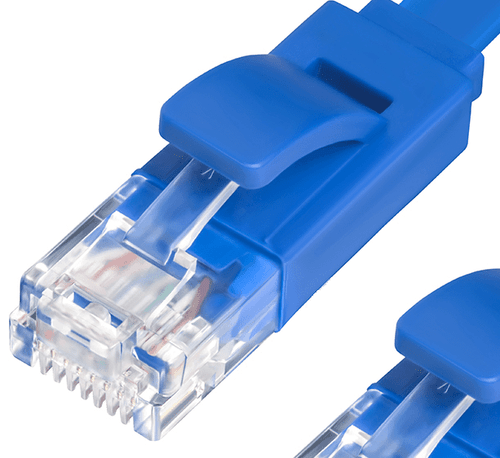
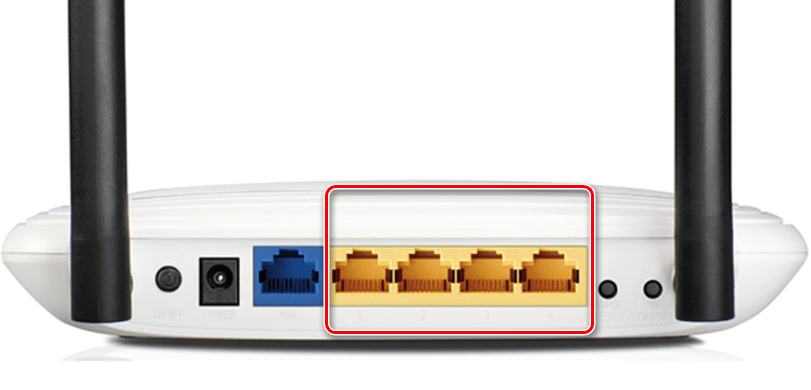
- Один конец патч-корда подключаем к одному из свободных портов LAN на обратной стороне корпуса роутера.
Способ 2: Беспроводное подключение
Если возиться с проводами вам не хочется или вас смущает сам вид протянутых через всю комнату кабелей, то вполне возможно подключить маршрутизатор к телевизору через беспроводную сеть. Многие модели телеприёмников имеют встроенную функцию Wi-Fi, к остальным можно приобрести соответствующие USB-адаптеры.
- Сначала проверяем и в случае необходимости включаем раздачу сигнала Wi-Fi со своего роутера. Для этого нужно зайти в веб-интерфейс сетевого устройства. В любом интернет-обозревателе на компьютере или ноутбуке, подключенном к маршрутизатору, набираем в адресном поле IP-адрес роутера. По умолчанию это обычно 192.168.0.1 или 192.168.1.1 , нажимаем на клавишу Enter.
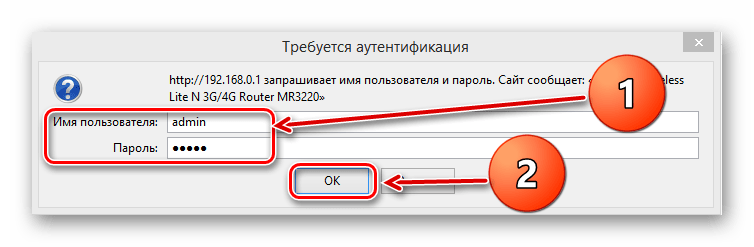
- В развернувшемся окне аутентификации вводим актуальные имя пользователя и пароль для входа в конфигурацию маршрутизатора. Если вы не изменяли эти параметры, то это два одинаковых слова: admin . Кликаем левой кнопкой мыши на «OK».
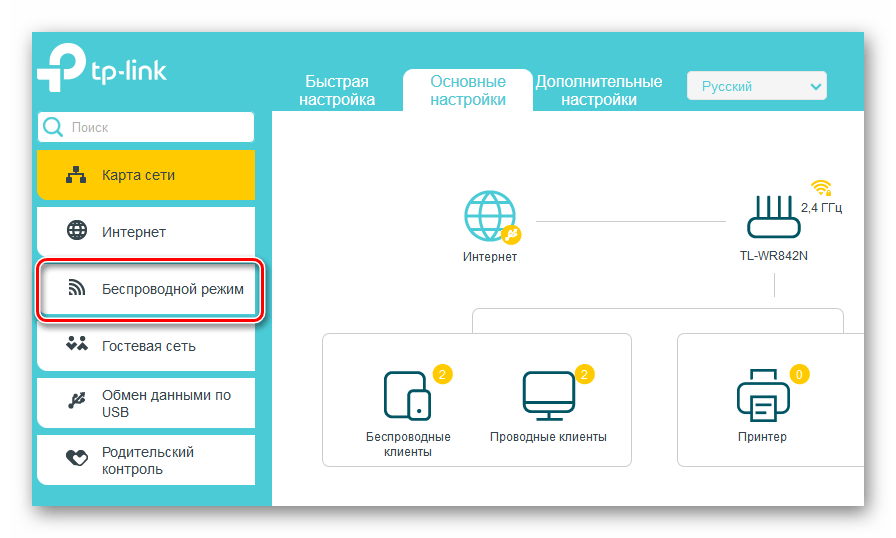
- Попав в веб-клиент роутера, открываем страницу с настройками беспроводного режима.
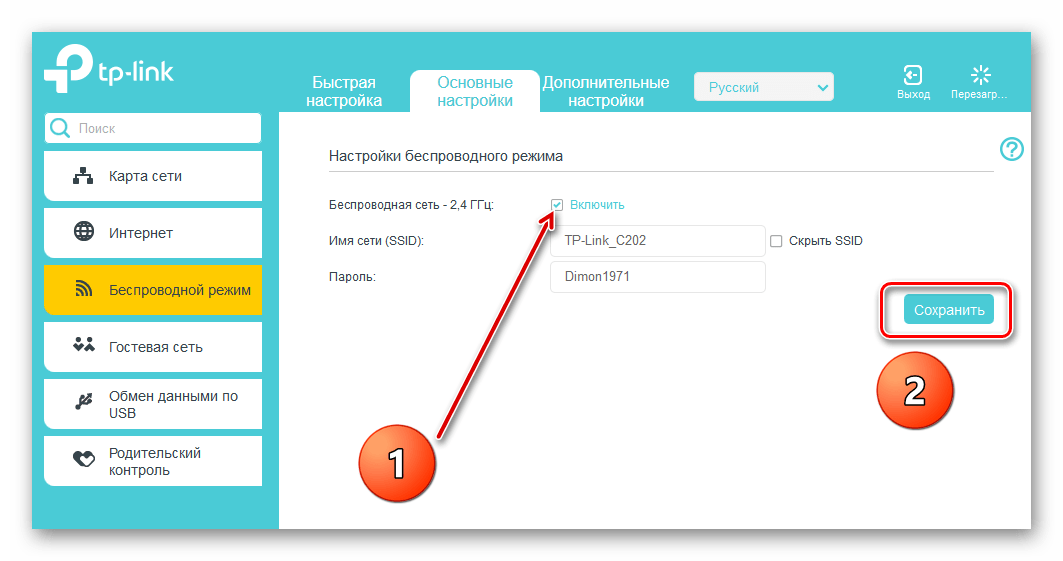
- Проверяем наличие передачи сигнала Wi-Fi. При отсутствии такового обязательно включаем беспроводное вещание. Запоминаем имя своей сети. Сохраняем внесённые изменения.
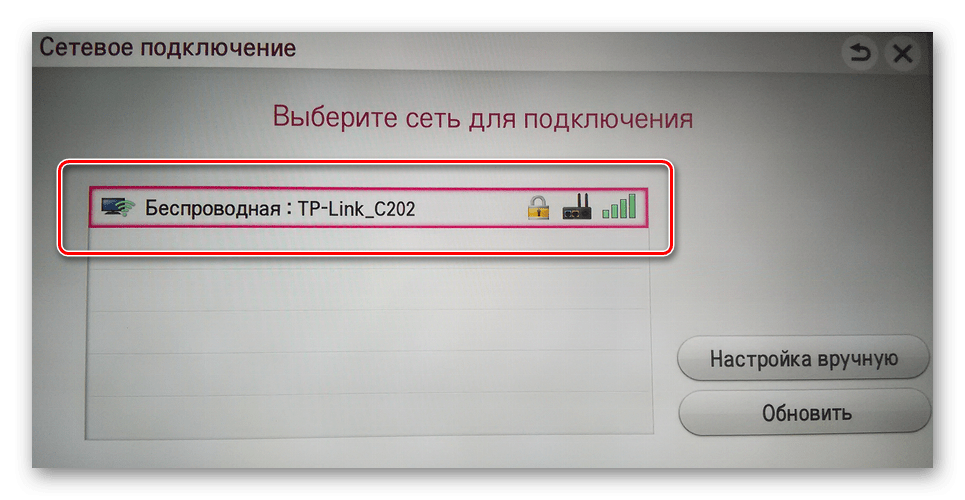
- Переходим к телевизору. По аналогии со Способом 1, входим в настройки, открываем вкладку «Сеть» и далее следуем в «Сетевое подключение». Выбираем из возможного списка название именно своей сети и жмём на пульте дистанционного управления «OK».
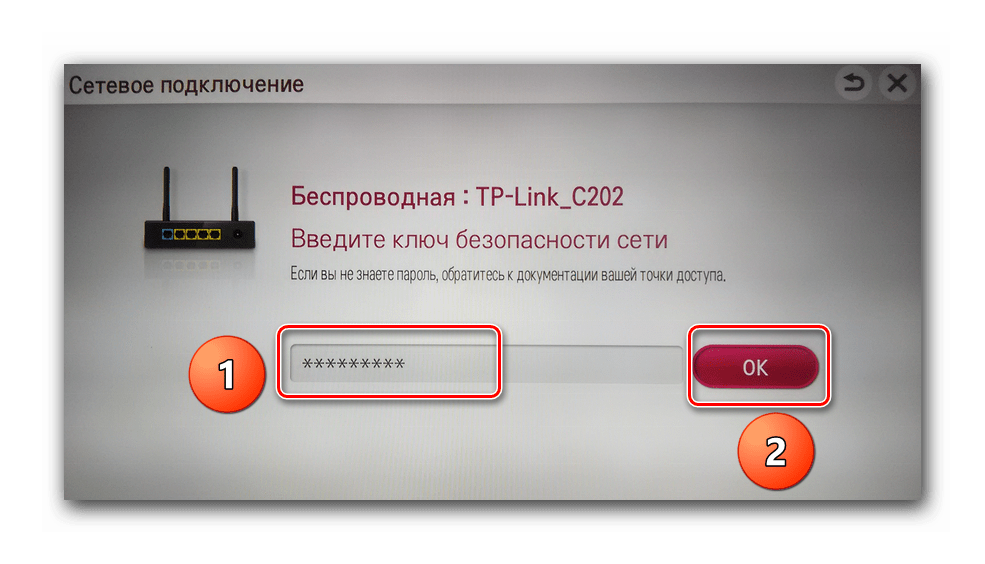
- В случае если ваша беспроводная сеть защищена паролем, то нужно ввести его по запросу телеприёмника и подтвердить.
- Соединение начинается, о чём уведомляет сообщение на экране. Об окончании процесса сигнализирует надпись, что сеть подключена. Можно покидать меню и пользоваться ТВ.
Как подключить телевизор к интернету через WiFi: особенности настройки связи

Все больше домовладельцев выбирают телевизоры, которые можно достаточно быстро и легко подключить к интернет-сети. Эти ТВ позволяют просматривать разные сайты. Читайте до самого конца и поймете, как подключить телевизор к интернету через WiFi при использовании роутера. Рассмотрим, какие существуют ТВ-приемники с поддержкой Smart TV и каким образом они соединяются с сетью. Затронем также тему подключения аналогового телевизора к интернет-сети.
Инструкция по подключению ТВ к сети Wi-Fi
Перед тем как подключить Wi Fi к телевизору, понадобится приобрести роутер. Ведь он представляет собой устройство, позволяющее распределять интернет беспроводным методом или по интернет-кабелю. Роутер является простым маршрутизатором. В первом случае – это английское название устройства для раздачи интернета, а во втором – русское наименование. Какая-либо разница между ними отсутствует.
Чтобы подключить ТВ к роутеру посредством сетевого кабеля или через Wi-Fi, необходимо:
- знать тип подключаемого ТВ-устройства, присутствует ли в нем Wi-Fi-модуль, USB-разъем или интернет-розетка под коннектор RJ-45;
- приобрести, если требуется, смарт-приставку или беспроводной WiFi-адаптер;
- осуществить подключение TV-устройства без использования проводов к Вай-Фай -сети маршрутизатора;
- набрать пароль, позволяющий выполнить подключение к беспроводной интернет-сети.
Типы смарт-телевизоров с подключением к интернету
Производители выпускают несколько видов ТВ-устройств, которые поддерживают Smart TV. Перед тем как подключить телевизор к WiFi, придется определиться со способом его соединения с интернет-сетью, потому что сегодня используются следующие ТВ:
- Укомплектованные Вай-Фай-модулем.
Встроенный WiFi -адаптер позволяет подключить TV к интернету без приобретения каких-либо дополнительных устройств.
- Поддерживающие беспроводной адаптер с USB.
Эта разновидность ТВ не может напрямую соединяться с интернетом беспроводным способом. Для этого к нему нужно подключить USB-адаптер Wi-Fi. Он внешним видом напоминает флешку.
- Оснащенные интернет-розеткой LAN и без встроенного модуля WiFi.
Отчаиваться не нужно, когда используется телевизор, который не укомплектован модулем WiFi и не поддерживает работу ВайФай-адаптера с USB. Когда в TV-устройстве имеется интернет-розетка LAN, тогда бытовую технику для просмотра фильмов и разных передач можно соединить с еще одним Wi-Fi-маршрутизатором проводом с коннекторами RJ-45. Он будет функционировать в качестве приемного устройства беспроводного сигнала. Перед тем как подключить телевизор к роутеру через кабель, рекомендуется сначала определиться с местом размещения устройств, чтобы правильно подобрать длину интернет-провода с коннекторами RJ-45.
Если в ТВ-приемнике есть LAN-розетка, можно также использовать специальный адаптер с сетевым разъемом. Это устройство способно принимать интернет беспроводным способом, а потом раздавать информацию по проводу. Чтобы начать пользоваться таким адаптером, необходимо выполнить его настройку на работу в локальной интернет-сети. Для этого придется использовать компьютер. Только после настройки адаптера он подключается к имеющемуся TV.

Особенности подключения цифрового смарт-телевизора
Перед тем как настроить Вай Фай на телевизоре со Smart TV, требуется убедиться, что в ТВ-устройстве имеется беспроводной WiFi-модуль. Обычно он всегда присутствует в такой технике. Однако производители выпускают модели ТВ и без него. В таком случае они обычно могут поддерживать внешний USB-модуль Вай-Фай. Как правило, телевизоры, у которых нет встроенного WiFi, могут подключаться к интернет-сети через внешний беспроводной модуль с USB такой же марки, что и TV-устройство.
Перед тем как подключить интернет к телевизору через Вай Фай роутер, требуется сначала разобраться с особенностями настройки TV-устройства с поддержкой Smart TV. Этот процесс через Wi-Fi-маршрутизатор является, пожалуй, самой сложной операцией во время подключения TV к сети.
Настройка Smart TV ручным способом
Например, в наличии имеется Smart TV Samsung. Перед тем как осуществить подключение такого телевизора к интернет-сети, нужно взять его ПДУ и нажать кнопку, которая называется «Меню». После этого придется выбрать строчку, где написано «Сеть», и перейти к ее настройкам. Затем необходимо открыть раздел, который называется «Беспроводная».
На экране TV отобразится перечень доступных интернет-сетей. На данном этапе необходимо выбрать свою локальную сеть, а потом нажать «Далее». После этого на экране отобразится окно с алфавитом, который позволяет выполнить ввод пароля, чтобы осуществить подключение к интернету.
Выбирать символы из появившегося алфавита нужно с помощью кнопок со стрелками на ПДУ. Еще подключают к TV-устройству мышку от компьютера или даже отдельную клавиатуру. Их подсоединение выполняют посредством USB-портов в ТВ. Если использовать мышку от компьютера или клавиатуру, тогда удастся быстро, удобно и просто набрать пароль от Вай-Фая. Когда ввод символов будет окончен, начнет устанавливаться соединение с сетью.

Подключение TV к маршрутизатору через WPS
В меню настроек интернет-сети современных телевизоров с поддержкой Smart TV имеется пункт под названием «WPS». Если его выбрать, тогда можно осуществить автоматическую настройку связи между маршрутизатором и ТВ-устройством. Этот пункт позволяет не набирать пароль от Wi-Fi-сети. При этом данную функцию должен поддерживать используемый Wi-Fi-маршрутизатор.
Перед тем как подключить роутер к телевизору через WiFi без набора пароля, требуется выбрать пункт «WPS» в меню ТВ-устройства и нажать на маршрутизаторе кнопку под названием «Wireless WPS». При этом нажатую клавишу необходимо удерживать от 10 до 15 секунд, чтобы произошла настройка соединения между ТВ и роутером.
Подключение через функцию «One Foot Connection»
Использование функции под названием «One Foot Connection» позволяет просто выполнить подключение ТВ Samsung к маршрутизатору такой же марки. Для выполнения соединения двух устройств нужно на телевизоре открыть пункт «One Foot Connection» и подождать совсем чуть-чуть, пока произойдет автоматическая настройка. Как только появится доступ к интернет-сети, еще придется зайти в раздел «Smart Hub». Для этого необходимо сначала открыть меню ТВ, а потом нажать на пункт «Поддержка».
Особенности подключения аналогового ТВ без Smart TV
Когда имеется старый ТВ, который не поддерживает ВайФай и не оснащен розеткой для интернет-провода, тогда его все равно удастся подключиться к роутеру. Для этого необходимо, чтобы в телевизоре был HDMI-вход или, в крайнем случае, так называемые тюльпаны. Кроме того, дополнительно придется купить специальную приставку. Она может называться Android Mini PC Box.

В Android-приставке имеются все нужные разъемы для выполнения подключения. Так, в ее конструкции предусмотрен порт LAN, который позволяет использовать кабель от роутера к телевизору. Его можно применить для соединения приставки с маршрутизатором. Кроме того, 99% Android-приставок оснащаются Wi-Fi-модулем. Такая комплектация позволяет их соединять с роутерами без использования проводов.
Приставка на Android не только подключается к Wi-Fi-сети, но и обрабатывает информацию из интернета. При этом экран имеющегося старого аналогового ТВ-устройства будет использоваться в качестве монитора.
Проблема с подключением телевизора к Wi-Fi-сети роутера
Если возникли затруднения с подключением TV к сети WiFi, тогда рекомендуется зайти в пункт, где настраивается IP. Здесь необходимо войти в раздел под названием «Автоматическое получение IP-адреса», чтобы еще раз выполнить такое действие. Однако после этого положительный результат можно не достичь из-за того, что на установленном роутере ранее было осуществлено отключение функции, которая позволяет автоматически назначать IP-адреса.
Видео описание
Этот видеоролик поможет разобраться с подключением смарт-телевизора к интернету посредством Wi-Fi-сети:
Если IP-адреса не назначаются автоматически, тогда необходимо сначала открыть меню. После этого нужно выбрать «Сеть и Интернет». Затем придется опуститься вниз раздела и открыть пункт «Настройки IP-адреса». Далее, нужно будет набрать IP-адрес, который соответствует настройкам интернет-сети в маршрутизаторе.
Например, когда применяется роутер Keenetic, тогда IP этого устройства имеет следующий вид: 192.168.1.1. Поэтому для ТВ-приемника нужно задать адрес, который выглядит как 192.168.1.20. Он должен подойти и телевизор подключится к интернету, если IP вида 192.168.1.20 не используется, например, ноутбуком или смартфоном. При этом в строчке, где необходимо указать DNS, прописывают IP-адрес маршрутизатора. Другими словами, указывают 192.168.1.1.
Видео описание
Это видео поможет узнать, как подключить телевизор к интернету через кабель от роутера или посредством беспроводного соединения Wi-Fi:

Коротко о главном
Для подключения телевизора к интернету по Wi-Fi нужно иметь в доме роутер, который по-русски называется маршрутизатором. При этом смарт-телевизоры могут комплектоваться Wi-Fi-модулем для соединения с сетью без использования дополнительных устройств, поддерживать работу беспроводного USB-адаптера или иметь только интернет-розетку LAN для кабеля с коннектором RJ-45.
Смарт-телевизоры могут подключаться к интернету ручным способом при использовании их пультов, на которых сначала нажимается кнопка «Меню». Потом выбирается пункт «Сеть», «Настройка», «Беспроводная», своя интернет-сеть и вводится пароль от нее. Smart TV также можно подключить к роутеру через WPS. Эта функция автоматически настраивает соединение с маршрутизатором. Если же подключается телевизор Samsung, можно воспользоваться функцией «One Foot Connection». Она тоже автоматически настраивает связь между ТВ и роутером марки Самсунг.
Если же нужно подключить к интернету аналоговый ТВ с разъемами «тюльпан», тогда необходимо дополнительно использовать Android-приставку. Связь между ней и маршрутизатором можно осуществить посредством кабеля или беспроводным способом.
Как подключить роутер к телевизору?
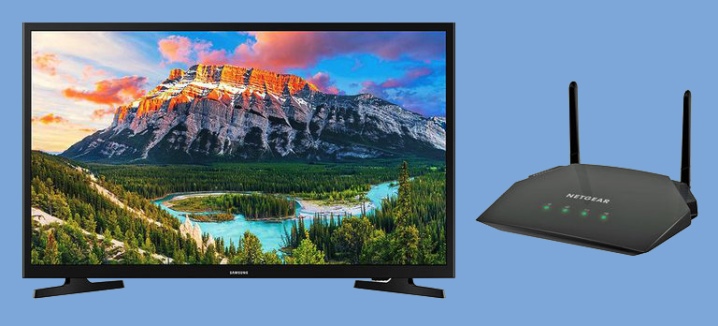
Современные телевизоры давно перестали быть однозадачными. Сегодня рынок пестрит разнообразными «умными» моделями со множеством полезных функций. Нынешние устройства могут транслировать и аналоговый, и цифровой, и кабельный, и спутниковый, и многие другие каналы. Возможно воспроизведение разных файлов, записанных на специальные носители с выходом USB. Современные возможности телевизоров можно долго перечислять. В этой статье мы разберем, каким образом к такой многофункциональной технике можно подключить роутер.
Особенности
Век простых телевизоров, выполняющих только одну функцию, неуклонно уходит в историю. Сегодня широко распространены многозадачные «умные» устройства, которые оснащены большим набором полезных и актуальных опций. Нынешние модели ТВ можно синхронизировать с другим полезным оборудованием – роутером.
Роутер представляет собой техническое устройство, отвечающее за принятие входящего интернет-сигнала, а потом за передачу его на внешние аппараты. Указанная техника объединяет всех абонентов домашней сети и гарантирует им качественный выход в интернет.
Нужно учитывать, что даже суперсовременные и «умные» телевизоры не выполняют тех же функций, что и роутеры. Телевизионная техника имеет возможность только принимать входящие сигналы. Для этого задействуются соответствующие кабели и модули Wi-Fi. Чтобы телевизор мог беспрепятственно выходить в Сеть, ему обязательно требуется внешний аппарат, а именно: маршрутизатор.
Многие пользователи уверены в том, что для подключения к телевизору необходимо приобретать специальные модели ТВ-роутеров. На самом деле это мнение ошибочное.
Для таких целей подойдет практически любая модель маршрутизатора – искать специализированное устройство не придется. Если у вас дома уже имеется купленный роутер, нет смысла в лишних тратах и покупке нового экземпляра.
Исключением могут служить только те случаи, когда на имеющийся роутер уже подается внушительная нагрузка. В таком случае имеет смысл купить более мощный и дорогостоящий аппарат. Если этого не сделать, с просмотром видео могут возникнуть заметные проблемы.
Как подключить по Wi-Fi
Подключение роутера к телевизору посредством технологии Wi-Fi является отличным решением. Этот способ особенно удобен тем, что для него не нужно использовать лишние провода. Главное условие подключения такого типа заключается в том, что в ТВ-приемнике должен быть предусмотрен встроенный Wi-Fi-модуль.
Если в устройстве он не предусмотрен, можно купить специальный Wi-Fi-адаптер, который чаще всего подключается к USB-разъему.
Очень важно убедиться в том, что Wi-Fi-адаптер подходит для вашей модели телевизора. Если все составляющие для последующего подключения имеются, можно переходить к проведению нужных операций. Рассмотрим схему действий.
- Первым шагом потребуется открыть меню вашего телевизора. Выберите пункт «Настройки» (название определенных пунктов меню может разниться в отдельных моделях телевизорах исходя из их прошивки).
- Найдите в меню пункт «Настройки сети» (иногда он называется «Сетевые настройки» или просто «Сети»).
- Выберите пункт «Способ подключения». Далее укажите «Беспроводная сеть». Если все шаги были выполнены верно, устройство начнет искать доступные беспроводные подключения.
- Когда на экране вашего телевизора появится список выявленных сетей, потребуется выбрать нужную. После этого введите пароль от вашей сети Wi-Fi.
В случае применения динамического адреса телевизор сразу же подключится к интернету. В ином случае пользователю придется набрать нужный IP-адрес.
Подключение по кабелю
Соединить роутер и телевизор можно при помощи кабеля. Он называется LAN-провод, и с его использованием подключение оказывается самым простым и быстрым. Однако обратиться к такому способу удастся только в том случае, если интернет-провайдер задействует такие протоколы: PPPoE или L2TP.
Практически для всех моделей современных телевизоров схема подключения провода будет одинаковой.
Чтобы подключить технику к маршрутизатору, понадобится подходящий кабель.
Обычно он продается в комплекте с роутером, но его длина в большинстве случаев оказывается слишком маленькой. Рекомендуется купить отдельный провод нормальной длины. Такие вещи можно найти практически в любом магазине электротоваров.
Разберем схему соединения подробнее.
- Один конец подготовленного LAN-провода нужно аккуратно вставить в соответствующее гнездо на роутере.
- Второй конец потребуется воткнуть в подходящий разъем, находящийся на панели телевизора (в разных моделях все входы располагаются в разных местах, например, сбоку или сзади). В такой технике нужный разъем является таким же, как и на системном блоке компьютера или ноутбуке.
Когда вы соедините между собой телевизор и маршрутизатор, обязательно проверьте все необходимые настройки.
- Откройте меню настроек вашего телевизора. Найдите пункт «Настройки сети».
- Если вы подсоединили LAN-кабель по всем правилам и нигде не ошиблись, то вы можете увидеть соответствующее уведомление – «Кабель подключен».
- Следующим этапом вам потребуется перейти в дополнительное меню (выполненное в виде подпункта) и там выбрать пункт «Пуск».
После этих действий можно смело выходить в интернет и просматривать всю нужную пользователям информацию.
В определенных моделях ТВ-приемников нужно дополнительно указывать конкретный тип подключения к интернету. Для этого потребуется совершить ряд действий.
- Снова зайдите в меню «Настройки». Найдите в нем нужный вам пункт «Варианты подключения».
- Установите значения «Кабель» и нажмите на кнопку «Далее».
- Если используется статичный вариант IP-адреса, то его потребуется указать именно на этом этапе настроек.
- Если IP-адрес является динамическим, то ваш телевизор в автоматическом режиме подключится к Сети, и от вас не понадобится никаких дополнительных манипуляций.
Рекомендации
Подключение роутера к телевизору – задача довольно простая в исполнении. Однако несмотря на это, пользователям стоит взять на вооружение некоторые полезные рекомендации специалистов, касающиеся этой процедуры.
- Если в вашем телевизоре не предусмотрен встроенный модуль Wi-Fi, необходимо правильно подобрать подходящий адаптер. Учтите его технические характеристики – параметры мощности, дальность охвата и соответствие вашей модели ТВ-техники. Сегодня такие устройства выпускают многие известные бренды, но лучше всего покупать такие девайсы, которые произведены тем же брендом, что выпустил ваш телевизор.
- Если в этом есть необходимость, можно подключить два устройства к одному роутеру. В этом нет ничего сложного. Например, если вы выбрали проводной способ подсоединения, можете заметить, что на маршрутизаторе предусмотрено несколько необходимых LAN-разъемов. Вы можете ставить два проводных кабеля рядом друг с другом. Таким образом получится легко подключить два ТВ-приемника.
- Будьте внимательны, устанавливая определенные настройки в вашем телевизоре. Постарайтесь отнестись к этому этапу ответственно, чтобы случайно не сбить важные установки, а потом долго выяснять, где вы «не туда нажали».
- Устанавливая и настраивая подключенное к телевизору устройство, рекомендуется держать под рукой инструкцию по эксплуатации имеющейся техники. Как правило, она всегда есть в наборе со всеми ТВ-устройствами. Таким образом вы будете точно знать, какие разъемы и для чего предназначены, и какие кабели к ним нужно подключать.
- Если во время настройки подключенного роутера телевизор запросит у вас введение пароля, не стоит паниковать. В данном случае речь идет о пароле, который был выставлен на этапе настройки вашего маршрутизатора. Возможно, вместо него техника потребует введение ПИН-кода.
- Вставляя и вынимая нужные кабели, будьте осторожны и аккуратны. Не следует резко выдергивать провода и грубо вставлять их в нужные входы. Такими действиями вы можете случайно повредить важные участки указанных деталей, что создаст для вас лишние проблемы, с которыми вполне можно было бы и не сталкиваться.
- Завершив все действия по подключению роутера к телевизору (и проводным, и беспроводным способом), обязательно проверьте исправность работы устройств. Если вы заметили, что где-то ошиблись или что-то упустили, следует повторить необходимые действия в верном порядке.
- Если в вашем доме используется одновременно несколько сложных технических устройств, например, смартфоны, ноутбуки, телевизоры, планшеты, то не стоит приобретать дешевую модель простого маршрутизатора. Бюджетные модели подобных устройств вряд ли сумеют справиться со всеми нагрузками, из-за чего онлайн-видео или музыкальные дорожки будут притормаживать.
- Установить нужные настройки на телевизоре можно не только при помощи пульта дистанционного управления. Многие пользователи предпочитают делать это, подключив к устройству клавиатуру или мышку. Обычно они подсоединяются к USB-порту.
Возможные трудности
Несмотря на то что маршрутизатор подключается к телевизору очень просто, это не говорит о том, что пользователи не могут столкнуться с определенными проблемами и трудностями. Нередко бывает так, что ТВ-приемник не подключается к роутеру или совсем не видит сетевой интерфейс. В таком случае пользователь может провести некоторые процедуры.
- Можно произвести загрузку прошивки устройства на персональный компьютер с официального сайта производителя вашего телевизора.
- Нужно попробовать записать файл на отформатированный в системе FAT32 флеш-накопитель.
- Следующим этапом пользователь может подключить съемный диск к телевизору.
- Вполне может помочь запуск обновлений на телевизионной технике. К нужному пункту получится добраться, если выбрать соответствующий пункт в «Настройках».
- Понадобится «согласиться» с лицензионными соглашениями, а потом немного подождать, пока загрузка обновлений не закончится.
А также можно прибегнуть к сбросу настроек телевизора, если при подключении к роутеру появились какие-то помехи. Для этого нужно будет зайти в «Системные настройки» и нажать на вкладку «Сброс». Потом потребуется ввести ПИН-код. Нужная комбинация по умолчанию – «0000». Надо будет согласиться с условиями пользовательского соглашения. Когда процедура по сбросу техники будет завершена, она будет готова к работе. После этого нужно будет повторно попробовать подключить роутер.
Как Подключить Телевизор к Роутеру по Кабелю Ethernet (LAN)?
Сегодня будем разбираться, как подключить телевизор к интернету через роутер по сетевому кабелю Ethernet (он же LAN). Такое соединение по-прежнему остается гораздо более стабильным даже по сравнению с современными стандартами WiFi. При этом, если у вас бюджетный ТВ, то скорее всего в нем нет скоростного диапазона 5 ГГц. А значит подключение к роутеру с помощью кабеля является единственным удобным способом выхода в интернет для просмотра видео в высоком разрешении.
Но задача создания универсальной инструкции для всех телевизоров немного осложняется тем, что у каждого производителя есть свой интерфейс Смарт ТВ. Поэтому пользователя Samsung или Philips не смогут сразу сориентироваться, если захотят поменять телевизор на LG и подключить его кабелем к роутеру. Поэтому сегодня я остановлюсь на самых популярных вариантах — это меню Самсунг и Android TV, который все чаще ставится на многие модели.
Как подключить телевизор к роутеру кабелем Ethernet через LAN порт?
Главным условием подключения телевизора к роутеру по кабелю является наличие у ТВ сетевого разъема LAN (WAN).
Поэтому если вы выбрали именно такой способ выхода в интернет, то убедитесь в наличии Ethernet разъема на задней панели. В ином случае подключиться к маршрутизатору можно будет только беспроводным способом через WiFi, о котором мы уже делали инструкцию.
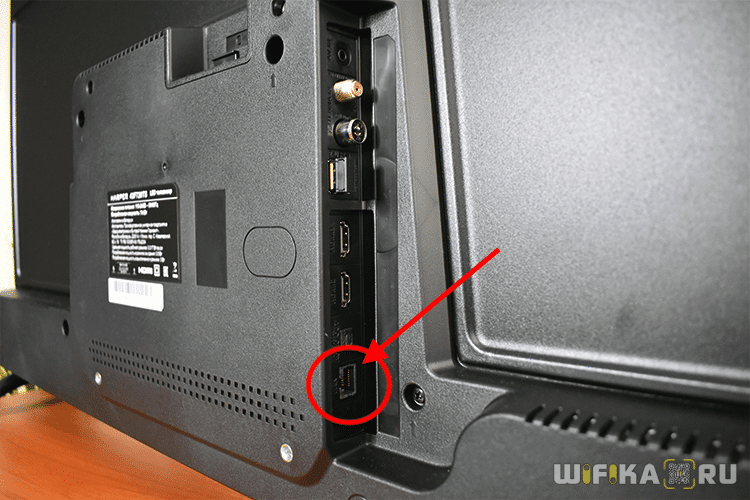
Также можно использовать приставку Smart TV, на которой также должен присутствовать порт LAN. Она в свою очередь подключается к телевизору по HDMI, а значит сетевой разъем на телевизоре не обязателен.

Есть несколько вариантов подключить приставку или телевизор к интернету.
- Вставить кабель от провайдера непосредственно в LAN порт на ТВ или приставке. Тогда сигнал будет идти только на телевизор, что совсем не удобно. Да и не к чему, так как мы уже с Вами знаем, как настроить маршрутизатор, поэтому легко получаем сеть на все свои устройства. Поэтому данный способ я рассматривать не буду.
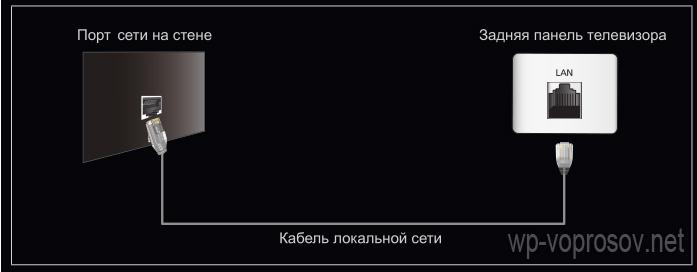
- Подключить телевизор к вайфай маршрутизатору, который в свою очередь подсоединен к внешнему шнурку от провайдера. При этом это не обязательно должен быть беспроводной роутер — достаточно обычного маршрутизатора или даже ADSL модема (это тот, который работает от телефонной розетки).
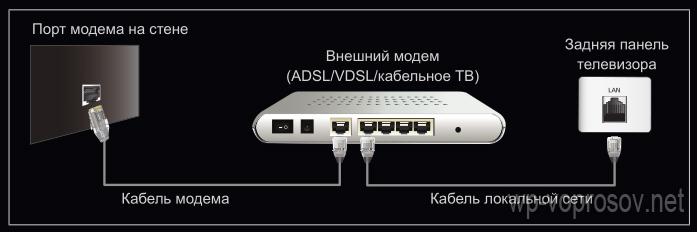
Подключение телевизора Samsung, LG, Sony, Pholips или любой другой фирмы к интернету (модели других производителей работают со Smart TV аналогично) возможно и при более сложной системе маршрутизации, например, при использовании устройства совместного доступа.
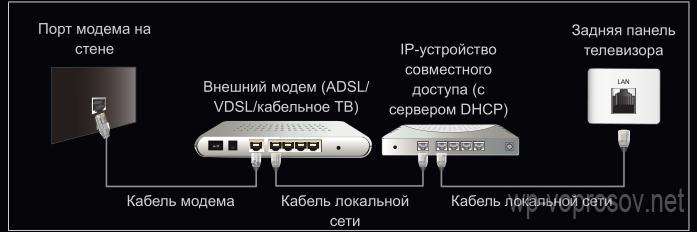
Самым удобным вариантом подключить интернет по кабелю на телевизор является использование роутера в качестве промежуточного звена. Именно его и будем рассматривать далее.
Соединяем телевизор с роутером кабелем
С теорией разобрались, переходим к практике.
Прежде всего необходимо соединить роутер и телевизор по проводу. Нам нужен сетевой кабель, который еще называется Ethernet, витая пара или патчкорд. Он обычно идет в комплекте с маршрутизатором, однако стандартной длины может не хватить, если устройства стоят далеко друг от друга. В таком случае лучше купить длинный провод и обжать витую пару коннектором RJ-45 самостоятельно. Сделать это несложно, опять же, у нас есть статья на эту тему.

Далее подключаем шнур одним концом в Ethernet порт на телевизоре.
А другим в сетевой разъем «LAN» на роутере. Главное не перепутать с «WAN» — в него должен быть вставлен кабель от провайдера.

Подключение интернета по кабелю на Smart TV Samsung
После того, как провода подсоединены, осталось настроить телевизор на получение интернета от роутера. Как уже сказал, на разных моделях этот процесс может отличаться. Начнем с одних из самых популярных телевизоров — Samsung.