Как скачать документ из ВК: извлекаем файлы правильно
Сегодня мы решили рассказать вам, как скачать документ из VK. Отправлять файлы через эту социальную сеть очень удобно. Вы можете разместить их на стене сайта или сообщества или отправить через сообщение. А вот как сохранить их на компьютере или телефоне, мы узнаем позже.
Раздел «Документы»
Любые файлы, которые вы опубликовали на своей учетной записи или отправили друзьям в формате Документ, автоматически сохраняются в разделе Документ. Оттуда вы можете загрузить их на свое устройство, отправить кому-то или загрузить на свой сайт. По сути, это огромное виртуальное хранилище информации.
Этот раздел несложно найти:
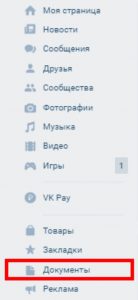
- В веб-версии сайта он находится в левой части экрана, в нижней части раздела пунктов меню.
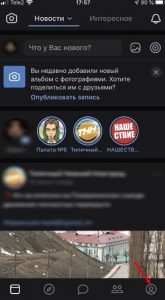
- В мобильном приложении вы найдете его, дважды щелкнув по значку профиля в правом нижнем углу.
Что касается файлов, которые можно найти на просторах этой социальной сети, то скачать их совсем не сложно.
Как скачать документ из ВК на телефон
Поскольку большинство современных пользователей предпочитают ежедневно пользоваться мобильным приложением VK, сохранение информации на своем гаджете для них особенно важно. Чтобы сохранить документ из VK на телефоне, выполните следующие действия:
- Найдите нужный файл (это может быть текстовый документ word, gif, pdf и т.д.).
- Нажмите на него, чтобы открыть.
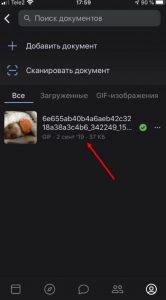
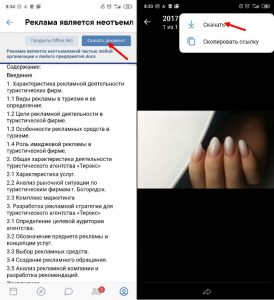
- Затем нажмите на три точки в правом верхнем углу и выберите Download, если у вас Android.
- Если вы используете iPhone, нажмите кнопку поделиться внизу.

- Затем нажмите на значок в левом верхнем углу.
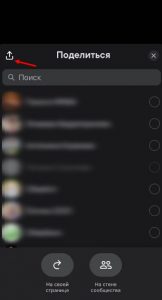
- Наконец, нажмите “Сохранить изображение”.
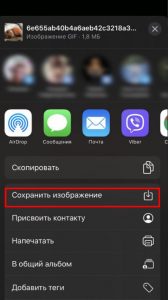
Начнется загрузка, и файл будет сохранен на вашем телефоне.
Как скачать документ из ВК на компьютер
- Найдите файл, который вы хотите сохранить.
- Щелкните по названию файла. Затем он откроется в новой вкладке.
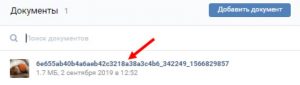
- В правом верхнем углу есть кнопка Загрузить – нажмите на нее.

- Файл будет загружен на ваш компьютер.
Таким же образом можно скачивать документы из VK по ссылке, отправленной, например, в личных сообщениях.
Мы с вами разобрались, как сохранить документ из VK на компьютер или телефон. Проблема в том, что этот метод подходит только для загрузки файлов по одному. Это означает, что вам придется каждый раз следовать инструкциям, приведенным выше. Но что делать, если информации очень много? Можно ли скачать сразу все документы ВКонтакте?
Как скачать все документы ВКонтакте сразу
Чтобы ответить на этот вопрос, мы должны прибегнуть к стороннему приложению. Социальная сеть не предоставляет такой возможности, но есть программа, которая может нам помочь.
Это специальный менеджер загрузок, который пользуется большой популярностью. Он совместим практически со всеми браузерами и прост в использовании. С его помощью вы можете загружать документы из ВКонтакте в Explorer, Google Chrome, Yandex и так далее.
- Перейдите на веб-сайт расширения https://www.softportal.com/software-1519-download-master.html.
- Запустите процесс установки и следуйте инструкциям.

- Затем запустите программу Download Master.
- Войдите в VK и перейдите в соответствующий раздел файлов.
- Щелкните правой кнопкой мыши в любом месте.
- В появившемся меню выберите “Загрузить все ссылки”.
- После этого нужно выбрать папку для загрузки и начать процесс.
Если ничего не получается
Бывают случаи, когда что-то идет не так, и тогда пользователь задается вопросом: “Почему я не могу скачать документ из Вконтакте?”.
В чем может быть причина этого?
- Пользователь, на сайте которого находился файл, был заблокирован.
- Документ был удален из сети.
- Ссылка была предоставлена неверно.
- Файл поврежден.
Могут быть и другие проблемы, но наша задача – ответить на вопрос “Что делать, если VK не позволяет мне скачать документ? Таким образом, существует несколько способов решения этой проблемы:
- Если пользователь заблокирован, но вы ранее получили от него файл, вы можете его найти. Для этого просмотрите диалоговое окно и вложения. Или зайдите в раздел “Документы” и найдите его там. Хорошо бы запомнить название или хотя бы его расширение.
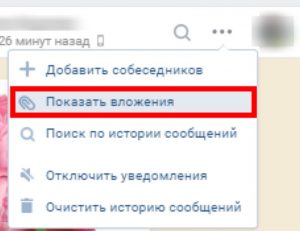
- Если вы только что получили ссылку, но она больше не работает, попросите собеседника проверить ее правильность. Вполне возможно, что ваш друг торопился и отправил вам не ту гиперссылку.
- Загрузка документов из Вконтакте может быть затруднена, если в системе произошел сбой. Обычно это не занимает много времени, и после исправления всех систем все работает как прежде. В этом случае вам просто придется ждать, пока специалисты устранят аварию.
- Если файл был удален из общественного достояния, вы ничего не сможете с ним сделать. Как правило, в таких случаях ссылка превращается из синей в светло-голубую и не реагирует на клики. Мы можем только посоветовать вам поискать нужный файл в другом месте.
Чтобы избежать проблем с загрузкой информации из VK, рекомендуем сразу размещать ее в соответствующем разделе. Вы можете получить к ним доступ в любое время, что означает, что ничего ценного не будет потеряно. Кроме того, вы всегда сможете порадовать своих друзей и товарищей, если они вдруг потеряют файл или удалят документ, который вы им ранее отправили.
Где документы в вк на телефоне
ВКонтакте предоставляет своим пользователям множество удобных функций, в том числе возможность хранить документы в облачном хранилище. Данный сервис может быть очень полезен в случае, когда нужно быстро найти и скачать файлы на телефон. Однако, не все пользователи знают, как пользоваться данной функцией. В этой статье мы расскажем, как найти документы в VK на телефоне.
Прежде чем начать поиск документов в VK, вам необходимо убедиться, что функция «Облачное хранилище» включена у вас в настройках. Это можно сделать так: зайдите в «Настройки» на странице своего профиля, выберите «Документы» и установите переключатель в положение «Включено».
Когда вы убедитесь, что функция включена, вы сможете начать поиск документов. Для этого пройдите во «Вкладку меню» на своей странице и выберите «Документы». Здесь вы можете просмотреть все документы, которые вы ранее загружали в облачное хранилище.
Начало работы
Шаг 1: Зайдите в приложение VK на своем телефоне: чтобы найти документы на VK, нужно открыть социальную сеть ВКонтакте на своем мобильном устройстве. Для этого найдите на своем экране иконку приложения VK и нажмите на нее.
Шаг 2: Откройте свою страницу: после входа в приложение, вам понадобится открыть свою страницу в социальной сети ВКонтакте. Для этого нажмите на иконку своего профиля в правом нижнем углу экрана.
Шаг 3: Найдите Документы: на странице своего профиля пролистайте вниз, пока не найдете раздел «Документы». Если же вы уже загружали документы на свою страницу, то они будут располагаться здесь. В противном случае данная секция будет пустой.
Шаг 4: Используйте поиск: В случае, если документов на вашей странице слишком много и вы не можете найти нужный, Вам поможет поиск. Для этого сверху на экране рядом с иконкой своего профиля найдите лупу и нажмите на нее. В поисковой строке введите название или ключевое слово документа. Если такой документ был загружен на вашу страницу или доступен в сообществе/беседе, то он будет найден.
Поиск документов в VK
Документы в VK – это огромный каталог текстовых файлов, изображений, аудио- и видеофайлов, а также любых других файлов в форматах .doc, .xls, pdf и др. Поиск нужного документа в VK можно осуществить несколькими способами.
1. Использование поиска в VK
- Запустите приложение VK на своём мобильном телефоне.
- Откройте вкладку «Меню».
- Выберите «Документы» в списке.
- Нажмите на поисковую строку и введите ключевое слово для поиска нужного документа.
- В списке результатов найдите нужный документ и нажмите на него.
2. Поиск через поисковую систему
- Откройте любую поисковую систему на своём мобильном устройстве.
- Введите запрос в формате: название документа + «vk.com».
- Результаты должны показать ссылки на документы в VK.
3. Поиск через группы в VK
- Войдите в беседу или группу в VK, где могут быть опубликованы нужные документы.
- В поисковую строку группы введите ключевые слова для поиска.
- Если в группе есть нужный документ, то результаты поиска его покажут.
4. Использование специализированных групп в VK
- В поисковой строке VK введите запрос в формате: «документы + название группы».
- Выберите нужную группу с документами.
- Найдите нужный документ в списке документов группы.
Таким образом, поиск документов в VK доступен несколькими способами. Выбор метода зависит от того, какой именно документ нужно найти и как быстро нужно это сделать.
Сохранение и использование документов
Когда вы нашли нужный документ в VK на телефоне, вы можете сохранить его на свое устройство для дальнейшего использования.
Для этого нажмите на кнопку «Скачать» напротив документа и дождитесь полной загрузки файла. После этого он сохранится в папке «Загрузки» на вашем устройстве.
Чтобы найти сохраненный документ, откройте файловый менеджер на своем телефоне и найдите папку «Загрузки». Там вы увидите файл, который вы только что скачали из VK.
Теперь вы можете использовать этот документ как на своем телефоне, так и на других устройствах. Например, вы можете отправить его по электронной почте или использовать в других приложениях.
Обратите внимание, что некоторые документы могут быть защищены авторскими правами, и использование их без разрешения может быть незаконным. В таких случаях лучше обратиться к авторам документа и получить разрешение на его использование.
Где в ВК находятся файлы и документы на телефоне
 ВК
Привет. В данной инструкции можно узнать, где находятся файлы и документы в приложении ВК на телефоне. Когда вы загружаете текстовые документы или отправляете их другому пользователю в ВК, они сохраняются в разделе для файлов. Вы можете найти эти файлы и открыть их на телефоне при необходимости. Как это делается, смотрите далее.
Откройте приложение ВК.
На главной странице, внизу нажмите на вкладку Сервисы.

В разделе Сервисы, вверху справа нажмите на кнопку Меню.

В открывшемся окне нажмите на вкладку Файлы.

Здесь находятся все файлы, которые вы загружали в ВК.
Вверху нажмите на вкладку Текстовые.

Выберите здесь файл, который вы хотите открыть и нажмите по нему.

В открывшемся окне нажмите на вкладку Разрешить.
Затем выберите приложение, с помощью которого нужно открыть файл.
Готово, файл скачается и откроется на вашем телефоне.

Если у вас остались вопросы, напишите комментарий
Здравствуйте! Подскажите пожалуйста ответ на мой вопрос: Мои сохранëнные файлы(гифки все)новые набираются при выборе, а давние самые первые куда-то исчезли, когда я делаю прокрутку далеко назад. Хотелось бы их использовать, а не терять совсем. Куда они делись и можно ли их вернуть, восстановить, чтобы применить снова? Если да, то как это можно сделать? Если старые файлы уходят в архив, то напишите мне, это необратимо или всë же извлечь любимые файлы можно ли снова? Жду ваш ответ. За ранее благодарю. С ув. Ю. В.
Как скачать документ из ВК: извлекаем файлы правильно
Сегодня мы решили рассказать вам как скачать документ из ВК. Отправлять файлы через эту социальную сеть очень удобно. Вы можете размещать их на стене странички или сообщества, а можете отсылать в сообщениях. А вот как их сохранить на свой компьютер или телефон мы выясним далее.
Раздел «Документы»
Все файлы, которые вы размещали в своем аккаунте или отправляли друзьям в формате «Документ», автоматически сохраняются в специальном разделе. Оттуда вы можете вновь загрузить их на свое устройство, отправить кому-то или выгрузить на страничку. По сути это отличное виртуальное хранилище информации.
Найти этот раздел не сложно:
- В веб-версии сайта он находится в левой части экрана, внизу раздела с пунктами меню.
- В мобильном приложении вы найдете его, нажав на дважды на значок профиля в правом нижнем углу.

Что же касается файлов, которые вы находите на просторах этой социальной сети, то скачать их совсем не сложно.
Как скачать документ из ВК на телефон
Так как большинство современных пользователей ежедневно предпочитают использовать мобильное приложение ВК, то сохранение информации в памяти гаджета для них особо актуально. Чтобы сохранить документ из ВК в телефоне сделайте так:
- Найдите нужный файл (это может быть текстовый документ ворд, гифка, pdf-файл и т.д.).
- Нажмите на него, чтобы открыть.

- Далее тапните по трем точкам в правом верхнем углу и выберите пункт меню «Скачать», если у вас Андроид.

- Если вы пользуетесь Айфоном, жмите поделиться внизу.

- Затем на иконку в левом верхнем углу.

- И наконец тапните по «Сохранить изображение».

После этого начнется загрузка и файл будет сохранен на вашем телефоне.
Как скачать документ из ВК на компьютер
- Найдите файл, который хотите сохранить.
- Кликните по его названию. После этого он откроется в новой вкладке.
- В правом верхнем углу находится кнопка «Скачать» — кликните по ней.
- Файл загрузится на ваш ПК.
Этими же способами вы можете скачать документы с ВК по ссылке, которую вам прислали, например, в личные сообщения.
Мы с вами выяснили, как сохранить документ из ВК на компьютер или телефон. Проблема в том, что этот метод подходит для загрузки файлов по одному. То есть каждый раз вам придется выполнять вышеописанные инструкции. А что делать если информации много? Есть ли возможность скачать все документы ВК разом?
Как скачать все документы ВКонтакте сразу
Чтобы ответить на этот вопрос, нам нужно прибегнуть к сторонним приложениям. В самой социальной сети такая возможность не предусмотрена, но есть программка, которая нам поможет.
Это специальный менеджер закачки, который пользуется большой популярностью. Он совместим практически со всеми браузерами и прост в использовании. Благодаря ему вы сможете скачать документы из ВК в эксплорере, гугл хроме, яндексе и так далее.
- Перейдите на сайт расширения https://www.softportal.com/software-1519-download-master.html.
- Запустите процесс установки и следуйте инструкциям.

- После этого запустите Download Master.
- Войдите в ВК и перейдите в соответствующий раздел с файлами.
- В любом месте кликните правой кнопкой мышки.
- В появившемся меню выберите «Скачать все ссылки».
- После этого нужно выбрать папку для загрузки и начать процесс.
Если ничего не получается
Бывают случаи, когда что-то идет не так и тогда пользователь задается вопросом «почему же я не могу скачать документ из Вконтакте?».
В чем может быть причина?
- Пользователь, на странице которого был файл, заблокирован.
- Документ был изъят из сети.
- Ссылка была неверно указана.
- Файл поврежден.
Проблемы могут заключаться и в другом, но наша задача ответить на вопрос «Что делать, если ВК не дает скачать документ?». Так вот, путей решения тоже может быть несколько:
- Если пользователь заблокирован, но ранее вы уже получали от него этот файл, то его можно найти. Для этого просмотрите диалог и вложения. Либо зайдите в раздел «Документы» и найдите его там. Хорошо бы при этом помнить его название, ну или хотя бы расширение.

- Если вы только получили ссылку, но она уже не работает, попросите собеседника перепроверить ее правильность. Вполне возможно, что ваш друг торопился и скинул вам не ту гиперссылку.
- Скачивать документы из Вконтакте может быть затруднительно, если в системе произошел сбой. Как правило, это длится не долго и после наладки всех систем все работает как раньше. Здесь нужно просто подождать, пока специалисты устранят поломку.
- Если же файл был изъят из общего доступа, то тут ничего не поделаешь. Как правило, в таких случаях, ссылка из синей превращается в бледно голубую и не реагирует на клики. Мы можем только посоветовать поискать нужный файл в других источниках.

Чтобы вам не пришлось сталкиваться с проблемами при скачивании информации в ВК, рекомендуем сразу же загружать ее в соответствующий раздел. Доступ к нему у вас есть в любое время, а значит ничего ценного не пропадет. Кроме того, вы всегда сможете порадовать друзей и товарищей, если они вдруг потеряют файл или удалят документ, который вы им ранее присылали.