Прочистка (промывка) печатающей головки струйного принтера Epson – инструкция пошагово
Засыхание печатающей головки — одна из самых распространённых проблем, с которой сталкиваются владельцы струйных принтеров. Проблему могут решить стандартные программные методы очистки из меню устройства. Но в случае серьёзных засоров и засыханий после длительных простоев помочь они не смогут.
Проблема решается сложнее для принтеров со встроенной печатающей головкой (ПГ). Опознать их не сложно: в подобных принтерах, обычно, больше двух картриджей (на двухкартриджниках достаточно поменять чернильницы – и головка будет новая – подробнее читайте тут). Для реанимации устройства придётся нести его в сервисный центр, но также можно попытаться прочистить его самостоятельно. При этом следует помнить, что все не регламентированные производителем манипуляции с принтером могут привести к поломке устройства и потере гарантии.
Подробно разберём промывку встроенной печатающей головки на примере принтера Epson Stylus R2880. Для прочистки потребуются:
- Пластиковый шприц с насадкой. В качестве насадки подойдёт тонкий шланг, например, трубка аптечной капельницы или нечто подобное, подходящее по диаметру. Также можно приобрести специальную жёлтую насадку nasadka-YT.
- Чистящая (сервисная / промывочная) жидкость для прочистки картриджей или печатающей головки – одна из этих.
- Несколько безворсовых салфеток из плотной бумаги, в идеале – тряпичных. Используя неподходящие салфетки (с ворсом, рифлёные, из тонкой бумаги и т.д.), можно оставить небольшие волокна целлюлозы на печатающей голове. В таком случае, ПГ придётся снимать, чтобы очистить.
Подготовив всё необходимое, можно приступать к прочистке. Действия совершайте медленно и аккуратно, чтобы ничего не повредить.
-
На включенный принтер отправляем задание печати. Как только каретка отъедет с “парковки”, выключите принтер из розетки. Теперь каретку можно будет свободно передвигать. Извлеките картриджи.
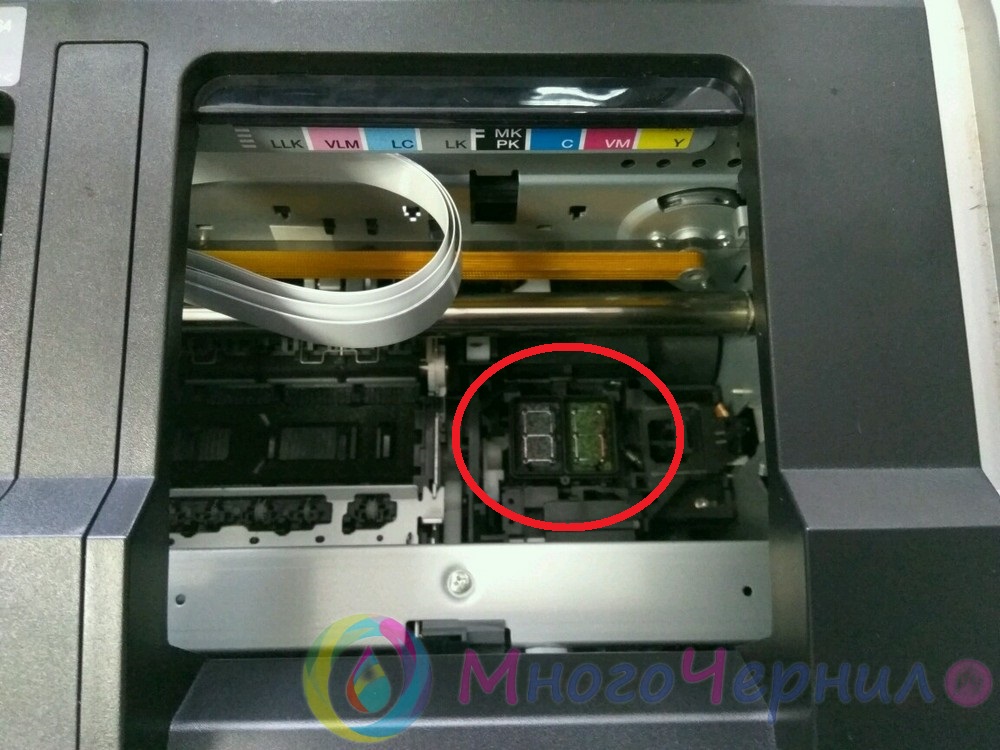
Так в принтере Epson R2880 выглядит свободная капа
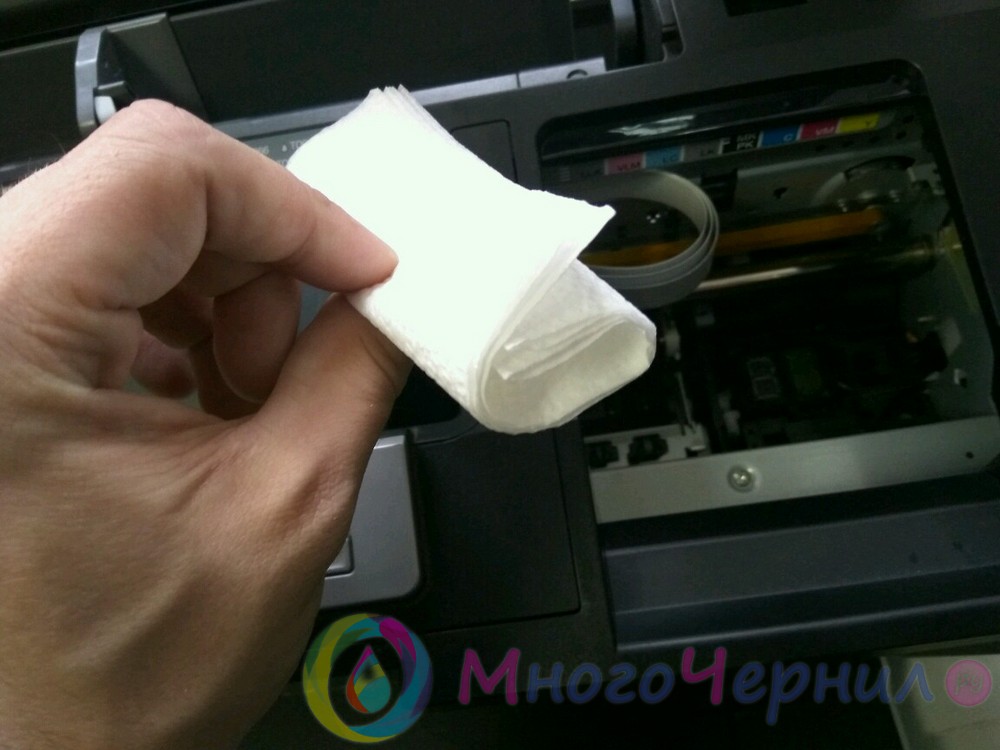
Берём чистую салфетку
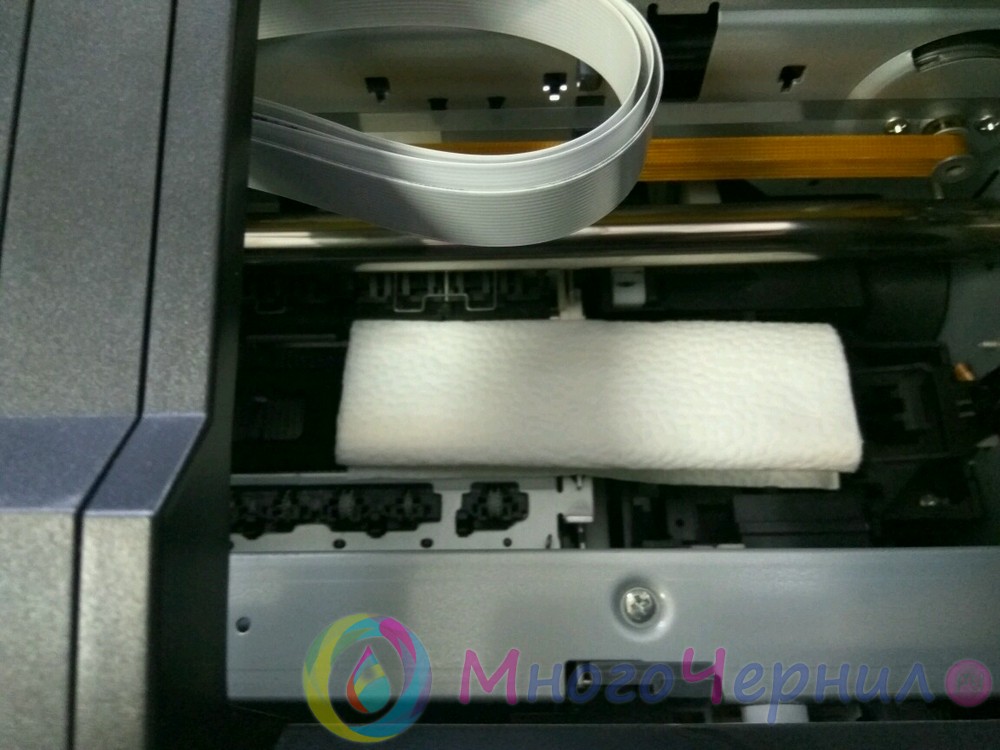
Кладём чистую салфетку на капу
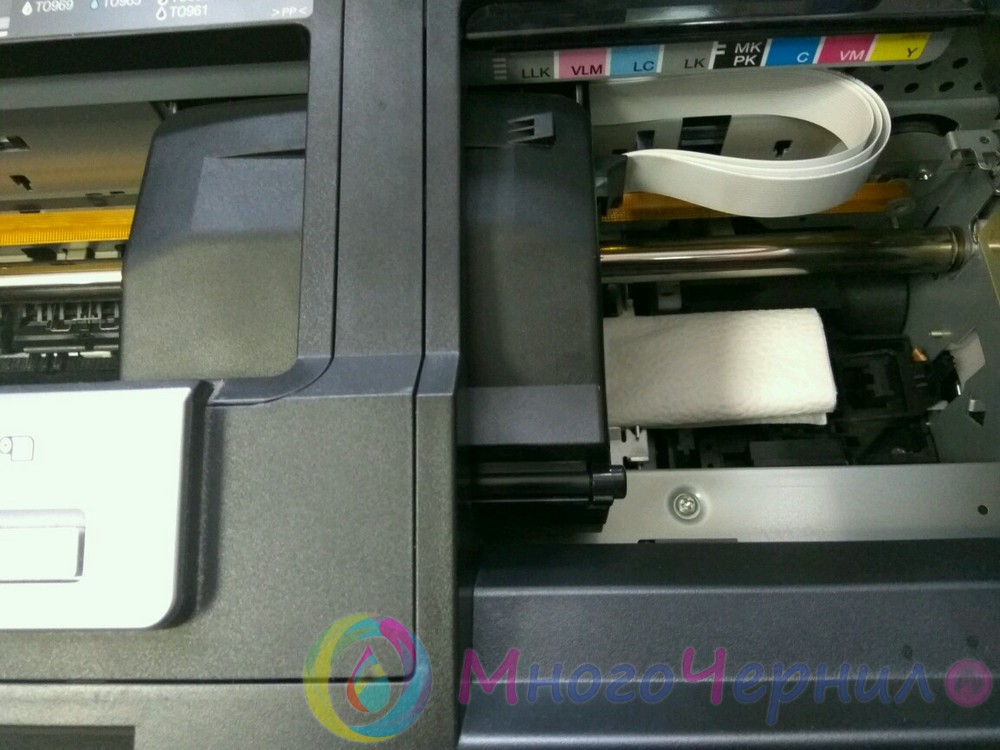
Накрываем салфетку кареткой
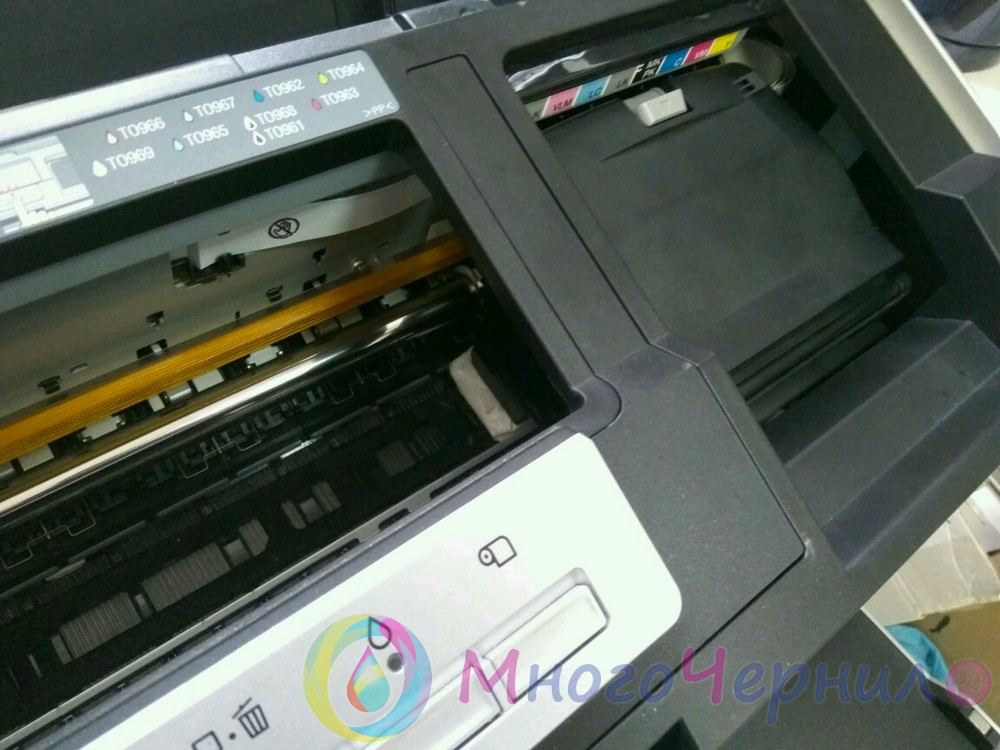
Салфетка лежит между капой и кареткой
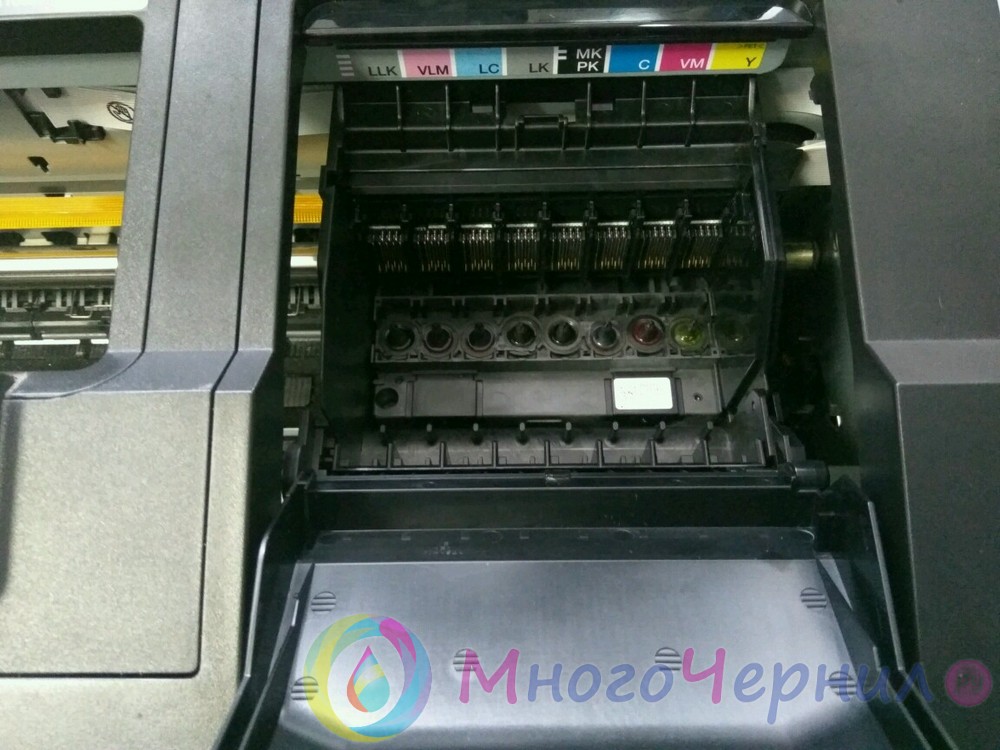
Открытые чернильные дюзы
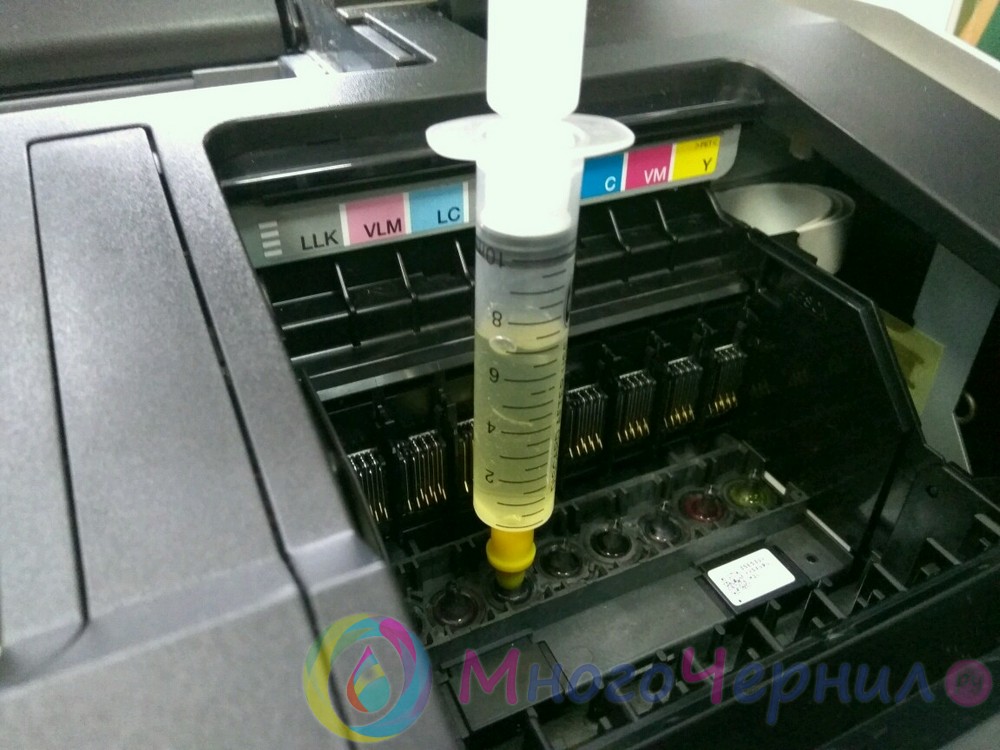
Использование желтой насадки
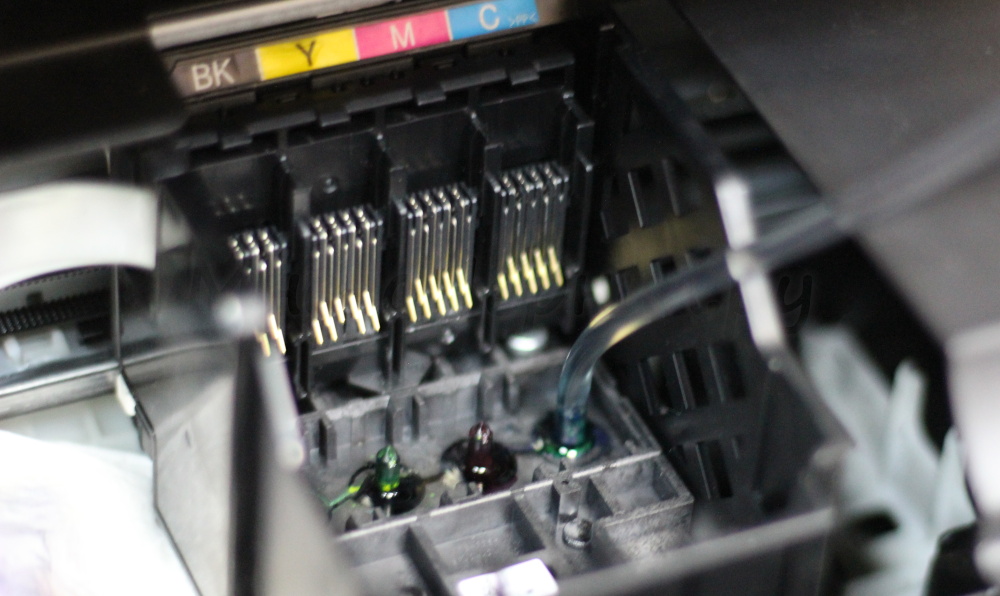
Промывка Epson с трубкой капельницы
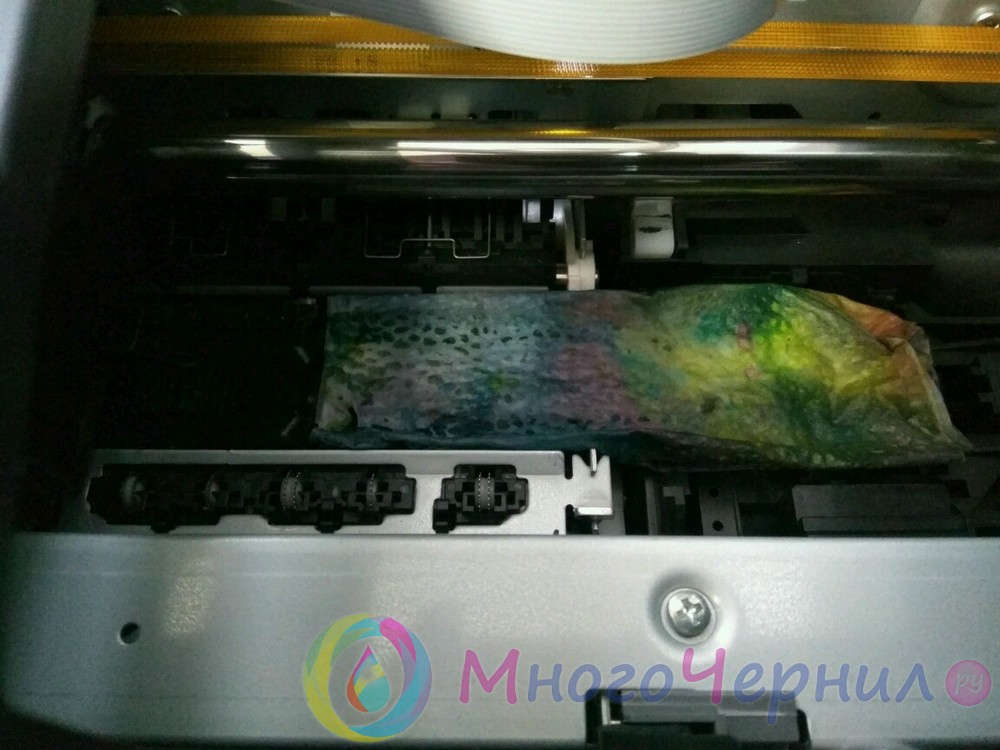
Грязная салфетка (следует сменить)
Для того, чтобы избежать проблем в будущем, используйте только качественные чернила, используйте их в пределах срока годности, не допускайте длительных простоев без печати, особенно для пигментных красителей.
Промывка печатающей головки Epson от А до Я.

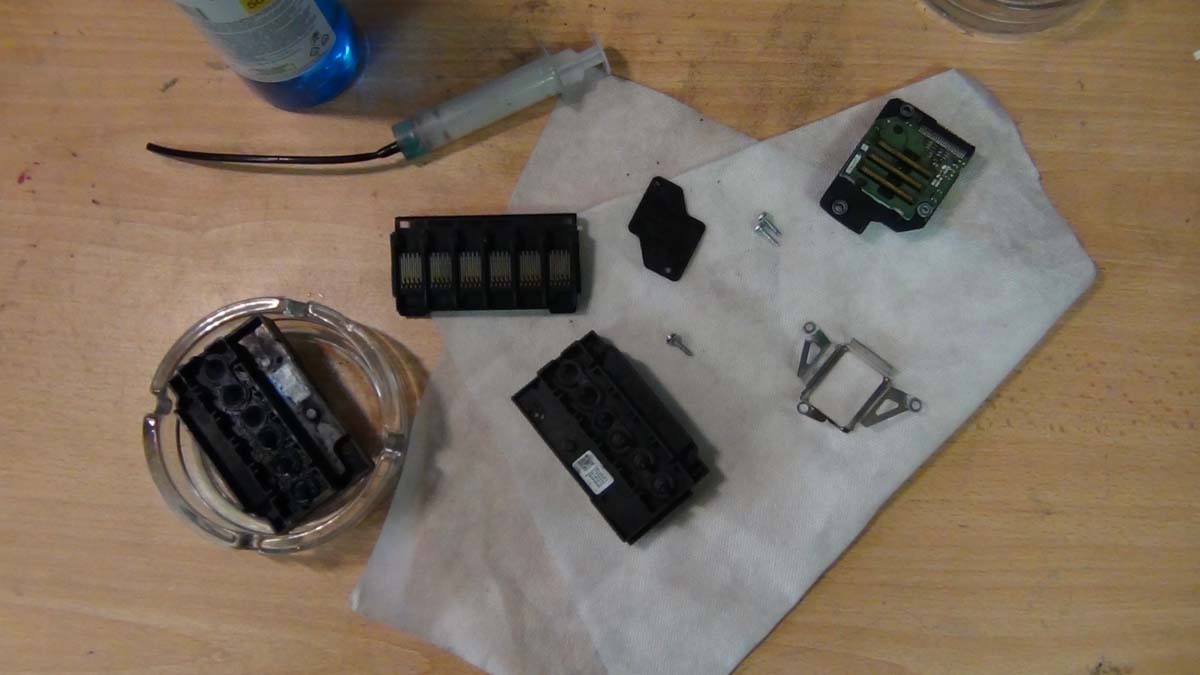 Данная заметка является некой базой знаний о том как и в какой последовательности (от извлечения ПГ, ее промывки и установки на место) нужно производить промывку и восстановление работоспособности принтера Epson. Обязательно читайте далее и смотрите видео в конце статьи.
Будьте аккуратны при промывке. Любая микрокапля на плате или шлейфе ПГ способна вывести из строя ваш принтер!
Очень часто меня спрашивают, а как с самого начала сделать промывку печатающей головки (ПГ), мол выдайте видео, в котором все есть от начала и до конца, на что резонно отвечаю — такое видео займет пару часов и никто его смотреть не будет. Так оно и есть на самом деле. А вот отдельные видео как снять контактную площадку, как снять ПГ, как промыть и про то, какие использую растворы имеются на моем канале в достатке. Этим видео я решил все систематизировать и обозначить порядок, в котором стоит эти видео смотреть, не забывая читать статьи на моем сайте . Под видео в ОПИСАНИИ есть все ссылки на статьи этого сайта. Обращаю ваше внимание на то, что недостаточно посмотреть лишь просто видео, обязательно нужно почитать заметку. Во время съемок я могу кое-что упустить и поэтому уже после монтажа пишу и добавляю пропущенное.
Во-первых, все видео, которые я снимаю, они спонтанные и производятся во время ремонта техники, которую сдают ко мне в сервис, поэтому есть оговорки и прочее, на что прошу не обращать внимание и не писать ненужных комментариев, в особенности КАПСОМ, не прочитав описание на сайте.
Во-вторых я делюсь просто своим практическим опытом, который накоплен за долгие годы ремонта техники и не более того, если у вас есть какие-то другие соображения по поводу иных вариантов ремонта, пишите спокойно и без эмоций, а то бывает аж жутко читать. И опять же, прежде, чем что-то откомментить, ознакомьтесь со статьей на сайте. Почему-то никто этого не делает!
Теперь по сути вопроса.
- Что я всегда делаю, это ставлю диагноз , почему произошло то-то и то-то, ищу причину и устраняю. Поэтому не пишите мне про «бутерброды» и прочие методы попыток починить вслепую. На практике я очень много раз видел убитые ПГ и платы форматтера этими самыми бутербродами и дометосами, применяемые в них! Наливают на капу полбанки непонятно каких растворов и оставляют на ночь. У многих просто все разъедает, у многих влага и реактивные элементы, содержащиеся в растворах, попадают на контакты ПГ и шлейфы, уничтожая принтер окончательно, видел ОЧЕНЬ МНОГО РАЗ!
- Если у вас просто простоял принтер пару-тройку недель, здесь можно не сильно рассуждать, а применить экспресс- метод, ссылка в описании под видео.
- Если принтер простоял дольше, я бы рекомендовал все же снять ПГ и все внимательно посмотреть, оценив ситуацию. Съем ПГ вообще всегда помогает поставить правильный диагноз. Часто даже просто шерсть ваших домашних питомцев бывает неисправностью, достаточно просто все хорошо почистить (парковку и ПГ)
- Первым делом снимаем систему и уже за ней контактную площадку.
- Далее снимаем ПГ.
- Потом уже ставим диагноз и пытаемся промыть.
- Сначала используем только простую жидкость, уж если не помогает — мощную!
- Если не помогло, разбираем ПГ. Почему так? Да потому что, это уже большой риск и потому что, фильтры тонкой очистки забиваются очень редко и то встречал только на сублимации и пигменте, если это у вас произошло, то для второй половинки можно применять практически любые методы, включая УЗВ! Как я понял по комментам, многие делают наоборот. Ну что же, это вполне имеет под собой основание и приводятся доводы. Скажу лишь просто, я так сразу не поступаю. Если не помогла протяжка через ПГ промывочной жидкости, то терять нечего и можно пробовать. Считаю, что пользователь сам должен решить, с чего ему начинать).
- Что еще важно помнить. Помимо того, что вы промыли ПГ, надо еще и восстановить систему непрерывной подачи чернил СНПЧ и ее шлейф.
На этом пожалуй все, спасибо вам за внимание, надеюсь видео и заметка были полезными и помогут вам в восстановлении вашего печатного любимца от Epson.
Удачной печати, спасибо за внимание, подписывайтесь на мой канал и до скорых встреч.
ССЫЛКИ:
Видео:
Прошу обратить Ваше внимание, что при использовании материалов сайта ссылка на них ОБЯЗАТЕЛЬНА!
Промывка печатающей головки Epson на примере L800
Причина, при которой требуется промывка печатающей головки Epson одна – это засор внутренних каналов ПГ. Возникает проблема при длительном перерыве в работе устройства Epson или при использовании некачественных чернил. Выявляется распечаткой теста дюз.

Внутри печатающей головки постоянно присутствуют чернила и допускать попадание воздуха в канальцы с краской крайне нежелательно. При наличии воздушной прослойки в каналах печатающей головки Epson, чернила подсыхают и на стенках образуется налёт. Следовательно, со временем забивается весь канал, перекрывая доступ чернилам.
Используя некачественные чернила, Вы также рискуете вывести печатающую головку (ПГ) принтера или МФУ из своего нормального рабочего состояния. Некачественная краска от недобросовестных производителей часто имеет осадок, способствующий засору ПГ.
Прочистка печатающей головки Epson
Промывка печатающей головки Epson производится путём демонтажа ПГ и при помощи промывочной жидкости. Прочистка печатающей головки осуществляется с помощью встроенного программного обеспечения, без демонтажа и залитыми в печатающее устройство, чернилами.
Первое, что необходимо сделать при неудовлетворительной печати принтера, произвести прочистку ПГ встроенной утилитой, а не прибегать сразу к промывке. Для прочистки нужно:
- Кликнуть по кнопке «Пуск» ⇒ «Устройства и принтеры» (на Windows 10 «Параметры» ⇒ «Устройства» ⇒ «Принтеры и сканеры»);
- Найти значок своего принтера, кликнуть по нему правой кнопкой мыши;
- В открывшемся меню выбрать «Настройка печати»;
- Далее кликаем по вкладке «Maintenance» (Обслуживание);
- Выбираем «Head Cleaning» (Очистка головки) ⇒ «Power Cleaning» (Усиленная очистка) ⇒ «Start» ⇒ «ОК».
Ждём несколько минут, пока не завершится прочистка печатающей головки. После завершения операции на экране всплывёт окно предлагающее распечатать тест дюз. Распечатываем тест и смотрим результат проделанной работы. Если тест неудовлетворительный, повторяем прочистку ПГ Epson ещё раз.


При незначительном засоре печатающей головки, после 2 – 3 прочисток печать восстанавливается. Когда прочистка не помогает, то остаётся один вариант – промывка печатающей головки Epson.

Промывка печатающей головки на устройствах Epson
Ниже Вашему вниманию представлена подробная инструкция с фотографиями, как промыть печатающую головку, на примере принтера L800. Процесс промывки практически идентичен на всех печатающих устройствах Epson. Итак, начнём!
Снятие печатающей головки
Инструкция по снятию ПГ будет полезна тем, кто в первый раз самостоятельно решил промыть печатающую головку на Epson L800.
Для начала необходимо обесточить принтер выключив кнопкой питания, а также выдернув сетевой шнур из розетки. Перед демонтажем печатающей головки очень важно полностью обесточить печатающее устройство, исключив короткое замыкание шлейфов ПГ.
Если у Вашей модели принтера есть клапан перекрывающий доступ чернил к головке, то переведите рычажок в позицию транспортировки (закройте клапан).


Как видим каретка с ПГ находится в крайне правом положении, для снятия головки её нужно сдвинуть немного влево с парковочного места. Каретка должна находится напротив технологического окна, иначе снять головку не получится. Ни в коем случае не пытайтесь сдвинуть каретку с силой потянув в левую сторону, сломаете фиксатор удерживающий каретку на парковочном месте. Чтобы разблокировать фиксатор нужно с левой стороны немного прокрутить шестерню редуктора против часовой стрелки.


На передней стенке каретки находится уплотнительная площадка с направляющими под картриджи, её необходимо снять. Держится она на 2 защёлках по бокам, чтобы отжать защёлки понадобится небольшой штырь с загнутым концом.


Промывка печатающей головки
Перед тем как промывать печатающую головку Epson, необходимо замочить её в промывочной жидкости примерно на 1 час. Используйте специализированную промывочную жидкость, в противном случае есть риск повреждения ПГ.


Далее нужно подготовить небольшую ёмкость в которую наливаем промывочную жидкость. Уровень жидкости в ёмкости не должен превышать 5 миллиметров, иначе есть риск попадания влаги на контактную площадку печатающей головки Epson.
Внимание. Не допускайте попадание влаги на электронные компоненты, а также контакты печатающей головки! Попадание жидкости на контактную площадку ПГ приводит к её поломке и невозможности восстановления.


Не оставляйте ПГ в промывочной жидкости более 1 часа, это может привести к замене печатающей головки Epson! Пока печатающая головка отмачивается в промывочном растворе подготовим инструмент для дальнейшей работы по восстановлению ПГ.

По истечению 1 часа, переходим непосредственно к промывке ПГ. Обычно я замачиваю печатающую головку в растворе минут на 20 — 30, этого вполне достаточно при небольших засорах.


Итак, проливаем каждый цветовой канал 2 — 3 раза и если имеются разрывы выходящей промывочной жидкости, то отмачиваем ПГ ещё 1 час и повторяем процедуру. Если результат положительный и промывочная жидкость выходит стенкой без разрывов, то переходим к дальнейшим действиям.


После проделанных выше операций, убедившись в устранении засора, устанавливаем на место металлическую накладку и убираем печатающую головку на 2 часа в тёплое сухое место. Сразу устанавливать ПГ в устройство не рекомендую, так как на контактной площадке может оставаться конденсат.


Заключительным процессом будет монтаж ПГ обратно в печатающее устройство. Монтируем в обратном порядке:
- Вставляем шлейфы в разъёмы ПГ;
- Закрываем шлейфы защитной крышкой справа;
- Устанавливаем уплотнительную планку с направляющими под чернильные картриджи;
- Картриджи ставим на своё место;
- Монтируем защитный кожух.
После сборки подключаем принтер к сети, включаем его и делаем 2 — 3 глубокие прочистки. Распечатываем тест дюз и смотрим помогла ли промывка печатающей головки Epson способом описанным выше. В 90% засоров данный метод эффективен.

Рекомендация
Чтобы избежать засора ПГ используйте только качественные чернила для вашего принтера или МФУ, не допускайте долгого простоя принтера без работы! Соблюдая эти несложные рекомендации Ваше устройство будет работать долго и промывка печатающей головки Epson Вам не понадобится!
Как прочистить дюзы (сопла) печатающей головки — эффективные способы для принтеров Epson, HP, Canon и других
Рано или поздно принтер может плохо печатать, например, пачкать бумагу, оставлять черные или белые полосы, будут заметны искажения цветов. Такое часто происходит из-за отсутствия мер профилактики при интенсивной, частой печати. Элементы аппарата могут засоряться, а, если говорится, про струйный принтер, картриджи которого заправляются жидкими чернилами, то последние подвержены засыханию, как в самом картридже, так и на детали, через которую чернила поступают на лист бумаги – печатающей головке.
Данный элемент, в зависимости от марки и модели принтера, может быть встроенным в картридж (несъемным) и наоборот. В обоих случаях можно восстановить работу детали, хорошо прочистив ее одним из предложенных способов ниже.
Не важно, какой у вас принтер, Epson, Canon, HP, или вовсе говорится про многофункциональное устройство (МФУ), ведь разница будет лишь в конструкции. А в материале мы описали различные способы, которые помогут почистить головку принтера в домашних условиях в самых разных ситуациях. С помощью размещенных изображений и видео, наверняка, сможете понять, какой из способов подходит именно вам.
Когда нужна прочистка
- При запуске теста дюз на листе пропускается часть изображения, видны белые полосы при печати, неправильно передаются цвета или один из них вовсе отсутствует. Такие признаки засорения бывают при очень интенсивном использовании принтера.
- На принтере долго не делалась распечатка документов. Жидкие чернила на водной основе могут засыхать. У разных моделей время засыхания краски варьируется от нескольких дней до месяца. Если аппарат длительное время простаивал, имеет струйную технологию печати, а после включения печать значительно ухудшилась или вовсе выходят чистые листы, вероятно, что печатающая головка засохла полностью.
- Залиты разные типы красителей или картридж был заправлен краской другого производителя. При смешивании разных по химическому составу растворов внутри чернильницы происходит реакция, результатом которой может стать быстрое загустение чернил и выход из строя некоторых элементов головки. Если есть нужда использовать чернила другой марки, сначала тщательно промывается картридж, каналы, по которым доставляются чернила, и сама головка.
- Заправка чернил. После каждой заправки картриджа нужно делать очистку печатающей головки для профилактики.
Прибегать к чистке ПГ нужно в крайнем случае, поскольку причиной снижения качества печати может быть не только ее засорение, но и:
- воздушная пробка;
- неправильное положение головки;
- чрезмерное давление, вызванное установкой СНПЧ выше уровня головки;
- выход из строя пьезокристаллов из-за перегрузки принтера (Epson);
- перегрев нагревательного элемента (НР).
Если на дисплее высвечиваются системные ошибки, мигают индикаторы картриджа или подается информация об окончании чернил, промывать головку не нужно. Даже при частой и интенсивной печати чистка делается не чаще раза в квартал.
Программная очистка
Программное обеспечение для промывания предлагает каждый производитель печатающей техники. Программа устанавливается на компьютер во время подключения и настройки принтера автоматически или с установочного диска.
Очистка софтом представляет собой прогон чернил через сопла головки. Под давлением чернил убираются легкие чернильные пробки и скопления воздуха.
Перед более сложной физической очисткой сделайте программную по нижеприведенной схеме.
- Заходите в «Пуск»-«Панель управления»-«Оборудование и звук»-«Устройства и принтеры». Или сразу попадаете в нужное окно: запустите окно «Выполнить» и пропишите команду «control printers», нажмите «Enter» или «Ok».


- Из списка подключенного оборудования выбираете ваш принтер и кликаете по нему правой кнопкой мыши.
- Из контекстного меню выбираете «Свойства принтера».
- Выберите вкладку «Обслуживание» или «Сервис».
- В зависимости от необходимой глубины очистки выберите «Чистка печатающей головки» или «Глубокая чистка».

- При сильном загрязнении программная чистка запускается несколько раз.
- Печатаете лист (пробную страницу) для проверки сопел или любое разноцветное изображение.
Нужные настройки и пункт, отвечающий за чистку, зависит от марки и модели техники. Установите ПО, идущее в комплекте к аппарату при покупке, и детально изучите его интерфейс. Уверены, что найдете нужную функцию и очистите деталь.
Для бренда Epson можно установить утилиту PrintHelp, которая также имеет данный функционал.
Учитывайте, что на программный способ расходуются чернила, которых могло хватить на распечатку 3-5 листов формата А4. После очищения принтер должен оставаться в покое 2-5 часов.
Если после 3-4 прочисток качество печати лучше не стало, головку нужно промывать вручную.
Ручная прочистка печатающей головки
Сначала подготовьте рабочее место. Оптимальным является простой письменный стол. Чтобы его не загрязнить, застелите поверхность старыми газетами или бумагой в несколько слоев.
Что надо для чистки
- Резиновые перчатки.
- Обычный медицинский шприц с иголкой.
- Плоская емкость, которую потом можно выбросить. Например, фотованночка, пластиковая коробка с низким бортом или блюдце.
- Спонжики или безворсовые салфетки.
- Пластиковые трубки с небольшим диаметром, подойдут от капельниц.
- Ножницы, чтобы обрезать трубки нужной длины.
- Резинка для удаления сильного загрязнения, которое не убирается отмачиванием.
Все о промывочных жидкостях
Лучше всего для прочистки использовать промывочную жидкость производства той же компании, что изготовила расходник. Если найти ее не удается, подойдет любой сертифицированный очиститель. Он не повредит устройство, но выбирать средство надо с учетом типа чернил в картридже.
Для очистки от водорастворимых чернил применяется:
- Специальная вода. Из нее убраны все химические соли (WWM W01).
- Дистиллированная вода. Продается в любом автомагазине.
- Самодельный раствор. Дистиллированная вода смешивается с нашатырным спиртом (5-10%). Соотношение компонентов зависит от степени загрязнения сопел. Полученная смесь проходит фильтрацию через сетку размером 0,01 мкр.
Для промывки дюз, загрязненных пигментными красителями, используется либо специально предназначенный растворитель, либо изопропиловый спирт.
Популярны клинеры от компании WWM:
- W01 – обессоленная вода;
- CL-04 – жидкость для очистки верхних частей принтера от водных чернил;
- CL-06 – средство для удаления следов от черной и цветной пигментной краски;
- CL-08 – специальная жидкость для промывки и замачивания;
- CL-10 – усиленный очиститель.
Дешевым является обычное средство для мытья окон. В домашних условиях часто используется «Мистер Мускул».

Важно при выборе моющего средства обращать внимание на его цвет.
- Зеленый и розовый. Подходит для удаления чернил на водной основе, поскольку в составе есть нашатырь.
- Синий и оранжевый (в составе изопропиловый спирт). Используется для устранения следов пигментных чернил.
Перед промывкой клинер нужно подогреть до t=+40..+60 °C, чтобы усилить эффект от действия раствора.
Перед очисткой можно испытать эффективность клинера. Берется немного чернил и растворяется в разных средствах. Через несколько часов можно проанализировать результат. Если выделяется осадок или жидкость становится желеобразной, клинер выбран неправильно. С правильным клинером краситель разжижается, а чернильные сгустки рыхлеют.
Промывка штуцера
- Принтер выключается в тот момент, когда каретка с картриджем находится в центральной части.
- Картридж извлекается, снимается крышка устройства и отсоединяется шлейф.
- Чтобы отсоединить головку, нажимаются защелки.
- Головку переворачиваете соплами вверх, аккуратно удаляете загрязнения спонжиком, смоченным в чистящей жидкости.
- Помещаете головку в подготовленную тару, на дне которой лежит марля или спонжик, пропитанный клинером.
- Удаляете марлевым тампоном все загрязнения с заборной решетки.
- Снимаете резинки с чернильниц, промываете их и протираете места, на которых они находились.
- Выбираете шприц для промывки печатающей головки так, чтобы он плотно, но легко надевался на штуцеры. В качестве переходника можно использовать разные по диаметру шланги, трубки.
- Набираете в шприц приготовленный клинер.
- Выпускаете воздух.
- Надеваете шприц на штуцер.
- Конструкцию прочищайте медленно и аккуратно.
- Следите за тем, чтобы жидкость вытекала в емкость.
- Когда цвет клинера станет естественным, можно закончить промывание.
- По такой схеме прочищайте каждый штуцер. Затем вытрите всю конструкцию и дайте высохнуть.

Чтобы проверить качество очистки, поставьте головку на марлю, смоченную в клинере, на один час. Если после часа марля останется чистой или на ней будут только слабые разводы, очистка сделана качественно. Дополнительно можно запустить 2-3 программных чистки.
Размачивание (прокапывание)
- Головка помещается в тару.
- В шприц набирается клинер и надевается игла.
- Жидкость накапывается на штуцер по нескольку капель.
- Процедура проводится несколько часов, а при сильных загрязнениях – весь день.

Можно взять пластиковые трубки от капельницы, отрезать от них куски по 5-10 см, надеть их на штуцеры и залить внутрь чистящее средство, оставив размокать на время. Жидкость можно периодически доливать в трубки.

Для ускорения процесса в шприц набирается средство, на него надевается трубка, и вся конструкция вставляется в разъем картриджа. Чтобы прочистить сопла, через трубку шприцем подается несколько кубиков клинера. Так прочищаются все разъемы головки, а после делается две прочистки программно.
Протяжка
- В подготовленную емкость на дно наливаете клинер.
- Пустой шприц плотно надеваете на штуцер.
- Плавно втягиваете чистящую жидкость через головку в шприц (поршень шприца тяните на себя).

Ультразвуковая ванна
Это довольно рискованный метод прочистки, к нему прибегают, если не удалось промыть головку другими методами.
Для процедуры требуется дополнительно оборудование, например, медицинский аппарат или устройство для щадящей чистки мелких деталей. С ультразвуковой ванной есть риск, что деталь выйдет из строя, и не будет подлежать восстановлению. Те, кто применял такой метод, утверждают, что уже через сутки или сразу при первой печати головка ломается.
Как почистить капу и нож

Нож (ракель), который в струйном принтере убирает излишки красителя с поверхности сопел и дюз, можно аккуратно вытереть безворсовой ветошью, смоченной в клинере.
Капа, впитывающая влагу и предотвращающая быстрое засыхание чернил в соплах, требует полноценной промывки по следующему алгоритму:
- Выключаете принтер из розетки.
- Открываете крышку спереди.
- Убираете все детали, преграждающие доступ к ножу с капой.
- Протираете нож.
- Набираете чистящую жидкость в шприц.
- Вводите ее в капу.
- Оставляете в покое на время.
- Откачиваете остатки клинера обратно шприцем.
- Сделайте процедуру несколько раз, пока откачанная в шприц жидкость не перестанет выкрашиваться чернилами.
Печать чистящей жидкостью
Метод помогает восстановить несъемную головку, которая встроена в картридж. Вместо красителя заливается чистящее средство и запускается прочистка. Если при печати цветным принтером на изображении проявляются дефекты только одного цвета, то и заливать клинер надо только в проблемный отсек. После прочистки устройством нельзя пользоваться в течение двух часов. За это время чистящая жидкость успеет растворить засохший в дюзах краситель.
Через 2 ч. открываете любой графический редактор и заливаете страницу цветом, с которым до очистки были проблемы. Оптимально использовать фотошоп, поскольку в нем при заливке листа можно пользоваться цветовой схемой CMYK. Полученная заливка распечатывается на стандартном листе, при этом предварительно нужно установить самую высокую плотность печати. Остатки клинера, смешиваясь с краской, будут оставлять на бумаге следы. Если при печати проявятся белые горизонтальные полоски, значит, головка недостаточно прочистилась. Когда заливка получается однородной, засор в головке устранен.
После промывки картридж заправляется чернилами, делается программная прочистка сопел и снова распечатывается цветной лист.
Промывка головки на картридже
Если в принтере установлен картридж со встроенной головкой, извлеките емкость из аппарата, переверните соплами вверх и нанесите на них по несколько капель средства. Через 10 минут лишний клинер удалите салфеткой и проверьте, проходит ли краситель на салфетку. Если промыть дюзы таким способом не удалось, их нужно отмочить в емкости с моющим средством. Замачивать нужно минимум 2-3 ч.
Чтобы жидкость лучше проникала в сопла, под чернильницу можно подложить кусок зубочистки, так дюзы не будут соприкасаться с дном тары и при этом останутся погруженными в раствор.
После размачивания вся поверхность насухо протирается салфеткой, особенно контакты. Картридж вставляется в принтер и запускается тест проверки дюз. Если качество очистки низкое, попробуйте продуть сопла через воздухозаборник:
- Обрезаете иглу от шприца наполовину и надеваете на шприц.
- На иголку надеваете мягкую резинку. Она обеспечит плотное прилегание шприца к стенкам чернильницы.
- Игла вставляется в отверстие воздухозаборника картриджа, а надетая резинка плотно прижимается к стенкам.
- Воздух из шприца аккуратно выдавливается внутрь. Под низом чернильницы должен лежать кусок марли или салфетка, на который под давлением потекут чернила.
- Аналогично продуваются цветные чернильницы с тремя отверстиями сверху.
Чистка для принтеров Epson
Сама технология чистки ничем не отличается от инструкций выше. Разница лишь в том, что головку с каретки можно не снимать. Тогда алгоритм будет таким:
- сначала каретка с картриджами и головкой будет находиться в парковочном положении (справа);
- чтобы сдвинуть каретку и свободно ее передвигать руками, надо дать задание на печать, и как только каретка выедет с парковки, выключить принтер;
- далее снимаете картриджи.

Затем на капу (ванночка с несколькими отсеками для сбора отработанных чернил, расположена в месте парковки) надо положить чистую, сложенную в 2-3 раза салфетку, и задвинуть на нее каретку так, чтобы салфетка не смялась. По состоянию салфетки после промывки будем оценивать результат чистки.


На изображении показана каретка, закрытая крышкой. Ее надо снять, чтобы получить доступ к головке.

Далее берем шприц, наполняем его на 2/3 клинером, надеваем на штуцер и медленно вдавливаем поршень шприца.

Жидкость должна легко проходить через канал. Если прохода вовсе нет, значит в головке образовалась пробка, от которой надо избавиться. Для этого с интервалом в одну минуту делаются маленькие поступательные движение поршнем туда-сюда.
Так надо прочистить каждый канал. Количество прокачиваемого клинера должно быть примерно 1-2 мл. Если жидкость в каком-то канале проходит сложнее, чем в других, тогда промывку надо повторять до тех пор, пока везде не будет нужно одинаковое усилие.
После промывки каждого канальца надо проверять состояние салфетки. Отодвигаете каретку и смотрите. Если салфетка окрашена, меняете на новую. И так до тех пор, пока салфетка не перестанет окрашиваться, а выходить будет только прозрачный клинер.

Когда прочистка картриджа принтера полностью сделана, убираете салфетку, вставляете картриджи в каретку, размещаете ее на парковке. Включаете принтер, делаете чистку через ПО (программно) или через меню аппарата.
Если головка прикручена болтами или саморезами к каретке, то ее можно отсоединить и сделать очищение вне принтера. Тогда сначала надо снять плату со всеми шлейфами, а потом достать ПГ. Промывается деталь аналогично, только уже в какой-то емкости.
Надо вынуть головку? — смотрите виде.
Полная разборка головки
Самостоятельно разбирать головку можно только, если есть опыт. Работу лучше доверить специалистам сертифицированного сервисного центра. Поможет в разборке видео ниже.
Профилактика
Рекомендуется регулярно проводить профилактические осмотры всего принтера и одновременно очищать головку в превентивных целях. Следите, чтобы в устройствах не скапливалась пыль или грязь, не было замятой бумаги, ее остатков или любых других посторонних предметов. В случае обнаружения их нужно сразу удалить.
Если в принтере установлена система непрерывной подачи чернил, регулярно проверяйте состояние шлангов, перекачивающих краску от емкости к головке. В них не должно быть засорений, пробок от воздуха, перегибов или механических повреждений. Количество чернил должно держаться на уровне выше средней отметки. Такая предосторожность не допустит всасывания воздуха в СНПЧ. Не рекомендуется простаивание принтера долгое время без печати. Чернила могут быстро засыхать, особенно, если они некачественные. Раз в 1-2 недели делайте профилактическую печать нескольких листов. Иначе произойдет засыханием и будут проблемы:
-
;
- появление полос или вообще будут белые листы при печати.
При регулярной программной чистке, в физической долго не будет необходимости. А чтобы краска не засыхала, нужно хотя бы раз в неделю распечатывать цветную страницу.