Технологии Google
Откройте приложение, которое называется «Интернет» или «Браузер».
на телефоне или в правом верхнем углу окна браузера.
Выберите Настройки
Общие
Поисковая система.
Нажмите Google.
Не пользуетесь Android? Посмотрите инструкции для других браузеров.
Откройте приложение, которое называется «Интернет» или «Браузер».
на телефоне или в правом верхнем углу окна браузера.
На устройстве Pixel нажмите Настройки
Основные
Поисковая система. На других телефонах Android выберите Настройки
Как изменить поисковую систему по умолчанию на Android

Комбинация смартфона или планшета и поисковой системы позволяет легко найти что угодно в любой момент. Если у вас есть устройство Android, вы можете подумать, что поисковая система должна быть Google, но это не так. Вот как изменить поисковую систему по умолчанию на Android.
Сервисы Google очень глубоко интегрированы в устройства Android, но это не значит, что вы имеют использовать их. Google Search не является исключением. Вы можете легко изменить поисковую систему по умолчанию на стороннего поставщика.
Изменить поисковую систему по умолчанию в Chrome
Для этого вам нужно будет указать места, в которых вы выполняете поиск. Для большинства людей это веб-браузер. Google Chrome – это веб-браузер, который есть на всех устройствах Android, поэтому мы начнем с него.
Программы для Windows, мобильные приложения, игры — ВСЁ БЕСПЛАТНО, в нашем закрытом телеграмм канале — Подписывайтесь:)
Откройте Google Chrome на своем Android устройство. Коснитесь значка меню с тремя точками в правом верхнем углу.

Выберите «Настройки» в меню.

Нажмите «Поисковая система».

Выберите одну из поисковых систем из списка.

Chrome – это всего лишь один веб-браузер, который можно использовать на устройстве Android. Практически в каждом браузере есть возможность выбрать поисковую систему по умолчанию. Обязательно изучите настройки в любом браузере, который вы используете.
Замените виджет главного экрана Google
Еще один распространенный способ доступа к поисковой системе на своем устройстве Android – использование виджета на главном экране. Виджет Google Search включен по умолчанию во многие телефоны и планшеты.
Если вы не используете собственную программу запуска Google на устройствах Pixel, вы можете просто удалить виджет Google Search и заменить его одним из приложений предпочитаемой поисковой системы.
Сначала мы удалим виджет поиска Google. Начните с длительного нажатия на полосу.

Это может выглядеть по-разному в зависимости от вашей программы запуска, но вы должны увидеть опцию «Удалить» виджет.

Вот и все для удаления. Теперь мы можем добавить на главный экран другой виджет поиска. Нажмите и удерживайте пустое место на главном экране.

Вы увидите какое-то меню с опцией «Виджеты». Выберите это.

Прокрутите список виджетов и найдите тот из установленного вами поискового приложения. Мы выбрали УткаУтка после установки веб-браузера из Play Store. Нажмите и удерживайте виджет.

Перетащите его на главный экран и отпустите палец, чтобы отпустить.

Теперь у вас есть быстрый доступ к поисковой системе с главного экрана!
Измените Smart Assistant по умолчанию
Последнее, что мы можем сделать, это изменить приложение Digital Assistant по умолчанию. На многих смартфонах и планшетах Android по умолчанию установлен Google Assistant. Доступ к нему можно получить с помощью жеста (смахивание от нижнего левого или правого угла), горячей фразы («Привет, Google») или физической кнопки.

Запуск Google Assistant на Android
Многие сторонние поисковые приложения можно установить в качестве цифрового помощника по умолчанию, что означает, что вы можете быстро запускать их с помощью тех же жестов.
Сначала откройте меню «Настройки» на телефоне или планшете Android, проведя вниз от верхнего края экрана (один или два раза в зависимости от производителя устройства), чтобы открыть панель уведомлений. Оттуда коснитесь значка шестеренки.

Выберите в меню «Приложения и уведомления».

Теперь выберите «Приложения по умолчанию». Возможно, вам придется развернуть раздел «Дополнительно», чтобы увидеть эту опцию.

Раздел, который мы хотим использовать, называется «Приложение Digital Assistant». Коснитесь объекта.

Вверху выберите «Приложение Digital Assistant по умолчанию».

Выберите поисковую систему, которую хотите использовать.

Нажмите «ОК» во всплывающем сообщении, чтобы подтвердить свой выбор.

Вот и все! Теперь, когда вы используете жесты помощника, вы сразу переходите к поиску с помощью предпочитаемой вами поисковой системы. Надеюсь, что с помощью всех этих методов вы сможете с легкостью использовать свои любимые поисковые системы.
Программы для Windows, мобильные приложения, игры — ВСЁ БЕСПЛАТНО, в нашем закрытом телеграмм канале — Подписывайтесь:)
Как изменить поисковую систему по умолчанию в самых популярных браузерах Android
Браузеры Android поставляются с определенной поисковой системой, установленной по умолчанию. Поиск Google является самым популярным в большинстве этих браузеров. Это удобно для большинства людей, но что, если вы хотите переключиться на другую поисковую систему?
Изменить поисковую систему по умолчанию в любом браузере очень просто. В этом руководстве мы покажем вам, как изменить поисковую систему по умолчанию в самых популярных браузерах Android.
1. Измените поисковую систему по умолчанию в Chrome
Поисковой системой Chrome по умолчанию является Google Search, которая также является крупнейшей поисковой системой в Интернете. Однако есть много других поисковых систем с меньшими проблемами конфиденциальности, чем у Google.
Чтобы изменить поисковую систему по умолчанию в Chrome, выполните следующие действия:
Программы для Windows, мобильные приложения, игры — ВСЁ БЕСПЛАТНО, в нашем закрытом телеграмм канале — Подписывайтесь:)
- Откройте Chrome и коснитесь значка с тремя точками.
- Перейдите в «Настройки» и нажмите «Поисковая система».
- Выберите предпочитаемую поисковую систему из вариантов Yahoo, Bing, Yandex и DuckDuckGo.
- Вы будете ограничены только предоставленными опциями. Если вы хотите использовать любую другую поисковую систему, вы должны вручную ввести ее адрес в строке URL.
2. Переключите поисковую систему по умолчанию в Samsung Internet.
Samsung Internet — браузер по умолчанию на смартфонах Galaxy. Его поисковой системой по умолчанию является Google Search. Вот как перейти на другую поисковую систему в Samsung Internet:
- Откройте Samsung Internet и коснитесь значка гамбургера на панели задач (три горизонтальные линии).
- Нажмите «Настройки» и перейдите к поиску в адресной строке.
- Выберите предпочитаемую поисковую систему из предложенных вариантов.
- Если предпочитаемая поисковая система недоступна, нажмите «Добавить поисковую систему», чтобы получить дополнительные параметры.
- Если вы не найдете нужную поисковую систему, вам нужно будет получить к ней доступ, введя ее адрес в строке URL-адреса или добавив ее на домашнюю страницу браузера для быстрого доступа.
3. Используйте другую поисковую систему по умолчанию в Firefox
Одна из лучших особенностей браузера Firefox на Android заключается в том, что вы можете вручную добавить поисковую систему по вашему выбору, если она отсутствует в доступных опциях. Вот как переключить поисковую систему по умолчанию в Firefox:
- Откройте Firefox и коснитесь значка с тремя точками на панели задач.
- Нажмите «Настройки» и перейдите в «Поиск».
- Выберите предпочитаемую поисковую систему из предложенных вариантов.
- Нажмите Добавить поисковую систему, если вы не можете найти то, что ищете.
- Выберите «Другое» и введите имя поисковой системы в поле «Имя».
- В поле «Используемая строка поиска» введите URL-адрес вашей поисковой системы (например, за которым следует /search?q=%s.
- Сохраните настройки и вернитесь на домашнюю страницу браузера, чтобы начать использовать новую поисковую систему.
4. Измените поисковую систему по умолчанию в Brave
Brave — это браузер, ориентированный на конфиденциальность, и использует собственную поисковую систему. Проблема большинства поисковых систем, отличных от Google, заключается в их ненадежности при поиске некоторых типов информации. Если вы хотите вернуться к поиску Google или любой другой поисковой системе на Brave, выполните следующие действия:
- Запустите Brave и коснитесь значка с тремя точками на панели задач.
- Перейдите в «Настройки» и нажмите «Поисковые системы» в разделе «Общие».
- Коснитесь вкладки «Стандартная» или «Частная вкладка», чтобы выбрать поисковую систему для основных и личных вкладок соответственно.
- Выберите поисковую систему, которую вы хотите использовать, из доступных вариантов.
- Вернитесь на вкладки браузера, чтобы начать использовать новую поисковую систему.
5. Как использовать другую поисковую систему по умолчанию в Microsoft Edge
Будучи от Microsoft, поисковая система Edge по умолчанию — Bing. Если вы хотите перейти на поиск Google или поисковую систему, ориентированную на конфиденциальность, такую как DuckDuckGo, вот как это сделать:
- Запустите Edge и коснитесь значка с тремя точками в центре панели задач.
- Нажмите «Настройки» и перейдите в «Основные».
- Нажмите «Выбрать поисковую систему», чтобы получить доступ к доступным параметрам.
- Выберите поисковую систему, которую вы хотите использовать, из пяти вариантов: Bing, Yahoo, Google, Yandex и DuckDuckGo.
- Вернитесь на вкладки браузера, чтобы начать использовать выбранную поисковую систему.
6. Измените поисковую систему по умолчанию в Opera
Opera поставляется с Google Search в качестве поисковой системы по умолчанию. Вы можете изменить поисковую систему по умолчанию на любой из следующих вариантов, которые предлагает Opera, если хотите: Yahoo, Bing, DuckDuckGo, Ecosia, Startpage, Amazon, eBay или Wikipedia. Следуй этим шагам:
- Запустите Opera и коснитесь значка профиля на панели задач.
- Коснитесь значка «Настройки», чтобы получить доступ к параметрам настроек браузера.
- Перейдите к поисковым системам по умолчанию в разделе «Поиск».
- Выберите другую поисковую систему из доступных вариантов.
- Вернитесь на свою домашнюю страницу или вкладку просмотра, чтобы использовать новую настройку.
7. Как использовать другую поисковую систему в Opera Mini
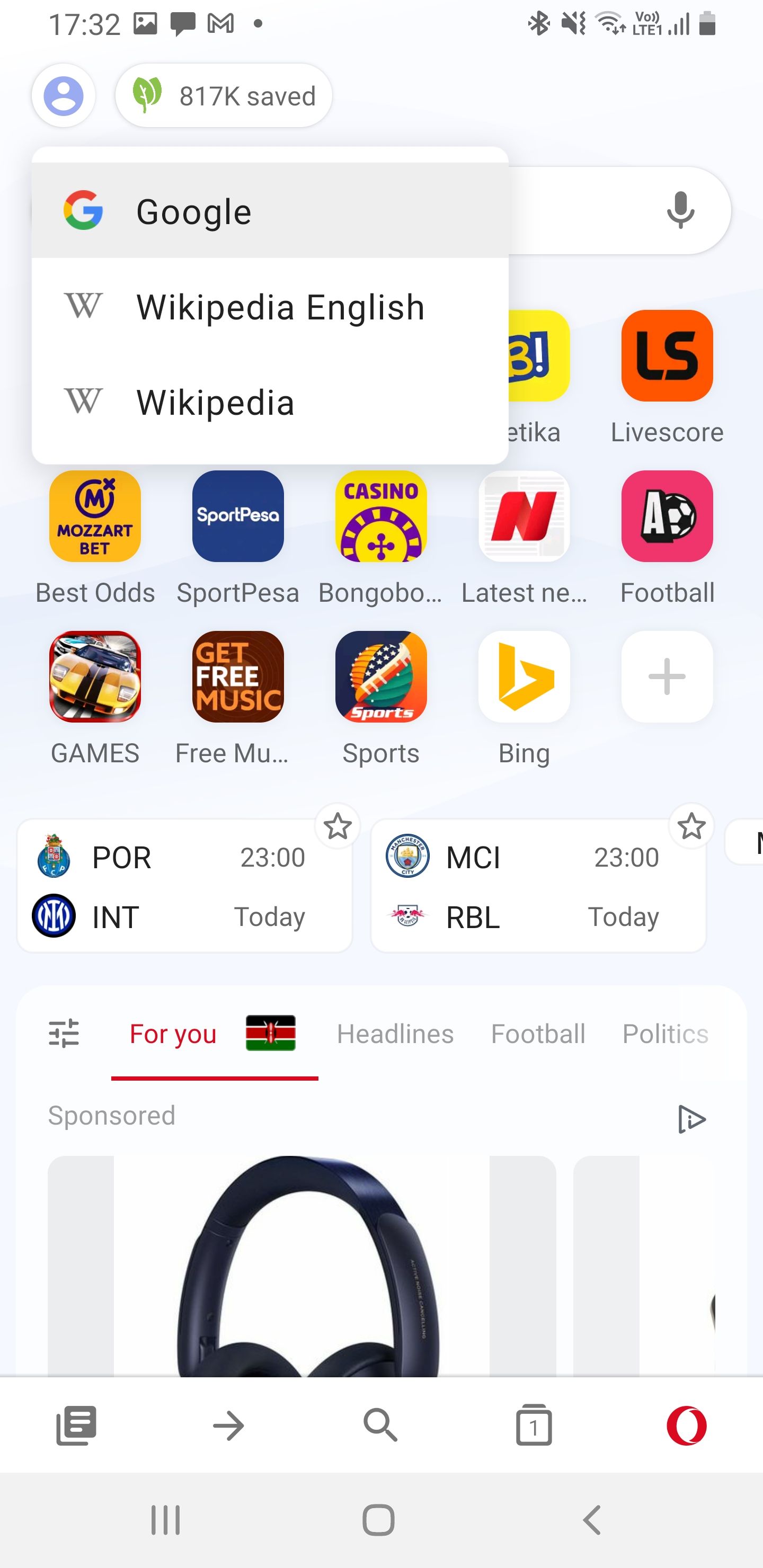
Opera Mini — это облегченная мобильная версия браузера Opera, которую вы можете использовать, если на вашем устройстве возникают проблемы с сетью или производительностью. К сожалению, вы должны конкурировать с Google и Википедией как с единственными доступными параметрами поисковой системы по умолчанию в Opera Mini. Чтобы переключиться на Википедию, коснитесь значка поисковой системы слева от строки URL и выберите Википедия.
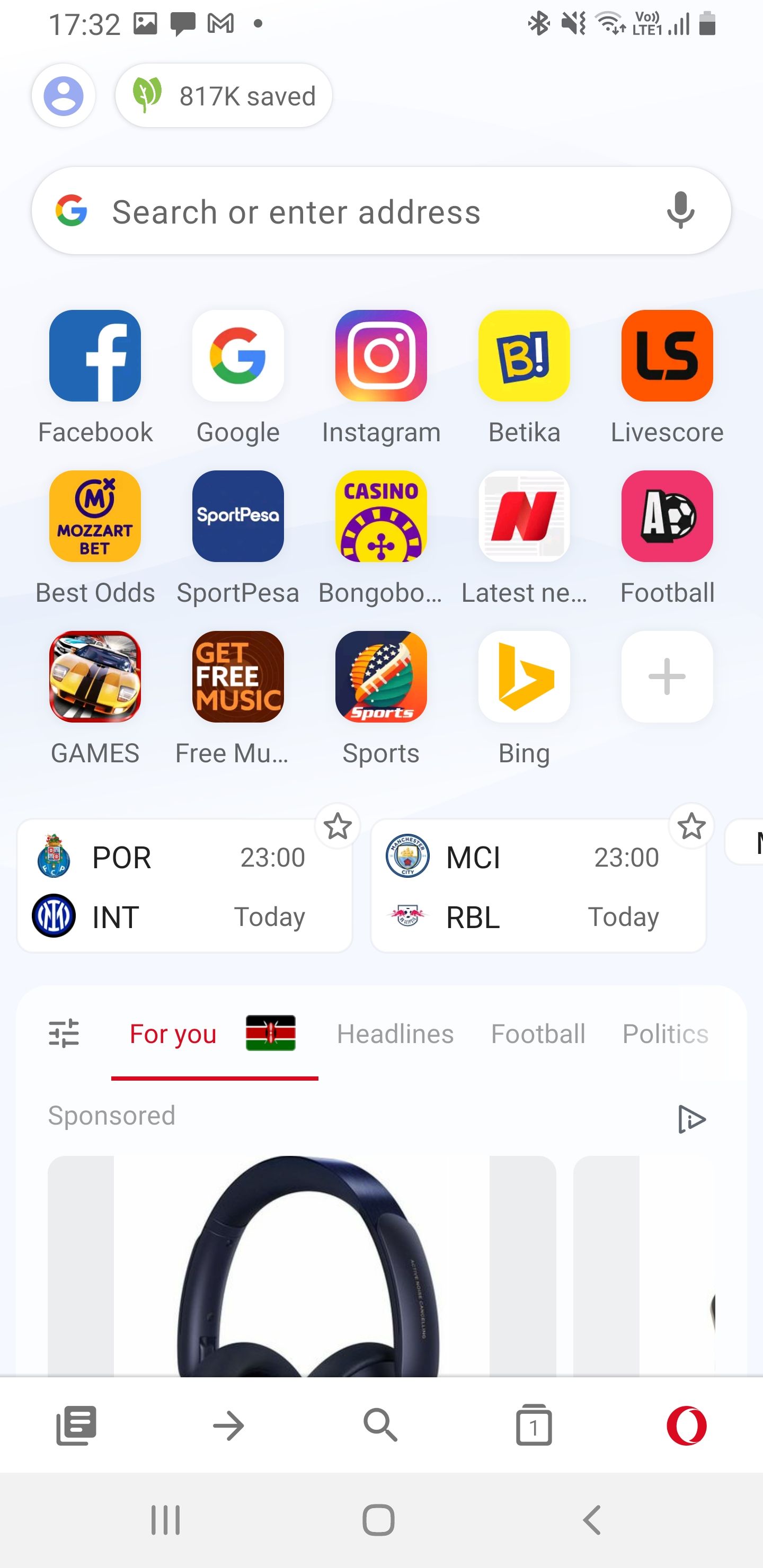
Чтобы использовать любую другую поисковую систему, вы можете либо ввести ее вручную в адресную строку, либо добавить в Экспресс-панель Opera Mini на главной странице.
- Запустите Opera Mini и коснитесь значка + в разделе «Быстрый набор» на главной странице браузера.
- Введите предпочитаемый URL-адрес поисковой системы, чтобы получать к нему доступ при каждом запуске Opera Mini.
8. Измените поисковую систему по умолчанию в UC Browser
UC Browser поставляется с восемью опциями поисковой системы по умолчанию. Переключиться с одного на другое легко:
- Откройте UC Browser и коснитесь строки URL вверху.
- Коснитесь значка поисковой системы слева от строки URL.
- Браузер предложит вам доступные параметры поисковой системы: Google, MySearch, Yahoo, Wolfram, Bing, Wikipedia, DuckDuckGo, YouTube и Ask.
- Выберите предпочитаемую поисковую систему и начинайте поиск всякий раз, когда используете UC Browser.
Исследуйте Интернет с помощью любимой поисковой системы на Android
Большинство браузеров на Android позволяют переключать поисковую систему по умолчанию, но с ограниченными возможностями. Firefox был бы лучшим в этом отделе, потому что он позволяет вам ввести свою собственную поисковую систему на случай, если вы пропустите ее из предоставленных вариантов. Samsung Internet имеет большинство параметров поисковой системы по умолчанию.
Некоторые специализированные браузеры, такие как популярный ориентированный на конфиденциальность DuckDuckGo, ограничат вас одной поисковой системой. В этом случае вы можете использовать собственную поисковую систему DuckDuckGo, только если она является вашим основным браузером.
Как изменить поиск по умолчанию в Google Chrome

По умолчанию в Google Chrome используется поиск Google, однако может быть так, что пользователь предпочитает использовать Яндекс, DuckDuckGo или другую поисковую систему, а иногда случается, что поиск в браузере меняется на неудобный для вас какими-то сторонними программами и требуется вернуть параметры по умолчанию.
В этой инструкции подробно о том, как поменять поиск по умолчанию в Google Chrome для Windows, Android и iPhone. Внимание: если после проделанных вами изменений поиск снова изменяется, рекомендую проверить компьютер на наличие вредоносных программ.
Изменение поисковой системы Google Chrome в Windows 10, 8.1 и Windows 7
Для того, чтобы поменять поиск Google Chrome на компьютере или ноутбуке, выполните следующие простые шаги:
- Откройте меню браузера, нажав по кнопке с тремя точками справа вверху. Выберите пункт «Настройки».

- В настройках найдите раздел «Поисковая система».
- Здесь, в пункте «Поисковая система, используемая по умолчанию», вы можете выбрать Google, Яндекс, Mail.ru, Bing или DuckDuckGo. Если нужный вам поиск не отображается в списке, используйте 4-й пункт, либо вручную зайдите на нужный вам поиск, однократно используйте его, а затем повторите шаги 1-3 (обычно после этого нужный поисковый сервис появляется в списке).

- Если требуется добавить другую поисковую систему, используйте пункт «Управление поисковыми системами» и укажите адрес сайта требуемой поисковой системы.

Обратите внимание, что сделанные изменения влияют только на поиск в адресной строке Google Chrome.
Если вам требуется, чтобы в новой вкладке браузера или при его запуске открывался сайт какого-либо поисковика, сделать это можно в Настройки — раздел «Запуск Chrome» — Заданные страницы и указать нужную страницу, которую требуется открывать при запуске.
Изменение поиска в Chrome на Android
Процесс лишь незначительно отличается в браузере на смартфонах или планшетах Android:
- На новой вкладке Google Chrome нажмите по кнопке меню справа вверху и перейдите в «Настройки».

- В разделе «Основные» выберите пункт «Поисковая система».

- Выберите предпочитаемую вами поисковую систему.

Настройка поисковой системы Google Chrome на iPhone
На iPhone порядок действий будет таким:
- Откройте новую вкладку в Google Chrome, нажмите по кнопке меню справа внизу и выберите пункт «Настройки».

- Откройте пункт «Поисковая система» и выберите нужную вам поисковую систему из доступных: Яндекс, Mail.ru, Bing, DuckDuckGo или используемый по умолчанию Google.

Видео инструкция
Если остаются вопросы на рассмотренную тему — задавайте их в комментариях.
А вдруг и это будет интересно:
14.10.2022 в 20:47
А как добавить Яндекс в 2022 году в хром на Андроиде, если его в настройках нет?