Сделать Яндекс стартовой страницей браузера Mozilla Firefox
Популярная поисковая система «Яндекс», с передовыми технологиями и своей многофункциональностью покорила многих прогрессивных пользователей глобальной сетью Интернет. Очень удобно получать разнообразную и полезную информацию (новостные сводки, прогноз погоды, курсы валют, афиша, телепрограмма, пробки и многое другое)на стартовой странице. Чтобы вся эта полезная информация была под рукой при открытии поисковой системы Firefox, для удобства стоит сделать Яндекс стартовой страницей в Мозила Фирефох.
Как сделать Яндекс стартовой страницей в Firefox
Чтобы осуществить задуманное, надо немного изменить настройки второго по популярности интернет обозревателя в мире. Для этого пользователю необходимо перейти в настройки своей поисковой системы путём нажатия на иконку с тремя параллельными в горизонтальной плоскости линиями справа вверху окна поисковика.
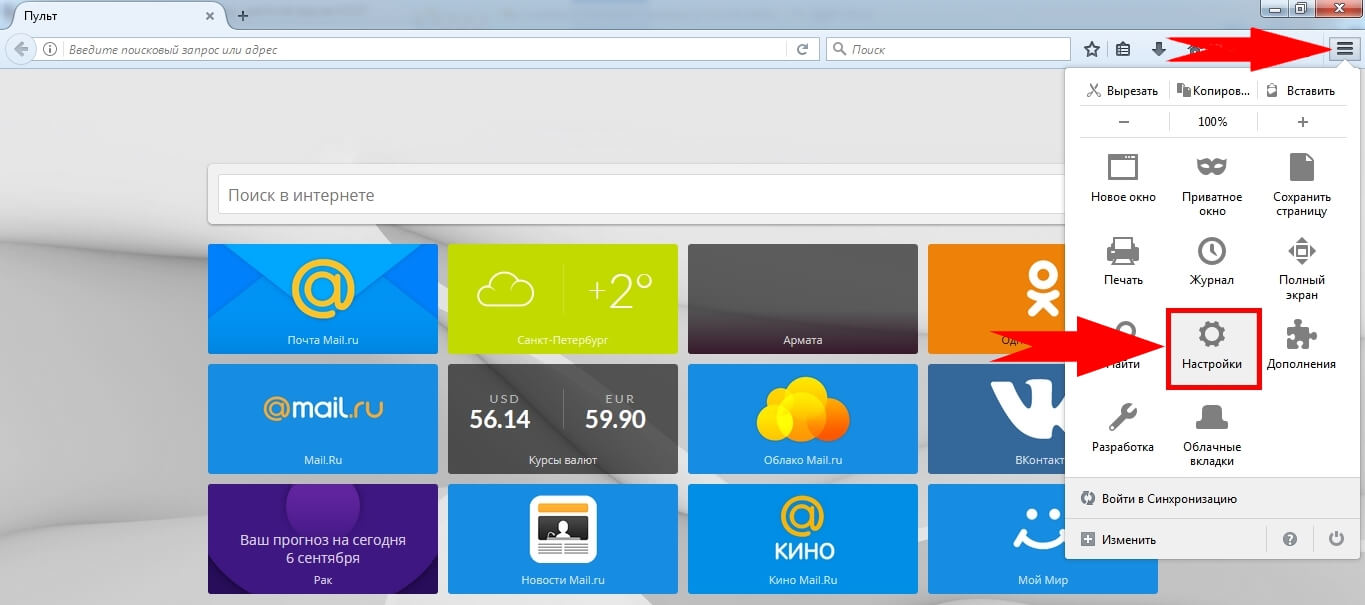
В новой открытой вкладке, в основном меню настроек следует провести изменения в пунктах «При запуске Файерфокс», а также в «Домашней странице».
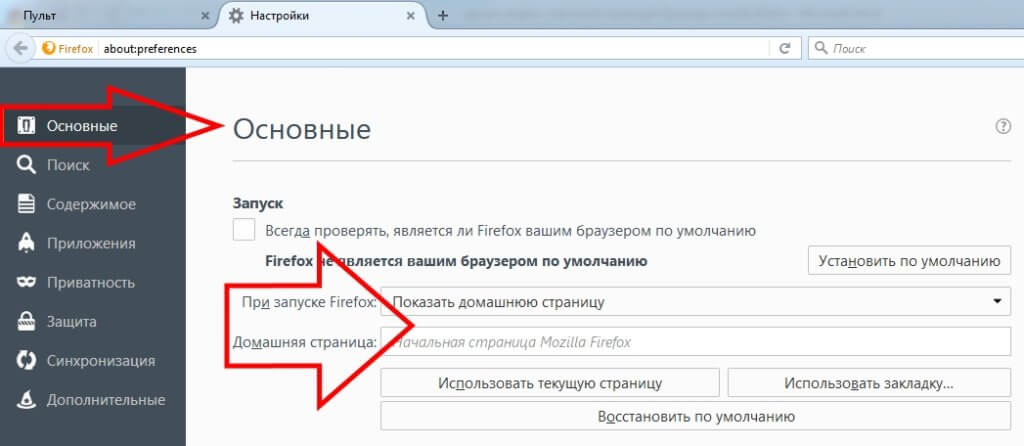
В окошке «При запуске Firefox» из трёх предлагаемых альтернатив необходимо остановить свой выбор на первом предложенном варианте – «Показать домашнюю страницу». Далее проводим изменения в следующем разделе «Домашняя страница». Есть несколько способов задать интернет обозреватель «Yandex» в качестве стартовой страницы:
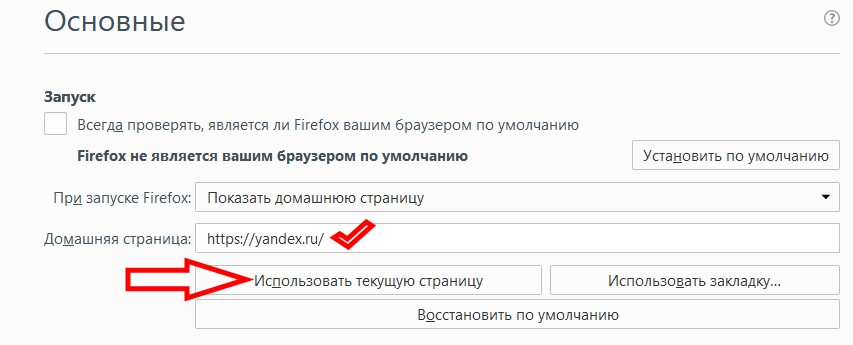
- Один из вариантов это просто вписать в данном поле ссылку к поисковику «www.yandex.ru» или во вкладке «Пульт», набрав в поиске «яндекс», скопировать ссылку «https://yandex.ru/».
- При открытой вкладке с поисковой системой «Яндекс», во вкладке настроек можно нажать на кнопку «Использовать текущую страницу», и ссылка сразу же отобразится в поле «Домашняя страница». Теперь, закрывая браузер Mozilla Firefox, данные настройки сохранятся. Открывая браузер, вместо дефолтной страницы «Пульт» будет отображаться стартовая страница «Яндекс».
3. Нажать на кнопку «Использовать закладку…»
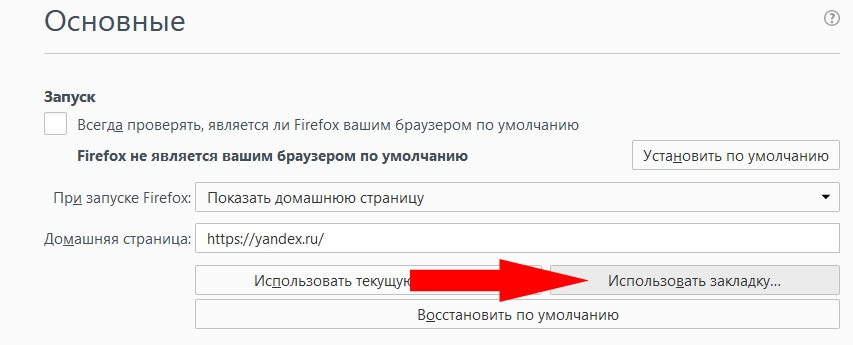
В открытом окне выбора домашней страницы необходимо найти в закладках «яндекс» и выбрав его, нажать на кнопку «ОК».
Как сделать Яндекс стартовой страницей в Firefox
Сделать Яндекс стартовой страницей в браузере Mozilla Firefox и других приложениях для серфинга можно несколькими способами. В данной статье мы рассмотрим наиболее удобные из них.
Инструкция
Для начала вам нужно зайти в настройки Фаерфокса. Сделать это можно одним из предложенных методов:
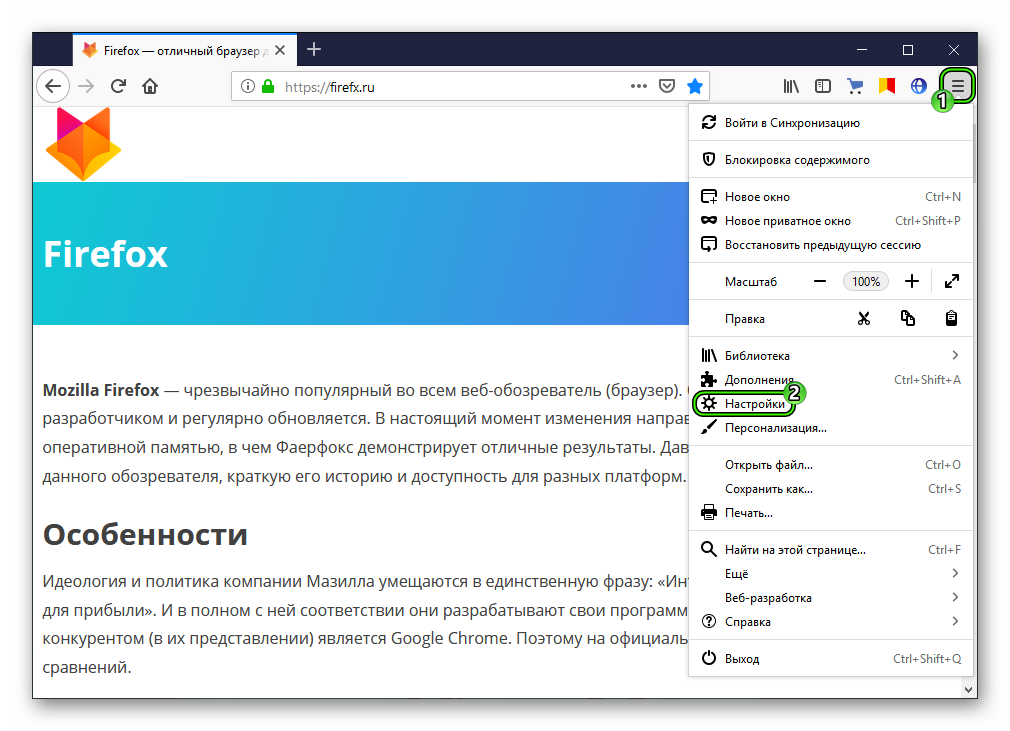
- Вызвать меню интернет-обозревателя, щелкнув ЛКМ по иконке в форме решеточки и выбрать соответствующий пункт в контекстном меню.
- В адресную строку браузера впечатать about:preferences, а затем нажать на клавиатуре Enter.
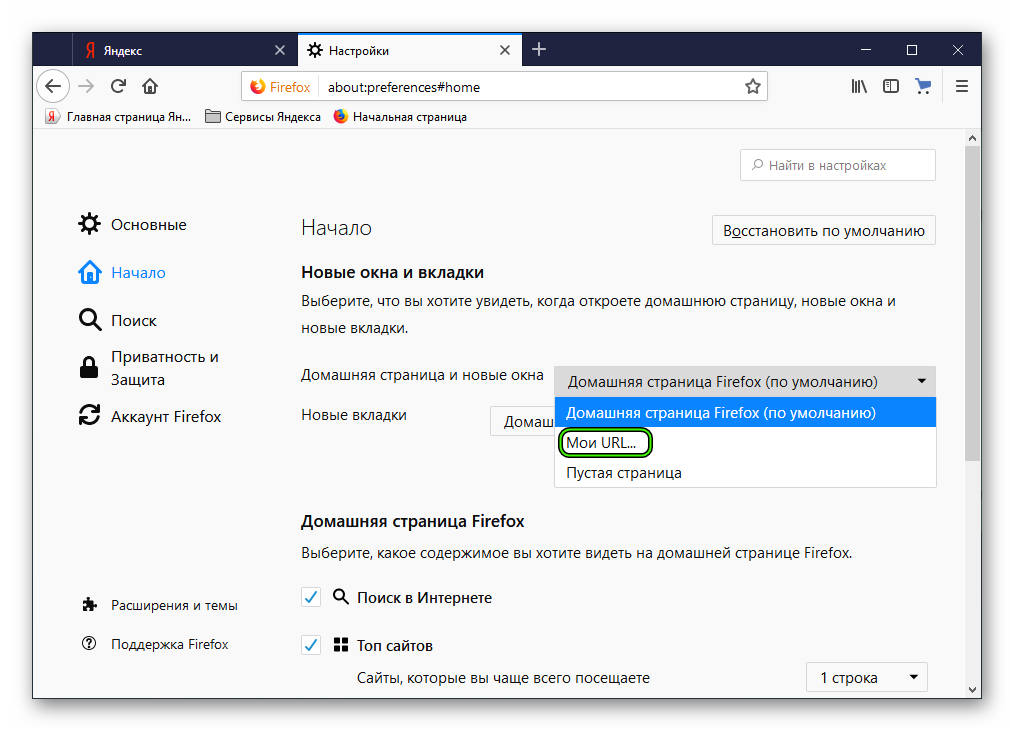
Теперь посетите раздел «Начало». Убедитесь, что ничто не мешает смене «домашнего адреса». Например, нередко дополнение «Визуальные закладки» становится препятствием. В таком случае его следует отключить. Теперь кликните по всплывающему списку напротив первого пункта. Здесь выберите «Мои URL…».Теперь в появившееся поле вставьте ссылку https://www.yandex.ru/. А затем закройте окошко параметров.
Остается проверить, правильно ли вы все настроили. Попробуйте закрыть все вкладки в браузере, а потом и сам Фаерфокс. Затем заново его запустите. Должна загрузиться страница поискового сервиса компании Yandex.
Существует и иной способ, как добиться желаемого результата, о котором мы тоже хотим упомянуть.
Альтернатива
Имеется расширение для «Огненной лисицы», установка которого приведет к тому, что Яндекс сделается начальной страницей в Мазиле. Предлагаем вам пошаговую инструкцию:
- Пройти по ссылке https://addons.mozilla.org/ru/firefox/addon/yandex-homepage/.
- Кликнуть на «Добавить в…».
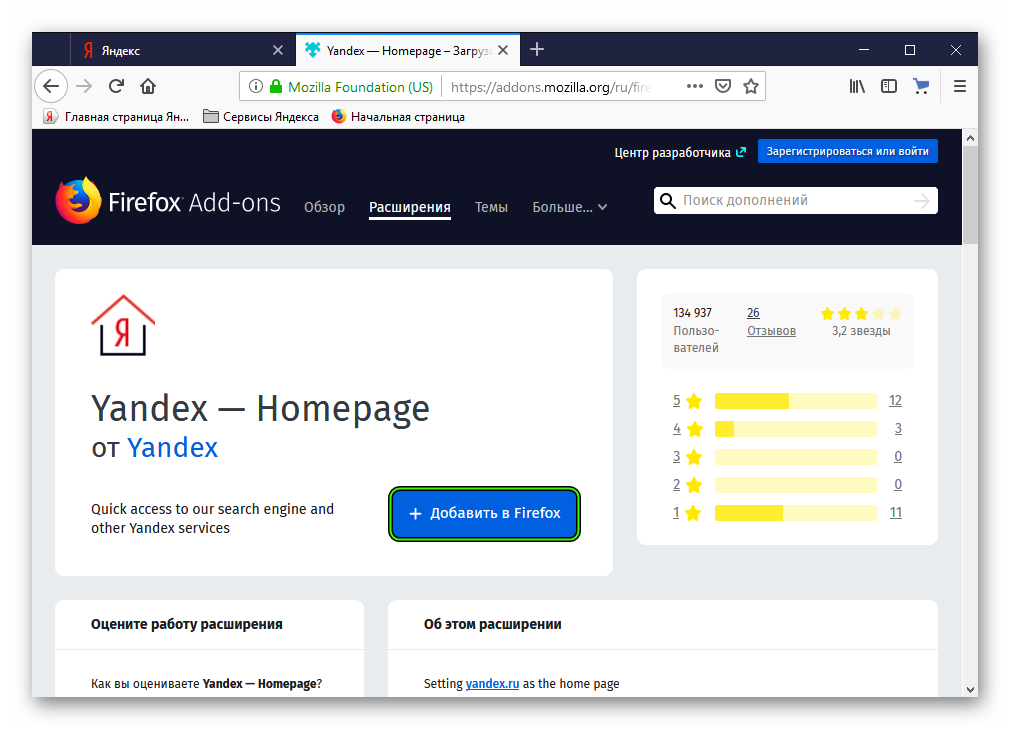
- В появившемся окошке нажать на кнопку «Добавить».
- Дождитесь завершения инсталляции.
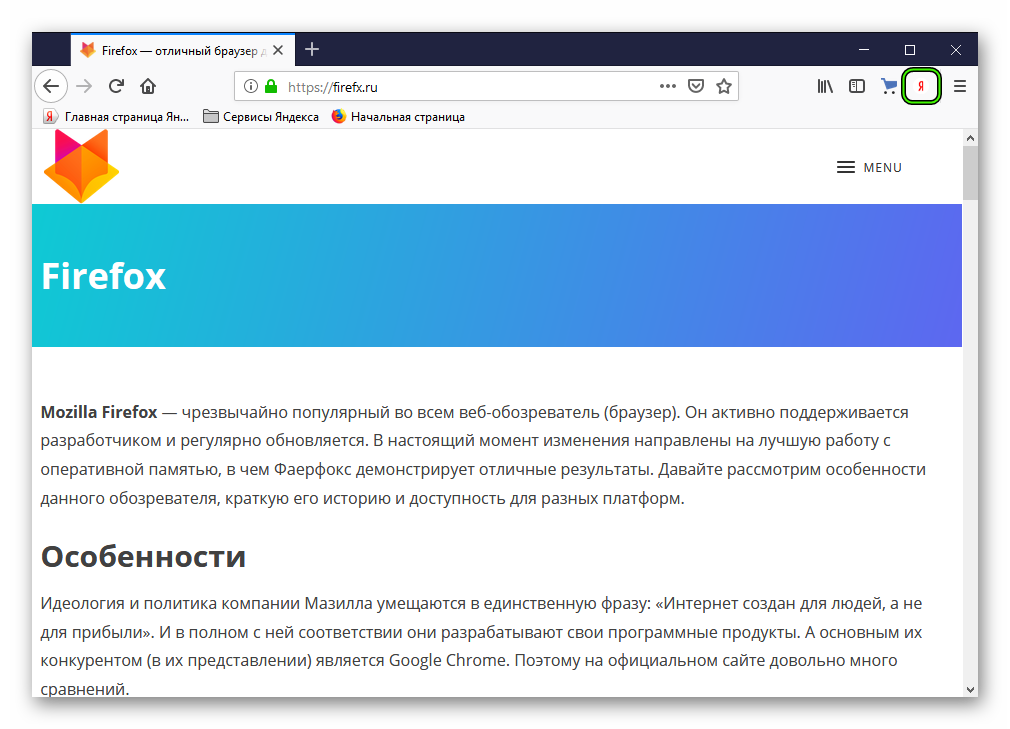
- Кликните по появившейся иконке «Я» чуть правее адресной строки.
Как сделать яндекс домашней страницей в firefox
Каждый современный пользователь Интернета знает, что такое поисковая система. Люди посещают Интернет-порталы и ищут необходимую информацию. В Интернете можно узнать погоду, прочитать новости, купить необходимые товары, заказать услуги, узнать кратчайший маршрут до определенного места и многое другое. Это очень удобно, так как вся информация собрана в одном месте.
Что такое домашняя страница Firefox?
Домашняя страница — это вкладка, которая открывается при запуске Firefox или при открытии новой вкладки.
На сайте вы можете отображать:
- строка поиска;
- список сайтов, которые вы посещаете чаще всего;
- любимые рубрики;
- заметки (обновления от firefox).
Устанавливаем стартовую страницу яндекс
Браузер содержит стандартные инструменты для установки домашней страницы в качестве главной. После запуска браузера все доступные ресурсы, ранее назначенные мастером, будут загружены автоматически. Если адресов веб-сайтов несколько, они откроются в отдельных вкладках.
Особой популярностью пользуется функциональный сервис Яндекс. Для того, чтобы нужная информация была всегда доступна, необходимо сделать Яндекс главной страницей в Мазиле. Это значительно упрощает поиск необходимой информации в общей сети.
С помощью фаерфокс
Чтобы выбрать поисковик Яндекс в качестве первого сайта средствами самого браузера, нужно произвести определенные манипуляции:
- Загрузите браузер Mozilla Firefox.
- Нажмите на иконку, представленную в виде трех полосок. Пользователю будет доступно главное меню браузера.
- Нажмите «Настройки». Возле нее есть изображение в виде шестеренки.
С помощью закладки в браузере «Мазила»
Сделать Яндекс домашней страницей браузера Mozilla очень просто с помощью закладки. Алгоритм действий очень похож на предыдущий способ, но с некоторыми отличиями.
Первое, что вам нужно сделать, это создать закладку в Яндексе.
Выполним алгоритм с тремя действиями:
- в поле адреса введите название сайта Яндекс;
- нажмите на звездочку;
- нажмите кнопку «Готово».
Теперь, когда закладка создана, нужно перейти в настройки:
- Нажмите на специальную кнопку в правом верхнем углу экрана на три полоски.
- Выберите пункт «Настройки».
- Нажмите на раздел «Пуск» слева».
- Справа находим подраздел «Новые окна и вкладки».
- Нажмите на стрелку вниз и выберите «Мой URL».
Стоит отметить, что из-за проблем с персональным компьютером или перебоев с интернетом установленная домашняя страница Firefox может выйти из строя. В этом случае его необходимо восстановить. Вам необходимо зайти в «Настройки», выбрать пункт «Общие», раздел «Автозагрузка» и нажать кнопку «Восстановить настройки по умолчанию».
С помощью интерфейса «Яндекс»
Некоторые пользователи предпочитают не менять домашнюю страницу, а дополнить браузер домашней страницей. Такое дополнение можно настроить (включить или отключить) в любое время. Основной перечень манипуляций, которые необходимо выполнить:
- Перейти на главную страницу сайта «yandex.ru».
- в левом верхнем углу страницы есть ссылка «Создать сайт». Вы должны нажать на нее.
- Тогда браузер Mozilla предупредит пользователя о возможной опасности. Вы должны дать разрешение на внесение изменений, нажав кнопку «Разрешить».
- На экране появится список с описанием прав Яндекса. Необходимо нажать «Добавить».
- Затем необходимо закрыть окно уведомления, нажав кнопку «ОК».
В разделе «домашняя страница» автоматически будет написана надпись о том, что расширение установлено в браузере. Чтобы позже изменить настройки вручную, необходимо отключить или удалить это расширение.
Как изменить стартовую страницу в firefox?
Домашняя страница создана для удобства и более быстрой работы. Она открывается автоматически при загрузке браузера. Обычно в качестве домашней страницы устанавливают поисковые системы Яндекс или Google. Но также можно обозначить в настройках любой сайт, которым вы чаще всего пользуетесь. Если домашняя страница не выбрана в браузере, то при его загрузке открывается пустая вкладка. Разберемся, как сделать Яндекс домашней страницей в Firefox.
Способ 1
Как изменить стартовую страницу в Firefox в два клика? Все просто:
- Открываем браузер.
- Загружаем страницу Яндекса.
- В браузере рядом с поисковой строкой находим кнопку стартовой страницы с изображением домика.

- Наводим курсор мыши на название вкладки Яндекс, зажимаем левую кнопку и, удерживая ее, переносим курсор на вышеупомянутую кнопку.
- В появившемся окне с вопросом нажимаем «Да». Стартовая страница Firefox изменена. Чтобы проверить, как это работает, перезапускаем браузер.
Способ 2
Второй способ, как изменить домашнюю страницу в Мозиле – прописать ее адрес в настройках браузера.
- Запускаем браузер.
- Нажимаем на кнопку Firefox, далее во всплывающем окне – Настройки.

- В окне настроек, во вкладке Основные находим раздел Запуск и в специальной строке вписываем нужный адрес домашней страницы, в нашем случае – www.yandex.ru. Жмем Ок.

Настройки сохранены, теперь при загрузке браузера автоматически откроется вкладка Яндекса.