Сброс настроек роутеров ASUS

Сброс настроек для роутера ASUS может понадобиться в том случае, когда не получается войти в веб-интерфейс или само устройство по каким-то причинам функционирует не так, как это нужно пользователю. Тогда на помощь приходит два доступных метода. Каждый из них будет оптимальным в определенных ситуациях, поэтому мы рекомендуем ознакомиться с обоими вариантами.
Способ 1: Кнопка на корпусе
Если не получается авторизоваться в интернет-центре или делать это просто нет никакого желания, но при этом есть непосредственный доступ к самому сетевому оборудованию от компании ASUS, ничего не мешает вернуть его к заводскому состоянию, просто нажав на кнопку под названием «Reset», которая расположилась на самом корпусе. Ее представление вы видите на следующем изображении.
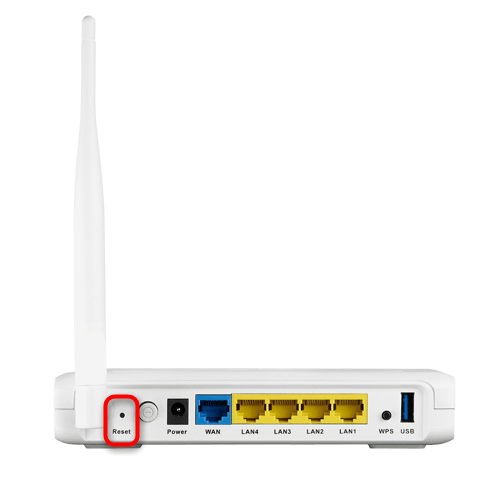
В случае, когда кнопка углублена внутрь и совсем маленькая, на помощь придет иголка или скрепка, конец которой нужно просунуть в отверстие, зажать саму кнопку и подождать секунд 10. При этом индикаторы на устройстве несколько раз мигнут, а потом пойдет стандартное включение. Вы можете быть уверены, что все настройки сброшены до состояния по умолчанию. Теперь авторизация в веб-интерфейсе будет выполняться под стандартными учетными данными, указанными на наклейке, которая находится сзади или снизу роутера.
Способ 2: Виртуальная кнопка в веб-интерфейсе
Реализовать этот вариант получится только у тех юзеров, кто может войти в веб-интерфейс маршрутизатора от ASUS, через который и будет осуществляться дальнейшее восстановление заводской конфигурации. Соответственно, для начала нужно выполнить этот самый вход. Более детальные инструкции по этой теме ищите в другой статье на нашем сайте по ссылке ниже.
Все последующие действия уникальны для каждой версии веб-интерфейса, ведь разработчики ее несколько раз обновляли. Мы взяли две актуальные на текущий момент сборки ПО и предлагаем ознакомиться с процессом сброса в каждой из них отдельно.
Черная версия
Сборка интернет-центра, выполненная в темных цветах, сейчас считается самой новой и продвинутой. В ней разработчики реализовали множество интересных функций, а также уделили время расположению пунктов меню. Что касается непосредственного поиска виртуальной кнопки для сброса настроек, то это осуществляется так:
- После успешной авторизации в веб-интерфейсе опуститесь вниз по вкладке, где в разделе «Дополнительные настройки» выберите категорию «Администрирование».

- Переместитесь на вкладку «Управление настройками».
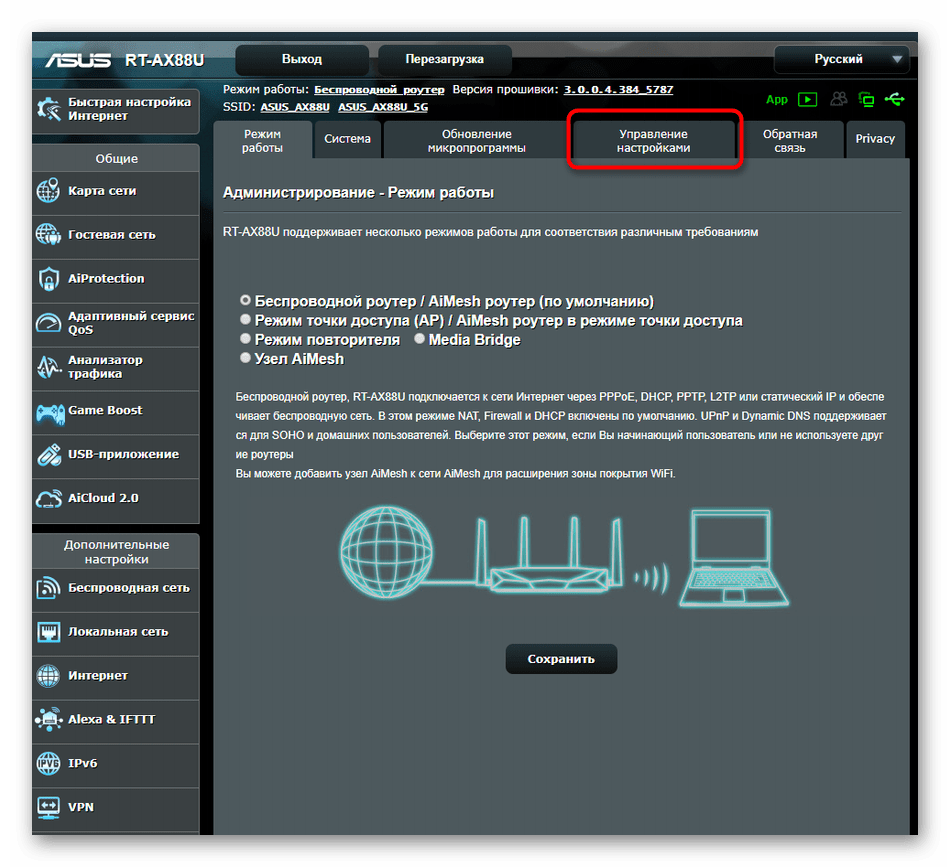
После такого сброса произойдет разрыв соединения с веб-интерфейсом. На экране повторно появится форма для авторизации. Сейчас требуется использовать уже стандартный логин и пароль, чтобы войти в настройки. После ничего не помешает вам поменять его.
Синяя версия
Синяя версия реализации веб-интерфейса маршрутизаторов от ASUS более старая, однако все еще установлена на некоторых устройствах. Принцип сброса параметров в ней точно такой же, а вот переход к необходимому пункту меню осуществляется немного иначе. Для этого произведите такие действия:
- После авторизации выберите блок «Дополнительные настройки».

- В разделе «Администрирование» щелкните по кликабельной надписи «Восстановить / сохранить / загрузить настройки».

- Осталось только щелкнуть по кнопке «Восстановить» в появившемся меню.
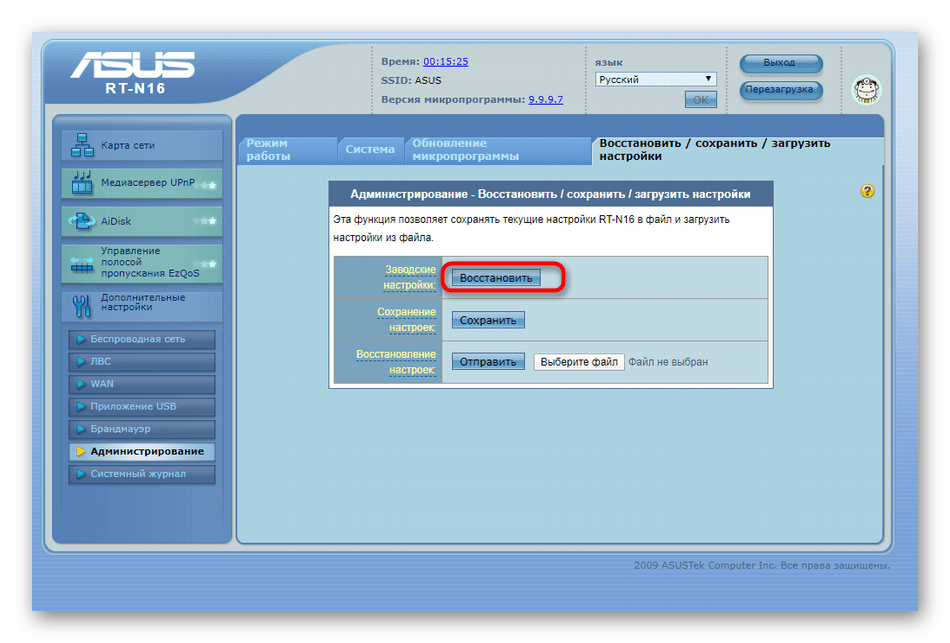
- Подтвердите действие через всплывающее предупреждение.
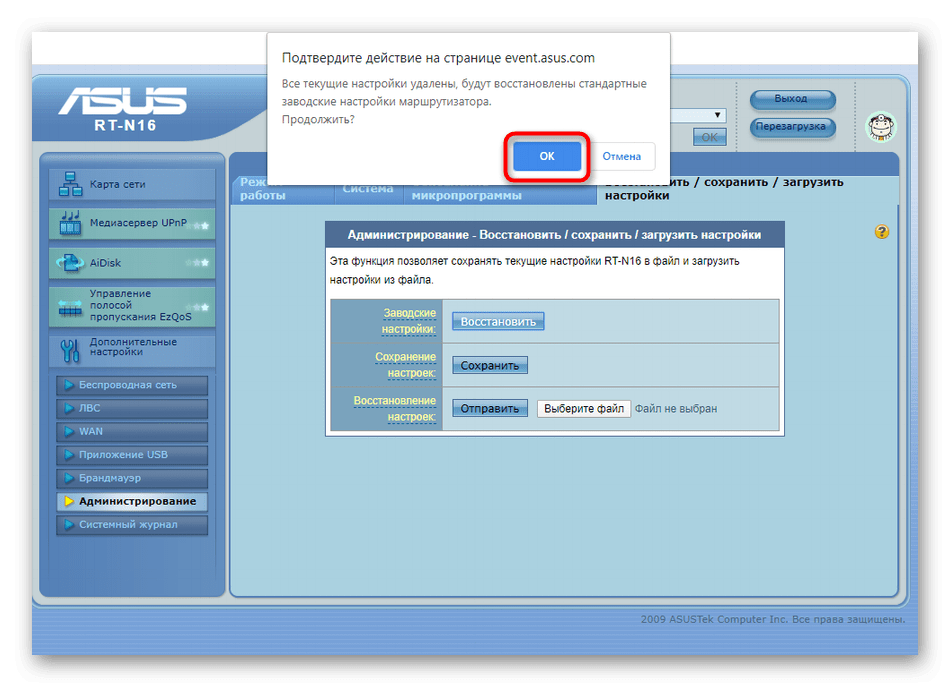
- Ожидайте окончания выполнения операции.
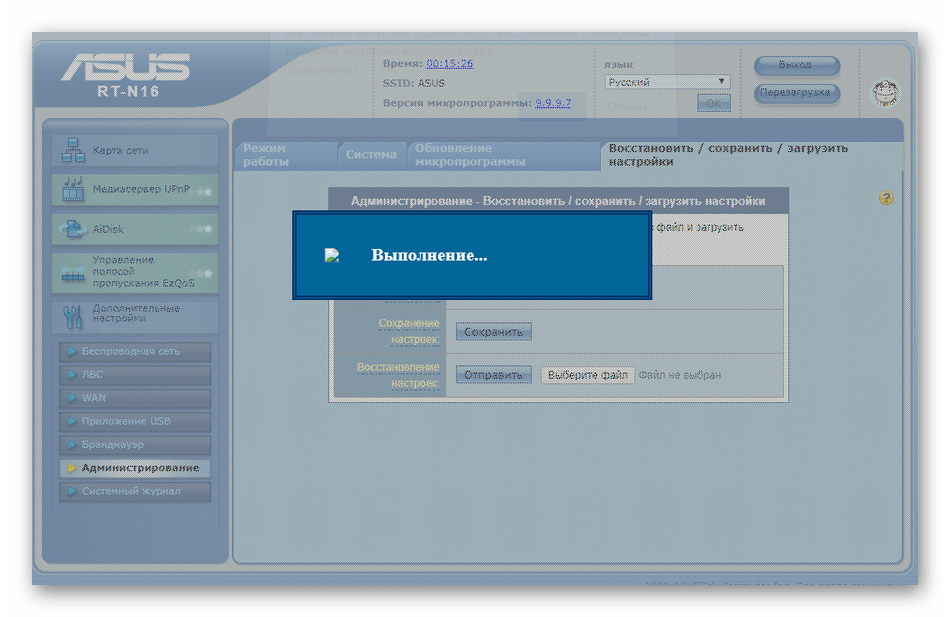
Это были все возможные методы восстановления стандартных настроек роутеров ASUS. Учтите, что даже параметры WAN, определяющие тип соединения с провайдером, будут сброшены, и их придется настраивать отдельно. Если вы не знаете, как сделать это, ознакомьтесь со статьей, где приведен пример конфигурирования, перейдя по ссылке ниже.
[Беспроводное устройство] Как вернуть роутер ASUS к заводским настройкам?
Отсканируйте QR-код, чтобы открыть эту страницу на вашем смартфоне.
[Беспроводное устройство] Как вернуть роутер ASUS к заводским настройкам?
Если вы хотите сбросить все настройки вашего маршрутизатора по умолчанию, вы можете попробовать следующие 2 способа.
Примечание: этот способ актуален для тех случаев, когда у вас все еще есть возможность попасть в интерфейс роутера.
Примечание: этот способ чаще используется в тех случаях, когда вы не можете попасть в интерфейс роутера. Например: вы забыли логин или пароль от входа в роутер, произошел сбой при обновлении ПО, или сброс первым способом не помог.
Примечание: после восстановления все настройки роутера будут сброшены. Если для подключения к Интернету требуется учетная запись и пароль или особые настройки, сохраните информацию заранее или сначала обратитесь к своему поставщику услуг Интернета (ISP).
Шаг 1: Войдите в интерфейс роутера.
Возьмем роутер [RT-AC66U B1] в качестве примера.
1-1 Чтобы настроить роутер по проводному подключению:
a. Подключите адаптер переменного тока беспроводного маршрутизатора в порт DC-IN и в розетку. На рисунке схема
b. С помощью прилагаемого сетевого кабеля подключите компьютер к LAN-порту беспроводного маршрутизатора. На рисунке схема
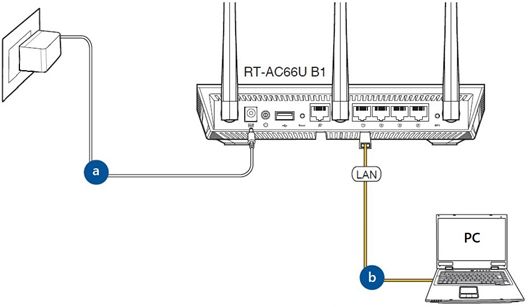
1-2 Откройте браузер и укажите в адресной строке http://router.asus.com .

1-3 Укажите имя пользователя и пароль от входа в роутер и нажмите [Войти].
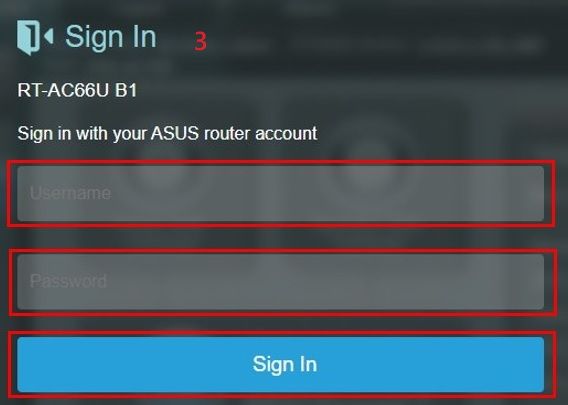
Примечание: если вы забыли логин или пароль от входа в роутер, пожалуйста, выполните сброс параметров.
Шаг 2: Сброс настроек
2-1 Нажмите [Администрирование] > [Сбросить/Сохранить/Загрузить настройки].
2-2 Нажмите [Сброс] для сброса роутера к заводским параметрам.
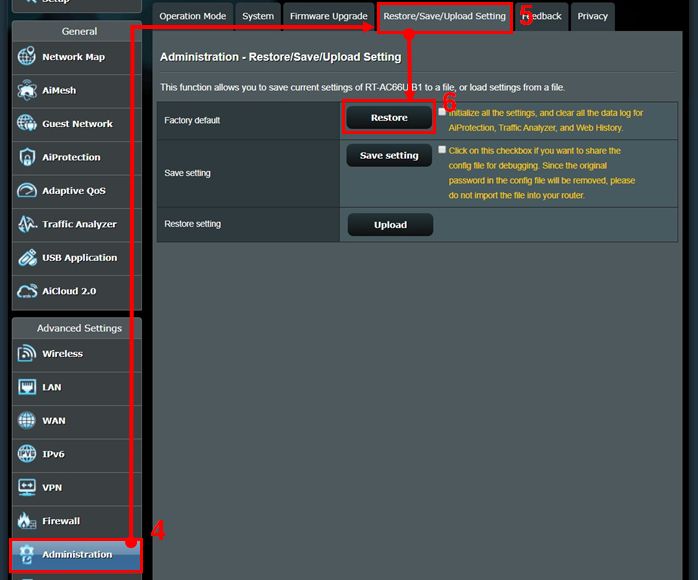
Примечание: Сброс WPS и инициализация пользовательского интерфейса — это аппаратный сброс, который приведет к восстановлению заводских настроек по умолчанию, а также очистит весь журнал данных для AiProtection, анализатора трафика и истории веб-поиска. Дополнительные сведения о сбросе можно найти в разделе «Полный сброс настроек маршрутизатора ASUS».
2-3 Затем появится всплывающее окно с вопросом, действительно ли вы хотите продолжить восстановление?
Нажмите [OK] для запуска сброса.
Примечание: Все текущие настройки будут удалены, и на маршрутизаторе будут восстановлены заводские настройки по умолчанию. Такие настройки как Интернет, SSID и пароль настроек беспроводной сети будут удалены.
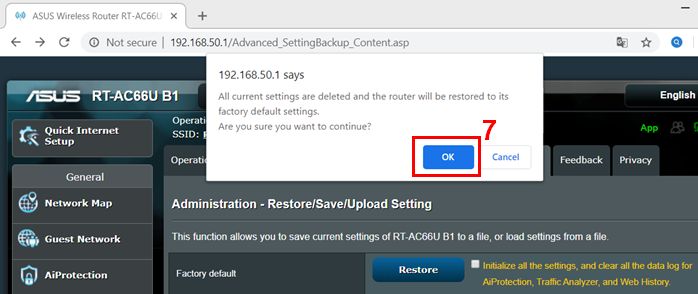
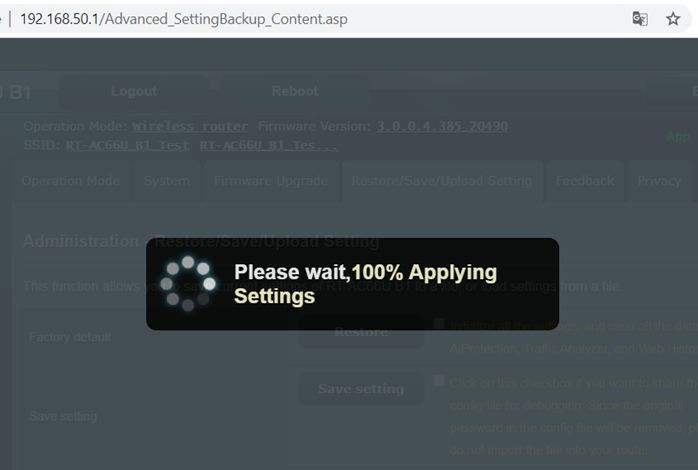
2-4 Пожалуйста, дождитесь окончания процесса перезагрузки. Не отключайте роутер в процессе сброса.
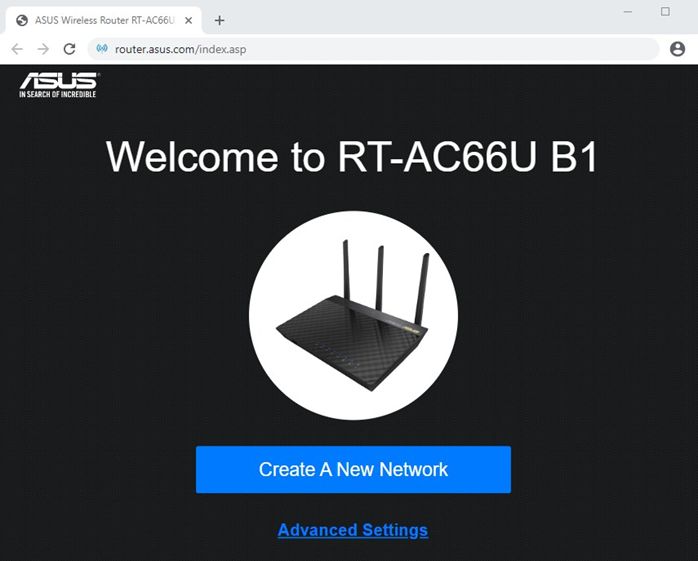
2-5. Сброс настроек завершен. Теперь вы можете использовать веб-интерфейс для настройки новых параметров вашего беспроводного маршрутизатора ASUS.
Примечание: Некоторые функции могут отличаться в зависимости от модели и версии прошивки.
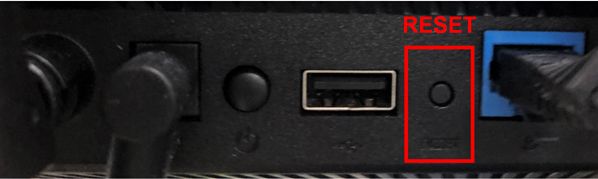
Шаг 1. Найдите кнопку RESET на роутере, как показано на рисунке ниже.
На рисунке ниже представлена модель [RT-AC66U B1] в качестве примера.
(на разных моделях расположение кнопки и ее наименование может различаться, обратитесь к руководству пользователя )
Шаг 2. Зажмите кнопку RESET на 5-10 секунд, пока индикатор включения не начнет мигать.
Ни один из светодиодных индикаторов не должен гореть в это время. Это нормальное явление.
Подождите, пока светодиодные индикаторы снова не включатся, как показано на рисунке ниже, что означает, что сброс выполнен.
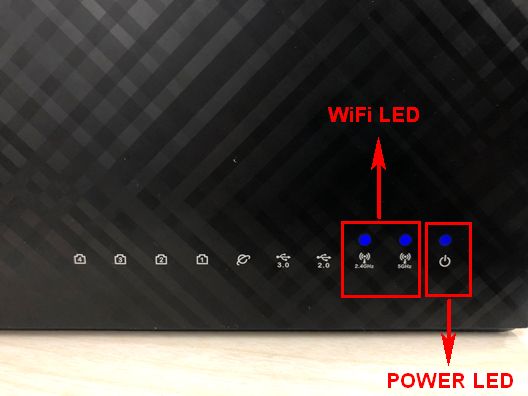
Затем попробуйте снова войти в интерфейс роутера.
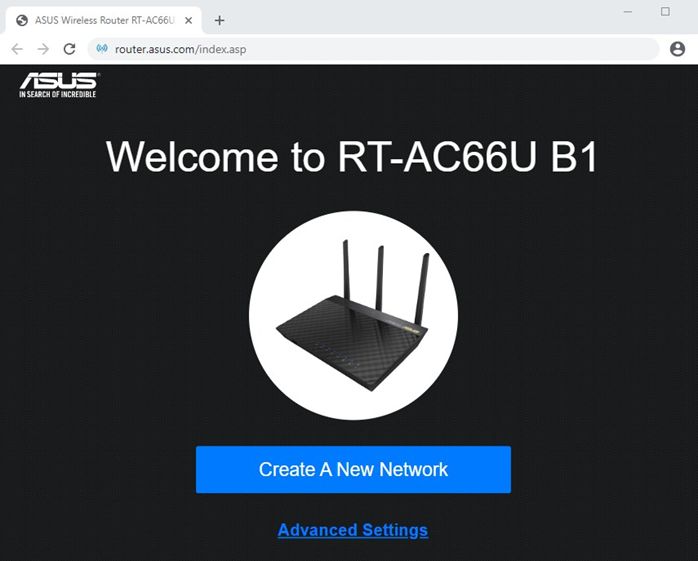
FAQ
Q: Что если я так и не могу войти в роутер и два способа выше не помогли?
A: Вы можете попробовать выполнить аппаратный сброс.
Больше информации об этом по ссылке: ASUS роутер — аппаратный сброс
Вы также можете воспользоваться FAQ для устранения неполадки.
Примечание: Режим восстановления не является обычным способом обновления прошивки вашего роутера.
Восстановление прошивки можно использовать только в режиме восстановления. Мы предлагаем вам обновить прошивку, загрузив ее с https://www.asus.com/ru/ или с ASUSWRT.
Вы можете загрузить последние версии драйверов, программного обеспечения, микропрограмм и руководств пользователя из ASUS Центра загрузок .
Сброс настроек роутера Asus: подробное руководство
Сбросить настройки на роутере Asus получается самостоятельно и выполняется практически так же, как на других маршрутизаторах. Но в устройствах «Асус» необходимо знать некоторые тонкости во избежание новых проблем. Статья рассматривает и инструктирует, как сбросить конфигурации роутеров ASUS, а также описывает возможные проблемы и их решения.
Внимание! Сброс к заводским настройкам удалит все данные о предыдущей конфигурации маршрутизатора. Поэтому рекомендуется сохранить имеющиеся параметры для осуществления сброса и восстановления.
Сброс через веб-интерфейс
Сброс настроек на роутерах Asus удобнее сделать через web-интерфейс, созданный производителем для управления устройством. Модем подключается как по Wi-Fi-сети, так и по LAN. Что необходимо пошагово сделать:
- В адресную строку браузера ввести IP-адрес устройства. Стандартный адрес 192.168.0.1 или 192.168.1.1, если первый не работает. alt=»ввести адрес 192.168.1.1 в любом браузере» width=»300″ height=»94″ />
- Пройти авторизацию в открывшемся окне. По умолчанию, логин и пароль на роутере – admin. Значения записаны на корпусе Asus, там же и IP-адрес.
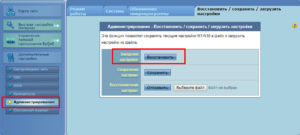
- В разделе «Дополнительные настройки» выбрать «Администрирование». Далее перейти во вкладку «Управление настройками», нажать на «Восстановить» напротив поля «Заводские настройки».
После сброса следует приступить к изменению параметров маршрутизатора.
Аппаратный возврат на заводские настройки (Reset)
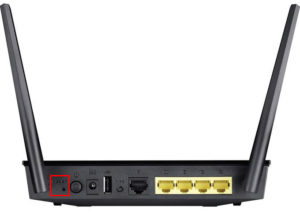
При потере логина/пароля или отсутствия доступа по каким-либо причинам к web-интерфейсу, есть шанс сбросить параметры напрямую. Для этого понадобится повернуть обратной стороной корпус. Кнопка Reset или Restore — у ASUS это специальный значок — при единичном нажатии отвечает за включение/выключение Wi-Fi. При зажатии же сбросит параметры модема до заводских. В некоторых моделях Asus кнопки Reset и WPS отдельные. Чтобы осуществить возврат к заводским настройкам, необходимо:
- Подключить Asus к питанию, без него устройство не способно сбросить конфигурации.
- Нажать и удерживать Reset 10-20 секунд до момента, пока индикатор WPS на передней панели замигает. Для зажатия лучше использовать неострый предмет и давить на кнопку осторожно. В случае выхода из строя кнопки сбросить конфигурации больше не получится.
Asus перезагрузится, выполнит сброс пароля и логина к веб-интерфейсу и восстановление заводских настроек. На это модему понадобится полминуты или минута. После того как удалось сбросить параметры, приступить к изменению конфигурации маршрутизатора и настраивать интернет-подключение.
Возможные проблемы
Иногда в процессе сброса настроек возникают разные проблемы, ставящие пользователя в тупик:
Не удается открыть страницу web-интерфейса
Если пользователь ввел IP-адрес в браузер, а страница оказалась недоступна, решить эту проблему можно так:
- Прежде всего, нужно узнать, работает ли получение IP при подключении. По умолчанию, получение должно быть автоматическим.
- Возможно, нет соединения с модемом по причине неправильно подключенного, поврежденного кабеля или гнезда. Для решения этой проблемы рекомендуется использовать другой браузер. А также проверить правильность введенного IP-адреса с тем, что написан на корпусе. Удостовериться в подключении роутера к электросети, отключить антивирус и брандмауэр (они могут блокировать страницу), перезагрузить компьютер и маршрутизатор Asus.
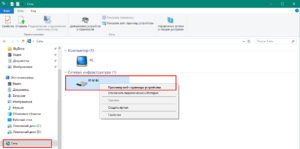
- На компьютере с Windows 10 воспользоваться «Панелью управления», перейти во вкладку с настройкой «Сеть», там будет находиться иконка маршрутизатора. Двойное нажатие на нее или щелканье правой кнопкой мыши, выбор вкладки «Просмотр веб-страницы устройства» откроет окно авторизации в браузере.
Заходит на страницу авторизации, но неверные логин/пароль
В этом случае нужно просто сбросить логин и пароль аппаратным способом по инструкции, описанной выше.
Сброс WiFi Роутера ASUS До Заводских Настроек
Заводские настройки, также называемые «установками по умолчанию», — это состояние, в котором находился ваш маршрутизатор, когда вы впервые достали его из коробки. Некоторые основные параметры уже настроены, например, адрес, данные для входа в офис, стандартное название сети и некоторые другие.
В процессе использования при настройке роутера Асус меняет их на свои, в зависимости от типа интернет-соединения и необходимых для работы функций.
Но со временем можно переехать на другую квартиру, сменить провайдеров. А чтобы долго не париться с подробными изменениями в своих настройках, проще сбросить роутер Asus к заводским настройкам, чтобы настроить все с нуля для нового подключения.
Как вернуть заводские настройки роутера ASUS?
- Заходим в админку по адресу 192.168.1.1
- Откройте раздел «Администрирование — Управление конфигурацией»
- Нажмите кнопку «Заводские настройки»
- Дождитесь перезагрузки роутера
В целом отмечу, что сброс роутера к заводским настройкам решает многие технические проблемы, появлявшиеся в процессе эксплуатации. А что делать, если интернет не работает, WiFi не раздается, в устройстве ошибки и вообще всякая ерунда происходит, которой не было с самого начала эксплуатации. В 90% случаев это лечится полным сбросом роутера.
ВНИМАНИЕ! После перезагрузки потребуется перенастроить роутер Asus. Все предыдущие данные, включая IPTV, пароль WiFi и другие, будут удалены!
В каких случаях необходимо сбрасывать настройки
Вот так просто, вряд ли кому-то понадобится сбрасывать настройки установленного роутера. Основными причинами этого являются:
- Роутер вдруг перестал давать нужную скорость, хотя раньше работал нормально.
- Было подозрение, что роутером пользуется кто-то другой.
- Пользователь попытался внести изменения в настройки устройства через панель управления, в результате чего оно перестало работать должным образом.
- Сменился провайдер или текущий требует перенастройки роутера.
- Логин и пароль были безвозвратно утеряны.
При этом, когда вы решите сбросить роутер к заводским настройкам, не забывайте, что впоследствии для корректной работы устройству придется заново создавать базовые настройки. Лучше перед перезагрузкой роутера зайти в его пользовательский интерфейс через браузер и сохранить настройки в файл. Это нужно сделать на тот случай, если перезагрузка не решит проблему. С этим файлом вам не нужно будет настраивать все вручную.
Сбрасываем настройки на маршрутизаторе Asus
Внимание! При выполнении операции сброса стоит помнить, что с устройства будет удалено все, поэтому после этого вам нужно будет переустановить все, что для вас важно. Настроить роутер можно с помощью заметки, которая может быть в этой категории.
Как было сказано выше, для сброса настроек нужно воспользоваться специальной кнопкой, расположенной на устройстве. Он может быть подписан как Reset или Restore. Кстати, именно на Asus эта кнопка может выполнять и функцию WPS, которая активируется во время короткого нажатия.
Итак, чтобы сбросить настройки, вам нужно нажать эту кнопку Reset на 10 секунд и удерживать ее нажатой. После ее отпускания устройство перезагрузится, восстановив заводские настройки. Внешний вид этой кнопки можно увидеть на примере Asus RT-N12+:
Обратите внимание, что эта кнопка вообще не обозначена на RT-N18U.
Вот так представлена кнопка старого Asus RT-N13U:
С этой картинкой вопросов наверное не возникнет, тут все предельно ясно: нажали кнопку, подержали 10 секунд и вуаля, настойки готовы.
Как сбросить настройки роутера Asus до заводских кнопкой?
Прежде всего, вы можете восстановить заводское состояние с помощью кнопки «Сброс» на задней панели. На роутере Asus RT-N12 она размещена отдельной кнопкой, которая утоплена в корпус для защиты от случайного нажатия. Чтобы активировать функцию, вам нужно взять клип и удерживать его в течение 10-15 секунд.

Но в некоторых моделях кнопка сброса совмещена с WPS. Это автоматическое подключение к роутеру других устройств. Так, например, сделал на Asus RT-N11P. Затем он сбрасывается на заводские настройки долгим нажатием до тех пор, пока не начнут мигать светодиоды.

Кстати, этот вариант подходит и для сброса пароля на роутере Asus. Если вы не знаете или забыли, и вы не можете войти с учетной записью администратора в панель управления устройством. О том, как поменять пароль без этого кардинального метода, мы писали отдельно.
Как сбросить настройки роутера ASUS RT n56u?
Как сбросить роутер к заводским настройкам
- Шаг 1 — Найдите кнопку сброса. Там должна быть маленькая кнопка сброса. …
- Шаг 2 – Нажмите кнопку сброса. …
- Шаг 3: Нажмите и удерживайте кнопку сброса. …
- Шаг 4 – Перезагрузите роутер. …
- Шаг 5: Войдите в роутер.
Как сбросить настройки роутера ASUS RT n300?
- Включаем роутер, ждем около минуты, затем держим кнопку Reset 30 секунд.
- Не отпускайте кнопку сброса! Выключите роутер и удерживайте кнопку еще 30 секунд.
- Отпускаем кнопку Reset.
- Включаем роутер, ждем минуту и снова держим кнопку Reset 30 секунд.
Сброс настроек через интерфейс
Первый способ — сбросить настройки роутера ASUS через веб-интерфейс. Сразу стоит сделать оговорку, которая доступна только в том случае, если еще есть доступ к сети и она работает хотя бы для использования личного кабинета. Чтобы вернуть любой роутер ASUS к базовым параметрам (в том числе роутер ASUS RT-N12), необходимо выполнить следующие действия:
- Войдите в веб-интерфейс. Для этого в адресной строке любого браузера нужно ввести IP, который наверняка написан на наклейке на устройстве. Скорее всего это будет 192.168.1.1 или router.asus.com. Для входа потребуются логин и пароль, если они не менялись, то они там будут указаны. Это данные, которые пользователь использует для подключения к Интернету.
- В меню слева выберите «Администрирование».
- В правом окне перейдите на вкладку «Управление настройками».
- На экране появится строка «Заводские настройки». Нужно нажать на нее и выбрать «Восстановить».
- После этого на экране должно появиться предупреждающее окно для роутера ASUS «Подтвердить действие». Нажмите ОК».
В результате этих действий пароль, интернет и SSID будут сброшены.
Затем устройство начнет перезагружаться, что займет пару минут. Процесс нельзя прерывать. После завершения вы можете снова вернуться к интерфейсу и выполнить настройку.
Как сбросить настройки на роутере ASUS RT n12?
Чтобы сбросить настройки роутера Asus RT-N12 D1, ищите утопленную кнопку со значком сброса на задней части корпуса. Удерживайте эту кнопку ручкой, зубочисткой или чем-то подобным в течение 15 секунд. Как только индикатор WPS начнет мигать, отпустите кнопку и подождите около 1-2 минут.
Программный сброс настроек на маршрутизаторе Асус
Второй способ сброса настроек Asus RT-N12 — из панели управления, которая находится по адресу «192.168.1.1». Подробнее о том, как попасть в роутер Asus, читайте в другом посте.
Здесь нам нужно перейти в раздел «Администрирование», вкладка «Управление настройками».
Перед перезагрузкой рекомендую сделать резервную копию. Для этого нажмите кнопку «Сохранить» и загрузите установочный файл на свой компьютер. Впоследствии его можно будет импортировать с помощью кнопки «Восстановить».
Ну а для сброса параметров нажмите кнопку «Заводские настройки» и дождитесь перезагрузки роутера.

На старых моделях Asus со старой версией личного кабинета функция сброса находится в том же разделе Администрирование. Отличие чисто во внешнем оформлении интерфейса

На этом все — отмечу, что данная инструкция будет актуальна и для устройств других фирм.
Как восстановить заводские настройки при помощи панели управления
Кнопка «Сброс» — не единственный инструмент, позволяющий отказаться от внесенных в настройки изменений. Для этого также можно использовать панель управления. Как сбросить пароль на роутере Asus с помощью этой функции. Для этого нужно войти в меню настроек.
После подключения к компьютеру нужно открыть браузер и в адресной строке указать значение 192.168.1.1. Если вы до этого ни разу не меняли настройки устройства, вы сразу попадете на страницу мастера быстрой настройки. Для входа в меню необходимо указать логин и пароль, которые вы установили.
Если вы не меняли эти значения, необходимо ввести стандартные:
- Логин — администратор.
- Пароль администратор.
После того, как вы получили доступ к этому меню, вам нужно будет использовать вкладку под названием «Администрирование» и перейти в «Управление настройками». Далее перед пунктом заводских настроек нужно воспользоваться кнопкой «Восстановить». После этого все значения будут сброшены к исходному варианту, и роутер будет работать в заводском режиме.
Полный сброс настроек роутера ASUS
Итак, как я уже говорил выше, есть два способа сброса роутера ASUS до заводских настроек: программный и аппаратный. Рассмотрим каждый из них по очереди.
Запустите веб-браузер и введите в адресную строку адрес роутера: 192.168.1.1 или router.asus.com. Далее вам нужно будет авторизоваться, введя свой логин и пароль для доступа к настройкам роутера ASUS.
В главном меню веб-интерфейса выберите пункт «Администрирование»:
Затем в правой части окна выберите вкладку «Управление настройками»:
Чтобы сбросить настройки маршрутизатора ASUS, найдите строку «Заводские настройки» ниже и нажмите кнопку «Восстановить». В ответ устройство выдаст окно с предупреждением:
Нажмите кнопку «ОК». После этого роутер перезагрузится. Весь процесс займет 2-3 минуты, после чего можно вернуться в веб-интерфейс и настроить устройство.
2. Аппаратный сброс
В том случае, если не получается зайти в настройки роутера ASUS, вы всегда можете сбросить его настройки, просто нажав специальную кнопку «Сброс». Обычно он находится на задней стороне коробки. На некоторых моделях, например RT-N12 VP, кнопка сброса не маркирована, просто над ней нарисован непонятный значок. Вот оно:
Нужно включить роутер, нажать до упора на эту кнопку ручкой, карандашом или скрепкой и удерживать в таком состоянии 8-10 секунд, после чего отпустить. Обратите внимание на индикаторы работы устройства – они должны сразу все мигнуть и погаснуть, после чего он перезапустится с заводскими настройками.
Примечание. Иногда вы можете обнаружить, что кнопку сброса можно совместить с кнопкой WPS для быстрого подключения к WiFi. В этом случае сброс лучше держать не менее 10 секунд.