Шаг 1

Создаем новый документ размером 960 х 720 пикселей. В нижней части панели слоев нажимаем на кнопку Create new fill or adjustment layer (Создать новую заливку или корректирующий слой) и выбираем Solid Color (Цвет). Используем цвет #0c0e22.
Шаг 2
Переходим File — Place Linked (Файл — Поместить связанные) и открываем изображение с космосом. При необходимости корректируем его размер и называем слой «Фоновая картинка».
Шаг 3
Выше добавляем корректирующий слой Hue/Saturation (Цветовой тон/Насыщенность) и меняем его режим смешивания на Color (Цветность).
Устанавливаем Hue (Цветовой тон) на 23 и Saturation (Насыщенность) — на -45.
2. Создаем текстовые слои
Шаг 1
Заглавными буквами пишем любой текст, используя шрифт Bungee. Устанавливаем размер на 230 pt и, если вы используете больше одной строки текста, то Leading (Межстрочный интервал) — на 210.
Шаг 2
Уменьшаем Fill (Заливка) текстового слоя до 0.
Шаг 3
Дважды дублируем (Ctrl+J) текстовый слой.
3. Стилизуем первый текстовый слой
Дважды кликаем по оригинальному текстовому слою, чтобы применить следующие стили:
Шаг 1
Добавляем Bevel & Emboss (Тиснение) со следующими параметрами:
- Size (Размер): 20
- Ставим галочку напротив Anti-aliased (Сглаживание)
- Shadow Mode (Режим тени): Color Dodge (Осветление основы)
- Цвет: #47fcc7
- Opacity (Непрозрачность): 70%
Шаг 2
Добавляем Contour (Контур) со следующими параметрами:
- Contour (Контур): Rolling Slope — Descending (Волнистый уклон)
- Ставим галочку напротив Anti-aliased (Сглаживание)
Шаг 3
Добавляем Stroke (Обводка) со следующими параметрами:
- Size (Размер): 1
- Fill Type (Тип обводки): Gradient (Градиент)
- Используем градиент faucet 30 из скачанного набора.
Шаг 4
Добавляем Drop Shadow (Тень) со следующими параметрами:
- Opacity (Непрозрачность): 100%
- Distance (Смещение): 5
- Spread (Размах): 30
- Size (Размер): 10
Получаем вот такой результат.
4. Стилизуем второй текстовый слой
Дважды кликаем по первой копии текстового слоя и применяем следующие стили:
Шаг 1
Добавляем Bevel & Emboss (Тиснение) со следующими параметрами:
- Size (Размер): 35
- Снимаем галочку с Use Global Light (Глобальное освещение)
- Angle (Угол): 107
- Altitude (Высота): 37
- Gloss Contour (Контур глянца): Ring — Double (Двойное кольцо)
- Ставим галочку напротив Anti-aliased (Сглаживание)
- Highlight Mode (Режим подсветки):
- Цвет: #ef1d58
- Opacity (Непрозрачность): 70%
- Shadow Mode (Режим тени): Color Dodge (Осветление основы)
- Цвет: #a81227
- Opacity (Непрозрачность): 70%
Шаг 2
Добавляем Contour (Контур) со следующими параметрами:
- Contour (Контур): Cone — Inverted (Перевернутый конус)
- Ставим галочку напротив Anti-aliased (Сглаживание)
Шаг 3
Добавляем Inner Shadow (Внутренняя тень) со следующими параметрами:
- Blend Mode (Режим наложения): Screen (Осветление)
- Цвет: #b2b412
- Opacity (Непрозрачность): 50%
- Снимаем галочку с Use Global Light (Глобальное освещение)
- Angle (Угол): 90
- Distance (Смещение): 25
- Size (Размер): 30
Шаг 4
Добавляем Inner Glow (Внутреннее свечение) со следующими параметрами:
- Blend Mode (Режим наложения): Lighter Color (Светлее)
- Opacity (Непрозрачность): 25%
- Gradient (Градиент): создаем новый градиент, используя цвета #4c1061 (слева), #3e2b6a (в центре) и #504b71 (справа).
- Size (Размер): 18
Получаем вот такой результат.
5. Стилизуем третий текстовый слой
Дважды кликаем по второй копии текстового слоя и применяем следующие стили:
Шаг 1
Добавляем Bevel & Emboss (Тиснение) со следующими параметрами:
- Size (Размер): 55
- Снимаем галочку с Use Global Light (Глобальное освещение)
- Angle (Угол): -39
- Altitude (Высота): 58
- Gloss Contour (Контур глянца): Ring (Кольцо)
- Ставим галочку напротив Anti-aliased (Сглаживание)
- Highlight Mode (Режим подсветки): Overlay (Перекрытие)
- Цвет: #e3dc26
- Shadow Mode (Режим тени): Color Dodge (Осветление основы)
- Цвет: #0eb483
- Opacity (Непрозрачность): 70%
Шаг 2
Добавляем Contour (Контур) со следующими параметрами:
- Contour (Контур): Rolling Slope — Descending (Волнистый уклон)
- Ставим галочку напротив Anti-aliased (Сглаживание)
Шаг 3
Добавляем Inner Shadow (Внутренняя тень) со следующими параметрами:
- Blend Mode (Режим наложения): Color Dodge (Осветление основы)
- Цвет: #ab60f1
- Opacity (Непрозрачность): 35%
- Distance (Смещение): 10
- Size (Размер): 20
Шаг 4
Добавляем Inner Glow (Внутреннее свечение) со следующими параметрами:
- Opacity (Непрозрачность): 35%
- Цвет: #ff1d48
- Source (Источник): Center (Из центра)
- Size (Размер): 65
- Contour (Контур): Cone — Inverted (Перевернутый конус)
Шаг 5
Добавляем Satin (Глянец) со следующими параметрами:
- Blend Mode (Режим наложения): Color Dodge (Осветление основы)
- Цвет: #ae8010
- Opacity (Непрозрачность): 10%
- Angle (Угол): 90
- Distance (Смещение): 143
- Size (Размер): 95
- Contour (Контур): Ring — Double (Двойное кольцо)
- Ставим галочку напротив Anti-aliased (Сглаживание)
- Ставим галочку напротив Invert (Инвертировать)
Шаг 6
Добавляем Outer Glow (Внешнее свечение) со следующими параметрами:
- Blend Mode (Режим наложения): Linear Dodge (Add) (Линейный осветлитель)
- Opacity (Непрозрачность): 25%
- Цвет: #53abde
- Size (Размер): 25
Получаем вот такой результат.
6. Выполняем обводку рабочего контура
Шаг 1
Кликаем правой кнопкой по любому текстовому слою и выбираем Create Work Path (Создать рабочий контур).
Берем Brush Tool(В) (Кисть) и открываем панель Window — Brush (Окно — Кисть). В следующем шаге мы будем настраивать кисть.
Шаг 2
На панели Brush(Кисть) выбираем мягкую круглую кисточку, затем настраиваем Brush Tip Shape (Форма отпечатка кисти) и Shape Dynamics (Динамика формы), как показано ниже:
Шаг 3
В самом верху панели слоев добавляем новый слой и называем его «Затухающая обводка». Устанавливаем цвет переднего плана на #29ecee.
Жмем клавишу Enter, чтобы настроенной кистью выполнить обводку контура. Можете поэкспериментировать с диаметром кисти или параметром Fade (Переход) на вкладке Shape Dynamics (Динамика формы), чтобы получить другой результат.
Шаг 4
Меняем режим наложения слоя «Затухающая обводка» на Overlay (Перекрытие).
7. Создаем текстурную обводку
Шаг 1
В самом верху панели слоев вставляем картинку со звездами, корректируем ее размер и называем слой «Текстурная обводка». Меняем режим смешивания слоя на Linear Dodge (Add) (Линейный осветлитель).
Шаг 2
Зажимаем клавишу Alt и кликаем по кнопку Add layer mask
(Добавить слой-маску) в нижней части панели слоев, чтобы добавить на слой инвертированную маску, которая скроет все содержимое.
Шаг 3
Активируем Brush Tool
(B) (Кисть), выбираем кисть Flat Angle 32, затем настраиваем Brush Tip Shape (Форма отпечатки кисти) и Shape Dynamics (Динамика формы):
8. Выполняем обводку контура на маске
Шаг 1
Выбираем слой «Текстурная обводка», устанавливаем цвет переднего плана на белый и берем Direct Selection Tool
(A) (Прямое выделение).
Кликаем правой кнопкой по рабочему контуру и выбираем Stroke Path (Выполнить обводку контура). Устанавливаем Tool (Инструмент) на Brush (Кисть), ставим галочку напротив Simulate Pressure (Имитировать нажим) и жмем ОК.
Позже мы повторим этот процесс, только с выключенной опцией Simulate Pressure (Имитировать нажим).
Шаг 2
Зажимаем клавишу Ctrl и кликаем по миниатюре текстового слоя, чтобы загрузить его выделение.
Шаг 3
Убедитесь, что выбран слой «Текстурная обводка», и цвет заднего плана установлен на черный. Жмем Ctrl+Backspace, чтобы залить выделение черным цветом.
Жмем Ctrl+D, чтобы снять выделение.
9. Создаем группу с текстурной обводкой
Шаг 1
Вставляем изображение с туманностью под оригинальным текстовым слоем, корректируем его размер и называем «Фоновая обводка 1».
Шаг 2
К этому слою добавляем инвертированную маску и группируем (Ctrl+G) его, называем группу «Фоновая обводка».
Шаг 3
Трижды дублируем (Ctrl+J) слой «Фоновая обводка 1» и присваиваем каждой копии свой номер: 2, 3 и 4.
10. Создаем кисть «Частицы»
Шаг 1
Активируем Brush Tool(B) (Кисть), выбираем кисточку Erodible Point 9 и настраиваем ее:
Brush Tip Shape (Форма отпечатка кисти)
Shape Dynamics (Динамика формы)
Scattering (Рассеивание)
Шаг 2
На панели слоев выбираем маску слоя «Фоновая обводка 2», активируем Direct Selection Tool(A) (Прямое выделение) и выполняем обводку рабочего контура.
Убедитесь, что параметр Simulate Pressure (Имитировать нажим) отключен для всех слоев с фоновой обводкой.
Шаг 3
Редактируем настройки той же кисточки, чтобы получить немного другой результат. Отключаем Shape Dynamics (Динамика формы) и настраиваем Brush Tip Shape (Форма отпечатка кисти) и Scattering (Рассеивание):
Шаг 4
С помощью этой кисточки выполняем обводку рабочего контура на маске слоя «Фоновый контур 2». Затем меняем режим смешивания этого слоя на Lighter Color (Светлее).
11. Создаем кисть «Пыль»
Шаг 1
На панели Brush (Кисть) выбираем кисточку Airbrush, затем настраиваем Brush Tip Shape (Форма отпечатка кисти) и Scattering (Рассеивание):
Шаг 2
В нижнем правом углу панели Brush(Кисть) нажимаем на значок Create new brush (Новая кисть). В открывшемся окне вводим название «Пыль» и жмем ОК.
Шаг 3
Выбираем маску слоя «Фоновый контур 3» и выполняем обводку рабочего контура с помощью кисти «Пыль». Меняем режим наложения этого слоя на Color Dodge (Осветление основы).
Шаг 4
Настраиваем Brush Tip Shape (Форма отпечатка кисти) и Scattering (Рассеивание) этой же кисти:
Шаг 5
Выполняем обводку рабочего контура на слое «Фоновый контур 4» и меняем режим смешивания на Color Dodge (Осветление основы).
Активируем Direct Selection Tool (A) (Прямое выделение) и жмем клавишу Enter, чтобы удалить рабочий контур.
12. Добавляем световые эффекты
Шаг 1
Выбираем одну из картинок из набора с абстрактными эффектами. Вставляем ее над слоем «Текстурная обводка», корректируем размер и устанавливаем режим наложения на Screen (Осветление).
Шаг 2
Жмем Ctrl+T, чтобы войти в режим свободной трансформации. Кликаем правой кнопкой по рабочему полотну и выбираем Warp (Деформация).
Двигаем сетку и опорные точки, чтобы деформировать абстрактный элемент. Закончив, нажимаем клавишу Enter, чтобы применить изменения.
Также в режиме свободной трансформации вы можете масштабировать, поворачивать и производить другие манипуляции с изображением.
Шаг 3
Мы можем добавить маску и мягкой круглой кисточкой черного цвета удалить лишние детали абстрактного элемента.
Шаг 4
Добавляем больше эффектов и деформируем их.
Если слишком заметен светлый фон на абстрактном изображении, переходим Image — Adjustments — Levels (Изображение — Коррекция — Уровни), выбираем первую пипетку и кликаем в том месте фона, которое необходимо заполнить черным.
Шаг 5
Добавляем и размещаем столько картинок, сколько необходимо для создания яркого и сочного текста.
13. Доработка фона и общая цветокоррекция
Шаг 1
К слою «Фоновая картинка» добавляем маску, берем Brush Tool(B) (Кисть), выбираем кисточку «Пыль», которую мы сохранили выше, переключаемся на маску и аккуратно проводим черной кисточкой в центре документа, чтобы удалит эту область.
Шаг 2
В самом верху панели слоев добавляем корректирующий слой Gradient Map (Карта градиента). В окне настроек ставим галочку напротив Dither (Дизеринг), затем устанавливаем цвета: #5c3d69 (слева), #94516a (в центре) и #e8977a (справа).
Меняем режим смешивания градиентного слоя на Soft Light (Мягкий свет) и уменьшаем Opacity (непрозрачность) до 30%.
Шаг 3
Выше добавляем корректирующий слой Color Lookup (Поиск цвета). В настройках 3DLUT File (Файл 3DLUT) устанавливаем на FoggyNight.3DL.
Шаг 4
Нажимаем Ctrl+A, чтобы выделить весь документ, затем переходим Edit — Copy Merged (Редактирование — Скопировать совмещенные данные) и Edit — Paste Special — Paste in Place (Редактирование — Специальная вставка — Вставить вместо).
Переименовываем вставленный слой на «Перекрытие» и скрываем корректирующий слой Color Lookup (Поиск цвета).
Шаг 5
На свое усмотрение уменьшаем непрозрачность слоя «Перекрытие».
Поздравляю, мы закончили!
В начале урока мы создали фон с помощью простой текстуры, затем добавили несколько текстовых слоев. После этого мы стилизовали текст.
Далее мы создали несколько слоев с обводкой, используя текстуры и кисти, затем в конце мы применили несколько корректирующих слоев и получили финальный результат.
Не стесняйтесь оставлять комментарии, предложения и делиться результатами.
Как сделать красивый градиент в Adobe Photoshop
Всем привет! Сегодня я хочу рассказать вам о том, как пользоваться инструментами для создания градиентов в Фотошопе.
Градиенты и цветовые переходы часто используются в современном графическом дизайне – этот тренд ворвался в визуальную среду еще в 2018 и все еще не теряет своей актуальности. Дизайнеры используют градиенты для оформления фонов, иконок, типографики и многого другого, а еще с его помощью можно имитировать 3D!
Что самое главное для новичков в Photoshop – сделать градиент очень просто. Давайте разберем процесс на примерах.
Как создать свой градиент в Фотошопе
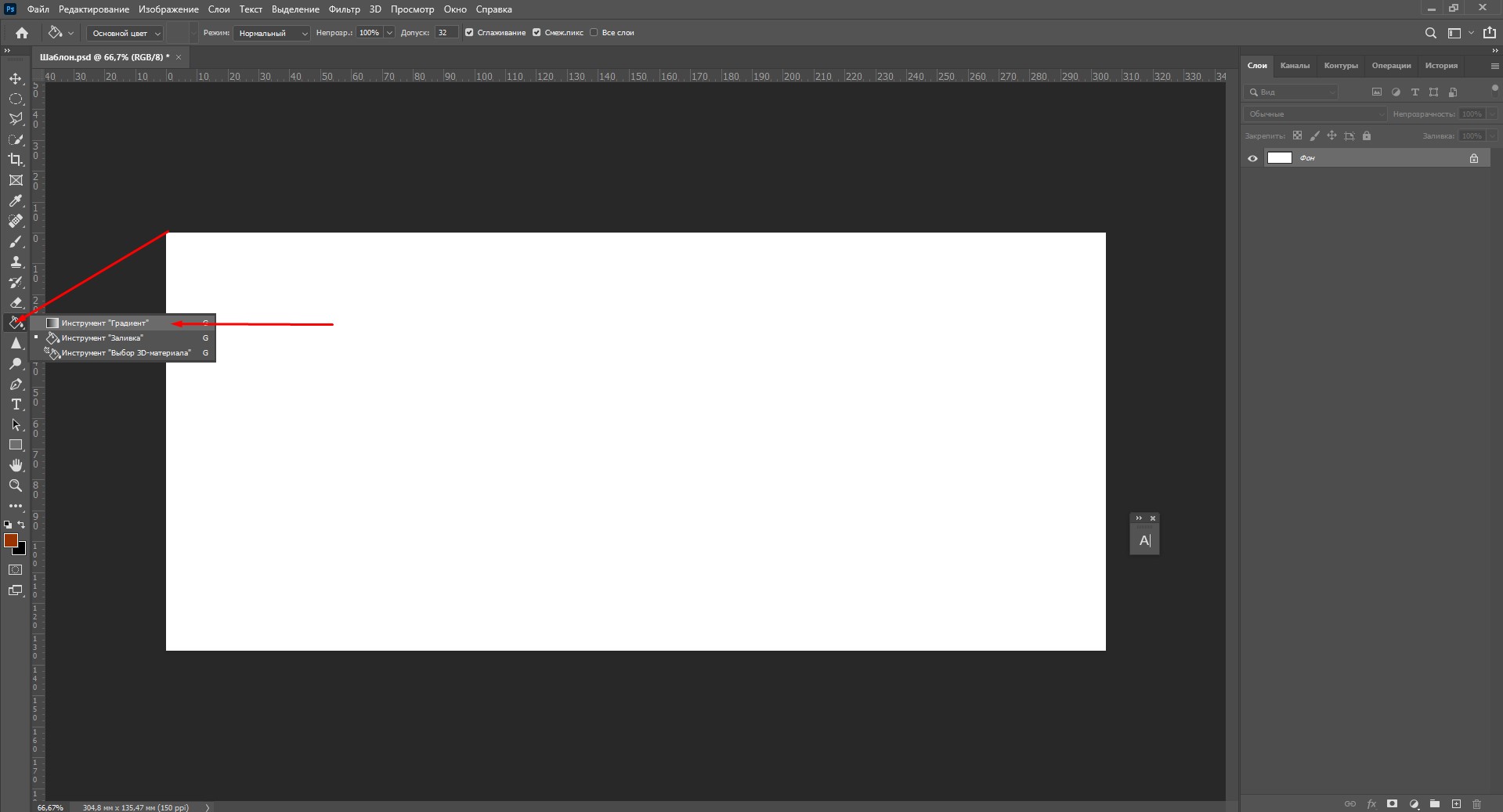
- Откройте инструмент «Градиент». Он находится на панели инструментов в левой части экрана Adobe Photoshop. Если он не отображается сразу – просто кликните правой кнопкой мыши по «Заливке» и выберите его в выпадающем меню.
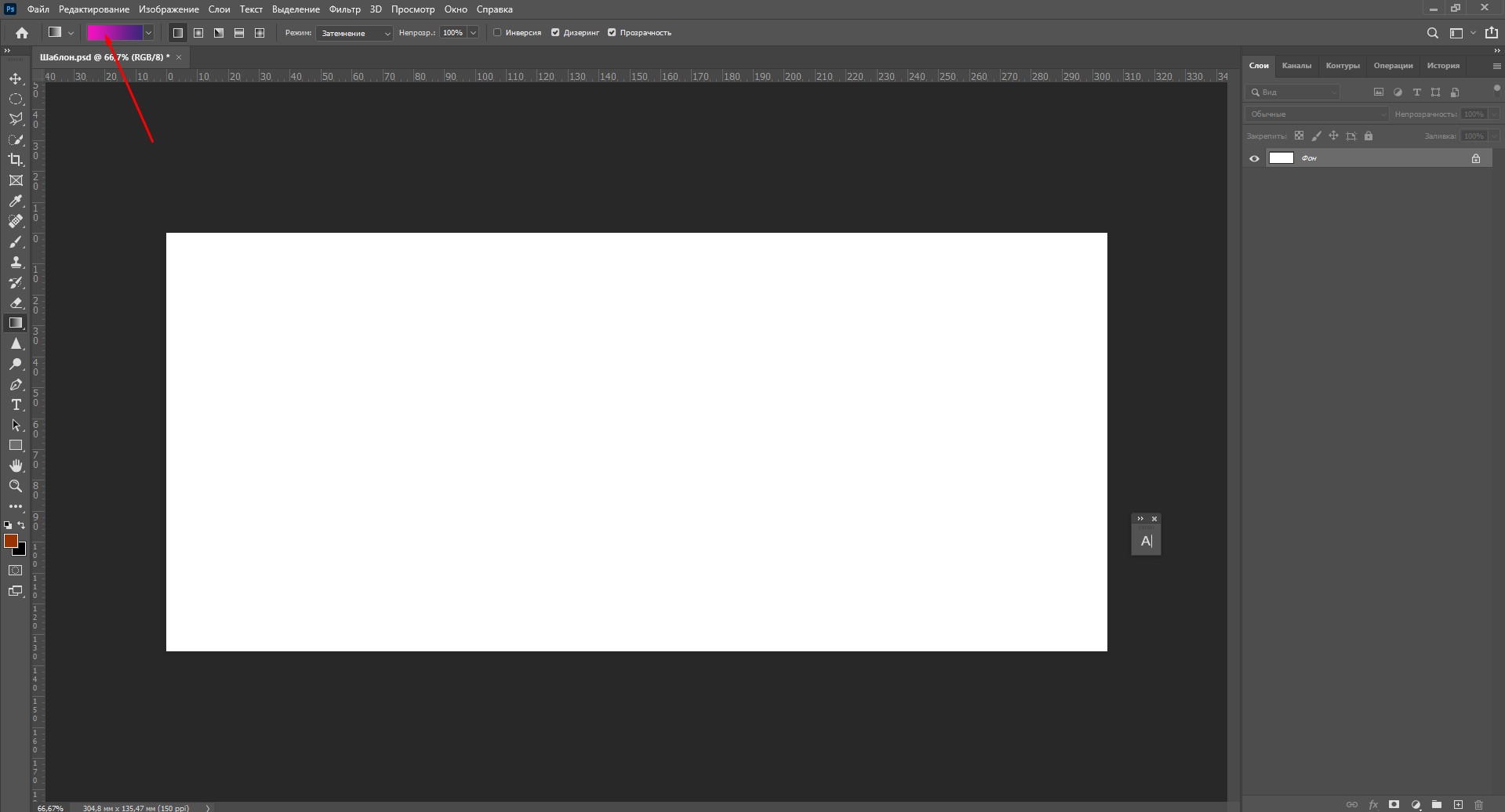
- В верхней части экрана появится изображение градиента. Кликните по нему.
- Открылось окно редактора градиентов. Щелкните по контрольной точке, а затем на окошко «Цвет».
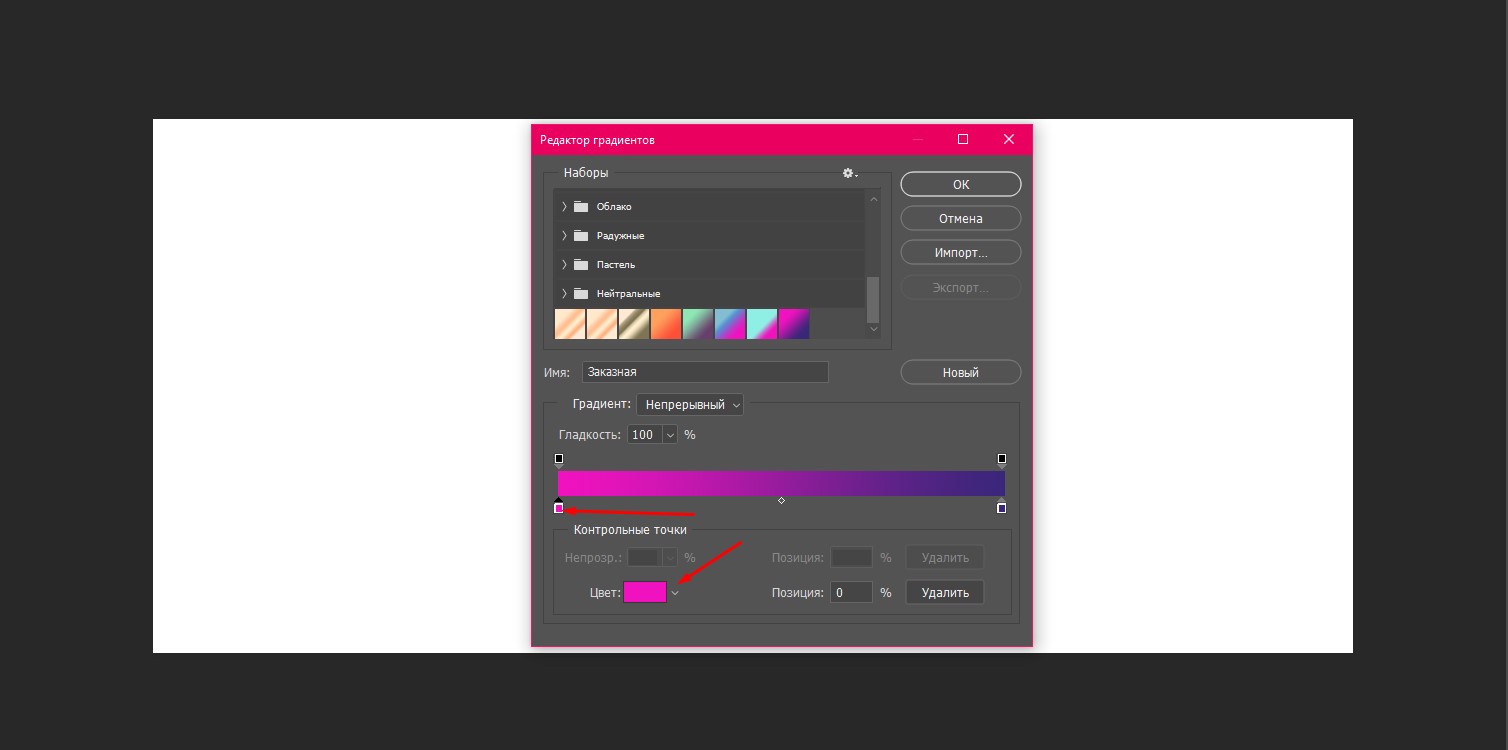
- Теперь задайте цвет. Я хочу сделать переход от сиреневого к темно-фиолетовому. Выбираю для этой точки наиболее светлый оттенок и нажимаю ОК.
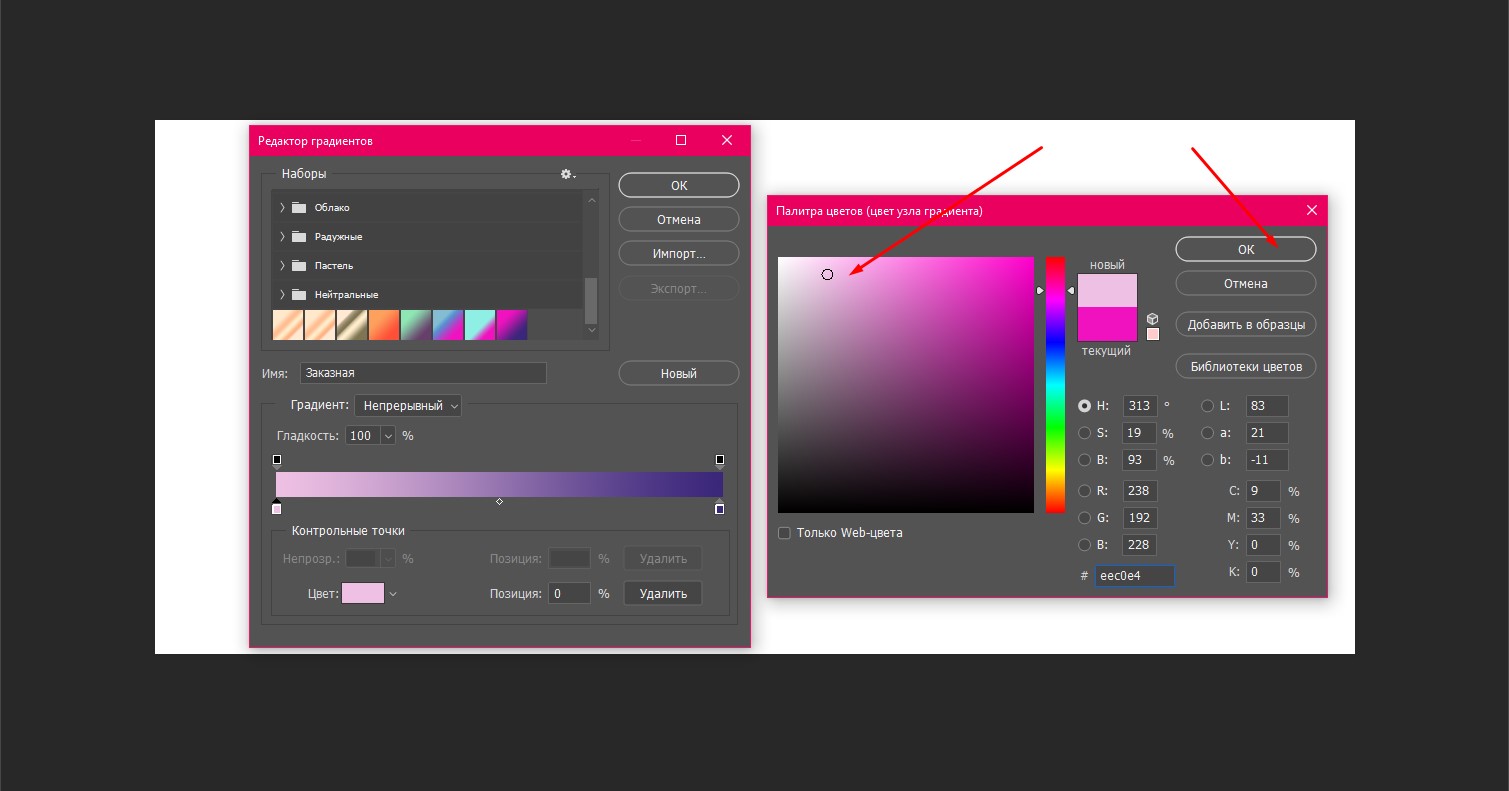
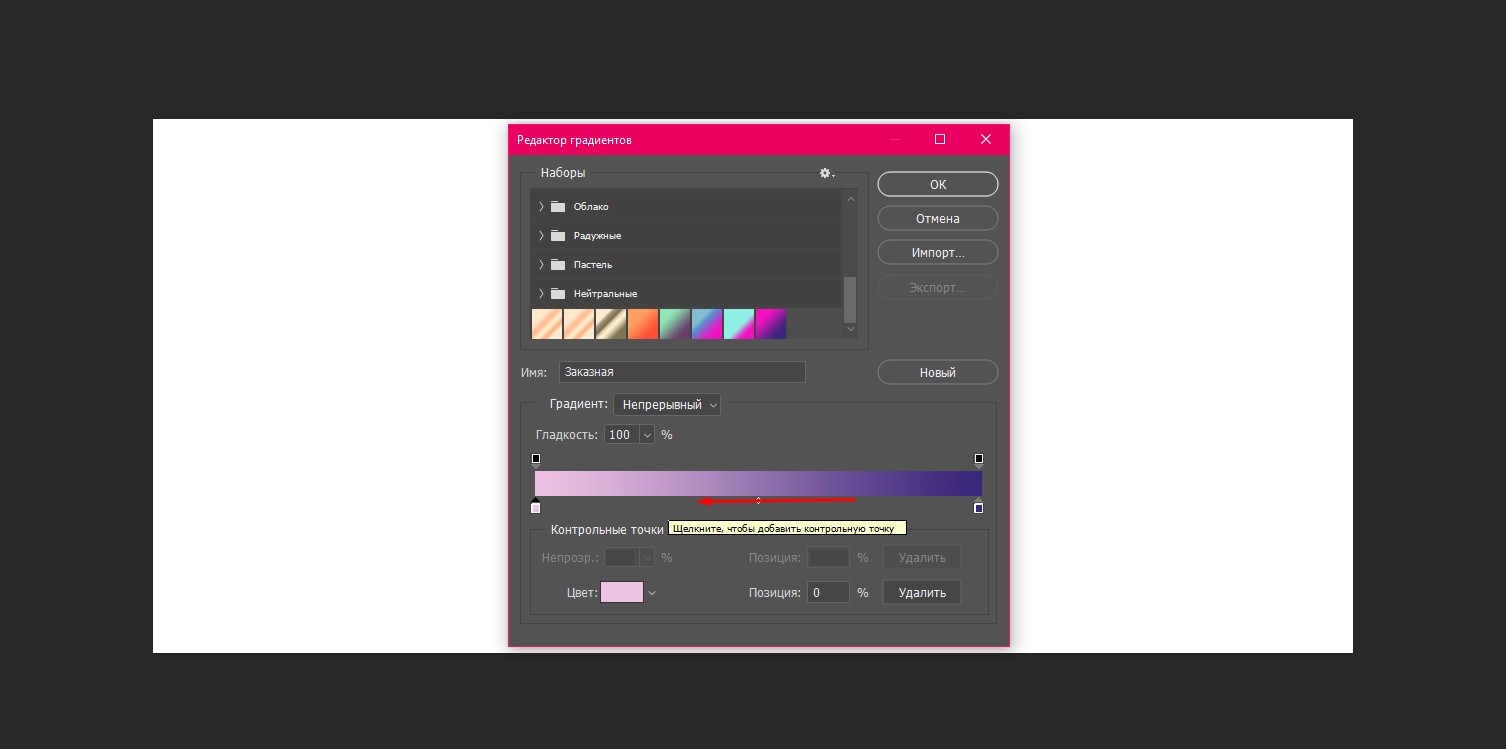
- Таким же образом настройте второй цвет. Если вы хотите добавить больше оттенков в градиент, создайте новую контрольную точку. Чтобы это сделать, щелкните на область прямо под линией градиента.
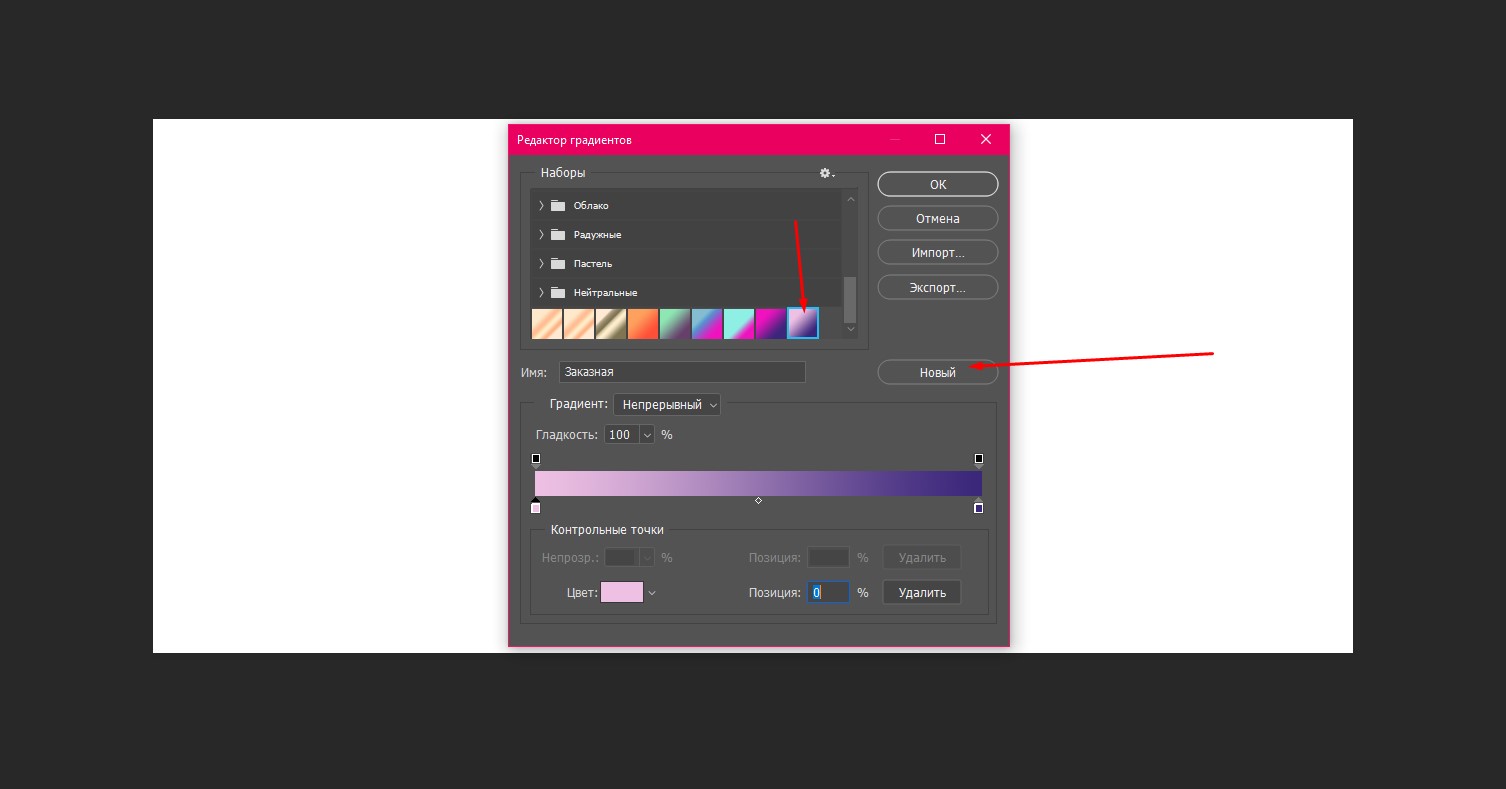
- Сохраните свой новый градиент, нажав на кнопку «Новый». Теперь он всегда будет лежать в списке градиентов в этом окне.
Как сделать фон градиентом
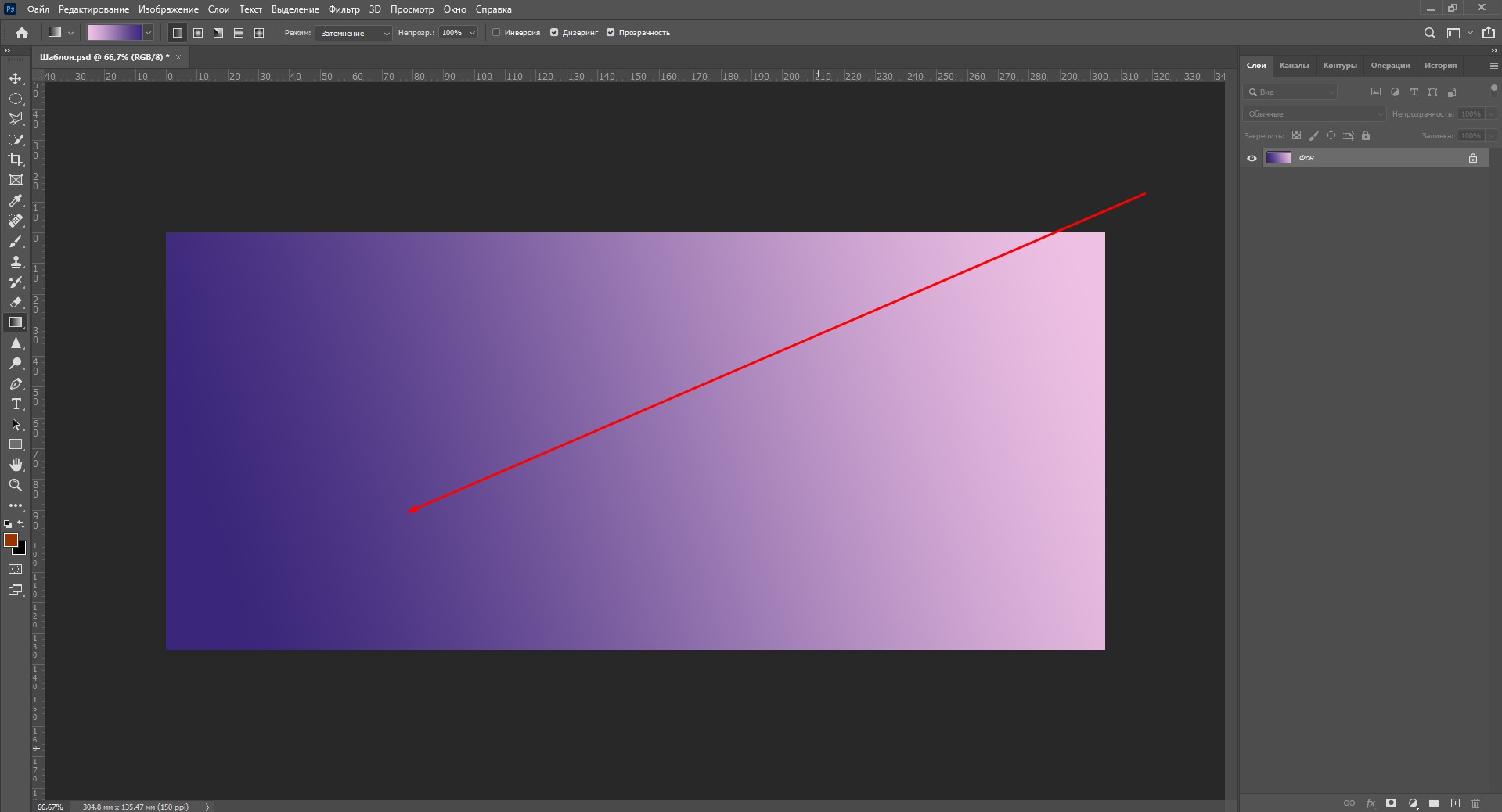
- Чтобы залить фон градиентом, выберите инструмент «Градиент».
- Затем кликните мышью в той части экрана, откуда будет начинаться заливка.
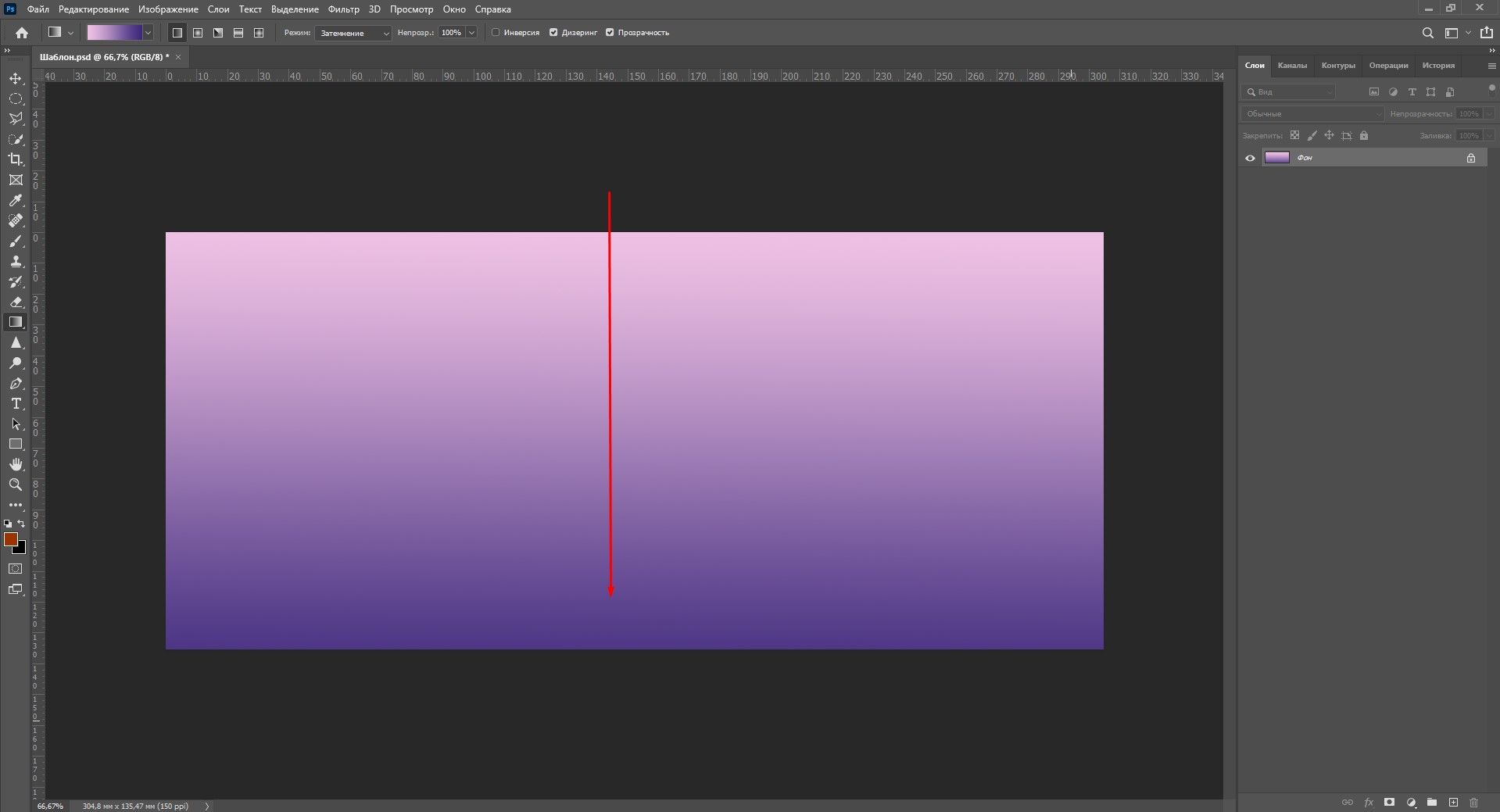
- Проведите мышью по экрану.
Например, чтобы сделать переход цвета, как показано ниже, щелкните и проведите мышью сверху вниз.
А чтобы сделать такой переход, я кликнула и провела мышкой по диагонали справа налево. Попробуйте! Это работает во все стороны.
Как залить объект градиентом
Если делать заливку объектов градиентом в Фотошопе, можно добиться классного эффекта 3D, который в этом году самый трендовый. Я хочу показать вам, как сделать вот такую картинку:
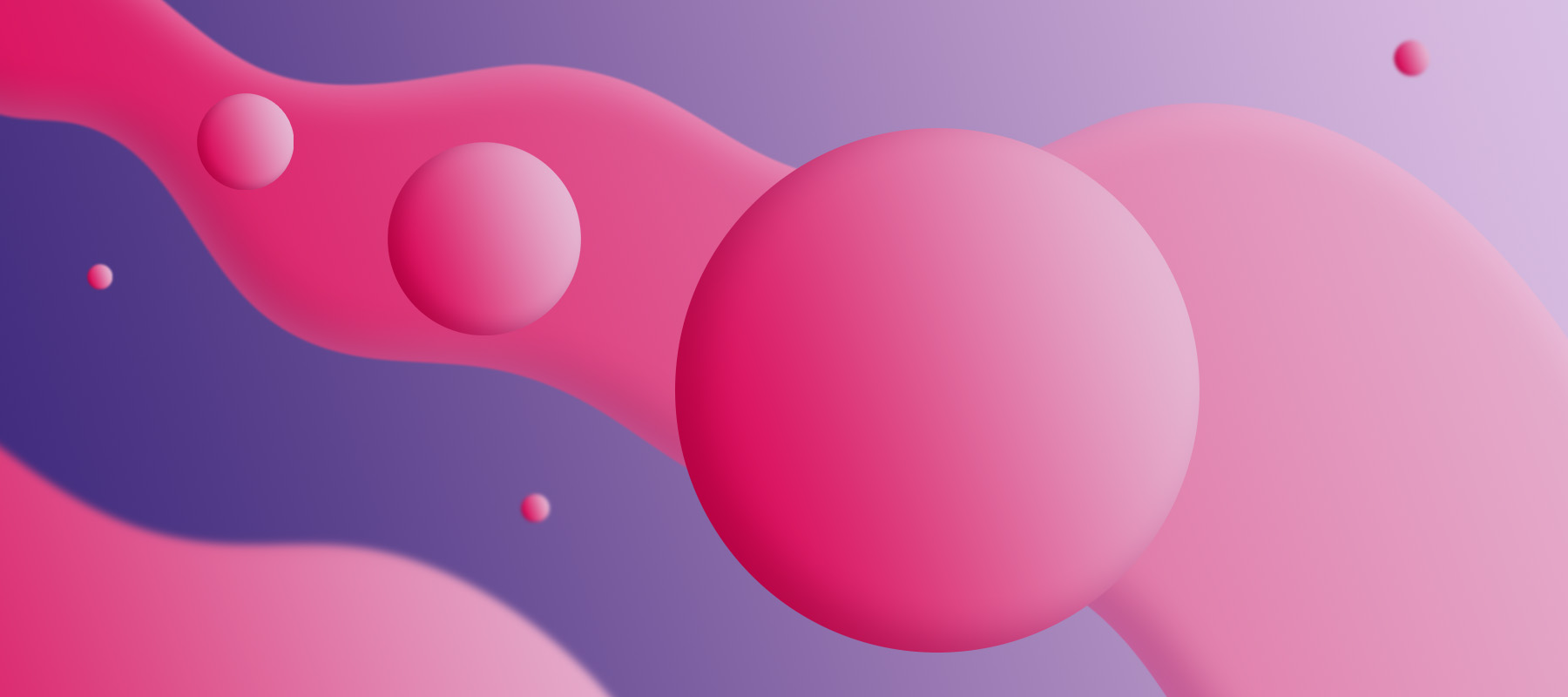
Какой получается объем! На этом примере вы поймете все основные принципы использования градиента на объектах в Photoshop. Смотрите пошаговую инструкцию:
- Я создаю новый документ и заливаю фон сохраненным градиентом, как я показывала в предыдущем пункте.
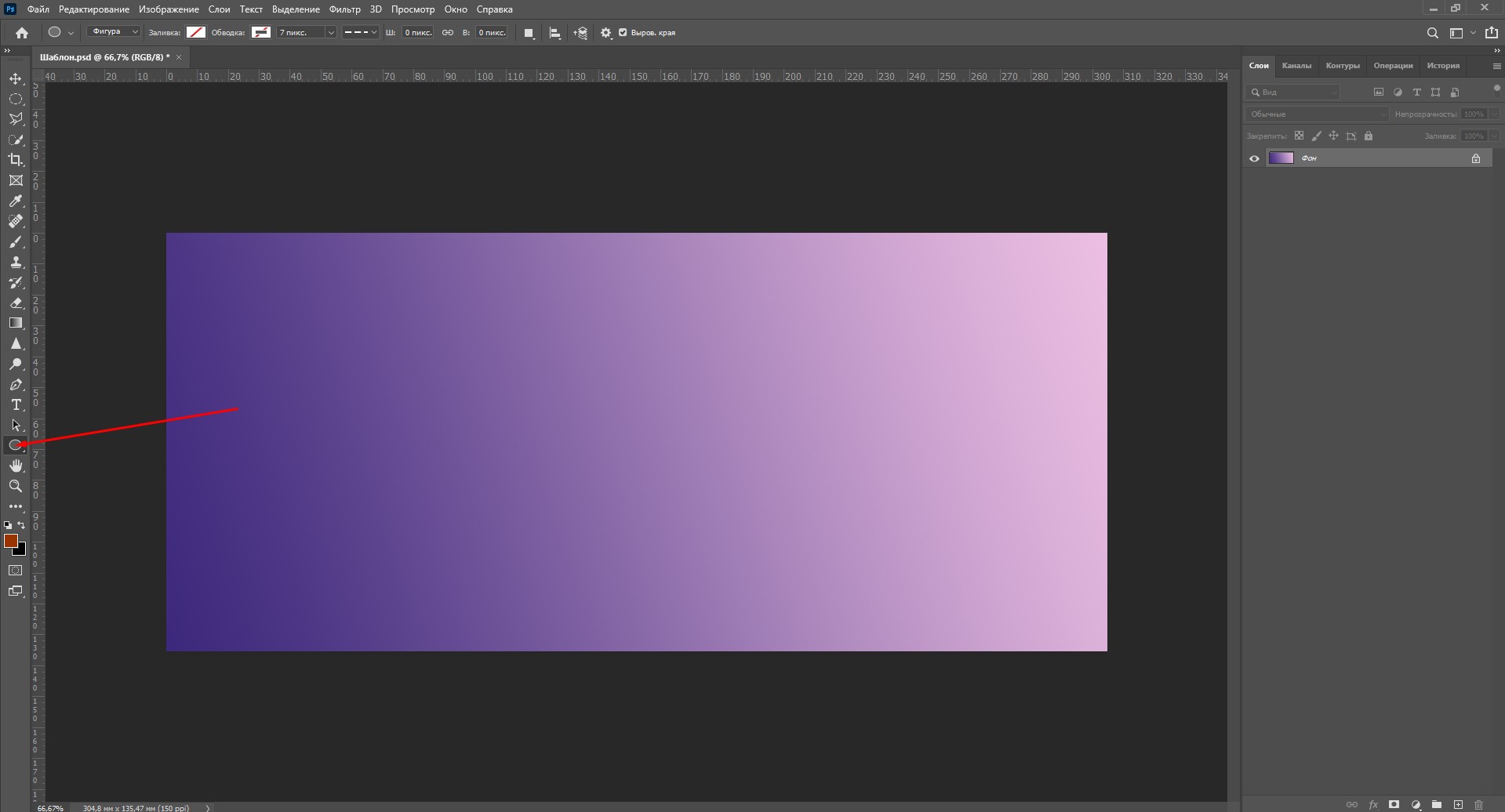
- Чтобы создать шары, я воспользуюсь инструментом «Эллипс». Находится он вот здесь.
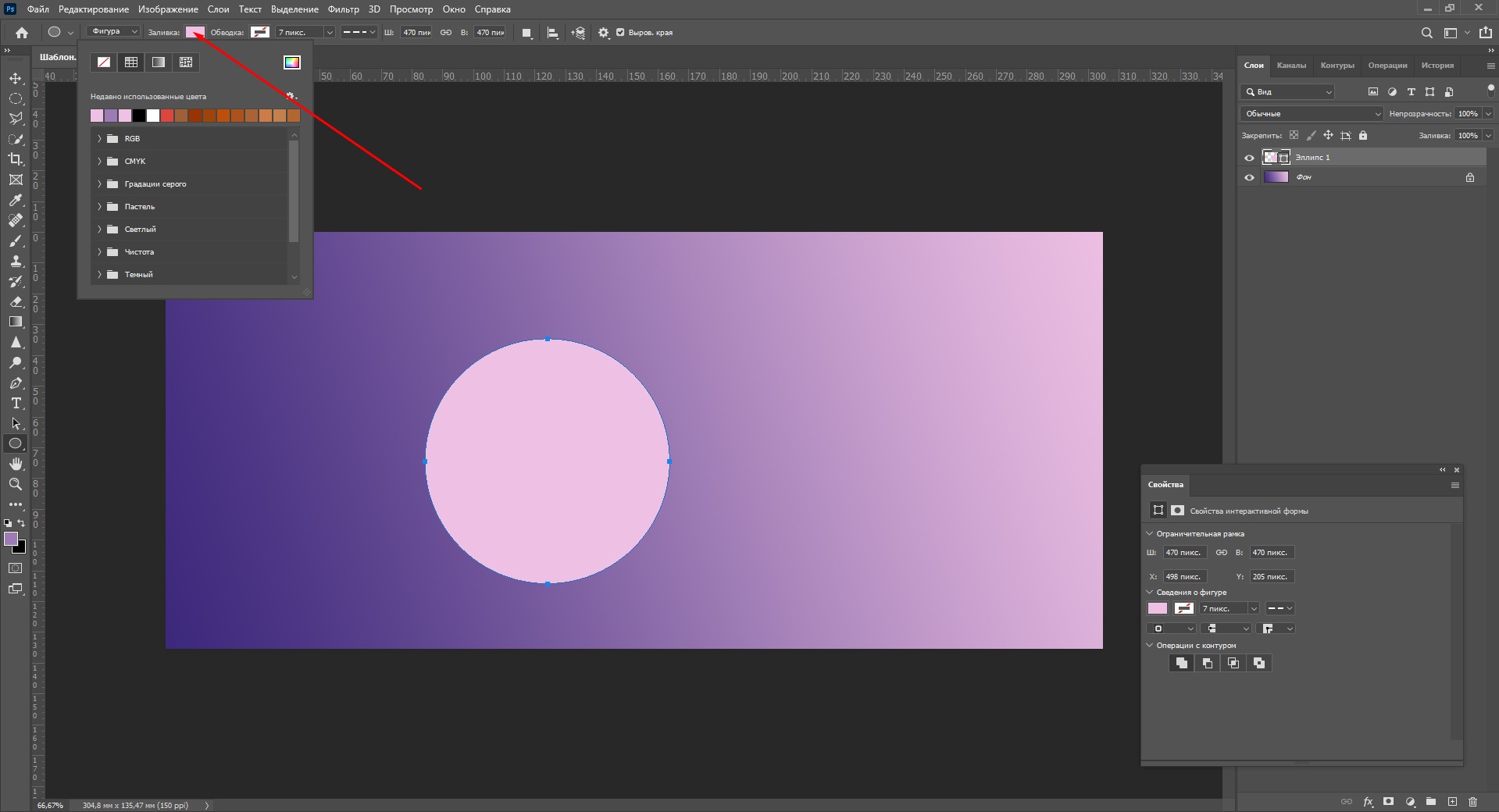
- С зажатой клавишей Shift создаю эллипс. Он автоматически появляется на новом слое. В меню «Заливка» можно выбрать цвет.
- Теперь дважды кликаю по слою с эллипсом, и появляется окно стилей.
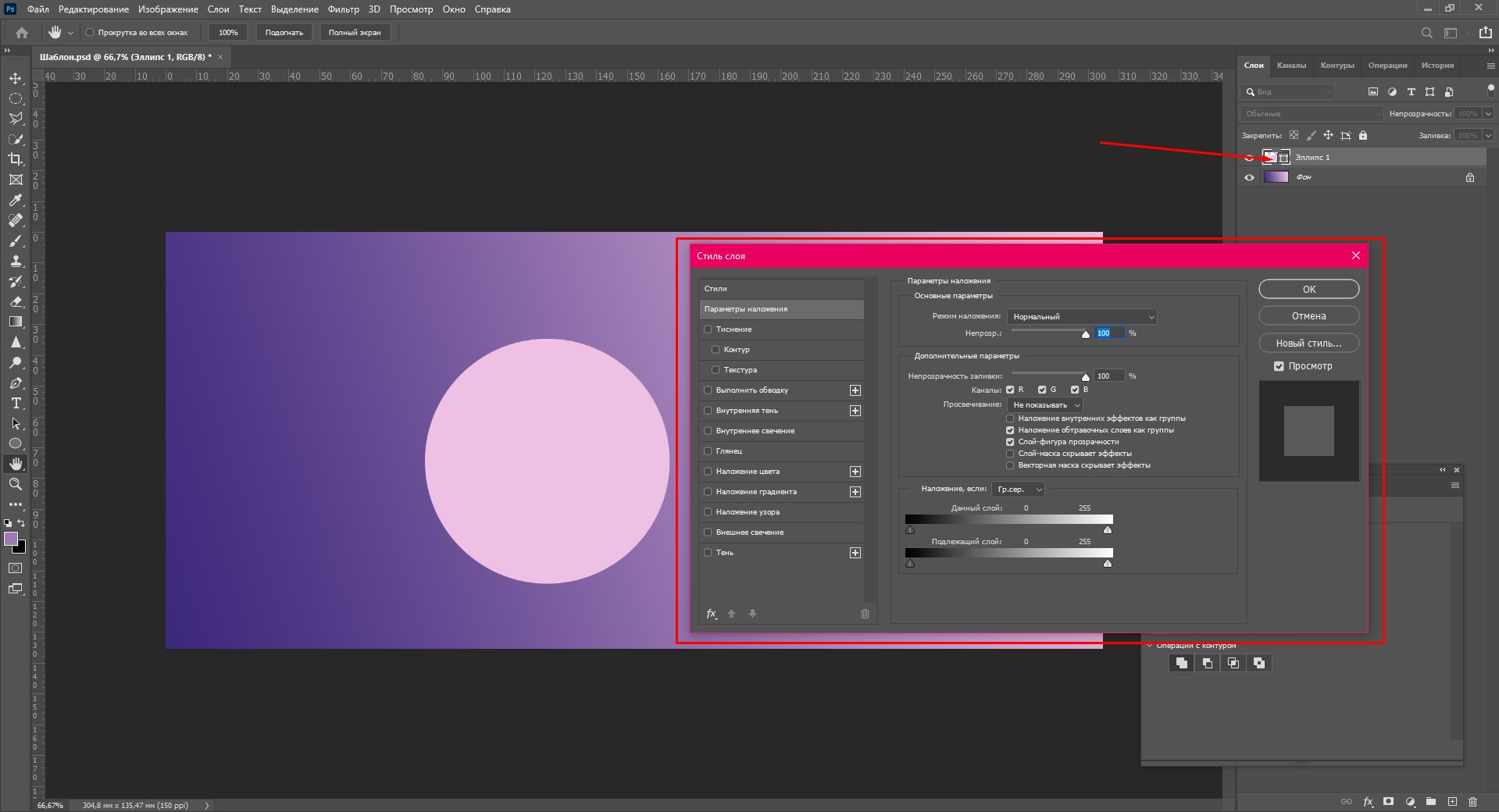
- Тут нужно нажать «Наложение градиента» (слева), а потом кликнуть по окошку с градиентом, чтобы настроить цвет.
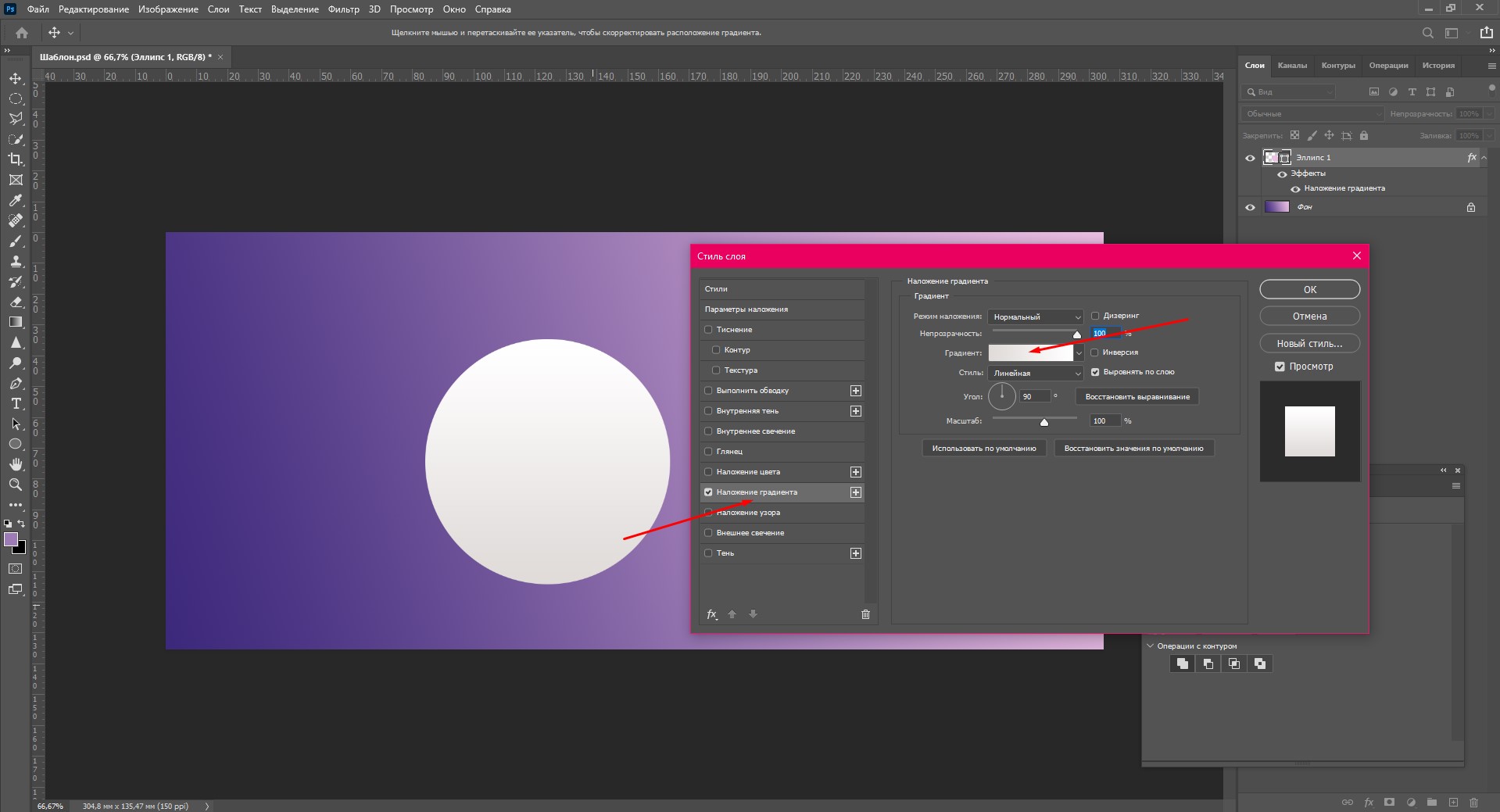
- Я хочу сделать шарик в малиновых тонах. Выбираю, какого цвета будет светлая и теневая сторона шара.
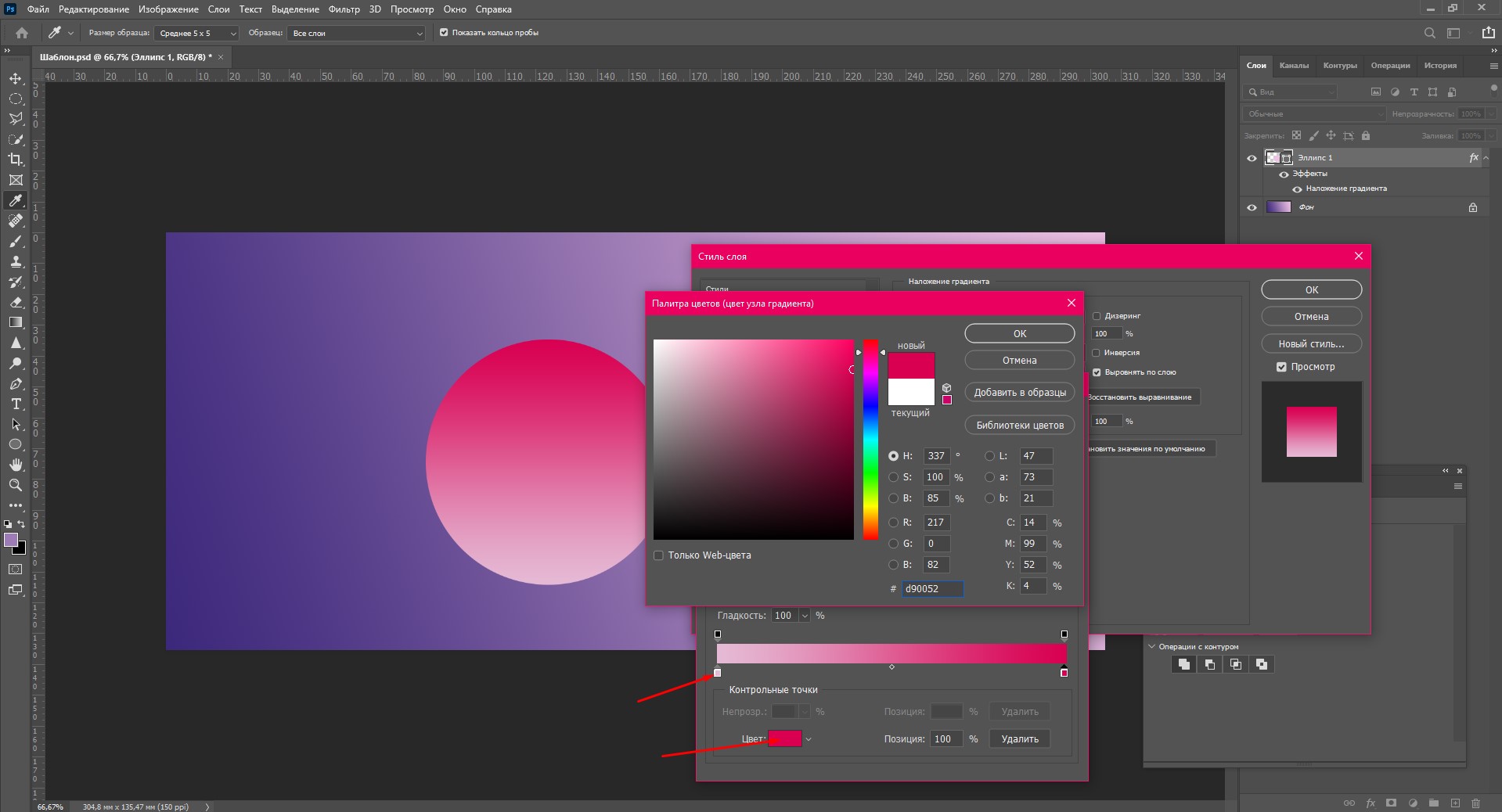
- Настраиваю угол, чтобы «освещение» объекта совпадало с градиентом фона.
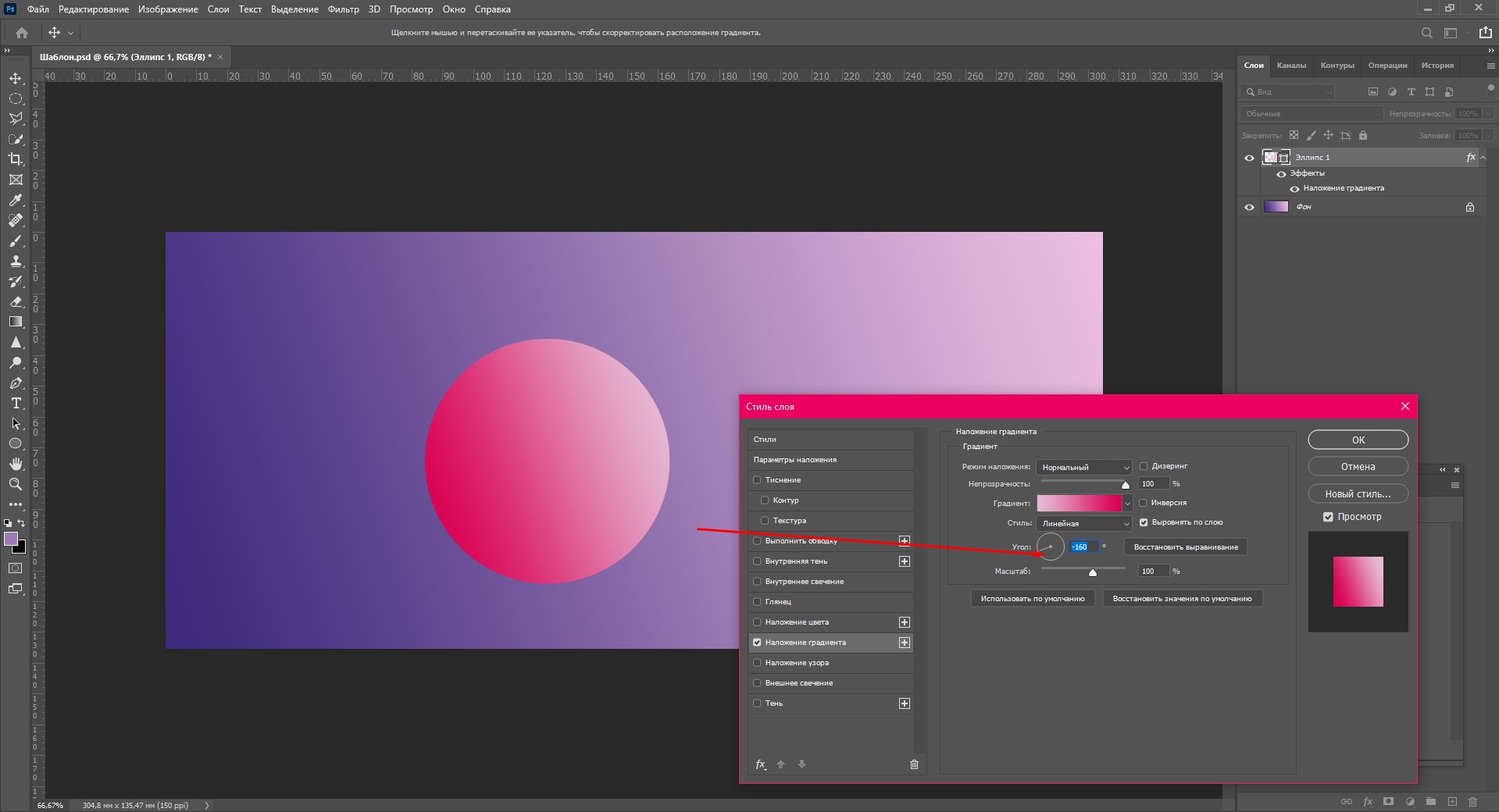
Первый этап пройден. Это главное, что вам нужно знать о заливке объектов градиентом. Но если вы хотите повторить мою картинку, смотрите дальше.
Давайте добавим немного «натуральности», чтобы шарик выглядел объемнее.
- Добавляю пункт «Внутренняя тень» и щелкаю по цвету.
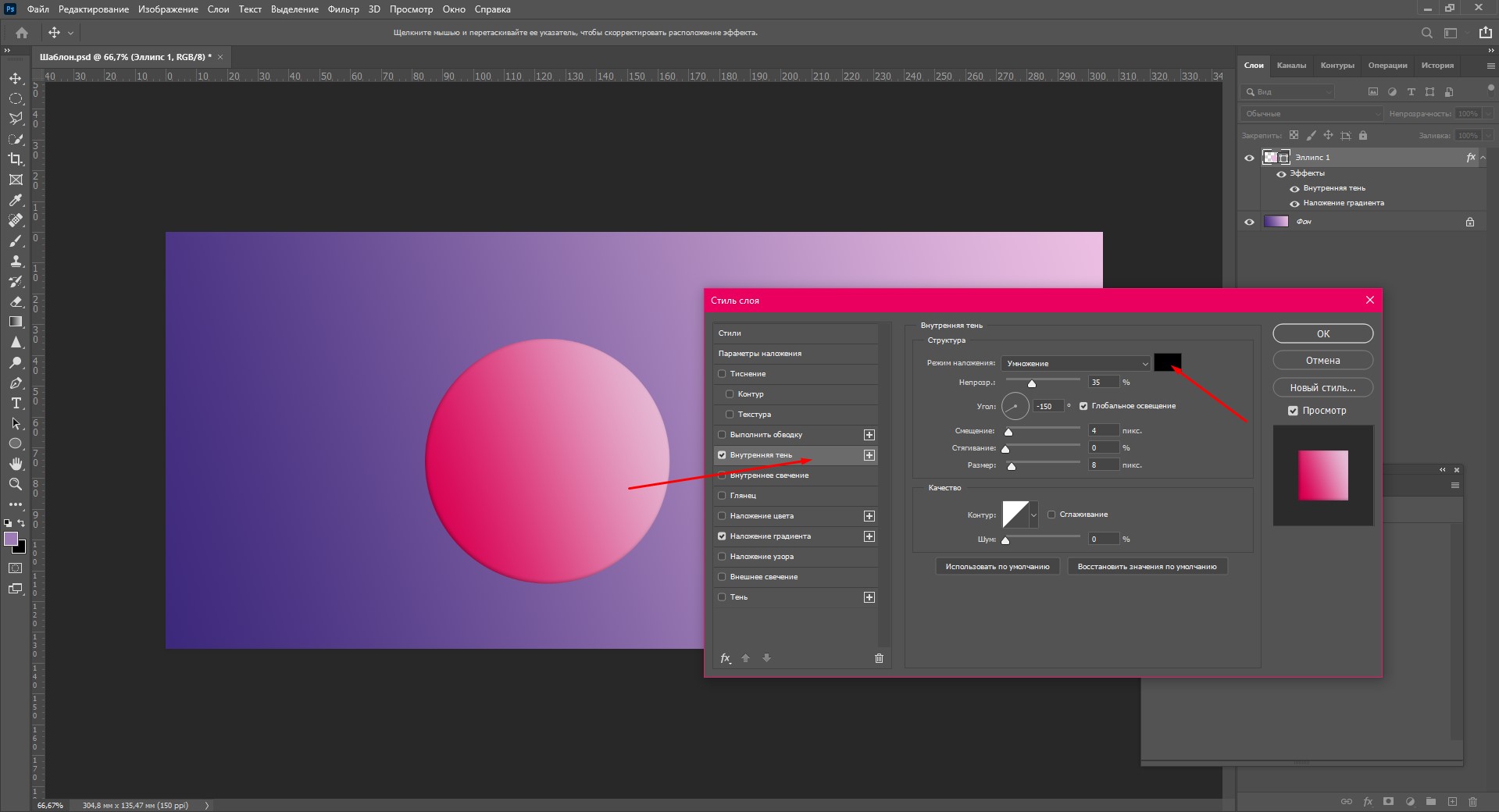
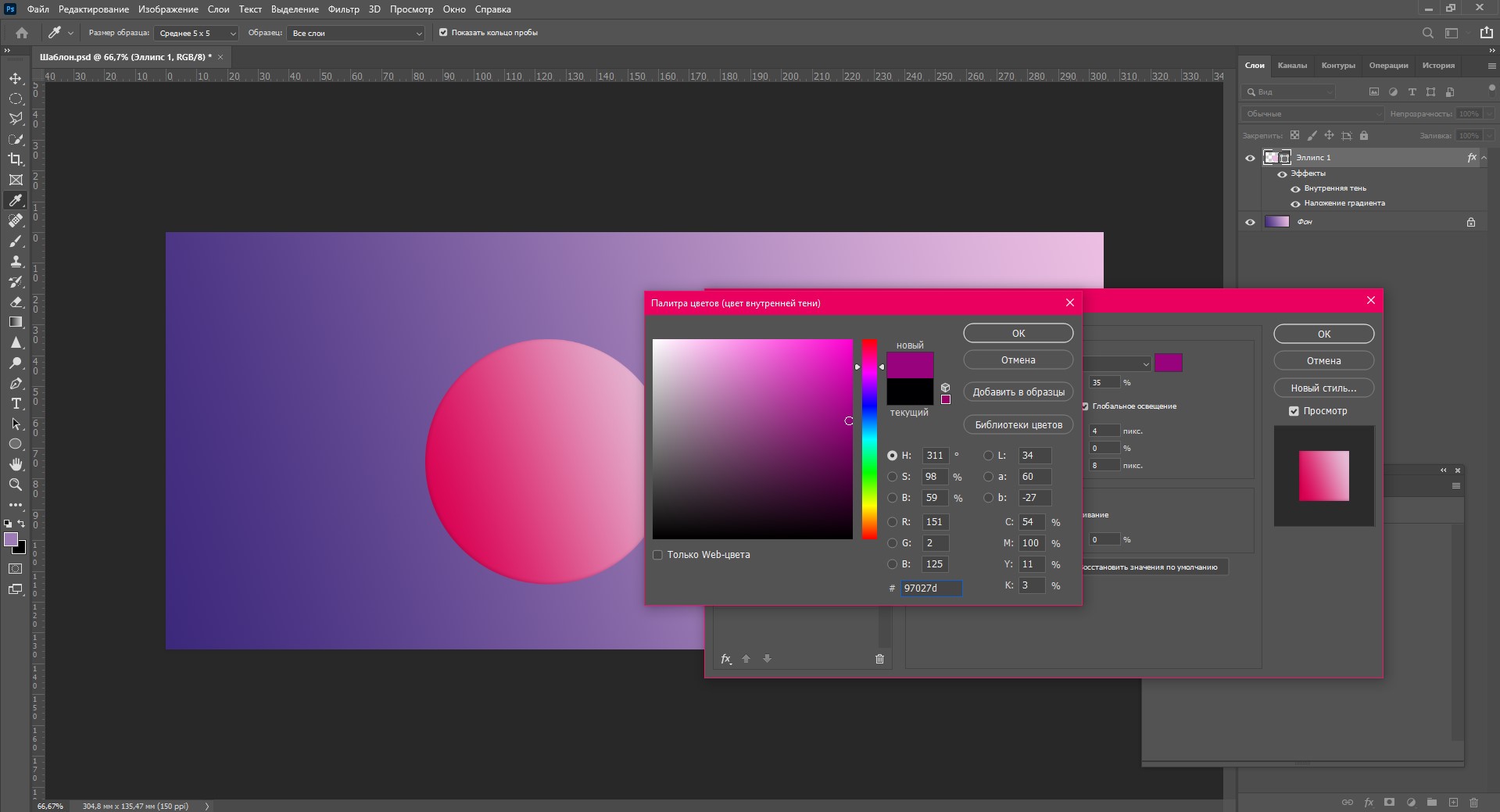
- Выбираю цвет тени. Пусть уходит в фиолетовый.
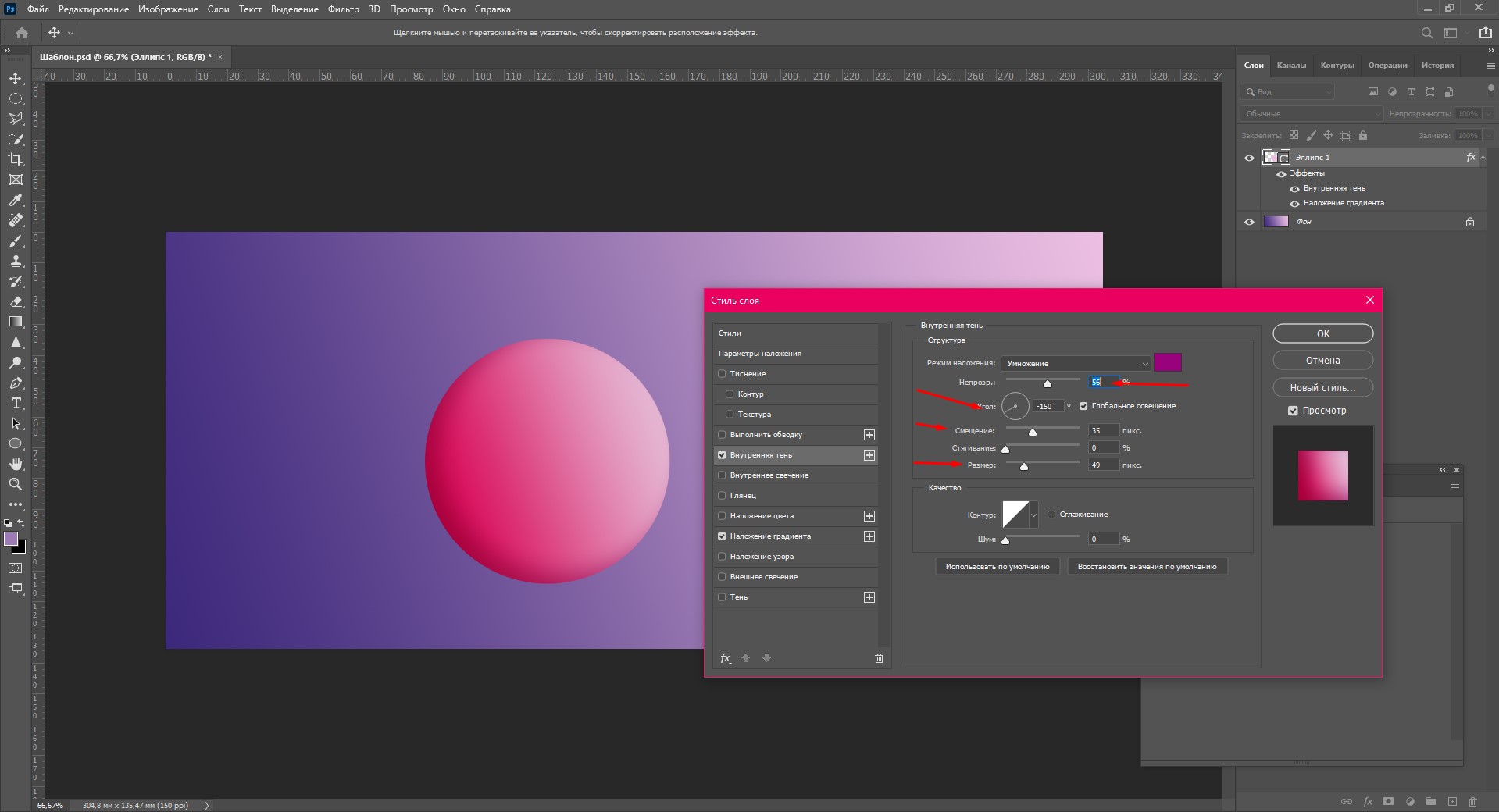
- Теперь настрою угол, непрозрачность, смещение и размер этой тени. Поиграйте с ползунками, чтобы создать наиболее натуральный и мягкий эффект. После этого закройте окно стилей.
Теперь я хочу скопировать и изменить размер объекта. Для копирования щелкните по объекту с инструментом «Перемещение» (V на клавиатуре) и с зажатой клавишей Ctrl сдвиньте его в сторону. Объект оказался на новом слое.
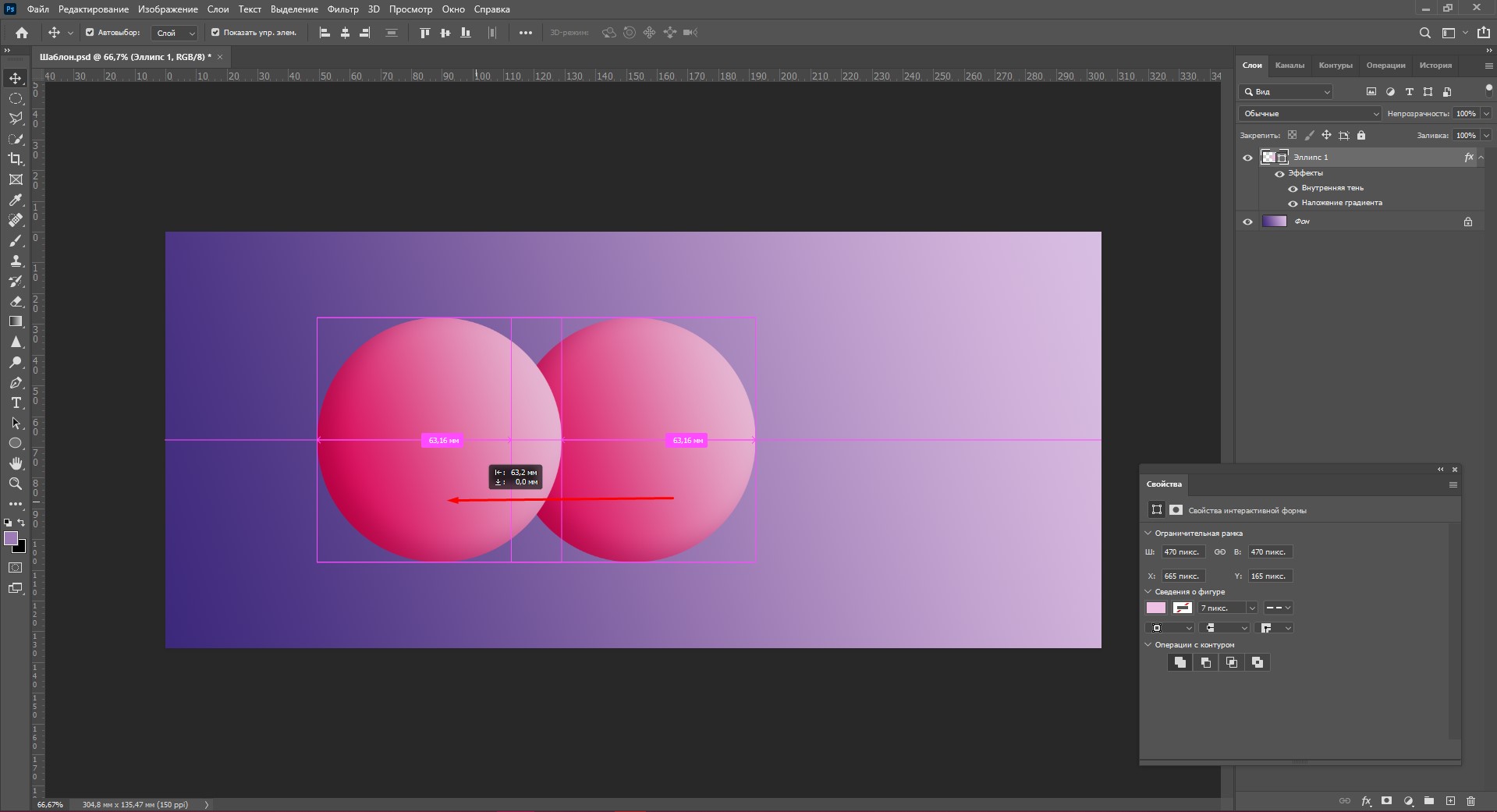
Чтобы он масштабировался с эффектами, нажмите правой кнопкой мыши по слою, а затем на «Преобразовать в смарт-объект».
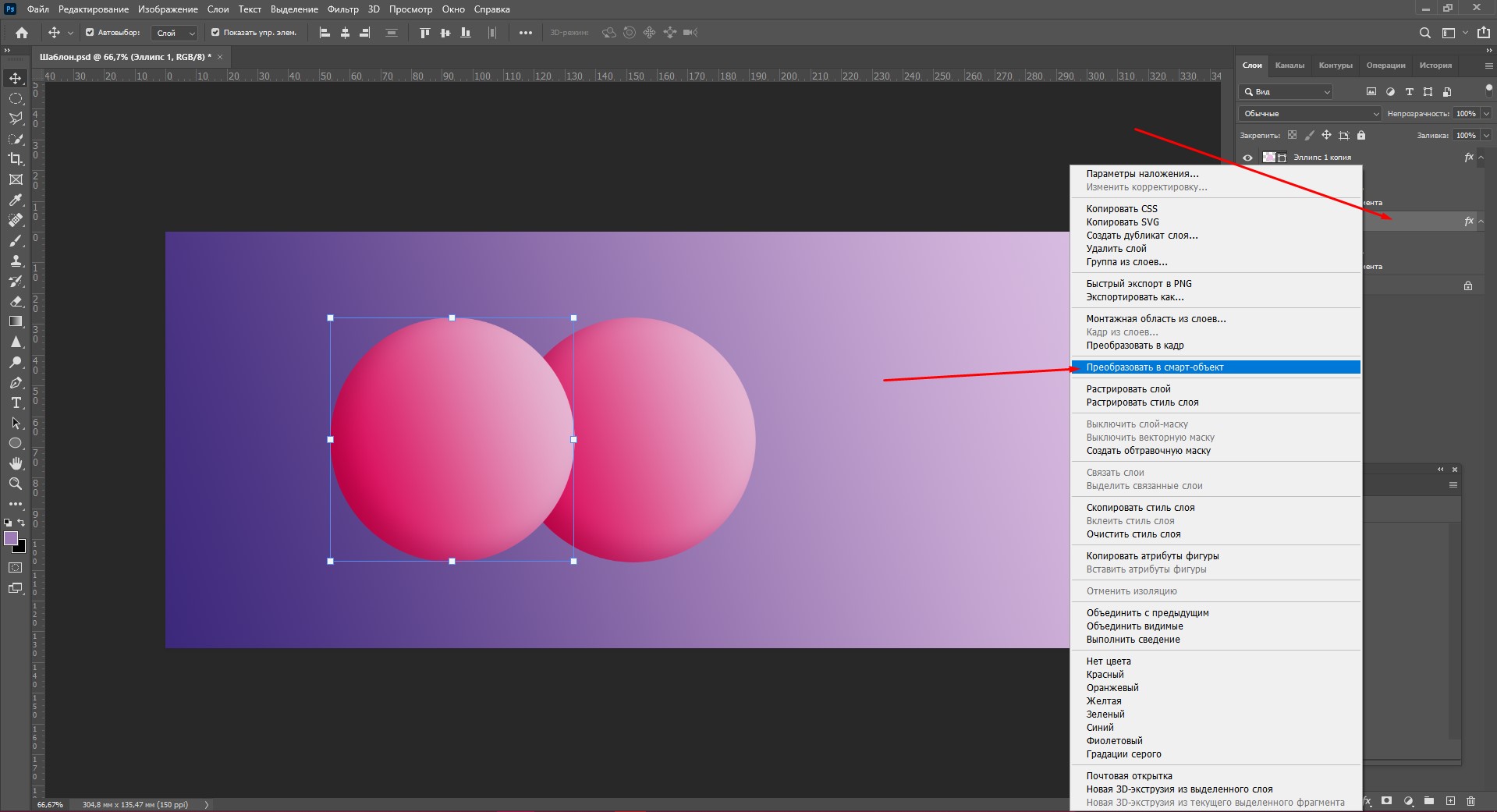
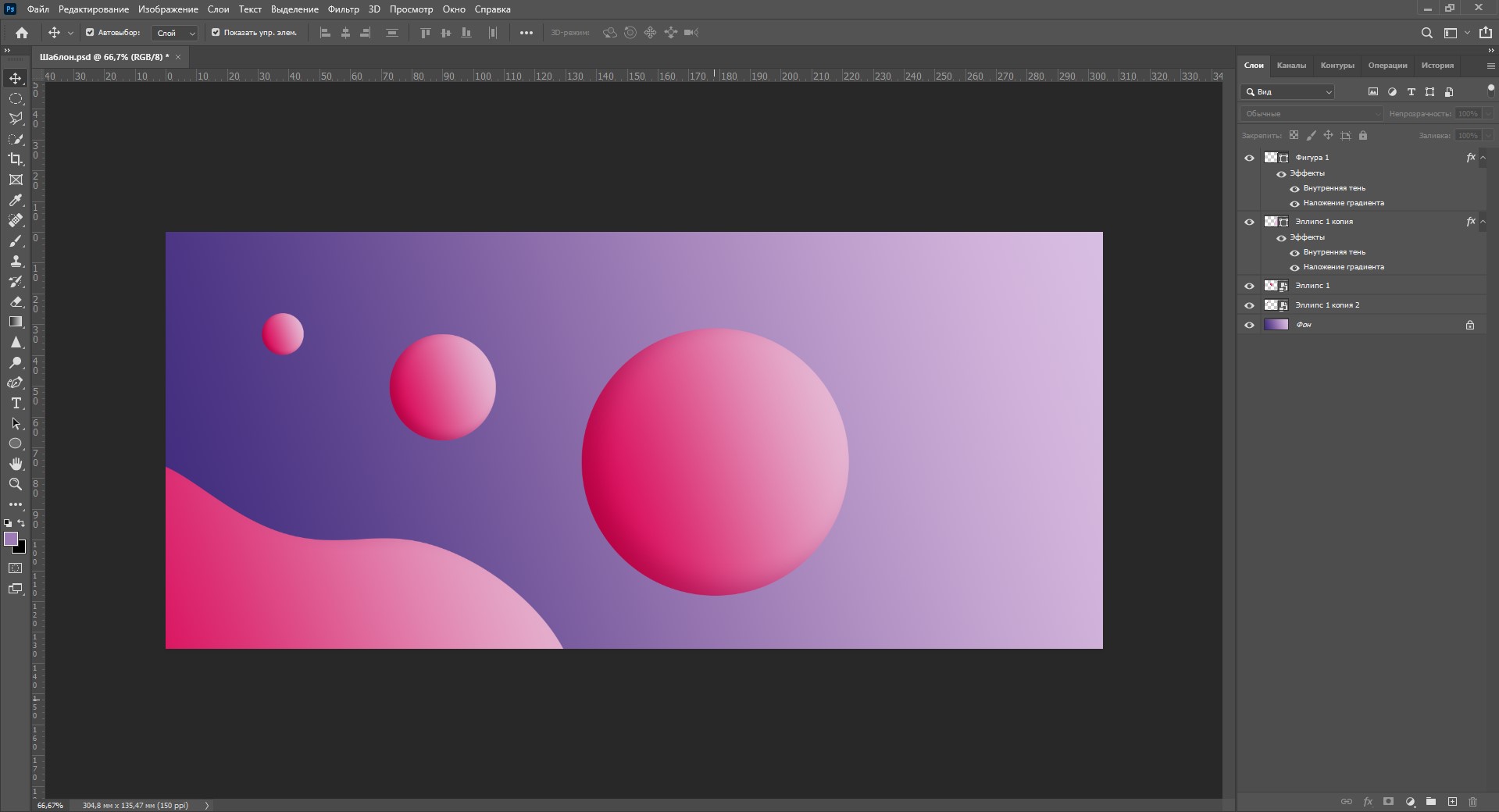
Таким образом я несколько раз копирую и размещаю шарик в разных местах. Далее с помощью инструмента «Перо кривизны» (P) я нарисую еще один объект.
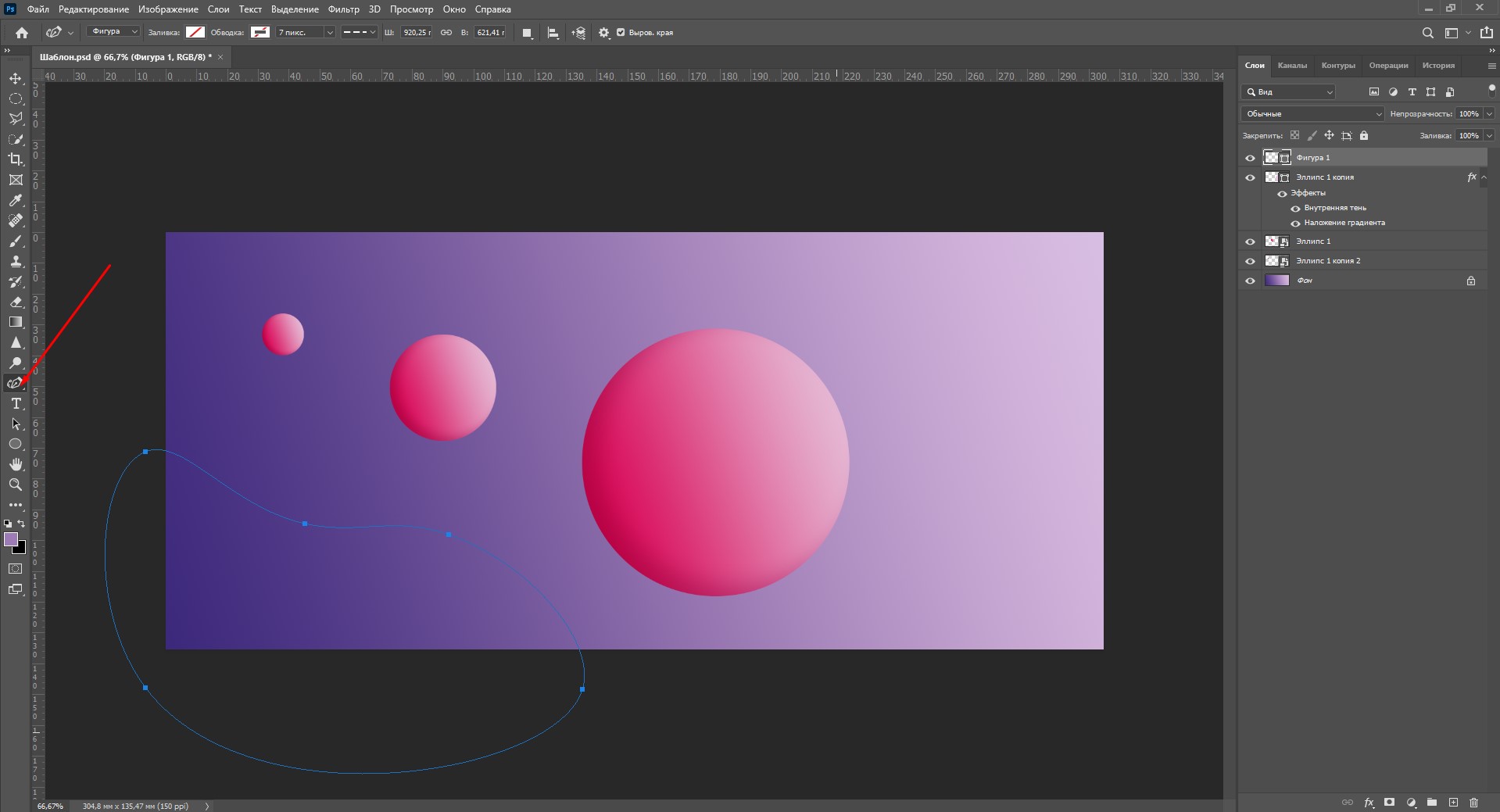
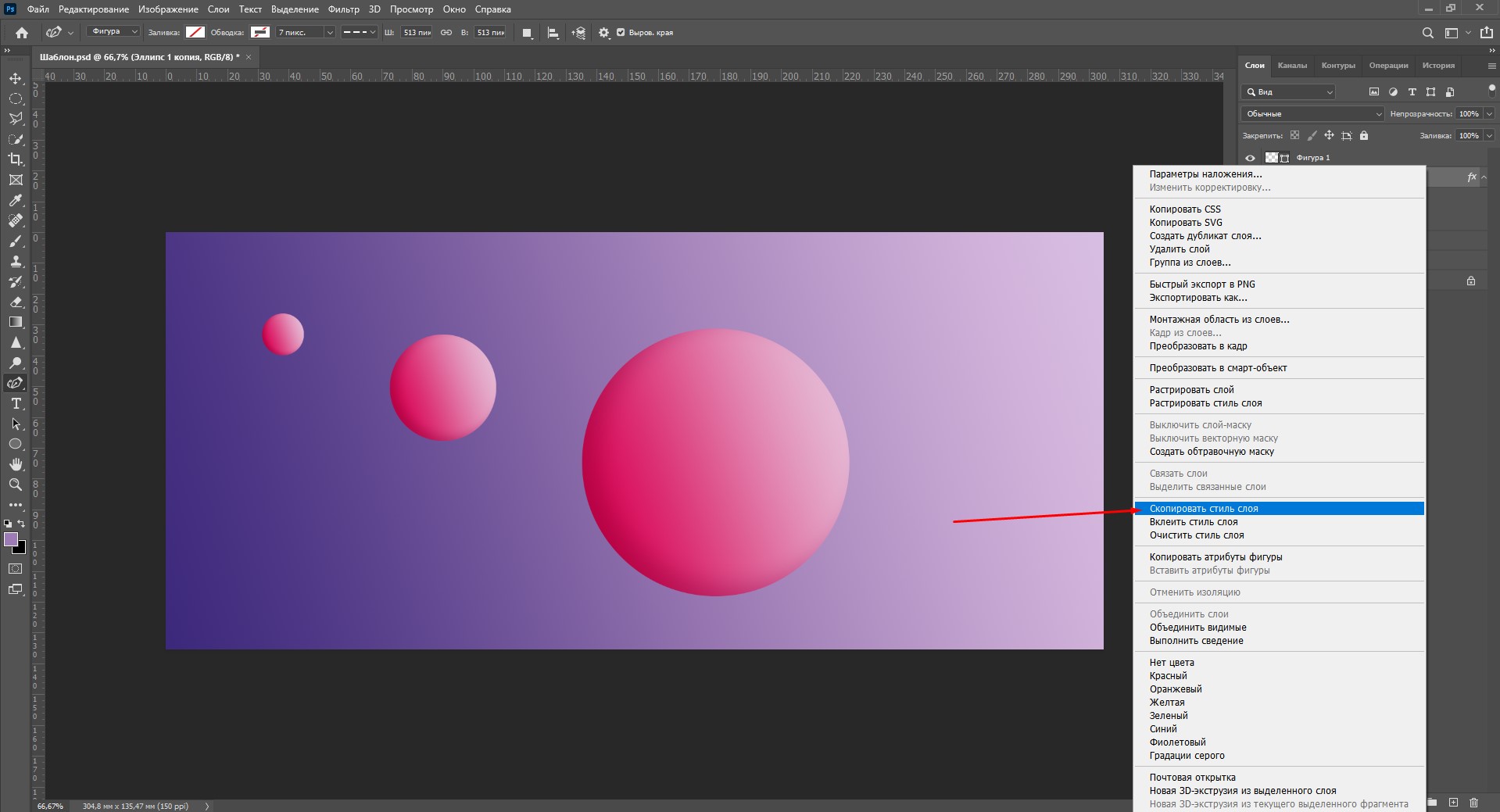
Нужно сделать заливку этого объекта с такими же настройками, как у шаров. Для этого я нажимаю правой кнопкой мыши по слою с первым шаром (который не смарт-объект) и копирую стиль слоя. Эта функция позволяет скопировать все настройки, которые мы делаем в окне стилей слоя.
Теперь нужно щелкнуть правой кнопкой мыши по слою с новой фигурой и вклеить стиль слоя.
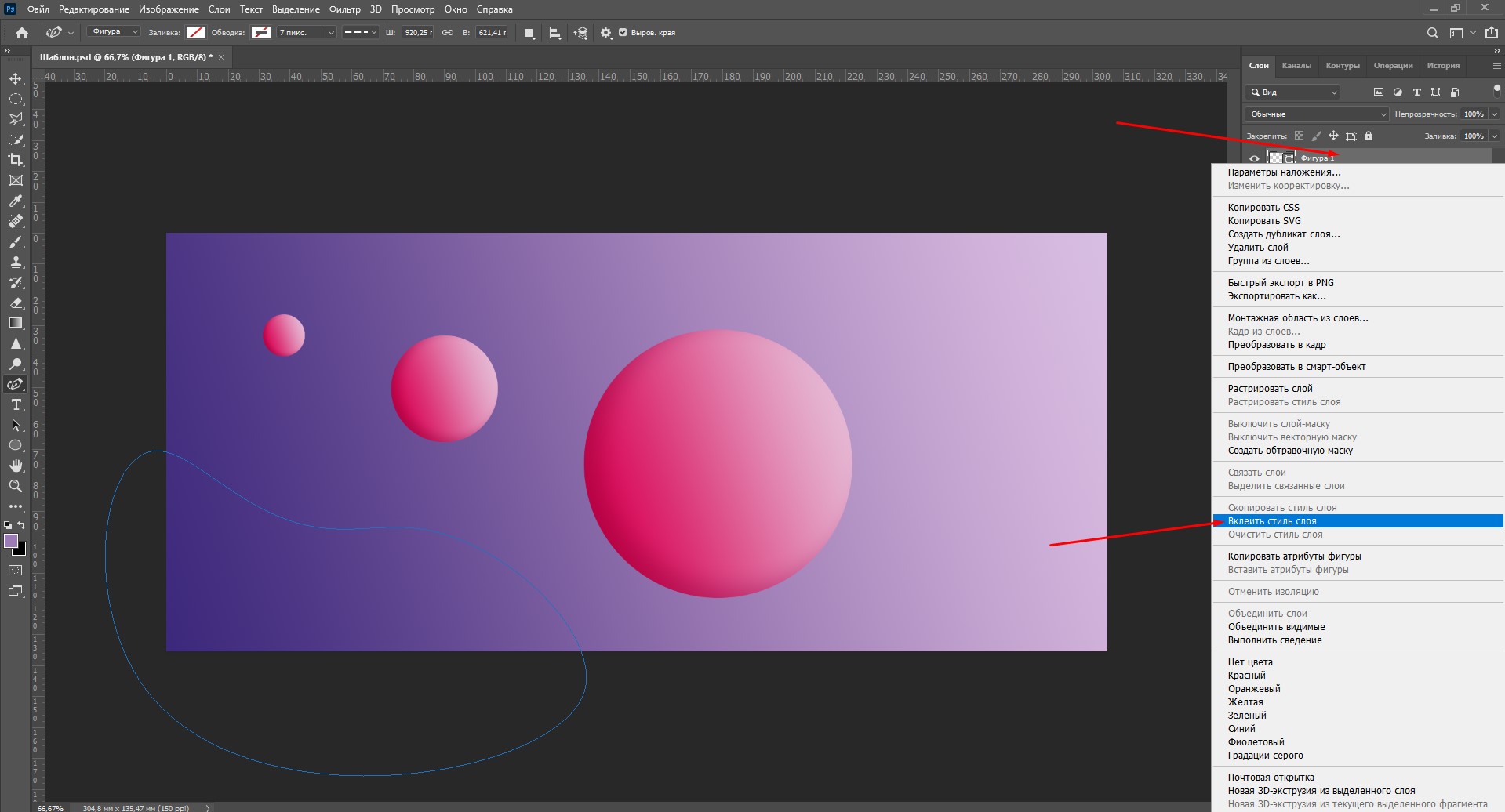
Смотрите, теперь новый объект, нарисованный пером, выглядит так же. Эта функция работает для всех новых объектов, которые вы создадите.
То же самое я делаю для еще одной фигуры. Но здесь я подумала, что неплохо было бы добавить внутреннее свечение, чтобы создавалась иллюзия, как свет «обволакивает» ее. Дважды кликаю по слою с новой фигурой, чтобы вызвать окно стилей, и добавляю свечение.
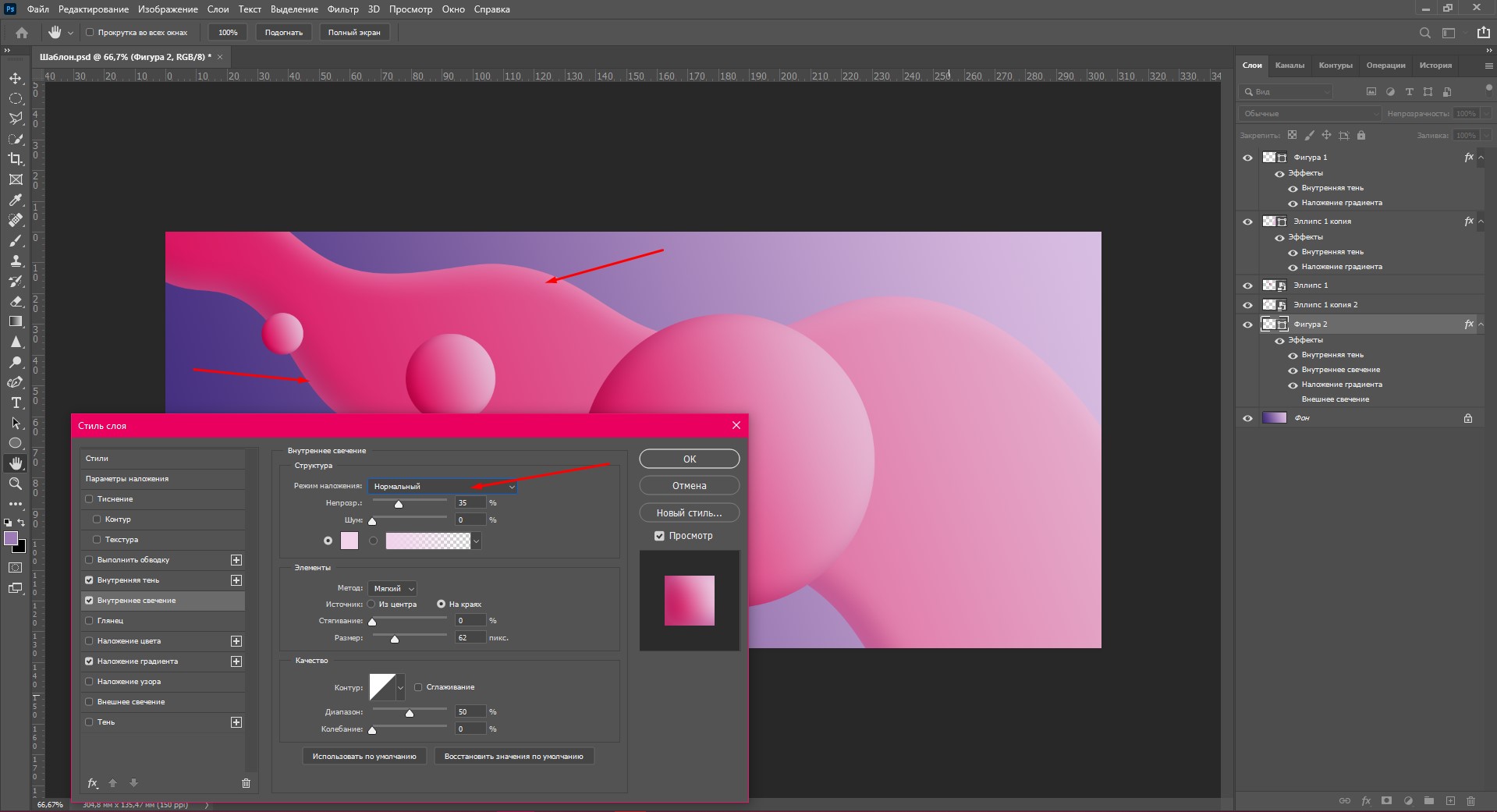
Можете скопировать еще несколько шаров и добавить фильтр «Размытие по Гауссу», чтобы казалось, что они плавают где-то вдалеке. То же самое и для объекта на переднем плане – так будет выглядеть правдивее. Вот вам и имитация 3D в Фотошопе.
Как наложить градиент на текст

Наложить градиент на текст очень просто: мы будем пользоваться тем же окном стилей слоя. Давайте напишем какой-нибудь текст. Я просто возьму слово «Gradient», написанное жирным шрифтом черного цвета. Итак:
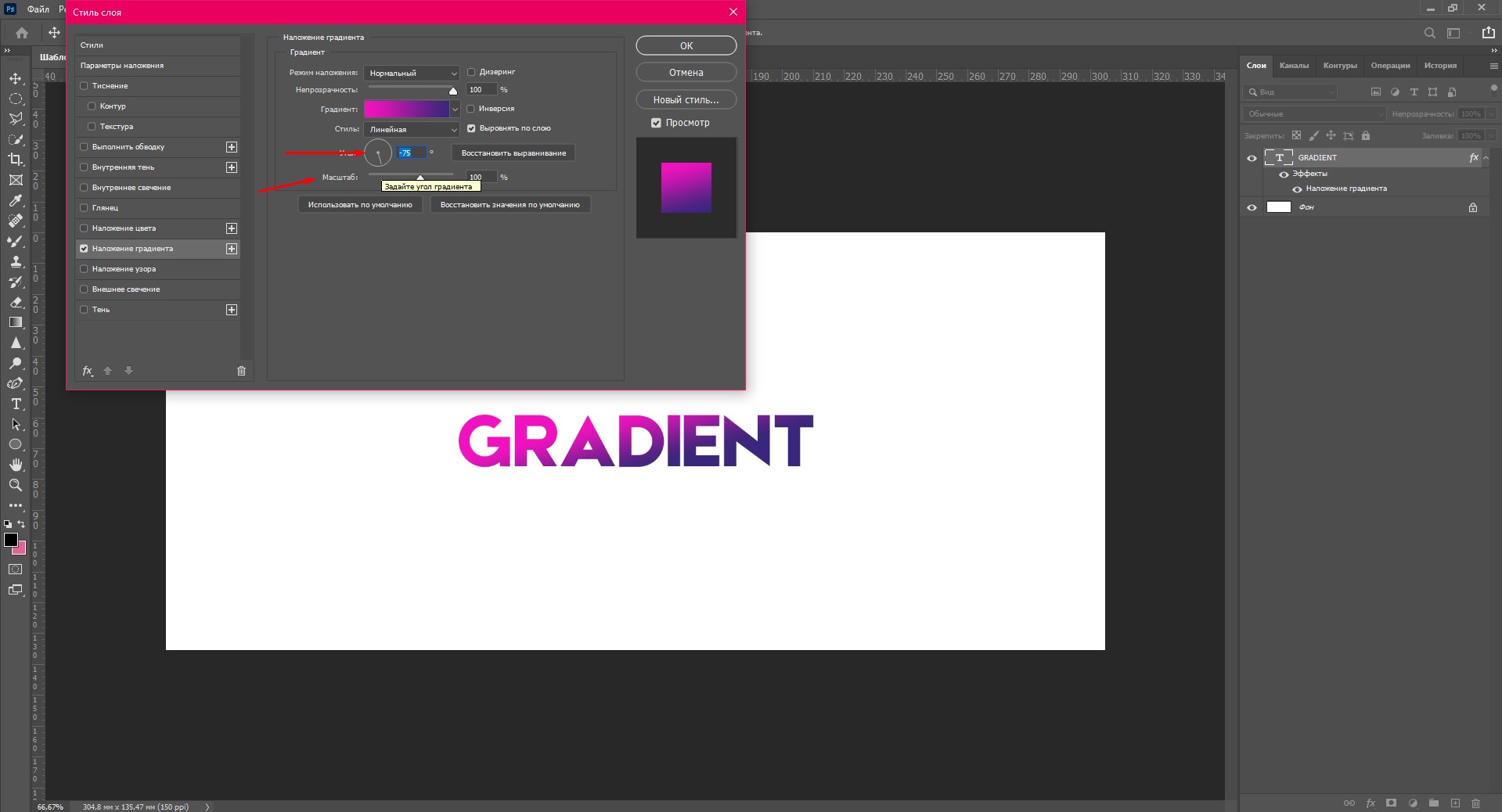
- Дважды кликните по слою с текстом и выберите «Наложение градиента» в новом окне.
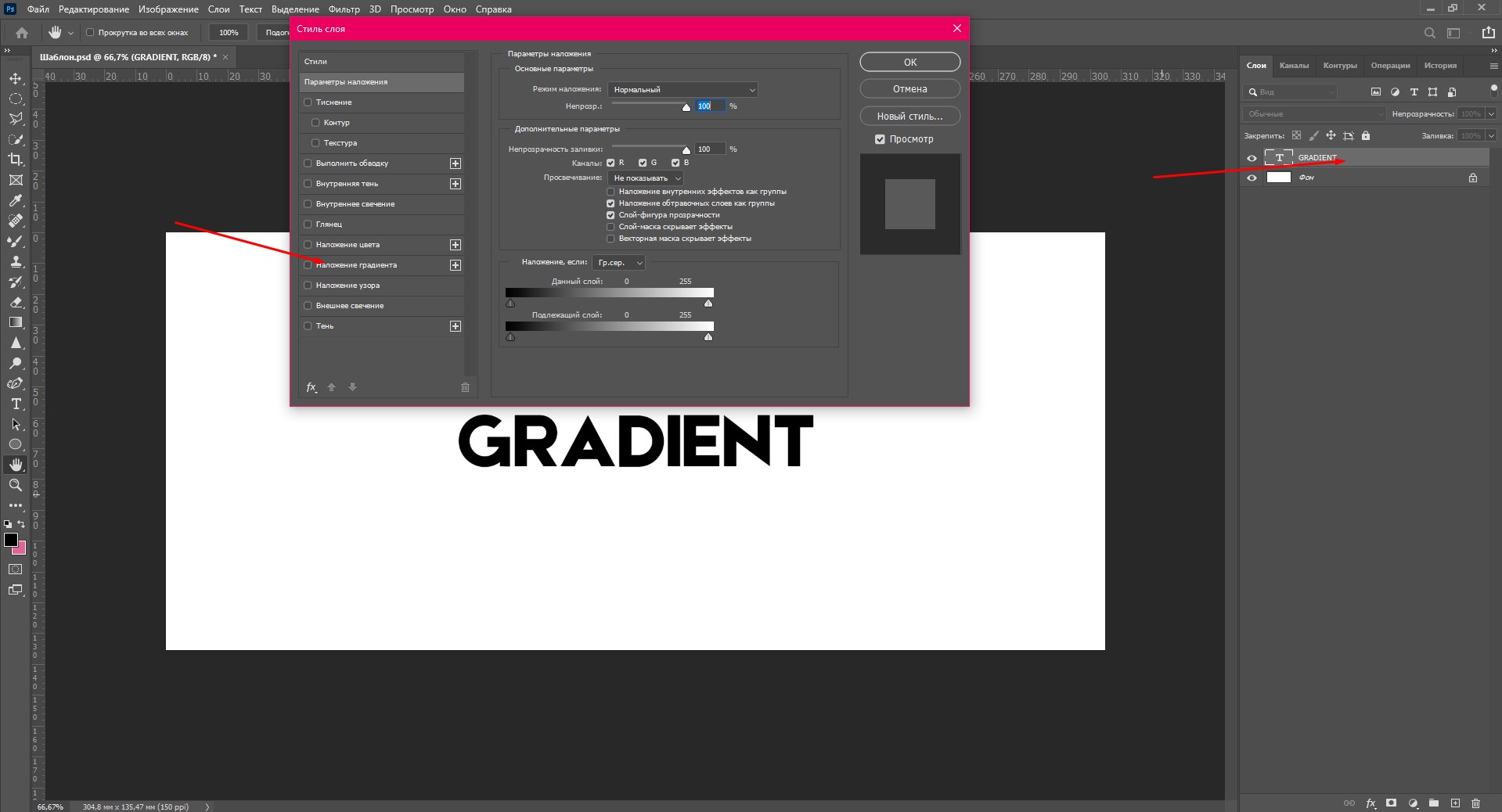
- Выберите градиент из готовых наборов либо создайте свой. О том, как сделать собственный градиент, я писала выше в этой статье.
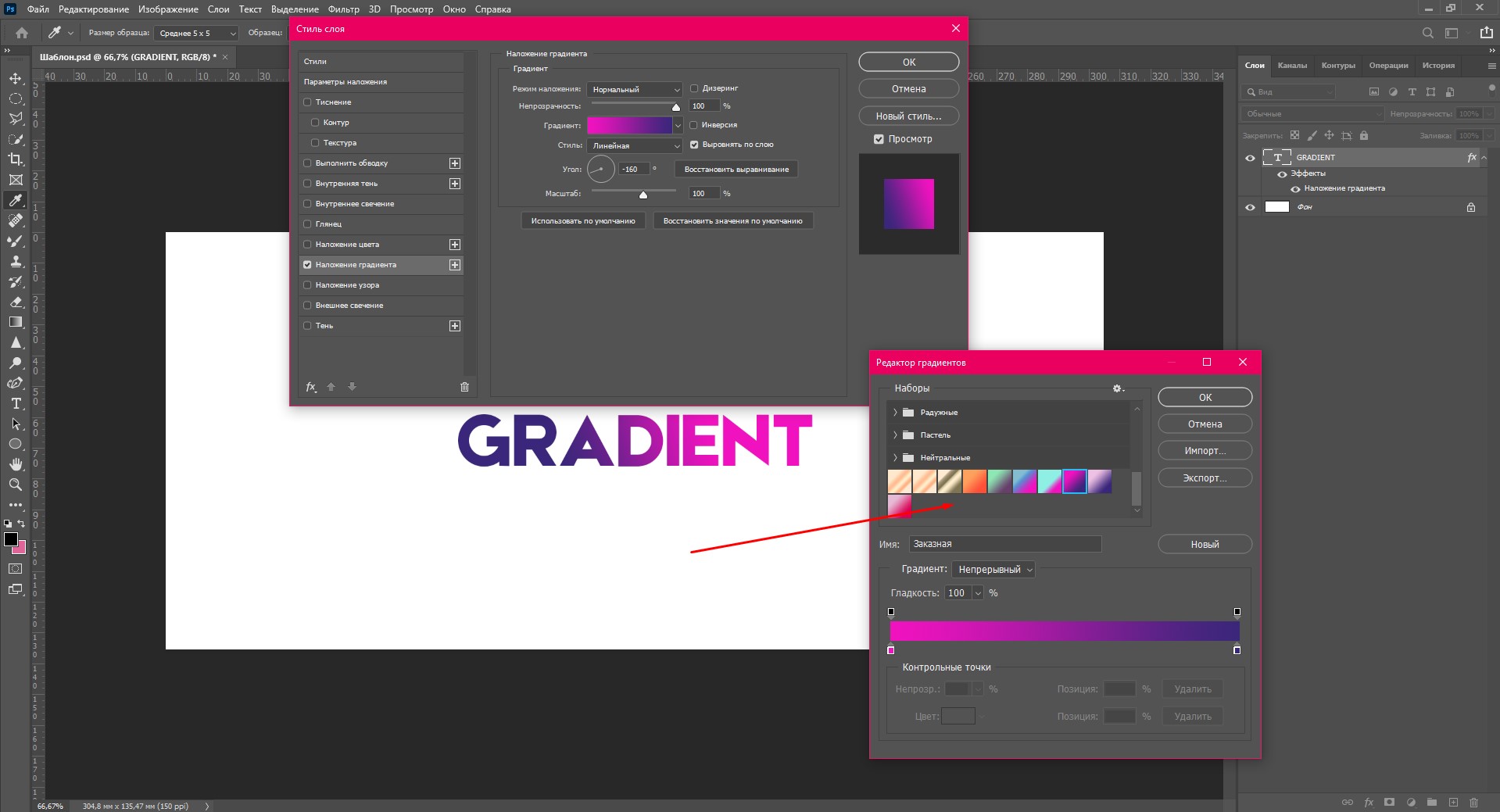
- Вы можете изменять угол и масштаб наложения градиента, чтобы добиться желаемого эффекта.
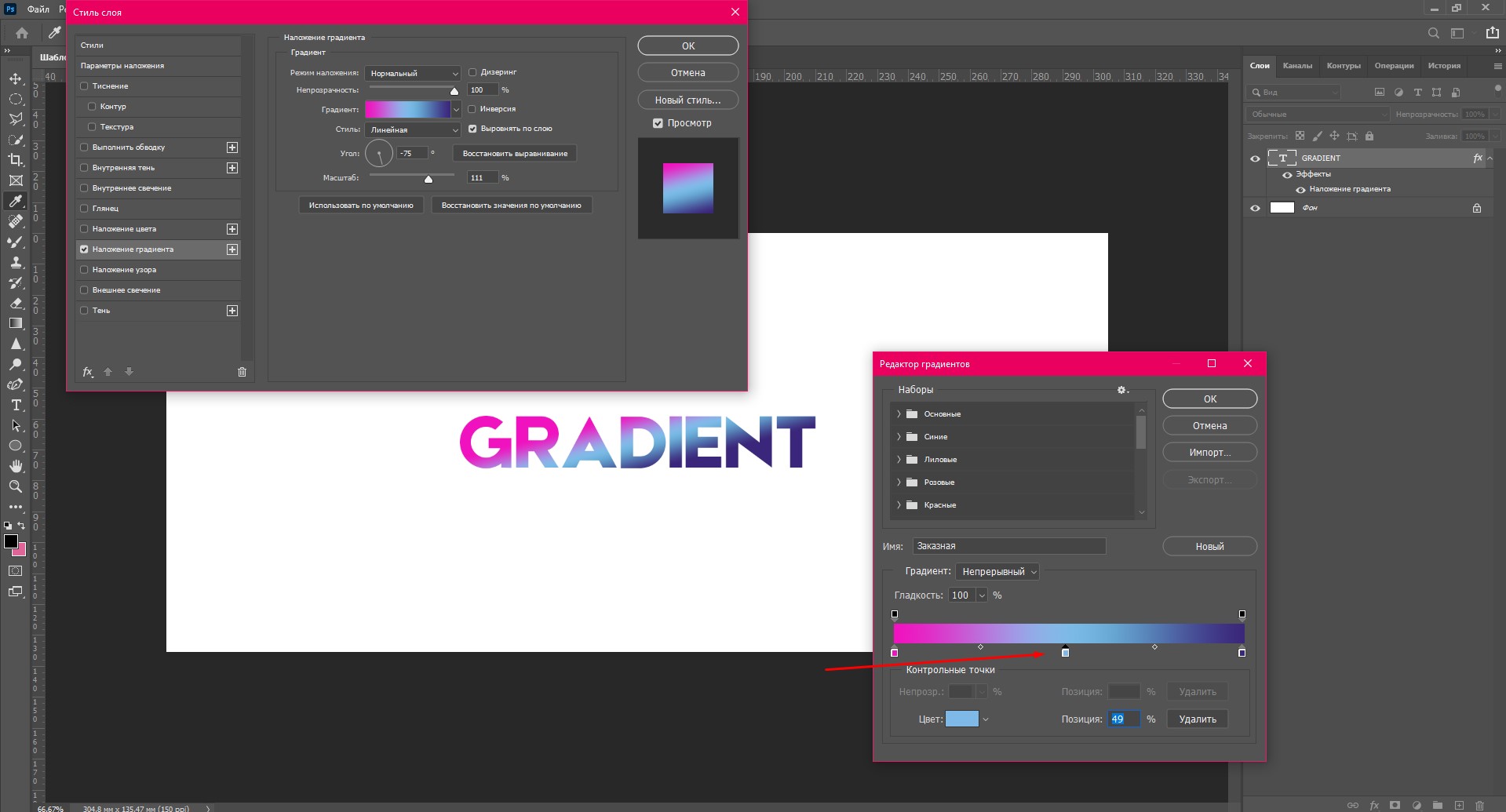
- Если добавить новую точку цвета, можно создавать градиент из трех или более оттенков. Экспериментируйте!
Как наложить градиент на фото в Adobe Photoshop
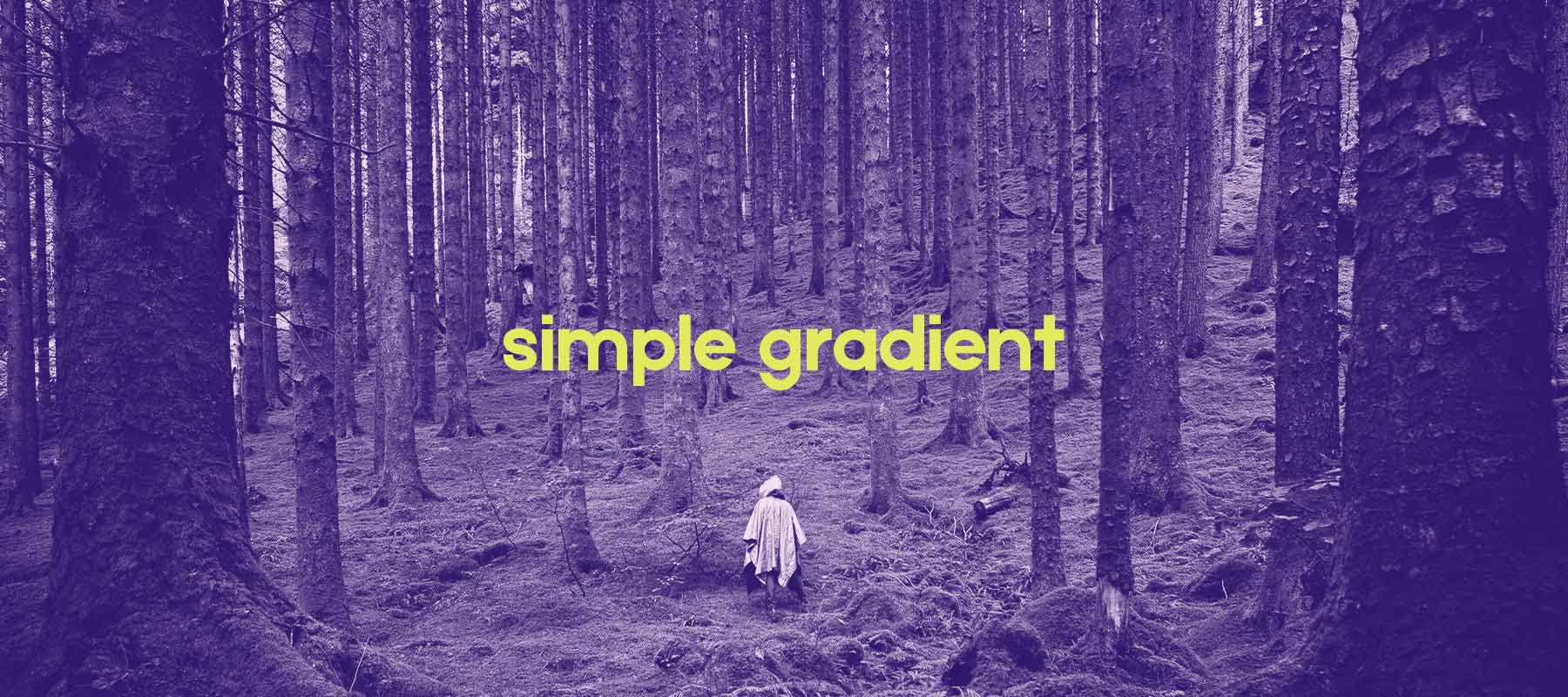
Если наложить градиент на фотографию, можно добиться впечатляющего визуального эффекта. В этом году один из трендов в дизайне – монохром и двухцветность. Научитесь в несколько кликов создавать стильные изображения!
- Откройте фотографию в новом документе и выберите слой с фото.
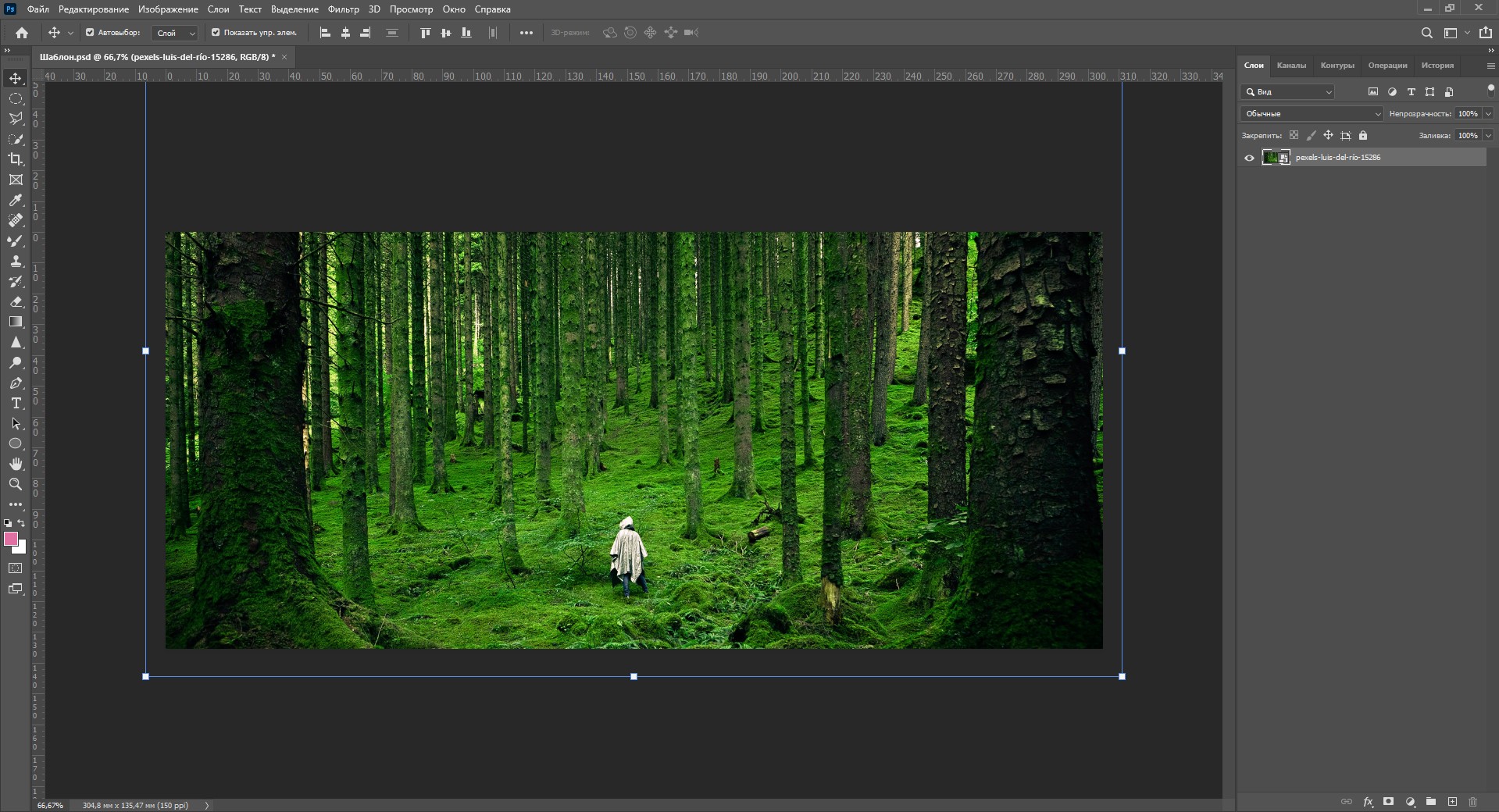
- Пройдите по вкладкам «Изображение» – «Коррекция» – «Карта градиента».
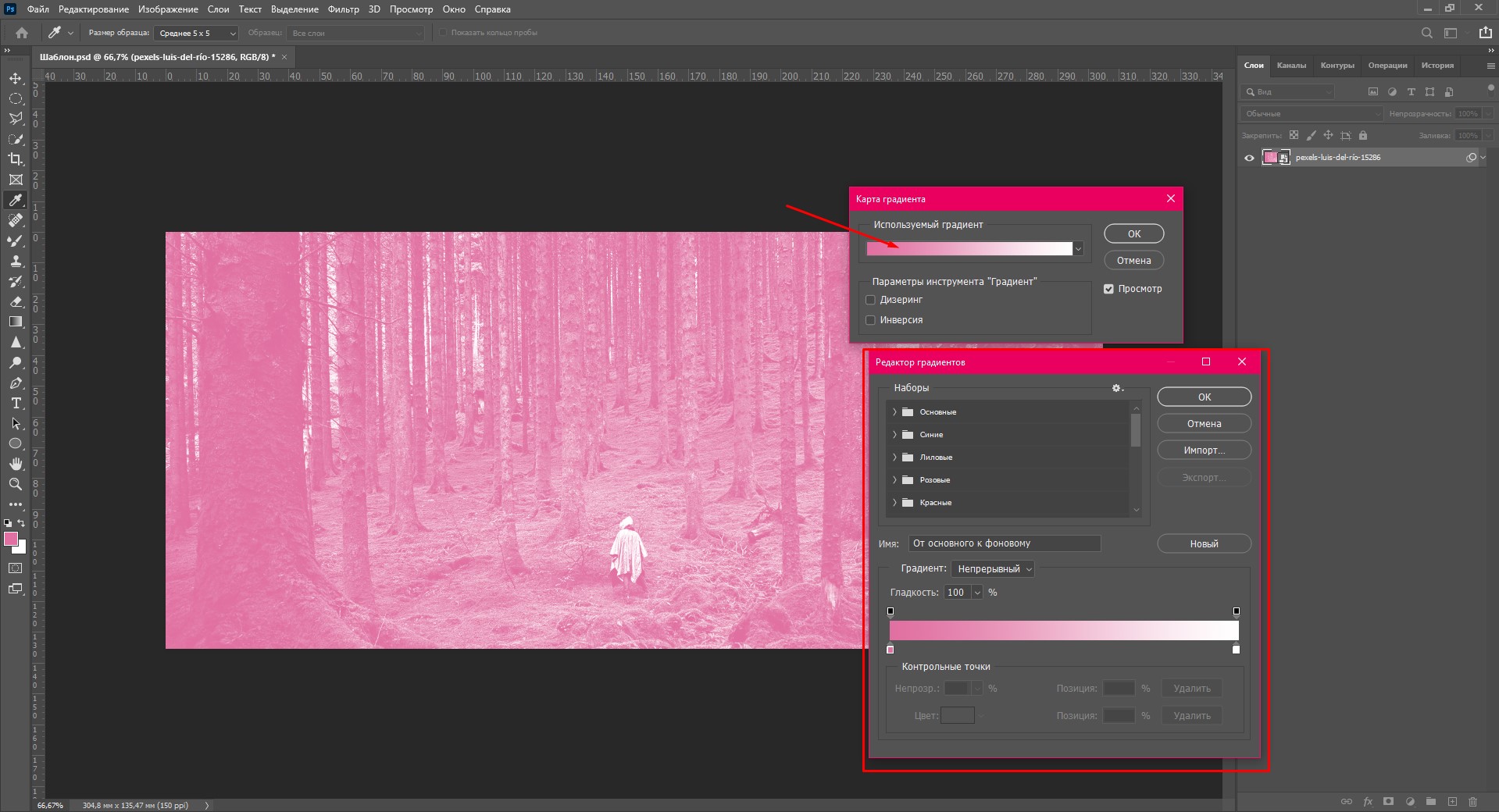
- Щелкните по линии с градиентом, чтобы открыть редактор и изменить цвета контрольных точек.
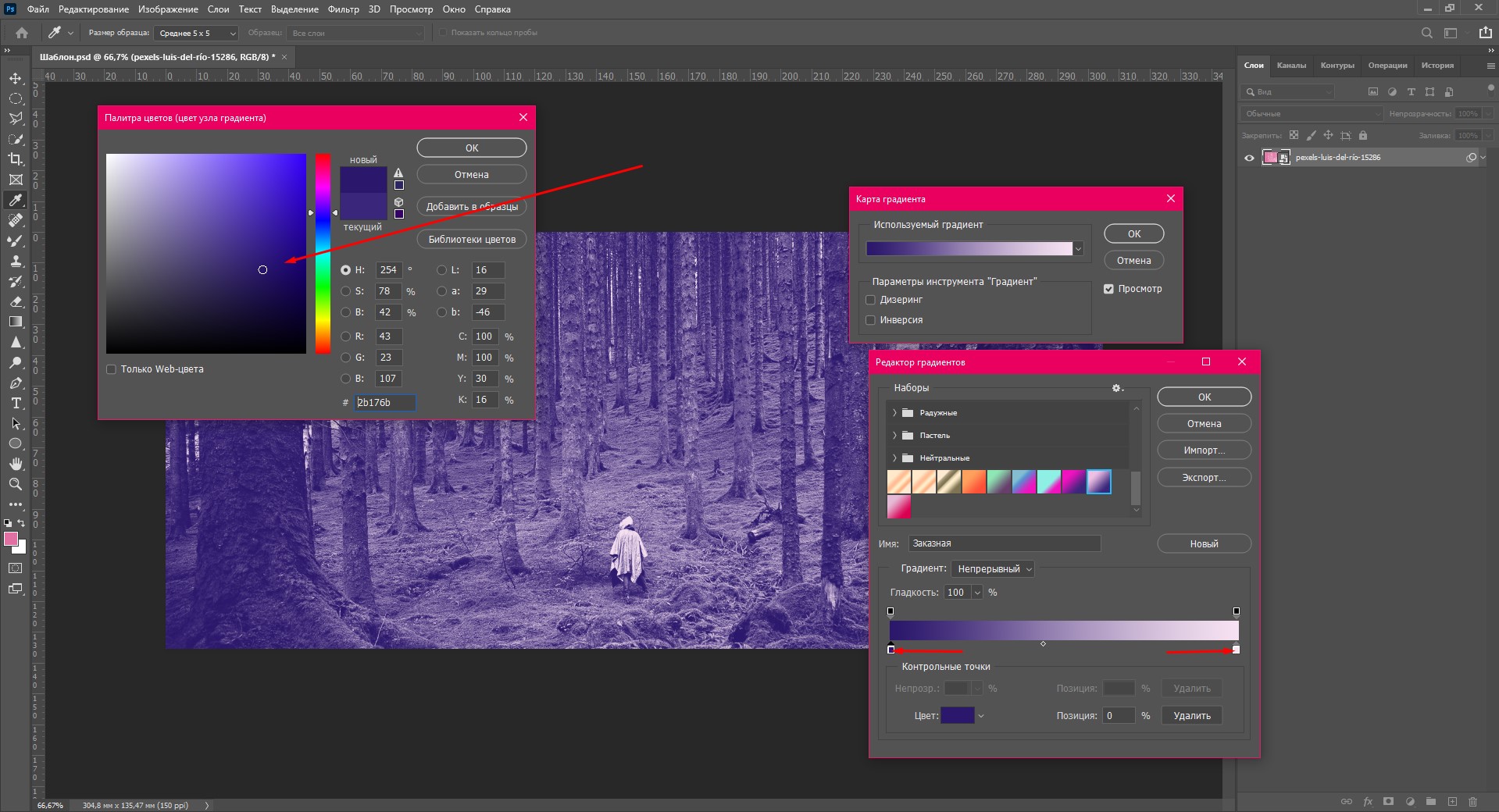
Где взять идеи для градиентов: лучшие сервисы
Создать красивый градиент самостоятельно не всегда легко. А бывает, что просто нет времени для раздумий. Для этого и придумали сервисы, где можно подсмотреть идеи градиентов. Я подобрала для вас 3 лучших.
Coolors
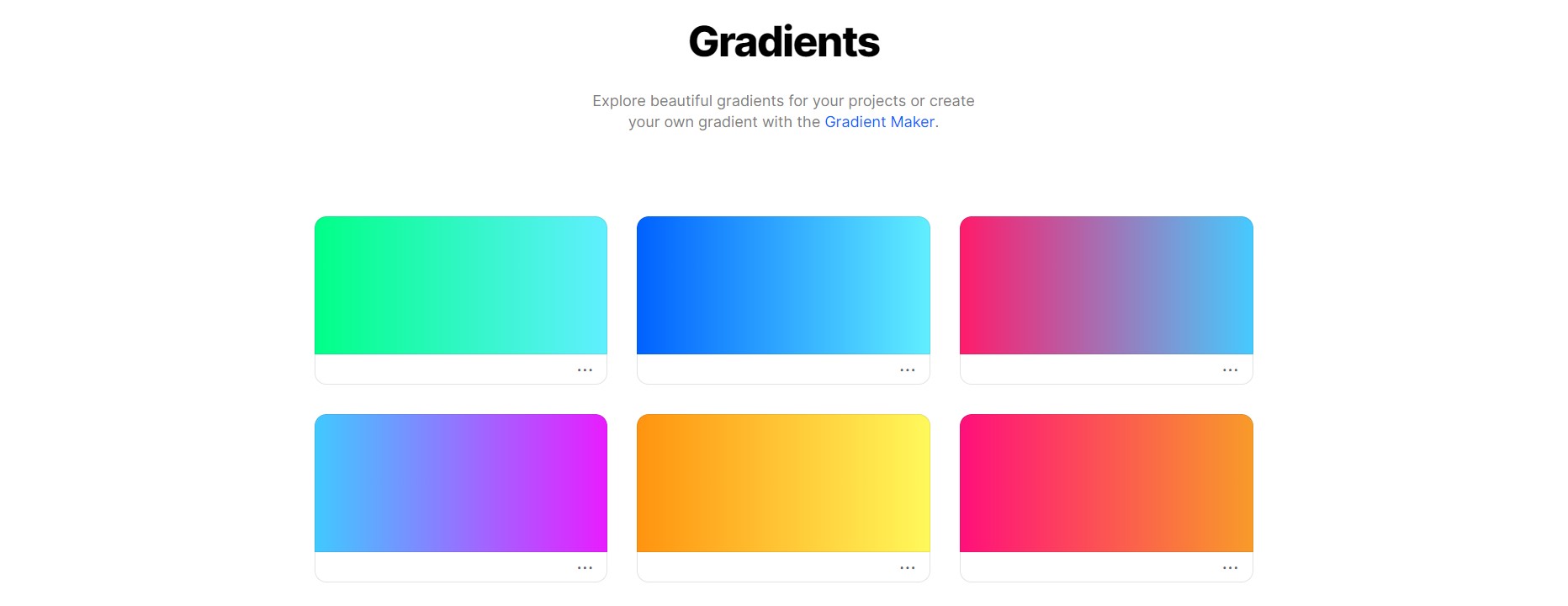
На этом сайте можно просматривать как готовые наборы градиентов, так и создавать собственные. У цветов имеются номера, так что их с легкостью можно перенести в любой редактор.
Перейти на ресурс можно по ссылке.
Uigradients
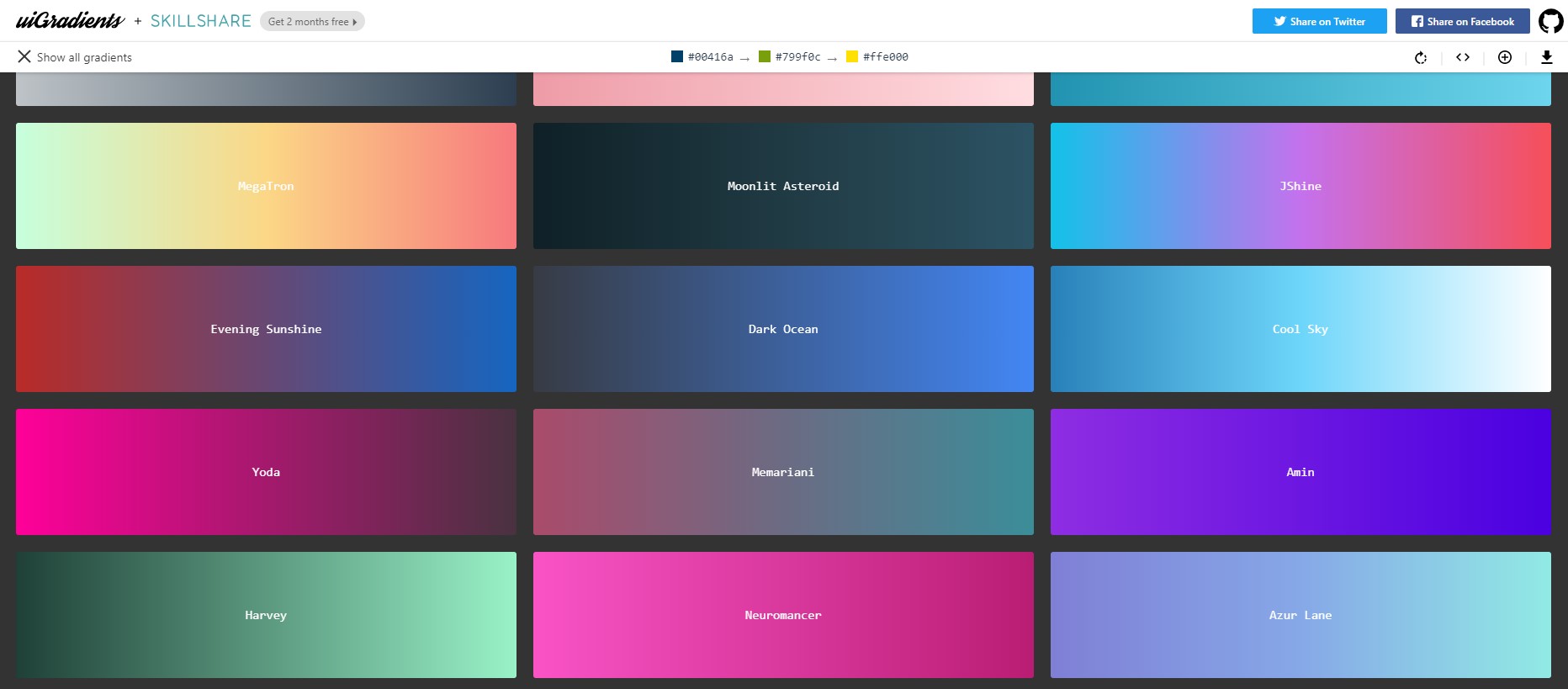
Здесь вы можете посмотреть самые невероятные варианты сочетаний. Хорош сервис тем, что градиенты можно посмотреть в полноэкранном формате. И еще есть маленькая фишка: каждый градиент имеет уникальное название, поэтому выглядит это очень атмосферно. Как вам градиент под именем Moonlit Asteroid?
Изучите остальные варианты здесь.
CoolHue
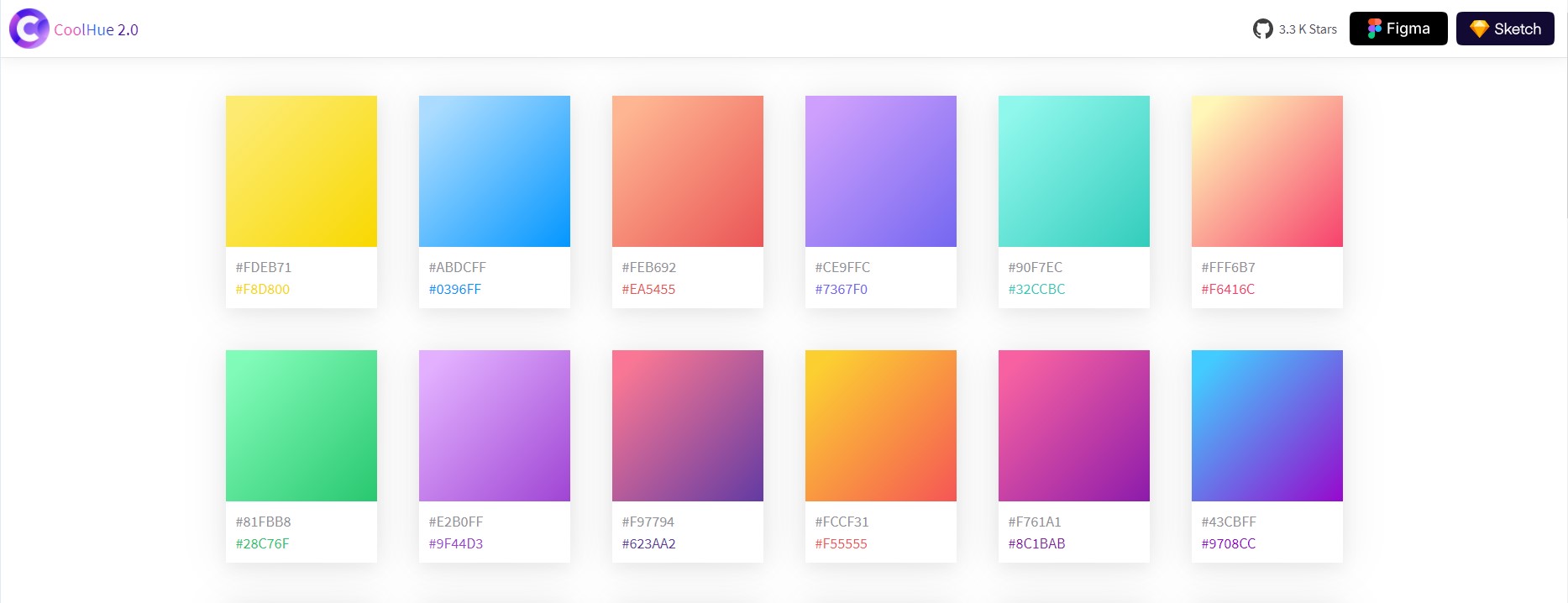
Небольшая, но очень милая коллекция готовых градиентов. Любой из них можно загрузить в виде PNG-изображения.
Заключение
Создать градиент в Фотошопе не такое уж трудное дело, правда? Оставаясь в тренде, градиенты намертво закрепились в дизайне на ближайшие годы, поэтому знать, как их использовать, будет полезно для начинающего специалиста.
Надеюсь, что вы научились создавать и применять градиенты для ваших проектов, изучив этот материал. Удачи!
Как сделать текст градиентом в фотошопе
Уроки по всем программам компании Adobe
Доброго времени суток, дорогие читатели. Вы наверняка знаете, что Photoshop позволяет создавать нереально красивые произведения. И это касается не только фотографий, но и изменений текста. Одной из самых красивых функций программы является градиент, и в сегодняшней статье мы расскажем вам, как применить его на текст.
Итак, для начала создадим чистый лист, в качестве фона, а затем напишем на нем какой-нибудь текст.

После этого переходим на панель слоев и дважды кликаем по слою с текстом. В левой части открывшейся таблицы вы увидите пункт «наложение градиента».

Поставьте галочку, около этого раздела. Вы сразу увидите, что текст получился градиентным. Однако все настройки функции стандартны. Вам же нужно правильно их настроить, в зависимости от самого текста и шрифта, примененного на него.
Собственно говоря, по умолчанию цвета осветленной и затемненной части делятся на черный и белый. Вы же можете их изменить на другие. Также вы можете изменить длину градиента, т.е. сделать положение цветов на буквах неравномерным.

Ну и конечно же, вы можете добавить еще больше цветов, т.е., сделать не 2 перехода цветов, а, например, 5 или 6.

Также вы можете поэкспериментировать с другими настройками градиента, будь то стиль заливки, угол наклона, масштаб и т.д.
Как сделать градиентный текст в фотошопе
Автор: Ольга Максимчук (Princypessa). Дата публикации: 16 ноября 2020 . Категория: Уроки фотошопа текст.
Как сделать градиентный текст в фотошопе
Сегодня мы будем создавать градиентный текст.
Градиентный текст выглядит очень ярко и эффектно и такой текст можно использовать при создании визиток, логотипов, плакатов и т.п.
Сначала мы создадим новый документ и зальем фоновый слой черным цветом.
Затем установим шрифт из папки с исходниками и при помощи инструмента Текст напишем текст.
Далее мы растрируем текстовый слой и вырежем каждую букву на отдельный слой.
После этого в уроке «Как сделать градиентный текст в фотошопе» добавим к каждому слою с буквой стиль слоя Наложение градиента и для каждой буквы создадим новый градиент.

Создаем в фотошоп (Ctrl+N) новый документ с параметрами, как на рисунке ниже.

В панели слоев щелкаем по «замочку» у фонового слоя, чтобы разблокировать слой для дальнейшего редактирования.

Переименовываем фоновый слой в «Фон». Чтобы переименовать слой, дважды щелкните по имени слоя в панели слоев, введите новое имя и нажмите клавишу Enter.

Заливаем слой «Фон» черным цветом. Для этого переходим в меню Редактирование-Выполнить заливку и в появившемся окне в верхней строке выбираем черный оттенок.


Устанавливаем шрифт из папки с исходниками. Для этого щелкните ПКМ по файлу шрифта и выберите «Установить». После этого шага шрифт установится одновременно в программу фотошоп и систему.

Активируем инструмент Текст. Растягиваем рамку создания текста на всю ширину документа и пишем слово «Aurora». В верхней панели настроек инструмента Текст выбираем шрифт, что установили в предыдущем шаге, увеличиваем размер текста, меняем цвет текста на # ffffff и вводим настройки, как на рисунке ниже. В верхней панели настроек инструмента Текст кликаем по панели символов и меняем настройки на следующие. При помощи инструмента Перемещение располагаем текст по центру холста.


В панели слоев кликаем ПКМ по текстовому слою и выбираем «Растрировать текст».


Активируем инструмент Прямолинейное лассо и создаем выделение первой буквы «A». Кликаем ПКМ по холсту и выбираем «Вырезать на новый слой». После этого появится новый слой с буквой «A». Переименовываем образовавшийся слой в «A».


В панели слоев делаем активным текстовый слой и при помощи инструмента Прямолинейное лассо создаем выделение второй буквы. Вырезаем букву на новый слой, переименовываем образовавшийся слой в «U». Повторяем действия для всех букв слова. После того, как вырезали букву и переименовали, то снова в панели слоев делаем активным текстовый слой. В итоге у нас должно получиться 6 слоев с буквами и оригинальный текстовый слой, который стал пустой. Скрываем его видимость, нажав в панели слоев на «глазик» около слоя.


В панели слоев дважды щелкаем по первой букве (слой «A»), чтобы открыть стили слоя.
Во вкладке Наложение градиента кликаем по строке выбора градиента, чтобы открыть Редактор градиентов. В Редакторе градиентов создаем новый градиент. Для этого кликаем по нижним Контрольным точкам и вводим новые оттенки. Если в активном на данный момент градиенте есть более трех Контрольных точек, удаляем лишние, нажав сперва на Контрольную точку, затем – на клавишу Delete. Чтобы добавить новую Контрольную точку, кликните мышью в нижней части Редактора градиентов, непосредственно под градиентом и перетащите образовавшуюся Контрольную точку в нужную позицию. При необходимости введите числовое значение позиции в соответствующем окне.
Меняем оттенки на следующие:
Левая Контрольная точка (позиция 0%) –оттенок # 4b42f3;
Центральная Контрольная точка (позиция 50%) – оттенок # de1177;
Правая Контрольная точка (позиция 100%) – оттенок # fffc00.
Для верхних Контрольных точек устанавливаем 100% прозрачность.
Полные настройки для вкладки Наложение градиента на последнем скриншоте.


Результат после применения стилей слоя.

Добавляем к каждому слою с буквой стиль слоя Наложение градиента и создаем новые градиенты. Я напишу оттенки, которые использовала и покажу скриншоты стиля слоя Наложение градиента.
Левая Контрольная точка (позиция 0%) –оттенок # 1b1bf6;
Центральная Контрольная точка (позиция 50%) – оттенок # 1edcde;
Правая Контрольная точка (позиция 100%) – оттенок # 610786.
Для верхних Контрольных точек устанавливаем 100% прозрачность.


Левая Контрольная точка (позиция 0%) – оттенок # 0d7492;
Центральная Контрольная точка (позиция 50%) – оттенок # 0e9431;
Правая Контрольная точка (позиция 100%) – оттенок # fffc00.
Для верхних Контрольных точек устанавливаем 100% прозрачность.


Левая Контрольная точка (позиция 0%) – оттенок # 9600ff;
Центральная Контрольная точка (позиция 50%) – оттенок # ff7200;
Правая Контрольная точка (позиция 100%) – оттенок # fcfb98.
Для верхних Контрольных точек устанавливаем 100% прозрачность.


Левая Контрольная точка (позиция 0%) – оттенок # 6719e0;
Центральная Контрольная точка (позиция 50%) – оттенок # 30c66c;
Правая Контрольная точка (позиция 100%) – оттенок # ff7c00.
Для верхних Контрольных точек устанавливаем 100% прозрачность.


Левая Контрольная точка (позиция 0%) – оттенок # 0eebf3;
Центральная Контрольная точка (позиция 50%) – оттенок # ffc000;
Правая Контрольная точка (позиция 100%) – оттенок # b400ff.
Для верхних Контрольных точек устанавливаем 100% прозрачность.


Вот что у нас должно получиться в результате.

Градиентный текст готов! Урок «Как сделать градиентный текст в фотошопе» завершен.