Как создать нового пользователя в Windows 7

Итак, как в Windows 7 создать нового пользователя? Первым делом нажмите на кнопку Пуск и откройте Панель управления. В верхнем правом углу выберите Просмотр – Категория. Нам нужен пункт Учетные записи пользователей.

Заходим в этот раздел и видим несколько подразделов. Нас интересуют Учетные записи пользователей. Его и выбираем.

По умолчанию в системе создается только один профиль с правами администратора системы. Это вы и увидите в правой части экрана. В выбранном разделе можно установить пароль на свою учетную запись, тогда никто не сможет воспользоваться вашим профилем. Еще можно переименовать свою запись, получить или изменить свои права в системе (например, удаление или запись новых файлов).
Нам же нужно создать нового пользователя Windows 7, поэтому двигаем в Управление другой учетной записью. На следующий вопрос системы ответьте Да.

После списка всех профилей, содержащихся в компьютере, будет две ссылки. Необходимо выбрать первую – Создание учетной записи.

В первой строчке с мигающим курсором нужно ввести имя пользователя. Так будет называться ваш профиль и будет доступен среди всех при запуске операционной системы. Дальше выберите между Обычным доступом и Администратором.
Для обыкновенных действий (просмотра фильмов, редактирования документов) вполне хватит Обычного доступа. По ссылке в этом окне можно прочитать преимущества обычного пользователя.

Нажав на текст Создание учетной записи, вы вернетесь на предыдущий экран.

Если один раз нажать на профиле левой кнопкой мыши, то возникнет меню, где можно удалить пользователя, поменять его права или защитить паролем.

В этой статье мы рассказали о том, как в Windows 7 создать нового пользователя. Надеемся, что вам пригодится эта информация.
Как создать пользователя в Windows 7
С установкой операционной системы Windows 7 у нас автоматически по умолчанию создается учетная запись с правами администратора. И, если вы один (одна) работаете за компьютером, то особо углубляться в учетные записи пользователей может вам и не к чему. Однако бывают случаи, когда за одним компьютером работают несколько человек по очереди и у каждого из них есть свой логин и пароль в системе, каждый загружает Windows под своим именем и имеет в системе свои определенные права.
Давайте разберемся, как создать нового пользователя в Windows 7.
1. Жмем « Пуск – Панель управления ». Устанавливаем напротив « Просмотр » пункт « Мелкие значки ». И ищем, где у нас пункт « Учетные записи пользователей ». Кликаем по нему.

В следующем окошке выбираем пункт « Управление другой учетной записью ».

Далее нажимаем « Создание учетной записи ».

В следующем окошке пишем имя для нашей будущей учетной записи, а также устанавливаем для нее обычный доступ либо даем возможность обладать правами администратора. И нажимаем на кнопку « Создание учетной записи »

Появляется вновь созданная учетная запись, можем на нее нажать.

Появляется окошко, в котором мы теперь можем управлять нашим новым пользователем. Здесь мы можем изменить имя учетной записи, создать для нее пароль, изменить рисунок. Также мы можем при помощи пункта « Изменения типа учетной записи » поменять права: из обычного пользователя сделать администратора и наоборот администратора превратить в простого смертного))).
Создание нового пользователя на Windows 7
Операционная система Windows 7 предоставляет прекрасную возможность работать за одним устройством нескольким пользователям. Все, что нужно сделать — переключиться на свою учетную запись с помощью стандартного интерфейса и попасть в индивидуально настроенное рабочее пространство. Самые распространенные редакции Windows поддерживают достаточное количество пользователей на борту, чтобы компьютером могла воспользоваться вся семья.
Созданием учетных записей можно заниматься сразу же после установки свежей операционной системы. Это действие доступно сразу же и выполняется очень просто, если следовать инструкции, приведенной в данной статье. Разные рабочие среды разделят отдельно настроенный интерфейс системы и параметры некоторых программ для наиболее удобного пользования компьютером.
Создаем новую учетную запись на компьютере
Создать локальную учетную запись на Windows 7 можно с помощью встроенных инструментов, использование дополнительных программ не потребуется. Единственное требование — пользователь должен обладать достаточными правами доступа, чтобы вносить подобные изменения в систему. Обычно проблем с этим не возникает, если создавать новые учетные записи с помощью того пользователя, который появился первым после установки свежей операционной системы.
Способ 1: Панель управления
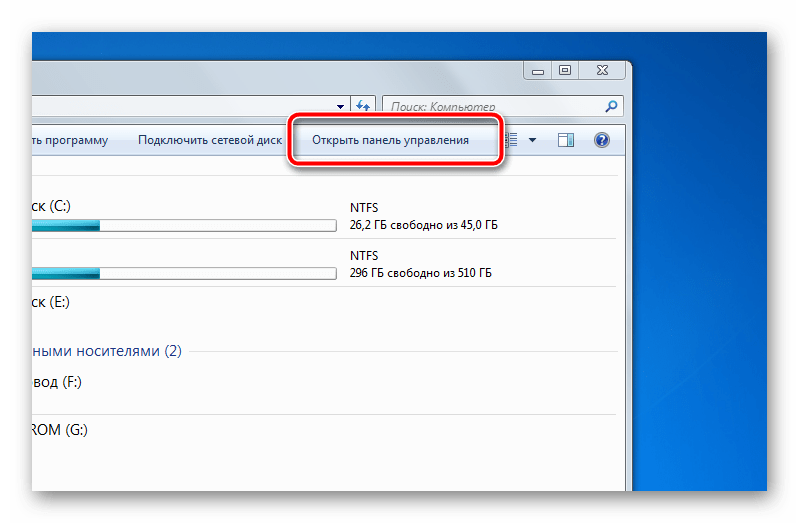
- На ярлыке «Мой компьютер», который находится на рабочем столе, нажмите левой кнопкой мыши два раза. Вверху открывшегося окна найдите кнопку «Открыть панель управления», нажмите на ней один раз.
Способ 2: меню Пуск
- Перейти к пятому пункту предыдущего способа можно немного быстрее, если вам привычнее пользоваться поиском по системе. Для этого в левом нижнем углу экрана нажмите на кнопку «Пуск». В нижней части открывшегося окошка найдите строку поиска и введите в ней фразу «Создание нового пользователя». В поиске отобразятся доступные результаты, один из которых нужно выбрать левой кнопкой мыши.
Обратите внимание, что несколько одновременно работающих учетных записей на компьютере могут занимать значительное количество оперативной памяти и сильно грузить устройство. Старайтесь держать активным только того пользователя, за которым в данный момент работайте.
Административные аккаунты защищайте надежным паролем, чтобы пользователи с недостаточным количеством прав не смогли внести в систему серьезных изменений. Windows позволяет создать достаточное количество учетных записей с отдельным функционалом и персонализацией, чтобы каждый работающий за устройством пользователь чувствовал себя комфортно и защищено.
Как создать нового пользователя на Windows 7?

Если за одним компьютером работают сразу несколько пользователей, то каждому из них желательно пользоваться своей учетной записью, на которую, кстати, можно установить пароль. О том, как создать новую учетную запись — в этой статье.
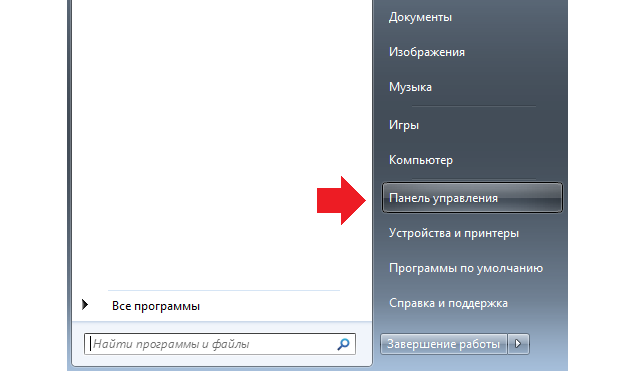
Нажимаем на кнопку «Пуск» и в правой части окна кликаем на пункт «Панель управления».
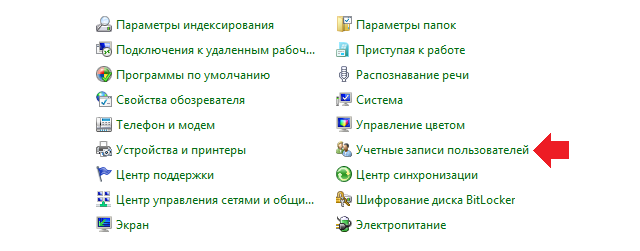
В панели управления необходимо выбрать пункт «Учетные записи пользователей». Нажмите на него.
Перед собой вы увидите данные об основной учетной записи — то бишь вашей. Выберите «Управление другой учетной записью».
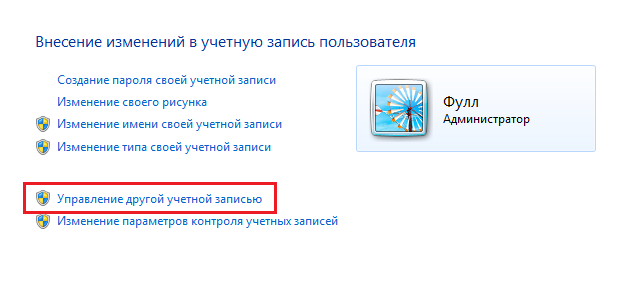
В новом окне вы увидите примерно следующее. Нажмите на пункт «Создание учетной записи».
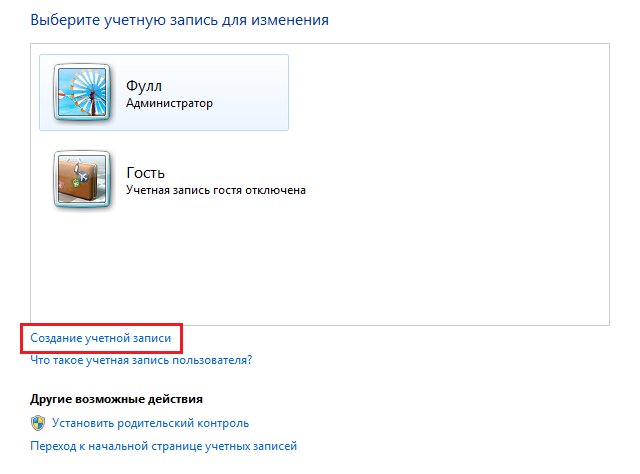
Откроется окно. В нем нужно будет ввести имя для новой учетной записи, а также выбрать доступ — администратора или обычный. Рекомендуется создавать обычную учетную запись — во избежании возможных проблем, какие может доставить запись от имени администратора. После того, как определитесь с выбором, кликните по кнопке «Создание учетной записи».
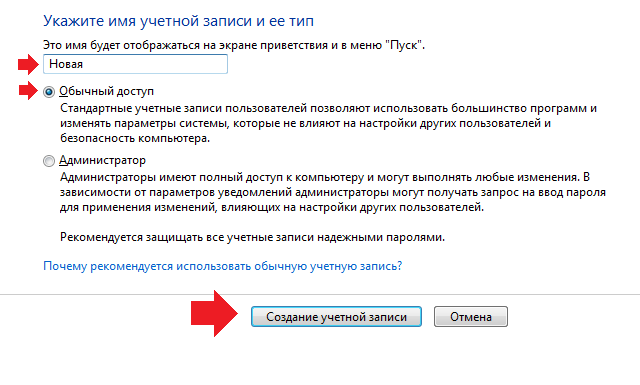
Система показывает нам, что новая учетная запись была только что создана — именно это вы и увидите на экране своего монитора.
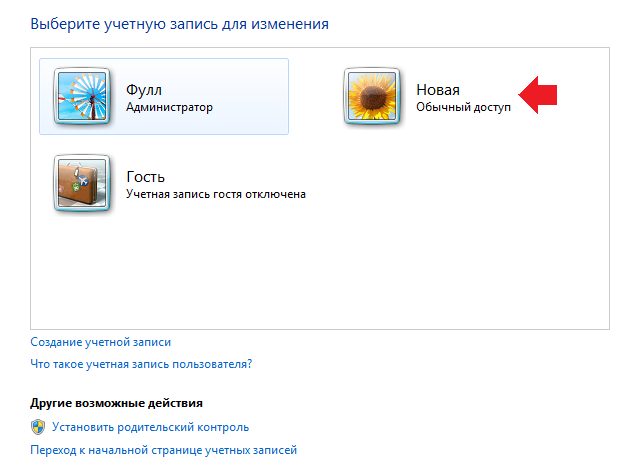
Нажав на значок новой учетной записи, вы сможете делать все, что вам угодно, начиная от смены имени или рисунка и заканчивая ее удалением.