Как удалить приложение Facebook на смартфоне?
Все зависит от того, системное это приложение или нет. Если обычное, то и удаляется обычным способом. То есть заходим в настройки-приложения-фейсбук-удалить.
Если же там кнопки удалить нет, тогда нужно получить рут-права и тогда удалить. Лично я на одном смартфоне, в котором мало памяти удалил все что можно. Даже Сервисы Гугл Плей. Без них конечно некоторые приложения не работают, но те что мне нужны работают. После получения рут-прав скачиваем любое приложение (в котором есть функция удаления приложений и удаляем им, любой унинсталлер или тот же CCleaner справляется с этой функцией). После удаления системного приложения нужно перезагрузить смартфон.
Я полагаю, что вы хотите удалить приложение, которое обычным способом не убрать, так как Фейсбук установлен как системная программа.
В таком случае избавиться от приложения у вас не получится. Но можно получить root права. С ними вы можете удалять даже системные приложения, которые обычным способом не удаляются.
Если вы получили права суперпользователя, то перейдите в указанный путь из корня файловой системы телефона:
Найдите там файл facebook.apk. Удалите его. Проводник может запросить рут-права. Подтвердите данный запрос.
Такие манипуляции могут быть опасными для телефона в неумелых руках. Убедитесь, что вы не удаляете важную программу. После получения root-прав гарантия теряется
Если Фейсбук установлен как простое приложение, то и удалять его надо как простое приложение. Но если Фейсбук установлен как системное приложение, то без прав суперпользователя удалить его не получиться.
Как получить права суперпользователя конкретно на Вашем устройстве, ищите на форумах, например на 4пда. Там Вам с удовольствием подскажут, что и как делать.
После получения рута на телефоне, необходимо установить файловый менеджер, который позволяет зайти в системную память смартфона. Штатный менеджер файлов обычно для этого не годиться. Далее заходите в память телефона (если будет запрос "Приложение -файловый менеджер- запрашивает рут-доступ" (или как-то так) — надо разрешить) по пути /system/app/, ищете там файл facebook.apk, и удаляете его.
Если Вы боитесь залезать в системную память (можно накосячить), то есть второй вариант — скачать программу, которая чистит память смартфона от мусора и позволяет удалять приложения. При разрешении рут-доступа такие программы могут удалять и приложения из системной памяти.
Избавиться от фейсбука на смартфоне можно следующим образом:
Первым делом нажмите "Настройки" и перейдите в "Приложения". Среди них найдите фейсбук, сотрите данные и очистите кэш. Это откатит приложение до начального состояния. После этого фейсбук можно отключить. Правда, при этом приложение хоть и уменьшится в размере и перестанет подавать признаки жизни, но останется на вашем устройстве.

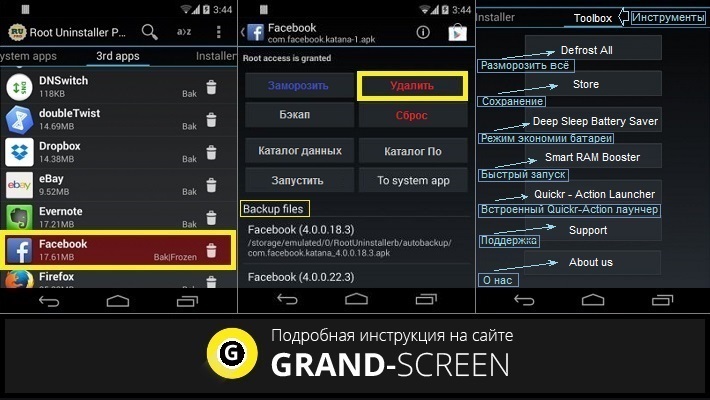
Для полного удаления нам понадобится приложение Root Uninstaller и рут-права. Рут права можно получить с помощью программы Framaroot.
Предварительно остановив приложение фейсбук, следует запустить Root Uninstaller, зайти в раздел «Системные приложения» (Sistem apps) и удалить там ненужное приложение.

Удалить очень просто — удерживаете пиктограмму Фейсбука и появляется в верху экрана команда Удалить. Удаляете.
Если же программа установлена производителем, то ее удалить можно только, имея ROOT-права. Как их получить, я вам не скажу, потому что процедура эта сложная.
В таких случаях я просто отключаю ненужные мне системные приложения. Входите в меню "Настройки" — "Программы". Выбираете приложение, жмете "Отключить оповещения", "Удалить обновления", "Принудительное прекращение", "Отключение", "Очистить кэш".
Программу удалить не удастся, но зато она будет отключена и не будет потреблять трафик, обновляться и занимать оперативную память.
Если человек сам взял и поставил какое-либо из приложений Facebook, то удалить его просто. Нажимаем на иконку и удерживаем палец до тех пор, пока иконка не начнет передвигаться, а сверху не появится мусорная корзина с надписью Удалить. Туда и перетягиваем иконку.
Если же приложение было на смартфоне в момент его покупки, то его никаким образом не удалить. Такое получится только после получения root-прав. Но если устройство новое, на гарантийном обслуживании, то делать подобное строго запрещено, иначе гарантия будет утеряна.
Тогда можно просто отключить приложения и запретить ему слать уведомления и расходовать память смартфона.
- Заходим в приложение Play Маркет. Как правило обозначается таким ярлыком.

Вам необходимо произвести удалить пиктограмму Фейсбука которая появится вверху экрана.
Ну а если программу установил сам производитель, то тогда ее нужно удалять из Настроек.
Тогда входите в Настройки, затем Программы. И в приложении, активируете функцию Отключить оповещение, а вслед за ней — Удалить обновление.
У меня это приложение не является предустановленным и тем более системным.
Удалить его не сложно,заходим в настройки Андроид, далее ищем это приложение, жмем, затем выскакивает окно с вариантами, дальнейших действий, жмем на удалить.
В настройках — пункт приложения, но сначала рекомендуется очистить кэш, остановить, потом удалить.
Чтобы удалить приложение Facebook с телефона Android:
Перейдите к настройкам своего устройства Android и откройте диспетчер приложений.
Чтобы заново установить приложение Facebook для Android, скачайте его еще раз из магазина Google Play.
Чтобы удалить приложение Facebook с iPhone или iPad:
Нажмите и удерживайте картинку приложения.
Для подтверждения коснитесь Удалить.
Чтобы заново установить приложение Facebook на iPhone или iPad, скачайте его из iTunes App Store.
Facebook для каждого телефона
Чтобы заново установить приложение Facebook для каждого телефона, скачайте его по адресу facebook.com/mobile.
Убрать со смартфона предустановленные производителем приложения для Андроид есть множество причин. Например, тот же «Фейсбук» постоянно совершенствуется, это значит, что чаще выходят обновления, а к самому устройству предъявляются более высокие требования. Понятно, что внутренней памяти уже не хватает, тем более на устройствах ранних версий.
Для радикального удаления приложения потребуются права «суперпользователя» (ROOT), но если вы ещё не очень опытный пользователь, то можно попробовать поступить вот таким образом: через «Настройки» заходим в раздел «Устройство», находим пункт «Приложения», открываем, и из списка установленных приложений находим «Facebook», нажимаем. Откроется окно «О приложении». Здесь мы можем выбрать несколько действий. Первым делом нужно очистить кэш, а затем, нажать кнопку «Стереть данные» (на некоторых моделях смартфонов может быть «Удалить обновления»
Установка и удаление приложения Facebook на Android
Возможности современных мобильных устройств позволяют в любое время запускать Интернет, а вместе с ним – и самые популярные социальные сети. Причем еще несколько лет назад для этого необходимо было использовать встроенный браузер и довольствоваться очень ограниченной с точки зрения функций версией сайта. Сегодня же нужно просто скачать созданное опытными разработчиками приложение. О том, как это сделать владельцам устройств на ОС Android, мы и поговорим. А также расскажем, как быстро удалить приложение.
Инструкция по установке
Если вы давно пользуетесь операционной системой Андроид, то знаете, что все стандартные приложения можно найти в Google Play. Не является исключением и официальное фейсбуковское приложение. Достаточно ввести в поисковой строке гугл-маркета название социальной сети, и вы сразу же найдете искомый эппликейшн. Установить же его можно как непосредственно со смартфона, так и подключившись к компьютеру через USB-кабель.
Гораздо проще устанавливать программы на самом мобильном устройстве. Для этого, естественно, необходимо иметь доступ к сети Интернет, а также достаточно свободного места в памяти телефона. Итак, сначала зайдите в Play Store (он же Google Play). В строке поиска введите «Facebook». Совпадений по запросу будет много, но интересует нас только официальное приложение, которое будет самым первым в списке результатов. Теперь нужно лишь нажать на него, а затем – на кнопку «Установить» (Install).
На заметку: официально разработанный Фейсбуком продукт для устройств на Андроид всегда распространяется совершенно бесплатно.
Установка через соединение с компьютером необходима в тех случаях, когда доступ к Интернету с мобильного устройства временно недоступен. Почему временно? Потому что для использования приложения Фейсбук вам все равно нужен Интернет.
Итак, подключите свой смартфон/планшет к компьютеру с помощью USB-кабеля. Зайдите в Интернет-браузере на сайт Google Play и в поисковой строке введите «Facebook».

Искомое приложение будет первым в списке – нажмите на него.

Затем нажмите «Установить» и выберите из списка подключенный к компьютеру телефон. Загрузка приложения начнется автоматически, а уже после ее завершения вы сможете запустить программу на смартфоне.

Если у вас уже есть аккаунт в Facebook, то при первом запуске приложения вам нужно будет просто ввести свои данные – логин и пароль. Если же вы еще не проходили регистрацию в социальной сети, сделать это можно будет и через установленный эппликейшн. Просто коснитесь фразы «Зарегистрируйтесь на Facebook», затем – слова «Начать» и следуйте инструкциям. В конце регистрации вам нужно будет подтвердить введенный e-mail/номер мобильного телефона.
На заметку: не забывайте следить за обновлениями приложения. Новые версии программы, как правило, не только исправляют существующие ошибки, но и дополняют ее интересными функциями.
Инструкция по удалению
Процесс удаления Фейсбук с устройства еще более простой и быстрый, чем установка. Вам нужно зайти в настройки своего смартфона и выбрать раздел «Менеджер приложений». Найдите в списке установленных программ Facebook, коснитесь его, а затем выберите пункт «Удалить». Все готово!
Снова установить удаленный эппликейшн вы сможете в любой момент, используя один из вышеописанных способов. При этом никакая информация потеряна не будет, т.к. удаление программы со смартфона не удаляет ваш аккаунт. А это значит, что вы можете спокойно использовать его в компьютерной версии социальной сети.
Если же вы хотите просто завершить работу в своем аккаунте, то удалять приложение необязательно. Нажмите на значок  , прокрутите вниз меню и нажмите «Выход». Система попросит подтвердить ваше желание выйти из аккаунта, после чего выход будет произведен.
Как удалить facebook из Андроида – делаем первый шаг к свободе от соцсетей
Ни для кого не секрет, что производители современных мобильных устройств оснащают выпускаемые гаджеты встроенными приложениями, по сути, являющимися системными пакетами, от которых напрямую зависит работоспособность системы. Удаление одного из таких приложений может привести к печальным последствиям, вплоть до полной неработоспособности аппарата.

Но аппетиты производителя давно уже вышли за рамки необходимого программного обеспечения (о чём мы говорили уже не один раз). И в память Android-устройства оказывается вшитым софт, не несущий никакой системной нагрузки, например, социальная сеть «Фейсбук».
Мы, на страничках нашего раздела уже описывали различные способы удаления приложений, но вопрос, как удалить Facebook из Андроида всё-таки остаётся актуальным. Поэтому сегодняшний материал мы решили посвятить именно этой теме.
Как удалить Facebook из Андроида
Убрать со смартфона предустановленные производителем приложения для Андроид есть множество причин. Например, тот же «Фейсбук» постоянно совершенствуется, это значит, что чаще выходят обновления, а к самому устройству предъявляются более высокие требования. Понятно, что внутренней памяти уже не хватает, тем более на устройствах ранних версий.
Для радикального удаления приложения потребуются права «суперпользователя» (ROOT), но если вы ещё не очень опытный пользователь, то можно попробовать поступить вот таким образом: через «Настройки» заходим в раздел «Устройство», находим пункт «Приложения», открываем, и из списка установленных приложений находим «Facebook», нажимаем. Откроется окно «О приложении». Здесь мы можем выбрать несколько действий. Первым делом нужно очистить кэш, а затем, нажать кнопку «Стереть данные» (на некоторых моделях смартфонов может быть «Удалить обновления»):
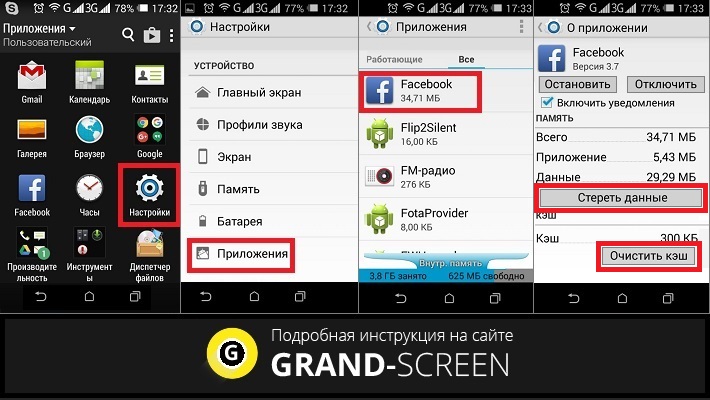
Этим действием мы и удалим все обновления, откатив само приложение до первоначальной версии. Вообще, удаление любого приложения нужно начинать именно с этой процедуры, чтобы не оставить никаких «хвостов». Посмотрите, если на вашем устройстве кнопка «Отключить» активна, то можно просто отключить программу, сохраняя возможность подключить снова в любой момент.
Если всё-таки вы решили радикально избавиться от Facebook – читаем дальше.
Как удалить «Фейсбук» с телефона Андроид с помощью специального софта
В самом деле, ну как наличие или отсутствие той или иной соцсети может повлиять на функционирование ОС в целом? А если человек в принципе не общается в социальных сетях, или общается, но не в мобильном варианте? Почему бы не предоставить пользователю возможность, если есть такая потребность, самому установить нужное ему приложение?
Как, например, сейчас, для того, чтобы удалить Фейсбук, зашитый в прошивке устройства, нам нужно скачать программу Root Uninstaller (предварительно получив root-доступ).
Следующие наши действия выглядят так:
Перед началом процедуры деинсталляции нужно убедиться, что “Фейсбук” в данный момент не запущен («Настройки» -> «Приложения» -> «Запущенные». Если Fb запущен, нажимаем на него и активируем кнопку «Остановить»). Данные приложения должны быть так же удалены, как описано выше.
После того, как приложение RootUninstaller установлено, запускаем его, нажав на иконку на рабочем столе, и делаем резервную копию текущих настроек.
В разделе “Системные приложения” (Sistem apps), после того, как будет выбрано нужное приложение, откроется подменю, в котором появится предупреждение о необходимости соблюдать осторожность при удалении системного приложения.
Итак, из списка мы выбираем Facebook, из возможных действий “Удалить“. Если вы пользуетесь нерусифицированной версией, на третьем фрагменте скриншота можно ознакомиться со значениями клавиш, доступных во время работы с Root Uninstaller:
Видеоматериал о работе программы:
* Примечание : Во избежание возможных неприятностей после удаления системного файла, прежде чем окончательно удалить ненужную программу, воспользуйтесь сначала функцией заморозки и понаблюдайте некоторое время за работой системы.
Как удалить страницу в Фейсбук с телефона
У большинства из нас есть аккаунт в Facebook. Крупнейшая в мире социальная сеть широко представлена в России, и ежесуточно её посещают более 6 миллионов россиян. Но приходит момент, когда пользоваться ресурсом надоедает, и пользователь решает удалить свою страницу. Как же это сделать с мобильного приложения? Ниже разберём, каким образом можно удалить страницу на сервисе Фейсбук со своего смартфона. А также что нам для этого понадобится.
Особенности удаления аккаунта с Фейсбук
Функционал сегодняшнего Facebook предлагает две формы ухода пользователя с данной социальной сети.
| Форма: | Особенности: |
|---|---|
| Деактивация аккаунта | Представляет собой временную заморозку вашего аккаунта, в ходе которой ваша страничка на Фейсбук будет недоступна для поиска и просмотра со стороны других пользователей. Отравленные вами ранее сообщения будут видны другим пользователям. Возможно восстановление деактивированной страницы в любой момент. |
| Удаление аккаунта | Аккаунт удаляется в течение нескольких дней, остаточные данные по аккаунту – до 3 месяцев после удаления. История приватной переписки с другими пользователями остаётся доступна указанным пользователям. |
Таким образом мы видим, что есть существенная разница между деактивацией и удалением аккаунта. Процедура такого удаления постоянно меняется, и ниже мы разберём, каким образом можно удалить свою страницу в Facebook с мобильного телефона на данный момент.

Деактивация страницы в Facebook с телефона
Итак, давайте рассмотрим, как деактивировать вашу страницу с Фейсбука на смартфоне.
Алгоритм процедуры следующий:
- Запустите ваше мобильное приложение « Facebook »;
- Активируйте его меню, нажав на соответствующую кнопку (меню с тремя горизонтальными линиями);
- В опции меню « Настройки и конфиденциальность » выберите « Настройки »;


После этого ваш аккаунт будет удалён. Информация с него будет стираться постепенно, полная процедура может занять до девяноста дней. При этом, по заявлению разработчика, вы можете восстановить ваш аккаунт в течение тридцати дней после его удаления. Потому, если вдруг передумали, то чем раньше вы постараетесь войти в него вновь – тем лучше.
Как удалить бизнес-аккаунт
Также с помощью функционала мобильного приложения вы можете легко удалить бизнес-страницу в Фейсбук на смартфоне.
Процедура сводится к следующему:
- Тапните на кнопку настроек страницы в виде трёх горизонтальных линий;
- Появится перечень страниц, в которых вы являетесь администратором;
- Выберите необходимую страницу;
- Тапните на кнопку меню, скрытую за тремя точками;


Учтите, что интерфейс социальной сети Фейсбук постоянно меняется, и то, что актуально сейчас, может стать неактуальным уже через полгода. Но в целом механизм процедуры удаления останется примерно тем же самым.
Заключение
В нашем материале мы разобрали, каким образом можно удалить свою страницу в сети Facebook с мобильного телефона. А также какова пошаговая процедура этой операции. Учтите, что имеется существенная разница между временной деактивацией аккаунта, и его конечным удалением, после которого все ваши данные становятся недоступны. Потому внимательно взвесьте ваш выбор, и выберите тот вариант, который подойдёт именно вам.