Как установить киноплей на телевизор lg
Kinoplay
Версия: 0.1.6
Последнее обновление программы в шапке: 29.04.2022


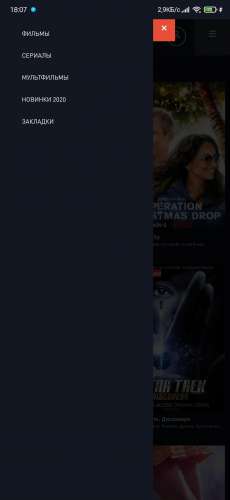

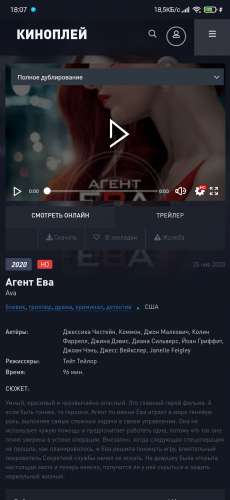

Краткое описание:
Онлайн просмотр фильмов, мультфильмов
- Огромный каталог с кино
- Простота использования
- Абсолютно бесплатно и без рекламы
- Ежедневно каталог пополняется сотнями новинок кино. Каждый найдет, что посмотреть.
- Все пользовательские данные хранятся в облаке. Начни смотреть на компьютере — продолжи на телефоне!
- Установи на любые свои устройства под управленеим Android или Windows и наслаждайся уютным просмотром.
- Выбор озвучки
- Скачивание
- График выхода серий
- HD, FULL HD, 4K
- Трейлеры
- Фильтры
Требуется Android: 5.0+
Русский интерфейс: Да
Разработчик: Kinoplay shybby
Домашняя страница: http://kinoplay.app
Имя пакета: com.kinoplay
Скачать:
Версия: 0.1.6 Kinoplay-0.1.6.apk ( 21.41 МБ )
Сообщение отредактировал gar_alex — 30.04.22, 22:04
Отличная прога,удобное управление, быстрая загрузка и подгрузка фильма, для простого просмотра достаточно, для пк что ещё сделали отдельный плюс, ещё добавить возможность использовать сторонние плееры, или добавить во встроенный плеер управление перемоткой и звуком, а то скипать неудобно на Андроид конкретно, звук ещё ладно, пофиг, кнопки есть.
Сообщение отредактировал hulksvs — 06.11.20, 06:05
под пульт будет >-)
Добавлено 07.11.2020, 01:20:
Приложение не разрабатывался для ТВ приставок) Скоро исправим)
Добавлено 07.11.2020, 01:22:
про сторонние плееры не понял?
Сообщение отредактировал shybby — 07.11.20, 01:22
shybby, ну МХ Player например использовать, а то перемотку на 10 секунд назад пересмотреть момент чтобы, невозможно сделать, неудобно очень. А если внедрить перемотку и управление яркостью и звуком в стандартный плеер, то и сторонние не понадобятся в принципе.
И очень хотелось бы сортировку по рейтингу Кинопоиска и IMDB,также сортировку в закладках на фильмы, сериалы и мультфильмы, а то среди фильмов ищешь сериал.
Ну и журнал последних просмотренных фильмов, сериалов и т.п, например последние 5шт, больше не нужно в принципе, можно ещё закладки посмотреть позже добавить.
Основная проблема с перемоткой и звуком в плеере на Андроид
И ещё когда озвучку меняешь, то на начало сбрасывает фильм или сериал, неудобно как то.
Как установить сторонние приложения на телевизор LG? Подробный обзор
Современные телевизоры LG обладают довольно широким функционалом, однако, установка сторонних приложений может значительно расширить возможности телевизора. Что же касается вопроса о возможности установки сторонних приложений на телевизоры LG, то здесь все зависит от использованной операционной системы.
Например, телевизоры LG с операционной системой WebOS 3.0 и выше поддерживают установку сторонних приложений, при условии, что они совместимы с данной операционной системой. В то же время, для установки сторонних приложений на более старых моделях телевизоров LG может потребоваться использование дополнительных программ и технических навыков.
Поэтому, если вы хотите точно узнать, можно ли на вашем телевизоре LG установить нужное вам стороннее приложение, необходимо изучить технические характеристики конкретной модели телевизора и операционной системы, которая на нем установлена.
Можно ли на смарт ТВ установить сторонние Приложения
Введение
Современные смарт ТВ позволяют не только просматривать телевизионные каналы, но и использовать различные приложения, такие как YouTube, Netflix и прочие. Однако, некоторые пользователи заинтересованы в возможности установить сторонние приложения на свои смарт ТВ.
Стиронние приложения на смарт ТВ
Сторонние приложения на смарт ТВ могут быть полезны, например, для доступа к определенным видео-сервисам или для использования специализированных приложений для обработки фото и видео. Многие пользователи задаются вопросом: можно ли установить сторонние приложения на свой смарт ТВ?
Ответ на этот вопрос зависит от предпочтений производителя телевизора и используемой операционной системы. Некоторые производители предоставляют возможность установки сторонних приложений, в то время как другие ограничивают список приложений только теми, которые были заранее предустановлены на устройство.
Установка сторонних приложений на смарт ТВ LG
Если вы владеете смарт ТВ LG, то обратите внимание: настройки установки сторонних приложений на смарт ТВ LG доступны только в том случае, если вы используете операционную систему WebOS версии 3.0 или выше. Если это так, то установка сторонних приложений на смарт ТВ LG может быть осуществлена, например, через приложение LG Smart World.
При этом стоит отметить, что необходимо следить за безопасностью приложений. Установка сторонних приложений может представлять угрозу для защиты устройства от взлома и хакерских атак. Не устанавливайте приложения с ненадежного источника и следите за обновлениями безопасности вашего смарт ТВ.
Заключение
В настоящее время установка сторонних приложений на смарт ТВ доступна только для определенных операционных систем. Если вы решили установить стороннее приложение, не забывайте следить за безопасностью вашего устройства и не устанавливайте приложения с ненадежных источников.
Как установить любое приложение на телевизор
Шаг 1: Проверьте совместимость
Перед тем, как начать устанавливать новое приложение на свой телевизор, убедитесь, что оно совместимо с вашим устройством. Эту информацию можно найти в описании приложения на его странице в магазине приложений. Некоторые приложения могут не работать на старых моделях телевизоров или требовать последнюю версию операционной системы.
Шаг 2: Включите режим разработчика на телевизоре
Для установки стороннего приложения на телевизор LG нужно включить режим разработчика. Для этого следуйте инструкциям:
- Зайдите в меню «Настройки» на вашем телевизоре.
- Перейдите во вкладку «Общие».
- Выберите опцию «О программе».
- Нажмите на кнопку «Сброс данных программы».
- Введите код, чтобы получить доступ к секретным настройкам. Код может отличаться, в зависимости от модели вашего телевизора. Обычно коды — это 0413 или 0000.
- Выберите опцию «Режим разработчика» и включите её.
Шаг 3: Загрузите приложение на телевизор
После того, как вы включили режим разработчика на телевизоре, можно загружать сторонние приложения. Как именно это сделать, зависит от источника, откуда вы скачиваете приложения:
- Если вы загружаете приложение из интернета, скачайте файл APK на свой компьютер или телефон и передайте его на телевизор через USB кабель. Затем найдите файл при помощи файлового менеджера на телевизоре и установите приложение.
- Если вы загружаете приложение из стороннего магазина приложений, найдите его через браузер на телевизоре и установите с помощью инструкций на экране.
После установки нового приложения перезапустите телевизор, чтобы изменения вступили в силу. Теперь вы можете пользоваться любым приложением на своем телевизоре LG!
Как установить программу с флешки на телевизор LG
Шаг 1. Вставьте флешку в свободный USB-порт на телевизоре LG.
Шаг 2. Перейдите в меню телевизора и выберите раздел «Мои приложения».
Шаг 3. Нажмите на кнопку «Добавить приложение» и выберите опцию «Установить из файла».
Шаг 4. Выберите файл с программой на флешке и нажмите кнопку «Установить».
Шаг 5. После завершения установки, программа появится в списке установленных приложений на телевизоре.
Примечание: Некоторые телевизоры LG могут требовать, чтобы специальный режим «Внешние источники» был включен, чтобы установить сторонние приложения. Если у вас возникли проблемы с установкой, проверьте этот режим в настройках телевизора.
Как установить сторонние Приложения на телевизор LG?
Все больше людей хотят устанавливать сторонние приложения на телевизоры LG, чтобы расширить функциональность своего устройства. Это возможно, но требует некоторых дополнительных шагов. Следуя инструкциям, вы сможете установить любое приложение на свой телевизор LG.
Шаг 1: Разрешить установку сторонних приложений
Первым шагом необходимо включить опцию «Установка приложений не из магазина». Для этого нужно зайти в меню настроек телевизора и выбрать пункт «Безопасность и ограничения». Затем выберите «Неизвестные источники» и разрешите установку приложений, не получивших официального одобрения магазина приложений.
Шаг 2: Скачать APK файл приложения
Далее необходимо скачать файл приложения, который вы хотите установить на телевизор. Этот файл должен иметь расширение APK. Найти его можно в интернете на сайтах, которые предлагают скачивание сторонних приложений.
Шаг 3: Перекинуть файл на телевизор
Следующим шагом необходимо перенести скачанный файл на телевизор LG. Можно воспользоваться USB-флешкой, подключив ее к телевизору, либо использовать другие устройства, имеющие доступ к вашей домашней сети, например, смартфон или планшет.
Шаг 4: Установить приложение
После того, как файл приложения был перенесен на телевизор, его нужно найти в меню «Мои файлы» и запустить. Приложение должно автоматически начать процесс установки на телевизор. Следуйте инструкциям, которые появляются на экране, и дождитесь окончания установки.
Вот и все, после выполнения этих шагов у вас будет установлено стороннее приложение на ваш телевизор LG.
Как установить сторонние приложения на телевизор LG Smart TV
LG Smart TV – это прекрасная возможность насладиться качественными видео и аудио мультимедиа контентом с помощью удобного интерфейса. Однако, стандартный набор приложений может не удовлетворять все потребности пользователя, поэтому возникает желание установить сторонние приложения на свой телевизор.
Для этого вам потребуется скачать нужное приложение в формате APK, а затем установить его на телевизор. Сделать это можно, используя специальные сервисы, такие как Aptoide TV или через USB-флеш накопитель.
Если вы решили воспользоваться Aptoide TV, то пройдите на сайт разработчиков, скачайте apk-файл приложения и перенесите его на телевизор через браузер или специальное приложение File Manager. Затем найдите файл в меню приложений телевизора и установите его.
Для установки приложения через USB-флеш накопитель вам нужно скачать apk-файл на компьютер, перенести его на флеш накопитель и вставить его в USB-порт телевизора. Затем найдите файл в меню приложений телевизора и установите его.
Важно учесть, что не все сторонние приложения могут работать корректно на телевизорах LG Smart TV. Перед установкой приложения рекомендуется убедиться, что оно поддерживает вашу модель телевизора и операционную систему WebOS.
Какие приложения можно установить на телевизор LG
Телевизоры LG поддерживают установку многих приложений, что делает их более универсальными и интересными для пользователей. Среди приложений, которые можно установить на телевизор LG, можно выделить следующие:
- Приложения для просмотра видео: YouTube, Netflix, IVI и другие;
- Приложения для музыки: Spotify, Apple Music, Deezer и другие;
- Приложения для игр: Steam Link, GameFly Streaming, GameCloud и другие;
- Приложения для спорта: ESPN, Eurosport, Sportsnet и другие;
- Приложения для образования: TED, Duolingo, Coursera и другие;
- Приложения для погоды: AccuWeather, The Weather Channel, Weather Underground и другие;
- Приложения для социальных сетей: Facebook, Twitter, Instagram и другие;
- Приложения для новостей: CNN, BBC News, The New York Times и другие.
Кроме того, на телевизор LG можно установить сторонние приложения, что расширит возможности телевизора еще больше. Это могут быть различные приложения для онлайн-кинотеатров, музыкальных сервисов, игровых платформ и других сервисов.
Важно отметить, что не все приложения могут быть установлены на телевизор LG, так как они должны соответствовать системным требованиям телевизора и поддерживаться его операционной системой.
Как установить сторонний браузер на телевизор LG
1. Проверьте наличие доступных браузеров на телевизоре
Перед установкой стороннего браузера необходимо проверить наличие встроенных в телевизор LG. Если такой имеется, то, возможно, его настройки позволяют использовать многие сторонние функции.
Пройдите по пути «Мой LG» > «Приложения» > «Все приложения» > «Интернет» и проверьте, есть ли здесь браузер. Если нет, можно переходить к следующему пункту.
2. Загрузите APK-файл на телевизор
Для установки стороннего браузера на телевизор LG следует загрузить APK-файл браузера на ваше устройство с помощью браузера на компьютере или смартфоне. Перенесите файл на USB-накопитель и подключите его к телевизору LG.
3. Установите браузер через меню устройства
Чтобы установить сторонний браузер, откройте меню телевизора LG и пройдите по пути «Мои приложения» > «Приложения из USB». Выберите загруженный APK-файл браузера и следуйте инструкциям на экране для завершения установки.
Некоторые сторонние браузеры поддерживают функцию расширения, которая позволяет открыть доступ к дополнительным функциям и настройкам. К сожалению, не все APK-файлы могут быть совместимы с телевизором LG, поэтому подбирайте свои приложения с учетом этого.
Как установить Play Market на телевизор LG?
Если вы хотите установить Play Market на телевизор LG, то мы подготовили для вас пошаговую инструкцию.
Шаг 1: Проверьте, совместим ли ваш телевизор с Play Market
Перед тем, как начать устанавливать Play Market, убедитесь, что ваш телевизор LG поддерживает этот сервис. На сайте LG можно найти список всех телевизоров, поддерживающих Play Market.
Шаг 2: Скачайте и установите файл APK
Для установки Play Market на телевизор LG вам нужно скачать файл APK из надежного источника. Мы рекомендуем загрузить файл с официального сайта Google Play. После того, как вы завершили загрузку, откройте файл и следуйте инструкциям на экране, чтобы установить приложение.
Шаг 3: Настройте Google Play на телевизоре LG
После установки Play Market вам нужно настроить его на вашем телевизоре LG. Войдите в приложение и введите свою учетную запись Google, чтобы иметь доступ к играм, приложениям и фильмам.
Теперь вы можете наслаждаться Play Market на вашем телевизоре LG и загружать любимые приложения.
Почему приложение не скачивается на телевизор LG?
Владельцы телевизоров LG могут столкнуться с проблемой неудачной установки сторонних приложений. Возможными причинами неработоспособности могут быть следующие:
- Отсутствие компонентов в системе. Для работы некоторых приложений требуются дополнительные компоненты, которые не установлены на телевизоре. Если программа требует «Google Framework», «Google Play Services» или другие компоненты, то их необходимо установить вручную.
- Неактуальная версия операционной системы. Старая версия системы может не поддерживать актуальную версию приложения, к которой вы хотите обратиться. Рекомендуется установить последнюю версию операционной системы перед установкой любого приложения.
- Недостаточное пространство хранения. Если на телевизоре закончилось место для хранения информации, может возникнуть проблема с установкой новых приложений. Рекомендуется удалять неиспользуемые приложения и файлы для освобождения места.
- Не соответствие требованиям приложения. Некоторые приложения могут не работать на определенных моделях телевизоров LG.
Если вы столкнулись с проблемой неудачной установки приложения на телевизор LG, рекомендуется пройти все вышеперечисленные этапы поиска и устранения проблемы. Если все рекомендации не помогли, следует обратиться к разработчику приложения для получения дополнительной помощи.
Как подключить телевизор LG к приложению
Способ 1: Подключение через SmartShare
SmartShare — это приложение, которое позволяет подключить ваш телевизор LG к другим устройствам (например, смартфону) по Wi-Fi или кабелю.
Для подключения через SmartShare необходимо:
- Установить приложение SmartShare на устройстве, с которым вы хотите установить связь;
- Подключить оба устройства к одной Wi-Fi сети;
- Выбрать на телевизоре в меню настроек Сеть -> SmartShare -> Поиск устройств;
- Выбрать нужное устройство и подождать, пока произойдет соединение.
Способ 2: Подключение через LG Content Store
LG Content Store — это магазин приложений для телевизоров LG, из которого можно скачать и установить приложения напрямую на телевизор.
Для подключения через LG Content Store необходимо:
- Перейти в меню настроек телевизора;
- Выбрать Сеть -> Сменить страну;
- Выбрать любую страну, кроме вашей, и нажать «ОК»;
- Перейти в LG Content Store;
- Выбрать нужное приложение и установить его.
Способ 3: Подключение через USB
Если вы хотите установить стороннее приложение на телевизор LG, которого нет в LG Content Store, вы можете скачать приложение на компьютер, перенести его на USB-накопитель и установить на телевизор через USB.
Для этого необходимо:
- Скачать нужное приложение на компьютер;
- Перенести приложение на USB-накопитель;
- Подключить USB-накопитель к телевизору;
- Выбрать файл приложения на USB-накопителе и установить его на телевизоре.
При подключении телевизора LG к приложению необходимо соблюдать меры предосторожности и не устанавливать приложения с неизвестных и недоверенных источников, чтобы избежать возможных проблем с безопасностью и работой телевизора.
Как установить APK-файл на телевизор LG
Возможность устанавливать приложения на Смарт телевизор LG дает пользователям право выбирать из разнообразного контента тот, который они хотели бы использовать. Рассмотрим, как установить АРК-файл на телевизор LG.
APK — это тип файла, который содержит в себе приложение для операционной системы Android. Это очень похоже на установочные программы для Windows или Mac (.exe или .pkg). Их аналогом являются расширения JAR и ZIP. Программой может быть браузер, калькулятор, игра, книга кулинарных рецептов или фильмы с рецензиями. Использовать установленные программы можно под одной учётной записью на компьютере c телевизором.
Чтобы создать в системе персональный профиль, открывающий доступ к установке приложений на экран телевизора, необходимо сначала войти в меню Smart TV LG, нажав кнопку с изображением домика на пульте дистанционного управления. Затем следует выполнить следующий порядок действий установки на вашем устройстве:
- Войдите в настройки Смарт телевизора LG по нажатию иконки в виде шестеренки в верхнем правом углу экрана или кнопки «Settings».
- Выберите пункт «Общие», а затем «Управление учётной записью».
- Нажмите кнопку «Создать учётную запись».
- Далее необходимо согласиться с условиями обслуживания.
- Впишите логин (действующий e-mail), пароль и дату рождения в соответствующие поля.
- Подтвердите действия нажатием кнопки пульта «ОК».
- Проверьте электронную почту и подтвердите регистрацию, кликнув по ссылке в полученном письме.
Затем потребуется выйти из раздела регистрации и снова войти в аккаунт, нажав с помощью пульта на иконку учётной записи с силуэтом человека и указать созданные логин и пароль. После этого пользователь может установить приложения для WebOS LG.
Если телевизор LG подключен к интернету, то приложения можно установить из встроенного магазина приложений «LG Content Store» или «LG Smart World» – в зависимости от года выпуска телевизора. В магазине приложений представлены как платные, так и бесплатные сервисы.
После авторизации учётной записи необходимо выполнить следующие действия установки:
- Зайдите в меню экрана телевизора, нажав кнопку с изображением домика на пульте.
- Найдите сервис «LG Smart World» (или «Game World», если интересуют игры). Запустите его.
- С помощью поисковой строки или в общем перечне найдите нужное приложение.
- Выберите программу. Необходимо уточнить, будет ли приложение работать. Для этого внимательно прочитайте сведения о совместимости программного обеспечения с используемой моделью телевизора. Если программа подходит по требованиям, можно начинать устанавливать WebOS приложение, последовательно кликнув по кнопкам «Установить» и «ОК».
- Процесс завершится автоматически, после чего ярлык программы появится в меню телевизора. Приложение установлено и может работать.
- Для отображения всех найденных в официальном магазине приложений следует выбрать строку «еще» («more»).
- Если сервис платный, то необходимо будет ввести данные банковской карты и осуществить покупку.
- После всех произведенных действий, приложение отобразится в общем списке установок.
Если установить приложение на устройство из магазина не получается из-за обрыва соединения или по другим причинам, можно воспользоваться внешним носителем и осуществить установку с помощью USB-флешки.
Для установки приложения с флешки на телевизор с операционной системой WebOS следует выполнить следующие шаги:
- Скачайте архив приложения на компьютер, предварительно удостоверившись в его совместимости с LG Smart TV.
- Съемный USB-накопитель отформатируйте в файловой системе FAT32.
- Распакуйте загруженный архив и перенесите папку на флешку.
- Включите телевизор и войдите в свою учётную запись.
- Используя свободный USB-порт, подключите флеш-накопитель.
- Дождитесь соответствующего уведомления о подключении, которое появится на экране телевизора.
- Перейдите в режим «Смарт», нажав на пульте дистанционного управления кнопку «Home».
- В меню найдите ярлык искомой программы.
- Запустите приложение. Пока оно работает не извлекайте USB-флешку из гнезда телевизора.
Что же касается установки сторонних приложений на телевизор LG, то вы сразу не сможете установить их на устройство. LG Smart не работает под управлением операционной системы Android TV. Однако, если у вас есть потоковые устройства, такие как приставки Amazon Firestick, Roku, Chromecast или даже Apple TV, то вы можете использовать широкий спектр сторонних приложений, доступных в магазине потокового устройства под управлением системы Android.
Поскольку в Смарт телевизорах LG нет операционной системы Android, устанавливать сторонние приложения на Смарт телевизоры LG будет немного сложнее. Разберем подробнее на примере Firestick, что потребуется для установки приложений:
- Подключите FireStick к порту HDMI телевизора LG.
- Убедитесь, что ваш телевизор включен, а также включена приставка FireStick.
- Проверьте, что ваш телевизор подключен к Интернету.
- На телевизоре переключитесь на входной канал, к которому был подключен FireStick.
- Теперь войдите в свою учётную запись, чтобы получить доступ к функциям FireStick.
- Вы не сможете скачать приложение, но сразу сможете транслировать его контент.
Подводя итоги: перед установкой приложений из «LG Content Store» убедитесь, что у вас достаточно места для хранения на вашем телевизоре. Если нет – вы всегда можете удалить некоторые элементы или просто подключить USB-флешку для установки приложений. Чтобы установить сторонние приложения Android на свой телевизор, вам придется использовать FireStick.
Как установить и использовать приложения для LG Smart TV?
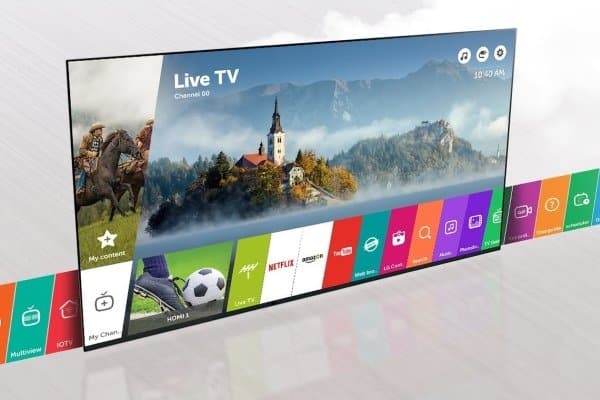
Телевизоры с технологией Smart TV шагнули довольно далеко в наше время и представляют собой больше домашний центр развлечений, нежели некое периферическое устройство. Чтобы разнообразить просмотр телевизионных программ, создали множество дополнительных приложений, но нужно уметь их правильно устанавливать.
Классификация приложений для LG Смарт ТВ
Выделяют 2 типа приложений:
- Глобальные могут использоваться любым обладателем Смарт ТВ на планете.
- Локальные – виджеты, доступные пользователям только определенного региона.
В любой момент можно поменять страну в настройках телевизора и устанавливать приложения, которые необходимы, но не доступны в вашем истинном регионе проживания.
Самые популярные приложения
Рассмотрим ТОП наиболее популярных и удобных приложений для LG Смарт ТВ:
- Forkplayer – виджет, который позволяет бесплатно получить доступ к киношным сайтам и другим развлекательным сервисам.
- OTTplayer – сервис, который объединяет массу телеканалов. Позволяет создавать и управлять плейлистами.
- MegoGo – приложение для бесплатного просмотра фильмов, мультфильмов, сериалов и телепередач. В приложении есть и платная подписка для просмотра новых фильмов.
- TwitchTV – приложение для просмотра потоковых видео, транслируемых различными пользователями со всего мира. По большей мере здесь вы найдете прямые эфиры на игровую тематику либо свободное общение со зрителями.
- Gismeteo – виджет, стабильно отображающий погоду на ближайшую неделю. Информация обновляется в программе каждые 6 часов.
- Кулинарная академия – приложение с множеством пошаговых рецептов, роликов и советов, которые пригодятся как опытным поварам, так и новичкам.
Как установить приложения для LG Смарт ТВ?
Рассмотрим различные способы установки новых виджетов для Смарт ТВ. Если желаете установить приложение через магазин, проверьте, подключен ли Интернет на ТВ и зарегистрируйте личный аккаунт.
Регистрация учётной записи и авторизация
Перед непосредственной установкой программы необходимо узнать версию операционной системы. Откройте настройки телевизора, где отображена характеристика установленной операционной системы.
Далее нам потребуется войти в уже существующий аккаунт либо, если такового нет, зарегистрировать новый. Для регистрации в аккаунте Смарт необходимо:
- Нажать на пульте дистанционного управления кнопку с изображением шестерёнки (на некоторых пультах это кнопка «Settings»).
- В появившемся сбоку меню выбирать «Расширенные настройки» (это три точки в конце списка).
- Далее выбрать «Общие» и найти пункт «Управление учетной записью».
- В новом окне выбрать «Создать учетную запись» и отменить все предложенные пункты.
- Нажать «Согласен» для подтверждения действий.
- И, чтобы завершить процесс регистрации, введите свой электронный адрес (в дальнейшем он будет использоваться для авторизации в качестве логина), дату рождения и придуманный пароль. Нажмите «Регистрация».
- Подтвердите регистрацию, проделав все необходимые действия в письме, отправленном системой перед созданием аккаунта.
При соблюдении всех пунктов учётная запись успешно будет создана, и вам останется авторизоваться, введя логин (т.е. электронную почту) и пароль.
Установка приложения
Далее речь пойдёт о телевизорах, выпущенных после 2015 года. У них стоит современная операционная система – WebOS. Итак, перед установкой приложений проверьте подключение к Интернету и выполните следующие действия:
- На пульте нажмите кнопку «Smart».
- Стрелочками на пульте управления листайте вкладки, пока не перейдите в «LG Store». Нажмите «ОК».
- На экране должны появится списки приложений, доступных в вашем регионе.
- Выберите интересующий виджет и нажмите кнопку «Установить» («Install»).
Если приложение платное, сам процесс установки подскажет вам, что необходимо сделать для его оплаты.
Доступ к приложениям можно получить путем нажатия на пульте кнопки «Home» или «Smart» (на разных моделях называется по-разному) и прокрутки меню до пункта «LG Store».
Обычно установка виджетов не вызывает трудностей, однако популярное приложение ForkPlayer требует дополнительных манипуляций, о которых рассказывается в следующем видео:
С помощью USB
Чаще всего на телевизорах 2012-2015 гг. установку виджетов производят с помощью флешки. Для установки приложений вручную потребуется программа для отображения IPTV. Проверьте совместимость скачиваемых файлов с версией операционной системы телевизора, и если 2 этих пункта совпали, приступайте к следующим действиям:
- Скачайте загрузочный файл приложения из Интернета, разархивируйте его и скопируйте на флешку.
- Подключите накопитель в USB-разъем телевизора.
- Выберите появившееся окно, чтобы вывести на экран содержимое флешки.
- Найдите нужный файл и нажмите на него для запуска процесса установки.
- Выполняйте действия, предлагаемые инсталлятором до того, как виджет установится, и его можно будет использовать, как обычно.
Как установить приложения для телевизоров LG Smart TV с операционной системой NetCast через флешку, показывается в видео ниже:
Почему приложения не устанавливаются?
Приложения могут не устанавливаться в случаях, когда:
- Устройство не имеет доступа к Интернету.
- Устанавливаемые программы не совместимы с операционной системой телевизора.
- Память устройства переполнена и на новый виджет не хватает «места».
- Пользователь не авторизован в системе.
Если самостоятельно устранить ошибку при установке не выходит, и она не связана с вышеперечисленными вариантами, следует обратиться к мастеру.
Как удалить приложения для LG Смарт ТВ?
Несмотря на то, что для установки одного приложения на телевизор LG Смарт требуется не так много внутренней памяти, периодическая чистка от виджетов нужна, ведь при большом количестве программ их попросту неудобно использовать (к примеру, при ограниченном числе ярлыков на первой странице, чем больше программ, тем дольше и сложнее их искать). Да и само устройство все же не безразмерное.
Для удаления программ применяются следующие способы:
- Используя пульт дистанционного управления, войдите в меню приложений и выберите необходимое из них. Перетащите последнее к правому углу, пока на экране не появиться сообщение с текстом об удалении. Не отпуская ярлык, перетащите его к месту, на которое указывает подсказка.
- Зайдите на страницу с приложениями и нажмите с пульта дистанционного управления кнопку «Изменить» (расположена в верхнем правом углу). Выберите ярлык нужного виджета и нажмите в списке действий пункт «Удалить».
- Перетащите ненужную программу прямо на кнопку «Удалить», расположенную в правом нижнем углу.
Установка программ для LG Смарт ТВ требует последовательного выполнения определенных действий, удаление же занимает совсем немного времени и одинаково для всех приложений. Не забывайте четко следовать инструкциям при выполнении различных манипуляций на своем телевизоре и он, даже с морем виджетов, прослужит вам долгое время.
Если увлекаетесь инвестициями, то рекомендую отличную статью про подсчёт комиссий и расходов на брокерских счетах.