Как изменить обои Windows 11 и Windows 10 без активации

Несмотря на то, что и Windows 11 и Windows 10 без особенных проблем можно пользоваться без активации, при этом есть некоторые ограничения, в частности — использование параметров персонализации. Чаще всего начинающих пользователей беспокоит невозможность изменить обои, но это легко решаемо.
В этой простой инструкции подробно о способах установить свои обои без активации, когда в параметрах персонализации сообщается «Для персонализации компьютера необходимо активировать Windows». На близкую тему: Бесплатные живые обои рабочего стола Windows 11 и Windows 10.
Установка своих обоев рабочего стола в обход параметров персонализации
Для того, чтобы установить свои обои, не используя при этом параметры персонализации Windows 11 или Windows 10 есть несколько способов. Самый простой из них — контекстное меню проводника:
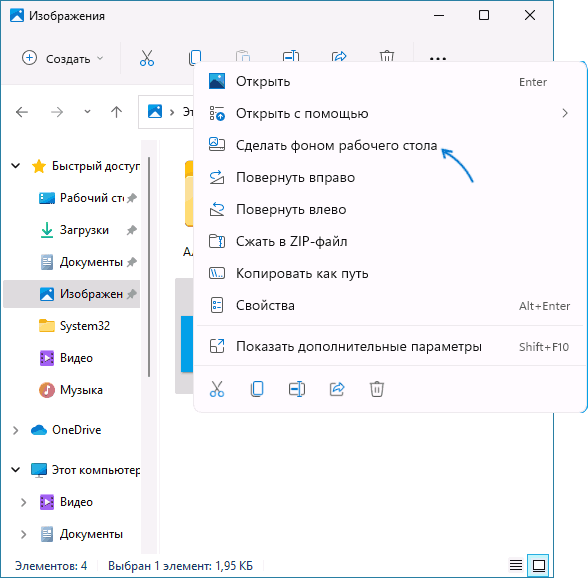
- В проводнике или на рабочем столе нажмите правой кнопкой мыши по файлу фото или другой картинки.
- Выберите пункт «Сделать фоном рабочего стола».
Обычно, другие методы изменения обоев даже не требуются, но они существуют.
Вы можете установить обои рабочего стола используя стандартные приложения Windows 11 и Windows 10 или с помощью редактора реестра и локальной групповой политики.
Изменение фона рабочего стола без активации с помощью встроенных приложений
Если открыть изображение в стандартном приложении «Фотографии», то в меню вы найдете пункт «Установить как», где можно будет установить текущую картинку в качестве обоев рабочего стола или фона экрана блокировки.

Графический редактор Paint новой версии в главном меню имеет опцию «Сделать фоном рабочего стола».

Раскрыв этот пункт, вы можете выбрать стиль заполнения: заливка, плитка или по центру и, в результате, текущий рисунок из Paint будет установлен в качестве обоев.
В редакторе реестра и редакторе локальной групповой политики
Во всех версиях Windows 11 и Windows 10 вы можете использовать редактор реестра, чтобы установить свои обои на рабочий стол:

- Нажмите правой кнопкой мыши по кнопке «Пуск», выберите пункт «Выполнить», введите regedit и нажмите Enter.
- Перейдите к разделу (папке) реестра
- Если в этом разделе отсутствует подраздел с именем System, создайте его: правый клик по разделу Policies — Создать — Раздел и указываем имя раздела.
- Выберите раздел System. В правой панели редактора реестра нажмите правой кнопкой мыши и выберите «Создать» — «Строковый параметр». Задайте имя Wallpaper для него.
- Дважды нажмите по созданному параметру и укажите путь к файлу изображения в качестве его значения (путь можно получить, нажав правой кнопкой мыши по картинке в проводнике и выбрав пункт «Копировать как путь», но в реестре кавычки из пути потребуется убрать).
Фон будет изменен после выхода из системы и повторного входа или перезапуска проводника в диспетчере задач.
В Windows 11/10 Pro и Enterprise можно запустить редактор локальной групповой политики (Win+R — gpedit.msc), перейти в раздел «Конфигурация пользователя» — «Административные шаблоны» — «Рабочий стол» — «Рабочий стол».
В правой панели достаточно будет дважды нажать по политике с именем «Фоновые рисунки рабочего стола», установить «Включено», задать путь к файлу изображения и стиль заполнения рабочего стола.

После применения настроек и закрытия редактора локальной групповой политики может потребоваться перезапуск проводника (или выход из системы с повторным входом) для того, чтобы установленные обои начали отображаться.
Как установить обои на пк виндовс 11
1. Щелкаем правой кнопкой мыши по пустому месту рабочего стола, в появившемся меню выбираем «Персонализация». Ну или перейдите в «Параметры» с помощью «Win+I» и найдите там раздел «Персонализация».
2. Переходим в настройки «Фон».
3. В разделе «Персонализируйте фон» доступно три варианта — «Фото», «Сплошной цвет» и «Слайд-шоу». По умолчанию установлена настройка «Фото», здесь можно выбрать стандартные изображения Windows 11, либо загрузить собственные при помощи кнопки «Обзор фотографий». Настройка «Сплошной цвет» представляет собой палитру цветов, при выборе который на рабочем столе вместо изображения устанавливается цвет. При выборе настройки «Слайд-шоу» доступен выбор альбомов с изображениями, а так же периодичность смены этих изображений.
Способ 2. Через свойства изображения
Находим в Интернете на специальных ресурсах обои для рабочего стола и скачиваем, либо у нас уже имеется изображение для установки в качестве фона рабочего стола.
Щелкаем по изображению правой кнопкой мыши и выбираем пункт «Сделать фоновым изображением рабочего стола».
Где хранятся стандартные обои Windows 11?
В Windows 11 доступны новые обои. Если вы часто меняете фон рабочего стола, то в настройках фона можно «потерять» обои по умолчанию, т.к. превью обоев в параметрах Windows будет отображать последние установленные изображения. Чтобы найти обои по умолчанию в Windows 11, необходимо перейдите в следующую папку — «C:\Windows\Web».
Как установить обои на пк виндовс 11
Выберите Начните > Параметры > персонализации >фона.
В списке рядом с Окрашиваемфона выберите Рисунок, Сплошной цветили Слайд-шоу.
Выберите начать >Параметры > персонализации >фона.
В списке выберите Рисунок, Сплошной цветили Слайд-шоу.

Вам также могут понравиться.
Получайте новое изображение для рабочего стола каждый день благодаря обоям Bing.
Подробнее об обоях Bing
Хотите получить другие фоны рабочего стола или цвета? Посетите Microsoft Store, чтобы получить доступ к десяткам бесплатных тем.
Откройте Microsoft Store
Как установить видеообои в Windows 11 (3 метода)
Windows 11 уже представила несколько новых обоев, тем и значков, а также предоставляет возможность устанавливать обои Bing как на рабочий стол, так и на экран блокировки. Если вас не устраивают параметры настройки, вы можете установить видео в качестве обоев рабочего стола в Windows 11.
Вы можете установить видео в качестве обоев рабочего стола в Windows 11, но, поскольку операционная система изначально не поддерживает эту функцию, вам нужно полагаться на сторонние приложения. На данный момент в Интернете доступно довольно много приложений для Windows 11, которые позволяют применять видеообои.
Лучшие способы установки видеообоев в Windows 11
Итак, если вы используете Windows 11 и ищете способы установить видео в качестве обоев, то вы читаете правильное руководство. Ниже мы поделились некоторыми простыми способами установки любого video в качестве обоев рабочего стола в Windows 11. Давайте начнем.
1) Установите видео в качестве обоев с помощью VLC Media Player
Вы можете использовать VLC Media Player для установить видео обои на Windows 11. Для тех, кто не знает, VLC — это бесплатный медиаплеер, доступный для ПК с Windows 11. Вот как использовать его для установки видео в качестве обоев в Windows 11.
Программы для Windows, мобильные приложения, игры — ВСЁ БЕСПЛАТНО, в нашем закрытом телеграмм канале — Подписывайтесь:)
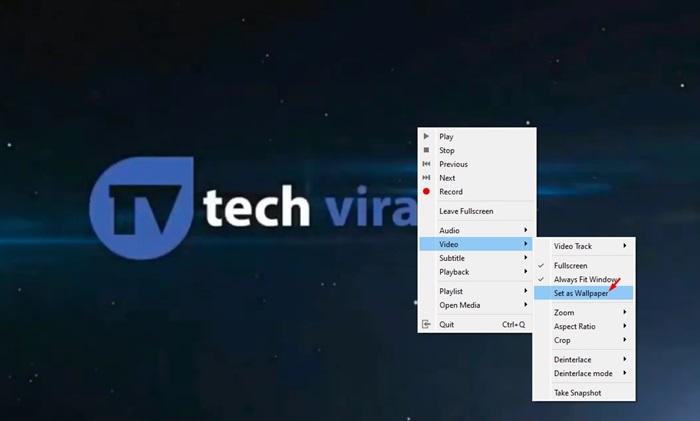
1. Прежде всего, загрузите и установите Медиаплеер VLC приложение на вашем компьютере с Windows 11.
2. Теперь найдите видео, которое хотите установить в качестве обоев рабочего стола. Воспроизведите видеофайл с помощью медиаплеера VLC.
3. Теперь щелкните видео правой кнопкой мыши и выберите Видео > Установить как обои.
4. Теперь видео развернется на весь экран. Это означает, что видео было установлено в качестве обоев.
Вот и все! Вот как вы можете использовать медиаплеер VLC для установки видео в качестве обоев в Windows 11. Проблема с медиаплеером VLC заключается в том, что он воспроизводит видео в полноэкранном режиме, вы можете получить доступ к кнопке «Пуск», панели инструментов Windows и т. д. , но значки и ярлыки на рабочем столе отсутствуют.
2) Установите видео в качестве обоев с помощью YouTube
Если вы не хотите устанавливать какое-либо стороннее приложение, вы можете использовать настольный веб-сайт YouTube, чтобы установить видео в качестве обоев. Когда вы воспроизводите видео на YouTube в полноэкранном режиме, оно продолжает воспроизводиться в фоновом режиме, когда вы работаете над другими задачами. Это означает, что вы по-прежнему можете получить доступ к меню «Пуск», открытым приложениям и т. д., но не сможете использовать значки или ярлыки на рабочем столе.
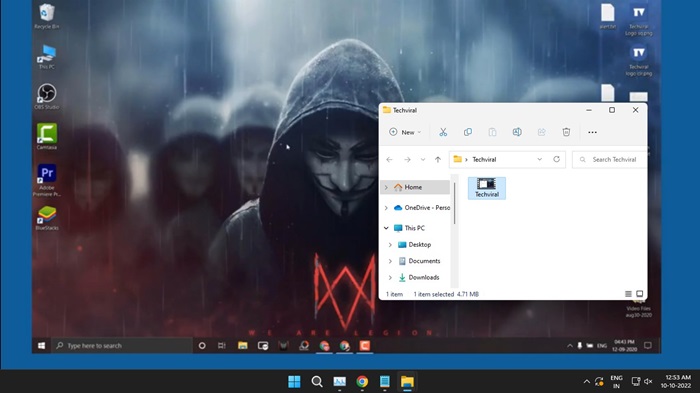
1. Сначала откройте свой любимый веб-браузер и посетите YouTube.com.
2. Теперь воспроизведите видео, которое вы хотите установить в качестве фона.
3. Дважды щелкните видео, чтобы войти в полноэкранный режим.
4. Вам нужно использовать ALT+ТАБ функция переключения между открытыми приложениями.
Вот и все! Вы можете использовать функцию ALT+TAB, чтобы размещать открытые приложения поверх видео.
3) Установите видеообои в Windows 11 с помощью Desktop Live Wallpaper+
Desktop Live Wallpaper+ — это приложение из магазина Microsoft, которое позволяет использовать изображения, GIF-файлы и видео в качестве обоев рабочего стола. Оно доступно бесплатно и отлично работает в последней версии Windows 11. Вот как пользоваться приложением.
1. Сначала скачайте и установите Живые обои для рабочего стола+ на вашем компьютере с Windows 11.
2. После установки откройте приложение и нажмите Добавить фото/видео.
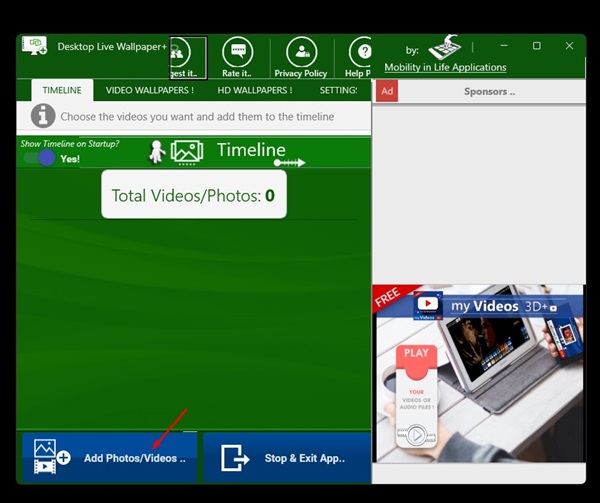
3. Сейчас выбрать фон видео который вы хотите установить.
4. После этого нажмите Применить изменения кнопка.
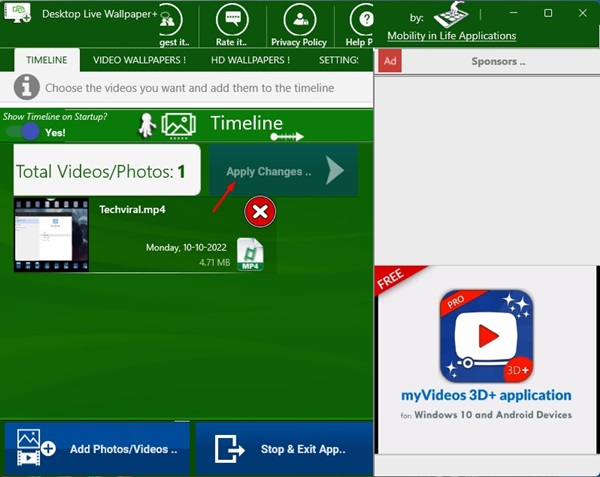
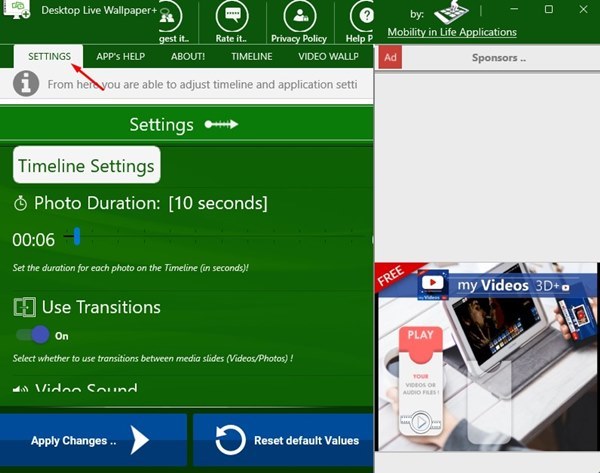
5. Вы также можете изучить Настройки раздел для внесения других настроек, таких как использование переходов, звука видео, продолжительности фото и т. д.
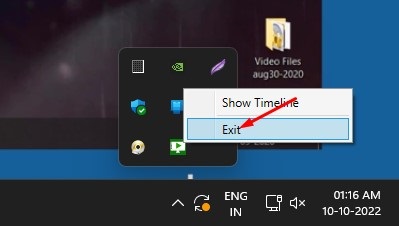
6. Если вы хотите остановить видеообои, щелкните правой кнопкой мыши значок Desktop Live Wallpaper+ на панели задач и выберите Выход.
Вот и все! Вот как вы можете использовать Desktop Live Wallpaper+, чтобы установить видео в качестве обоев на вашем компьютере с Windows 11.
Итак, это руководство посвящено установке видео в качестве обоев в Windows 11. Если вам нужна дополнительная помощь в установке видеообоев в Windows 11, сообщите нам об этом в поле для комментариев ниже.
Программы для Windows, мобильные приложения, игры — ВСЁ БЕСПЛАТНО, в нашем закрытом телеграмм канале — Подписывайтесь:)