Как в Яндекс Почте найти письмо по дате
 Бывают ситуации, когда в Яндекс Почте нужно найти письмо или письма за конкретную дату. Причем не обязательно от одного отправителя. Например, чтобы вспомнить, какие сотрудники отчитались о выполненной работе в определенный день. Яндекс Почта дает возможность найти письмо по дате, и в этой статье мы рассмотрим каким образом это сделать.
Как в Яндекс Почте найти письмо по дате на компьютере
Первым делом рассмотрим способы найти письма за конкретный день или месяц с компьютера в обычной веб-версии Яндекс Почты.
Найти письмо за конкретную дату
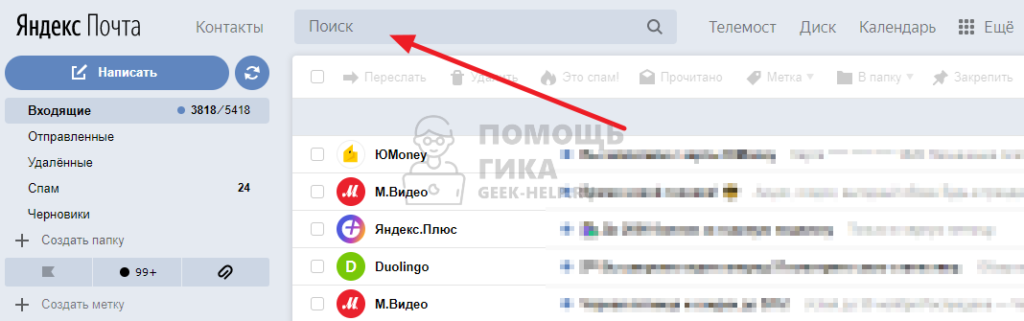
Чтобы найти письмо за конкретную дату, необходимо добавить свой аккаунт Яндекс Почты и зайти в него. После этого сверху нажмите на поисковую строку.
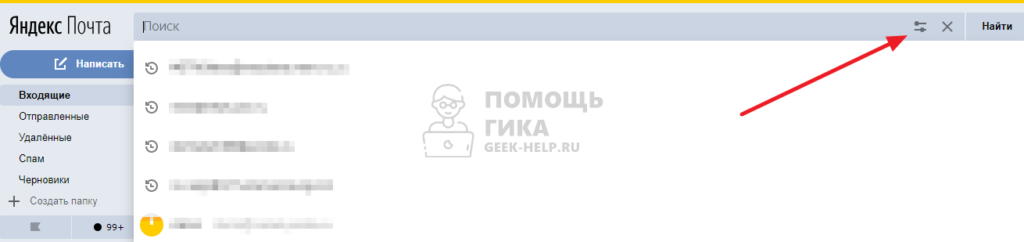
Поисковая строка станет больше. Нужно справа нажать на кнопку расширенного поиска, чтобы получить доступ к дополнительным опциям.
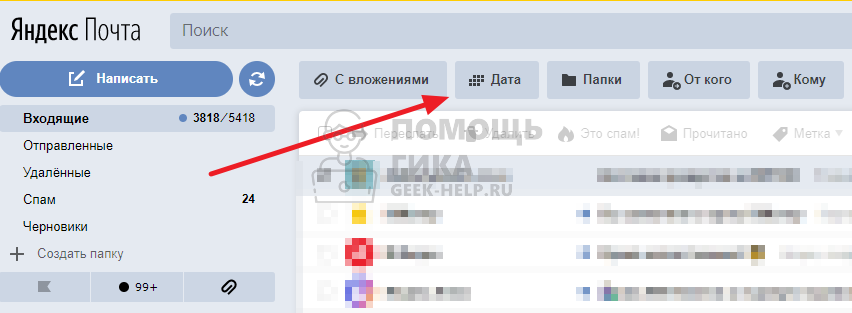
Под строкой поиска появятся дополнительные фильтры. Чтобы найти письма за конкретную дату, нажмите на кнопку “Дата”.
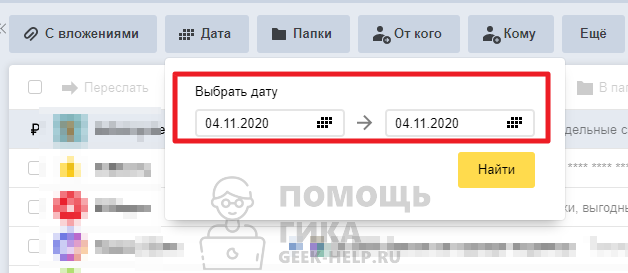
Во всплывшем окне выберите дату и нажмите “Найти”.
После этого отобразятся все письма за выбранную дату.
Когда отобразятся письма за конкретную дату, можно воспользоваться фильтрами, чтобы найти конкретное письмо, если их за эту дату было получено много.

Отметим, что при помощи рассмотренного выше способа можно искать в почте письма не только за конкретный день, но и за конкретную неделю, месяц или любой другой диапазон дат.
Найти письма за конкретный месяц
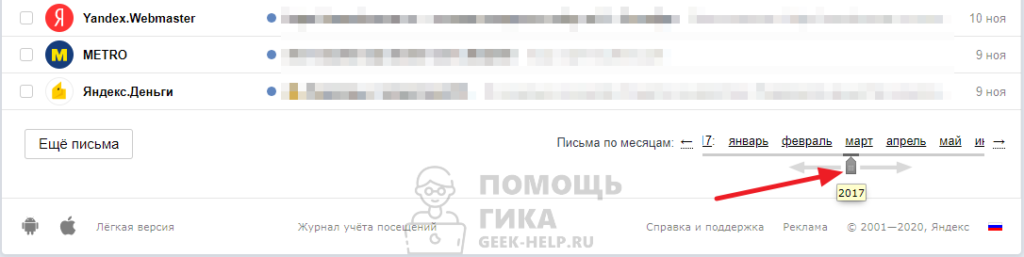
В Яндекс Почте есть еще возможность быстро сортировать письма по месяцам. Для этого предусмотрена отдельная опция. Она находится в правом нижнем углу почты, под списком всех писем. Пролистайте туда окно браузера и нажмите на нужный месяц, чтобы быстро перейти к письмам за этот месяц.
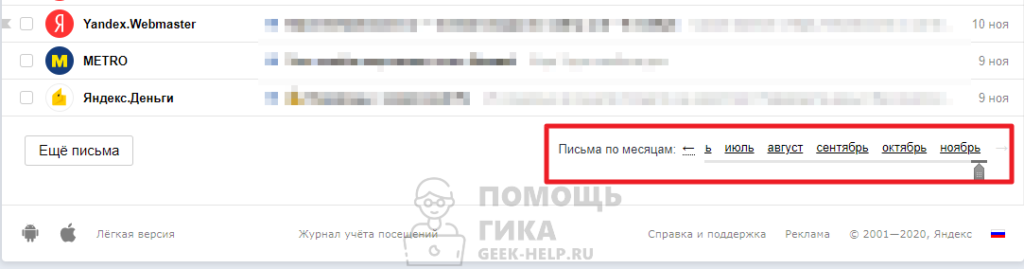
При помощи ползунка можно удобно и быстро найти письма за конкретный месяц.
Как в Яндекс Почте найти письмо по дате на телефоне
В мобильной версии Яндекс Почты выполнить поиск писем по конкретной дате не получится. Единственный способ найти нужное письмо — ввести в поиск сверху почту отправителя и искать по ней, листая до нужной даты.
Однако в официальном мобильном приложении Яндекс Почта такая возможность реализована. Рассмотрим как это сделать.
Запустите приложение Яндекс Почта и авторизуйтесь под нужным почтовым аккаунтом.
Нажмите сверху справа на лупу, чтобы начать поиск.
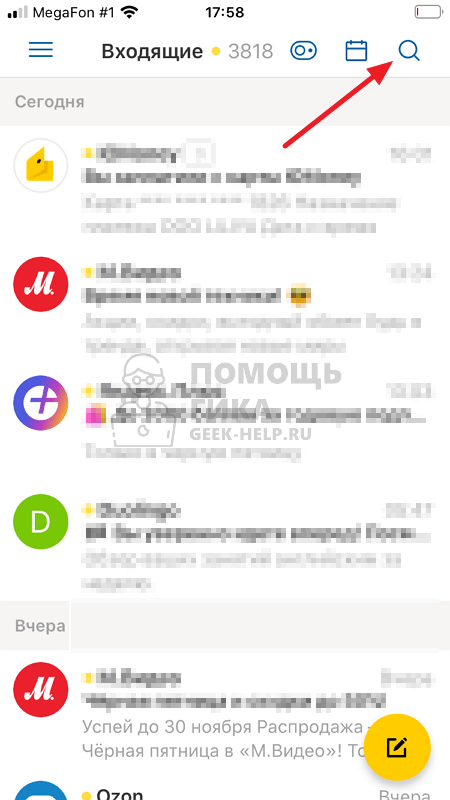
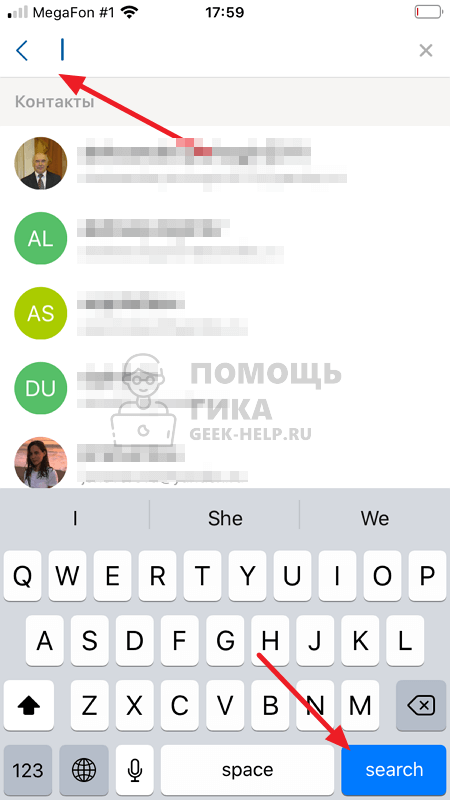
Введите почту или имя отправителя, если требуется найти письмо по конкретному отправителю за определенную дату. Если же нужно найти письмо от любого отправителя за определенную дату, просто поставьте пробел и нажмите “Найти”.
Сверху есть фильтр по дате, нажмите на него.
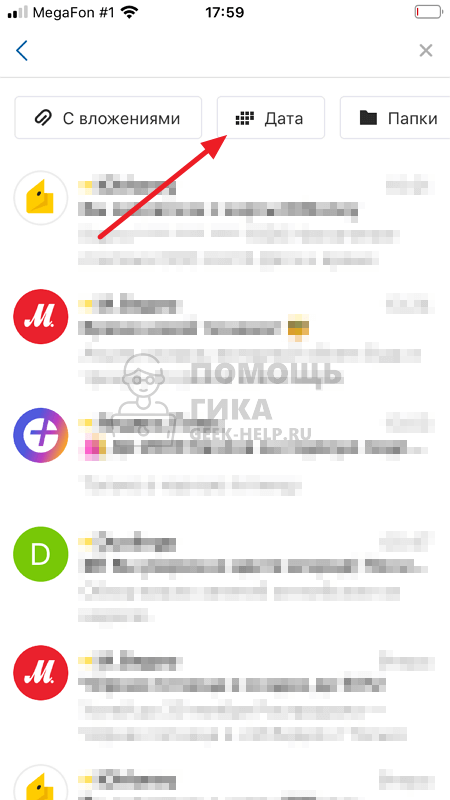
Укажите период, либо конкретный день, за который нужно найти переписки, после чего нажмите “Сохранить”.
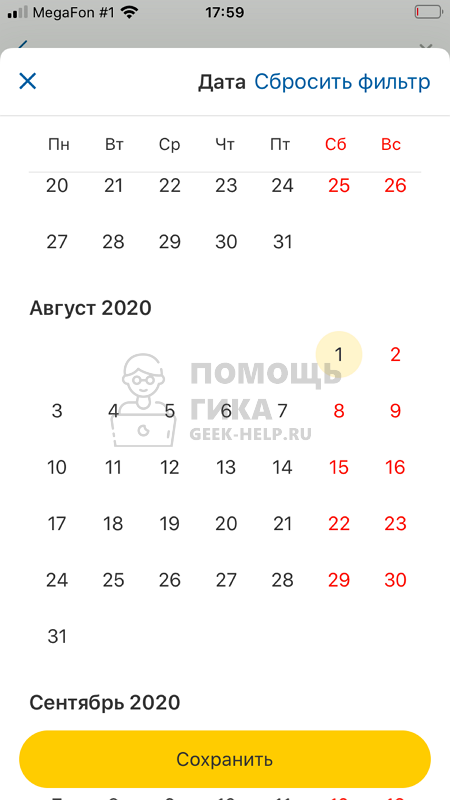
Все, отобразятся письма по указанным датам. Среди них можно найти нужное.
Как в Яндекс Почте найти нужное письмо по дате
Абсолютно во всех почтовых сервисах сделана удобная группировка полученных и отправленных сообщений по датам. Яндекс.Почта не является исключением из правил, ведь здесь также все сообщения группируются по дате получения или отправки. Такой вариант позволяет довольно быстро найти нужное послание, даже спустя несколько лет после его отправки или получения. Однако до сих пор не все пользователи данного почтового сервиса знают, как можно искать нужные письма в почтовом сервисе от Yandex. В этой статье приведем подробные пошаговые инструкции, которые расскажут читателям, как можно в Яндекс Почте найти любое письмо по дате. Будут описаны инструкции для поиска нужного письма в браузере, мобильной версии web-сайта и приложении для мобильных девайсов.

По дате
При поиске любого нужного письма надо учесть, что искать можно по различным параметрам (ввод ключевых фраз, поиск в определенной папке, по адресу отправителя и получателя, в теме и тексте письма, важные или непрочитанные послания, а также письма с вложениями), а вот найденные сообщения можно отфильтровать только по дате. При этом сортировка писем возможно за какой-то год, месяц или день. Поэтому найти письма за определенную дату в почтовом сервисе достаточно просто. Чтобы найти необходимое послание по дате, надо будет сделать такие шаги:
- Открываем веб-обозреватель, потом переходим на веб-сайт Яндекс Почты и авторизуемся в своем аккаунте.
- Затем в верхней части почтового ящика кликаем по поисковой строке. Если у вас есть какие-то ключевые фразы, то их можно набрать для ускорения поиска. Если надо сделать выборку писем за конкретную дату, кликаем по иконке в виде двух полосок с точками на конце.

- Далее среди доступных вариантов поиска кликаем по кнопке «Дата». Задаем определённый период поиска и кликаем по кнопке «Найти».

Пользователь может как вручную прописать период поиска, так и выставить дату при помощи встроенного в поисковую систему календаря. В нем можно делать выборку для любого года, месяца и дня.

Если вы ищете нужное письмо в мобильной версии веб-сайта (mail.yandex.ru/touch или mail.ya.ru), то такой метод поиска уже не сработает. Здесь отсутствует фильтрация входящих посланий по времени, а есть только поиск по имени отправителя.

Чтобы искать прошлые письма по дате, нужно открывать полноценную версию почтового сервиса. Для активации поиска по дате в мобильной версии Яндекс Почты, необходимо будет сделать следующее:
- Открываем мобильную версию веб-сайта Яндекс Почты и авторизуемся через логин, пароль.
- Затем щелкаем по значку в виде трех полосок вверху слева. В открывшемся диалоговом меню кликаем по пункту «Полная версия» внизу экрана.

- Далее все шаги будут аналогичными описанным для десктопной версии Яндекс Почты. На новой страничке кликаем по строчке поиска, потом по иконке в виде двух полосок с точками на конце. Затем щелкаем по клавише «Дата», чтобы смотреть письма за определенный период.

- Задаем временной интервал для поиска определенных сообщений. Как говорилось ранее в этом материале, сделать это можно как вручную, так и при помощи встроенного календаря.

В этом варианте также можно искать сообщения различными способами — в определенной папке, по адресу отправителя и получателя, в теме и тексте письма, важные или непрочитанные послания, а также письма с вложениями. Достаточно большой инструментарий предоставляет почтовый сервис. Благодаря этому поисковому функционалу пользователь сервиса обязательно найдет нужное послание.
В мобильном приложении Яндекс.Почта также доступна фильтрация писем за определенный период. Отыскать нужное сообщение здесь можно следующим образом:
- Сначала надо открыть мобильное приложение на своем гаджете.
- После этого в левом верхнем углу экрана нажать на значок в виде лупы. Потом среди отобразившихся вариантов поиска щелкнуть по клавише «Дата».

- Затем откроется форма, где надо будет указать временной интервал. Также здесь есть готовые варианты поиска — «За все время»,«За неделю»,«За месяц»,«За полгода» и «За год». Можно выбрать их, чтобы не задавать в календаре нужный период, если они, конечно, устраивают пользователя сервиса.

- После того как система отобразит результаты поиска, посмотрите, есть или нет среди отображенных сообщений нужное. Если оно не найдено, попробуйте изменить временной интервал или используйте другие варианты поиска.
По году и месяцу
Разработчики Яндекс Почты предусмотрели также дополнительный вариант фильтрации писем в почтовом ящике, о котором нельзя не рассказать в этой статье. Он предусматривает выборку нужных сообщений только по месяцу и году.
Сразу надо отметить, что такой фильтрации посланий в мобильной версии web-сайта или в мобильном приложении на данный момент нет. Она доступна только в полноценной версии сайта. Чтобы сделать выборку сообщений при помощи этого функционала, надо будет использовать следующую инструкцию:

- Открываем в браузере Яндекс Почту и авторизуемся при помощи имени пользователя, кода доступа.
- После этого в своем почтовом ящике выбираем необходимую папку с сообщениями.
- Затем пролистываем страничку вниз и находим под сообщениями фильтрацию по месяцу и году.
Далее необходимо только задать нужный год и месяц. Система автоматически отобразит все полученные письма в этот период на экране.
После получения полного списка сообщений, можно воспользоваться формой поиска и ввести имя нужного абонента. Таким образом, можно сузить круг поиска, узнать сколько писем было отправлено абонентом за этот период.
Заключение
Благодаря данному материалу читатель смог узнать, как в Яндекс Почте реализован функционал поиска сообщений по дате. Данный поиск по дате в этом почтовом сервисе позволяет легко и быстро найти любое отправленное или полученное сообщение. Это довольно простой функционал, который позволяет вводить период поиска как вручную, так и выбирать его во встроенном календаре. Используя приведенные инструкции в статье, читатель сможет легко отыскать по дате нужное письмо или группу посланий в различных версиях почтового сервиса на разных девайсах.
Как найти письмо в электронной почте яндекс
Мобильная Яндекс.Почта — это карманный почтовый ящик, надежно защищенный от спама и вирусов.
• Работать с Почтой можно без подключения к интернету. Например, потеряв связь в метро, вы можете продолжить читать письма и отвечать на них — когда вы снова окажетесь в сети, все сообщения автоматически отправятся.
• Приложение поддерживает работу с несколькими почтовыми ящиками одновременно, в том числе с Яндекс.Почтой 360 для бизнеса. Читать все письма можно на одном устройстве, переключаясь между профилями.
• Все письма автоматически группируются по теме. Откройте последнее письмо в цепочке — и под ним вы увидите всю предыдущую переписку.
• К письмам можно прикреплять не только документы и фотографии из памяти телефона, но и файлы с Яндекс.Диска.
• Получив письмо с вложением, вы сразу поймете, что внутри: например, если это картинка, то ее уменьшенная копия появится рядом с темой письма в списке входящих.
• Разбирать письма легко, даже если их много: рассылки и уведомления соцсетей хранятся отдельно и не отвлекают. А метки и папки помогут упорядочить и быстро найти нужные письма.
• Работайте с письмами на ходу: прослушайте письмо, если вы заняты, и ответьте в одно касание быстрой подсказкой, либо просто продиктуйте текст сообщения. Приложение Яндекс.Почты понимает речь на нескольких языках и умеет переводить входящие письма.
• В iOS 14 можно сделать Яндекс.Почту основным почтовым приложением. Откройте настройки телефона, найдите приложение «Яндекс.Почта», затем нажмите на строку «Приложение почты по умолчанию» и выберите в списке Яндекс.Почту.
• В Почте есть Телемост и Календарь. Устраивайте видеовстречи, собирайте рабочие конференции или встречайтесь с семьей и друзьями в Телемосте. А если добавить встречу в Календарь, то все участники получат письмо с уведомлением и напоминание, чтобы точно ничего не пропустить.
Найти ответы на часто задаваемые вопросы, оставить свой отзыв о работе приложения или предложить новые идеи можно в разделе Настройки > Справка и поддержка.
«Яндекс» предложил части пользователей перейти на продвинутую версию своего почтового сервиса – «Почта про», обнаружила корреспондент «Ведомостей». Доступ к продвинутой версии стоит 83 руб. в месяц, за это «Яндекс» отключает рекламу внутри почты и обещает приоритетную поддержку. Представитель «Яндекса» подтвердил, что с апреля 2021 г. компания тестирует на отдельных пользователях переход на платную почту. Он отказался уточнить, когда эта функция будет доступна всем пользователям.
«Яндекс.Почта» – один из трех крупнейших почтовых сервисов в рунете наряду с «Почта.Mail.ru» и Gmail.com.
Большая тройка
По оценке Mediascope, почтой Mail.ru в среднем в месяц пользуется 47,1 млн человек (март 2021 г.; все жители России, все типы устройств). Количество пользователей почты «Яндекса» и Google Mediascope не предоставляет – из-за технических сложностей. По данным самого «Яндекса», его почту в марте использовали 46,8 млн человек, почту Mail.ru – 44,6 млн, почту Google – 11,7 млн человек.
В описании сервиса «Яндекс.Почта» подчеркивается, что это «бесплатная электронная почта». Сервис работает с 2000 г., долгое время пользователи отправляли через него письма без всякой дополнительной нагрузки – платы или просмотра рекламы. «Яндекс» зарабатывал на почте благодаря тому, что привлекал ее пользователей на страницы других сервисов с рекламой, прежде всего в поиск.
Рост проникновения интернета в России привел к тому, что число онлайн-пользователей перестало увеличиваться так же быстро, как прежде, а сайтам нужно предлагать рекламодателям все больше и больше контактов с аудиторией. Поэтому интернет-холдинги стали добавлять рекламные объявления и в прежде полностью свободные сервисы. «Яндекс» постепенно добавил баннеры на страницу новостей и почты. Представитель «Яндекса» указывает, что все крупные почтовые сервисы показывают рекламу в бесплатной версии.
Сейчас внутри почты «Яндекс» показывает большинству пользователей три рекламных баннера. Для сравнения: Google показывает два промописьма части российских пользователей, Mail.ru показывает четыре рекламных объявления.
Несколько месяцев назад в почте «Яндекса» появился и новый тип рекламы: верхнее «письмо» теперь всегда – промопредложение. Пользователи стали жаловаться на такие «письма», «Яндекс» позволяет отключить их получение, но только на месяц.
Это не первый эксперимент «Яндекса» с платной почтой. В середине мая интернет-холдинг представил новый сервис для корпоративных пользователей – в названии таких почтовых ящиков используется не @yandex.ru, а имя компании. Базовый корпоративный тариф бесплатен, но если компания хочет использовать неограниченное число ящиков и отказаться от рекламы, это стоит 129 руб. на человека в месяц. Теперь «Яндекс» предлагает отключить рекламу и массовым пользователям почты.
Другие интернет-холдинги в мире и в России также экспериментируют с отключением рекламы в обмен на подписку.
РБК еще в 2018 г. закрыл доступ к своим сайтам пользователям, которые пользуются софтом для блокировки рекламы, и одновременно предложил свободный от баннеров доступ за 99 руб. в месяц. Более дорогое предложение в середине мая сделал Rambler – свобода от баннеров на его сайтах обойдется в 130 руб. в месяц.
Пользователи, конечно, могут использовать специальный софт для бесплатной блокировки рекламы, но интернет-площадки все чаще ограничивают доступ таким пользователям и просят их отключить блоки.
Хотите скрыть рекламу? Оформите подписку и читайте, не отвлекаясь
- Подписка
- Реклама
- Справочник компаний
- Об издании
- Редакция
- Менеджмент
Наши проекты
- Спорт
- HBR Россия
- Как потратить
- Ведомости&
- Карьера
- Конференции
- Практика
Контакты
Рассылки «Ведомостей» — получайте главные деловые новости на почту
Ведомости в Facebook
Ведомости в Twitter
Ведомости в Telegram
Ведомости в Instagram
Ведомости в Flipboard
Сетевое издание «Ведомости» (Vedomosti) зарегистрировано в Федеральной службе по надзору в сфере связи, информационных технологий и массовых коммуникаций (Роскомнадзор) 27 ноября 2021 г. Свидетельство о регистрации ЭЛ № ФС 77-79546.
Учредитель: АО «Бизнес Ньюс Медиа»
Главный редактор: Шмаров Андрей Игоревич
Рекламно-информационное приложение к газете «Ведомости». Зарегистрировано Федеральной службой по надзору в сфере связи, информационных технологий и массовых коммуникаций (Роскомнадзор) за номером ПИ № ФС 77 – 77720 от 17 января 2021 г.
Любое использование материалов допускается только при соблюдении правил перепечатки и при наличии гиперссылки на vedomosti.ru
Новости, аналитика, прогнозы и другие материалы, представленные на данном сайте, не являются офертой или рекомендацией к покупке или продаже каких-либо активов.
Сайт использует IP адреса, cookie и данные геолокации Пользователей сайта, условия использования содержатся в Политике по защите персональных данных
Все права защищены © АО Бизнес Ньюс Медиа, 1999—2021
Любое использование материалов допускается только при соблюдении правил перепечатки и при наличии гиперссылки на vedomosti.ru
Новости, аналитика, прогнозы и другие материалы, представленные на данном сайте, не являются офертой или рекомендацией к покупке или продаже каких-либо активов.
Все права защищены © АО Бизнес Ньюс Медиа, 1999—2021
Сетевое издание «Ведомости» (Vedomosti) зарегистрировано в Федеральной службе по надзору в сфере связи, информационных технологий и массовых коммуникаций (Роскомнадзор) 27 ноября 2021 г. Свидетельство о регистрации ЭЛ № ФС 77-79546.
Учредитель: АО «Бизнес Ньюс Медиа»
Главный редактор: Шмаров Андрей Игоревич
Рекламно-информационное приложение к газете «Ведомости». Зарегистрировано Федеральной службой по надзору в сфере связи, информационных технологий и массовых коммуникаций (Роскомнадзор) за номером ПИ № ФС 77 – 77720 от 17 января 2021 г.
Сайт использует IP адреса, cookie и данные геолокации Пользователей сайта, условия использования содержатся в Политике по защите персональных данных
Доброго времени суток, уважаемые читатели журнала ПрофиКоммент. Этой статьей мы продолжаем тему настроек почтового ящика от Яндекс.
Хотите знать, как в Яндекс почте найти письмо по дате, архивировать письма, блокировать и удалять спам, перемещать все отправления в одну папку? С новым дизайном yandex делается это вполне просто.
Как в Яндекс почте найти письмо по дате
К сожалению, в почте задать поиск на конкретную дату не получится. Зато есть функция выбирать определённый месяц и показывать всю корреспонденцию за конкретный период.
Для того, чтобы выбрать нужный нам месяц, необходимо прокрутить окно главной страницы в самый низ и мы увидим меню с пунктами-месяцами:

Нажимая на стрелки можно быстро докрутить до нужного месяца и, нажав его, перед вами предстанут все письма за выбранный промежуток времени.
Как в Яндекс Почте автоматически перемещать письма в папку
В прошлой статье мы рассматривали как сделать подпись, настроить автоответ и удалять все письма. Сегодня пойдём немного дальше и рассмотрим, как перекладывать все входящие письма в конкретную папку.
Чтобы руководить входящей корреспонденцией, нам нужно создать правило. Переходим по значку шестеренки в правом верхнем углу:

и выбираем пункт «Правила обработки писем»:

Далее нажимаем кнопку Правило:

И в открывшемся окне создаем новое правило:

Если есть какие-то условия, их можно указать, но я предпочитаю без условий, поэтому нажимаем на красный крестик и убираем раздел условий. Затем ставим галочку напротив пункта «Положить в папку», нажимаем на окошко рядом с выбором папки и там нажимаем «Новая папка». После чего система предложит вам назвать новую папку, в которую вы и будете перекладывать всю корреспонденцию.
После этих действий вам нужно будет в самом низу нажать кнопку «Создать правило» и подтвердить паролем ваш выбор.
Как в почте Яндекса архивировать письма
Чтобы добавить письма в архив, нужно их выделить, а затем навести мышкой на меню с кнопками (Удалить, Это Спам, Прочитано и др.). При наведении мышкой появится небольшой значок шестеренки, на который и надо нажать:

После этого появится выбор новых кнопок и среди них кнопка «Архивировать»:

Выбираете эту кнопку, нажимаете Готово и теперь у вас есть кнопка «Архивировать». При нажатии на эту кнопку все выбранные вами письма будут отправляться в папку «Архив».
Как в Яндекс Почте блокировать спам-письма
Чтобы в Яндекс почте блокировать спам, существует целая серия полезных настроек. Например, вы можете выбрать все адреса, письма от которых вам бы не хотелось получать, и добавить их в черный список. Сделать это довольно просто. Как мы выше уже описали, попадаете в меню настроек «Правила обработки писем»:

И тут вводите все адреса отправителей, от кого не желаете получать письма, в черный список.
А для того, чтобы в Яндекс почте автоматически удалять спам, создаёте новое правило для всех писем, которые система посчитает спамом:

Здесь надо в пункте «Применять» выбрать «Только к спаму» и ниже поменять галочку, поставив ее напротив пункта «Удалить». После этого подтвердить свои действия, нажав кнопку «Создать правило» и введя свой пароль (если потребуется). Теперь любой спам не будет засорять ваш почтовый ящик, автоматически удаляясь без вашего участия!
Как в Яндекс почте изменить имя отправителя и добавить фото на аватарку
Иногда хочется, чтобы получатели ваших писем видели в вас серьезного человека или просто возникает желание сменить имя отправителя в почтовом ящике Яндекса. Сделать это очень просто – в настройках выбираем пункт «Личные данные…» и попадаем на новую страницу:

Чтобы поменять имя отправителя, достаточно вписать его в указанное красной стрелочкой место. При этом ваш логин почты не поменяется.
Чтобы в Яндекс почте добавить фото на аватарку, вам нужно чуть ниже нажать на кнопку «Изменить портрет» и загрузить вашу собственную аву (минимальный размер 200х200 точек).
Компания «Яндекс» реализовала очередное нововведение в мобильном приложении для устройств под управлением операционной системы Android. Появилась так называемая карточка контакта, объединяющая различные способы связи в одном месте.

Предложенный инструмент будет полезен прежде всего тем, кто использует «Яндекс.Почту» в рабочих целях и хочет сэкономить время на поиске всей необходимой информации о деловых контактах и связи с ними. Карточка объединяет мессендежер, календари встреч и письма.
С помощью карточки контакта можно связаться с человеком любым удобным способом: написать письмо, отправить послание в мессенджере или просто позвонить. Плюс к этому можно назначить встречу или посмотреть переписку, в которой участвовал собеседник.
Чтобы перейти к карточке пользователя, достаточно нажать на его аватарку. Здесь можно найти адрес электронной почты, а также мобильный или рабочий телефон (если владелец почтового ящика добавил их в веб-версии сервиса).

Карточка также поможет восстановить в памяти предыдущую беседу: здесь отображается последняя реплика человека в мессенджере. А если нажать на кнопку «Письма», можно увидеть всю переписку, в которой участвовал пользователь. Это удобно, когда нужно найти какое-то письмо или просмотреть, что обсуждали с человеком раньше — один на один или коллективно.
Загрузить мобильную «Яндекс.Почту» с карточкой контакта для Android-устройств можно отсюда. Если приложение уже установлено, оно обновится автоматически.
Владельцы устройств на iOS могут пользоваться голосовым вводом вместо того, чтобы набирать письма вручную. Достаточно произнести текст вслух — приложение распознает речь и переведет его в текст. Дальше нужно будет выбрать получателя, но это уже придется делать руками.
Для удобства к письму можно прицепить аудиозапись, на случай если в текст закралась ошибка или опечатка.
Интересно, что письма можно не только «набирать» голосом, но озвучивать. Почта сможет прочесть вслух полученное послание.
Новая функциональность работает на основе технологий Yandex SpeechKit — комплекса для распознавания, семантического анализа и синтеза речи. Подобная технология давно работает в Поиске, Картах, Браузере, Навигаторе и других сервисах Яндекса.
В течение двух недель iOS-приложение Яндекс.Почты обновится у всех пользователей. В ближайшее время ожидается выход обновленного приложения под Android.
Как быстро искать письма в почте Google и Яндекс

Иногда возникает ситуация, когда почтовый клиент отображает наличие непрочитанных писем, но на первой странице их нет. Приходится перелистывать страницы в поисках потерянного сообщения. А можно найти в два клика. Мы расскажем, как ускорить поиск писем в Gmail и Яндексе с помощью фильтра и умной строки.

Поиск писем в Яндекс.Почте
Стандартный фильтр
Для того, чтобы включить умный фильтр в почтовом клиенте Яндекса, нажмите на эту кнопку в строке поиска. 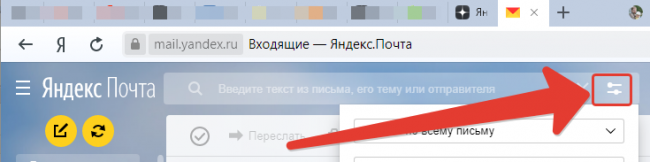
Например, чтобы отобрать непрочитанные письма, выбираем категорию фильтра Метки, Непрочитанные.
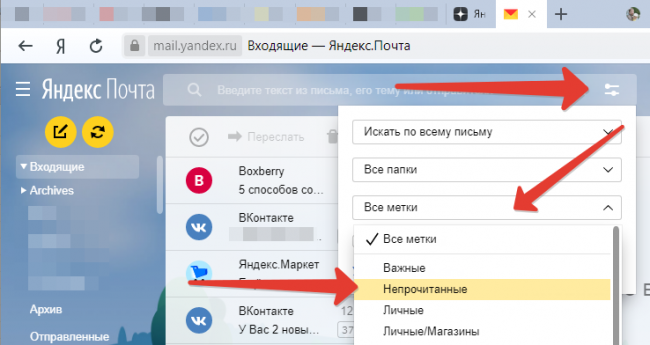
Фильтр может отбирать:
- Письма со вложениями (галка «С вложением»).
- Сообщения по датам (с..по).
- По вхождению фрагмента текста (пункт Искать по всему письму).
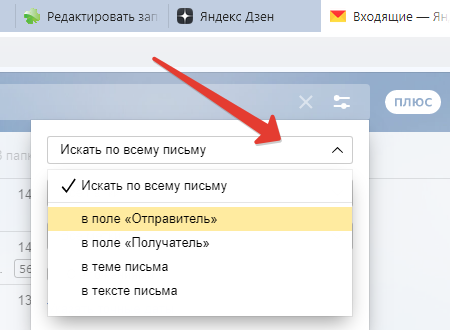
Умная строка поиска
Начните писать «Важные» в строке поиска, и клиент создаст фильтр по метке.
Поиск писем в Gmail
Расширенный фильтр
Расширенный фильтр в почте от Google включается маленькой стрелкой в углу поисковой строки.
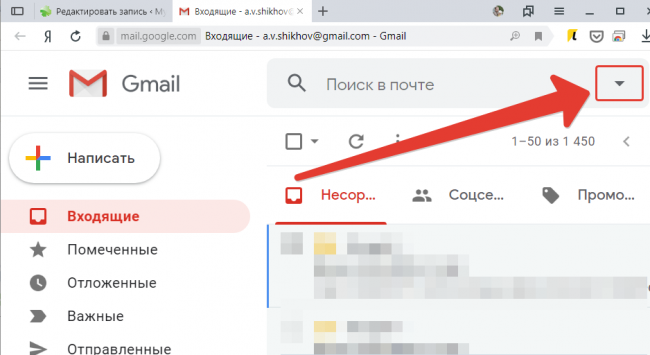
Как и у Яндекса, здесь можно отобрать почту по нескольким критериям.
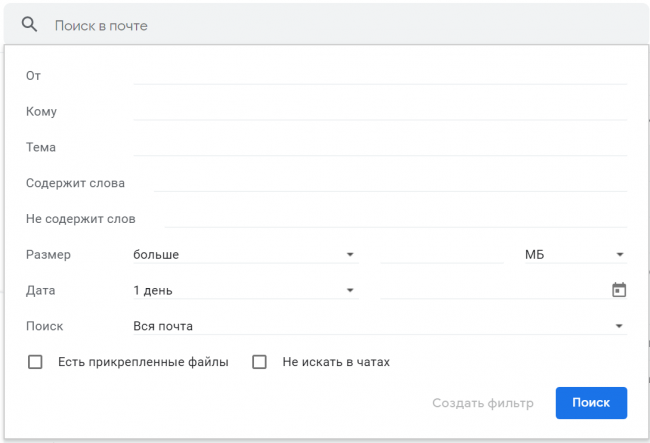
Умный поиск Google почты
Но гораздо интереснее воспользоваться шаблонами в строке поиска. Начните в ней писать «Непрочит», клиент тут же подберет для вас фильтр Label:Unread.