Руководство пользователя смартфона realme RMX3710 C55
Главная » realme » Руководство пользователя смартфона realme RMX3710 C55 
Смартфон RMX3710 C55
Руководство пользователя
Привет из Realme Mobile
В этом руководстве кратко показано, как использовать телефон и его важные функции.
Для получения более подробной информации о телефоне и руководстве пользователя посетите веб-сайт: www.realme.com/ru/support.

- Не размещайте телефон или аккумулятор рядом или внутри нагревательного оборудования, кухонного оборудования, сосудов высокого давления (например, микроволновых печей, индукционных плит, электрических духовок, обогревателей, скороварок, водонагревателей, газовых плит и т. д.), чтобы предотвратить перегрев аккумулятора. что может привести к взрыву.
- Следует использовать оригинальное зарядное устройство, кабель для передачи данных и аккумулятор. Неутвержденные зарядные устройства, кабели для передачи данных или аккумуляторы, не сертифицированные производителем, могут привести к поражению электрическим током, возгоранию, взрыву или другим опасностям.
- Задняя крышка не снимается.
- Во время зарядки поместите устройство в среду с нормальной комнатной температурой и хорошей вентиляцией. Рекомендуется заряжать устройство при температуре окружающей среды от 5 ° C до 35 ° C.
Как перезагрузить телефон
Please enable JavaScript
Нажмите и удерживайте кнопку питания и кнопку увеличения громкости одновременно, пока не отобразится анимация загрузки realme, чтобы перезагрузить телефон.
Как перенести старый мобильный контент на новый мобильный
Вы можете использовать Realme Clone Phone, чтобы легко переносить фотографии, видео, музыку, контакты, сообщения, приложения и т. Д. Со старого телефона на новый.
- Если у вас старый телефон Android, сначала отсканируйте приведенный ниже QR-код, затем загрузите и установите Clone Phone, затем откройте Clone Phone как на новом, так и на старом телефоне и следуйте инструкциям на экране, чтобы завершить операцию.
 https://i.clonephone.coloros.com/download
- Если у вас старый iPhone, откройте Clone Phone непосредственно на новом телефоне и следуйте инструкциям на экране, чтобы войти в учетную запись iCloud и синхронизировать files.
- 1 телефон,
- 1 зарядное устройство,
- 1 USB-кабель для передачи данных,
- 1 Руководство по безопасности,
- 1 Краткое руководство,
- 1 инструмент для извлечения SIM-карты,
- 1 защитный чехол.
Спецификация
Примечание: Приведенные выше значения SAR являются максимальными значениями для данного устройства.
Технические характеристики радиоволн
N-Mark является товарным знаком или зарегистрированным товарным знаком NFC Forum, Inc. в США и других странах.
Некоторое содержимое может отличаться от вашего устройства в зависимости от региона, поставщика услуг или версии программного обеспечения и может быть изменено без предварительного уведомления.
Как вставить СИМ-карту в Oppo Realme C31
SIM-карта – незаменимый компонент, позволяющий владельцу Oppo Realme C31 получить доступ к услугам связи. СИМка приобретается у оператора и представляет собой небольшую пластиковую карточку с микрочипом. После покупки этого компонента нужно вставить СИМ-карту в Oppo Realme C31.
Если смартфон со съемным аккумулятором
Принцип установки SIM-карты отличается в зависимости от того, обладает смартфон съемным или несъемным аккумулятором. Если у телефона открывается крышка, то вставить СИМку можно следующим образом:
- Выключите смартфон.
- Снимите крышку.
- Установите SIM-карту в слот с соответствующей маркировкой.
- Если слот отсутствует, извлеките аккумулятор. Возможно, он находится под ним.
Далее остается закрыть крышку, предварительно установив батарейку, если ранее она доставалась. Только в таком состоянии телефон можно включать.
Если аккумулятор несъемный
Современные телефоны на базе операционной системы Андроид обладают несъемным аккумулятором. В таком случае установка SIM-карты осуществляется немного иначе. Вам не нужно разбирать устройство, а достаточно выполнить несколько простых шагов:
- Возьмите ключ для извлечения лотка. Если его нет – воспользуйтесь канцелярской скрепкой, предварительно развернув ее.
- Вставьте ключ в небольшое отверстие, расположенное на торце Oppo Realme C31.
- Положите СИМку, убедившись, что она надежно закреплена.
- Вставьте лоток обратно в смартфон.
Как и в случае с моделями, обладающими съемным аккумулятором, перед тем как вставить SIM-карту в Oppo Realme C31, устройство нужно предварительно отключить.
Обратите внимание, что лотки бывают одиночными, двойными, комбинированными и полноценными. Первые два типа рассчитаны на одну или две SIM-карты. Остальные позволяют дополнительно установить карту памяти. Только в случае с комбинированным лотком MicroSD-карта замещает одну из СИМок.
Что делать, если SIM-карта не подходит по размеру
В процессе установки SIM-карты вы можете столкнуться с проблемой, когда карточка не соответствует своему слоту. Чаще всего подобная ситуация происходит в случае, когда человек меняет старый смартфон на новый.
Дело в том, что существует несколько стандартов СИМ-карт:
- Standard SIM. Устаревший тип, в случае с которым карточка обладает большим размером. Используется в кнопочных телефонах и старых смартфонах.
- Micro SIM. Сравнительно новый стандарт, пришедший на смену Standard SIM. Карточка стала чуть меньше.
- Nano SIM. Актуальный стандарт, при котором размер карточки практически полностью соответствует микрочипу, установленному на ней.
Для карточек разных форматов есть переходник. Им комплектуются все новые SIM-карты. Если он у вас отсутствует, нужно обратиться в офис оператора связи с целью бесплатной замены СИМ-карты.
Как вставить сим-карту и карту памяти на REALME C11 — Первые шаги
Больше о своём смартфоне Вы сможете узнать у нас на сайте: https://www.hardreset.info/ru/devices/realme/realme-c11/
Если Вы хотите настроить свой телефон после покупки, но не знаете, что для этого надо делать, тогда мы предлагаем Вам посмотреть это видео. Тут наш профессионал в пару минут продемонстрирует весь процесс конфигурации новой симки и карты памяти на телефоне Realme C11. Смотрите видео очень внимательно, а после просто повторите всё следом за нашим экспертом, чтобы ничего не сломать. Желаем Вам приятнейшего просмотра!
Как вставить Сим-карту в телефон Realme C11? Как подключить симку к телефону Realme C11? Как вставить карту памяти в Realme C11? Как настроить телефон Realme C11?

У меня не получилось

А где взять код для сим карты ответь пожалуйста

Эээмммииии ты только снимаете как а можно ище снимать можно л. Вставлять сим карту дополнительное карты на андроид реальми

а каким образом сделать так чтобы данный телефон применял сд карту как дополнительную память а не только для переноса данных

Ой большое спасибо,глазомер позволяет я знаний нихрена

Благодарю! Кратко, четко и по делу! Лайк!

Какой ещё сим код на сим карте о чём вы а если я не знаю его что мне делать?


У меня реалми 11с и сд карта на 16 Гб но она не видеться, нужна сд карта на 32/64 Гб или что-то с телефоном?


Мой реалми не видит сд карту. Может ли сд карта не работать?

Спасибо,а то у самой не сообразить было)

Спасибо, помог найти ее в телефоне

здравствуйте. как перенести приложения на сд карту в realme c11?
пробовала всевозможные способы, но никак не получилось сделать, подскажите пожалуйста.


Спасибо, а то я сперва чуть голову не сломал где она у меня, а когда нашел чуть не сломал телефон, чтобы достать, мне в магазине всё бегом вставил продавец, а щас купил вторую симку и офигел как её вставить


У меня нифига не вытаскивается

Переставила флэшку со старого телефона realme не показывает наличие Флэш карты. Ставлю флэш карту в старый телефон, флэш карта работает. Подскажите что делать

Спасибо. Маме помогло годно советую.

Здравствуйте. Скажите пожалуйста как на Realme c15 установить флэшкарту микро sd, а точнее как Её найти и сделать так чтобы на Неё что-то сохранялось.
Realme как вставить сим карту
SIM-карта – незаменимый компонент, позволяющий владельцу Realme C11 2021 получить доступ к услугам связи. СИМка приобретается у оператора и представляет собой небольшую пластиковую карточку с микрочипом. После покупки этого компонента нужно вставить СИМ-карту в Realme C11 2021.
Если смартфон со съемным аккумулятором
Принцип установки SIM-карты отличается в зависимости от того, обладает смартфон съемным или несъемным аккумулятором. Если у телефона открывается крышка, то вставить СИМку можно следующим образом:
- Выключите смартфон.
- Снимите крышку.
- Установите SIM-карту в слот с соответствующей маркировкой.
- Если слот отсутствует, извлеките аккумулятор. Возможно, он находится под ним.
Далее остается закрыть крышку, предварительно установив батарейку, если ранее она доставалась. Только в таком состоянии телефон можно включать.
Если аккумулятор несъемный
Современные телефоны на базе операционной системы Андроид обладают несъемным аккумулятором. В таком случае установка SIM-карты осуществляется немного иначе. Вам не нужно разбирать устройство, а достаточно выполнить несколько простых шагов:
- Возьмите ключ для извлечения лотка. Если его нет – воспользуйтесь канцелярской скрепкой, предварительно развернув ее.
- Вставьте ключ в небольшое отверстие, расположенное на торце Realme C11 2021.
- Положите СИМку, убедившись, что она надежно закреплена.
- Вставьте лоток обратно в смартфон.
Как и в случае с моделями, обладающими съемным аккумулятором, перед тем как вставить SIM-карту в Realme C11 2021, устройство нужно предварительно отключить.
Обратите внимание, что лотки бывают одиночными, двойными, комбинированными и полноценными. Первые два типа рассчитаны на одну или две SIM-карты. Остальные позволяют дополнительно установить карту памяти. Только в случае с комбинированным лотком MicroSD-карта замещает одну из СИМок.
Что делать, если SIM-карта не подходит по размеру
В процессе установки SIM-карты вы можете столкнуться с проблемой, когда карточка не соответствует своему слоту. Чаще всего подобная ситуация происходит в случае, когда человек меняет старый смартфон на новый.
Дело в том, что существует несколько стандартов СИМ-карт:
- Standard SIM. Устаревший тип, в случае с которым карточка обладает большим размером. Используется в кнопочных телефонах и старых смартфонах.
- Micro SIM. Сравнительно новый стандарт, пришедший на смену Standard SIM. Карточка стала чуть меньше.
- Nano SIM. Актуальный стандарт, при котором размер карточки практически полностью соответствует микрочипу, установленному на ней.
Для карточек разных форматов есть переходник. Им комплектуются все новые SIM-карты. Если он у вас отсутствует, нужно обратиться в офис оператора связи с целью бесплатной замены СИМ-карты.
Как вставить сим-карту в Realme
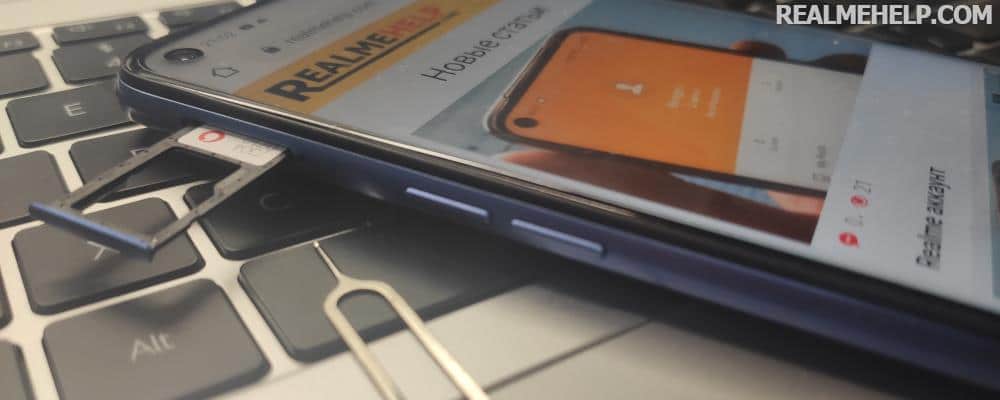
Для работы со смартфоном нужно обязательно использовать SIM-карту. Без этого элемента не получится совершать звонки, отправлять сообщения или включать мобильный интернет. Современные устройства оснащаются специальными лотками, отличающимися по размеру и количеству слотов. Мы расскажем, как вставить сим-карту в Realme смартфон правильно, а также уделим внимание важным деталям.
Разновидности SIM-карт
Начнем с того, что SIM-карта – это специальный идентификационный номер абонента оператора связи. С момента появления первых элементов прошло много времени, и поэтому установить старую «карточку» в лоток современного смартфона никак не получится (подробнее на Википедии). Все это связно с тем, что производители стремятся сделать устройства максимально тонкими и вмещают в него с каждый годом все больше новых элементов. Для наглядности и общей информации давайте рассмотрим основные разновидности SIM:
- Полноразмерные. Применялись в кнопочных телефонах и первых смартфонах. Сейчас вообще не используются и не предлагаются операторами связи.
- Micro-SIM. Вторая по размеру карта, которая до сих пор установлена во многих мобильных устройствах. Она поддерживает работу с 3G и LTE, что является преимуществом. Но и её не получится вставить в телефон Realme.
- Nano-SIM. Наиболее современный формат. Такие карты поддерживают все новые устройства. По внешнему виду она чем-то похожа на предыдущее поколение, но только без пластиковых краев.
Вставить в телефон Реалми можно только сим-карту Nano-SIM. Для её получения нужно лично посетить офис мобильного оператора или заказать доставку курьером. Как правило, за перевыпуск никакие средства не взимаются.
Инструкция: как установить сим-карту в телефон Реалми
Теперь давайте разберемся, как правильно вставлять SIM в смартфон. Практически каждый современный аппарат оснащается несъемным аккумулятором, поэтому производитель выносит лоток на боковой торец устройства. Например, он может быть расположен как с правой, так и с левой стороны. Мы подготовили пошаговую инструкцию, которая поможет вам сделать всё правильно и не допустить ошибок:

- Находим на боковом торце смартфона небольшое отверстие.
- Берем скрепку-иголку, изначально находящуюся в комплекте с устройством.
- Вставляем скрепку в отверстие до того момента, пока лоток не выдвинется.
- Вынимаем его полностью, а после вставляем симку или симки в нужный слот. Здесь ошибиться не получится, так как один угол у пластика срезан. А еще некоторые аппараты поддерживают карты памяти, поэтому вы также сможете обнаружить этот слот.
- Обратно вставляем лоток до характерного щелчка.
Как видите, вставить маленькую симку в телефон достаточно просто. При этом хочется отметить, что выключать устройство вовсе не требуется. Если вы сделали всё правильно, то в строке состояния увидите индикатор сети. А когда система по-прежнему пишет «вставьте сим-карту», следует перезагрузить смартфон.
Вам также будет интересно узнать о смене темы или обоев на Realme.
Как узнать номер своей сим-карты?
На SIM-ке не указывается её номер, поэтому чтобы узнать его нужно выполнить простую операцию. Для этого открываем приложение «Телефон» и набираем один из представленных USSD-запросов:
- МТС – *111*0887;
- Билайн – *110*10#;
- Tele2 – *201#;
- Мегафон – *205#.
Эти команды актуальны только для жителей России. Если вы из другой страны, то уточняйте информацию на сайте своего мобильного оператора. А иногда можно поступить проще, открыв фирменное приложение. Там будет указан баланс и ваш номер телефона.
Видео-инструкция
В конце отметим, что вставить SIM-карту в Realme можно стандартным способом. Здесь не применяются какие-то другие способы. Единственное, нужно использовать Nano-SIM.
Как вставить сим карту в телефон realme
Начнем с того, что SIM-карта – это специальный идентификационный номер абонента оператора связи. С момента появления первых элементов прошло много времени, и поэтому установить старую «карточку» в лоток современного смартфона никак не получится (подробнее на Википедии). Все это связно с тем, что производители стремятся сделать устройства максимально тонкими и вмещают в него с каждый годом все больше новых элементов. Для наглядности и общей информации давайте рассмотрим основные разновидности SIM:
- Полноразмерные. Применялись в кнопочных телефонах и первых смартфонах. Сейчас вообще не используются и не предлагаются операторами связи.
- Micro-SIM. Вторая по размеру карта, которая до сих пор установлена во многих мобильных устройствах. Она поддерживает работу с 3G и LTE, что является преимуществом. Но и её не получится вставить в телефон Realme.
- Nano-SIM. Наиболее современный формат. Такие карты поддерживают все новые устройства. По внешнему виду она чем-то похожа на предыдущее поколение, но только без пластиковых краев.
Вставить в телефон Реалми можно только сим-карту Nano-SIM. Для её получения нужно лично посетить офис мобильного оператора или заказать доставку курьером. Как правило, за перевыпуск никакие средства не взимаются.
Инструкция: как установить сим-карту в телефон Реалми
Теперь давайте разберемся, как правильно вставлять SIM в смартфон. Практически каждый современный аппарат оснащается несъемным аккумулятором, поэтому производитель выносит лоток на боковой торец устройства. Например, он может быть расположен как с правой, так и с левой стороны. Мы подготовили пошаговую инструкцию, которая поможет вам сделать всё правильно и не допустить ошибок:
- Находим на боковом торце смартфона небольшое отверстие.
- Берем скрепку-иголку, изначально находящуюся в комплекте с устройством.
- Вставляем скрепку в отверстие до того момента, пока лоток не выдвинется.
- Вынимаем его полностью, а после вставляем симку или симки в нужный слот. Здесь ошибиться не получится, так как один угол у пластика срезан. А еще некоторые аппараты поддерживают карты памяти, поэтому вы также сможете обнаружить этот слот.
- Обратно вставляем лоток до характерного щелчка.
Как видите, вставить маленькую симку в телефон достаточно просто. При этом хочется отметить, что выключать устройство вовсе не требуется. Если вы сделали всё правильно, то в строке состояния увидите индикатор сети. А когда система по-прежнему пишет «вставьте сим-карту», следует перезагрузить смартфон.
Вам также будет интересно узнать о смене темы или обоев на Realme.
Как узнать номер своей сим-карты?
На SIM-ке не указывается её номер, поэтому чтобы узнать его нужно выполнить простую операцию. Для этого открываем приложение «Телефон» и набираем один из представленных USSD-запросов:
Эти команды актуальны только для жителей России. Если вы из другой страны, то уточняйте информацию на сайте своего мобильного оператора. А иногда можно поступить проще, открыв фирменное приложение. Там будет указан баланс и ваш номер телефона.
Видео-инструкция
В конце отметим, что вставить SIM-карту в Realme можно стандартным способом. Здесь не применяются какие-то другие способы. Единственное, нужно использовать Nano-SIM.
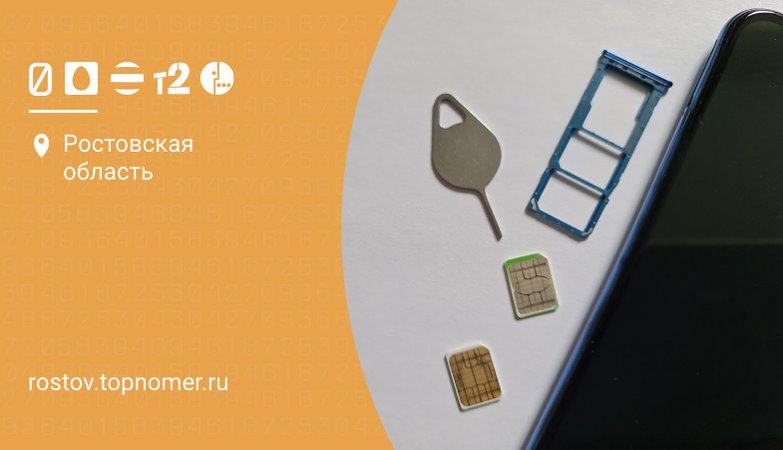
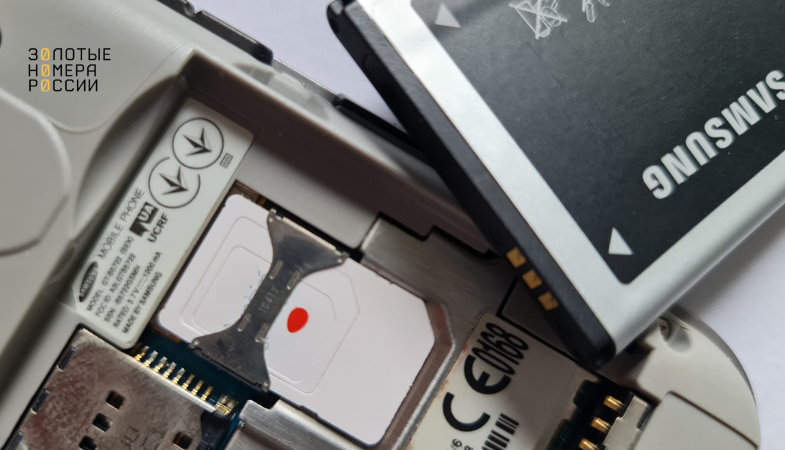
В зависимости от модели телефона, могут быть разные способы того, как устанавливается сим-карта. Так, несмотря на то, что большинство новых смартфонов не имеют съемного аккумулятора, и для установки сим-карты используется выдвижной слот, есть и актуальные модели с установкой сим-карты под задней крышкой устройства.
Расскажем подробно о том, как правильно вставлять в телефон симку, включая виртуальную eSIM, а также о том, как установить сим-карту, если нет под рукой специального ключа для извлечения лотка.
Как установить сим правильно?
Несмотря на кажущуюся простоту установки симки в любой телефон, у пользователя могут возникнуть сложности. Для начала стоит учитывать то, что не только отличается способ установки карточки в телефон, но и сами симки имеют разный формат.
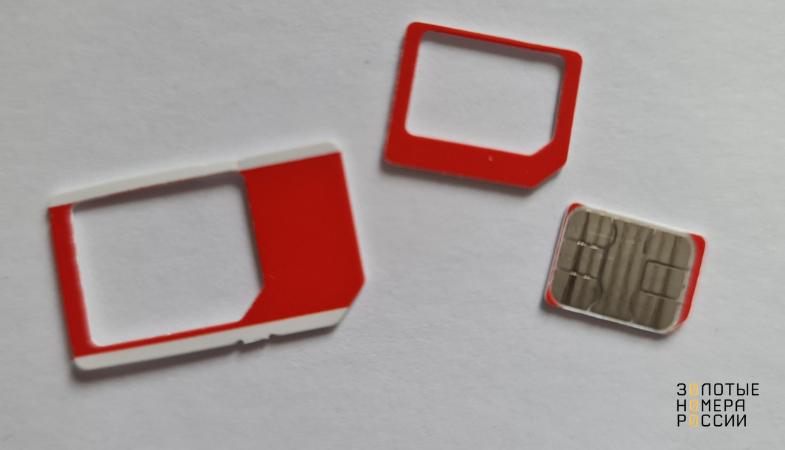
Именно поэтому, если купили новый гаджет, то используемая вами сим карта может не подойти по размеру. На сегодня существует четыре формата:
- Обычная — MINI;
- MICRO симка;
- NANO SIM;
- Виртуальная eSIM.
Отметим, что последний формат применяется операторами России начиная с 2020 года, и сегодня уже является довольно распространенным.
Для того чтобы правильно вставить симку, нужно учитывать поддерживаемый формат сим. Для установки — необходимо открыть слот на своем телефоне. Рассказываем, где он размещен.
Самым распространенным на сегодня в новых моделях телефонов, является выдвижной лоток. Он располагается на одной из боковых граней устройства. Рядом с ним увидите маленькое отверстие — именно в него необходимо вставить специальный ключ.
Однако, в отличие от привычных замков, данный ключ для слота симки не нужно поворачивать — достаточно ввести его до упора в отверстие, чтобы открыть вход для сим-карты. После этого лоток для сим выдвинется, и его можно будет извлечь из устройства.
При установке симки обратите внимание на разметку. Если поддерживается две симки, то будет указано, какой слот является первым, а какой — вторым. На стороне слота, где указана разметка, является внешним — это говорит о том, что карточку нужно устанавливать с этой стороны контактным полем вниз.
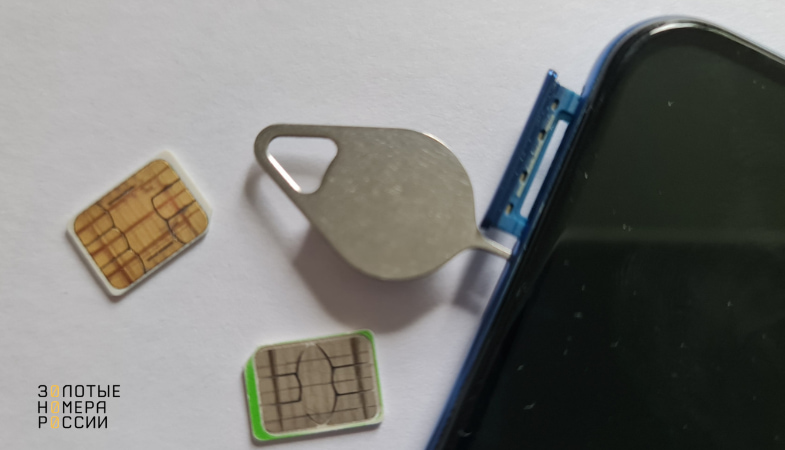
Отдельно стоит выделить то, что независимо от формата сим, они имеют ключ — это небольшой срез одного из углов симки. Он предназначен для того, чтобы пользователь мог определить, как правильно вставить сим-карту в телефон.
Учитывая распространенность данного формата слота под сим-карту на телефонах, часто можно встретить вопрос пользователей, что делать и как открыть его, если потерял ключ, или его не оказалось в нужный момент под рукой. В этом случае не стоит переживать, а лучше присмотреться, чем можно заменить нужный вам аксессуар.
Самым распространенным и безопасным для вашего девайса, является способ открытия лотка канцелярской скрепкой. Именно она является реальной альтернативой замены стандартного ключа. Преимуществом данного способа является то, что, как и стандартная, канцелярская скрепка имеет тупой кончик — это позволит избежать повреждений вашего устройства.
А вот если и обычной скрепки не оказалось под рукой, то обратите внимание на схожие предметы. Это может быть — булавка, иголка, и даже зубочистка. Однако стоит учитывать безопасность их использования.
При использовании булавки, убедитесь, что она не слишком тонкая. Также стоит вводить ее в отверстие не слишком глубокого и максимально ровно, чтобы не повредить внутренние части телефона. Эти правила безопасности относятся и к использованию иголки.
Предельно осторожными стоит быть и при использовании зубочистки. Поскольку она изготавливается из древесины, то ее очень легко сломать. Поэтому, велик риск того, что она может сломаться, и ее часть останется в отверстии для сим-ключа. В этом случае для извлечения обломка зубочистки может потребоваться визит в сервисный центр.
Однако не все модели телефонов без разборного корпуса имеют такой вариант установки симки. Для примера, есть модели телефонов, где поставить симку можно открыв заглушку на боковой грани. Под ней увидите слот под сим. В данном случае реализуется пружинный механизм. Чтобы извлечь карточку, необходимо нажать на ее боковую грань, а для установки — вставить в разъем до щелчка.
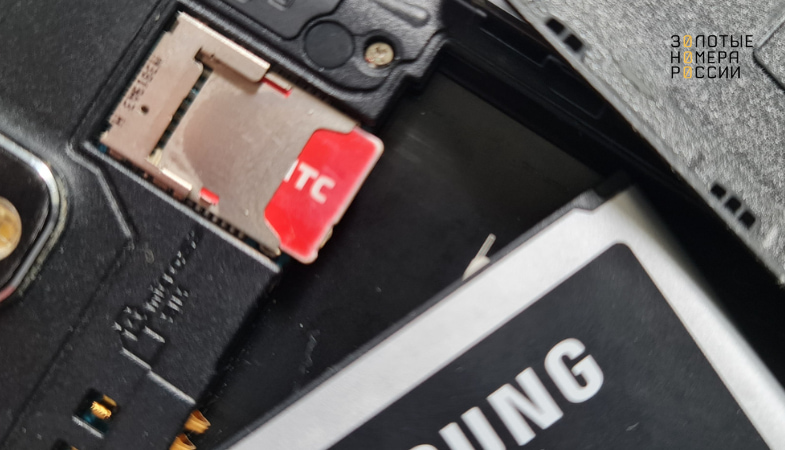
Также многие модели, и это актуально для большинства новых кнопочных телефонов, имеют слот для установки сим под аккумулятором. Для доступа к нему потребуется открыть и снять заднюю крышку и батарею (могут быть единой частью конструкции).
Для установки симки, ее необходимо поместить в слот. Не забывается про ключ сим-карты (срезанный угол), а установка всегда производится путем расположения металлическими контактами вниз.
Как установить в телефон eSIM
Все большей популярностью пользуется формат виртуальных сим-карт. Они имеют массу преимуществ, но и не лишены недостатков. При их использовании можно забыть про необходимость поддержки двух сим-карт вашим телефоном, поскольку в память встроенной eSIM доступно одновременно записать до пяти разных номеров. При необходимости использовать один из них, достаточно активировать его в настройках, без необходимости переустанавливать симку.
К недостаткам стоит отнести то, что у вас не получится быстро и просто переставить ее в любой другой телефон. Так, если поменяли телефон на новый, то он также должен поддерживать эту технологию. А вот если ваш смартфон разрядился, а использовать зарядку нет возможности, то также не получиться быстро и просто переставить карточку в другое устройство, чтобы не пропустить важный звонок.
Однако, все недостатки являются ситуативными, а вот удобство использование — очевидное преимущество. Поэтому, если ваш телефон поддерживает данный формат сим-карты, а ваш оператор производит замену обычной карточки на виртуальную, то можете смело использовать такую возможность. Расскажем детально, как прописать свой номер на виртуальную встроенную eSIM.
Для начала потребуется обратиться к своему оператору, чтобы произвести замену пластиковой карточки на eSIM — эта процедура у каждого из них отличается. Так, на Билайне получить ее можно как в офисе оператора, так и удаленно, а вот на МТС, для примера, замена доступна только при личном обращении в офис компании.
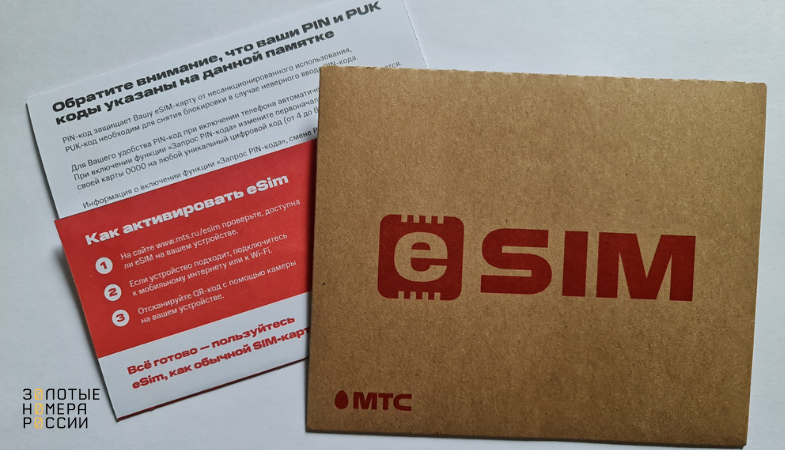
Виртуальная симка представляет собой QR-код, и для установки в телефон его необходимо отсканировать камерой своего телефона. Для этого необходимо зайти в настройки, и далее перейти:
- На iPhone — Сотовая связь, Сотовые тарифы, Добавить сотовый тариф;
- На Android — Подключения, Диспетчер/Управление SIM-карты, Добавить тариф/SIM-карту.
После этого у вас активируется камера, и внутри направляющих необходимо разместить полученный у оператора QR-код. Далее необходимо дождаться получения данных, и сохранить настройки.
В дальнейшем можно управлять сим-картой, как и обычной. Так, можно поменять название, установить приоритетной для звонков, SMS, интернета. Также можно временно отключить.
Обратите внимание, что при удалении профиля eSIM, снова использовать его можно только после повторной загрузки. Стоит учитывать, что количество использований одного кода ограничено — уточните это у своего оператора при получении виртуальной симкарты.
Как вставить сим-карту в телефон Samsung Galaxy A51
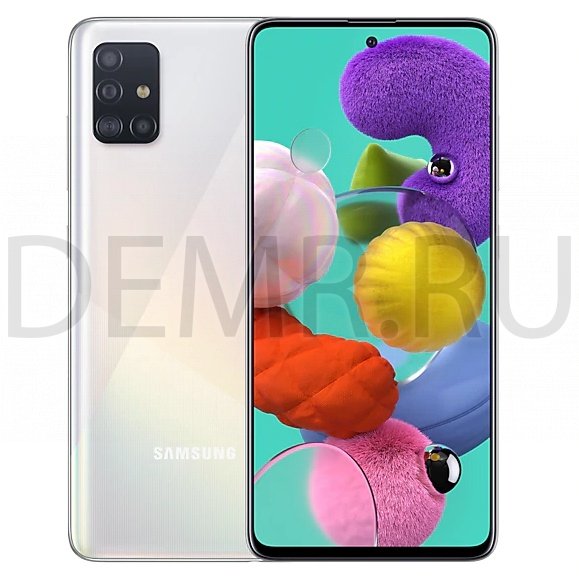
Установка SIM- или USIM-карты
Вставьте SIM- или USIM-карту, полученную у поставщика услуг мобильной связи.
Можно установить две SIM- или USIM-карты, чтобы использовать два номера телефона или поставщика услуг на одном устройстве. В некоторых местах скорость передачи данных может быть ниже в случае, если установлены две SIM-карты в устройство вместо одной.
✓ Используйте только карту формата nano-SIM.
✓ Не теряйте и не позволяйте другим использовать вашу SIM- или USIM-карту.
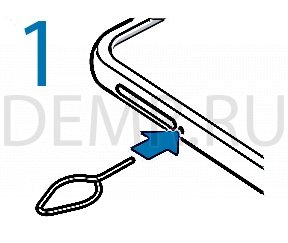
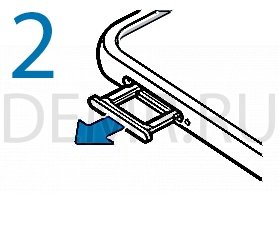
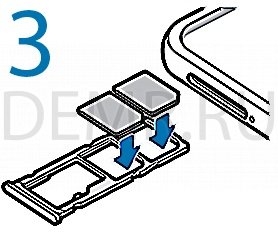
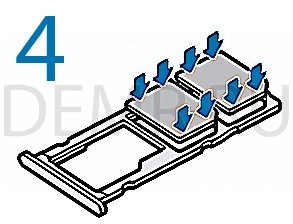
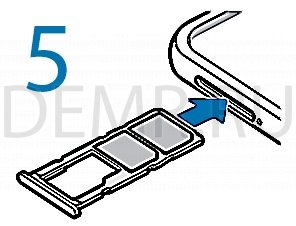
1 Вставьте штифт для извлечения в отверстие слота смартфона Samsung Galaxy A51, чтобы выдвинуть его.
Убедитесь, что штифт для извлечения расположен перпендикулярно отверстию. В противном случае можно повредить устройство.
2 Осторожно вытащите слот из соответствующего разъема.
3 Поместите SIM- или USIM-карту в лоток золотистыми контактами вниз.
4 Аккуратно нажмите на SIM- или USIM-карту, чтобы зафиксировать ее в слоте.
Если SIM-карта не зафиксирована надлежащим образом, она может выпасть из слота.
5 Вставьте слот обратно в соответствующее гнездо.
✓ Если в устройство вставлен влажный слот, это может привести к повреждению устройства. Убедитесь, что слот сухой.
✓ Полностью вставьте слот в разъем во избежание попадания жидкости в устройство.
Использование двух SIM- и USIM-карт
Установка двух SIM- или USIM-карт позволяет использовать два номера телефона или поставщика услуг с помощью одного устройства.
Активация карты SIM или USIM
Откройте приложение Настройки и выберите пункт Подключения → Диспетчер SIM-карт. Выберите SIM- или USIM-карту и коснитесь переключателя для ее активации.
Установка сим карты в смартфон Xiaomi Redmi Note 9
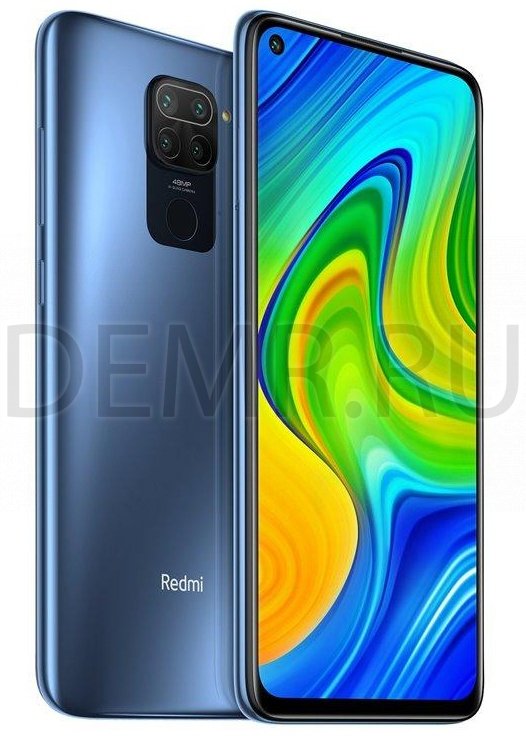
Вставьте специальное устройство, идущее в комплекте с телефоном Xiaomi Redmi Note 9, в отверстие, расположенное возле лотка для SIM-карты. Извлеките лоток.

Вставьте сим-карты и карту памяти Micro SD, как указано на рисунке.
Установка сим-карты на смартфон Huawei Honor 30
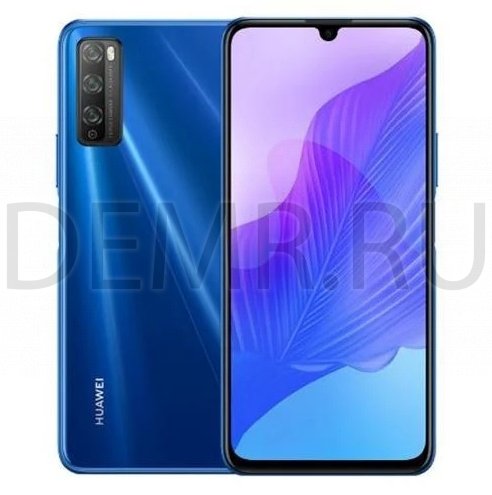
Подготовьте устройство к работе, следуя инструкциям на нижеприведенных рисунках.
Используйте инструмент для извлечения сим-карт, входящий в комплект поставки. Убедитесь, что сим-карта корректно установлена в слоте, ее скошенный уголок занял корректное положение.


Как вставить сим-карту в смартфон Xiaomi Redmi 8 Pro
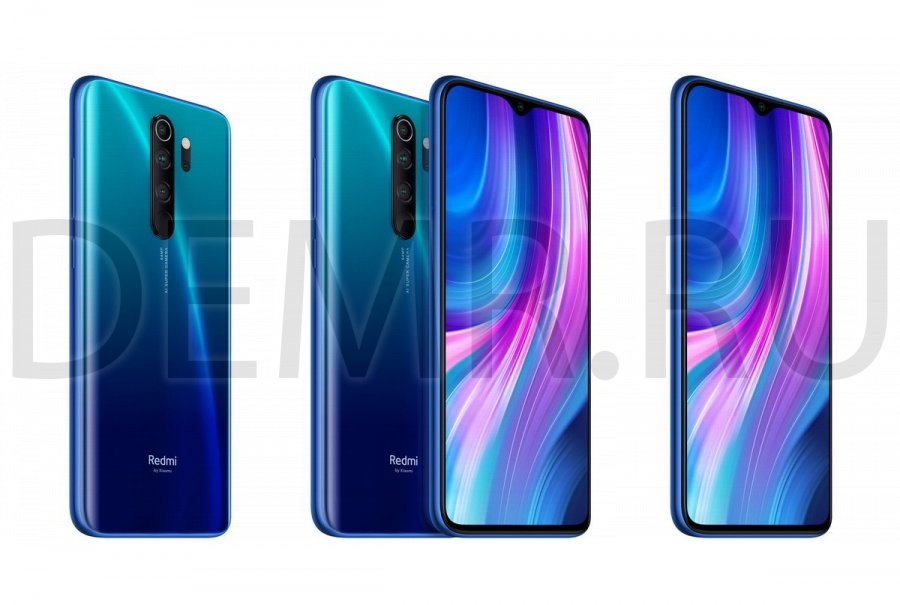
1) На левом торце телефона имеется небольшое отверстие сверху.
2) Аккуратно вставьте в это отверстие ключ-скрепку, который идет в комплекте с телефоном.
3) Извлеките лоток.
4) Установите SIM-карту чипом вниз («рубашкой» вверх) в крайний слот. Если вы установите SIM-карту неправильно, то она просто выпадет из лотка.
5) Вставьте лоток обратно и проверьте работу SIM-карты в телефоне.
Установка SIM-карты в смартфон Samsung Galaxy A50
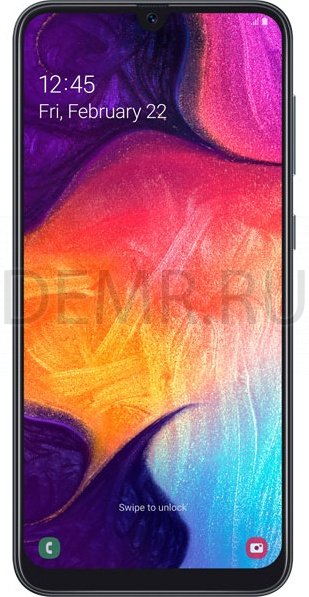
Можно установить две SIM- или USIM-карты, чтобы использовать два номера телефона или поставщика услуг на одном устройстве. В некоторых местах скорость передачи данных может быть ниже в случае, если установлены две SIM-карты в устройство вместо одной.
• Используйте только карту формата nano-SIM.
• Не теряйте и не позволяйте другим использовать вашу SIM- или USIM-карту. Компания Samsung не несет ответственности за повреждения или неудобства, вызванные утерей или кражей карты.

1. Вставьте штифт для извлечения в отверстие слота, чтобы выдвинуть его. Убедитесь, что штифт для извлечения расположен перпендикулярно отверстию. В противном случае можно повредить устройство.
2. Осторожно вытащите слот из соответствующего разъема.
3. Поместите SIM- или USIM-карту в лоток золотистыми контактами вниз.
4. Аккуратно нажмите на SIM- или USIM-карту, чтобы зафиксировать ее в слоте. Если SIM-карта не зафиксирована надлежащим образом, она может выпасть из слота.
5. Вставьте слот обратно в соответствующее гнездо.
• Если в устройство вставлен влажный слот, это может привести к повреждению устройства. Убедитесь, что слот сухой.
• Полностью вставьте слот в разъем во избежание попадания жидкости в устройство.
Активация карты SIM или USIM
Откройте приложение Настройки и выберите пункт Подключения → Диспетчер SIM-карт. Выберите SIM- или USIM-карту и коснитесь переключателя для ее активации.
Настройка SIM- и USIM-карт
Откройте приложение Настройки, выберите пункт Подключения → Диспетчер SIM-карт, а затем выберите SIM- или USIM-карту для доступа к следующим параметрам:
• Значок: изменение значка SIM- или USIM-карты.
• Имя: изменение имени отображения SIM- или USIM-карты.
• Режим сети: выбор типа сети для использования SIM- или USIM-карты.
Настройка предпочтительной SIM- или USIM-карты
Откройте приложение Настройки, выберите пункт Подключения → Диспетчер SIM-карт, а затем задайте предпочтительные функции для карт в меню Приоритетная SIM-карта.
Установка sim-карты в смартфон (Huawei Honor 20)
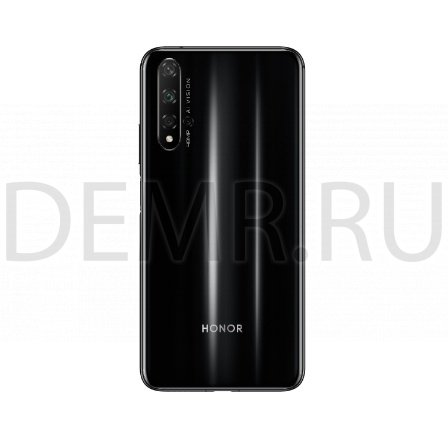
Для установки сим-карты в смартфон Huawei Honor 20 используйте инструмент для извлечения карт, входящий в комплект поставки.

Управление двумя SIM-картами
Это устройство поддерживает работу двух SIM-карт в режиме ожидания. В разделе Настройки > Беспроводные сети > Настройки SIM-карт выберите SIM-карту по умолчанию для мобильной передачи данных и вызовов.
Realme мобильные телефоны относительно новые, поскольку их приземление в Испании состоялось в конце 2019 года. Однако это не означает, что проблемы любого рода не могут возникнуть , в том числе связанные на сим-карту . Если возможно, в этом случае с большей причиной, так как этот кусок пластика, необходимый для общения, иногда может быть настоящей головной болью.
Проблем с SIM-картой или хотя бы причин может быть несколько. Однако, когда это происходит, наиболее распространенным является то, что наш Realme не обнаруживает карту . Это означает, что он даже не будет запрашивать у нас PIN-код и, следовательно, не будет устанавливать соединение с мобильной сетью нашего оператора.
Почему не работает SIM-карта

Используйте правильную SIM-карту
Realme терминалы работать с стандарт карты нано-SIM . Не стоит использовать нестандартную симку или вырезать карту вручную. Эти порезы могут сделать SIM-карту неузнаваемой устройством или даже повредить внутренний считыватель. Поэтому рекомендуется использовать SIM-карту, предоставленную оператором.
Очистите карту
SIM-карта с длительным сроком использования может накапливают определенную грязь, которая затрудняет для устройства читать . В этом случае придется протирать поверхность чипа спиртом. Если при правильной повторной вставке он не обнаруживается, нам может понадобиться новый.
SIM-карта активирована
Эту настройку необходимо выполнить в собственных настройках терминала, перейдя в Настройки / SIM-карта / Активировать. Мы будем вынуждены убедитесь, что переключатель активирован, так как в противном случае у мобильного телефона будет приказ не читать SIM-карту.
Проверьте лоток и положение
Наш мобильный телефон Realme поставляется с руководством, которое указывает правильное положение SIM-карты. Обычно его размещают неправильно, поэтому устройство не сможет его распознать. Мы также можем попытаться извлечь SD-карту и поместить только SIM-карту, чтобы проверить, распознается ли она.

Метод вставки
Также важно то, как мы представляем SIM-карту и как. То есть Realme рекомендует карта вставляется в устройство, когда оно выключено. Итак, если он включен, мы нажимаем кнопку питания и нажимаем выключить. Теперь вставляем сим-карту, включаем терминал и пробуем еще раз.
Окончательный тест
Окончательный диагноз: вставьте ту же SIM-карту в другой мобильный . Если это обнаружено, проблема будет в нашем терминале и, вполне возможно, в слоте для карты, который мог быть поврежден. В этом случае нам нужно будет только запросить техническую помощь для проведения соответствующего ремонта.
Sorry, you have been blocked
This website is using a security service to protect itself from online attacks. The action you just performed triggered the security solution. There are several actions that could trigger this block including submitting a certain word or phrase, a SQL command or malformed data.
What can I do to resolve this?
You can email the site owner to let them know you were blocked. Please include what you were doing when this page came up and the Cloudflare Ray ID found at the bottom of this page.
Cloudflare Ray ID: 7e7e419f69e43015 • Your IP: Click to reveal 155.133.78.151 • Performance & security by Cloudflare