Изменение цвета текста в Microsoft Word

- Выделите фрагмент текста, который требуется окрасить.
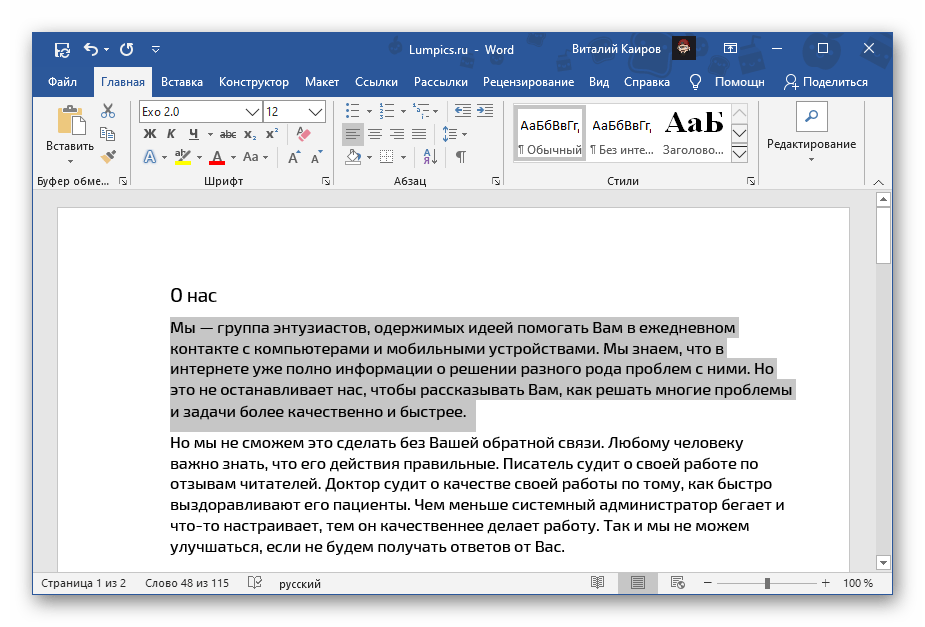
- Разверните меню кнопки «А», отмеченной на изображении ниже.
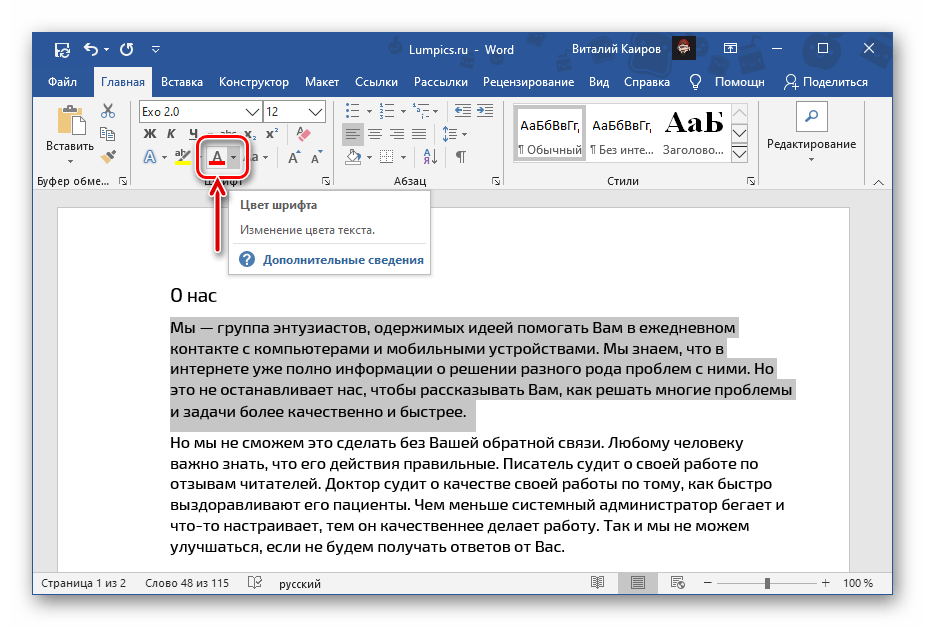
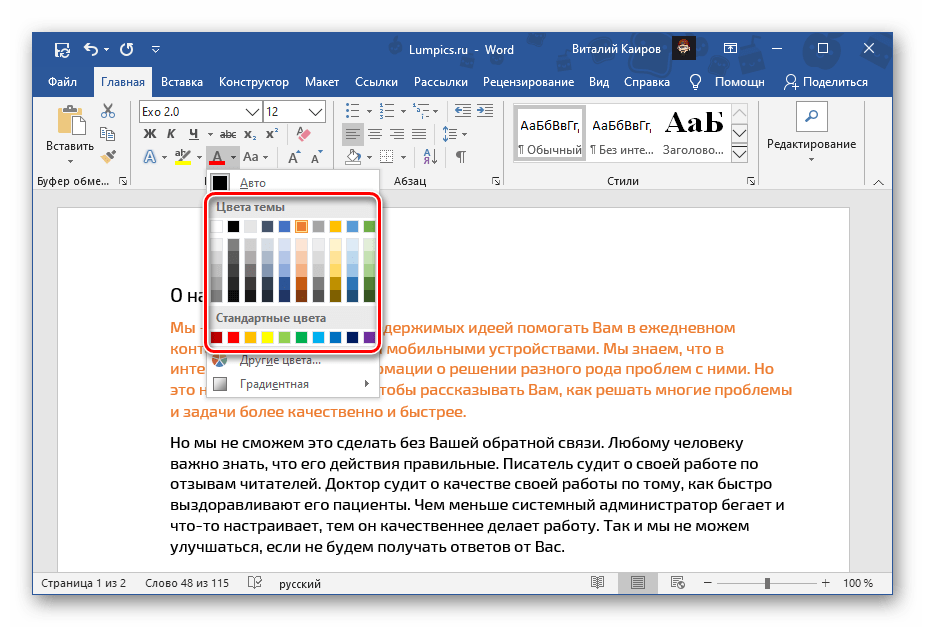
- Выберите подходящий цвет на палитре
или воспользуйтесь пунктом «Другие цвета».
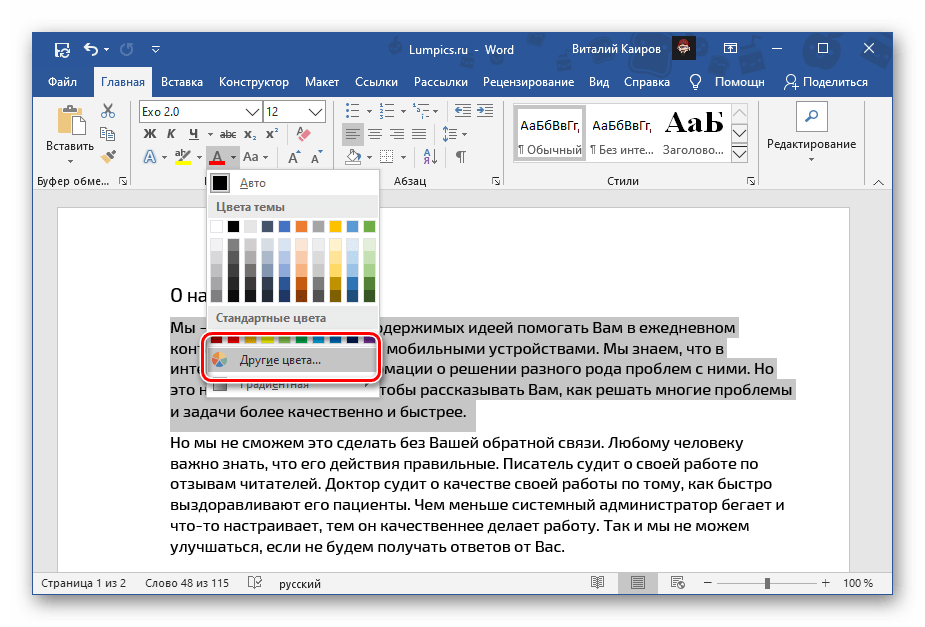
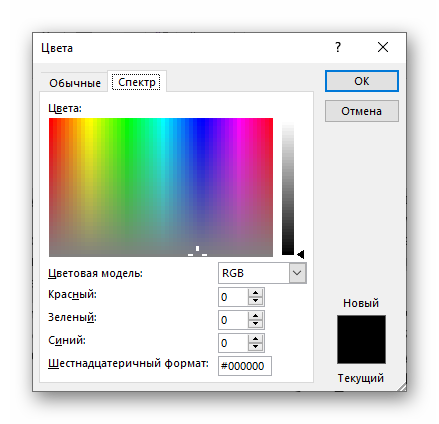
Это действие откроет диалоговое окно «Цвета», состоящее из двух вкладок:
- Обычные;
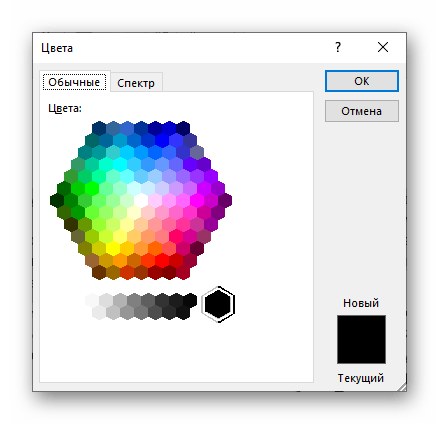
- Спектр.
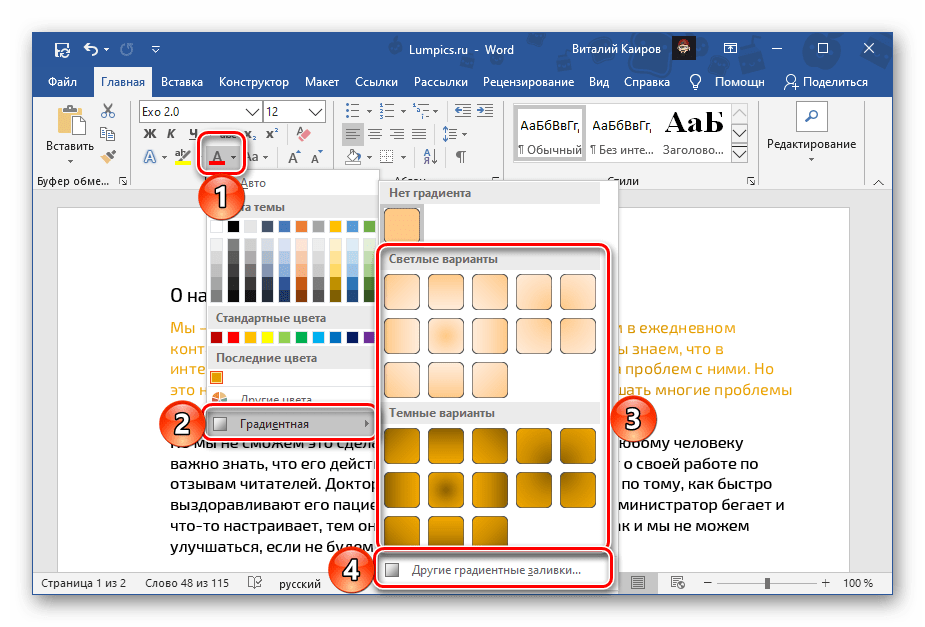
В меню «Цвет шрифта» доступен еще один вариант раскрашивания букв – «Градиентная». По умолчанию в этом подпункте представлены оттенки текущего цвета, а для их изменения необходимо воспользоваться опцией «Другие градиентные заливки».
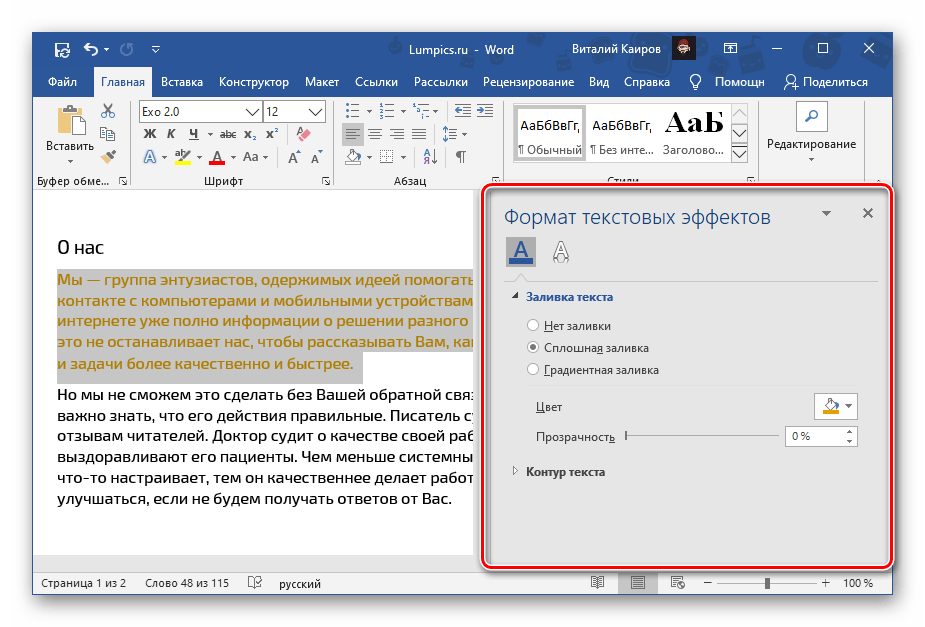
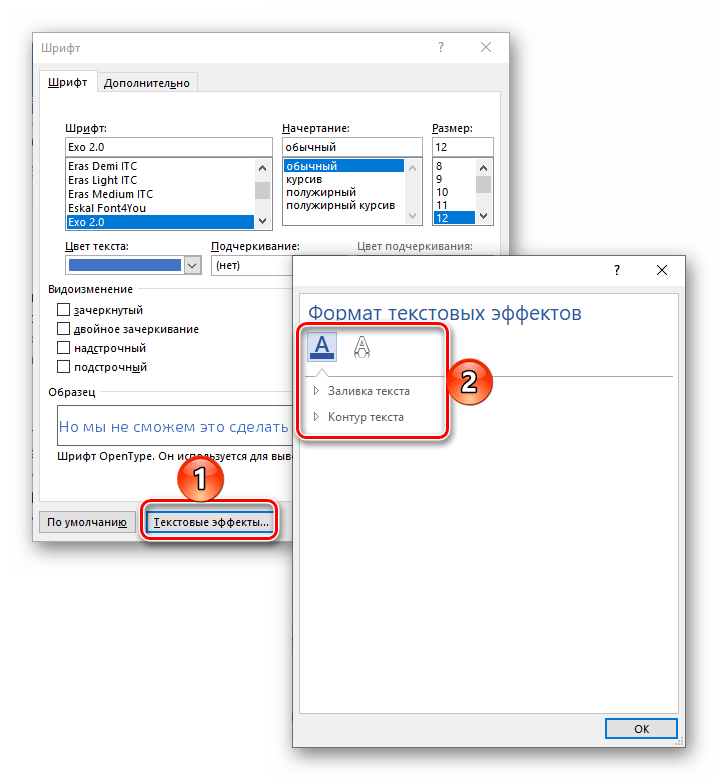
Справа появится блок «Формат текстовых эффектов», в котором можно не только изменить цвет, оттенок, особенности градиента и прозрачность шрифта, но и некоторые другие параметры его отображения, например, добавить контур и другие эффекты. Подробнее работа с этим разделом нами будет рассмотрена в последней части статьи.
Способ 2: Параметры группы «Шрифт»
Еще один метод окрашивания текста в документе заключается в обращении к параметрам инструментов группы «Шрифт».
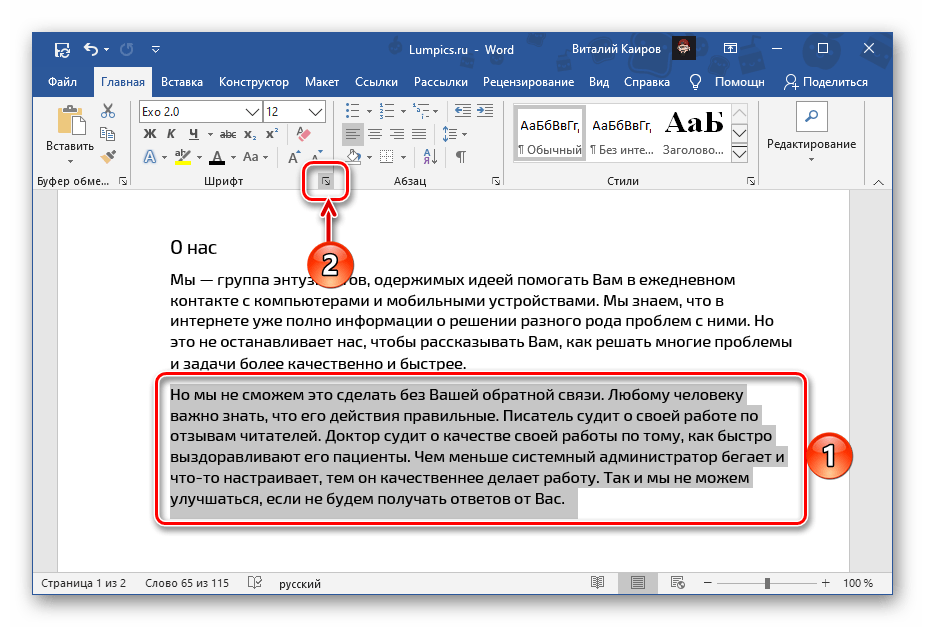
- Как и в предыдущем случае, выделите текстовый фрагмент, цвет которого требуется изменить.
- Кликните по отмеченной на изображении ниже кнопке или воспользуйтесь сочетанием клавиш «Ctrl+D».
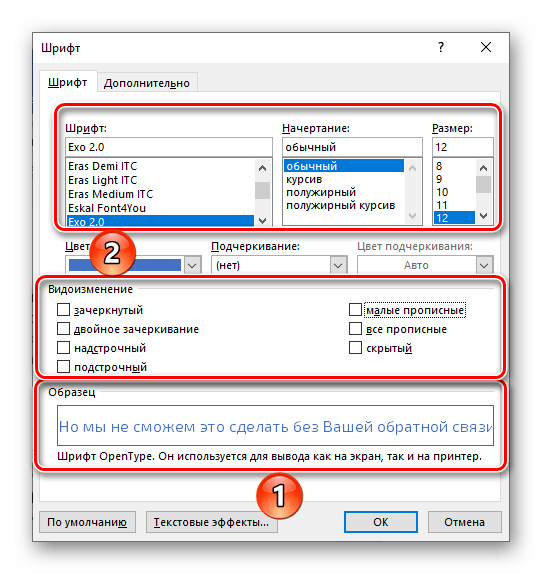
- В открывшемся окне из выпадающего списка «Цвет текста» выберите подходящий вариант –
доступна палитра и «Другие цвета».
Все вносимые изменения можно увидеть в области «Образец». Также возможно изменение непосредственно самого шрифта, его начертания, размера и некоторых других параметров.
Присутствует возможность применения «Текстовых эффектов» — нажатие на указанную кнопку вызывает уже упомянутое выше окно, о котором мы расскажем отдельно.
В результате цвет выделенного вами текста будем изменен.
Способ 3: Стили форматирования
Рассмотренные выше методы позволяют изменить цвет для любого произвольного шрифта и/или части текста в документе либо для всех сразу. Это делается в несколько кликов, но неудобно в случаях, когда разные фрагменты (например, заголовок, подзаголовок, абзац) требуется «раскрасить» в разные цвета. Для таких целей проще создать несколько стилей, задав для каждого из них желаемые параметры, и затем применяя их по мере необходимости.
О том, как создавать новые стили в Ворд самостоятельно, мы ранее писали в отдельной статье – в числе доступных для настройки параметров есть и интересующий нас выбор цвета. Далее рассмотрим то, как выбирать и использовать предустановленные стили и такие их компоненты, как темы и цвета.
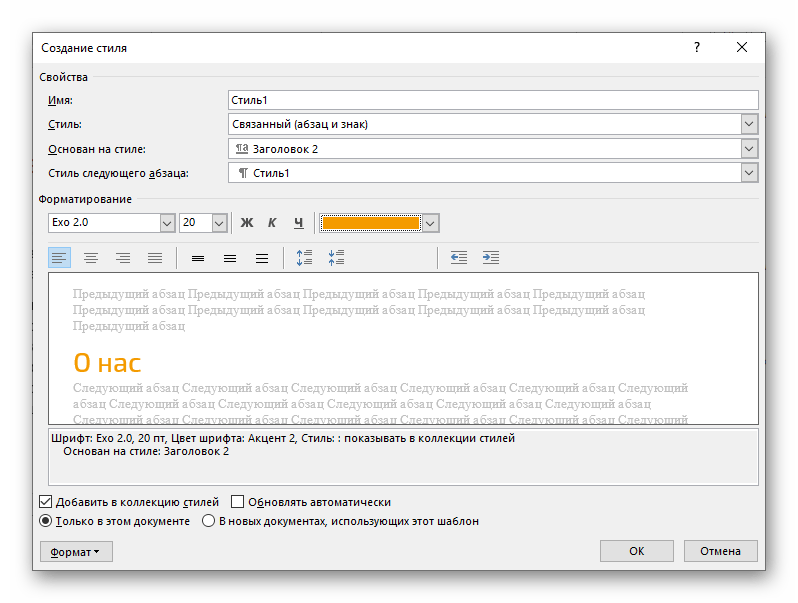
Подробнее: Как создать собственный стиль в Word
Важно! Рассматриваемые далее изменения применяются к предварительно выбранному или используемому по умолчанию стилю оформления и распространяются сразу на весь документ. Выделять текст для того, чтобы изменить его цвет, в данном случае не обязательно.
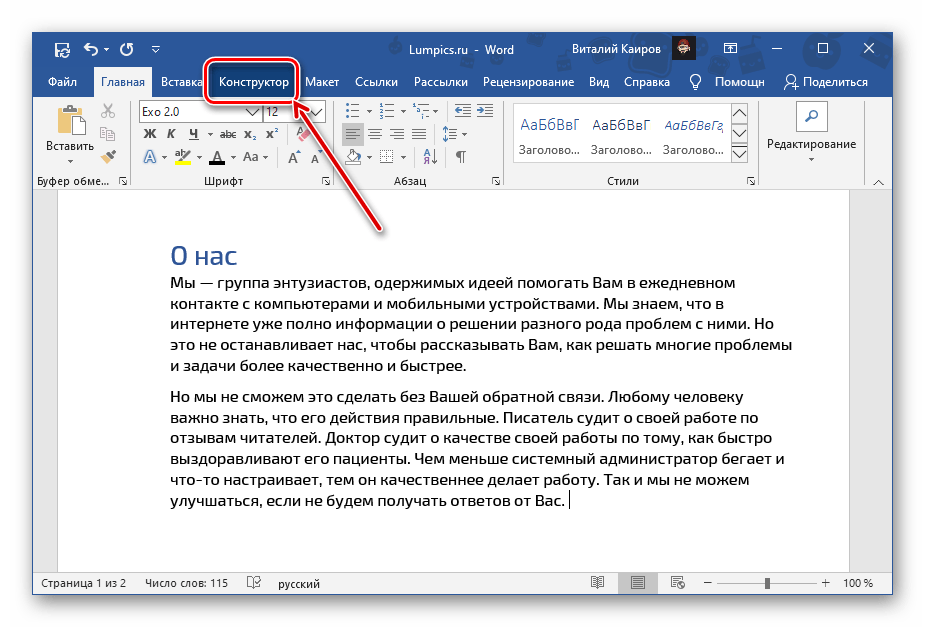
- Перейдите во вкладку «Конструктор» (ранее называлась «Дизайн»).
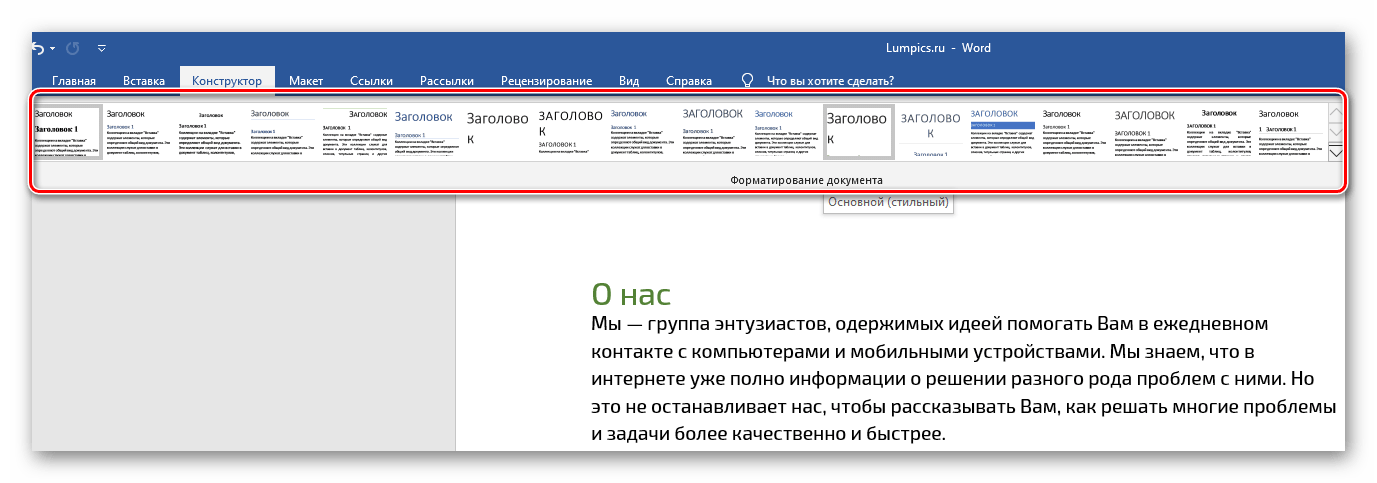
- Если записи в документе правильно оформлены, то есть помимо обычного текста, в нем есть заголовки и подзаголовки, выберите подходящий стиль, ориентируясь на миниатюры в группе инструментов «Форматирование документа».
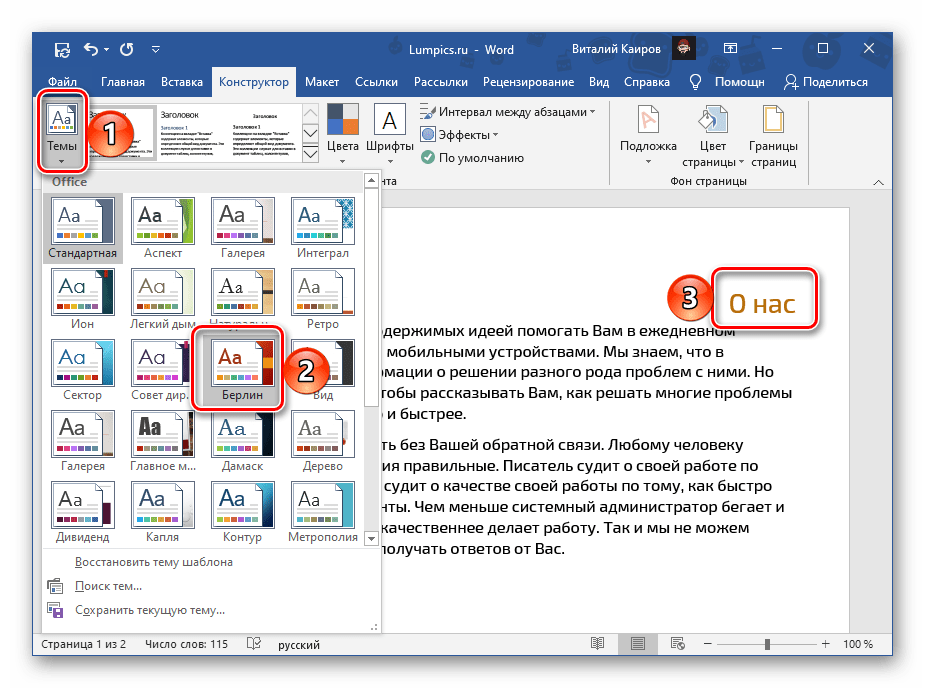
Правильно оформить текст помогут следующие инструкции:
- «Темы»;
- «Цвета».
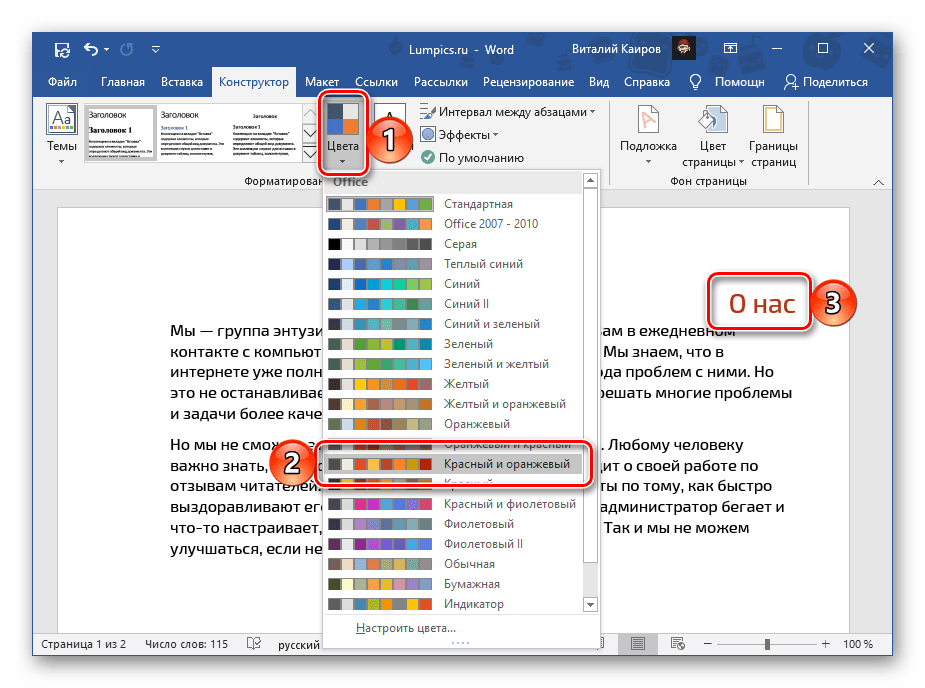
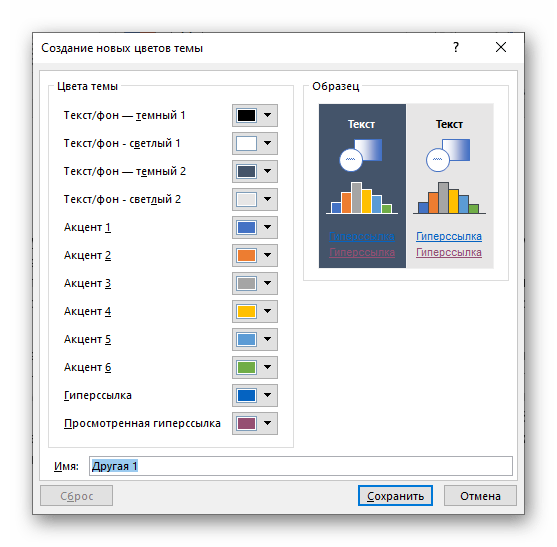
Последние также можно детально настроить под себя, определив цвета и оттенки разных элементов текстового документа,
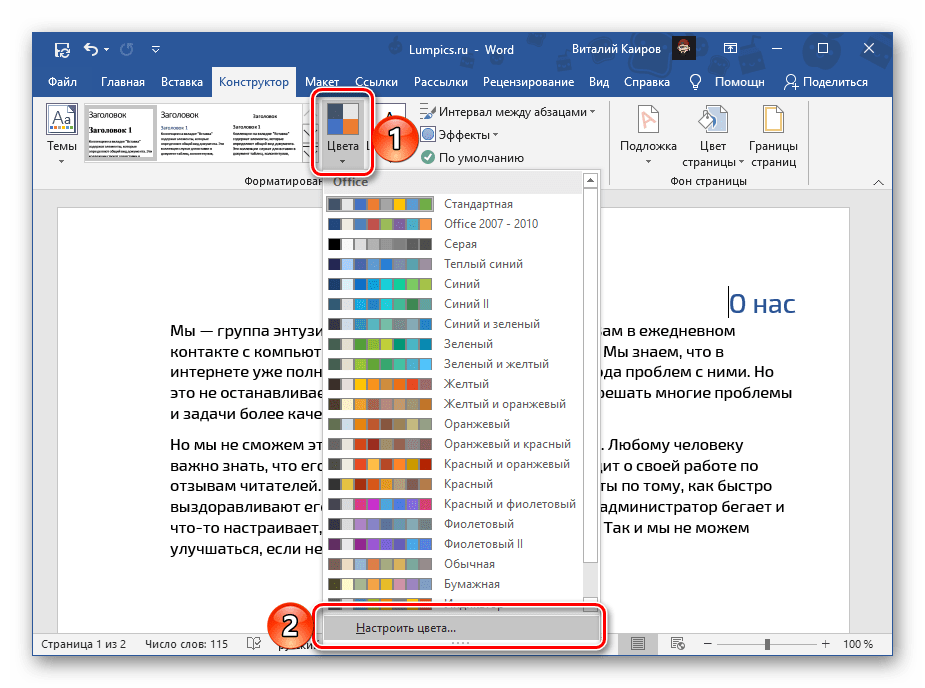
задав стилю наименование и сохранив его в качестве шаблона.
Шаблоны, представленные в списке стандартных стилей форматирования, могут быть выполнены в разных цветовых гаммах — это зависит от выбранного варианта в меню соответствующего инструмента. Распространяются они в первую очередь на заголовки и подзаголовки разного уровня.
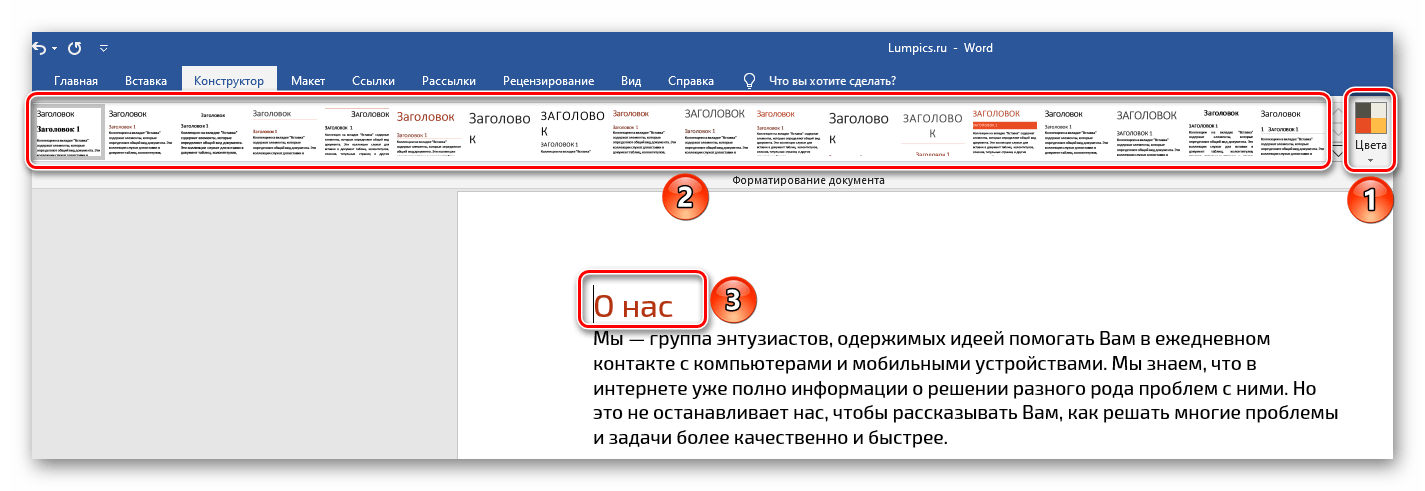
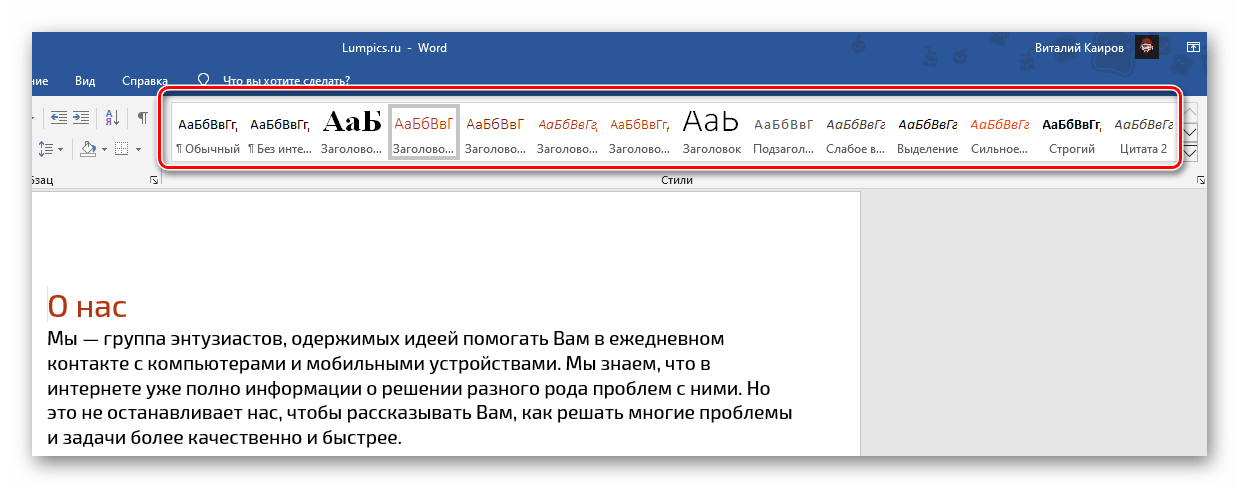
Вариант, выбранный в списке «Цвета», применяется и к стилям во вкладке «Главная» и к тем, о которых шла речь во втором пункте данной части статьи — представленным в группе «Форматирование документа». Это позволяет значительно более быстрым способом разнообразить оформление.
Важно! В редких случаях помимо цвета также могут меняться и некоторые параметры стиля текста, такие как интервалы и варианты выравнивания. Исправить это помогут представленные по ссылкам ниже инструкции.
Подробнее:
Как выровнять текст в Ворд
Как изменить междустрочные интервалы в Ворд
Способ 4: Текстовые эффекты и оформление
Последний вариант изменения цвета, который мы хотим рассмотреть, во многом отличается от предыдущих, так как позволяет полностью преобразить внешний вид текста путем применения к нему различных эффектов. Такой подход можно использовать в создании презентаций, открыток, поздравительных и буклетов, но в «бытовом» и рабочем документообороте он вряд ли найдет свое применение.
Читайте также: Как сделать основу для презентации / открытку / буклет в Word
- Выделите фрагмент текста, вид которого требуется изменить.
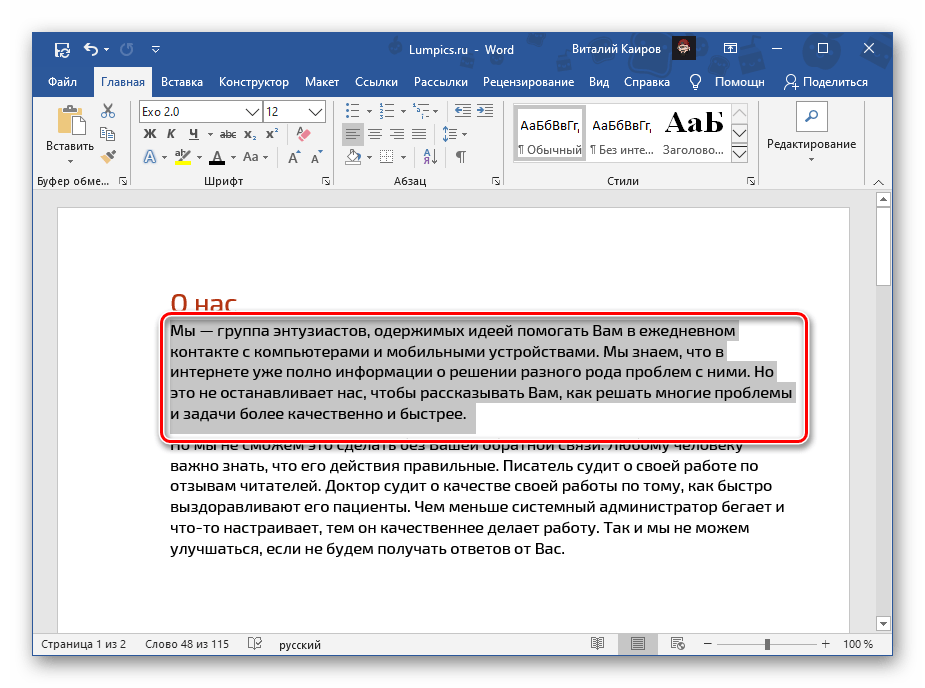
- Разверните меню кнопки «Текстовые эффекты и оформление», расположенной во вкладке «Главная», ее группе инструментов «Шрифт».
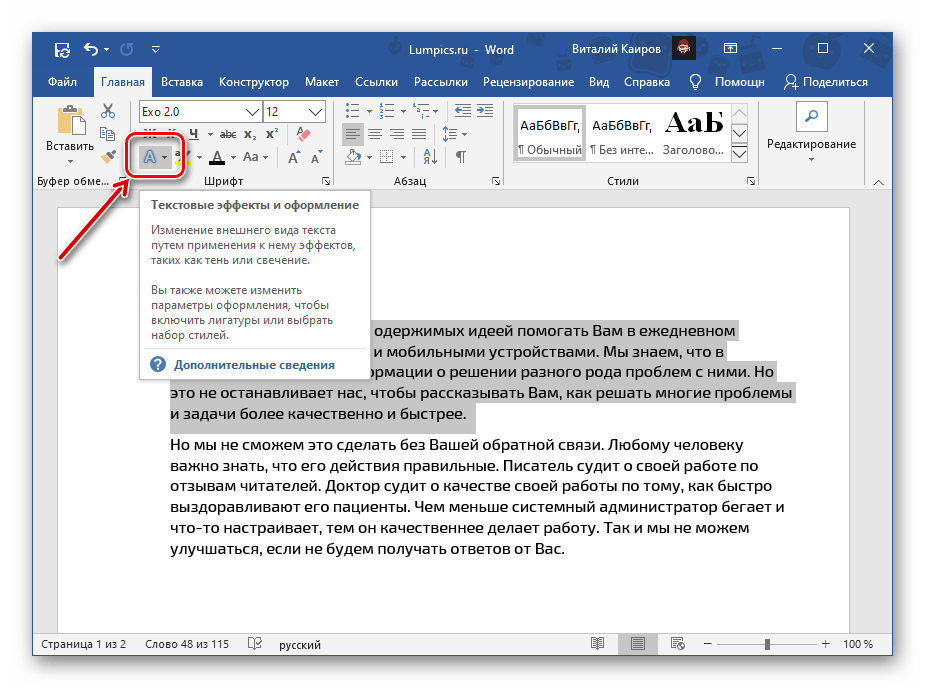
- Выберите подходящий параметр, доступны следующие:
- «Заготовки» (шаблонные стили);
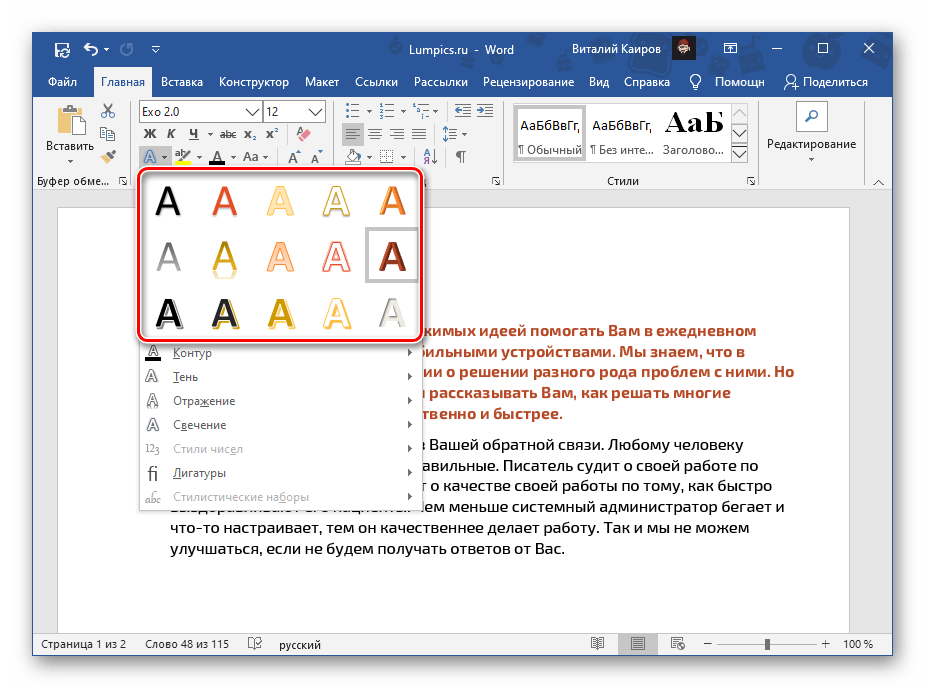
- «Контур» – для него можно определить
- цвет;
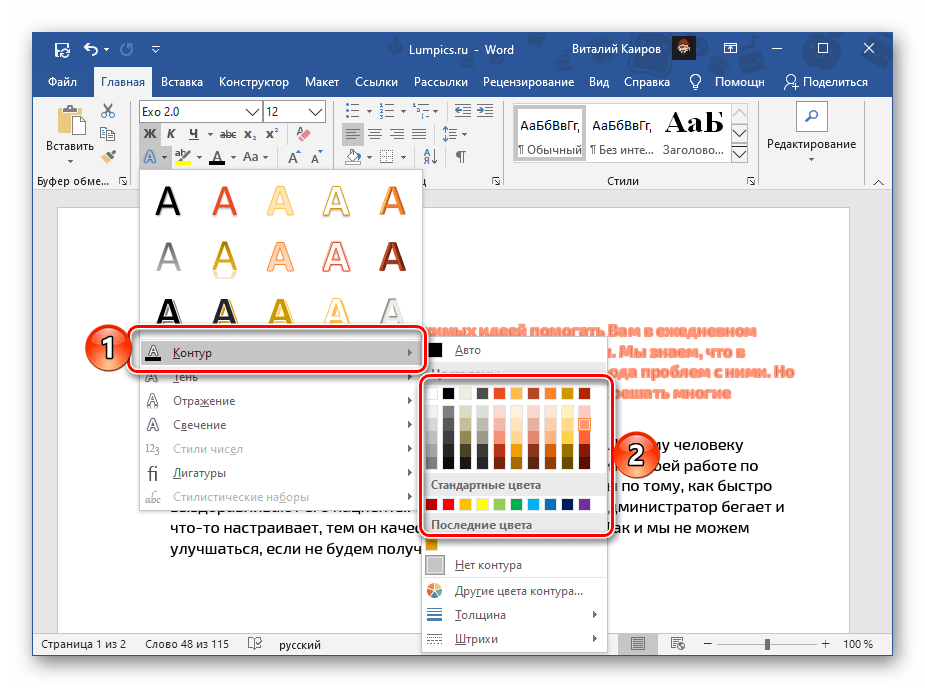
- толщину;
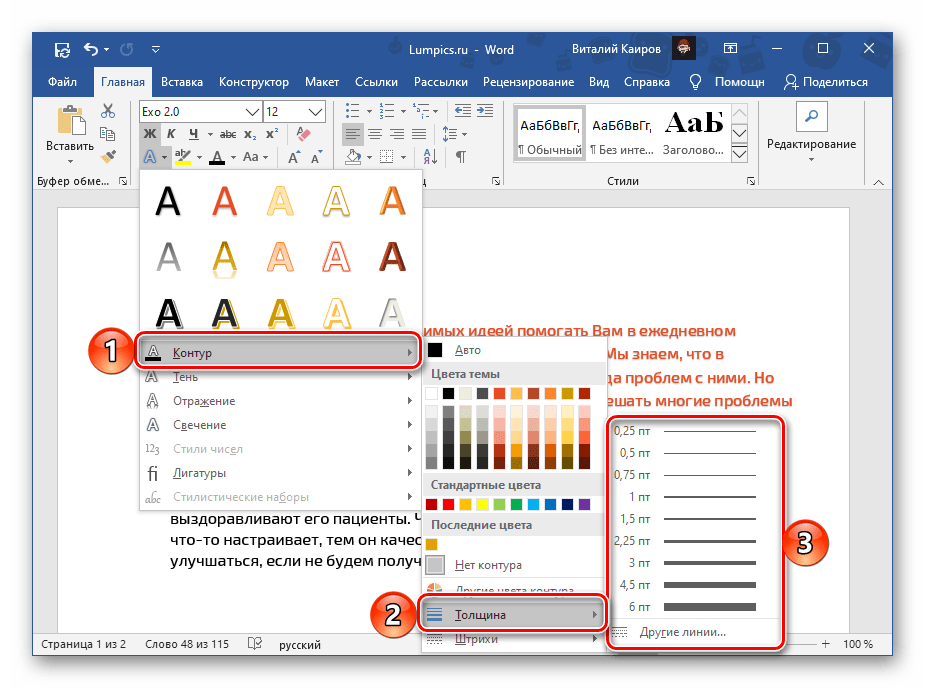
- штрихи;
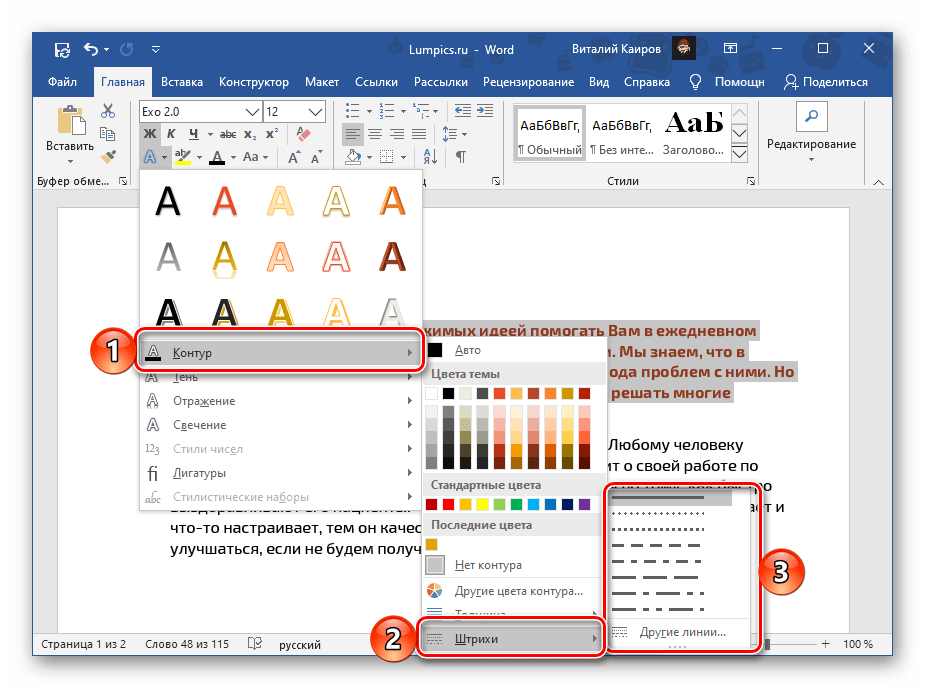
- другие цвета;
- цвет;
- «Тень» – доступны шаблонные и другие «Варианты тени»;
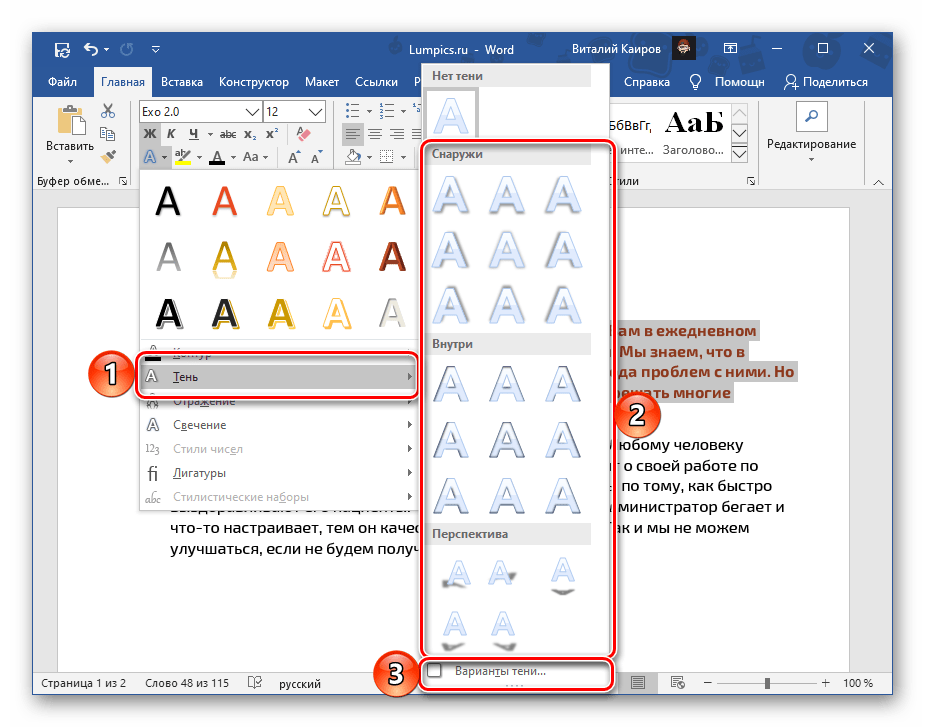
- «Отражение» – аналогично предыдущему, есть шаблоны и дополнительные «Параметры отражения»;
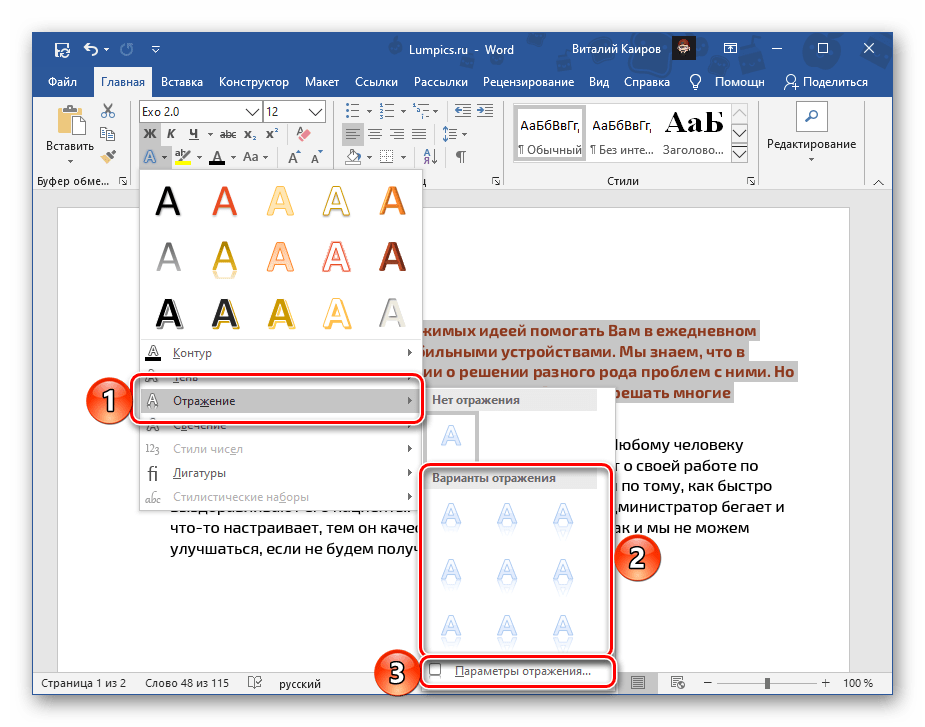
- «Свечение» – шаблоны, другие цвета и «Параметры свечения»;
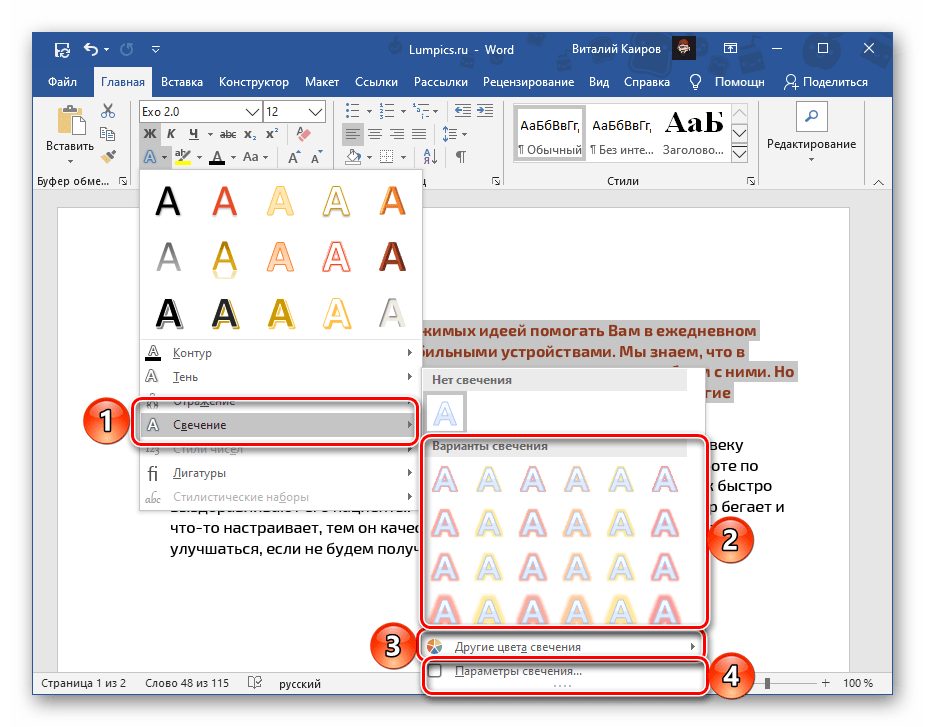
- «Лигатуры» (отношения к нашей теме не имеет).
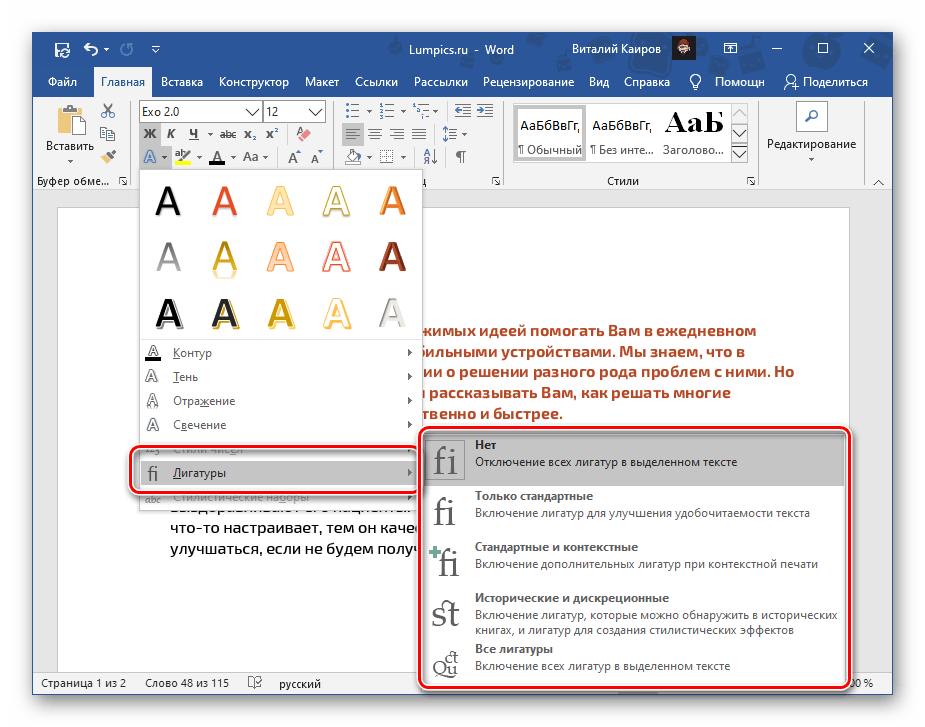
- «Заготовки» (шаблонные стили);
Важно! Представленные в этом меню цветовые решения определяются используемым стилем. Проще всего изменить их, воспользовавшись инструкцией из предыдущей части статьи.
Отметим, что цвет для всех этих параметров может быть изменен либо в соответствии с тем, что выбран в качестве основного для текста, либо отдельно.
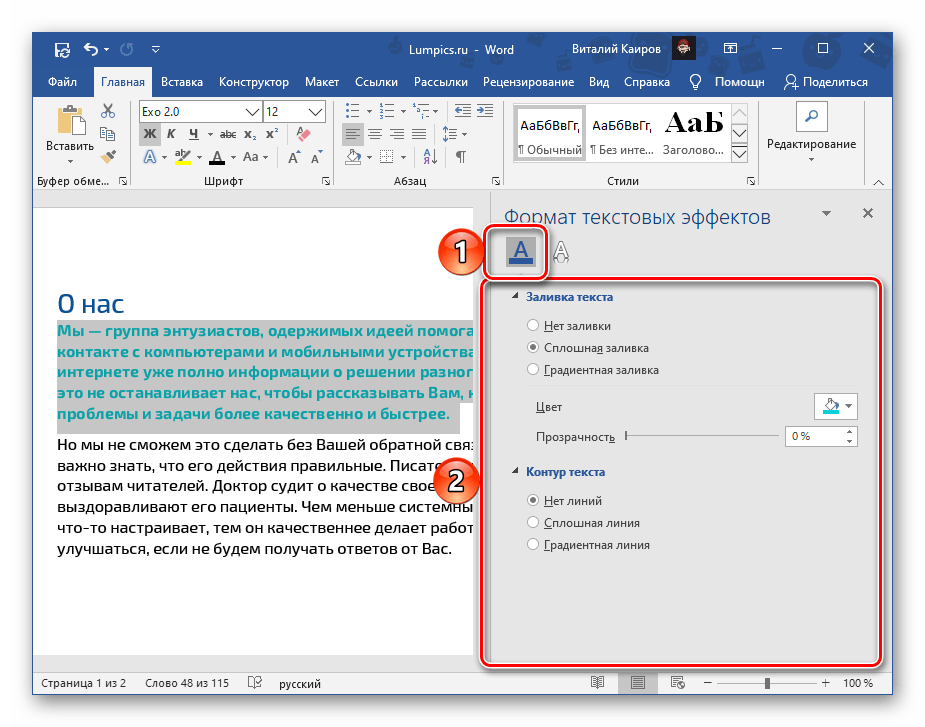
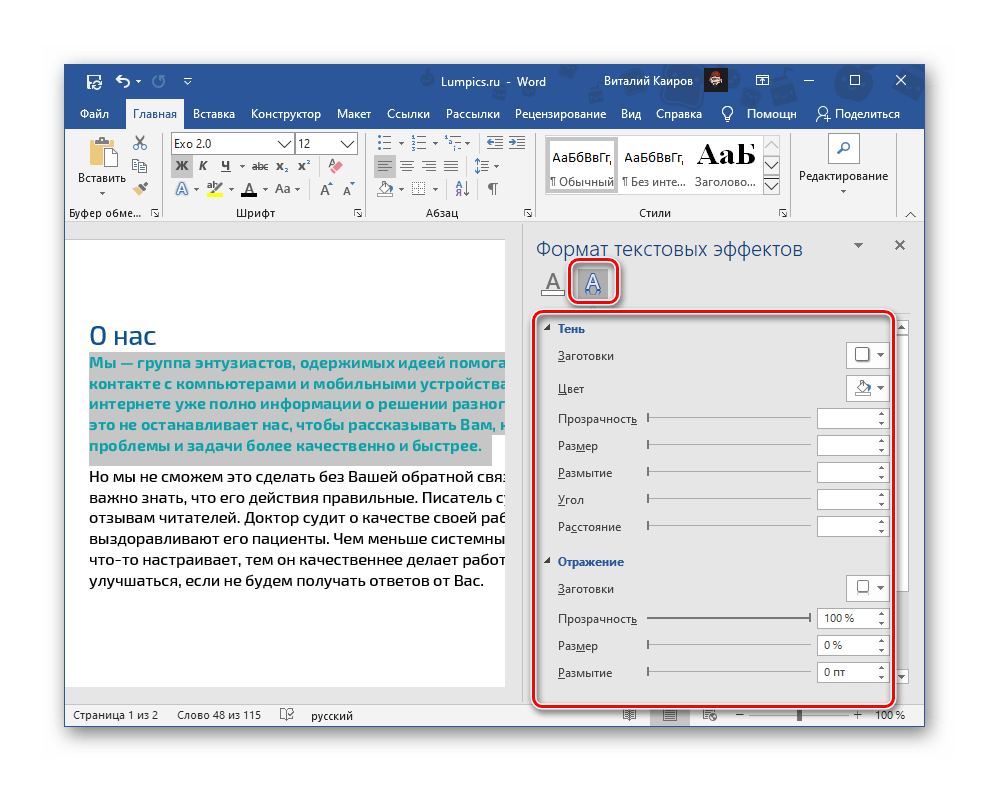
Выбор пунктов, доступных в конце списка шаблонов («Варианты тени», «Параметры отражения», «Параметры свечения»), открывает в документе боковую панель инструментов «Формат текстовых эффектов» (упоминалась нами в конце второго способа), состоящую из двух вкладок:
- «Заливка и контур текста» — позволяет изменять соответствующие параметры, в том числе цвет, который может быть сплошным или градиентным, и прозрачность.;
- «Текстовые эффекты» — по сути, дублирует меню кнопки «Текстовые эффекты и оформление», рассматриваемой нами в данной части настоящей статьи,
С помощью текстовых эффектов и элементов оформления в Ворд можно создавать красивые надписи, цветные и выполненные в разных стилях, что находит свое применение в обозначенных выше сферах.
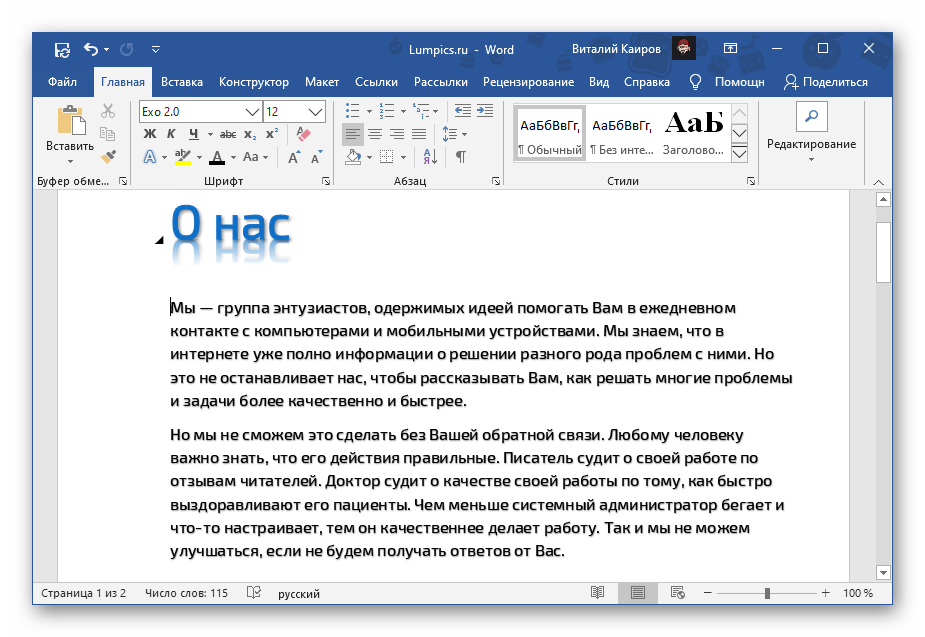
Для того чтобы полностью отменить внесенные изменения, необходимо очистить форматирование выделенного фрагмента текста.
Как выделить текст цветом в Ворде или убрать выделение
Для того что бы выделить текст цветом в Ворде необходимо выделить нужный фрагмент, потом нажать на кнопку «Цвет выделения текста» (кнопка находится в ленте Word, на вкладке «Главная», в блоке «Шрифт»).

По умолчанию текст будет выделен желтым цветом, если вы хотите изменить цвет выделения текста в Ворде, нужно нажать на правую часть кнопки, откроется палитра цветов, и просто выбрать нужный.

Примечание! Многие путают кнопки «Цвет выделения текста» и «Заливка». Цвет выделения текста выделяет только область текста, отступы — пропускаются. А заливка выделяет весь «фон текста», вместе с отступами.

Как убрать выделение текста цветом
Выделением текста в Word пользуются не так часто, обычно принято изменять цвет текста. Но намного чаще пользователи сталкиваются с проблемой как отменить ВЫДЕЛЕНИЕ текста цветом в Ворде. Для этой цели существует отдельная строка «Нет цвета» в области выбора цвета в функции «Цвет выделения текста».

Примечание! Не всегда такой способ работает!
Почему не убирается цвет выделения текста
Бывают случаи, когда копируется текст с сайта, и вставляется в Word, то текст вставляется с выделенным цветом, и это выделение обычным методом «Нет цвета» не удается снять.

Причины: В большинстве случаем стандартный метод не работает, потому что копируется текст с таблиц. Вы можете даже не заметить, что это таблица. Особенно на старых сайтах, в которых разметка выполнялась через таблицы (границы таблицы скрыты через стили css).

В скопированном с таблицы тексте будет цветное выделение, но на самом деле это заливка ячейки, и стандартный способ как снять выделение текста цветом не работает.
Пути решения
1) Через кнопку «Формат по образцу» — самый простой и действенный метод
Переведите курсор на «чистый текст», и затем нажмите на кнопку «Формат по образцу» (после нажатия кнопки поменяется курсор), после выделите фрагмент скопированного текста, где нужно убрать выделение текста в Ворде.

2) Через кнопку «Очистить все форматирование» — тоже просто, но не такой действенный метод
Просто выделите скопированный текст и нажмите кнопку «Очистить все форматирование». Этот способ не всегда срабатывает, некоторые стили с сайта функция не очищает.

3) Через специальную вставку «Сохранить только текст»
Скопированный текст с сайта нужно вставить специальным способом. Нажать в Word правую клавишу, и там выбрать «Сохранить только текст».

4) Через «Блокнот» — Действенный, но слегка замороченный метод
Нужно текст сначала вставить в блокнот, а оттуда снова скопировать текст и вставить в Word.

Итог! Эти 4 метода самые практичные, существуют еще несколько вариантов удаления цвета выделения, но эти методы самые практичные и работающие всегда.
Замена форматирования в документах Word
Microsoft Word позволяет искать и заменять не только слова, но и стили оформления. Например, для того чтобы заменить весь полужирный текст на выделенный цветом необходимо:
нажать Ctrl+H или выбрать на вкладке «Главная» пункт «Заменить» (рис. 1)

В открывшемся окне нажать кнопку «Больше» в левом нижнем углу (рис. 2)
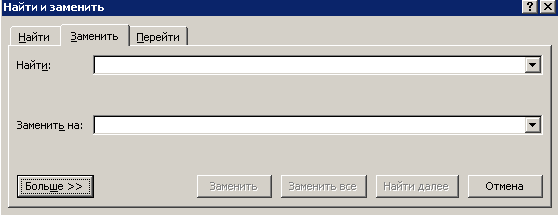
Сделайте активным поле ввода «Найти» (нажмите на поле ввода левой кнопкой мыши) и нажмите кнопку «Формат» в левом нижнем углу. (рис. 3)
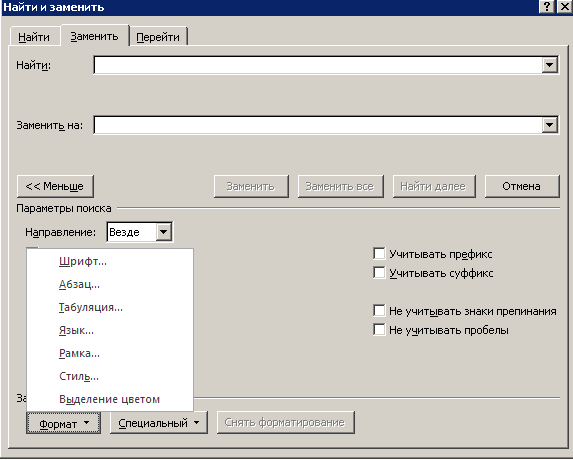
В появившемся меню выберите «Шрифт» и в открывшемся окне выберите «Полужирный» и нажмите «ОК» (рис. 4)
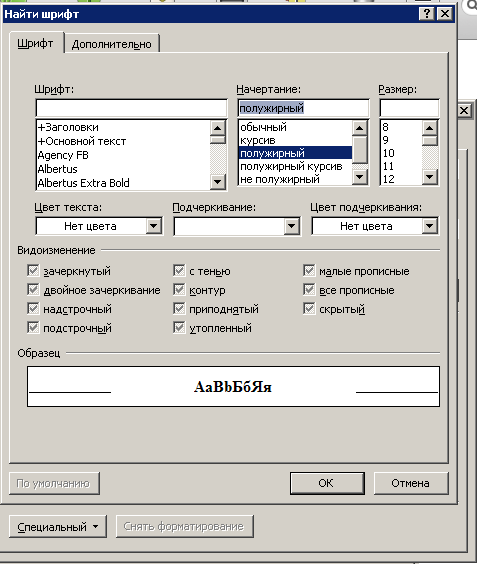
Сделайте активным поле «Заменить на» и и нажмите кнопку «Формат» в левом нижнем углу. В появившемся меню выберите «Выделение цветом».
Нажмите «Заменить все» и после этого весь полужирный текст будет заменен на выделенный цветом. (рис. 5)

С помощью этой функции можно менять формат текста во всем документе. Например изменить шрифт, параметры отступов и прочие параметры форматирования.
Как залить (выделить) текст в Ворде цветом?
Как выделить текст в Ворде (Word) каким-нибудь цветом?
Выделите нужную часть текста, затем сверху в панели форматирования непосредственно под окном выбора рзмера шрифта вы найдете пиктограммки изменения цвета текста и цвета фона текста. Цвет текста просто изменит цвет символов на заданный, а вот цвет выделения текста создаст цветную "подложку" под символы!
Для того, чтобы выделить текст цветом в Ворде, нужно воспользоваться специальным инструментом, расположенном на панели "Главная".
1) Выделяем нужный фрагмент текста.

2) На панели инструментов щёлкаем на кнопку "Цвет выделения текста".

Если щёлкать на маркер, то текст будет выделен цветом, который был выбран изначально.
Если вы хотите выбрать другой цвет, то щёлкните на стрелку и укажите цвет из выпадающего списка.
К сожалению, выбор цветов здесь ограничен — доступно только 15 цветов, а другие цвета выбрать из палитры попросту невозможно.
Рассмотрим ещё один вариант — требуется выделить цветом несколько частей текста.
В этом случае текст не выделяем, а сразу нажимаем на этот инструмент.

Курсор мыши примет вид маркера.
Выделяем поочёредно фрагменты текста — заливка будет выполнена после того, как вы отпустите левую кнопку мыши.

Чтобы перейти из режима выделения текста в обычный режим, нажмите на клавишу "Esc".
Но стоит заметить, что для выделения нескольких частей текста можно поступить так же, как и в первом способе (то есть сначала выделить фрагменты, а затем щёлкнуть на инструмент).
Просто нужно при выделении этих фрагментов зажать клавишу "Ctrl".
В одной из самых популярных программ для работы с документами Ворд есть множество полезных функций, в том числе и выделение текста разными цветами, которые можно выбрать по своему усмотрению.
Это функция часто используется, когда нужно выделить какой-то фрагмент в тексте, обратить на него особое внимание.
Сначала нужный фрагмент текста, который требуется "раскрасить" выделяем, щелкнув по нему мышкой и растягивая лбласть выделения до нужного размера. Затем следуем по пути Главная — Цвет выделения текста. Если щелкнуть по треугольнику справа, то откроется цветовая палитра, в кторой можно выбрать необходимый цвет выделения.