Как открыть «Корзину» в Windows 11
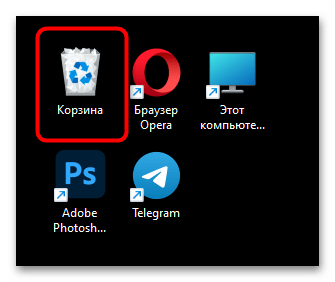
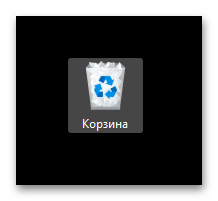
Самый логичный переход к «Корзине» в Windows 11 заключается в использовании системного ярлыка, который по умолчанию создан на рабочем столе. Посмотрите на следующий скриншот, чтобы ознакомиться с внешним видом данного значка. Вам понадобится отыскать его на рабочем столе и дважды щелкнуть по нему левой кнопкой мыши, чтобы отобразить содержимое «Корзины». Она может быть как пустой, так и с файлами. Все находящиеся элементы можно безвозвратно удалить или восстановить в исходное расположение, если вас интересует именно это действие.
Если вы внимательно посмотрели на все значки на рабочем столе, но так и не нашли среди них «Корзины», предлагаем перейти к другому разделу нашей статьи, в котором будет рассказано о нескольких доступных методах восстановления данного ярлыка. Начните реализацию с первого, чтобы потратить минимальное время на поиск нужного решения.
Способ 2: Переход по пути расположения «Корзины»
При выполнении предыдущего метода вы могли заметить, что на рабочем столе находится именно ярлык «Корзины». Соответственно, где-то в другом месте на системном разделе жесткого диска должна быть директория, которая является оригиналом данного хранилища удаленных файлов. Если есть такая необходимость, открыть папку можно, выполнив несколько простых действий.
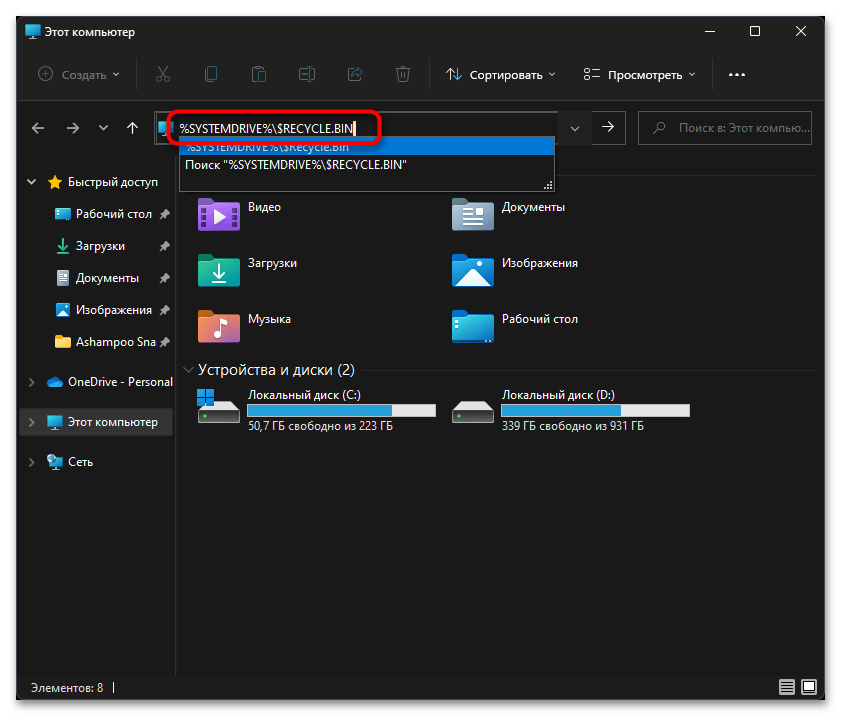
- Откройте «Проводник» любым удобным для вас методом и в адресную строку вставьте путь %SYSTEMDRIVE%\$RECYCLE.BIN , после чего нажмите Enter, чтобы подтвердить переход по нему.
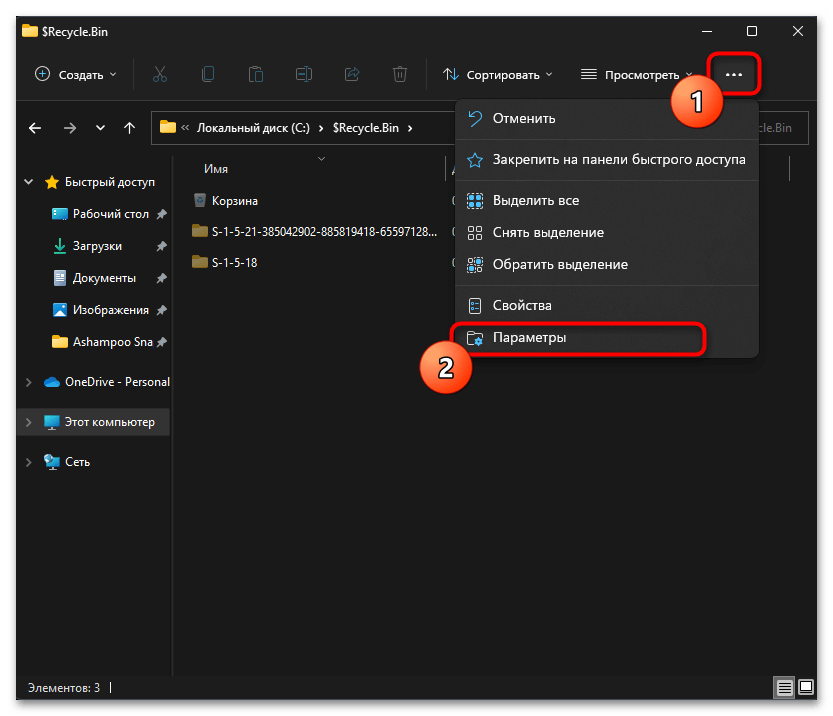
- Вы будете перенаправлены в папку, в которой хранятся директории, связанные с «Корзиной», однако при попытке открыть любую из них вы получите уведомление о том, что вам отказано в доступе. Это связано с тем, что попасть непосредственно в «Корзину» можно исключительно через скрытый значок. Для его отображения в этом же окне «Проводника» нажмите по трем точкам справа вверху для вызова дополнительного меню и выберите пункт «Параметры».
Способ 3: Создание дополнительного ярлыка
Завершающий метод открытия «Корзины» подойдет тем пользователям, кому нужен дополнительный ярлык для доступа к хранилищу или у кого не получается восстановить оригинальный при помощи описанных в следующем разделе методов. Суть способа заключается в создании нового каталога с его дальнейшим переименованием, вследствие чего он будет перенаправлять вас в хранилище «Корзины» для управления находящимися там файлами. Вы точно так же сможете перетаскивать файлы в эту папку, чтобы удалить их.
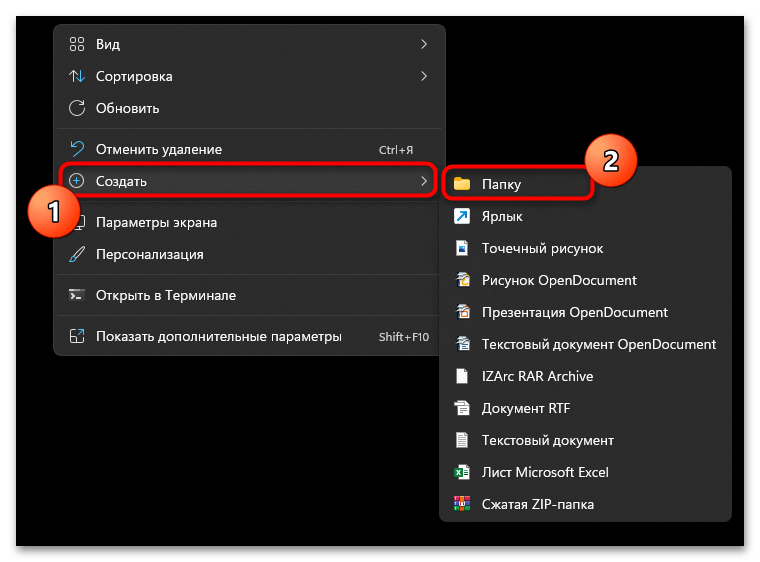
- На рабочем столе или в любом каталоге на ПК щелкните правой кнопкой мыши, в появившемся контекстном меню наведите курсор на «Создать» и выберите пункт «Папку».
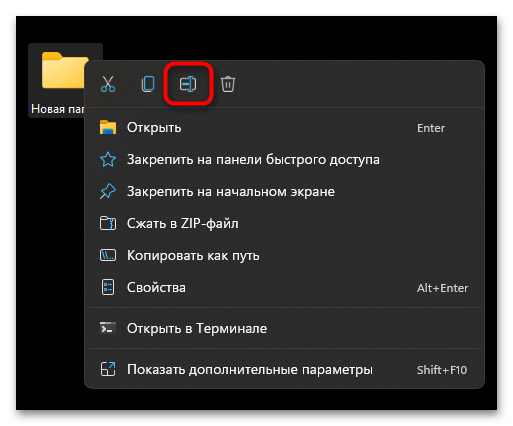
- После создания новой папки щелкните по ней правой кнопкой мыши и приступите к переименованию.
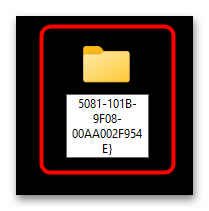
- Задайте для нее имя Корзина. <645FF040-5081-101B-9F08-00AA002F954E>и примените изменения.
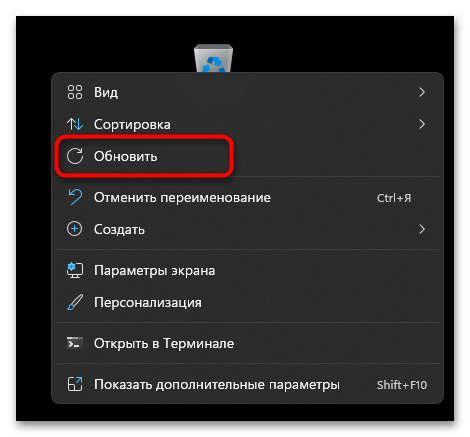
- Для изменения значка данной папки понадобится обновить текущее расположение через контекстное меню.
- Теперь вы можете перетаскивать файлы в эту «Корзину» или открывать ее для управления содержимым.
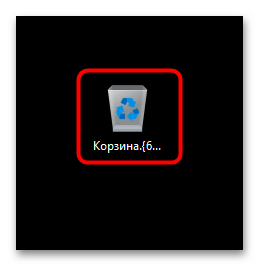
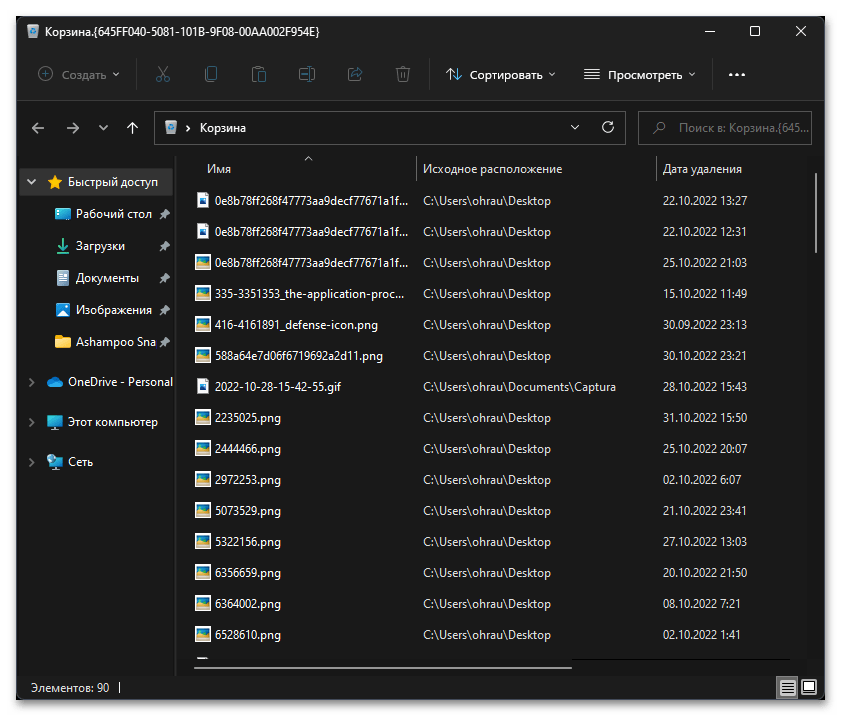
- Вы запросто убедитесь в том, что в каталоге находятся те же самые удаленные файлы, что и в стандартной «Корзине».
Восстановление «Корзины» на рабочем столе
Давайте остановимся на решениях проблемы с исчезновением ярлыка «Корзины» с рабочего стола. Сначала нужно проверить одну системную настройку, затем локальную политику и уже только после этого переходить к более радикальным действиям. Все это будет описано в следующих способах по очереди.
Способ 1: Изменение параметров значков рабочего стола
Возможно, вы или другой пользователь изменили параметры значков рабочего стола, отключив отображение «Корзины». В таком случае компонент работает корректно, просто не показывается на десктопе. Для его восстановления понадобится выполнить ряд простых действий.
- Откройте меню «Пуск» и перейдите в «Проводник».
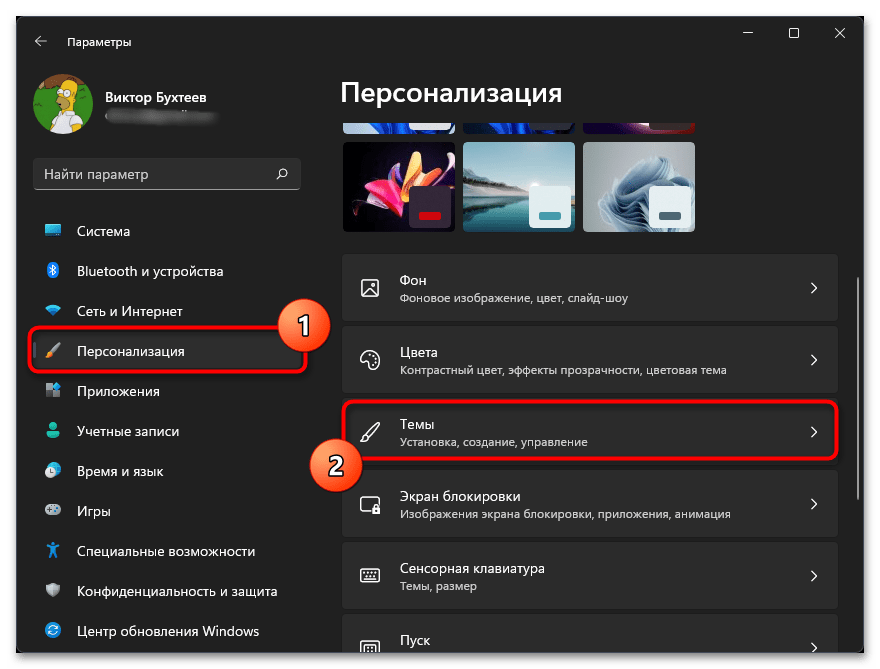
- На панели слева выберите раздел «Персонализация», затем — «Темы».
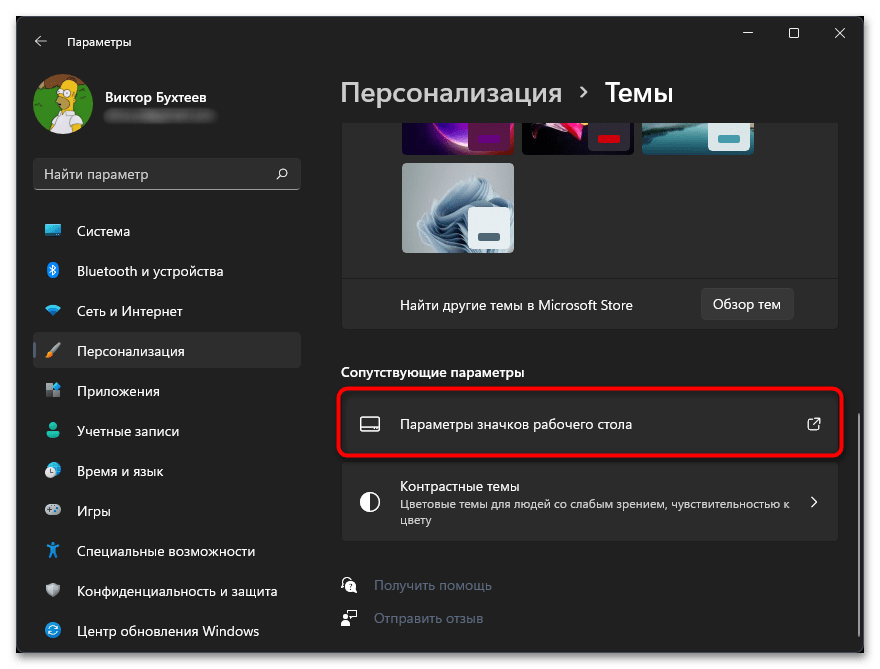
- В блоке «Сопутствующие параметры» нажмите по плитке «Параметры значков рабочего стола».
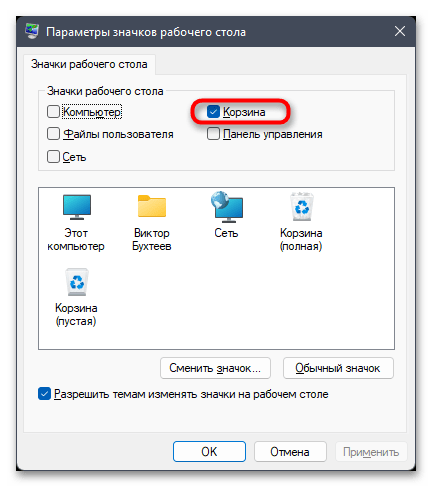
- В новом окне поставьте галочку возле пункта «Корзина» и примените изменения.
- Вернитесь к рабочему столу, проверьте отображение значка и перетащите его с зажатой левой кнопкой мыши в более удобное для вас место.
Способ 2: Редактирование локальной групповой политики
Этот метод смогут реализовать исключительно обладатели Windows 11 Pro и Enterprise, поскольку в сборке Home отсутствует «Редактор локальной групповой политики». Суть способа заключается в проверке одной настройки, которая напрямую влияет на отображение значка «Корзины» на рабочем столе. Он может быть просто заблокирован, а восстановление подразумевает отмену действия локальной политики.
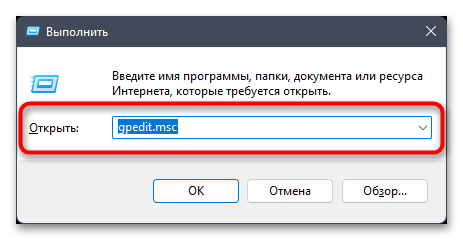
- Откройте утилиту «Выполнить», через стандартное сочетание клавиш Win + R, введите команду gpedit.msc и нажмите Enter для подтверждения ввода.
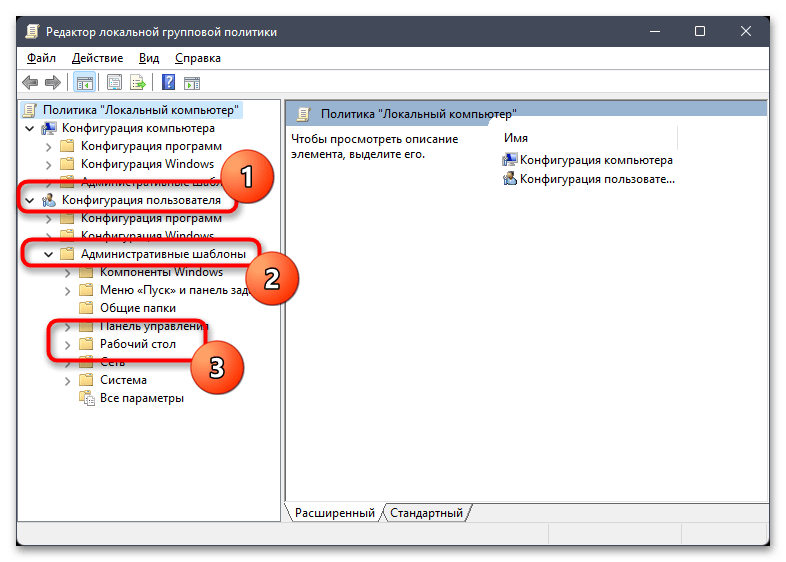
- В окне «Редактора локальной групповой политики» выберите раздел «Конфигурация пользователя», затем откройте каталог «Административные шаблоны» и выберите «Рабочий стол».
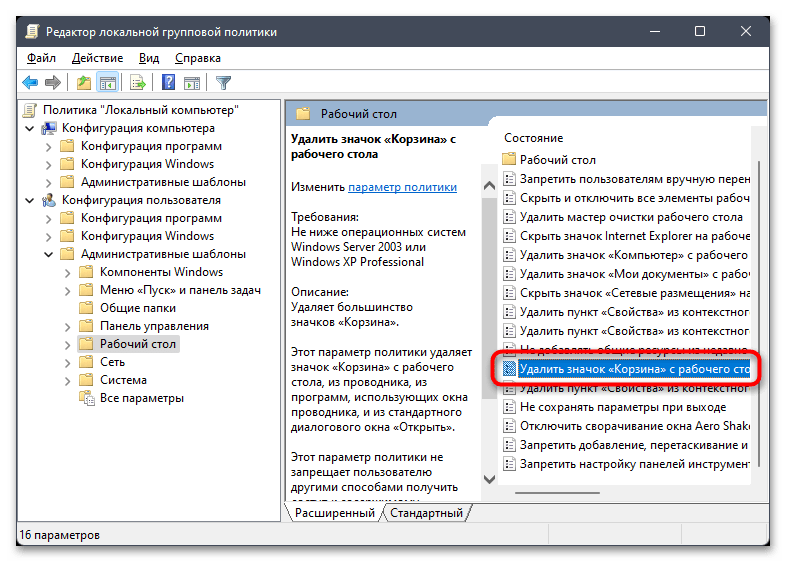
- В данном расположении отыщите политику с названием «Удалить значок «Корзина» с рабочего стола» и щелкните по нему дважды левой кнопкой мыши.
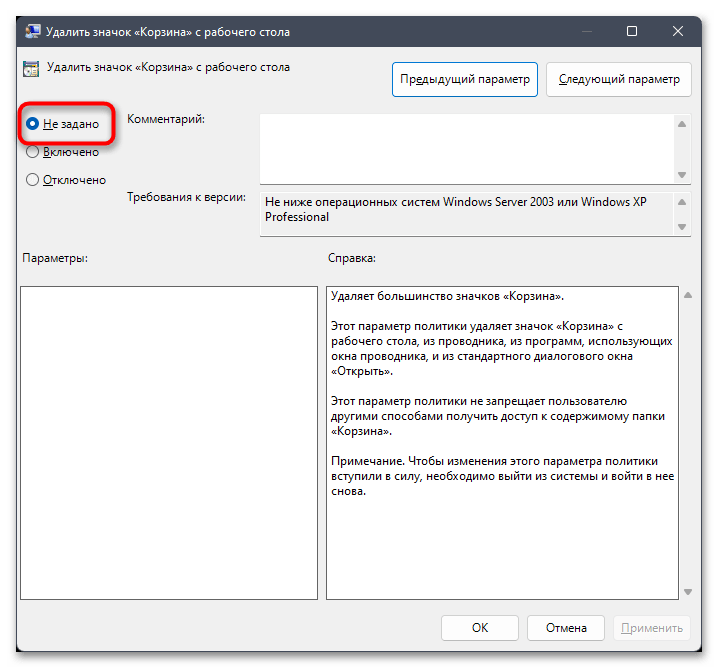
- Установите состояние как «Не задано», примените изменения и обязательно перезагрузите компьютер, чтобы они вступили в силу.
Способ 3: Проверка целостности системных файлов
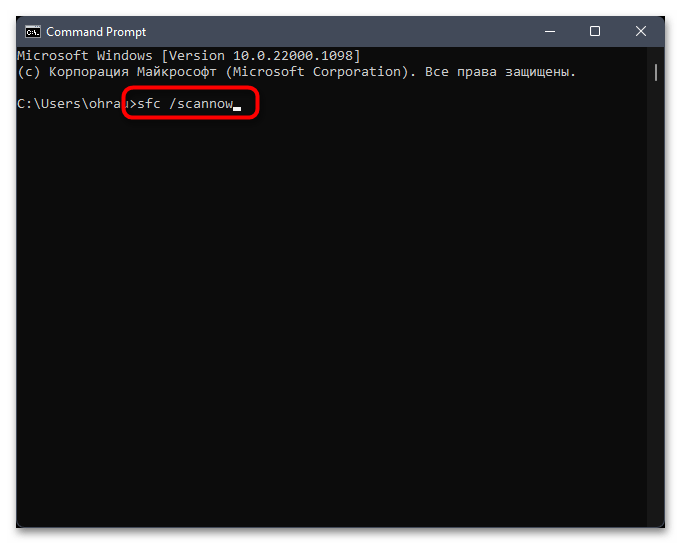
Повреждение или отсутствие системных файлов часто становится причиной различных проблем в работе операционной системы. Это может сказаться и на «Корзине», приводя к пропаже значка с рабочего стола или отсутствию отклика при попытке открыть хранилище удаленных файлов. Вам предстоит запустить системные утилиты для проверки целостности файлов, которые и исправят найденные ошибки, если такие, конечно, будут. Об этом более детально читайте в статье по следующей ссылке.
Способ 4: Откат Windows 11 к исходному состоянию
Откат операционной системы к исходному состоянию — радикальный метод, прибегать к которому стоит только в том случае, если ничего из перечисленного выше не помогло решить проблему. Обратим ваше внимание, что при выполнении данного способа вы можете как сохранить все пользовательские файлы, так и выбрать вариант с их удалением на свое усмотрение.
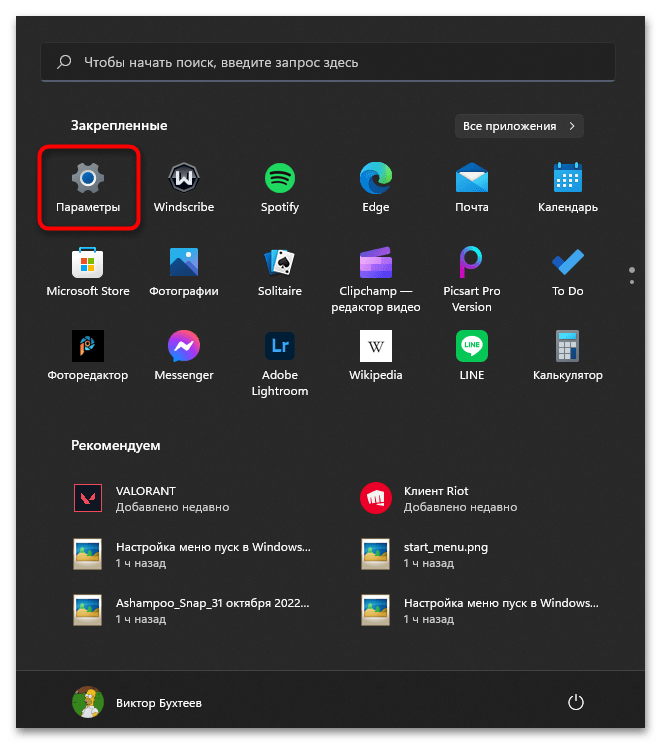
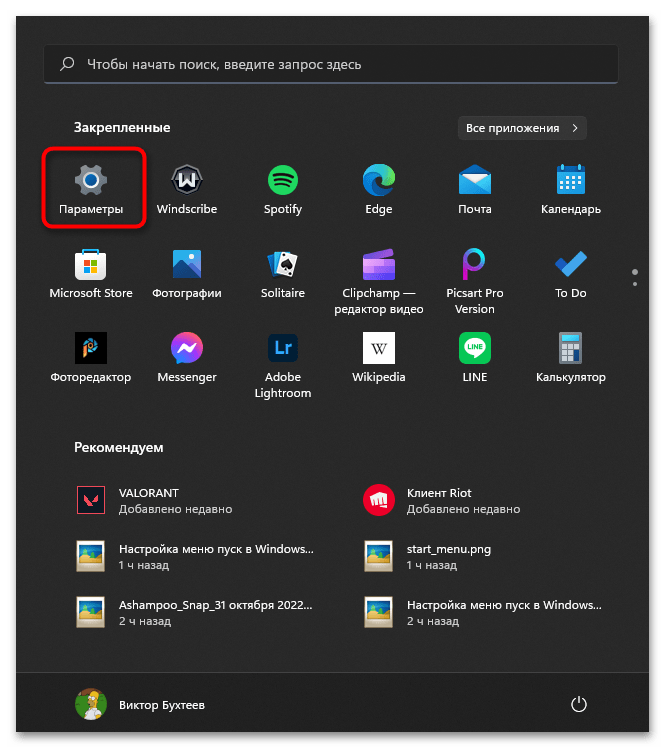
- Через меню «Пуск» перейдите в «Параметры».
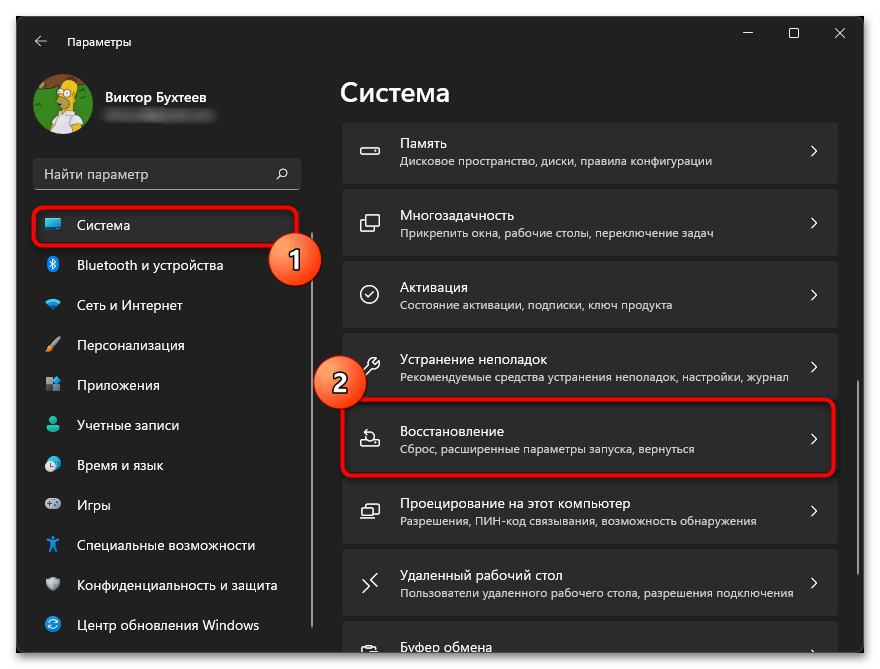
- В разделе «Система» выберите «Восстановление».
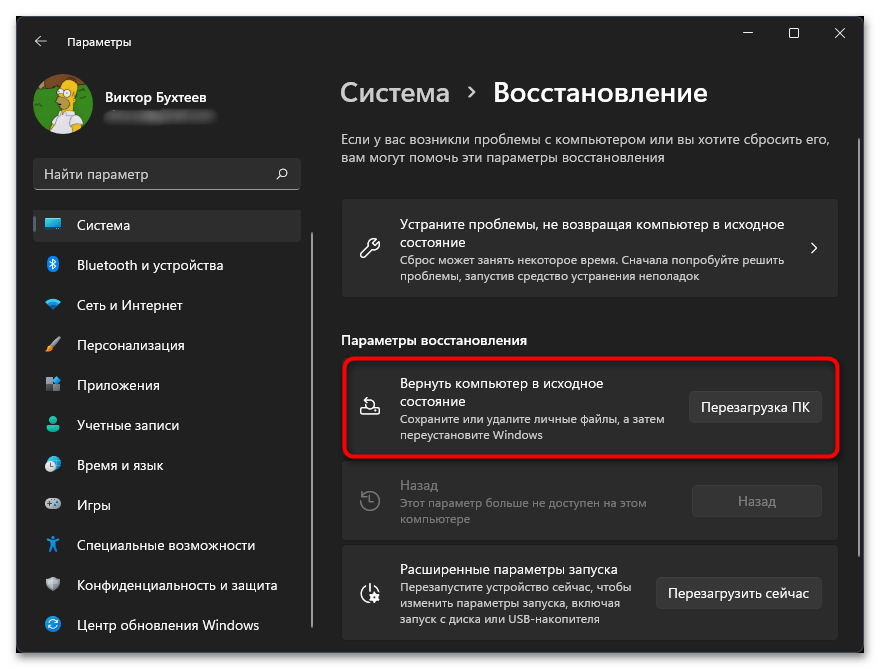
- Напротив параметра «Вернуть компьютер в исходное состояние» нажмите «Перезагрузка ПК».
- После открытия средства восстановления сможете выбрать, сохранять или удалять личные файлы.
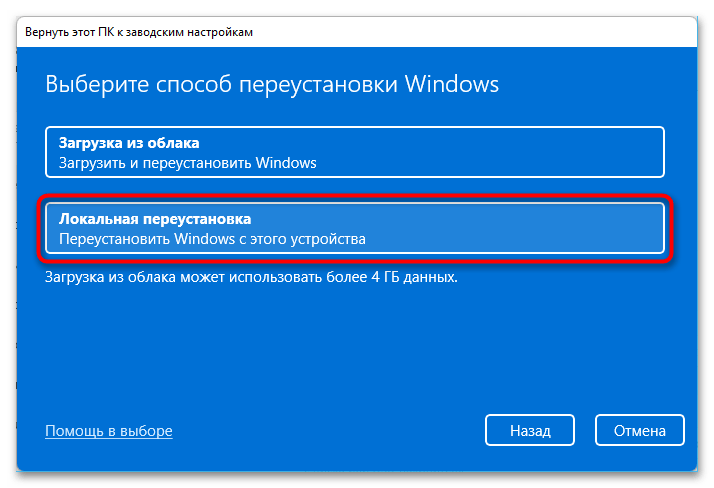
- Далее укажите «Локальная переустановка».
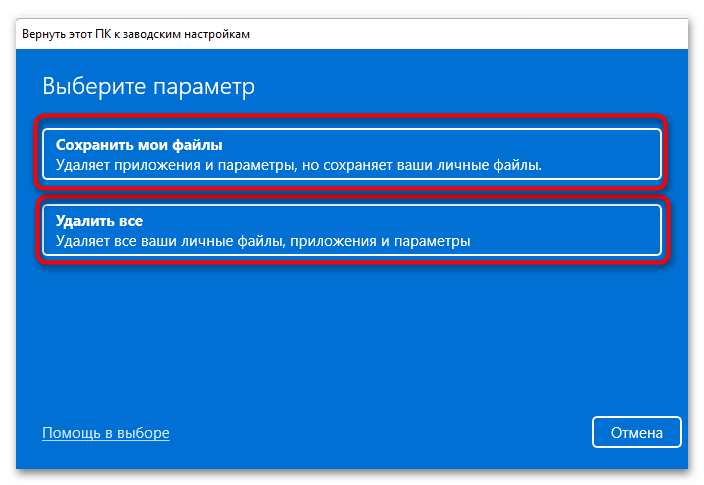
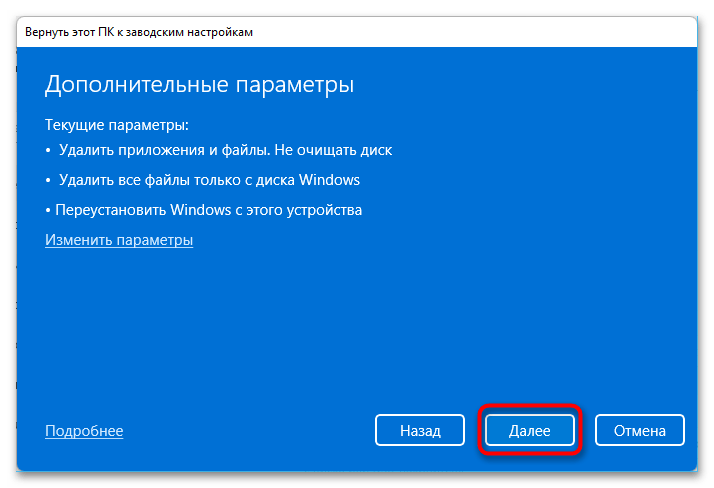
- Подтвердите начало возвращения ПК в исходное состояние, ожидайте окончания переустановки и проверьте наличие «Корзины» после чистой загрузки ОС.
7 способов открыть корзину на ПК с Windows 11
Корзина — это папка, содержащая все файлы или все, что временно удаляется пользователем. Если он не будет удален окончательно, все удаленные файлы / папки остаются в корзине в течение определенного количества дней, после чего они удаляются безвозвратно. Но если вы хотите восстановить удаленные файлы / папки обратно, вы можете вернуть их из корзины. В этой статье мы покажем вам, как открыть корзину в Windows 11 разными способами.
Метод 1. Использование диалогового окна «Выполнить»
Шаг 1: Открыть диалоговое окно «Выполнить»
Нажмите Windows + R вместе на клавиатуре.
Шаг 2: Затем введите оболочка: RecycleBinFolder и ударил Входить ключ.
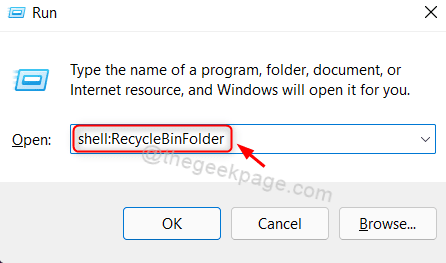
Это откроет корзину в вашей системе.
Метод 2: из значка корзины на рабочем столе
Шаг 1: Перейти на рабочий стол
Нажмите Win + D вместе на клавиатуре.
Шаг 2: Найдите корзину на рабочем столе.
Дважды щелкните на корзина.
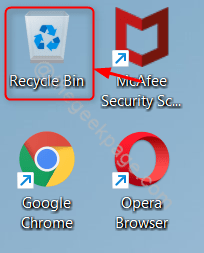
После этого в вашей системе будет запущена корзина.
ПРИМЕЧАНИЕ:- Если Значок корзины отсутствует на вашем рабочем столе, выполните следующие действия.
1) Нажмите Победить ключ на клавиатуре и введите темы и связанные настройки.
2) Затем выберите Темы и связанные настройки из результатов поиска.
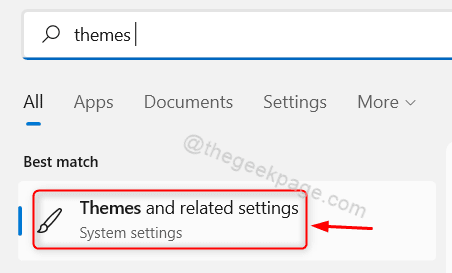
3) На странице «Темы» нажмите Настройки значка рабочего стола как показано.
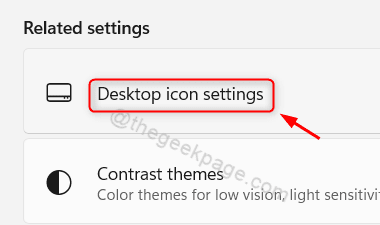
4) В окне настроек значка рабочего стола
Нажмите на Корзина флажок, как показано ниже. Убедитесь, что он отмечен.
Затем нажмите на Подать заявление а также Ok внести изменения.
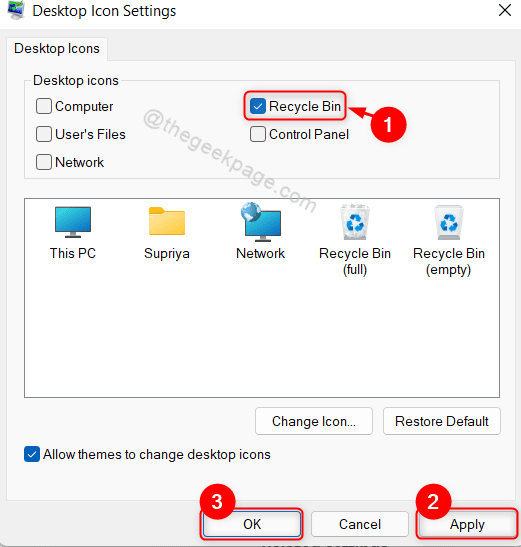
Теперь вы можете найти значок корзины на рабочем столе вашей системы.
Метод 3: Использование инструмента командной строки
Шаг 1: Откройте любой инструмент командной строки, например командную строку или PowerShell.
Нажмите Win + R вместе на клавиатуре.
Тип cmd и ударил Входить ключ.
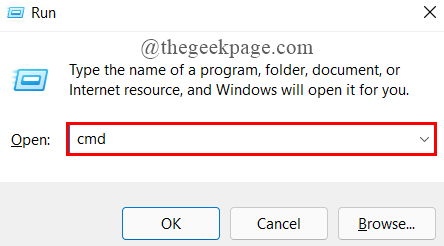
Шаг 2: В командной строке
Тип начать оболочку: RecycleBinFolder и ударил Enter ключ.
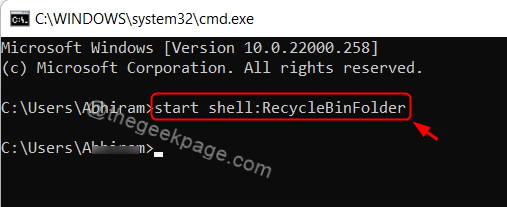
Это откроет папку корзины в вашей системе, и эта команда выше также работает в приложении PowerShell.
Метод 4: из проводника
Шаг 1: Открыть проводник
Нажмите Win + E вместе на клавиатуре.
Шаг 2: В проводнике файлов
В адресной строке, непосредственно перед Быстрым доступом, есть значок стрелки раскрывающегося списка.
Пожалуйста, нажмите на него и выберите Корзина из раскрывающегося списка, как показано на снимке экрана ниже.
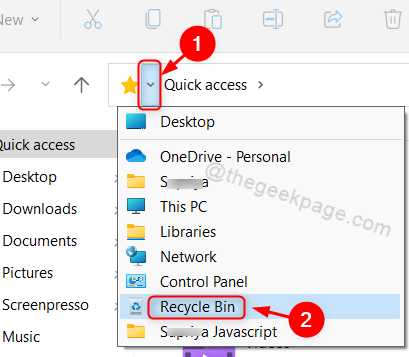
Папка корзины появится на вашем ноутбуке.
Метод 5: закрепить в меню «Пуск»
Шаг 1: Перейти на рабочий стол
Нажмите Win + D вместе на клавиатуре.
Шаг 2: Щелкните правой кнопкой мыши Корзина значок.
Выбирать Закрепить, чтобы начать из контекстного меню.
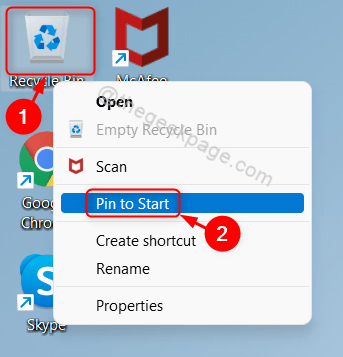
Шаг 3: Нажмите Окна клавишу на клавиатуре.
Прокрутите Закреплено приложения в окне меню Пуск.
Ты найдешь Корзина значок в Закреплено раздел приложений, как показано ниже.
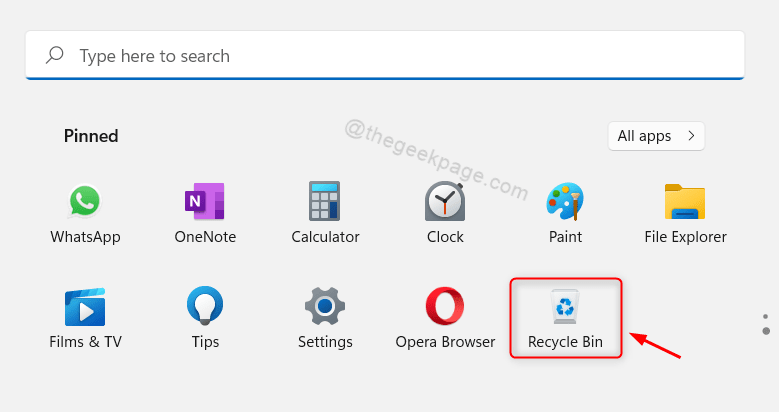
Этот метод также полезен для открытия папки корзины в вашей системе.
Метод 6: использование сочетания клавиш
Шаг 1: Перейти на рабочий стол
Нажмите Win + D вместе на клавиатуре.
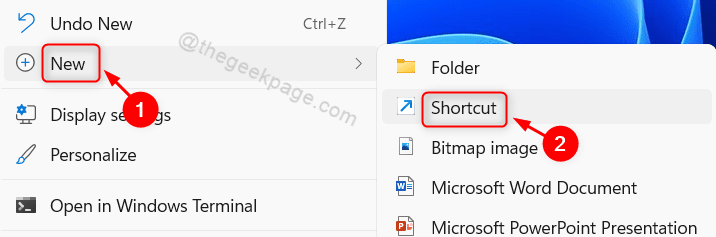
Затем щелкните правой кнопкой мыши на рабочем столе и выберите Новый > Ярлык из контекстного меню.
Шаг 2: В окне ярлыков
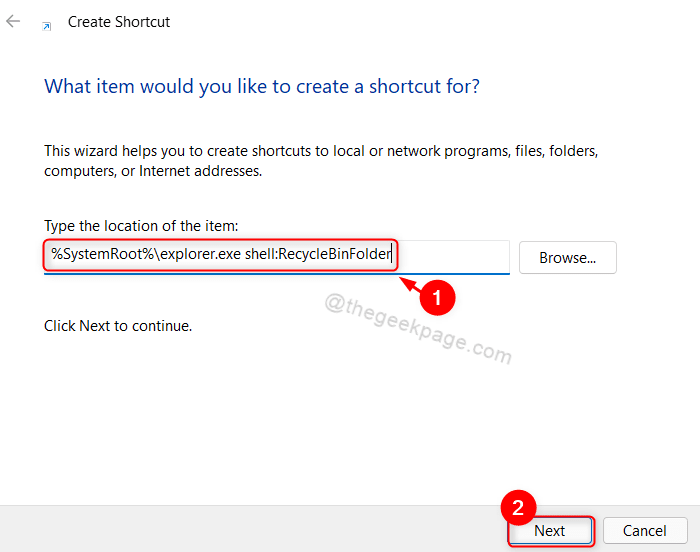
Тип % SystemRoot% \ explorer.exe оболочка: RecycleBinFolder в местонахождение предмета поле.
Затем нажмите Следующий продолжать.
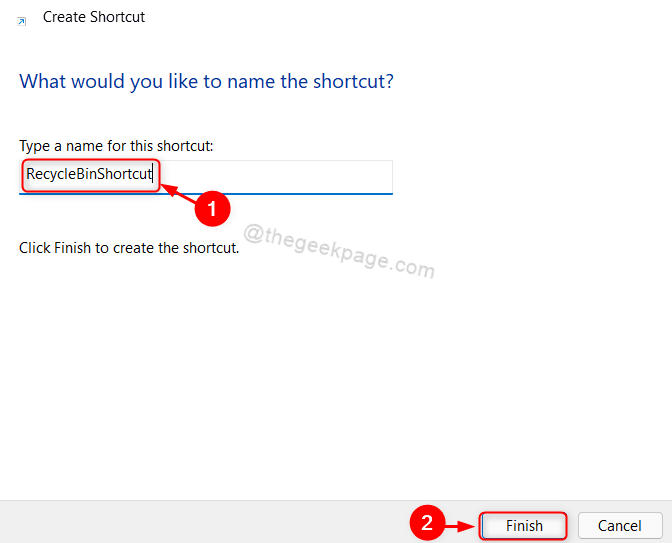
Шаг 3: Затем дайте ярлыку подходящее имя, например Корзина.
После этого нажмите Заканчивать.
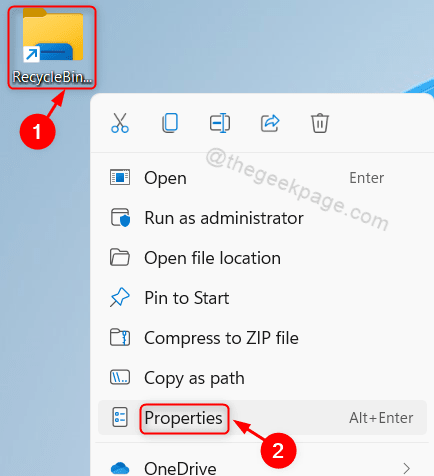
Шаг 4: После появления значка RecycleBinShortcut на рабочем столе
Щелкните его правой кнопкой мыши и выберите Характеристики из контекстного меню, как показано ниже.
ПРИМЕЧАНИЕ: Вы можете нажать ALT + ВВОД ключи вместе после нажатия на Корзина значок, чтобы открыть окно свойств.
Шаг 5: В окне «Свойства»
Нажмите на Быстрая клавиша и нажмите любую буквенную клавишу на клавиатуре, чтобы задать сочетание клавиш.
Он автоматически добавит CTRL + ALT к нажатой буквенной клавише.
Затем нажмите Подать заявление а также Ok внести изменения.
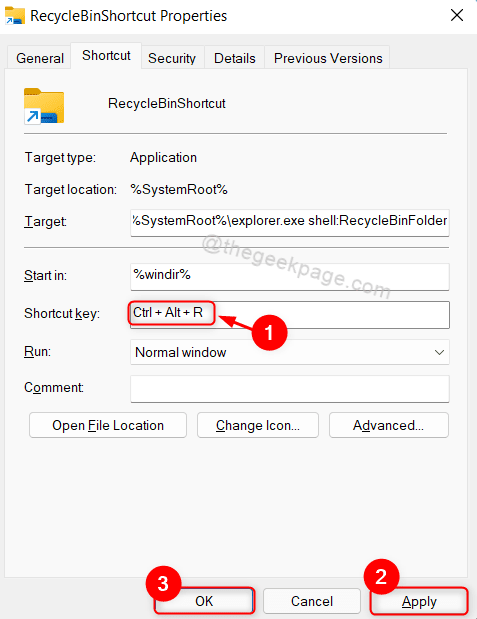
Итак, чтобы открыть папку корзины, вам просто нужно нажать CTRL + ALT + R вместе на клавиатуре.
ПРИМЕЧАНИЕ : — Вы можете установить любую буквенную клавишу для быстрого доступа к корзине.
Метод 7. Добавьте корзину на «этот компьютер» с помощью редактора реестра
Шаг 1: Открыть редактор реестра
Нажмите Win + R вместе на клавиатуре.
Тип regedit и ударил Входить ключ.
Затем нажмите да в окне подсказки UAC, чтобы продолжить.
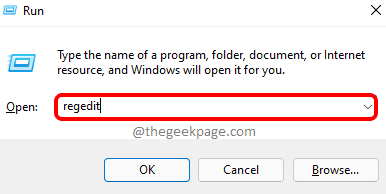
Шаг 2: В редакторе реестра
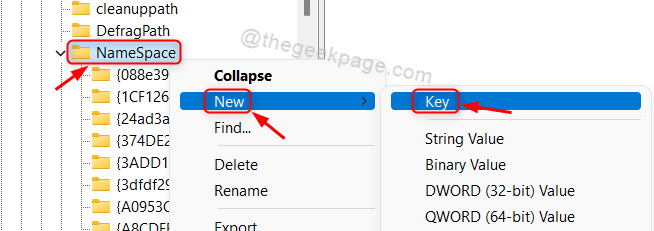
Скопируйте и вставьте указанный ниже путь в адресную строку и нажмите Входить ключ.
Щелкните правой кнопкой мыши на Пространство имен реестр и выберите Новый > Ключ из контекстного меню.
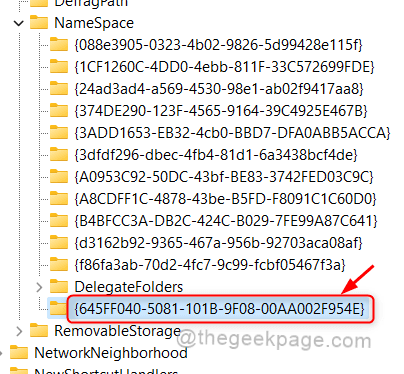
Шаг 3: Затем переименуйте вновь созданный ключ в и ударил Входить ключ.
Шаг 4: Открыть проводник
Нажмите Win + E вместе на клавиатуре.
Затем нажмите на Этот ПК в левой части окна.
Вы заметите, что Корзина значок появился раньше C: двигайтесь, как показано ниже.
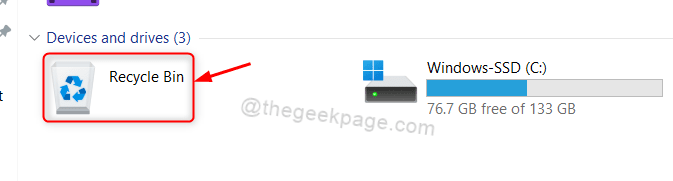
Надеюсь, вы нашли эту статью полезной и информативной.
Пожалуйста, оставьте нам комментарии ниже, если у вас есть какие-либо вопросы.
Спасибо за чтение!
Страница компьютерщика — Советы по Windows и обзоры программного обеспечения — Страница 142 Как Случайный Windows 10 Бесплатное ПО
31 марта 2016 г. От АдминРазличные типы процессоров, которые использовались с 1971 года, имеют долгую историю. Intel стала первой компанией, представившей микропроцессоры с поддержкой 2300…Подано в.
Страница компьютерщика — Советы по Windows и обзоры программного обеспечения — Страница 137 Как Альтернативы Android Windows 10 Браузер Бесплатное ПО
Встроенные камеры на компьютерах могут быть очень полезны, особенно если вам нравится пользоваться Skype или аналогичными программами для видеосвязи. Но те из вас, кто мало пользуется камерой, могу.
Как сделать — Страница 8 Как Офис Безопасность Обновлять Windows 10 Браузер Ошибка
При использовании Windows 10 учетная запись пользователя, управляемая вашим компьютером, устанавливается как пользователь по умолчанию. Это происходит автоматически при запуске ПК с Windows 10. Хот.
Как включить корзину в windows 11
Вот как можно получить корзину на рабочем столе в Windows 10:
Нажмите кнопку » Пуск » и выберите » Параметры » .
Последовательно выберите элементы Персонализация > Темы > Параметры значков рабочего стола.
Установите флажок для пункта Корзина, а затем нажмите кнопку Применить.
Чтобы перейти к параметрам значков на рабочем столе в Windows 8.1, проведите пальцем от правого края экрана и нажмите кнопку Поиск. Введите в поле поиска значков на рабочем столе, а затем выберите элемент Отображение или скрытие обычных значков на рабочем столе.
Чтобы перейти к параметрам значков на рабочем столе в Windows 7, нажмите кнопку Пуск , введите значки рабочего стола в поле поиска, а затем на рабочем столе нажмите кнопку Показать или скрыть обычные значки.
Как включить корзину в windows 11
- Windows 11
- Windows 10
- Игры
- Смартфоны
- Поверхность
- МСПУ-Youtube
Как добавить или удалить корзину на панели задач Windows 11

Microsoft добавила много новых функций в Windows 11, чтобы сделать ее более современной и функциональной, чем Windows 10. Однако софтверный гигант обесценил некоторые функции панели задач, сделав ее менее полезной. Одна из вещей, которую вы не можете сделать на панели задач Windows 11, заключается в том, что вы не можете добавить ярлык корзины на панель задач.
Вы можете добавить или удалить корзину с рабочего стола, но Microsoft не предлагает вам простого способа включить или удалить ее с панели задач в Windows 11. В этой статье мы покажем вам шаги, которые необходимо выполнить, чтобы добавить ярлык корзины. на панель задач.
Как добавить корзину с панели задач в Windows 11
1. Создайте ярлык корзины
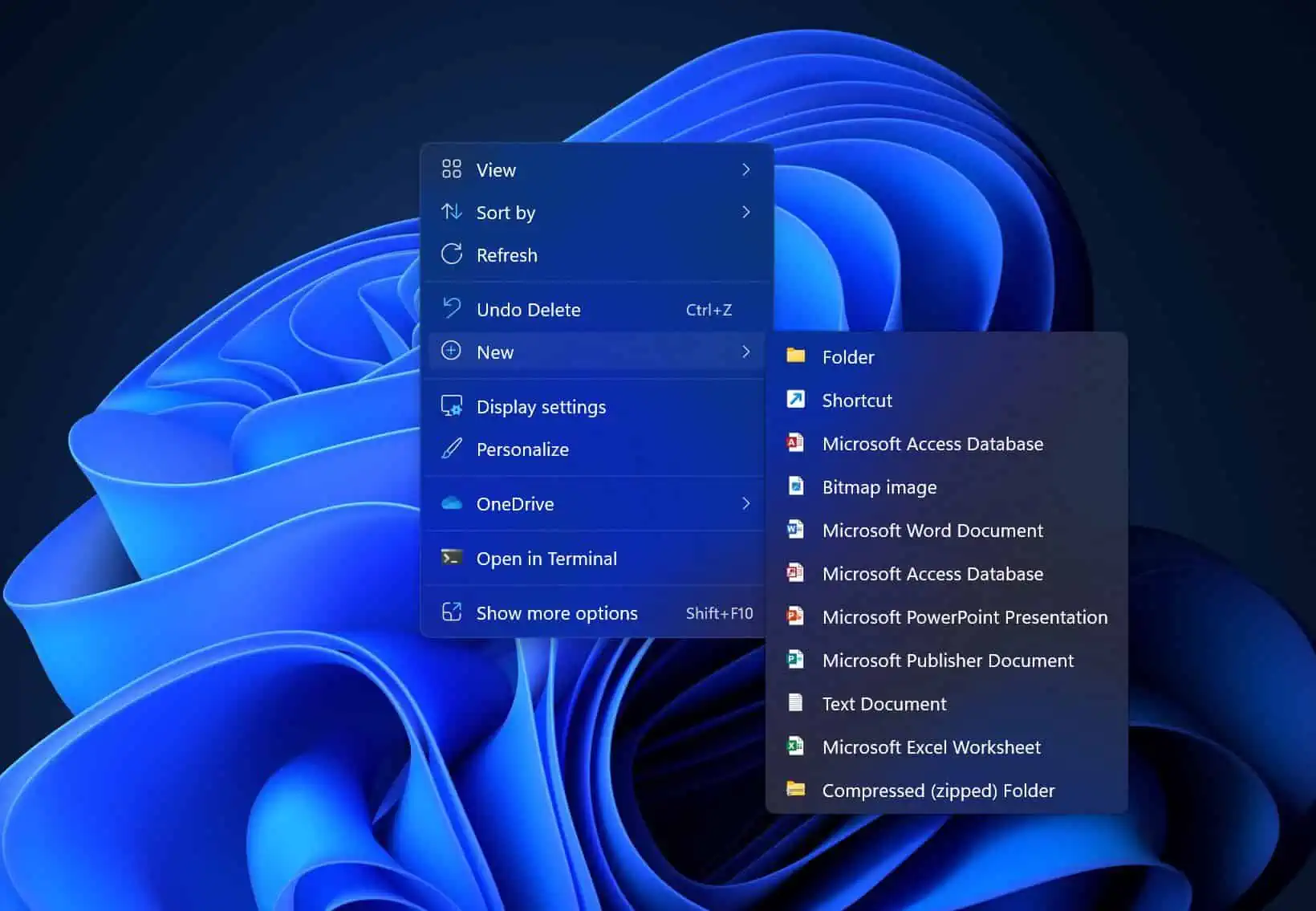
- Щелкните правой кнопкой мыши на рабочем столе.
- Наведите указатель мыши, чтобы Новая, а затем нажмите кратчайший путь.
- В текстовом поле «Введите местоположение элемента» введите следующее:

2. Настройка ярлыка корзины
- Щелкните правой кнопкой мыши по значку Корзина ярлык на рабочем столе.
- Нажмите Объекты.
- Нажмите на кратчайший путь Вкладка, а затем нажмите кнопку Изменить значок.
- В текстовом поле «Искать значки в этом файле» введите следующий текст:
- Выберите значок корзины из списка.
- Нажмите на OK
- Нажмите Применить кнопку, а затем нажмите на OK.
3. Закрепление значка корзины на панели задач
Выполнив описанные выше методы, вы теперь можете увидеть значок корзины на рабочем столе. В настоящее время вам нужно прикрепить его к tTaskbarbar, что очень просто. Выполните следующие шаги, чтобы добавить значок корзины в tTaskbarbar:

- Щелкните правой кнопкой мыши по значку Корзина значку.
- Нажмите на Показать больше вариантов.
- Нажмите на PinTaskbarkbar.
Теперь вы должны увидеть корзину на панели задач Windows 11! Если вам это не нравится, вы можете удалить его и оттуда.
Как удалить корзину с панели задач в Windows 11
Удалить значок корзины с панели задач Windows 11 очень просто. Как и в любом другом приложении, вы можете щелкнуть правой кнопкой мыши значок корзины и выбрать Открепить от панели задач. Если вам это не нравится на панели задач, вы можете перенести значок корзины на главный экран рабочего стола. Если вы не знаете, как добавить или удалить корзину с рабочего стола, вот наше руководство, которое поможет вам с шагами, которые вы должны выполнить.
Преимущества добавления корзины на панель задач
Одним из основных преимуществ добавления ярлыка корзины на панель задач является то, что вы можете легко получить к нему доступ, не закрывая и не сворачивая существующее окно. Если yTaskbarkbar всегда виден, вы будете видеть его все времяTaskbarkbar, а это означает, что все удаленные элементы находятся на расстоянии одного клика.
Удалить ярлык корзины fTaskbarkbar также очень просто. Все, что вам нужно, это щелкнуть правой кнопкой мыши ярлык, который даст вам возможность удалить его с панели задач. Наоборот, удалить ярлык корзины с рабочего стола не так просто, как убрать его с панели задач. Однако, если ваша панель задач Windows 11 не всегда видна, закрепление корзины на панели задач может быть не очень полезным.
Вы должны добавить или удалить корзину в соответствии с вашим удобством
Корзина — это место, где все ваши удаленные файлы хранятся в течение нескольких дней на случай, если вы захотите их восстановить. Вы можете удалить их вручную, перейдя в корзину, или настроить Windows Storage Sense таким образом, чтобы он автоматически удалял тему навсегда через определенный период времени. Вы также можете удалить файлы или папки навсегда. В обоих случаях вам не нужно заходить в корзину, чтобы безвозвратно удалить или восстановить файлы или папки.
Сообщите нам в комментариях, добавили ли вы ярлык «Корзина» на панель задач вашего ПК с Windows 11.