Как восстановить файл из карантина Avast и добавить файл, папку или программу в исключения антивируса
Если антивирус Avast обнаружит зараженный или подозрительный файл, то, в зависимости от настроек, файл будет автоматически удалён или перемещён в карантин антивируса — заблокированное хранилище, из которого файл не сможет быть запущен и не навредит компьютеру:

Если вам необходимо восстановить файл из карантина Avast, выполните следующее:
В версиях антивируса 5 — 8, в главном окне антивируса, во вкладке «Обслуживание«, выберите «Карантин«. В правой части окна, появится список файлов, изолированных в карантине Avast. Для восстановления файла, щёлкните по нему прамой кнопкой мыши и выберите пункт «Восстановить«:

В версии 9, для просмотра списка файлов в карантине, на вкладке «Сканирование«, щелкните по ссылке «Карантин» в нижней части окна:

В версиях 10-17, в главном онке Avast, на вкладке «Защита«, выберите пункт «Антивирус» и нажмите кнопку «Карантин«:

Для восстановления файла из карантина Avast версий 9-17, в окне «Карантин», щёлкните по файлу правой кнопкой мыши и выберите пункт «Восстановить» или «Восстановить и добавить в исключения«:

ВАЖНО! Восстанавливайте из карантина только те файлы, которые получены из надёжных источников и в безопасности которых вы уверены.
Как добавить файл или программу в исключения антивируса Avast
Если вы уверены в безопасности определённых файлов, программ или игр, но определяются антивирусом Avast как небезопасные, то из нужно добавить в исключения антивируса. Файлы, добавленные в исключения, не проверяются и не блокируются антивирусом во время их запуска и планового сканирования компьютера.
В версиях Avast 5-8, для добавления папки в исключения, откройте настройки антивируса и перейдите на вкладку «Исключения«. Нажмите «Добавить» и «Обзор«:

Отметьте папку, которую вы хотите исключить из проверки антивирусом и нажмите «OK»:

Указанная папка добавится в список. Нажмите «OK» для закрытия окна настроек:

В версиях Avast 9 — 17, исключения находятся в настройках антивируса на вкладке «Антивирус» (версия 9) или вкладке «Общие» (начиная с 10-й версии). Также, папки можно добавить в исключения «DeepScreen» и «Усиленного режима»:
Как восстановить файл из хранилища вирусов аваст. Порядок восстановления удаленных антивирусом файлов
Если после проверки жесткого диска или флешки антивирусным ПО вы обнаружили, что пропала нужная информация, то не спешите удалять защитный софт. Скрытые файлы можно восстановить, не прибегая к помощи утилит типа Recuva или TestDisk.
Восстановление из карантина
Антивирусная программа не удалила данные, а лишь скрыла их, поместив в специальное хранилище – карантин. Вы можете восстановить скрытые файлы, используя интерфейс антивирусной утилиты. Например, если вы проверяли систему утилитой Kaspersky Virus Removal Tool, то выполните следующие действия:
Удаленный файл будет возвращен в ту папку, из которой он пропал после сканирования системы. Убедитесь, что внутри восстановленных вами данных нет вируса. Антивирусная программа тоже может ошибаться, но лучше проверить файлы несколькими утилитами. Если файлы пропали после чистки компьютера антивирусом ESET Smart Security, то восстановить их можно так:

В списке вы увидите все скрытые файлы, которые были помечены программой как подозрительные. Возможно, вируса среди них нет, но возвращать стоит только тот файл, в безопасности которого вы уверены. Кликните по нему правой кнопкой и выберите «Восстановить».
Удаленный после работы антивируса файл будет возвращен в ту папку, в которой он был до поиска вируса на компьютере. Если этой папки нет, то появится окно проводника Windows, через которое необходимо указать новое место для хранения данных.
Другие антивирусы предлагают схожий порядок восстановления ошибочно удаленных данных. Единственным отличием является место нахождения карантина: иногда добраться до изолированной информации через графический интерфейс программы не получается. Если вы столкнулись с такой проблемой, попробуйте поискать папку с названием типа «Quarantine» в директории антивируса.
Чтобы увидеть скрытые папки, созданные антивирусом:

Если в этой папке антивируса карантина нет, снова зайдите в AppData, но пройдите не в Roaming, а в Local. Здесь тоже будет директория антивируса. Внутри неё должна быть папка «Quarantine», в которой находятся скрытые данные.
Добавление в исключения
Восстановить данные мало – нужно еще добавить их в исключения. В противном случае антивирусное ПО после возврата данных из карантина снова отправит файл в изоляцию. Рассмотрим алгоритм добавления в исключения на примере ESET Smart Security:

После сохранения изменений восстановленные файлы не будут преследоваться и удаляться антивирусной программой. Порядок добавления в исключения неодинаков на разных антивирусах, поэтому вам придется искать эту функцию в настройках самостоятельно.
Где находится карантин Avast — популярного антивируса для Windows? Ниже рассмотрим, как получить доступ к среде изолированных антивирусом файлов и как оперировать ими. В частности, высвободить те, что попали в карантин вследствие ложного срабатывания. Но прежде поговорим об особенностях этого антивируса, обусловивших постановку такого вопроса.
Постоянная смена интерфейса
Avast Antivirus известен в силу достаточно длительной работы на рынке софта. Он появился ещё в 1995 году, когда ниша рынка защитного ПО для Windows не настолько пестрила бесплатными предложениями, как сейчас. Бесплатный, регулярно обновляемый, с дружелюбным интерфейсом — антивирус «Аваст» в своё время конкурировал с платными продуктами, в частности, с антивирусами Kaspersky, Dr.Web, Nod32, не предусматривающими бесплатных редакций. И естественно, будучи беспрепятственно доступным массам, Avast смог завоевать свою нишу пользователей. Бесплатность и юзабилити стали главными фишками этого продукта. Однако в плане юзабилити «Аваста» не всё так однозначно.
Разработчикам удалось создать узнаваемое «лицо» своего продукта только с помощью логотипа.
Устоявшегося с годами и узнаваемого фирменного интерфейса у «Аваста» нет. Интерфейс антивируса трансформировался от версии к версии. Появлялся новый дизайн, менялась организация, проводились эксперименты с внедрением различных функциональных модулей. Постоянная смена организации программы за длительное время пребывания на рынке софта отчасти и обусловила появление многочисленных вопросов пользователей, ищущих раздел интерфейса, где находится карантин Avast.
Версия антивируса Avast
Дальнейшие инструкции по работе с карантином и прочим функционалом антивируса предусмотрены для его актуальной на дату написания статьи версии — 17.4 от 2017 года. Рассмотрим подробно, как разрешить проблему.
Поиск ложных срабатываний в центре уведомлений антивируса
Все антивирусы ошибаются. Ни один из них не может считаться эталоном в плане отсутствия ложных срабатываний, в том числе и Avast Free. В антивирус отправляет совершено безобидные файлы, кстати, чаще других защитных продуктов. Независимые тесты показывают, что у «Аваста» достаточно высокий процент ложных срабатываний. Так что если какого-то файла больше нет в той папке на диске, где он находился до установки антивируса, то первым делом нужно обратиться к его центру уведомлений — нет ли в числе заблокированных объектов искомого файла.

В этом центре хранятся уведомления обо всех угрозах, заблокированных во время сканирования или в рамках проактивной защиты. В центр уведомлений также можно обращаться при появлении определённых проблем с Windows, которые могут стать следствием блокировки файлов, необходимых непосредственно для работы системы.
Где находится карантин Avast?
Среда карантина с изолированными файлами, определёнными «Авастом» как угрозы, находится в разделе «Защита», в подразделе «Антивирус».

Здесь предусмотрена кнопка запуска карантина в отдельном окошке.

Операции с файлами в карантине
В отдельном окошке среды, где находится карантин Avast, изолированными объектами можно управлять с помощью контекстного меню, вызванного на каждом из них.

С помощью опций меню можем удалить объект, если он реально является вредоносным ПО. Если же произошло ложное срабатывание антивируса, восстановить изолированный файл или процесс можно нажатием опции, соответственно, «Восстановить». Но этот вариант подходит для разовых случаев. Если в карантин попал файл или регулярно запускаемый программный процесс, нужно жать «Восстановить и добавить в исключения». В этом случае антивирус оставит объект в покое и не будет снова отправлять его в карантин при следующих сканированиях.
Выбрав в контекстном меню на объекте карантина опцию «Свойства», получим детальные сведения о потенциальной угрозе.

Данные свойства каждой из потенциальных угроз можем использовать при необходимости получения справки в Интернете.
Защитник Windows – встроенное в систему антивирусное средство – в её десятой версии заметно вырос. Вырос функционально: он получал какие-то новые возможности почти в каждом поставляемом для «Десятки» накопительном апдейте. Вырос также и в плане активности погони за угрозами. Однако независимые лаборатории, периодически тестирующие различные антивирусные Windows-продукты на предмет их эффективности, пока что не спешат констатировать улучшения в работе Защитника.
Он даже не попадает в десятку лучшего антивирусного ПО. Многие пользователи Windows 10, доверившиеся штатной защите, наверняка заметили в последнее время усиление защитных мер. У таких мер, увы, есть обратная сторона – повысившийся процент ложных срабатываний.
Как вызволить из карантина штатного антивируса Виндовс 10 ошибочно заблокированные им файлы?
После массовых эпидемий вирусов-шифровальщиков WannaCry и Petya в 2017 году компания Microsoft всерьёз озаботилась проблемами защиты Windows-устройств. В составе Защитника версии системы 10 появилась фича для защиты от вирусов-шантажистов, а методы выявления угроз стали более агрессивными. Агрессивно – не значит эффективно. Защитник в «Десятке» постоянно что-то сканирует, блокирует неимоверное количество угроз, его процесс Antimalware Service Executable периодически нагружает ресурсы компьютера. В разряд неугодному штатному антивирусу содержимому попадают все мало-мальски подозрительные файлы запуска. А это не только кейгены в составе пиратского софта, но и вполне себе безобидные рабочие файлы программ из числа таковых от непроверенных компанией Microsoft разработчиков. Далеко не всё то, что Защитник считает угрозами, является таковыми на деле. Более того, не обо всех перехваченных угрозах Защитник нам сообщает.
О том, что на компьютере якобы имеются угрозы, мы узнаём из системного сообщения.
Можем открыть и кликнуть по такому сообщению, чтобы по прямой ссылке попасть в раздел журнала угроз в приложении системного Центра безопасности .

Или запускаем приложение и открываем журнал угроз .

В журнале увидим перечень с детальными сведениями по обнаруженным угрозам. Раскрываем каждую отдельно и смотрим её подробности.

Вот самое что ни на есть ложное срабатывание: Защитник ошибочно заблокировал файл запуска кустарной утилиты на борту образа Live-диска и незаслуженно обозвал её трояном .

Закрываем окно подробностей и восстанавливаем этот файл. В вариантах действий выбираем . Кликаем выше «Запуск действий» .

Дополнительно подтверждаем разрешение.

И так рассматриваем каждую обнаруженную угрозу, при необходимости ищем по заблокированным файлам справку в Интернете и затем принимаем решение – разрешать этот файл или удалять его.
Но, как упоминалось, Защитник уведомляет нас не обо всех заблокированных файлах. Кое с чем он расправляется втихую. В журнале угроз жмём .

И только теперь мы увидим полный перечень неугодных Защитнику файлов. Здесь также необходимо просмотреть по всем файлам, расцененным как угрозы, подробности. И если эти файлы окажутся не вредоносными, следовательно, их можно разрешить на компьютере.

“Антивирус Avast удалил мои файлы” — довольно часто приходится слышать эти слова от многих пользователей ПК. По вине ошибочного удаления всего лишь одного единственного файла, может полностью отказать недавно установленный софт. А что делать если нет возможности загрузить его снова?
Перед тем как мы приступим к к рассмотрению вопроса, давайте вкратце изучим что же такое антивирус, как он работает и почему безвредный файл может быть вдруг заблокирован.
Антивирус — это средство компьютерной защиты, предназначенное для устранения возможной вирусной угрозы, которая может попасть на него как из сети Интернет, так и со сторонних носителей (например, Flash-накопитель).
Наибольший вред способны нанести файлы, которые тем или иным образом вмешиваются в код системы и модифицируют его, тем самым нарушая “здоровое” функционирование ПК или вовсе приводя к его поломке.
Сканирование компьютера — мощное средство борьбы с нежелательными программами, которое может определить из большой базы данных один, казалось бы, незначительный файл, способный пустить под откос работу любого устройства.
Как антивирус определяет опасный файл?
В большинстве случаев таким “вирусом” может стать любая программа, функционал которой завязан на вмешательстве в работу системы или же другого приложения.
Полезные статьи

Таким образом антивирус дифференцирует опасный файл от обычного документа, никак не влияющего на рабочий процесс ПК. И именно по этой причине вполне безвредный файл может быть случайно распознан как вредоносный, даже если он не несет в себе никакой угрозы.
Что такое антивирус Avast?
Прежде всего, Avast — это чешская компания, посвятившая себя разработке программного обеспеспечения, создающего надежные условия кибербезопасности по всему миру. Количество пользователей продукции данного производителя превышает невероятные цифры в 400 миллионов пользователей и долгие годы занимает уверенную позицию на рынке среди поставщиков антивирусных приложений.
Avast Free Antivirus , будучи лидером среди прочих специализированных программ, занял заслуженное первое место по продажам антивирусного софта, что составляет 20,5% по состоянию на июнь 2017 года.
Если вы все еще в поисках надежного защитника, способного нейтрализовать большинство попавших на компьютер угроз, Avast станет надежным вкладом в личную кибербезопасность.
Как включить или отключить антивирус Avast?
Довольно часто нам нужно повысить производительность компьютера путем отключения антивируса. К сожалению, нет единого пути взаимодействия со всеми приложениями. Именно по этой причине зачастую нужно найти индивидуальный подход к каждому.
Как можно включить антивирусную защиту Avast?
1. Запустите приложение Avast Free Antivirus.
2. Откройте вкладку Меню и перейдите в Настройки .

3. Откройте Компоненты .
4. В разделе Безопасность перед вами появится список доступных параметров антивируса. Подключите или деактивируйте их.

Основные функции антивируса Avast. Карантин.
Компания Avast выгодно отличается от других производителей тем, что они заботятся о максимальной простоте и функциональности интерфейса своего софта.
Избавляя своих пользователей от необходимости долгих поисков нужных параметров, они создают несколько узкоспециализированных разделов, отвечающих за собственные функции:
- Состояние . В этом разделе вы можете просканировать компьютер и узнать его состояние (заражен или нет)
- Защита . Здесь расположены все параметры, отвечающие за кибербезопасность.
- Приватность . Раздел, отвечающий за конфиденциальность вашей личной информации.
- Быстродействие . Позволяет адаптировать работу антивируса под слабые ПК либо уменьшить потребление программой ресурсов во время запуска игр.
Наряду со сканированием ПК, первое место по важности разделяет такой параметр как карантин . Он невероятно важен для любого антивирусного приложения, ведь это единственное место, в которое программа может перенаправлять “обезвреженные” файлы.
Обычно такие документы не подлежат мгновенному удалению, если не несут особой угрозы для системы, поэтому они откладываются в специализированное хранилище для дальнейшей оценки администратором устройства.
Так как же найти карантин Avast Free Antivirus?
1. Запустите приложение.
2. Откройте раздел Защита и выберите параметр Хранилище вирусов .

3. Перед вами появится окно со всеми ликвидированными угрозами.

Как в антивирусе Avast добавить исключение?
Нередко случается так, что антивирус начинает блокировать совершенно безвредные файлы. Почему так происходит? Все просто — любое антивирусное приложение считает угрозой каждый документ, который так или иначе воздействует на работу системы или других программ.
Разумеется, он делает это из благих побуждений, однако не всегда можно контролировать происходящее иным способом, кроме как создать файл-исключение.
1. Запустите Avast Antivirus.
2. Откройте вкладку Меню и перейдите в Настройки .
3. Найдите раздел Исключения и разверните его.

4. Расширенное меню исключений позволит вам гибко настроить любой документ. Укажите путь к файлу, URL-адрес или CyberCapture.

Готово! Теперь любое заблокированное приложение сможет снова полноценно функционировать.
Антивирус Avast удалил важный файл. Как восстановить?

Как мы уже упоминали выше, удаление антивирусом совершенно безвредных файлов — это далеко не редкость. Какой бы несправедливой не казалась сложившаяся ситуация, следует помнить, что без такой самоотверженной защиты нашего ПК со стороны Avast, устройство уже давно было бы заражено сотней вирусов, большинство которых способно запросто вывести из строя всю систему.
Не торопитесь отчаиваться! Любой удаленный файл, даже если нет возможности загрузить его снова, всегда можно восстановить. Воспользуйтесь приложением Starus Partition Recovery . Оно позволит вам провести глубокий низкоуровневый анализ диск, на котором расположен файл, и в кратчайшие сроки поможет вернуть его к жизни.
Добрый день, уважаемые читатели! В сегодняшней статье, я покажу вам, где находится карантин avast. А так-же, как восстановить файл из карантина аваст, на примере новой версии avast free antivirus 2015.
Антивирус аваст, хранит файлы находящиеся в карантине в скрытой папке «ProgramData», полный путь для Windows 7 и Windows 8 выглядит так: ProgramData\Alwil Software\Avast5\chest.
Все файлы в карантине аваст, находятся в преобразованном виде, так что настраивать права на просмотр данной (скрытой) папки, нет смысла, так-как восстановить их без помощи антивирусной программы avast, не получится.
Так как-же восстановить файл, находящийся в карантине? Всё очень просто, необходимо воспользоваться возможностями антивирусной программы avast, итак, начнём.
Где находится карантин avast
Чтобы попасть в раздел «Карантин» программы avast, необходимо сделать следующее.
2. В выпавшем списке, кликните левой кнопкой мыши по пункту «Карантин». Этим действием мы заменили пункт «ОЧИСТКА БРАУЗЕРА» на пункт «КАРАНТИН».
При необходимости можно вернуть всё обратно, тем же способом. 
3. Чтобы попасть в карантин avast, остаётся кликнуть левой кнопкой мыши, на только что выведенный раздел «КАРАНТИН». 
Как восстановить файл находящийся в карантине avast
Чтобы восстановить файл находящийся в карантине avast, необходимо сделать следующее:
Зайдите в раздел карантин, как это сделать я описал выше. Далее, найдите в списке файл который необходимо восстановить и кликните по нему правой кнопкой мыши. В выпавшем списке, выберите пункт «Восстановить». 
Путь к восстановленному файлу, указан рядом с названием файла. 
Теперь вы знаете где находится карантин аваст, а так-же, как восстановить файл из карантина avast.
Можете так-же прочесть статью о том, как отключить антивирус avast и о том, как полностью удалить антивирус avast с компьютера .
У меня на этом всё, желаю удачи!
 Файлы, драйверы и библиотеки
 SoftEther VPN — проходящий сквозь «огненную стену Vpn client manager не подключается
 Ближайшие распродажи в Steam в этом году
- Ближайшие распродажи в Steam в этом году
List of available regions
Карантин — это безопасное пространство в Avast Free Antivirus и Avast Premium Security, предназначенное для хранения потенциально вредоносных файлов и их полной изоляции от операционной системы. Внешние процессы, приложения и вирусы не могут получать доступ к файлам в карантине или запускать их.
По умолчанию файлы помещаются в карантин в следующих случаях:
- при запуске стандартного сканирования в приложении Avast Antivirus и обнаружении подозрительного файла;
- при обнаружении подозрительного файла активным основным средством защиты приложения Avast Antivirus.
Поместить файлы в карантин можно и вручную.
Доступ к карантину
Перейдите в карантин одним из описанных ниже способов.
-
и выберите Защита ▸ Карантин.
- В области уведомлений панели задач Windows щелкните правой кнопкой мыши значок Avast и выберите Карантин.
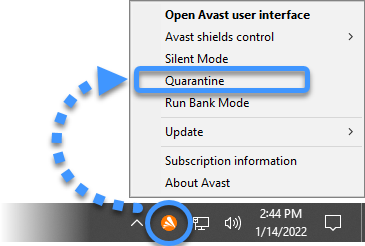
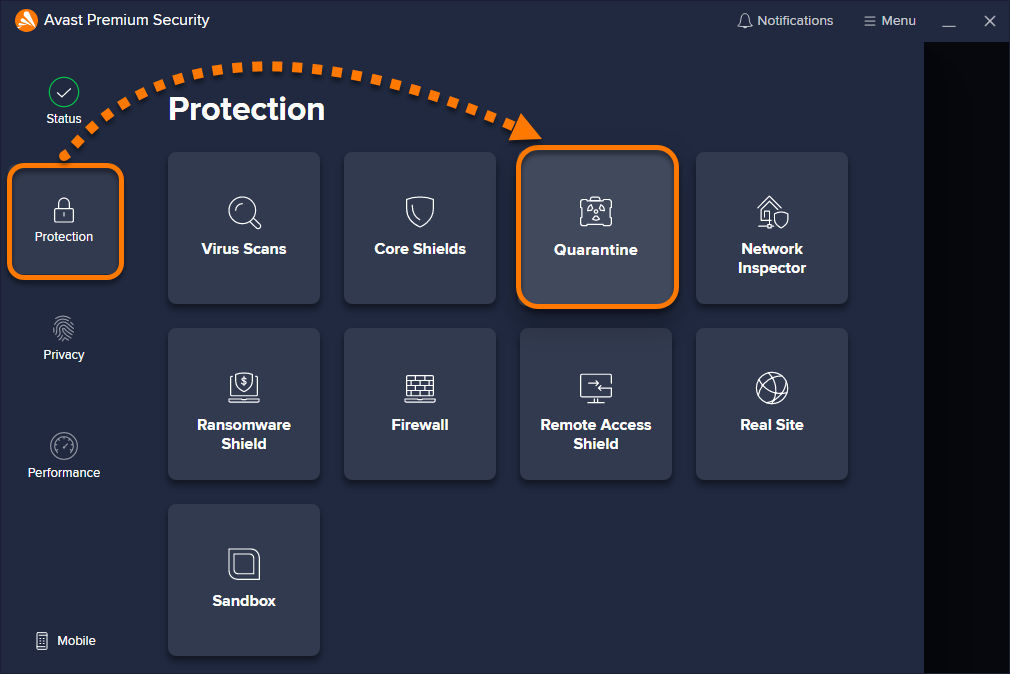
Перемещение файлов в карантин
Программа Avast Antivirus автоматически перемещает вредоносные файлы в карантин, если их нельзя исправить.
Чтобы добавить файлы в карантин вручную, выполните следующие действия.
- На экране Карантин нажмите Добавить файл. .
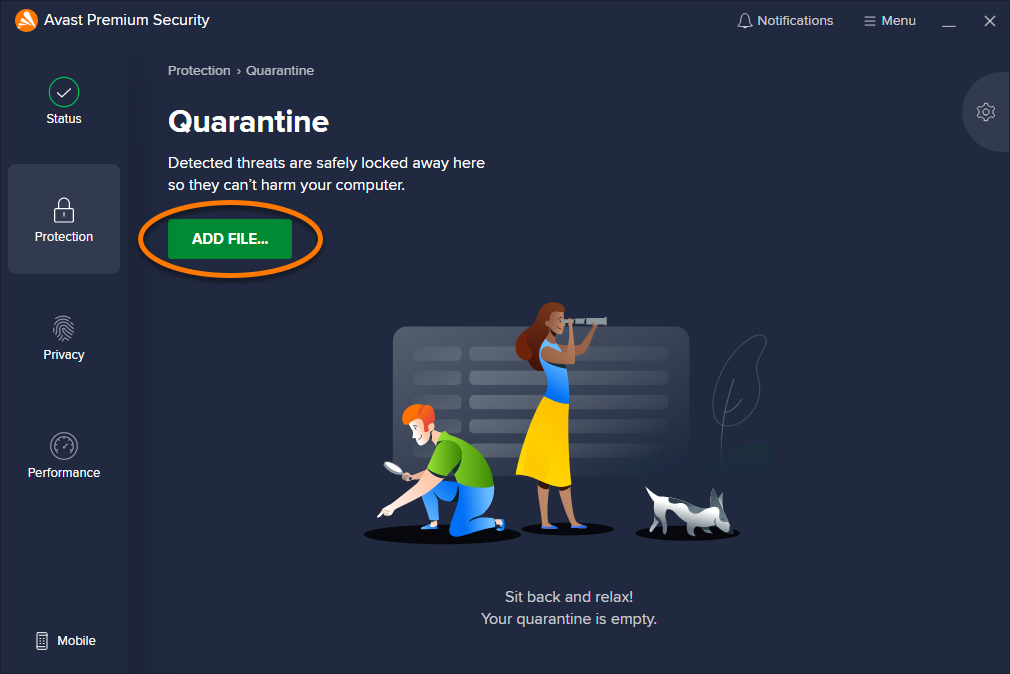
- Перейдите к файлу, который желаете поместить в карантин, и нажмите Открыть.
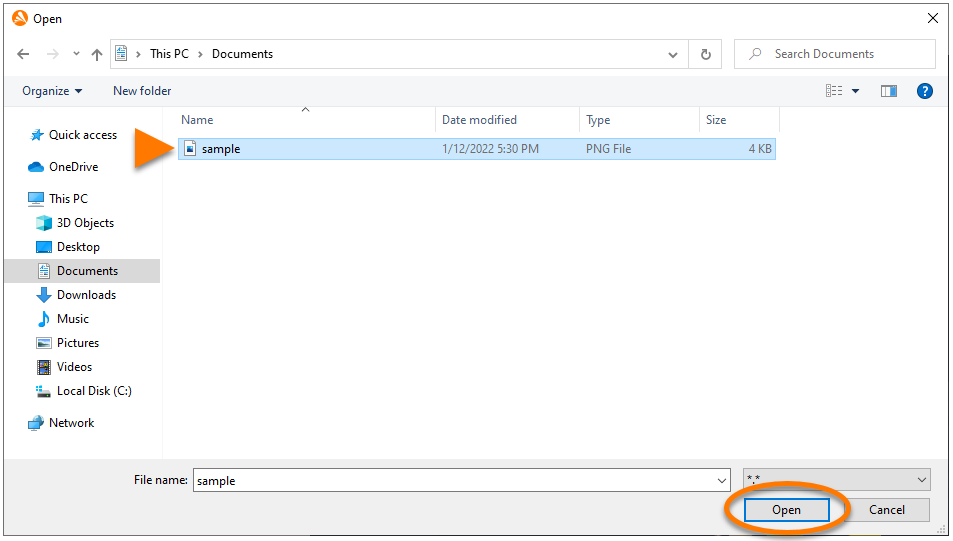
Файл будет помещен в Карантин, вы сможете отправить его на анализ.
Восстановление файлов из карантина
Чтобы переместить файл из карантина, выполните следующие действия.
- Установите флажок рядом с соответствующими файлами в карантине.
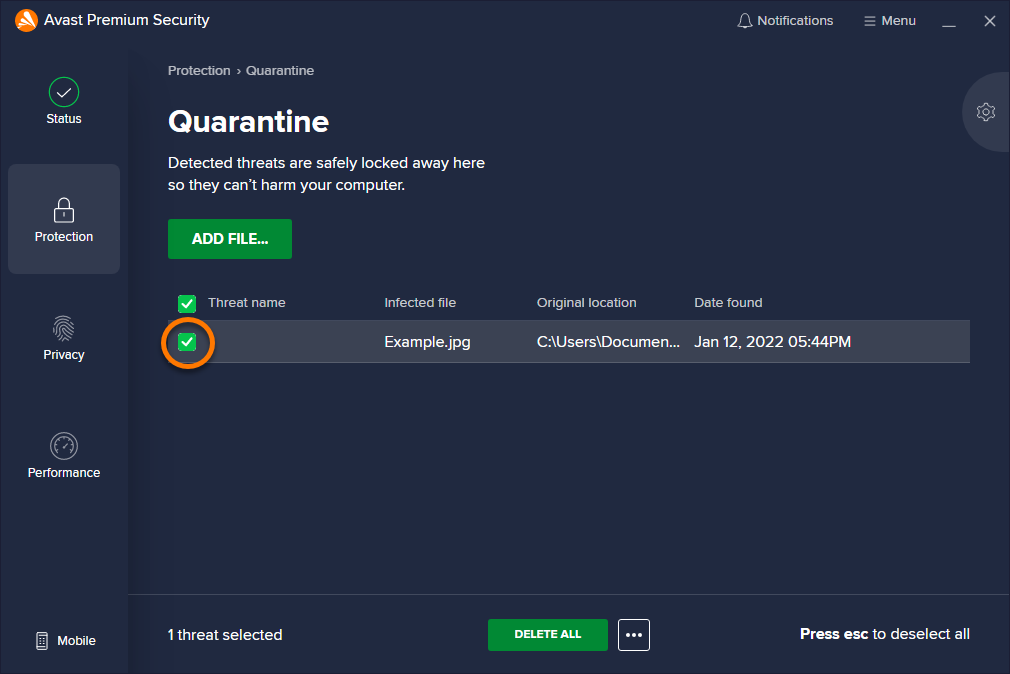
- Нажмите … Другие параметры (три точки), затем выберите действие.
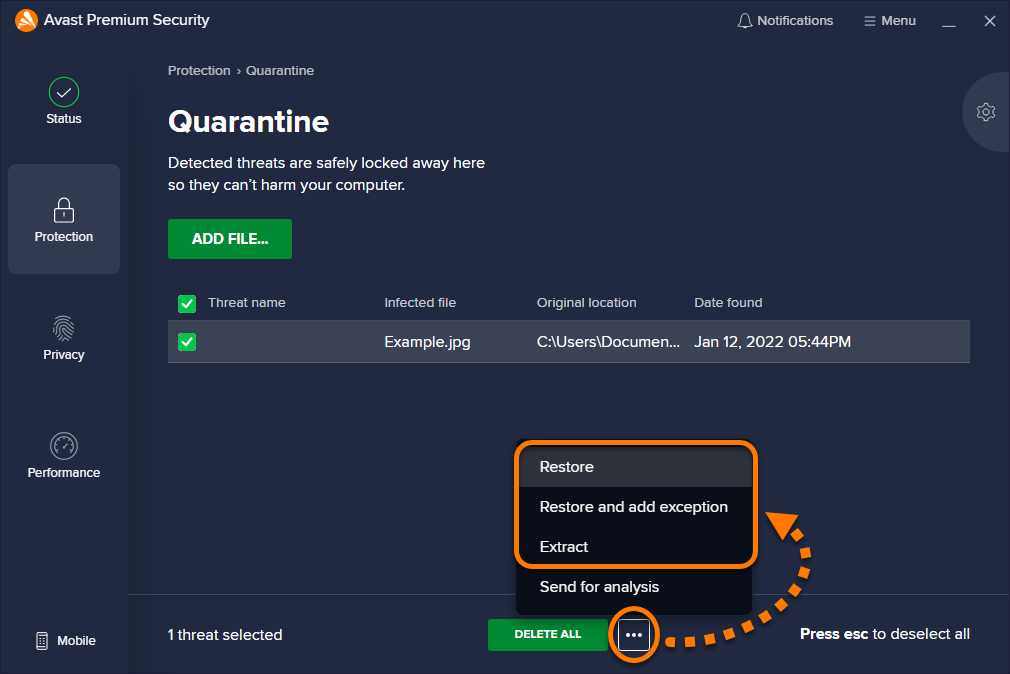
- Восстановить: переместить файл в его исходное расположение на компьютере.
- Восстановить и добавить в исключения: переместить файл в его исходное расположение и добавить в список исключений, чтобы исключить его из всех сканирований и компонентов защиты программы Avast Antivirus. Чтобы просмотреть список исключений, откройте ☰ Меню ▸ Настройки ▸ Общее ▸ Исключения.
- Извлечь: переместить файл в выбранное расположение на компьютере.
- Нажмите Закрыть.

Отправка файлов в лабораторию анализа угроз Avast
Вы можете отправить файлы в лабораторию анализа угроз Avast для их дальнейшего изучения. Мы рекомендуем отправлять файлы перечисленных ниже типов.
- Потенциально вредоносная программа: файлы, которые не отмечены программой Avast Antivirus как вредоносные, но которые, как вы считаете, представляют опасность.
- Ложное срабатывание: файлы, отмеченные программой Avast Antivirus как вредоносные, которые, на ваш взгляд, могут быть безопасны.
Чтобы отправить файл в Лабораторию анализа угроз Avast, выполните описанные ниже действия.
- Установите флажок рядом с соответствующими файлами в карантине.
- Нажмите … Другие параметры (три точки), затем выберите Отправить на анализ.
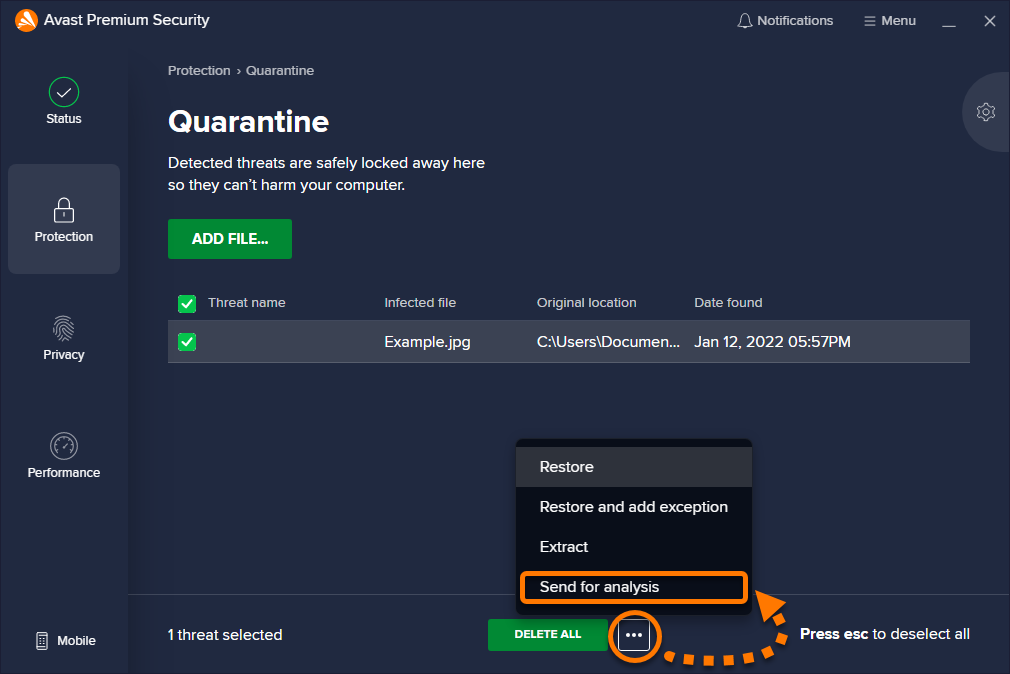
- Выберите Возможно, вредоносная программа или Ложная тревога и введите в текстовом поле любые дополнительные сведения о файле, а затем нажмите Отправить.
Удаление файлов из карантина
Чтобы безвозвратно удалить файл в карантине, выполните следующие действия.
- Установите флажок рядом с соответствующими файлами в карантине.
- Нажмите Удалить все или Удалить выбранное в нижней части экрана карантина.
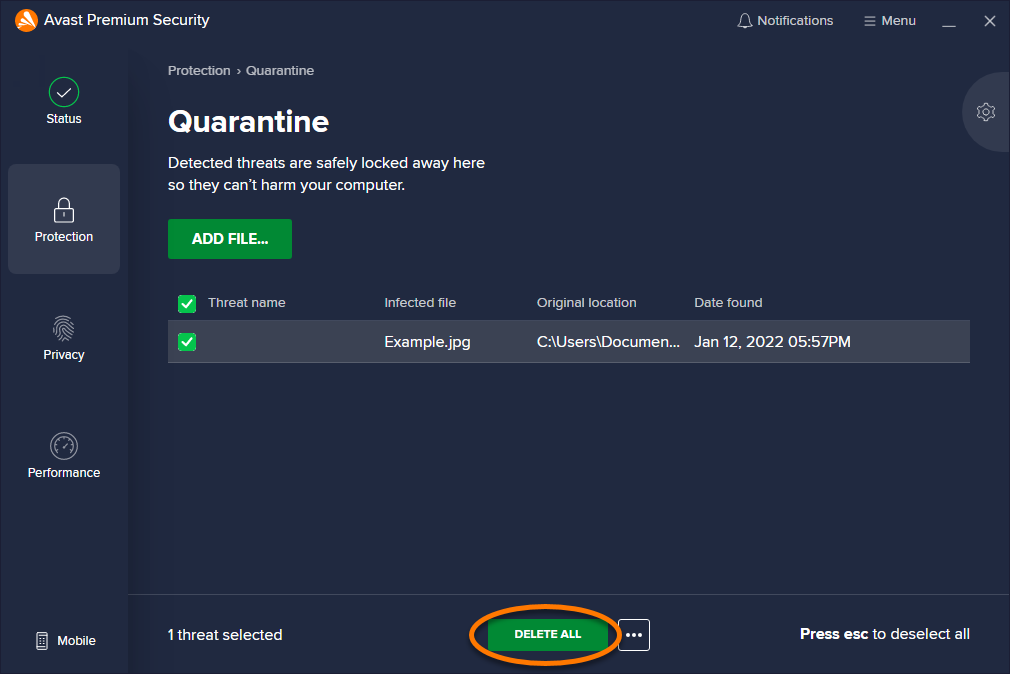
- Нажмите кнопку Да, удалить, чтобы подтвердить действие.
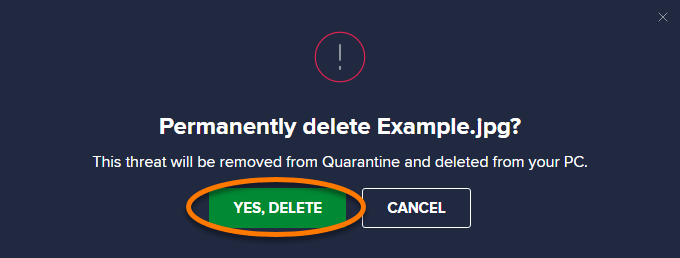
Файл будет удален с вашего компьютера.
Управление настройками карантина
По умолчанию максимальный размер карантина — 5120 МБ, но его можно изменить в настройках карантина. Чтобы настроить выделенное место для карантина, выполните следующие действия.
- Нажмите Настройки (значок шестеренки) в правом верхнем углу экрана карантина.
- Щелкните текстовое поле и определите новый максимальный размер, который получит Карантин.
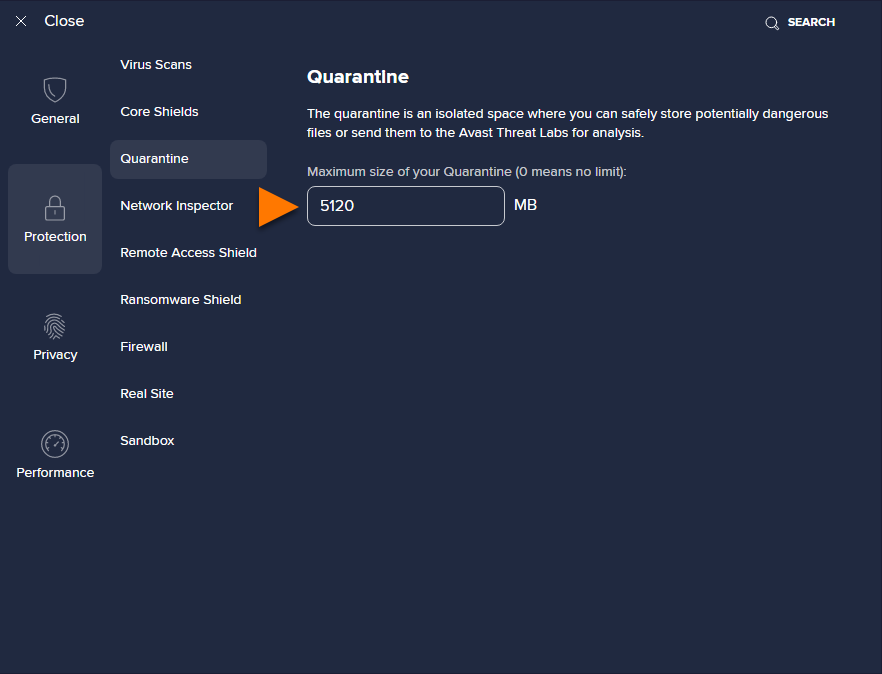
Выделенное место для карантина будет изменено.
Карантин — это безопасное пространство в программе Avast Security и Avast Premium Security, предназначенное для хранения потенциально вредоносных файлов и их полной изоляции от операционной системы. Внешние процессы, приложения и вирусы не могут получать доступ к файлам в карантине или запускать их.
По умолчанию файлы помещаются в карантин в следующих случаях:
- При обнаружении программой Avast Security подозрительного файла, если вы подтвердите, что соответствующий файл нужно перенести в карантин.
- При обнаружении подозрительного файла активным основным средством защиты.
Поместить файлы в карантин можно и вручную.
Доступ к карантину
Чтобы получить доступ к карантину, откройте Avast Security и нажмите плитку Карантин на основном экране. 
Перемещение файлов в карантин
Если программа Avast Security обнаруживает подозрительный файл, он отображается в отчете с результатами сканирования. Чтобы переместить файл в карантин, установите флажок рядом с соответствующим файлом, затем нажмите Устранить выбранное или Исправить все.
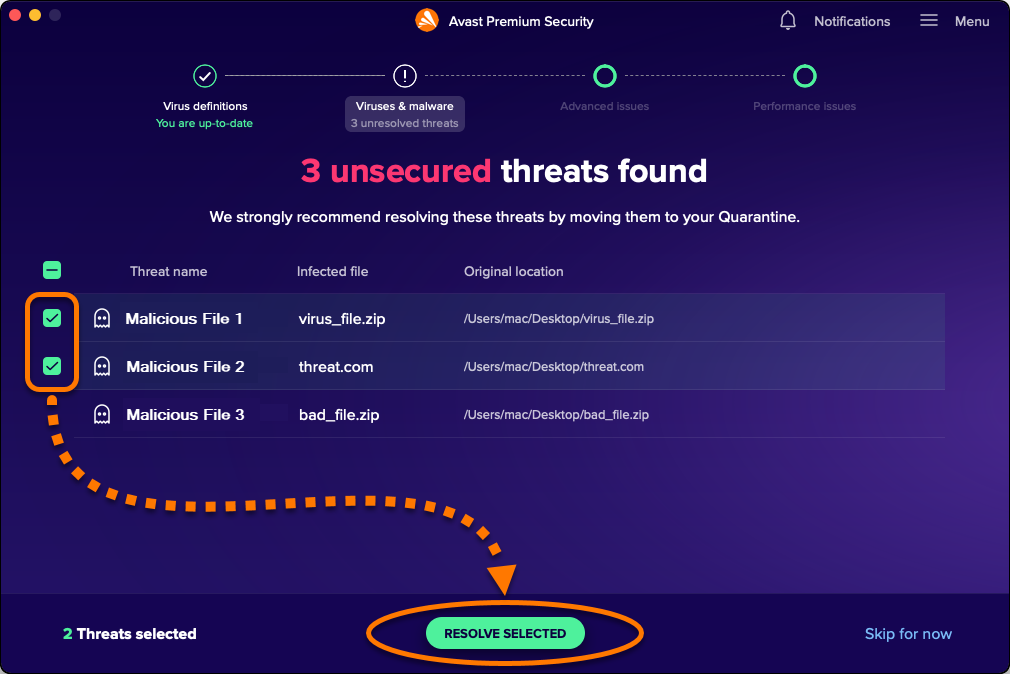
Файл будет перемещен в карантин.
Подозрительные файлы можно добавить в карантин вручную, выполнив следующие действия.
- Нажмите Карантин на главном экране Avast Security.
- Нажмите Добавить файл. .

- Найдите файл на своем компьютере Mac, используя окно Finder, а затем нажмите Открыть.

Выбранный файл добавляется в список файлов на карантине, и вы можете отправить его на анализ.
Восстановление файлов из карантина
При восстановлении файла из карантина программа Avast Security возвращает его в прежнее расположение. Можно также восстановить файл в другом расположении на вашем компьютере Mac. Чтобы восстановить файл из карантина, выполните следующие действия.
- Установите флажок рядом с соответствующими файлами в карантине.

- Нажмите … Другие параметры (три точки), затем выберите Восстановить или Восстановить как.

- При выборе варианта Восстановить как воспользуйтесь окном Finder, чтобы задать новое расположение файла, после чего нажмите Открыть.

- При появлении запроса используйте Touch ID или нажмите Использовать пароль и введите пароль, с помощью которого вы запускаете свой Mac. Затем нажмите OK.

Файл будет восстановлен. Его можно открыть из выбранного вами расположения на компьютере Mac.
Отправка файлов в лабораторию анализа угроз Avast
Вы можете отправить файлы в лабораторию анализа угроз Avast для их дальнейшего изучения. Мы рекомендуем отправлять файлы перечисленных ниже типов.
- Потенциально вредоносная программа: файлы, не отмеченные программой Avast Security как вредоносные, которые, как вы считаете, представляют опасность.
- Ложное срабатывание: файлы, отмеченные программой Avast Security как вредоносные, которые, как вы считаете, могут быть безопасны.
Чтобы отправить файл в лабораторию анализа угроз Avast, выполните описанные ниже действия.
- Наведите указатель мыши на файл в карантине, затем нажмите … Другие параметры (три точки) и выберите Отправить на анализ.

- Выберите Возможно, вредоносная программа или Ложная тревога и введите в текстовом поле любые дополнительные сведения о файле, а затем нажмите Отправить.
Удаление файлов из карантина
Чтобы безвозвратно удалить файл в карантине, выполните следующие действия.
- Установите флажок рядом с соответствующим файлом в карантине.
- Нажмите Удалить.

- Нажмите кнопку Удалить, чтобы подтвердить действие.

Avast удалил личные файлы. Как их восстановить?
“Антивирус Avast удалил мои файлы” — довольно часто приходится слышать эти слова от многих пользователей ПК. По вине ошибочного удаления всего лишь одного единственного файла, может полностью отказать недавно установленный софт . А что делать если нет возможности загрузить его снова?

Перед тем как мы приступим к к рассмотрению вопроса, давайте вкратце изучим что же такое антивирус, как он работает и почему безвредный файл может быть вдруг заблокирован.
Антивирус — это средство компьютерной защиты, предназначенное для устранения возможной вирусной угрозы, которая может попасть на него как из сети Интернет, так и со сторонних носителей (например, Flash-накопитель).
Наибольший вред способны нанести файлы, которые тем или иным образом вмешиваются в код системы и модифицируют его, тем самым нарушая “здоровое” функционирование ПК или вовсе приводя к его поломке.
Сканирование компьютера — мощное средство борьбы с нежелательными программами, которое может определить из большой базы данных один, казалось бы, незначительный файл, способный пустить под откос работу любого устройства.
Как антивирус определяет опасный файл?
В большинстве случаев таким “вирусом” может стать любая программа, функционал которой завязан на вмешательстве в работу системы или же другого приложения.
Таким образом антивирус дифференцирует опасный файл от обычного документа, никак не влияющего на рабочий процесс ПК. И именно по этой причине вполне безвредный файл может быть случайно распознан как вредоносный, даже если он не несет в себе никакой угрозы.
Содержание статьи:

Что такое антивирус Avast?
Прежде всего, Avast — это чешская компания, посвятившая себя разработке программного обеспеспечения, создающего надежные условия кибербезопасности по всему миру. Количество пользователей продукции данного производителя превышает невероятные цифры в 400 миллионов пользователей и долгие годы занимает уверенную позицию на рынке среди поставщиков антивирусных приложений.
Avast Free Antivirus, будучи лидером среди прочих специализированных программ, занял заслуженное первое место по продажам антивирусного софта, что составляет 20,5% по состоянию на июнь 2017 года.
Если вы все еще в поисках надежного защитника, способного нейтрализовать большинство попавших на компьютер угроз, Avast станет надежным вкладом в личную кибербезопасность.
Как включить или отключить антивирус Avast?
Довольно часто нам нужно повысить производительность компьютера путем отключения антивируса. К сожалению, нет единого пути взаимодействия со всеми приложениями. Именно по этой причине зачастую нужно найти индивидуальный подход к каждому.
Как можно включить антивирусную защиту Avast?
1. Запустите приложение Avast Free Antivirus.
2. Откройте вкладку Меню и перейдите в Настройки.

3. Откройте Компоненты.
4. В разделе Безопасность перед вами появится список доступных параметров антивируса. Подключите или деактивируйте их.

Основные функции антивируса Avast. Карантин.
Компания Avast выгодно отличается от других производителей тем, что они заботятся о максимальной простоте и функциональности интерфейса своего софта.
Избавляя своих пользователей от необходимости долгих поисков нужных параметров, они создают несколько узкоспециализированных разделов, отвечающих за собственные функции:
- Состояние. В этом разделе вы можете просканировать компьютер и узнать его состояние (заражен или нет)
- Защита. Здесь расположены все параметры, отвечающие за кибербезопасность.
- Приватность. Раздел, отвечающий за конфиденциальность вашей личной информации.
- Быстродействие. Позволяет адаптировать работу антивируса под слабые ПК либо уменьшить потребление программой ресурсов во время запуска игр.
Наряду со сканированием ПК, первое место по важности разделяет такой параметр как карантин. Он невероятно важен для любого антивирусного приложения, ведь это единственное место, в которое программа может перенаправлять “обезвреженные” файлы.
Обычно такие документы не подлежат мгновенному удалению, если не несут особой угрозы для системы, поэтому они откладываются в специализированное хранилище для дальнейшей оценки администратором устройства.
Так как же найти карантин Avast Free Antivirus?
1. Запустите приложение.
2. Откройте раздел Защита и выберите параметр Хранилище вирусов.

3. Перед вами появится окно со всеми ликвидированными угрозами.

Как в антивирусе Avast добавить исключение?
Нередко случается так, что антивирус начинает блокировать совершенно безвредные файлы. Почему так происходит? Все просто — любое антивирусное приложение считает угрозой каждый документ, который так или иначе воздействует на работу системы или других программ.
Разумеется, он делает это из благих побуждений, однако не всегда можно контролировать происходящее иным способом, кроме как создать файл-исключение.
1. Запустите Avast Antivirus.
2. Откройте вкладку Меню и перейдите в Настройки.
3. Найдите раздел Исключения и разверните его.

4. Расширенное меню исключений позволит вам гибко настроить любой документ. Укажите путь к файлу, URL-адрес или CyberCapture.

Готово! Теперь любое заблокированное приложение сможет снова полноценно функционировать.
Антивирус Avast удалил важный файл. Как восстановить?

Как мы уже упоминали выше, удаление антивирусом совершенно безвредных файлов — это далеко не редкость. Какой бы несправедливой не казалась сложившаяся ситуация, следует помнить, что без такой самоотверженной защиты нашего ПК со стороны Avast, устройство уже давно было бы заражено сотней вирусов, большинство которых способно запросто вывести из строя всю систему.
Не торопитесь отчаиваться! Любой удаленный файл, даже если нет возможности загрузить его снова, всегда можно восстановить. Воспользуйтесь приложением Starus Partition Recovery. Оно позволит вам провести глубокий низкоуровневый анализ диск, на котором расположен файл, и в кратчайшие сроки поможет вернуть его к жизни.
Интуитивно понятный русскоязычный интерфейс и удобная классификация результатов сканирования по типу файлов, позволит без путаницы и траты личного времени найти любой документ, который вам нужен. А окно предварительного просмотра даcт возможность убедится, что конкретный файл не поврежден и не перезаписан и подлежит полному восстановлению.
Надеемся, статья оказалась для вас полезной и помогла найти решение по восстановлению удаленного файла.
Похожие статьи про восстановление данных:
Антивирус Касперского удалил файлы. Как восстановить?
Удаление антивирусом Касперского важных файлов уже давно перестало быть редкостью для большинства по.

Как восстановить файлы удаленные защитником Windows?
Антивирус Windows удалил мои файлы, как восстановить — довольно часто эти слова можно услышать.
Как восстановить данные после отката системы Windows
Несомненно, каждому из нас, за время пользования компьютерами, приходилось сталкиваться с необходимо.