Восстановление Удаленных или Потерянных Закладок Chrome, Истории и Избранного
Удалились или пропали важные закладки из вашего браузера Chrome? Потерялась история Chrome из-за обновления браузера? В статье 4 эффективных способа для восстановления закладок, истории и избранного Chrome.
Как Восстановить Закладки в Chrome

Если вы только что удалил свою закладку или закладочную папку, то можно просто нажать Ctrl+Z в окне Библиотеки или в Закладках сбоку чтобы вернуть её обратно. В окне Библиотеки вы также можете найти команду «Отменить» в меню «Организовать».
Если вы потеряли закладки Google, воспользуйтесь одним из перечисленных способов, чтобы восстановить закладки Chrome.
Используйте Рабочие Способы
| Рабочий Способ | Пошаговое Руководство |
|---|---|
| Исправление 1. Найдите Историю на ПК | Найдите Историю Хрома в папке C:\Users\(имяпользователя)\AppData\Local\Google\Chrome\. Все шаги |
| Исправление 2. Восстановление с ПК | Запустите программу восстановления файлов EaseUS > Сканирование Диска Chrome > Восстановление потерянной истории. Все шаги |
| Исправление 3. Используйте DNS | Нажмите Windows + R > Наберите cmd > Запустите Командную Строку и введите ipconfig /displaydns. Все шаги |
| Исправление 4. Восстановление через Историю Google | Перейдите в Историю Google > Войдите в учетную запись Google > Нажмите История. Все шаги |
Важные закладки были удалены или пропали, когда вы попытались очистить историю просмотров? Вся ваша история посещенных страниц и избранное потеряны, когда вы попытались закрыть браузер Chrome? Или, может быть, ваши закладки просто исчезли после обновления браузера Chrome до более новой версии?
Чтобы восстановить случайно удаленные или потерянные закладки в Chrome, Используйте эти 4 решения чтобы восстановить удаленные или потерянные закладки/историю/избранное в Chrome.
Как Восстановить Закладки в Chrome с Помощью 4 Эффективных Способов
Как восстановить закладки в Chrome? Попробуйте следующие решения для восстановления удаленных закладок Chrome.
Способ 1. Найдите Удаленную Историю Chrome на Компьютере
Если вы случайно удалили историю браузера или закладки в Chrome, у вас может быть локальная папка с файлами, в которой создаются резервные копии со всей историей просмотров и закладок в Chrome. Зайдите в папку на своем компьютере:
C:\Users\(имяпользователя)\AppData\Local\Google\Chrome\User Data\Default\local storage(или Bookmarks)
Когда вы зайдёте туда, кликните мышкой, чтобы снова добавить её в браузер Chrome.
Способ 2. Восстановление Удаленных Закладок Chrome с ПК
Если вы не нашли резервных копий на своем компьютере, когда ваши закладки Chrome были удалены или пропали из браузера, у вас все еще есть один шанс. Можно попробовать лучшую программу для восстановления данных чтобы вернуть закладки и папку с файлами. Скачайте прямо сейчас программное обеспечение для восстановления данных — EaseUS Data Recovery Wizard чтобы восстановить удаленные или потерянные закладки/историю/избранное в Chrome на вашем компьютере.
Шаг 1. Запустите программу восстановления данных с жесткого диска от EaseUS.
Запустите EaseUS Data Recovery Wizard и выберите тот диск, на котором вы потеряли или случайно удалили файлы.
Нажмите «Сканировать», чтобы начать поиск всех потерянных данных и файлов.
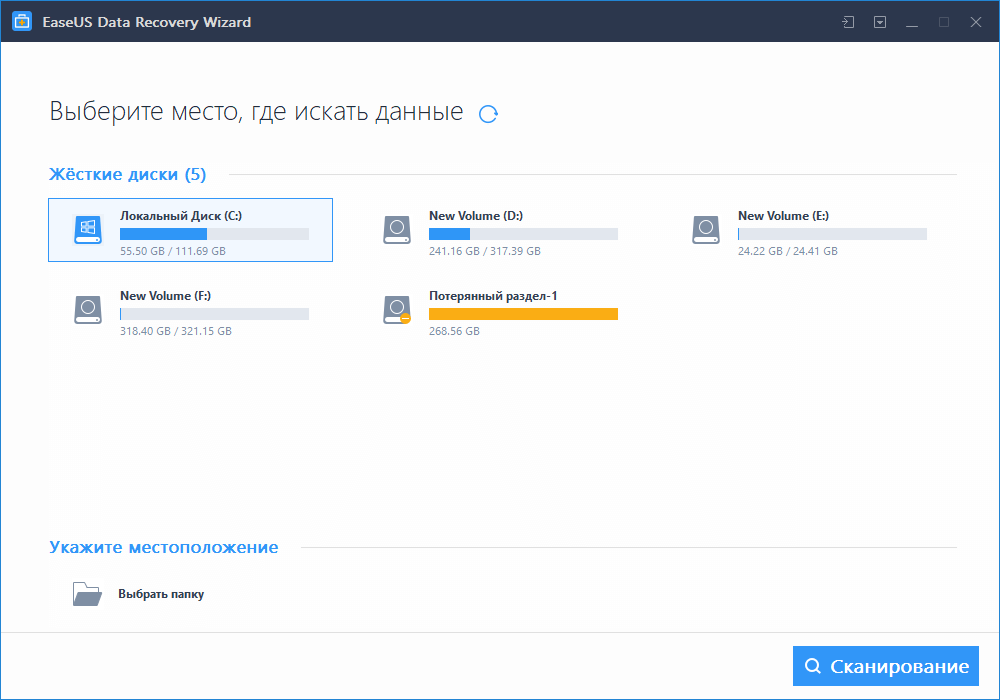
Шаг 2. Дождитесь завершения сканирования.
Программа от EaseUS просканирует указанный диск полностью и представит вам всю потерянную информацию (включая скрытые файлы).
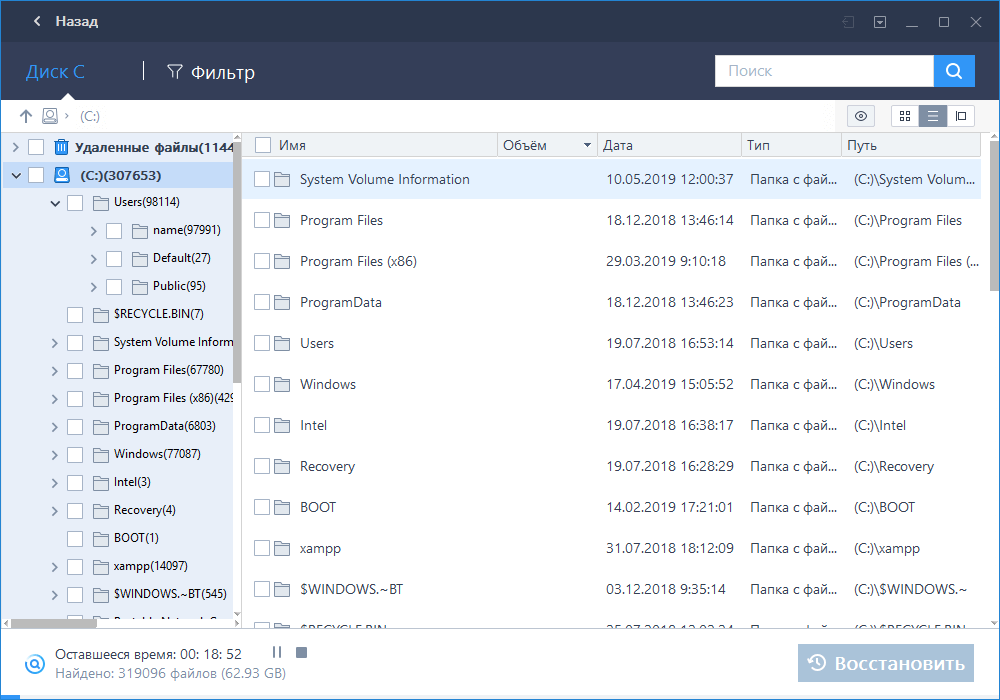
Шаг 3. Просмотрите список найденных файлов и восстановите нужные из них.
После предварительного просмотра, выберите нужные вам файлы, которые были потеряны на диске, и нажмите кнопку «»Восстановить»», чтобы сохранить их в безопасном месте на вашем компьютере или другом внешнем запоминающем устройстве.»
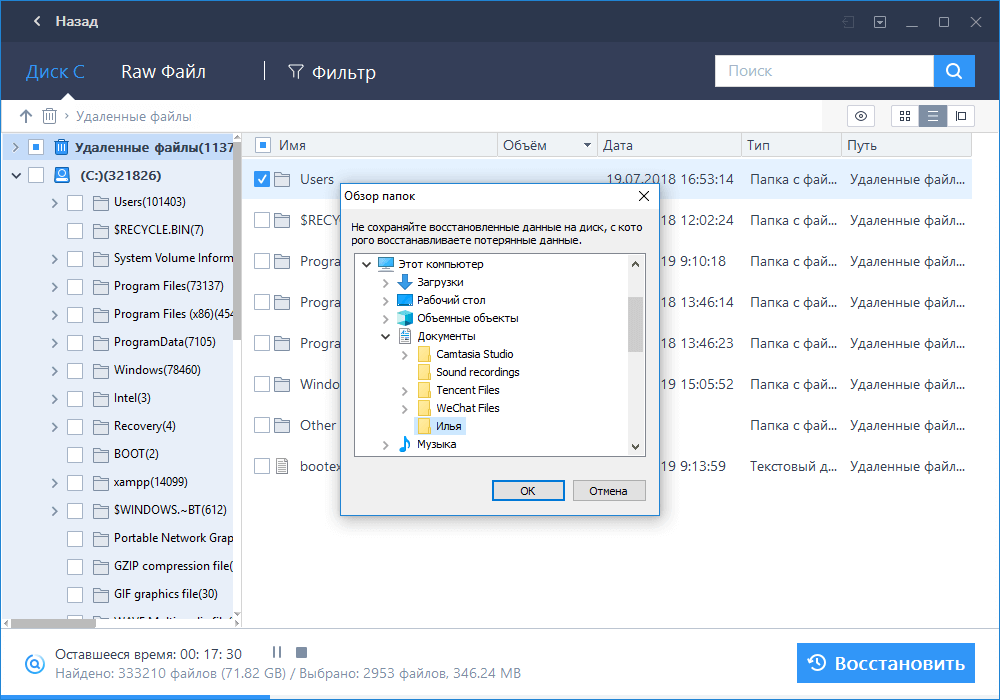
После того как вы восстановите историю Хрома, можете скопировать закладки обратно в папку резервного копирования на вашем компьютере в качестве резервной копии, а затем просмотреть каждую из них, чтобы снова установить как закладки в Chrome.
Способ 3. Используйте Кэш DNS Для Поиска Потерянных Избранных в Chrome После Обновления Браузера
Этот метод будет очень полезен, если вы, вдруг, потеряли важные закладки или избранное в Chrome из-за обновления браузера. Просто следуйте приведенным ниже инструкциям, чтобы сразу решить эту проблему.
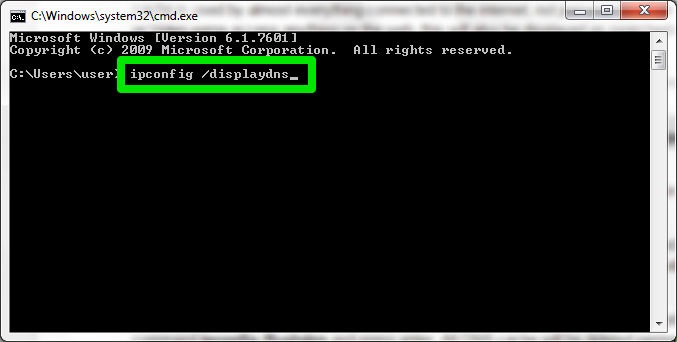
Шаг 1. Нажмите Windows + R, введите cmd и нажмите кнопку ОК. Или просто можете ввести cmd в строке поиска Windows.
Шаг 2. Откройте Командную Строку, введите ipconfig /displaydns и нажмите Enter. Будут показаны все последние веб-сайты, которые вы посещали, и вы сможете зайти на них и снова установить в качестве закладок в Chrome.
Способ 4. Восстановление Удаленных/Потерянных Закладок Chrome/Истории/Избранного через Историю Google
Для этого способа требуется, чтобы у вас была учетная запись Google, когда вы теряете закладки Chrome. Вы можете найти все потерянные закладки, просмотрев всю историю просмотров в Аккаунте Google.
Перейдите в История Google > авторизуйтесь в Google аккаунте > нажмите История.
Там вы найдёте всю свою историю посещенных страниц, и также сможете снова добавить ссылки в избранное или закладки Chrome.
Замечание: Когда вы вернете всю потерянную историю Chrome или закладки, было бы разумным решением регулярно копировать резервные копии файлов с историей просмотров Chrome на другой жесткий диск или запоминающее устройство. Если случится так, что вы всё-таки потеряете закладки Chrome, то вы можете скопировать резервные копии в исходное местоположение и легко восстановить их.
Как Восстановить Закладки в Chrome с Помощью Time Machine на Mac
Если вы случайно удалили закладки Chrome в Chrom на Mac, вы можете вернуть файлы с помощью Time Machine. Time Machine создает резервные копии всех файлов Mac, включая закладки Chrome. Если ваши закладки Chrome пропали, вы можете найти их в резервной копии Time Machine.
Где находятся закладки Chrome на Mac?
Пройдите по пути Macintosh HD > Users > Ваше имя пользователя > Library > Application Support > Google > Chrome > Default > Bookmarks and Bookmarks.bak.
Чтобы восстановить удаленные закладки chrome на Mac, выполните следующие действия:
Шаг 1. Откройте Finder, перейдите в Macintosh HD > Users > Ваше имя пользователя > Library > Application Support > Google > Chrome > Default.
Шаг 2. Разверните папку Default и найдите Bookmarks & files.
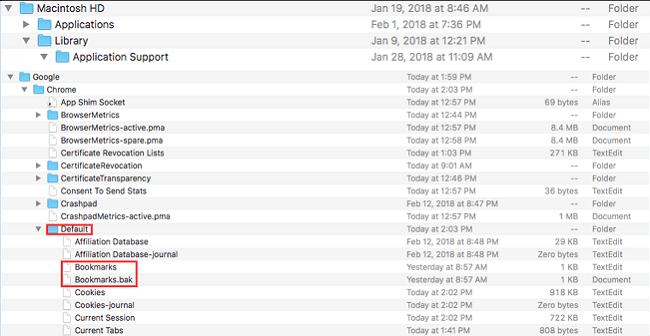
Шаг 3. Переместите Bookmarks в другое место. Цель состоит в том, чтобы использовать файл Bookmarks.bak в качестве нового файла закладок.
Шаг 4. Переименуйте Bookmarks.bak в Bookmarks. Затем закройте Finder и перезапустите Google Chrome.
Последние статьи — Также в программе EaseUS
Вы по ошибке удалили электронные письма или сообщения из своей учетной записи Gm.
Бесплатно скачать программу восстановления данных флешки и других устройств хран.
Проводник Windows 10/8/7 не позволяет открыть диск d, e или f из-за ошибки ‘диск.
Загрузите полную версию программы EaseUS прямо сейчас и восстанавливайте неогран.
Как восстановить закладки Google Chrome

В случае, если вы удалили нужные вам закладки в Google Chrome тем или иным образом, в некоторых случаях при удачном стечении обстоятельств возможно их восстановление. К сожалению, не всегда, но попробовать стоит.
В этой инструкции подробно о двух способах восстановить закладки в браузере Chrome после их удаления или потери иным способом. Прежде чем приступать, настоятельно рекомендую сохранить резервную копию закладок на случай, если что-то пойдет не так: для этого в Chrome на ПК или Mac в настройках откройте диспетчер закладок, в нем нажмите по кнопке меню и выберите пункт «Экспортировать закладки».
Восстановление закладок Chrome путем повторной синхронизации с другого устройства
Если вы удалили закладки Chrome на одном устройстве — компьютере или ноутбуке, Android или iPhone, при этом у вас включена синхронизация с аккаунтом Google и вы не успели удалить их на каком-то другом устройстве с той же учетной записи, то при подключении этого второго устройства к Интернету и запуске на нем браузера, изменения будут синхронизированы (т.е. закладки будут удалены и на нем).Однако, пока этого не произошло, мы можем использовать имеющиеся там закладки для восстановления. Порядок действий в зависимости от ситуации может быть следующим.
Если оба устройства, как с сохранившимися, так и с удаленными закладками, являются компьютером или ноутбуком (т.е. на них установлена обычная настольная версиях Google Chrome):

- Не запуская Chrome, отключите Интернет на втором устройстве, не дав ему выполнить синхронизацию.
- Запустите на втором устройстве Chrome без доступа в Интернет и откройте диспетчер закладок клавишами Ctrl + Shift + O (либо в меню — Закладки — Диспетчер закладок).
- В диспетчере закладок нажмите по кнопке меню и выберите пункт «Экспорт закладок». Укажите место сохранения закладок.
- Скопируйте сохраненный файл на первый из компьютеров (где закладки исчезли), откройте диспетчер закладок и в его меню выберите «Импортировать закладки». Выполните импорт файла из 3-го шага.
Если первое или второе устройство — это смартфон или планшет:
-
- На устройстве с нетронутыми закладками на всякий случай отключите Интернет (если речь о телефоне — и мобильный и Wi-Fi). После этого можете без Интернета заглянуть в Chrome и посмотреть, сохранились ли там удаленные на исходном устройстве закладки. Если да, можно продолжить.
- На том устройстве, где исчезли закладки, зайдите на страницу https://chrome.google.com/sync
- На указанной странице нажмите кнопку «Остановить синхронизацию». При этом закладки и прочие данные будут удалены с серверов Chrome (однако затем мы сможем восстановить их с «нетронутого» устройства).

- После удаления данных на сервере Google, включите Интернет на втором устройстве с сохранившимися закладками и запустите браузер Chrome. При необходимости выполните вход и включите синхронизацию (обычно не требуется) и дождитесь завершения синхронизации (может занять несколько минут). Если синхронизация не завершается, в настройках Chrome отключите синхронизацию, а затем снова включите.

- Включите синхронизацию на устройстве, где изначально исчезли закладки. Дождитесь окончания синхронизации. Если синхронизация не завершается продолжительное время, отключите её (выйдите из аккаунта в Chrome), а затем снова включите.
В результате закладки со второго устройства будут помещены на серверы Google, а затем синхронизированы с браузером Google Chrome на том устройстве, где они были тем или иным образом потеряны.
Восстановление закладок из резервного файла с закладками (только на компьютере)
Google Chrome для Windows и Mac хранит автоматически создаваемый файл с резервной копией закладок, который можно использовать для восстановления.

В Windows этот файл находится в папке (папка AppData скрытая)
В Mac OS расположение следующее:
В указанных папках вы найдете два файла — Bookmarks и Bookmarks.bak. Первый — закладки в Chrome на настоящий момент времени. Второй — резервная копия закладок. С ними можно поступить так:
- Закройте Google Chrome, если он запущен.
- Переместите файл Bookmarks в другое расположение (на случай, если придется исправлять результаты описываемых действий).
- Переименуйте файл Bookmarks.bak в просто Bookmarks.
- Снова запустите Google Chrome.
В результате в Chrome будут загружены закладки из резервной копии. Однако, предугадать (кроме как по дате файла резервной копии и его размеру), окажутся ли в ней нужные потерянные вами закладки, не получится.
А вдруг и это будет интересно:
31.07.2019 в 01:01
Привет, за 7 лет пользованием хромом у меня куча не нужных закладок, искал программы для удобного редактирования не нашел, предлагают только в самом браузере с расширением каким-то их там куча и все бестолковые. Если знаете такую программу, может сможете об этом написать. У меня там и мертвых куча и на один и тот же сайт из-за импорта с других браузеров и перекидкой в основные. В ручную это займёт весь день наверное если не больше, их очень много.
01.08.2019 в 10:55
Федор, боюсь и я не подскажу ничего, кроме встроенного диспетчера закладок или расширений наподобие «Bookmark Manager and Viewer». И везде в вашей ситуации время придется потратить.
31.07.2019 в 17:03
Hekasoft Backup & Restore неплохо восстанавливает закладки,расширения и т.д. В общем профиль. Поддержка множества браузеров. В том числе Chrome,Opera и другие…
06.09.2019 в 20:37
Эх надо частенько делать копии закладок… У меня вообще винда заблокировалась не мог зайти никуда и не открыть никакой файл — доступ был везде запрещён а пользователь вообще другой стоял….
Так вот можно как-то ещё восстановить закладки? я перенес всю папку Google там все настройки итд сохранены, но bookmarks не в расширении файла ‘Chrome HTML Document’ а просто файл называется bookmarks и 2 файла bookmarks.backup.
Пытался файл bokmarks прописать bookmarks.html файл преобразовался в гугл html пытался его импортировать через закладки вроде перенес так гугл сказал но при перезагрузке Chrome закладки так и не появились там…(( вот эти файлы (скриншот)
07.09.2019 в 09:50
Здравствуйте.
Не нужно было переименовывать в HTML. Смотрите: при закрытом хроме берем тот файл Bookmarks, который есть и куда-то переносим на всякий пожарный. Потом любой из двух bookmarks.backup переименовываем просто в Bookmarks (никакого расширения не нужно), запускаем Chrome, смотрим, что вышло.28.02.2020 в 16:53
Как восстановить закладки на планшете? Если нет синхронизации
28.02.2020 в 19:37
Если планшет сброшен, то пожалуй никак уже — заново создавать.
30.03.2020 в 04:02
Здравствуйте!
возникла проблема, на старом компьютере сгорел винчестер.
я зашел на свой аккаунт с нового устройства, но пароль я не помнил, потому выполнил вход с авторизацией через телефон.
когда Зашел, обнаружил, что у меня закладки доступны, а так же в истории последние записи 15 сентября 2019 года, хотя синхронизация всегда была включена. как это исправить?30.03.2020 в 09:58
Здравствуйте. А на телефоне те же закладки есть при этом?
19.07.2020 в 19:07
Подскажите как восстановить закладки несколько дней назад максимум неделю не могла зайти в компьютер и после восстановления исчезло много закладок..
20.07.2020 в 11:03
Здравствуйте.
Ну закладки просто так исчезать не могут, если вы просто зайти не могли а теперь смогли…20.07.2020 в 20:18
Здравствуйте в компьютере было сообщение: Служба профилей пользователей препятствует входу в систему.. Включался только в безопасном режиме. Потом всё наладилось компьютер стал включатся как обычно, а закладки в гуглхром пропали. Как их восстановить?
21.07.2020 в 14:17
Самый простой способ, если у вас синхронизировались они с аккаунтом Google, то зайти в Chrome снова под своим аккаунтом.
28.08.2020 в 00:36
Здравствуйте. Пропали все закладки после того, как по рекламе на ютубе подписался на канал. Статус в хроме сменился на гостя. Я и не сразу это заметил. Звучит странно, но других причин просто не вижу. В общем из Bookmarks.bak восстановить не получилось. Программой R-Studio удалось восстановить файл «Bookmarks
RF4869e7.TMP», но хром его не видит. Расширение менял, удалял, переименовывал = 0. Есть надежда восстановить этот файл закладок?
28.08.2020 в 10:17
Здравствуйте. А если просто войти в хроме в свой профиль обратно?
28.08.2020 в 11:05
Конечно вошел. Настройки хрома сброшены по умолчанию, и даже файл Bookmarks теперь находится не в папке default, а в папке Profile 2. Закладок нет и не восстанавливаются. Диск С просканировал нодом32 — только время потерял.
28.08.2020 в 12:34
Вот… нашел только что человек предлагает переименовать такой как у вас файл .tmp в Bookmarks.bak и положить его в C:\Users\NAME\AppData\Local\Google\Chrome\User Data\Default
Но, возможно, вы уже пробовали, сам не знаю насколько работоспособно.28.08.2020 в 20:29
Пробовал, не приживается. Кстати с файлами восстановления тоже не все гладко. Только сейчас заметил. Из двух разных, восстановленных Bookmarks.TMP — оба по 285Kb, если их открыть блокнотом, один практически пустой. В общем заканчиваю я этот. Гугл победил!
А Вам хочу сказать спасибо за желание помочь и внимание к чужим проблемам. С ув.06.12.2020 в 14:24
Спасибо. Теперь и на телефоне закладок нет.
09.03.2021 в 17:47
Подскажите , что делать. У меня диспетчер закладок не отображает папки вообще ничего, и поиск закладок по нему не работает. когда добавляешь в закладки все папки видны, а что бы найти в диспетчере пусто
10.03.2021 в 07:01
Здравствуйте… а вот не знаю. Сейчас поискал: есть информация о таком баге в Chrome ещё 10 лет назад, но тогда его сразу же и починили через короткое время в обновлении.
Но на всякий случай попробуйте со всеми отключенными расширениями после перезапуска хрома напрямую зайти на страницу chrome://bookmarks — изменится ли ситуация?30.03.2021 в 16:58
Спасибо большое инструкция помогла! Получилось восстановить закладки, благодаря вам!
20.04.2021 в 08:57
Переименовал файл, помогло, Спасибо!
06.11.2021 в 10:29
16.11.2021 в 22:51
Здравствуйте! Спасибо Вам!
На работе были одни закладки, дома другие. Каким то случайным образом произошла синхронизация. Хотя всегда была отключена. За секунду на домашнем ноуте закладки исчезли и появились только рабочие(((( Думала, что «караул, все пропало»))))
Но, благодаря Вашим подсказкам, нашла папку и в ней оказалось 2 файла: bookmarks с текущей датой и bookmarks.bak с датой недельной давности. Свежий файл bookmarks переименовала. А в старом bookmarks.bak убрала расширение .bak. Запустила хром и … о чудо! ..все домашние закладки вернулись на место! Это был тот момент когда понимаешь: как мало иногда нужно человеку для счастья!
Спасибо за сэкономленное время)28.01.2022 в 20:40
Здравствуйте!
Меня зовут Сардор и я столкнулся с проблемой в хроме. Проблема состоит в том, что кто то удалил мои закладки и появились другие, а также к мои историям поиска присоединились его история. Как это можно решить?29.01.2022 в 19:32
Здравствуйте.
А в хроме вы под своим аккаунтом? (кружок пользователя вверху справа от строки адреса, если это на компьютере)11.11.2022 в 01:34
здравствуйте!
Как правило, все проблемы с компьютером получается решать самостоятельно. В других случаях обращаюсь к вам. проверено 🙂
вот и тут нужна помощь.
Я не глядя совершенно случайно удалила профиль хрома, в котором были все интересующие меня закладки. профиль не был синхронизирован. в нужной папке папки default уже нет. поскачивала уйму программ, только Disk Drill и R-studio смогли найти удаленную информацию. Но!!в найденной папке default нет файлов bookmarks. как тут быть? все найденные файлы без расширения пробовать переименовывать в bookmarks и заменять в другом профиле? или есть еще какие-то варианты?
и еще вопрос. у меня было 200-300 закладок с папками. сколько этот файл может примерно весить?
спасибо!11.11.2022 в 15:46
Здравствуйте.
У меня примерно то же количество закладок, файл bookmarks — 39 Кб.
Вариант без замены:
открываем все файлы по одному (не трогая мегабайтные — это явно не они) в текстовом редакторе любом, блокнот и других и смотрим содержимое. Закладки хранятся обычным текстом в виде JSON-файла, начинаться всё это будет примерно так (здесь мы видим первую ссылку в моей панели закладок):упрощение: если вы использовали панель закладок, то у вас точно будет присутствовать «bookmark_bar» в тексте файла закладок. А некоторые текстовые редакторы позволяют искать текст сразу во всех файлах в папке: я, например, использовал для этого Sublime Text, но уверен, что есть и русскоязычные варианты более простые.
15.12.2022 в 08:39
Дмитрий, есть еще какие-нибудь варианты для восстановления закладок chrome удаленного профиля? у меня в том огромном количестве, что понаходили разные программы, так и не было нужного файла. устала уже все открывать notepad++ 🙂
16.12.2022 в 13:19
Здравствуйте!
К сожалению, ничего нового (кроме того, что в статье) предложить не могу(Пропали закладки в Google Chrome: как восстановить
Сложно найти человека, который не использует визуальные закладки для Google Chrome. Но при работе с.
Google Chrome как восстановить удаленные закладки?
Удаление ненужных элементов с вашего компьютера помогает освободить место для других важных файлов и папок. Однако эта привычка иногда может привести к потере важной информации, такой как удаленные закладки Chrome. Если вы часто пользуетесь Интернетом, вы согласитесь, что по сравнению с другими веб-браузерами Google Chrome, безусловно, лучший.
Если вы каким-то образом случайно удалили свои любимые закладки, вы должны знать, как восстановить закладки в Chrome. Используя методы, показанные в этой статье, вы сможете восстановить закладки Chrome, не столкнувшись с какими-либо трудностями.
Часть 1. Отменить удаленные закладки в Chrome
Хорошая новость в том, что в диспетчере закладок Chrome теперь есть опция отмены, которая позволяет вам восстанавливать избранное.
Шаги по восстановлению удаленных закладок Chrome с помощью опции отмены перечислены ниже:
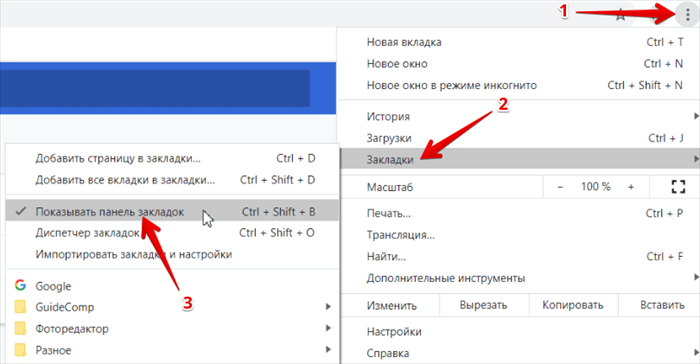
Это действие отмены удаленных закладок Chrome должно помочь вам восстановить закладки в Chrome после случайного удаления.
Часть 2. Как восстановить закладки в Chrome без резервного копирования
При очистке истории посещенных страниц Chrome, закрытии браузера или, возможно, при обновлении Chrome до последней версии вы можете потерять свои закладки. Если вы не можете восстановить свои закладки с помощью опции отмены, ниже приведены несколько других вариантов, которые вы можете предпринять для восстановления удаленных закладок в Chrome.
1. Используйте средство восстановления закладок Chrome
Первым и наиболее надежным методом восстановления удаленных закладок является средство восстановления закладок Chrome. Лучшим программным обеспечением для восстановления удаленных закладок является Tenorshare 4DDiG. Независимо от причины удаления, вы можете рассчитывать на то, что это программное обеспечение восстановит закладки в течение нескольких секунд. Даже если вы отформатировали свой компьютер или файл резервной копии закладок не сохранен, вы все равно можете использовать этот профессиональный инструмент, который поможет вам. Ниже приведены некоторые первоклассные функции этого программного обеспечения:
- Восстанавливает более 1000 типов файлов, включая закладки, аудио, видео, документы и так далее.
- Поставляется с удобным интерфейсом.
- Восстанавливает удаленные файлы из-за случайного удаления, вирусной атаки, повреждения и т.д.
- Поставляется с быстрой скоростью восстановления и показателем успеха.
- Восстанавливает файлы с помощью усовершенствованного алгоритма сканирования потерянных файлов.
- На 100% безопасна в использовании.
Как восстановить закладки Chrome с помощью Tenorshare 4DDiG
Скачайте и установите 4DDiG на компьютер, и вот три шага для восстановления удаленных закладок в Chrome.
-
Шагp 1: Запустите Tenorshare 4DDiG на своем компьютере и выберите папку, в которой хранятся закладки Chrome. Затем нажмите на кнопку сканирования, чтобы начать процесс восстановления.
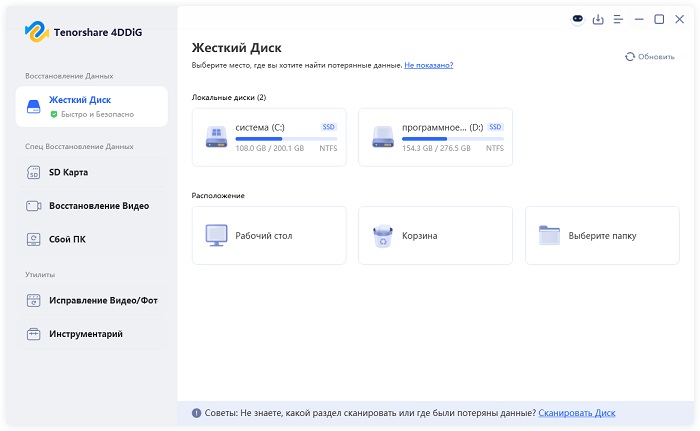
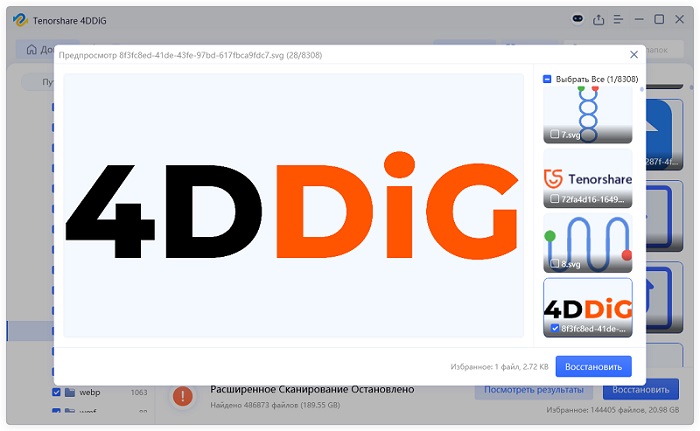
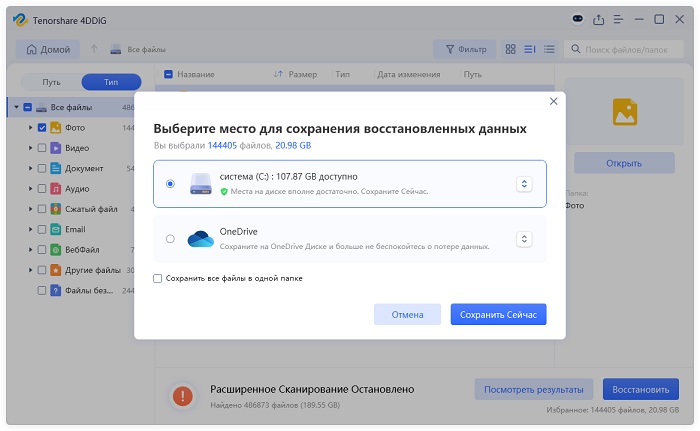
Это всё. Вы восстановите удаленные закладки всего за три клика. Разве это не быстро?
2. Восстановите закладки Chrome с помощью DNS-кэша
Если вы потеряли свои любимые закладки после обновления Google Chrome до последней версии, то с помощью файлов кэша DNS вы можете восстановить их снова. Хотя этот метод немного сложен в реализации, вы можете попробовать его, выполнив следующие действия:
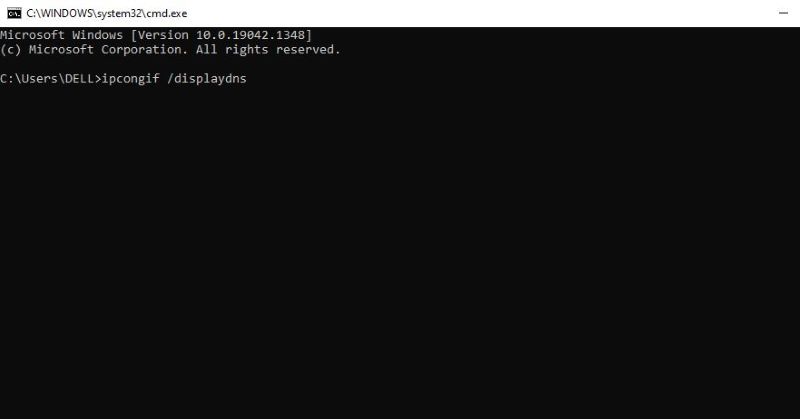
При этом в окне появятся все недавно посещенные веб-сайты. Вы можете просмотреть их в Chrome и снова установить в качестве закладок.
3. Восстановите закладки Chrome через историю Google
Другой способ получить удаленные закладки Chrome — это проверить историю Google. Однако, чтобы этот метод принес результаты, у вас должна быть учетная запись Google, когда вы удаляете свои закладки. Вы можете просто проверить и просмотреть все потерянные или удаленные закладки, просмотрев историю посещений вашего аккаунта Google. Таким образом, вы также сможете решить вопрос о том, как найти старые закладки.
Когда вы восстанавливаете удаленные закладки Chrome, обязательно сделайте резервную копию локальных файлов браузера Google Chrome на вашем компьютере или каком-либо другом устройстве хранения данных. Таким образом, вы сможете восстановить удаленные закладки, просто скопировав резервную копию в исходное местоположение. Чтобы восстановить закладки Chrome через историю Google, перейдите в историю Google и войдите в свою учетную запись Google. Затем нажмите на опцию «История». Теперь вы снова можете добавлять веб-сайты в закладки.
Часть 3. Как восстановить закладки в Chrome с помощью резервной копии
Как упоминалось ранее, в Google Chrome есть скрытый файл резервной копии для закладок. Вы можете использовать его для восстановления удаленных закладок Chrome. Проверьте эти методы, чтобы узнать, как вы можете восстановить закладки с помощью резервной копии.
1. Восстановите из резервной копии Chrome
Если вы случайно удалили закладку, убедитесь, что все открытые окна Chrome закрыты, но не открывайте Chrome повторно. Однако, если вы уже закрыли его, держите его закрытым, потому что Google Chrome перезаписывает файл резервной копии каждый раз, когда вы открываете Chrome. Выполните следующие действия, чтобы восстановить удаленные закладки Chrome:
Шаг 1: Откройте проводник Windows и введите C:\Пользователи\ИМЯ\AppData\Локальные\Google\Chrome\Пользовательские данные\По умолчанию в адресной строке. Просто замените ИМЯ на свою учетную запись пользователя Windows..
Шаг 2: Здесь вы увидите закладки и файлы Bookmarks.bak. Переименуйте файл закладок на какое-нибудь другое имя и закладки.вернемся к закладкам.
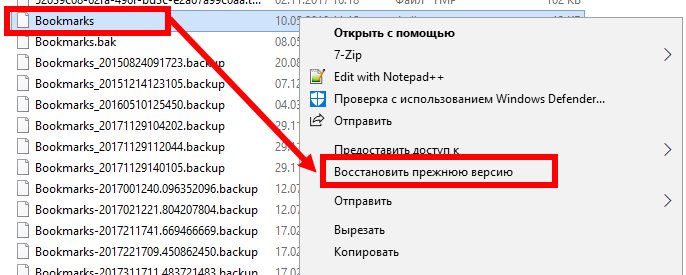
Шаг 3: Снова откройте Google Chrome. Все потерянные закладки теперь должны быть доступны.
После выполнения этих действий Chrome автоматически загрузит все закладки из файлов резервных копий.
2. Восстановите закладки Chrome на Mac с помощью Time Machine
Если у вас есть система Mac, то вы бы уже знали о Time Machine. Встроенная функция резервного копирования, доступная в Mac OS, помогает создавать резервные копии и восстанавливать данные на компьютерах Mac. Вы можете использовать Time Machine для восстановления закладок Chrome, следуя этим инструкциям:
Шаг 1: В поиске Spotlight найдите приложение Time Machine. Откройте его и найдите, нажав на стрелку после окна, чтобы определить время, предшествовавшее удалению файла закладок Google Chrome.
Шаг 2: Теперь выберите потерянный файл, который вы хотите восстановить, и нажмите на кнопку Восстановить.
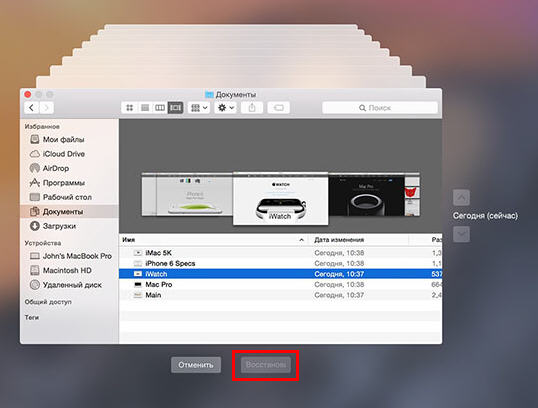
С помощью этого действия вы сможете вернуть удаленные закладки Chrome в системах Mac.
Вот и все о том, как восстановить закладки в Chrome с резервной копией или без нее. Tenorshare 4DDiG — это самый рекомендуемый сторонний инструмент для восстановления закладок Chrome, когда у вас нет файла резервной копии. Он поддерживает восстановление до 1000 типов файлов с ПК, Mac, жесткого диска, внешнего накопителя, флэш-накопителя, цифровой камеры и многого другого.