Как сделать макрос на клавиатуру?
Нажатие клавиш, перемещение курсора, клики мышью и даже нажатие кнопок геймпадов — все эти действия по управлению компьютером и/или отдельно взятыми приложениями можно автоматизировать при помощи специальных программ для создания и воспроизведения макросов. На сегодняшний день создано немалое количество подобных утилит, именуемых рекордерами макросов или программами для записи макросов.
Эти утилиты способны записывать действия пользователя с устройствами ввода, а затем в точности воспроизводить их в нужный момент. Рекордеры записывают действия в виде последовательности команд — сценариев или макросов. Большинство таких программ имеет встроенный редактор макросов, при помощи которого можно корректировать работу записанных ранее сценариев или создавать их с нуля, используя специальные команды. Наиболее продвинутые рекордеры позволяют даже задавать различные условия, от которых будут зависеть последующие действия. Однако создание таких макросов требует от пользователя хотя бы минимальных навыков в программировании.
Приведем примеры создания макросов на клавиатуру и мышь при помощи таких бесплатных программ, как TinyTask, Clickermann и Mouse Recorder Pro.
Создание макросов при помощи TinyTask
TinyTask — одна из самых простых программ для создания макросов для клавиатуры и мыши путем записи действий пользователя с устройствами ввода (редактора макросов в приложении не предусмотрено). Одно из ключевых преимуществ рекордера — способность компиляции исполнимых EXE-файлов, которые в дальнейшем можно запускать на любом компьютере без необходимости установки самой утилиты. Конечно, существует возможность запуска макросов и стандартным способом — путем открытия файла-скрипта в программе и активации функции воспроизведения записанного сценария.
Пользоваться приложением TinyTask очень просто:
- Для старта записи макроса кликаем по кнопке Rec, но лучше использовать комбинацию клавиш Ctrl +Shift +Alt +R (можно привязать функцию старта записи сценария к клавише PrintScreen, F8 или F12 в меню Prefs > RecordingHotkey), т.к. в противном случае будет записано перемещение курсора мыши от окна программы к целевой точке.
- Выполняем требуемые действия с мышью и/или клавиатурой.
- Останавливаем запись макроса, вновь кликнув по кнопке Rec (пока идет запись она имеет красный цвет) либо используя комбинацию клавиш Ctrl + Shift + Alt +P (тоже можно поменять в настройках в меню Prefs > Playback Hotkey).
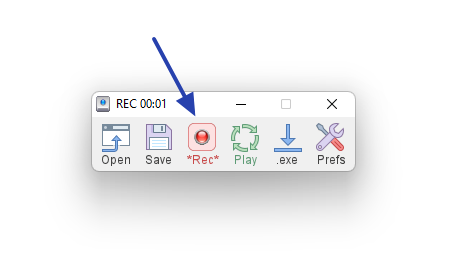
- Для воспроизведения скрипта используем кнопку Play.
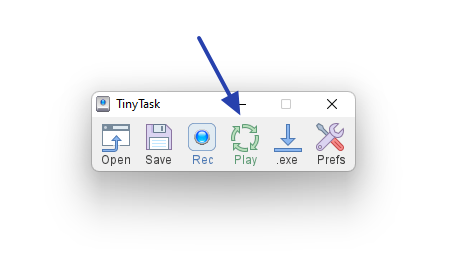
- Чтобы сохранить макрос в виде исполнимого EXE-файла, используем кнопку .exe, а в виде файла-скрипта — кнопку Save (для последующей загрузки сохраненных сценариев используем кнопку Open).
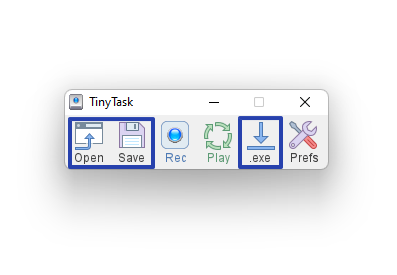
Кратко рассмотрим настройки TinyTask (отдельного окна с настройками тут нет, все они помещены в меню, открывающееся при клике по кнопке Prefs):
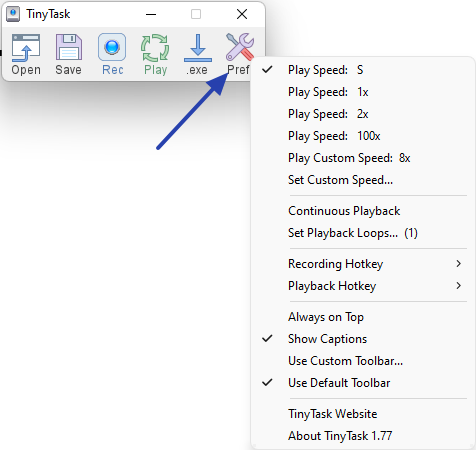
- Для установки скорости воспроизведения макросов нужно отметить один из пунктов PlaySpeed, где:
- S — замедленная скорость воспроизведения;
- 1x — скорость, с которой макрос был записан;
- 2x и 100x — двукратное и стократное увеличение скорости, соответственно;
- PlayCustomSpeed — воспроизведение с заданной скоростью (задается скорость при выборе пункта SetCustomSpeed…).
Создание макросов при помощи Clickermann
Clickermann — более продвинутая программа для записи действий мышью и клавиатурой. В отличие от TinyTask, Clickermann имеет встроенный редактор макросов, что позволяет создавать сценарии двумя способами — либо при помощи функции записи действий, либо путем написания скриптов вручную, используя специальные команды. Стоит отметить, что при записи макросов автоматически генерируется скрипт в виде упомянутых команд. Т.е. Clickermann обеспечивает пользователя возможностью корректировки/редактирования записанных сценариев и их дополнения новыми функциями (в т.ч. и теми, что невозможно сделать при использовании функции записи макросов).
Если пользователем планируется использование Clickermann для создания простых сценариев, воспроизводящих действия мышью и клавиатуры, это можно сделать следующим образом:
- Запускаем функцию записи макросов, используя соответствующую кнопку:

- Выполняет требуемые действия с клавиатурой и мышью.
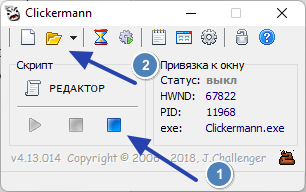
- Останавливаем запись сценария (1), а затем — при необходимости — сохраняем его (2):
Ключевые настройки Clickermann:
- Кликнув по кнопке Режим выполнения, можно задать количество повторений выполнения загруженного в данный момент макроса и указать временной интервал между повторениями. Здесь же активируется опция бесконечного повторения сценария.

- Кнопка Настройки откроет окно, в котором можно задать горячие клавиши для старта и остановки выполнения сценария, запуска записи макроса и вспомогательных функций. Здесь можно, к примеру, активировать опцию Привязка к окну перед запуском записи сценария, то для последующего его запуска нужно будет предварительно сфокусироваться на том окне, к которому макрос был привязан.

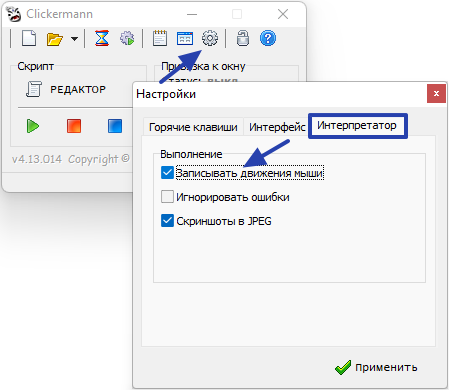
- По умолчанию Clickermann не записывает перемещение курсора мыши, а только лишь клики. Если требуется записывать перемещение, соответствующую опцию можно активировать во вкладке Интерпретатор настроек.
Теперь рассмотрим пример создания макросов при помощи редактора сценария:
- Редактор сценария позволяет создавать макросы с нуля либо редактировать имеющиеся (как записанные только что, так и загруженные из файла).
- Для примера откроем в редакторе простейший макрос, выполняющий клики мышью в нескольких точках экрана:
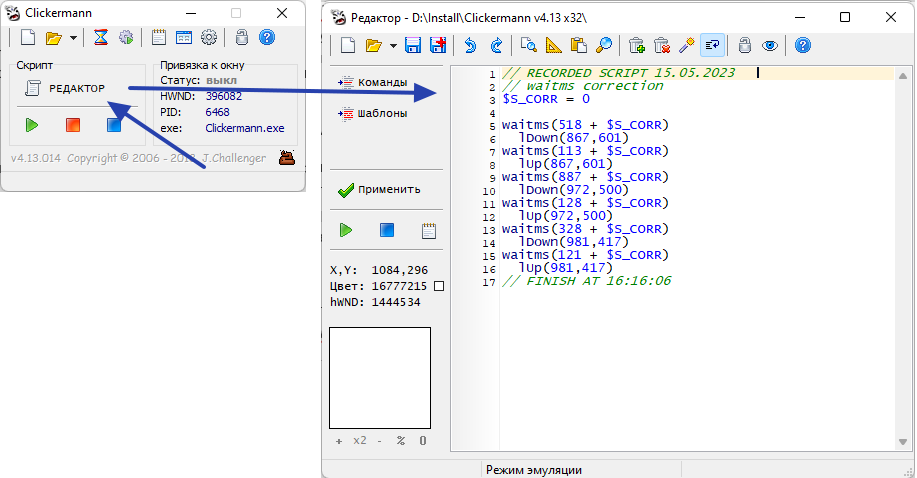
- Как можно видеть, клики мышью были записаны в виде команды lDown (нажатие левой кнопки мыши) и lUp (отпускание ЛКМ) пауза межу ними — в виде команды waitms (с указанием задержки в миллисекундах).
- Добавим в макрос еще одно простое действие — ввод текста с клавиатуры. Для этого нужно открыть меню Команды, перейти в раздел Клавиатура, затем выбрать пункт KEYSTRING — Набрать текст:

- Добавленная команда отобразится в редакторе. В качестве набираемого текста по умолчанию указывается str.
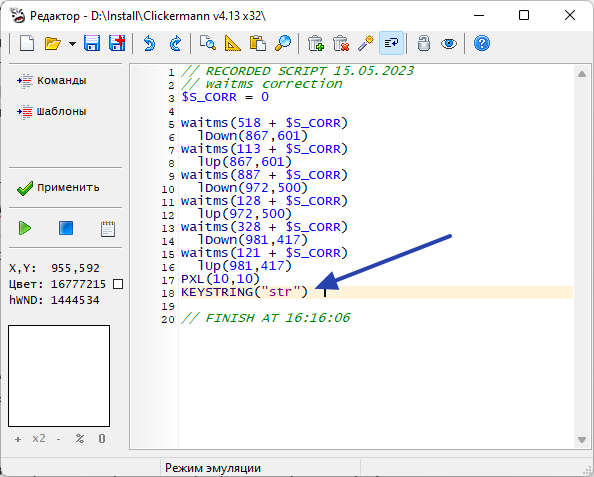
- Заменим текст своим (не забываем взять в его в кавычки) и сохраним изменения в макросе, используя кнопку Применить:
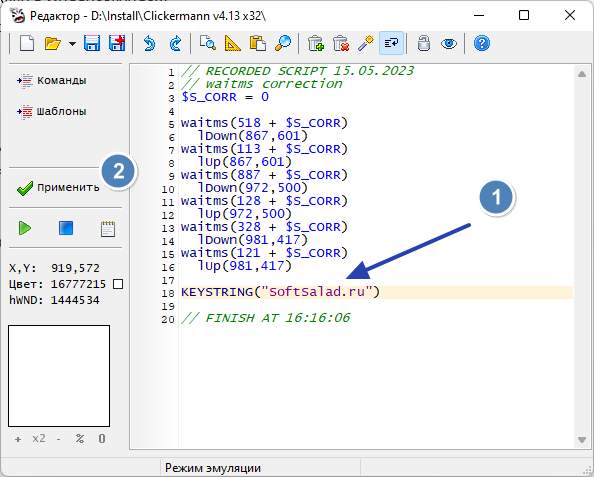
- Теперь при запуске макроса в окне любого текстового редактора сначала будут выполнены три клика левой кнопкой мыши, а затем — в месте последнего клика — будет вписан заданный командой KEYSTRING текст.
Ввод текста — лишь одна простейшая из десятков других функций, доступных в редакторе сценариев Clickermann. Программа позволяет оперировать с условиями и переменными, выполнять математические вычисления, посылать системные команды открытым окнам, считывать текстовые данные из внешних файлов и многое другое.
Создание макросов при помощи Mouse Recorder Pro
Программа Mouse Recorder Pro по своим функциональным возможностям находится где-то между TinyTask и Clickermann. Приложение позволяет создавать макросы, как путем записи действий, так и путем написания скриптов (однако Mouse Recorder Pro не может похвастаться наличием большого количества команд). Также у этой программы присутствует интересная функция запуска макросов по расписанию, но обо всем по порядку.
Создание сценариев путем записи действий осуществляется по стандартной схеме:
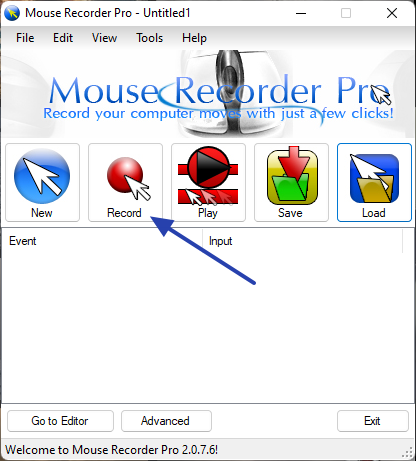
- Кликаем по кнопке Record в главном окне программы:
- Выполняет необходимые действия с мышью и клавиатурой.
- Останавливаем запись макроса кнопкой Stop.
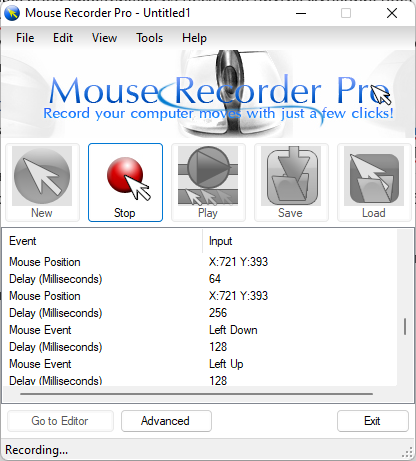
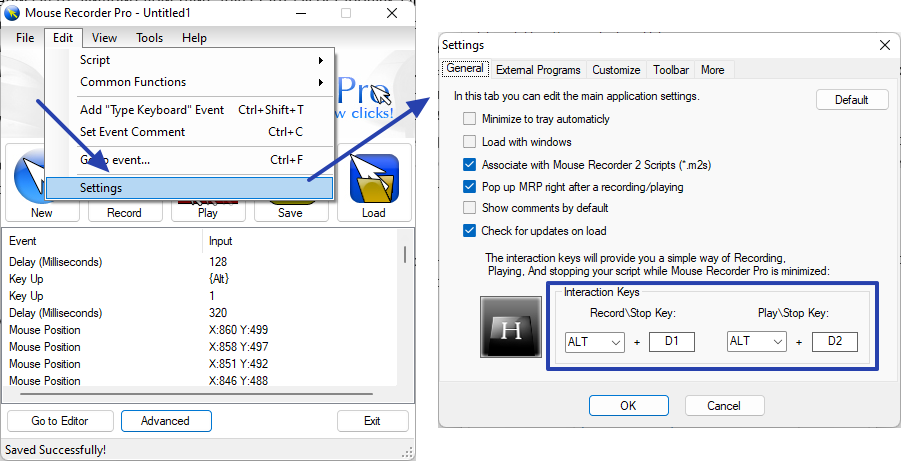
- Чтобы не записывать лишние действия, для старта И остановки записи макросов лучше использовать горячие клавиши Alt + 1 и Alt + 2, соответственно (можно изменить по своему усмотрению).
- Макросы можно сохранять и загружать, используя кнопки Save и Load в главном окне.
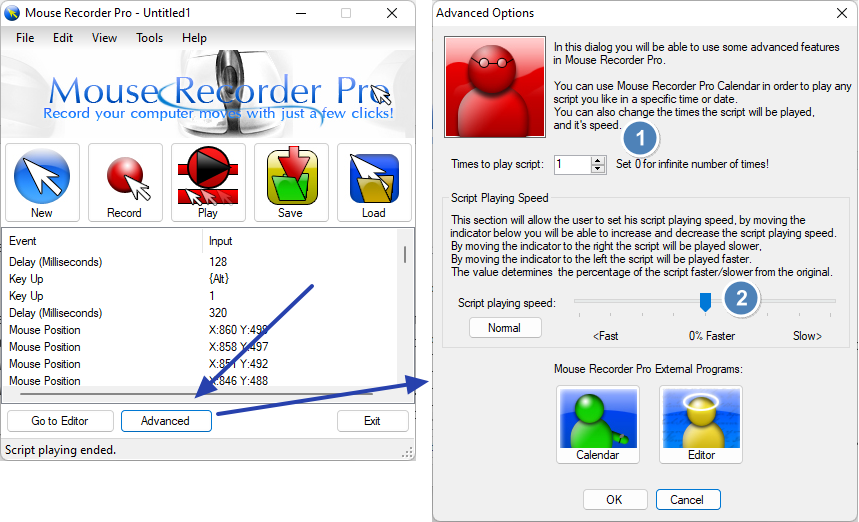
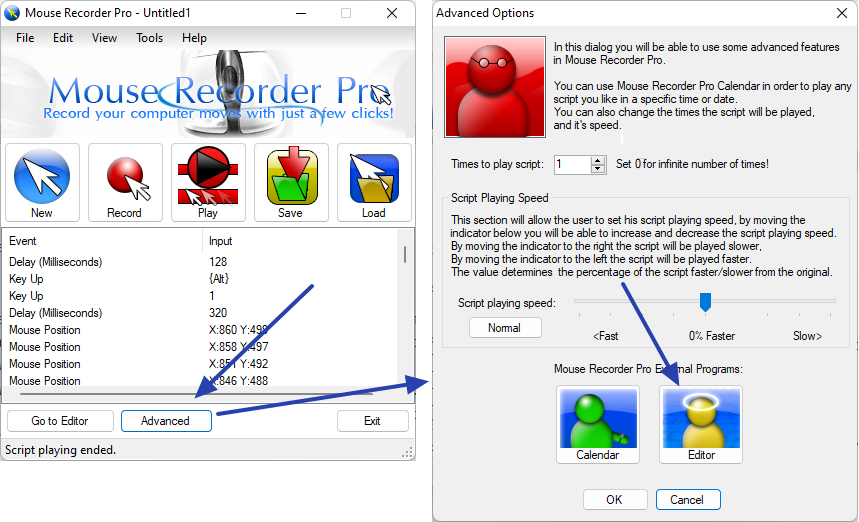
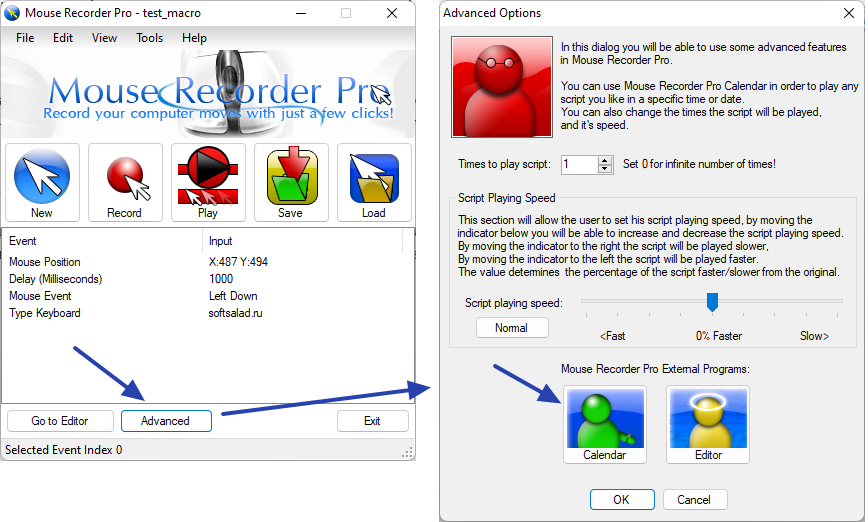
- Для настройки количества повторов и скорости выполнения макроса нужно кликнуть по кнопке Advanced, а затем — в новом окне — указать число повторений в пункте Timestoplayscript (если поставить 0, то макрос будет повторяться бесконечно) и выставить ползунок Scriptplayingspeed в требуемого положение (влево — увеличение скорости, вправо — понижение).
- Все прочие настройки программы, включая горячие клавиши для старта/остановки записи и воспроизведения макросов, находятся в меню Edit > Settings.
Теперь создадим макрос, используя редактор. Для его запуска можно воспользоваться кнопкой Go to Editor в главном окне (но для этого нужно предварительно записать какие-либо действия) или, открыв окно по кнопке Advanced и затем кликнув Editor, как показано здесь:
Если редактор был запущен вторым способом, сначала нужно будет создать новый проект, используя кнопку New:

Для добавления действия нужно кликнуть по кнопке с изображением красного «+». Это приведет к открытию нового небольшого диалогового окна Add Event Dialog. Все доступные действия перечислены в списке Event:
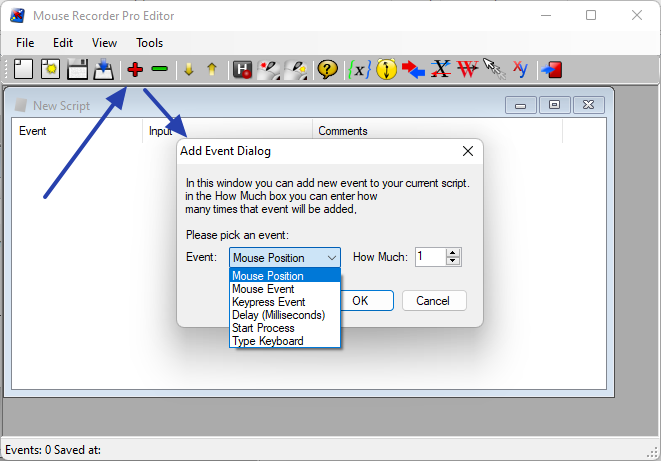
Создадим простой макрос на клик мышью и ввод текста в месте клика. Как можно заметить из скриншота выше, в редакторе макросов Mouse Recorder Pro доступно всего 6 команд (но на деле их больше):
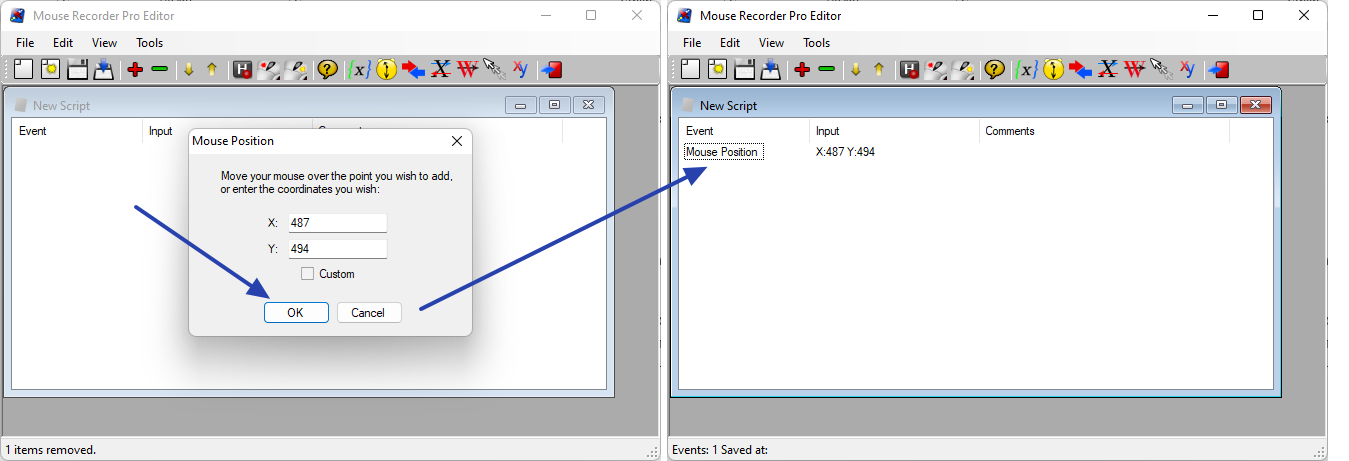
1. Mouse Position. Команда для перемещения курсора мыши в указанную позицию (X, Y) на экране. При выборе этой опции на экране отобразится дополнительное окно, в которое нужно будет вписать координаты вручную и затем нажать ОК либо, переместив курсор в нужную точку экрана, нажать Enter. Добавим команду:
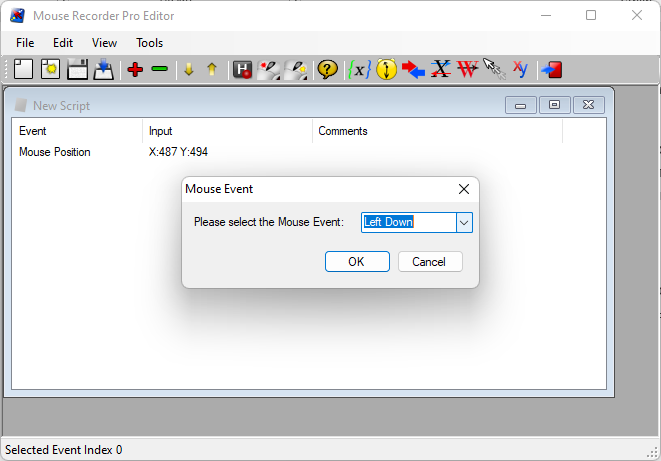
2. Mouse Event. Действие мышью: нажатие/отпускание левой/правой/средней кнопки, эмуляция вращения колесика вверх/вниз. Требуемое действие задается в новом окне при выборе данной команды. Нам требует выполнить клик левой кнопкой, потому в списке выбора действия устанавливаем Left Down:
3. Keypress Event. Действие клавиатурой: нажатие/отпускание клавиши или их комбинации, а также ввод заданного текста (но мы будем использовать для этого другую команду)

4. Delay. Команда устанавливает задержку в секундах или миллисекундах между действиями. Вставим ее в наш макрос для разнообразия между командами на перемещение курсора мыши и клик (пауза будет составлять 1 секунду):

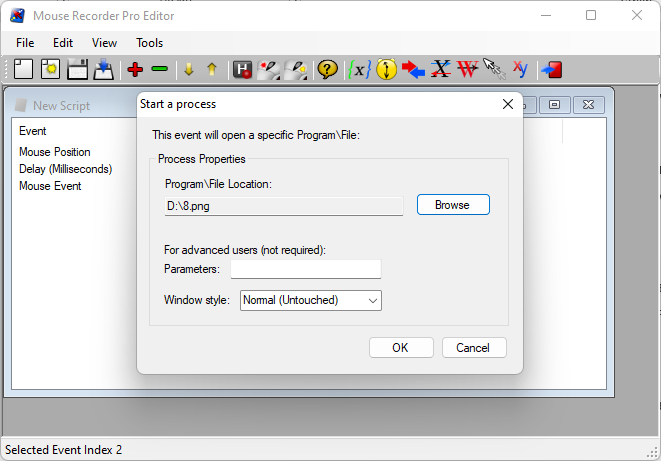
5. Start Process. Команда для запуска программы или открытия указанных файлов в связанных с ними приложениях (например, если указать путь до изображения, оно будет открыто в просмотрщике, выбранном в системе по умолчанию).
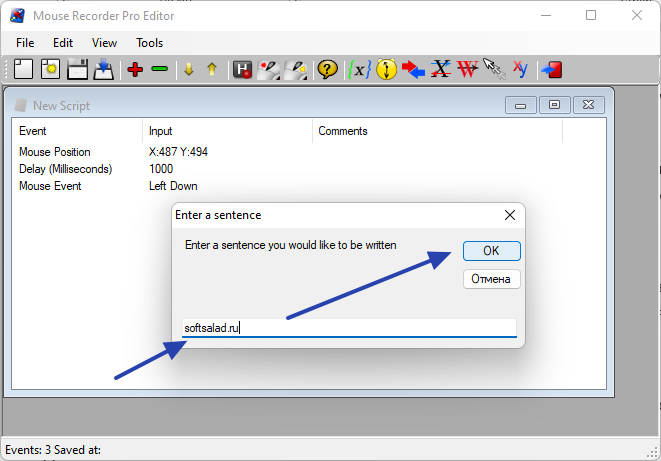
6. Type Keyboard. И последняя команда — ввод заданного текста. Просто вводим любой текст в текстовое поле и нажимаем ОК для добавления действия в наш макрос:
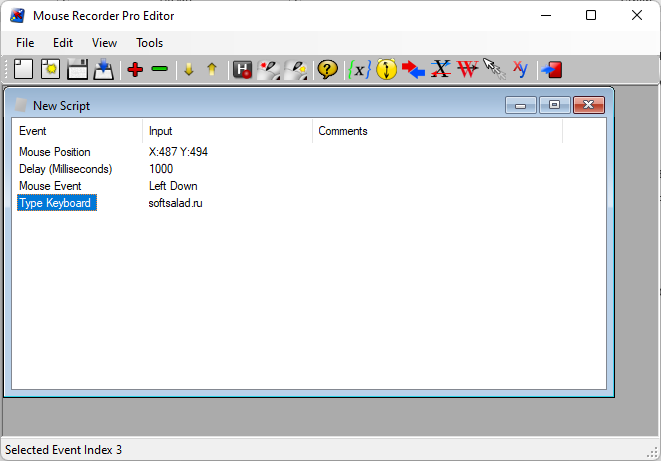
В итоге мы получили макрос следующего вида:
Теперь его нужно сохранить в любом месте на компьютере, присвоив имя. Пускай, это будет test_macro.m2s:
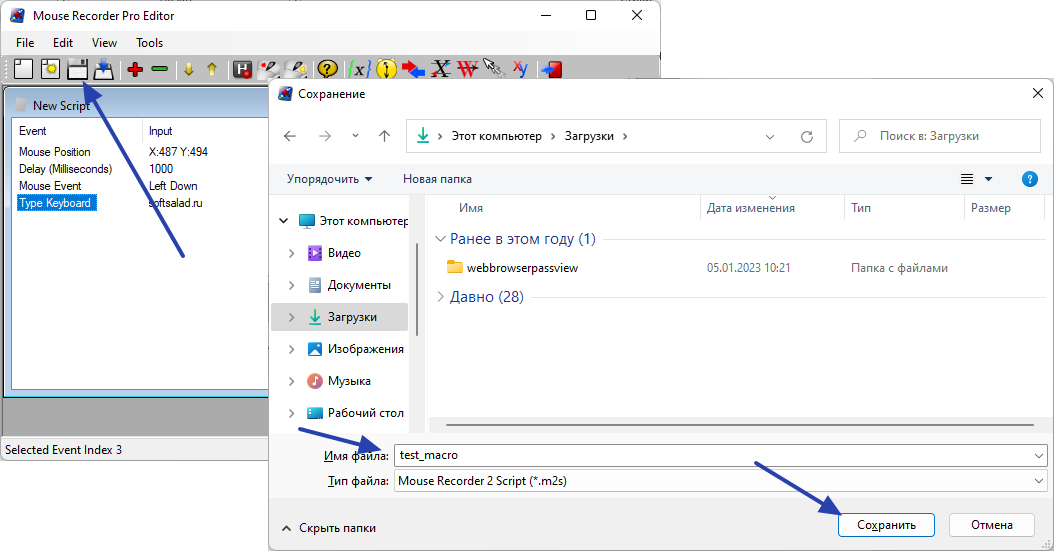
Окно редактора сценариев можно закрыть. Возвращаемся к основной программе и загружаем сохраненный только что макрос (вписанные в него команды отобразятся в главном окне):
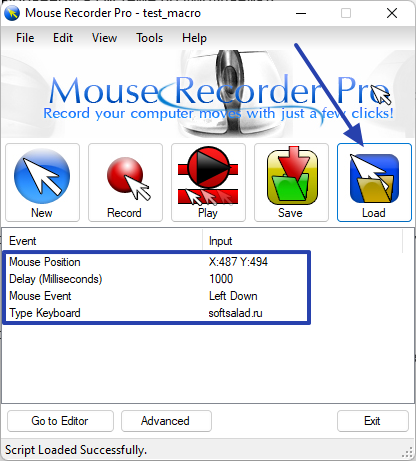
На этом все — останется только запустить воспроизведение сценария.
Теперь можно вкратце рассмотреть функцию запуска макросов по расписанию. Для начала откроем окно создания заданий, сначала кликнув по кнопке Advanced в главное окне, затем — по кнопке Calendar:
Откроется окно Tasks Calendar, в котором нужно кликнуть по кнопке Add, что приведет к открытию еще одного окна:
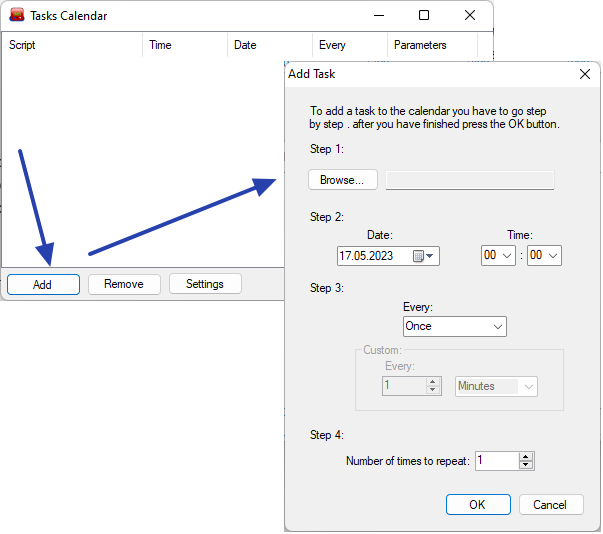
В блоке Step 1 указываем путь до сохраненного макроса, в блоке Step 2 устанавливаем дату и время его запуска, а в блоке Step 3 выбираем режим запуска: Once — один раз, Day — каждый день в указанное время, Week — каждую неделю, Month — каждый месяц, Custom — тут можно задать запуск макроса каждую или каждые несколько минут/часов/дней /недель/месяцев/лет. В блоке Step 4 можно указать количество повторений задания:
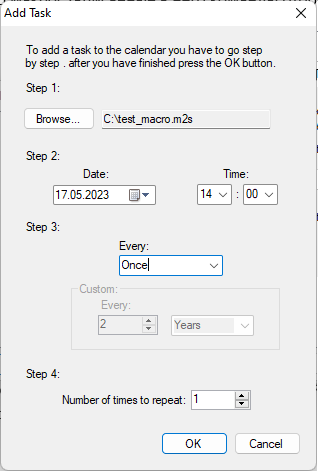
Нажав здесь ОК, увидим, что в окне Tasks Calendar появилось новое задание:
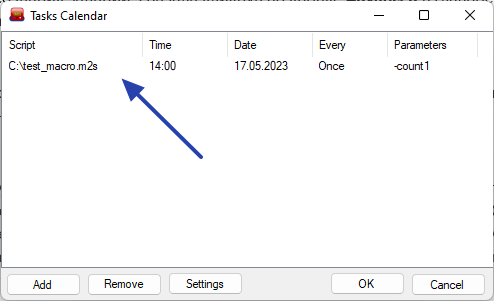
Снова нажмем ОК. Это приведет к сворачиванию окна Tasks Calendar в системный трей, где оно и будет находится до закрытия пользователем. Если задание настроено на периодическое выполнение, в модуле Tasks Calendar нужно активировать функцию автозапуска вместе с системой, кликнув по значку правой кнопкой мыши и активировав опцию Load With Windows:
Программы для макросов клавиатуры
Макрос — крайне полезная технология, позволяющая записывать последовательность нажатий клавиш на клавиатуре, кнопок мыши и открытия отдельных меню для упрощения выполнения рутинных задач. С помощью макросов вы можете быстро открывать любые приложения, совершать сложные команды в один клик и оптимизировать свое взаимодействие с компьютером. Далее мы поговорим о специальных программах, функциональность которых и сосредоточена на создании макросов в операционной системе Windows.
Hotkeycontrol
Название программы Hotkeycontrol уже говорит само за себя — она позволит осуществлять настройку горячих клавиш. Здесь вы можете создать неограниченное количество комбинаций и последовательностей любых сложностей, обратившись в отдельный модуль софта под названием «Macro». Именно здесь происходит автоматизация действий путем добавления соответствующих настроек. Если же сама команда не является сложной, ее можно записать в качестве горячей клавиши. Комбинации создаются в других модулях, соответствующих направлению команд. Например, управление яркостью и громкостью производится в одной вкладке, а системные настройки и взаимодействие с приложениями — в других. Разберется с составлением профиля даже самый начинающий пользователь, поскольку интерфейс реализован максимально просто, однако отсутствие русского языка отталкивает некоторых юзеров.
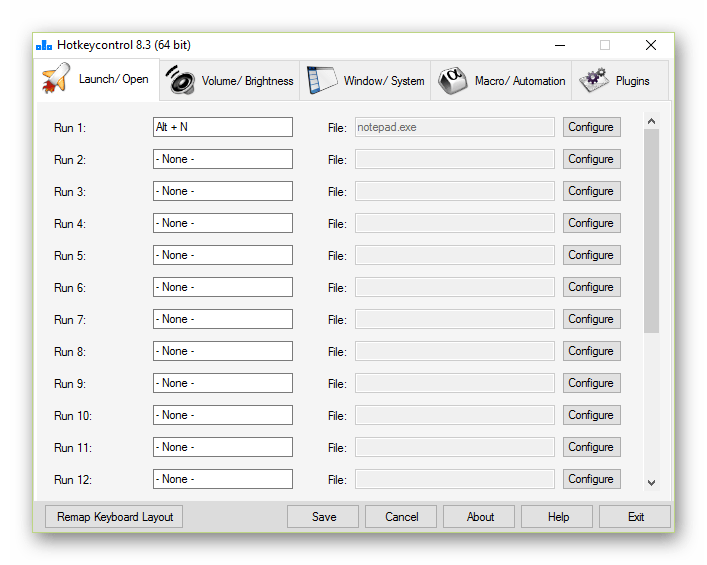
Если вы обратите внимание на скриншот, то заметите, что среди всех вкладок последняя называется «Plugins». Это главная особенность Hotkeycontrol, поскольку дополнения и расширяют функциональность приложения. Они загружаются бесплатно с официального сайта, позволяя следить за выполнением задач на компьютере и получать уведомления об их завершении, настроить горячие клавиши разной продолжительности и последовательности, а также быстро изменить параметры экрана. Все желающие пользователи, знакомые с разработкой на SDK, самостоятельно могут создавать плагины для Hotkeycontrol и встраивать их в ПО, расширяя тем самым его возможности.
Key Manager
Следующее решение Key Manager было создано отечественными разработчиками, поэтому интерфейс полностью на русском языке. Это поможет начинающим юзерам разобраться с принципом управления программным обеспечением и понять, какие пункты и виртуальные кнопки отвечают за определенные опции. Создание макросов, настройка комбинаций и переназначение клавиш в Key Manager производится в специально созданных профилях, например, можно установить изменения только для одной программы, а в другой эта же комбинация или последовательность будет отвечать за иное действие. Такая реализация является крайне удобной, поскольку позволяет полностью оптимизировать управление компьютеров в соответствии со сложившейся ситуацией и личными предпочтениями.

Разработчики уже встроили несколько различных макросов, допустим, выделенный текст можно отправить в поисковик указанного браузера или открыть всплывающие меню. Для этого в выбранном профиле нужно лишь задать комбинацию или одну клавишу, которая будет отвечать за указанную операцию. Дополнительно поддерживается и настройка мыши. С помощью Key Manager можно эмулировать нажатия или создавать команды, комбинируя клавиши на клавиатуре и кнопки мыши. Распространяется Key Manager платно, поэтому перед покупкой мы настоятельно рекомендуем изучить демонстрационную версию, чтобы понять, подходит ли это решение конкретно вам.
BotMek
Многие пользователи желают настроить макросы для определенных игр, чтобы, например, упростить там перемещение или смену оружия. В таких случаях мы советуем обратить внимание на программу под названием BotMek, которая и нацелена конкретно на игры. Здесь вы присваиваете макросы на отдельные кнопки или задаете комбинации, указав последовательность действий. BotMek поддерживает мыши от компании A4Tech, в программном обеспечении которых также настраиваются различные игровые макросы. Если вы умеете писать скрипты, функциональность программы значительно расширится, ведь в ней имеется встроенный редактор с подсветкой синтаксиса.
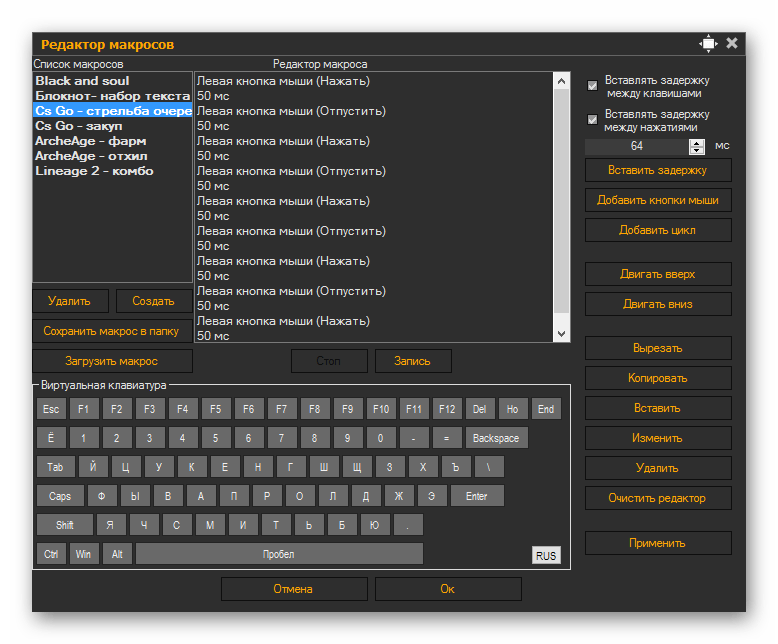
Сами макросы тоже настраиваются в отдельном редакторе, который выполнен в максимально удобном и понятом виде. Для начала вы создаете сам параметр, задав ему название просто для понимания. Затем указываются нажатия на клавиши или кнопки мыши и задержки выполнения. Все это может производиться циклически, если задать соответствующий параметр в редакторе. В BotMek встроена огромная база заготовленных макросов для самых популярных игр. Это позволит начинающим пользователям не создавать настройки самостоятельно, а уже использовать готовые, просто сохранив их или немного изменив. Среди опций, не связанных с макросами, в BotMek есть встроенный чат, где юзеры обсуждают игры и отдельные настройки.
AutoHotkey
Следующее решение под названием AutoHotkey подойдет только опытным пользователям или тем, кто готов самостоятельно разбираться с составлением скриптов, изучая обучающие уроки от разработчиков. Связано это с тем, что макросы в данном программном обеспечении создаются именно во встроенном редакторе путем вписывания строчек кода. Конечно, данная настройка является сложной, однако подобная реализация позволяет юзеру создать макросы самых разных направлений и сложностей. Однако разработчики позаботились и о начинающих обладателях компьютеров, добавив несколько встроенных команд, с которыми тоже предстоит разобраться, однако сделать это будет довольно просто из-за разъяснительных сносок.

Как известно, подобные скрипты дают возможность не только задать простые действия, но и запускать последовательно программы, перемещать окна, эмулировать нажатия, привязывать несколько меню или даже изменять файлы. AutoHotkey имеет открытый исходный код, а это значит, что любой желающий, обладающий соответствующими навыками, способен поменять этот софт для себя или даже предложить варианты разных плагинов для внедрения разработчикам. А еще открытость делает данное ПО бесплатным. Перейдите по указанной ниже ссылке, чтобы детально ознакомиться со всеми его особенностями и загрузить на свой компьютер.
Hot Keyboard
Hot Keyboard — платное приложение, обладающее набором всех необходимых опций, которые связаны с автоматизацией действий и созданием макросов разной сложности. Начинающим юзерам мы рекомендуем использовать заготовленные профили, изменяя только сами сочетания. С помощью Hot Keyboard можно легко запускать одну или несколько программ, заранее указав путь к исполняемому файлу, вставлять используемый текст, сохранив его в специальных формах, воспроизводить записанные нажатия клавиш на клавиатуре и кнопок мыши, открывать системные меню, каталоги и файлы, а также управлять системными задачами.
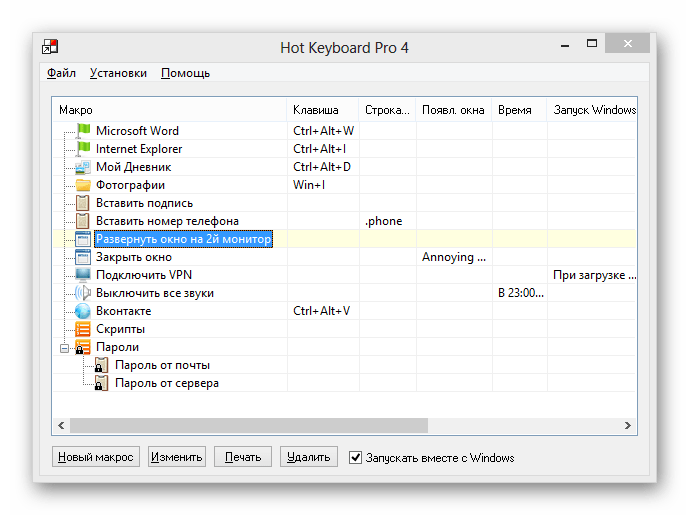
Есть в этом программном обеспечении и отдельный редактор, позволяющий записывать различные действия в виде скриптов. Если вы заинтересованы в выполнении простых операций, скорее всего, вам даже не придется обращаться к этому редактору, поскольку все основные параметры доступны для конфигурации через главное меню, о чем мы уже говорили выше. Hot Keyboard может запускаться при старте Windows, только в конкретный период времени или путем ввода заранее записанных символов. На официальном сайте для скачивания доступна пробная версия. Мы советуем сначала изучить ее, чтобы решить, стоит ли приобретать это ПО для постоянного использования.
Free Macro Recorder
Название Free Macro Recorder уже говорит о том, что эта программа распространяется бесплатно. Данное приложение позиционируется как автоматизатор основных процессов. Осуществляется это благодаря записи последовательностей нажатий клавиш на клавиатуре и кнопок мыши. Дополнительно для этих последовательностей можно присвоить открытие определенных файлов, программ, выделение или вставку текста, что и делает такие команды полноценными макросами. Принцип работы с Free Macro Recorder самый простой из тех, о которых мы уже говорили в рамках сегодняшней статьи, поскольку вам не придется самостоятельно создавать скрипты, предварительно изучив синтаксис языка. Здесь достаточно будет нажать на соответствующую кнопку для записи и начать задавать опции. После эта команда сохраняется и может редактироваться, например, доступно изменение времени отклика, повтор циклов и перемещение комбинаций.
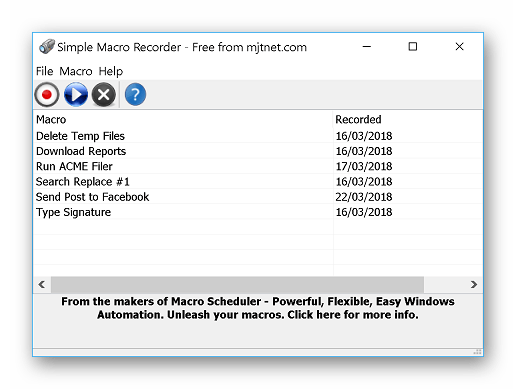
Здесь все же присутствует Мастер создания кода и простой редактор, которые позволят создавать более сложные команды. Данные опции будут полезны уже опытным юзерам, поскольку они требуют определенных навыков и понимания в создании скриптов. Однако этому можно научиться и самостоятельно, освоив уроки на официальном сайте. Там же мы рекомендуем ознакомиться и с более продвинутой версией данного ПО под названием Macro Scheduler, которая распространяется платно. Если вы искали как раз такой инструмент, загрузите его пробную версию, а после приобретите полную, если функциональность вас полностью устраивает.
RoboTask
RoboTask может работать практически с любым типом простой или сложной автоматизации без необходимости создания пакетных файлов или написания скриптов в ручном режиме, поскольку пользователь выполняет все действия в графическом интерфейсе, который дает возможность просто выбирать и комбинировать действия в соответствии с личными потребностями. Это решение, как и любой другой продвинутый инструмент по автоматизации позволяет настроить самые разнообразные действия, включая открытие приложений, управление файлами, текстом и работу через интернет. Если вы являетесь владельцем FTP или сервера, стоит уделить внимание отдельным командам автоматизации процессов, выполняемых в этих модулях, поскольку иногда они являются очень важными и значительно упрощают администрирование.
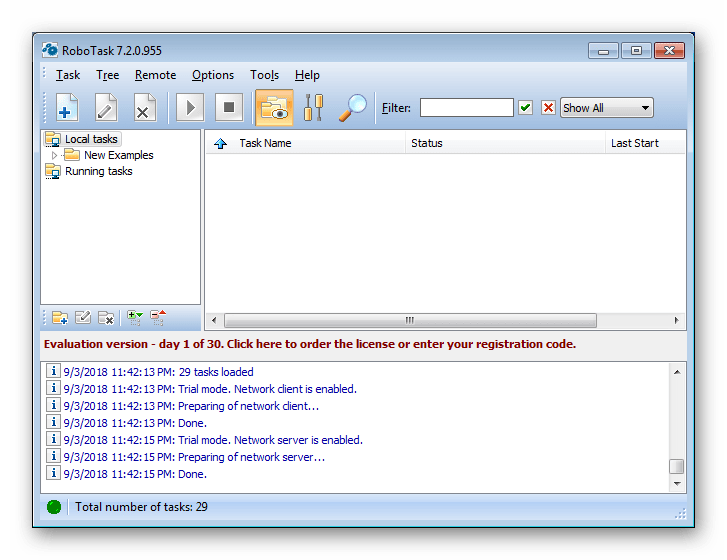
Интерфейс RoboTask выполнен в привычном и понятном стиле, где все команды оформлены в виде дерева, и именно благодаря этому поиск необходимой строки не займет много времени. Однако отсутствие русского языка интерфейса может вызвать проблемы с пониманием настроек у определенного пласта юзеров, но эта трудность решается использованием любого удобного переводчика. Распространяется RoboTask платно, а на странице разработчика в интернете доступна бесплатная пробная версия. Мы советуем сначала ознакомиться с ней, опробовав все присутствующие там команды, чтобы понять, подходит ли это приложение лично вам.
Macro Toolworks Professional / Perfect Keyboard Professional
В этом разделе статьи мы расскажем сразу про две программы от одного разработчика, которые изначально очень похожи, однако предназначаются для разных категорий пользователя и, соответственно, обладают разным набором опций. На возможности сборок следует обратить особое внимание, поскольку от этого и зависит их цена. На главной странице официального сайта сразу присутствует глобальная таблица со сравнением функциональности Macro Toolworks Professional и Perfect Keyboard Professional. Там же для определенных опций разработчик представил наглядный урок в формате видео, чтобы любой юзер разобрался с принципом работы.
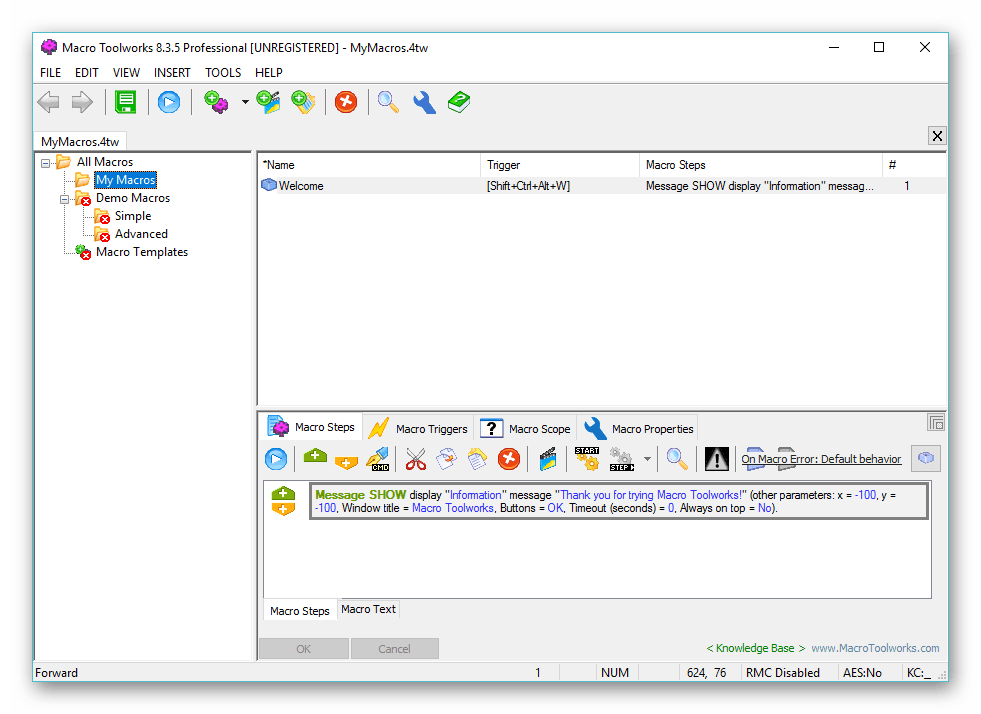
Что касается самого предназначения этих двух программ, то первая сборка является самой продвинутой и помимо стандартных функций имеет ряд дополнительных команд под названием «Various Macro Triggers». Они предназначаются для того, чтобы управлять файлами, приложениями, системными компонентами и запускать выполнение определенных действий при срабатывании указанного объекта. В Perfect Keyboard Professional эти опции отсутствуют, но доступна стандартная таблица с заранее заготовленными макросами, работающая примерно по тому же принципу, как и в других, рассмотренных ранее программах.
Punto Switcher
Punto Switcher — последняя программа, о которой мы хотим рассказать сегодня. Ее создала известная компания Яндекс для автоматической смены раскладок клавиатуры в любых приложениях операционной системы. Данный софт попал в наш сегодняшний список только потому, что принцип действия алгоритмов похож на макросы, однако пользователю недоступна настройка их под себя. Мы рекомендуем обратить внимание на Punto Switcher только в том случае, если вам нужно решение, которое будет автоматически исправлять ошибки, связанные с использованием неправильной раскладки клавиатуры.
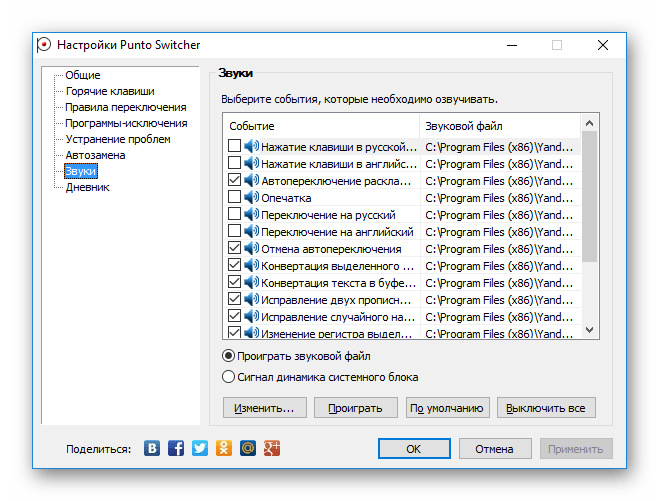
Метод замены в Punto Switcher осуществляется как в режиме реального времени, так и вручную. Например, вы можете выделить текст, который был напечатан не в той раскладке, нажать соответствующую комбинацию клавиш и перевод осуществится буквально через несколько секунд. Еще это ПО может подбирать замены слов, к примеру, если вы напишете «ха», оно сменится на «Смешно». Присутствует и озвучка написанных слов с помощью встроенного голосового помощника. Скачать Punto Switcher можно бесплатно с официального сайта, а на компьютере это приложение не займет много места и не будет нагружать ОС.
В завершение сегодняшнего материала хотим рассказать о еще одной группе программ, которые позволяют переназначать клавиши на клавиатуре. Многие юзеры сталкиваются с такой проблемой, что определенные символы не работают или просто хочется перенести их на другие клавиши. Конечно, для таких случаев тоже можно задействовать макросы, однако удобнее будет применить специальное ПО. Детальнее об этом читайте в отдельном материале на нашем сайте, кликнув по ссылке далее.
Выше вы узнали о многих приложениях для создания макросов. Как видите, некоторые из них работают по принципу ручного создания скриптов, а другие автоматизируют задачи в интеллектуальном режиме. Это поможет абсолютно каждому пользователю подобрать оптимальный для себя вариант и сделать взаимодействие с компьютером намного проще и эффективнее.
8 Free Macro Recorder that Automate Your Traditional Mouse and Keyboard

Have you ever tried to copy and paste hundreds of paragraphs over and over again? Or asking your character in games to attack the same target or go to the same place by pressing mouse buttons endlessly? These repetitive tasks seem like easy but turns out they are required to be done by ourselves repetitively. So this is where macros and macro recorder come in: they make scripts that tell your mouse or keyboard to do the repetitive works for you automatically.There are third-party software that can create macros for them. Today we have gathered a list of macro recorder software that can record macros for non-programmable keyboard and mouse.
Auto Mouse Clicker
Auto Mouse Clicker is macro recorder software that records the movement and clicking of your mouse and playback the operations when you press the shortcut keys. You can configure the click types, pointer coordinates, delays, and repeat times in the software. The press of Ctrl, Alt, and Shift along with the mouse clicks can also be recorded.
Auto Mouse Clicker
- Light weight
- Clean interface
- Can configure each click individually
- Limited keyboard macros
- Can only record clicks
EasyClicks Macros
EasyClicks is a macro recorder category which is considered to be very dynamic in its operations. It is among the simplest to use as it gives you a user-friendly platform to make your macros faster. EasyClick can allow you to make and customize your own keyboard shortcuts where the need arises. You only need to specify the operation key and choose your favorite shortcut. EasyClicks are versatile, the give you all macro at your disposal by use of a simple scripting code.
- No need to install
- Can record operations like click, drag and move individually
- Can create shortcuts
- Haven’t updated since Feb 2015.
TinyTasks
These are among the small macro recorder software available, with a capacity about 33KB. Majorly it is known for playback and recording functionalities. TinyTasks have only six buttons for all its purposes hence simple to use.
- Easy to use
- Simple interface
- Can record mouse and keyboard inputs
- Can compile to .exe file
- Limited features
Mouse Record Premium
This macro software is free although many people think anything premium is paid for. The Mouse Recorder Premium enables you to make all your activities which seem to be frequent automatic. The automation is done by recording the executed mouse clicks and keystrokes sequentially with a macro editor. The Mouse Recorder Premium will enable you to have all your mouse movements, your previous windows position of any program if there is any change, and enhance easy analysis of your macros.
Mouse Recorder Premium
- Can record mouse and keyboard inputs
- Each operations can be configured
- Intuitive interface
- Can only be installed in C drive
- May not be compatible with some anti-virus software
Macro Toolworks
Macro Toolworks provides free, standard and professional version, but even free version can satisfy the needs of daily operations. The free version is among the simple macro recorder software to use, it allows you to record and save keyboard inputs and mouse commands. Macro can be recorded with a macro recorder, or with command lines. The free version of Macro Toolworks is available for Windows 10, 8, 8.1, 7, Windows XP, and Windows Vista.
- Multiple macro files open simultaneously
- Can record triggers like open or close window, time and date, create or change file etc. besides mouse and keyboard inputs
- Can record macros with command lines
- Some features like encryption and more triggers require purchase standard or professional version
Mini Mouse Macro
Mini Mouse Macro is automation PC software that enables you to efficiently record and playback your mouse key INS and keyboard touches. The excitable commands can be stored and executed from any storage device, so there is no need of installing the software on your PC. Therefore, this macro recording software is considered as the most portable in the in the existing macro recorders.
Mini Mouse Macro — Macro Recorder
- No install required
- Works for games
- Small size
- Takes some time to get used to the interface
Ghost Mouse
Ghost Mouse macro recorder software has only two buttons, this makes it among the most user-friendly and simple to use. The software can help you record any mouse movement on your PC and Keyboard inputs. The two buttons, the record button, and the play button are the ones used to do the automation. To record press the red button and to play the recorded content press the play button.
- Easy to use
- Can record mouse and keyboard input
- Small size
- Limited features
AutoHotkey
AutoHotkey is open source macro recorder software for windows. Unlike other software we covered above, AutoHotkey rely on scripting language to automate your operations, therefore users are expected to have coding knowledge. When using AutoHotkey, first you will need to create a script file and add some hotkeys, otherwise a help document will pop up to tell you to do so. Though being hard for beginner, AutoHotkey provides many possibilities for those who can get hold of it, including recording mouse or keyboard macros, remap buttons on keyboard, mouse and joystick, expand abbreviations, even DLL calls and Windows Messages.
- Open Source
- Has its forum
- Comes with tutorial
- Can record keyboard, mouse and joystick inputs
- Advanced macros can be created
- Difficult for beginners
- Coding knowledge required
Bouns:Keyboard & Mouse that Come with Built-In Programmability
While it is possible to use software to make macro, not all keyboard and mouse are compatible with these software, and since these software are not developed by the hardware companies themselves, they will not be covered by hardware companies’ support team, this is where programmable keyboard and mouse come in. With built-in programmablility, the software of these keyboard and mouse will be supported by the manufacturers, and some of these keyboard and mouse even come with added features in hardware levels (for example, macro keys).
Nowadays there are many programmable keyboard and mouse in the market. Computer accessories manufacturer Havit provides a series of programmable keyboard and mouse , and one of the most popular models would be MS760 programmable mouse, which provide 2 sets of macro keys that can be switched on the go. For keyboard, Havit HV-KB390L Low Profile Mechanical Keyboard comes with a driver software that allows you to program macros, backlight modes, media keys, and more.
Conclusion
Hope the 8 macro recorder we have covered here can help you avoid repetitive works and focus on the works that require creativity. Computer are getting smarter and smarter every day, so let them do the boring tasks, we do the fun ones!
Would you like to share your ideas about macro recorders? Please let us know in the comment.
InputRecorder — запись и воспроизведение действий пользователя (клавиатура и мышь)
Облегчает рутинные операции. Автоматизация действий пользователя. Запись и воспроизведение нажатий клавиш мыши и клавиатуры, перемещений указателя мыши.
- Быстрая запись действий пользователя (клавиатура и мышь)
- Быстрое воспроизведение действий пользователя (клавиатура и мышь)
- Запись действий пользователя (клавиатура и мышь) в файл
- Воспроизведение действий пользователя (клавиатура и мышь) из ранее записанного файла
- Зацикливание (повторение) действий пользователя
- Выход из цикла по нажатию клавиши F10


Описание
- Файл: inputrecorder-v1001.zip
- Версия: 1.0.1
- Поддерживаемые операционные системы: Windows 7, 8, 10 (для работы необходим .NET Framework версии >= 4.0)
- Поддерживаемые языки: русский
- Установка: установка не требуется (portable)
- Размер файла: 34,0 КБ (34 879 байт)
- Лицензия: BSD-3-Clause
Скачивая файл, вы соглашаетесь с условиями лицензии:
Copyright 2017 studio451
Redistribution and use in source and binary forms, with or without modification, are permitted provided that the following conditions are met:
1. Redistributions of source code must retain the above copyright notice, this list of conditions and the following disclaimer.
2. Redistributions in binary form must reproduce the above copyright notice, this list of conditions and the following disclaimer in the documentation and/or other materials provided with the distribution.
3. Neither the name of the copyright holder nor the names of its contributors may be used to endorse or promote products derived from this software without specific prior written permission.
THIS SOFTWARE IS PROVIDED BY THE COPYRIGHT HOLDERS AND CONTRIBUTORS «AS IS» AND ANY EXPRESS OR IMPLIED WARRANTIES, INCLUDING, BUT NOT LIMITED TO, THE IMPLIED WARRANTIES OF MERCHANTABILITY AND FITNESS FOR A PARTICULAR PURPOSE ARE DISCLAIMED. IN NO EVENT SHALL THE COPYRIGHT HOLDER OR CONTRIBUTORS BE LIABLE FOR ANY DIRECT, INDIRECT, INCIDENTAL, SPECIAL, EXEMPLARY, OR CONSEQUENTIAL DAMAGES (INCLUDING, BUT NOT LIMITED TO, PROCUREMENT OF SUBSTITUTE GOODS OR SERVICES; LOSS OF USE, DATA, OR PROFITS; OR BUSINESS INTERRUPTION) HOWEVER CAUSED AND ON ANY THEORY OF LIABILITY, WHETHER IN CONTRACT, STRICT LIABILITY, OR TORT (INCLUDING NEGLIGENCE OR OTHERWISE) ARISING IN ANY WAY OUT OF THE USE OF THIS SOFTWARE, EVEN IF ADVISED OF THE POSSIBILITY OF SUCH DAMAGE.