Как открыть «Этот компьютер» в Windows 11

Способ 1: Значок «Проводника» на панели задач или в меню «Пуск»
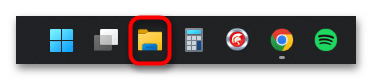
Сразу же после установки Windows 11 на компьютер или ноутбук на панели задач создаются основные значки, предназначенные для быстрого перехода к требуемым меню, открытия «Пуска» или вкладки с новостями. Мы будем использовать значок «Проводник», чтобы через него быстро открыть «Этот компьютер». Если по каким-то причинам значок файлового менеджера отсутствует, перейти к нему можно через меню «Пуск».
- Для начала обратите внимание на саму панель задач: если вы видите там соответствующую иконку, нажмите по ней левой кнопкой мыши, подтверждая открытие нового окна.
- Если иконка отсутствует, откройте меню «Пуск», в поиске введите «Проводник» и запустите соответствующее приложение.
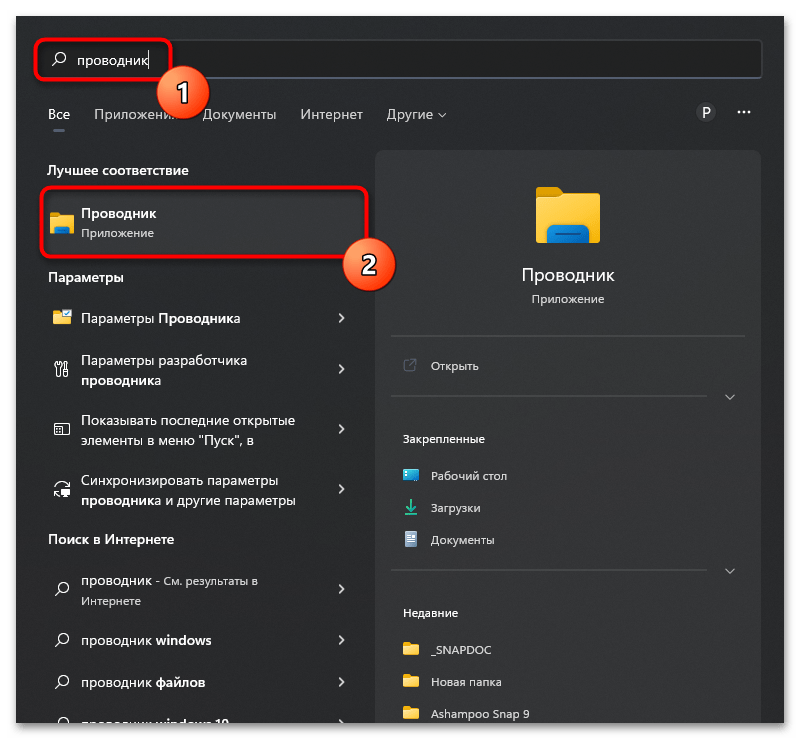
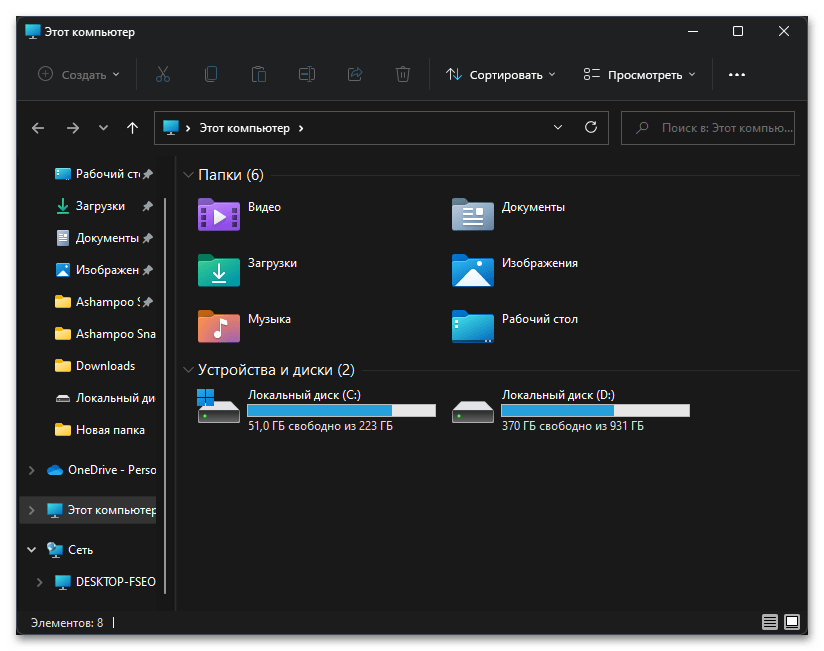
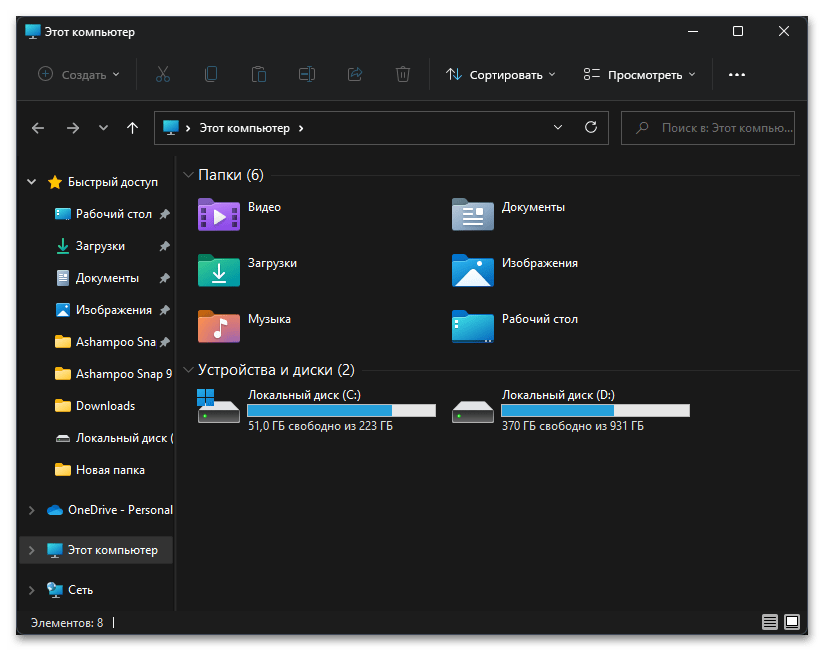
- В нем по умолчанию осуществляется переход к разделу «Этот компьютер». Если это произошло, значит, вы теперь владеете одним из методов запуска соответствующего окна.

Некоторые пользователи вместо этого могут увидеть окно «Быстрый доступ», в таком случае воспользуйтесь панелью слева для переключения в «Этот компьютер». А чтобы при запуске «Проводника» сразу же отображалось нужное вам окно, можете отключить «Быстрый доступ» насовсем, воспользуйтесь инструкцией ниже, выполнив оттуда Шаги 1 и 4.
Дополнительно отметим, что в некоторых случаях — из-за системных сбоев или действий пользователя — раздел «Этот компьютер» может отсутствовать в «Проводнике». В таком случае его понадобится добавить самостоятельно, выполнив такие действия:
- В «Проводнике» нажмите по кнопке с тремя точками справа вверху. Из появившегося меню выберите пункт «Параметры».
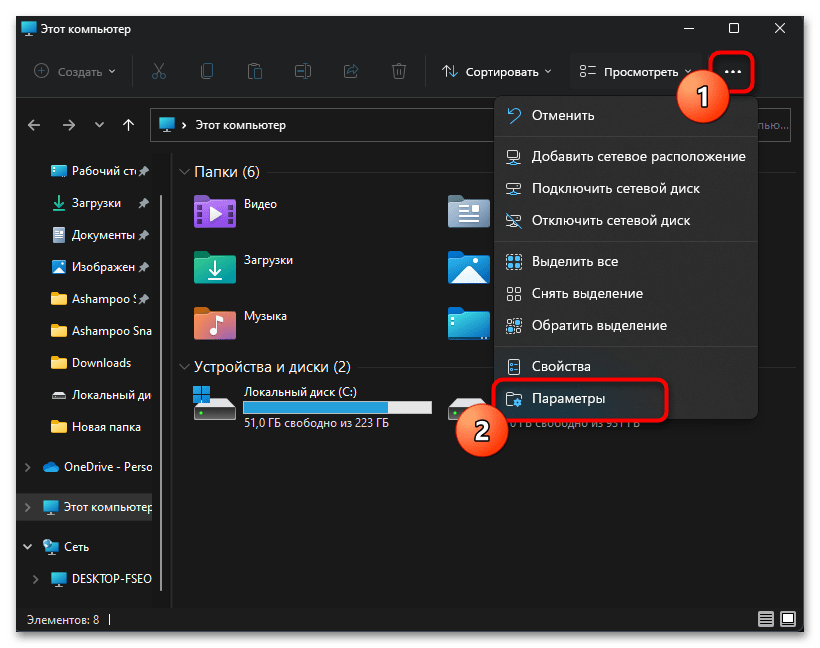
- Перейдите на вкладку «Вид» и поставьте галочку возле пункта «Показывать этот компьютер». Перед выходом обязательно примените изменения.

- Обратите внимание на левую панель «Проводника». Теперь там должен отображаться соответствующий пункт для перехода к интересующему вас разделу.
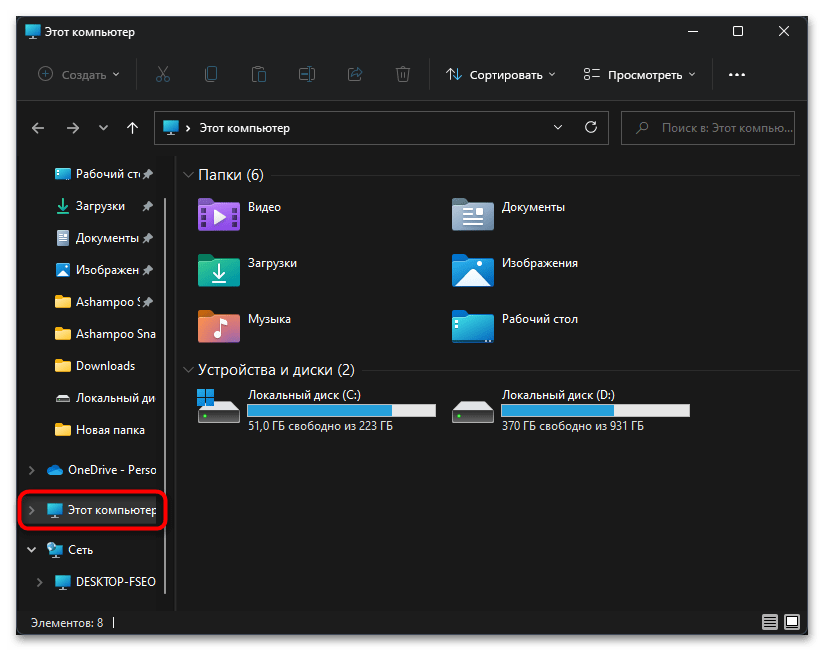
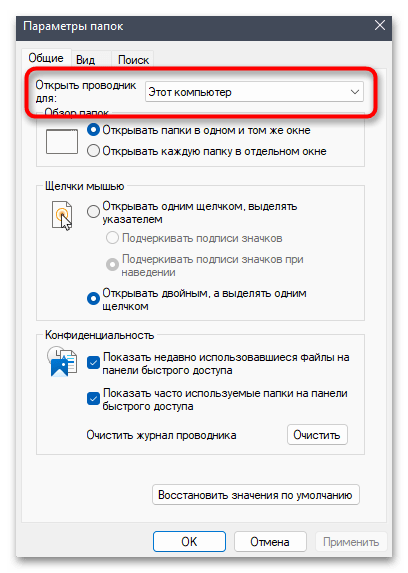
- Если этот пункт есть, но сам «Проводник» запускается с отображением «Быстрого доступа», в том же окне «Параметры» на первой вкладке установите значение «Этот компьютер» для параметра «Открыть проводник для».
Способ 2: Добавленный вручную ярлык
Если вы не хотите заморачиваться и выполнять лишние действия для отображения иконки «Этот компьютер» на рабочем столе, можно быстро создать ярлык, находясь в том же окне «Проводника». Осуществляется данная задача буквально в три простых шага:
- Отыщите тот самый пункт в «Проводнике», зажмите его левой кнопкой мыши и перенесите на любое свободное место рабочего стола.
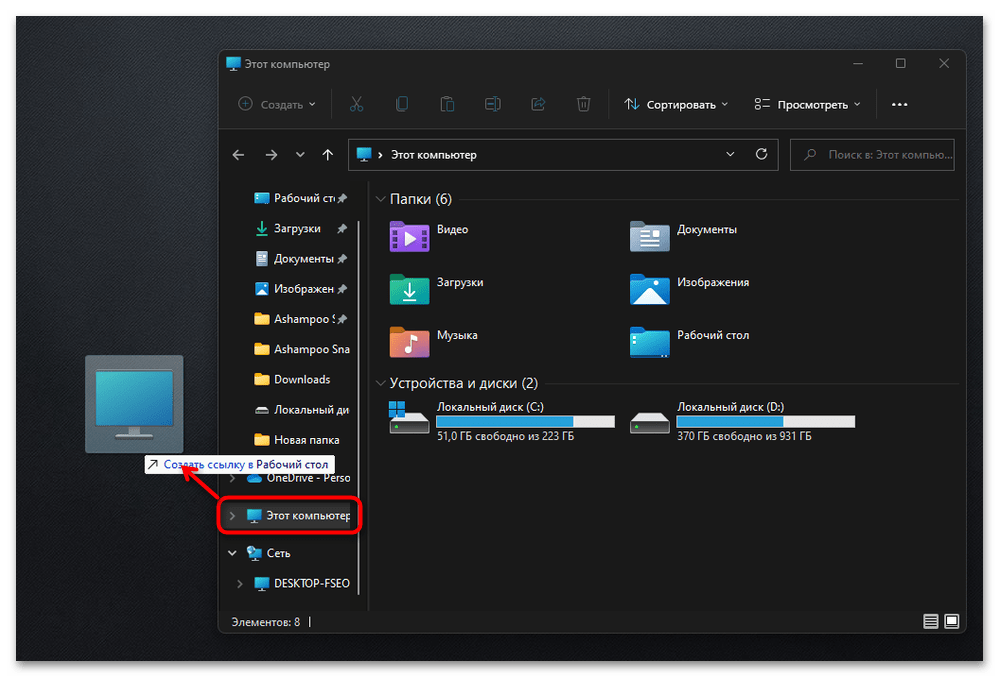
- На рабочем столе вы увидите новый значок, который и отвечает за переход к «Этому компьютеру». Вы можете переименовать его, если такое название или добавленная надпись «Ярлык» вас не устраивает. Щелкните по иконке дважды для открытия соответствующего окна.

- Теперь вы можете приступить к управлению устройствами и дисками, переходя к хранилищам через «Этот компьютер», который был открыт при помощи значка на рабочем столе.
Способ 3: Созданный на рабочем столе значок
Существует еще один метод добавления значка «Этот компьютер» на рабочий стол в Windows 11. Для этого придется воспользоваться настройками персонализации. Процесс включения значка заключается в поиске необходимого параметра и его активации, что осуществляется следующим образом:
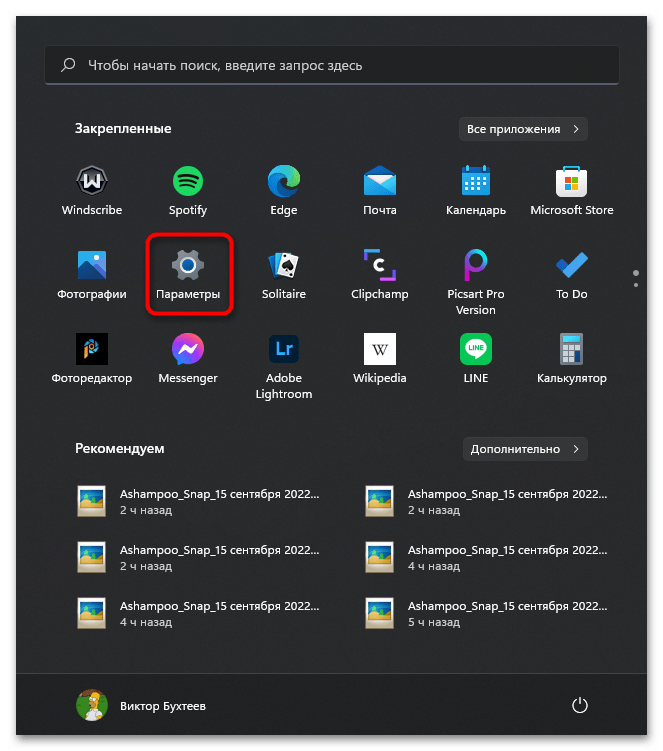
- Откройте меню «Пуск» и перейдите в приложение «Параметры», кликнув по иконке с изображением шестеренки в списке закрепленных.
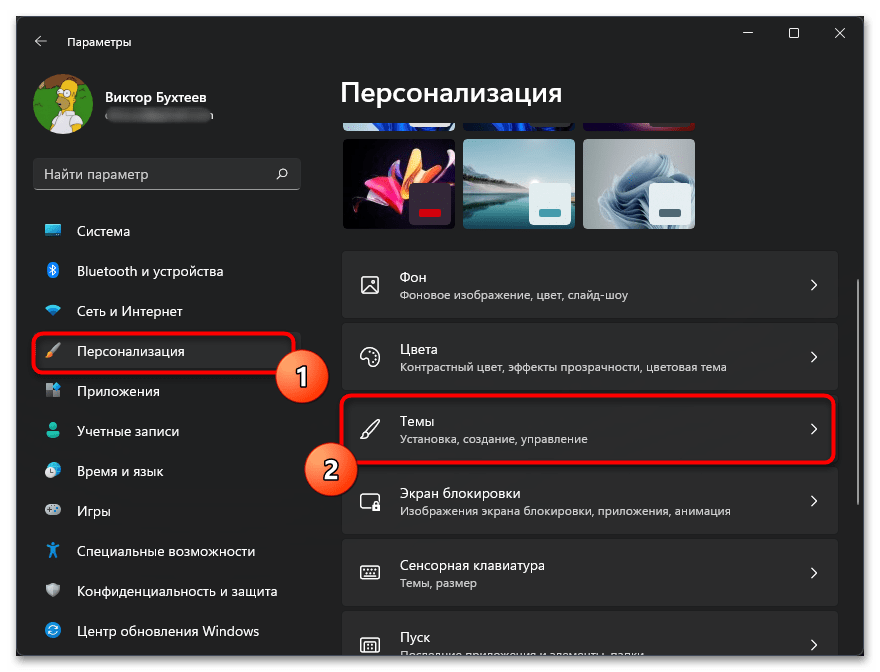
- На панели слева отыщите раздел «Персонализация», а в нем нажмите по блоку «Темы».
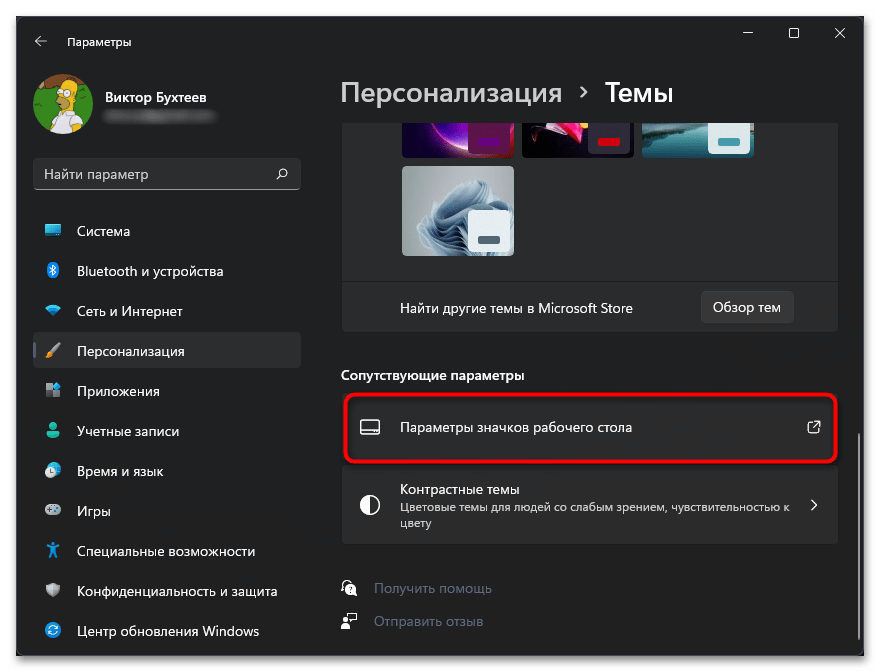
- После перехода к следующему окну отыщите категорию «Сопутствующие параметры» и нажмите по «Параметры значков рабочего стола».
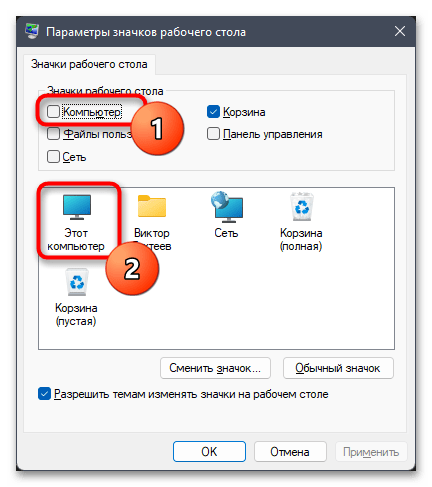
- Активируйте галочку возле пункта «Компьютер», а также посмотрите, как будет выглядеть соответствующий значок после добавления на рабочий стол.
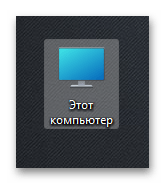
- Отыщите данный значок, перетащите его в любое удобное место и в дальнейшем используйте для запуска окна «Этот компьютер».
Способ 4: Значок «Проводник» в меню «Пуск»
В в Windows 11 из меню «Пуск» была удалена дополнительная панель со значками, при помощи которых осуществлялся переход в разные меню. Однако есть одна настройка, которая позволяет вернуть любые из них, выведя на нижнюю панель. Среди доступных значков есть и «Проводник», который обеспечит переход в «Этот компьютер».
- В приложении «Параметры» выберите раздел «Персонализация» и перейдите в «Пуск».
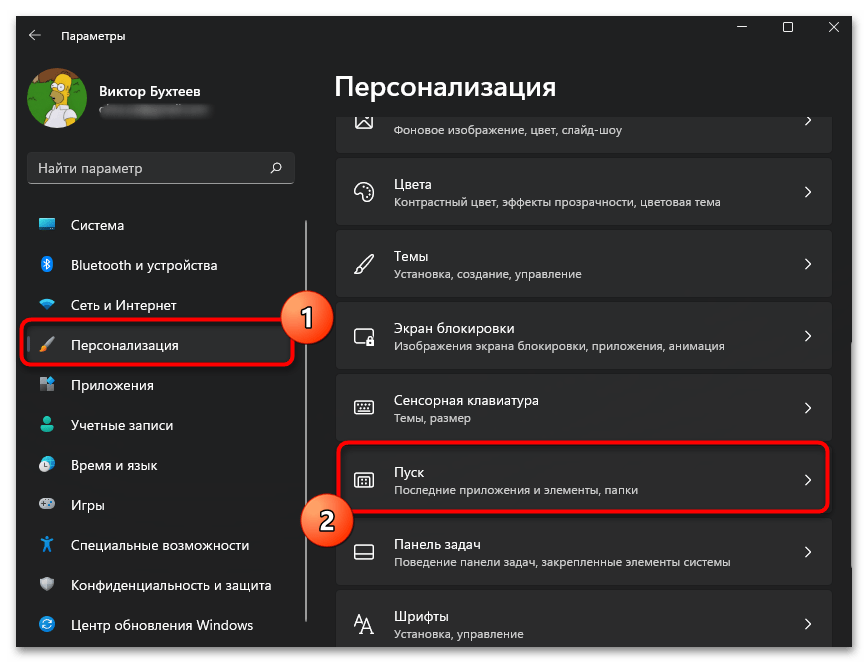
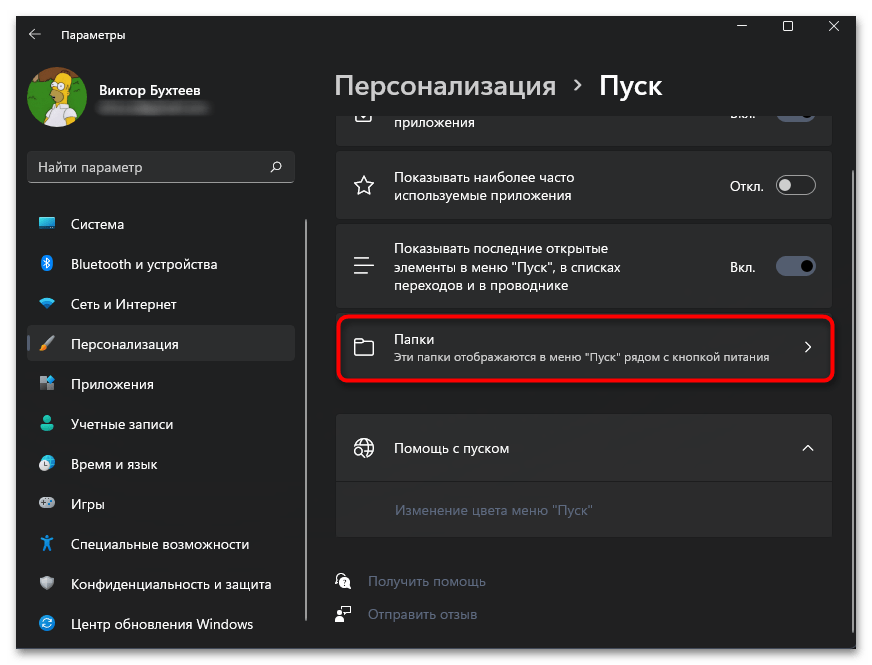
- Отыщите плитку с названием «Папки» и щелкните по ней левой кнопкой мыши.
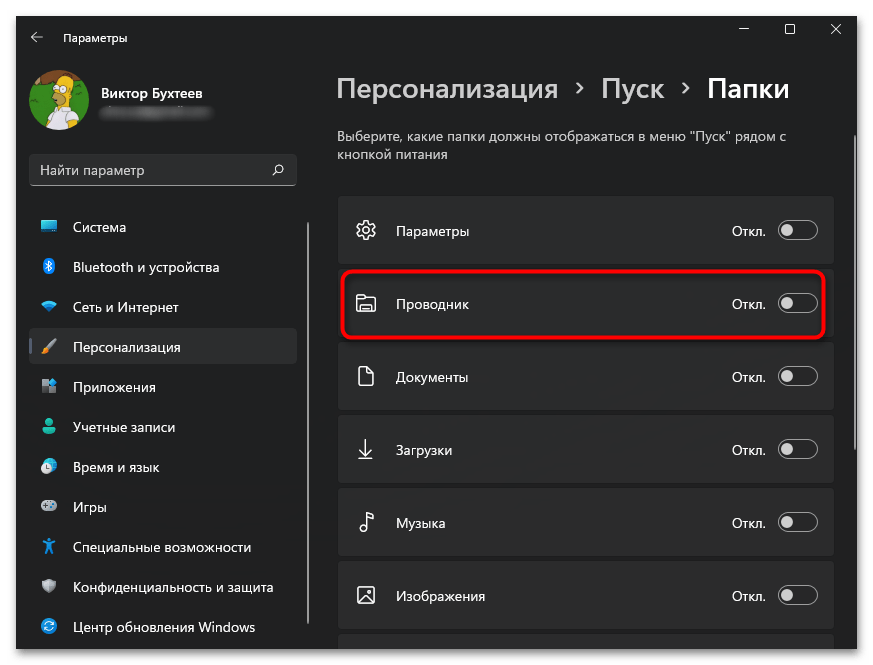
- Измените состояние переключателя «Проводник» на «Вкл.», после чего можете закрыть данное окно.
- Откройте «Пуск» и посмотрите на нижнюю панель. Теперь рядом с кнопкой выключения находится и значок «Проводника».

- Нажмите по нему левой кнопкой мыши, чтобы перейти к самому файловому менеджеру. Если по умолчанию открывается какая-то другая папка, а не «Этот компьютер», читайте инструкцию из Способа 1, чтобы решить эту ситуацию.
Способ 5: Комбинация быстрого вызова
В завершение рассмотрим метод, подразумевающий использование сочетания клавиш для запуска «Этого компьютера». Вы можете выбрать практически любую свободную комбинацию, вписав ее в настройках ярлыка. Давайте на наглядном примере рассмотрим осуществление этой настройки.
- Для начала добавьте значок «Этот компьютер» на рабочий стол так, как это было показано в Способе 3. Это нужно, чтобы создать из него ярлык для дальнейшей настройки.
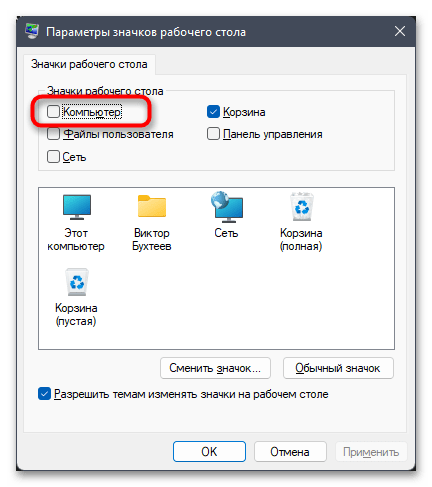
- Щелкните по данному значку правой кнопкой мыши и из контекстного меню выберите пункт «Создать ярлык».
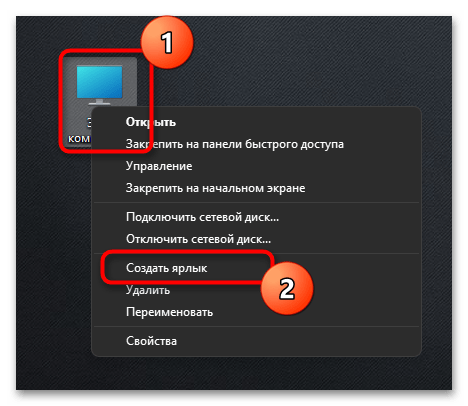
- Упомянутый только что значок теперь можно удалить, поскольку он больше не понадобится. Щелкните по ярлыку правой кнопкой мыши и из появившегося меню выберите пункт «Свойства».
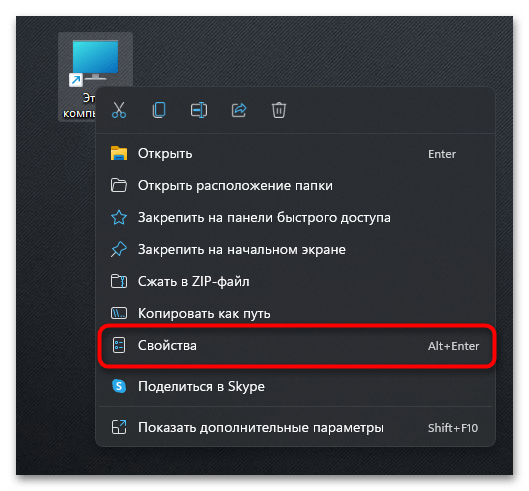
- На вкладке «Ярлык» установите комбинацию Ctrl + Alt + любая свободная буква.
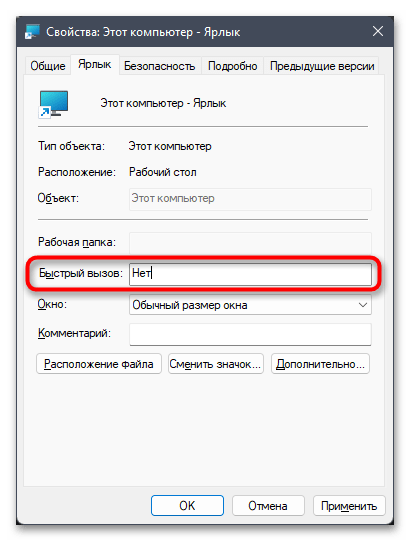
- После этого обязательно примените изменения, чтобы горячую клавишу можно было использовать в дальнейшем.
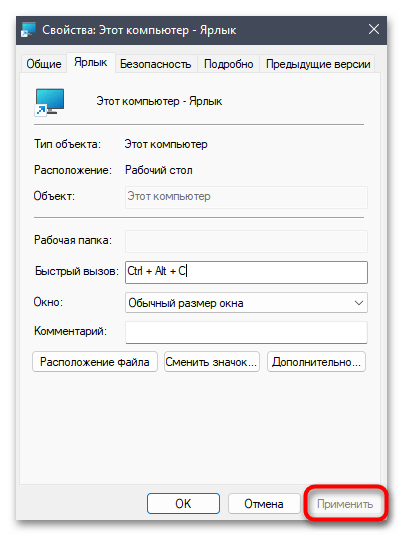
- Зажмите созданную комбинацию и ожидайте появления окна «Этот компьютер». Если оно открылось, значит, вы успешно справились с этим методом.

Как в Windows 10 зайти в мой компьютер
В Windows 10 зайти в мой компьютер можно через поиск (WIN+S) и через проводник (WIN+E).
- Когда откроется окно Поиска то в нижнюю его часть впишите слово компьютер. В результате в верхней части появится пункт Этот компьютер на который и нужно будет нажать.
- Когда откроется Проводник, то в правой его части найдите пункт Этот компьютер и нажмите на него.
В итоге в правой части у вас откроется папка Мой компьютер в которой вы увидите все ваши диски и устройства подключённые разными способами к вашему компьютеру или ноутбуку.

Windows 10 как зайти в мой компьютер
Чтобы удобней было в Windows 10 открыть мой компьютер достаточно вывести на рабочий стол иконку Этот компьютер. Для этого откройте Параметры (WIN+I) — Персонализация — Темы. Затем в правой части открытого окна в самом низу найдите и нажмите на пункт Параметры значков рабочего стола.
 Как добавить мой компьютер в Виндовс 10
В результате откроется окно в котором вам нужно будет поставить точку у пункта Компьютер и нажать кнопку ОК. После этого на рабочем столе у вас появится кнопка мой компьютер на Windows 10. Если эту иконку нажать двойным кликом левой кнопкой мыши, то вы зайдёте в мой компьютер Windows 10.
Найти значок Мой компьютер или Этот компьютер в Windows 10

Windows 10 по сравнению со своими предшественниками стала лучше по нескольким параметрам, но она также изменила некоторые вещи, на которые некоторые пользователи, возможно, привыкли полагаться. Если вы пользовались компьютером под управлением старых версий Windows, то наверняка заметили, что на рабочем столе есть ярлык «Мой компьютер». Однако в новых версиях Windows компания Microsoft решила скрыть или удалить значок на рабочем столе. Если вы слишком привыкли к нему и хотите использовать его вместо того, чтобы напрямую вызывать проводник файлов, в этой статье мы расскажем вам, как найти «Мой компьютер» или «Этот компьютер» в Windows 10.
Примечание: В Windows 10 Microsoft заменила «Мой компьютер» на «Этот компьютер»

Найти значок «Мой компьютер» или «Этот компьютер» в Windows 10
Пользователи могут либо напрямую открыть «Этот компьютер» или «Мой компьютер» в Windows 10, либо создать ярлык на рабочем столе для быстрого доступа.
- Использование окна поиска Пуск
- Использование проводника файлов
- Создание ярлыка «Этот компьютер» Windows
1] Использование окна поиска Пуск

Если значок «Этот компьютер» или «Мой компьютер» недоступен для вас с рабочего стола или вы хотите сохранить чистоту рабочего стола, скрыв значки, можно получить доступ к приложению «Этот компьютер» с помощью окна поиска Пуск. Вот как это сделать:
- Вызовите окно поиска «Пуск», щелкнув на надписи «Введите текст для поиска», расположенной рядом со значком Windows в левом углу, или просто нажав клавишу Windows на клавиатуре.клавиатура.
- Далее выполните поиск «Мой компьютер» или «Этот компьютер» в зависимости от вашей версии windows.
- Здесь, на странице, где перечислены результаты, выберите главный результат из списка.
2] Использование File Explorer

Microsoft также включила ярлык This PC в окно File Explorer в Windows 10; вот как найти окно This PC.
- Откройте File Explorer, используя значок на панели задач или выполнив поиск в поисковой строке Пуск и выбрав основной результат.
- Далее, в навигационной панели, расположенной слева, выберите пункт Этот компьютер, рядом с которым находится значок компьютера.
3] Создайте ярлык этого компьютера Windows

Если значок «Этот компьютер» отсутствует на рабочем столе, вы можете вернуть его, создав ярлык для него. Вот как это сделать:
Откройте панель настроек в Windows 10 (Win + I)
Перейдите в раздел Персонализация — > Темы. Это также можно сделать, щелкнув правой кнопкой мыши на рабочем столе и выбрав в выпадающем меню пункт Персонализация.
Далее на панели справа выберите Настройки значков рабочего стола.
Откроется новое окно, в котором в разделе Иконки рабочего стола установите флажок напротив пункта Компьютер.
Нажмите на кнопку Применить и затем OK.
После этого значок «Этот компьютер» должен вернуться на рабочий стол и быть готовым к использованию.
Бонус: Щелкните правой кнопкой мыши на новом значке.созданный ярлык, из выпадающего списка выберите Переименовать; Если вы хотите вернуть старые воспоминания, просто назовите его снова Мой компьютер, и все готово.
Закрепление настроек или папок на рабочем столе
Меню «Пуск» Windows до сих пор остается одной из самых используемых функций в Windows 10. Опытные пользователи хотят видеть все на панели задач или рабочем столе и даже используют строку «Выполнить» для запуска приложений. Однако если вы один из тех, у кого все отсортировано в «Пуске», например, окно «Этот компьютер», вот как закрепить «Настройки и папки» в меню «Пуск» Windows 10.
С учетом сказанного, предпочитаете ли вы держать значок «Этот компьютер» на рабочем столе или скрытым? Дайте нам знать, оставив комментарий ниже.
YouTube видео: Найти значок Мой компьютер или Этот компьютер в Windows 10
Вопросы и ответы по теме: “Найти значок Мой компьютер или Этот компьютер в Windows 10”
Как вынести ярлык мой компьютер?
**Чтобы ярлык Мой Компьютер вернулся на рабочий стол в Windows 10 необходимо:**1. Нажать правой кнопкой мыши на рабочем столе в любом свободном месте и выбрать в выпавшем меню пункт «Персонализация». 2. В появившемся окне переходим на вкладку «Темы», и здесь выбираем «Параметры значков рабочего стола».
Что отображает окно Мой компьютер?
В окне Мой компьютер содержатся значки основных компонентов компьютера, в частности, дисковых устройств. Конфигурация системы на рис. 6.1 является довольно стандартной; это же окно на вашем компьютере может содер- жать как большее, так и меньшее количество устройств.
Как вернуть мой компьютер?
**Как восстановить Мой Компьютер на рабочем столе Windows 10**1. В пустом месте рабочего стола нажмите правой клавишей мыши и из открывшегося меню выберите “Персонализация”; 2. В левой колонке выберите “Темы”, а с правой стороны откройте “Параметры значков рабочего стола”; 3. Поставьте галочку в поле “Компьютер” и нажмите “ОК.
Что делать если нет моего компьютера?
**Итак, нажмите на рабочем столе правой кнопкой мыши и выберите пункт “Персонализация”.**1. В открывшемся окне, в левом меню, выберите “Темы”. 2. В появившемся окне, поставьте галочку напротив “Компьютер”, нажмите “ОК”. 3. Можно закрыть все окна и увидеть иконку “Этот компьютер”.
Как открыть Мой компьютер в Windows 10 клавиши?
Win+E. Быстрое открытие окна «Мой компьютер» в Win10. Win+R. Нажатие данного сочетания клавиш открывает перед пользователем командную строку «Выполнить».
Как зайти в мой компьютер?
Если вы хотите, чтобы папка «Этот компьютер» отображалась в меню «Пуск», откройте проводник, в левой области щелкните правой кнопкой мыши (или нажмите и удерживайте) пункт «Этот компьютер», затем выберите команду «Закрепить в меню «Пуск»». Теперь в меню «Пуск» появится плитка «Этот компьютер».
Как восстановить значок Мой компьютер на рабочем столе?
Итак, нажмите на рабочем столе правой кнопкой мыши и выберите пункт «Персонализация». В открывшемся окне, в левом меню, выберите «Темы». В правом меню, нажмите на пункте «Параметры значков рабочего стола». В появившемся окне, поставьте галочку напротив «Компьютер», нажмите «ОК».
Как в Windows 7 изменить значок мой компьютер?
- Заходим в «Панель управления». .
- Выбираем «Оформление и персонализация». .
- Затем «Персонализация». .
- Слева вы видите ссылку «Изменение значков рабочего стола». .
- Теперь выбираем Корзину или Мой компьютер, нажимаем «Сменить значок». .
- Выбираем иконку, которая вам по душе и нажимаем «Ок».
Как войти в мой компьютер без мыши?
если нажать «Alt+Tab«, то появится окно с иконками всех активных, работающих в данный момент программ; удерживая одновременно «Alt+Tab«, вы можете выбрать нужную программу и открыть ее на экране компьютера.
Как создать текстовый файл горячими клавишами?
ALT + h , w а затем нажмите ↑ или ↓ столько раз, сколько необходимо. Еще один ярлык в Windows10 будет: alt + h, w — чем щелкнуть правой кнопкой мыши «Новый документ» и в выпадающем меню выбрать «Добавить галерею на панель инструментов QuickAccess».
Как открыть поиск клавишами?
- ALT+D — выбрать текст в после адресной стоки;
- CTRL+E/CTRL+F — зайти в поиск;
- CTRL+N/CTRL+W — открыть/закрыть новое окно;
- CTRL+колесико мыши — изменить размер и вид значков файлов и папок;
Как зайти в Мой компьютер в Windows 10?
- Когда откроется окно Поиска то в нижнюю его часть впишите слово компьютер. .
- Когда откроется Проводник, то в правой его части найдите пункт Этот компьютер и нажмите на него.
Что делать если на рабочем столе нет мой компьютер?
- Нажмите кнопку Пуск и выберите элементы Параметры > Персонализация > Темы.
- В разделе «Темы» > «Связанные параметры» выберите Параметры значков рабочего стола.
- Выберите значки, которые должны отображаться на рабочем столе, а затем нажмите кнопки Применить и ОК.
- Примечание.
Как сделать мой компьютер на панели задач?
- Вызываем контекстное меню «Моего компьютера» и щелкаем по пункту «Создать ярлык»;
- В результате должен появиться ещё один ярлык с иконкой «Мой компьютер»;
- Переименовываем или убираем лишнее символы ново-созданного ярлыка;
- Теперь, выбрав место на панели задач, перемещаем туда ярлык;
Как перенести мой компьютер на рабочий стол в Windows 8?
Включение значка мой компьютер на рабочем столе Windows 8. Прежде всего, зайдите на рабочий стол, после чего кликните правой кнопкой мыши по любому свободному месту и в контекстном меню выберите пункт «Персонализация».