Замена клавиатуры на ноутбуке Asus
Процесс замены клавиатуры на ноутбуке Асус может несколько отличаться, все зависит от конкретной модели техники. Все же эта работа по силам рядовому пользователю с минимальными навыками в плане устройства электроники. Все что потребуется от исполнителя, это крестовая отвертка, пластиковая лопатка и немного терпения.
Как и практически любая работа по ремонту и обслуживанию компьютерной техники, замена клавиатуры тоже начинается с разборки, в противном случае до детали просто не добраться. Однако первое, что вы должны сделать, это убедиться, что новая деталь полностью идентична старой. Для этого при покупке необходимо сверить марку своей техники с маркой запчасти, не исключено, что отличаться будет всего лишь одна цифра.

Причины поломки клавиатуры
Наиболее часто можно встретить случаи, когда «клава» была залита сладким напитком, что привело к замыканию контактов. Естественно после такого воздействия работать устройство откажется. Вполне возможно, что работу девайса еще можно было бы восстановить, но наша статья посвящена замене детали, поэтому продолжим.
Помимо залития у каждой кнопки свой срок службы и по истечению определенного количество времени, в зависимости от того как интенсивно использовалась техника, некоторые кнопки могут просто отказать, что также приведет к замене.

Разборка
- Сначала снимаем нижнюю часть корпуса, для этого извлекаем аккумулятор и откручиваем все шурупы, что есть на днище.
- Теперь переворачиваем ноутбук и поддеваем пластмассовую планку, она находится сверху самой клавитуры и почти незаметна.
- Под планкой есть еще три болтика, выкручивайте и их. На большинстве моделей все болты крестовые, поэтому достаточно одной отвертки.
- Теперь крышку можно снять и таким образом добраться до желаемой детали.
- Обратите внимание, что от материнской платы к клавиатуре идет всего один шлейф, снимайте его очень аккуратно, чтобы не повредить гнездо.

- Теперь положите старую деталь перед собой, повернув ее лицом вниз, а рядом расположите новую. Шлейф новой клавиатуры необходимо изогнуть точно так же, как это было прежде.
- Теперь можно устанавливать деталь на место, сначала заведите шлейф, с небольшим усилием нажав на него, так чтобы он плотно сел в паз.
- Соберите ноутбук выполняя все свои предыдущие шаги в обратном порядке, на этом процесс замены можно считать завершенным.
*Сайт носит исключительно информационный характер, и ни при каких условиях не является публичной офертой. Все названия компаний и торговые марки являются собственностью их владельцев и использованы на сайте только с целью ознакомления.
Замена клавиатуры ноутбука ASUS K53S
Однажды на ноутбуке ASUS K53S перестала работать клавиша «ESC». Это особо не смутило меня и она была программно переставлена на клавишу «Ё» при помощи программы KeyTweak, которая позволяет переопределить клавишы клавиатуры. Однако со временем перестали работать и некоторые другие кнопки, которые заставили произвести замену клавиатуры.
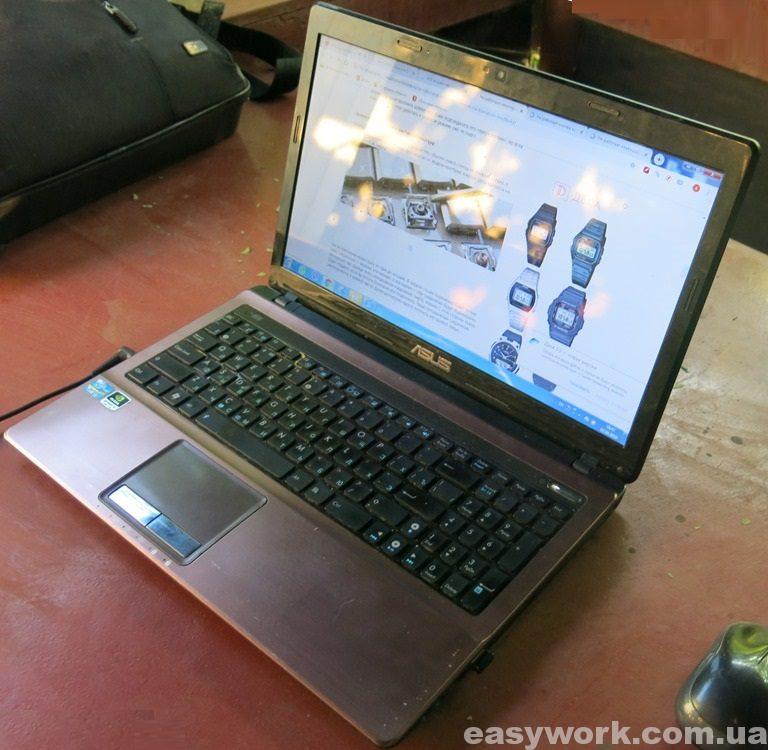
Ноутбук ASUS с частично неработающей клавиатурой
Сперва я попробовал снять неработающие кнопки и осмотреть визуально их состояние. Снимаются они довольно легко, достаточно их поддеть. Вот видео, как снять кнопки с клавиатуры. Под кнопкой оказалось много мусора, но его уборка особого результата не дала.
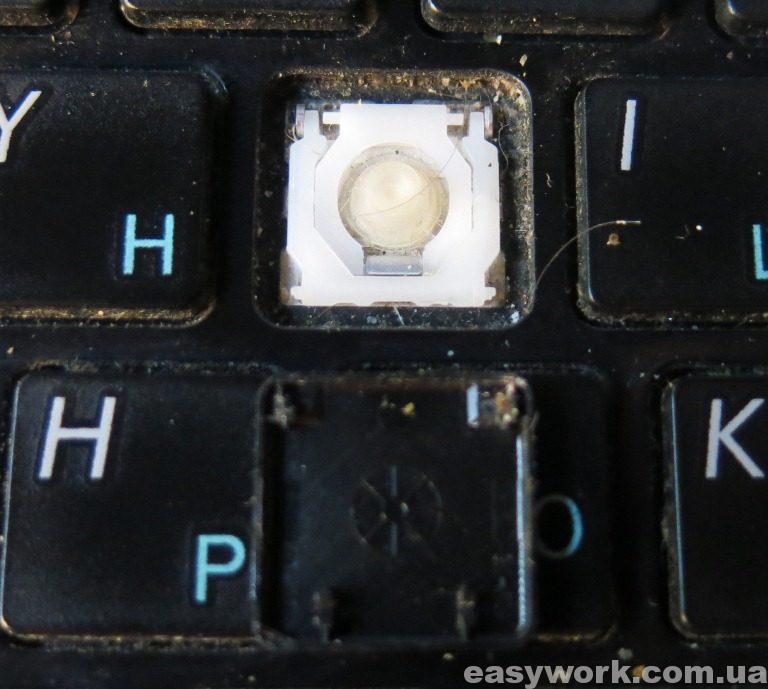
Снятие клавишы клавиатуры
У меня даже появилась мысль полностью разобрать клавиатуру.

Начало разборки клавиатуры
Сняв клавиши, можно убрать из них мусор. Больше ничего это по сути не дает. Восстанавливать токопроводящие дорожки на полиэтилене мне нечем, а в случае проблем со сборкой, я могу получить вместо клавиатуры с 3-мя нерабочими кнопками полностью нерабочую. Поэтому я решил сперва купить новую.
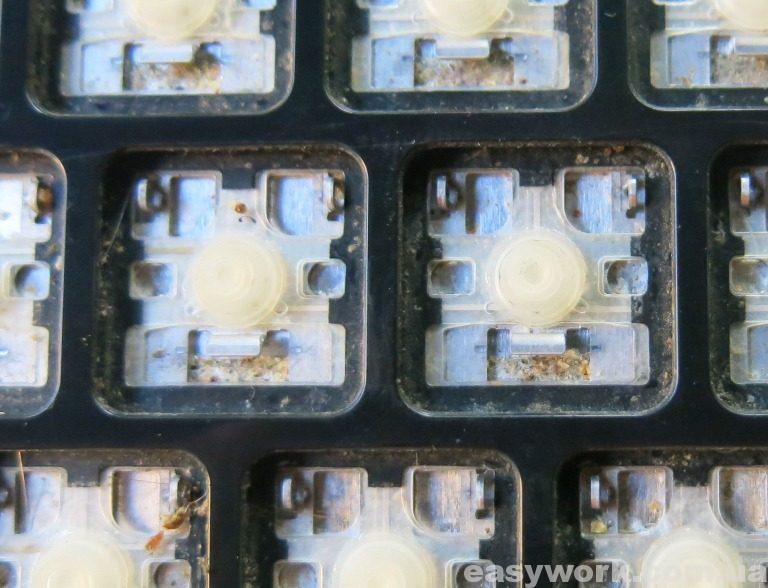
Мусор под клавишами
Клавиатура удерживается при помощи защелок в ее верхней части, которые нужно отодвинуть вверх, чтобы освободить ее и вытянуть вверх.
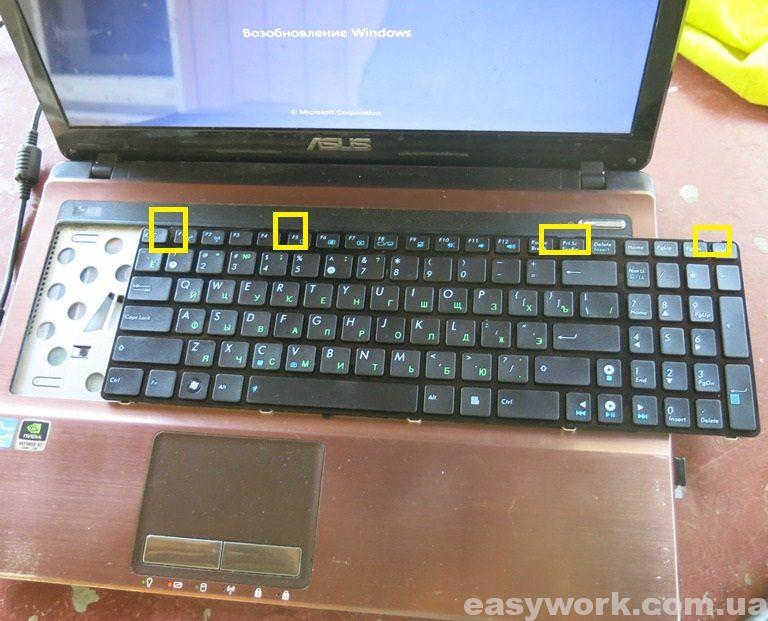
Защелки в верхней части клавиатуры
Сделать это можно ножом или отверткой с тонким шлицом. Защелку необходимо сдвинуть вверх.

Защелка
Маркировка родной клавиатуры ноутбука ASUS K53S — NSK-UGC0R PROTEK P/N: 0KN0-FN2RU03.
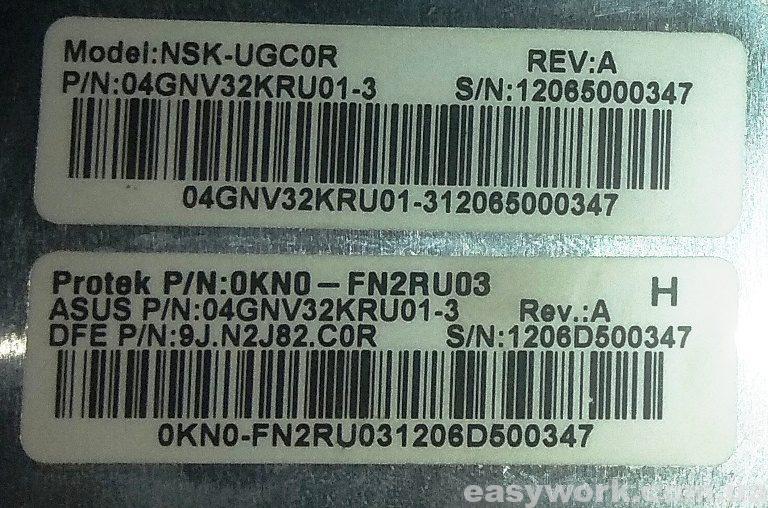
Маркировка родной клавиатуры
При покупке новой клавиатуры смотрим, чтобы у нее было такое же расположение шлейфа.

Сравнение старой и новой клавиатуры
Купленная клавиатура была неоригинальной. На ней наклейка с надписью «Клавиатура для ноутбука ASUS A52, K52, X52, K53X, A53». Визуально клавиатуры ничем не отличаются.

Сравнение клавиатур
Устанавливаем новую клавиатуру. Ее исправность проверяем на сайте онлайн теста кнопок клавиатуры. Все клавишы работают, кроме «Ё», которую я задолго до этого программно переопределил с ESC.

Онлайн тест-клавиатуры
Покупка новой клавиатуры для ноутбука ASUS K53S мне обошлась в 500 руб. Гарантия на клавиатуру 3 месяца. При этом она являлась неоригинальной. Качество заметно отличается. Правый ENTER на цифровой клавиатуре необходимо сильно нажимать и поэтому я переопределил его с клавишей «+», расположенной чуть ниже. Ход нажатия клавиш гораздо менее плавный. Клавиатура стала чуть неровной и с правой стороны немного возвышается. В целом она недорогая и по параметру цена/качество весьма конкурентоспособная.
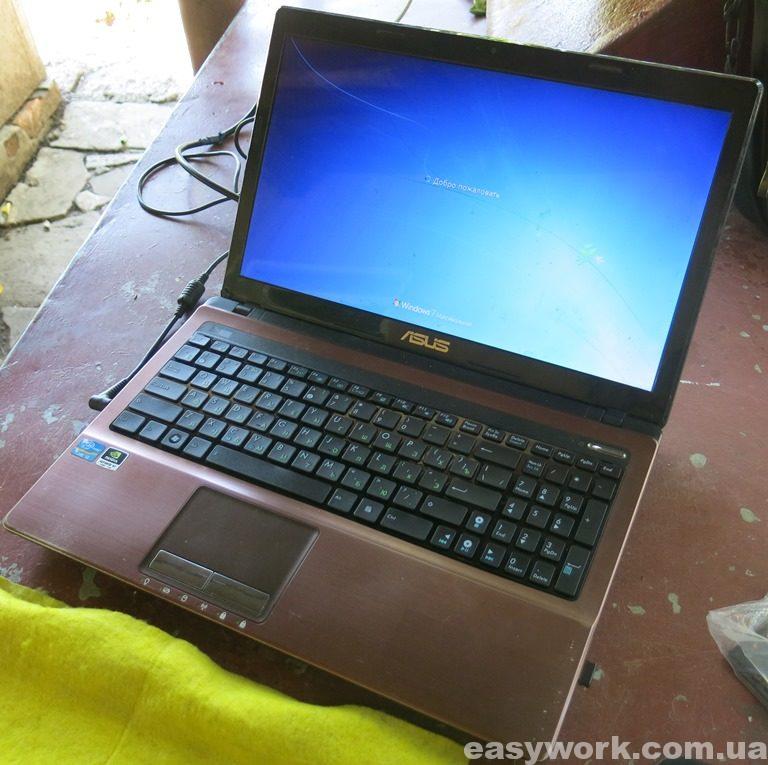
Ноутбук ASUS K53S с замененной клавиатурой
Ремонтировать родную клавиатуру я не стал. Была мысль купить токопроводящий маркер или лак, но на рынке пообщавшись с людьми, меня убедили, что это бесполезное занятие. Отремонтированная клавиатура будет крайне ненадежной.
О том как я чистил клавиатуру у себя на компьютере читайте в статье Увеличение дохода от экономии на чистке клавиатуры
Правильная замена клавиатуры на ноутбуке ASUS

В случае повреждений или выхода из строя клавиатуры на ноутбуках ASUS ее можно заменить, предварительно отключив поврежденное устройство. По ходу статьи мы постараемся максимально детально описать весь процесс замены.
Меняем клавиатуру на ноутбуке ASUS
Несмотря на существование многих моделей ноутбуков ASUS, процесс замены клавиатуры всегда сводится к одним и тем же действиям. При этом клава бывает всего лишь двух разновидностей.
Шаг 1: Подготовка
Прежде чем приступить к замене клавиатуры на лэптопе ASUS, необходимо сделать несколько замечаний по части выбора подходящего устройства. Связано с тем, что каждая модель ноутбука оснащается конкретной моделью клавы, совместимой с малым числом прочих девайсов.
- Обычно клавиатуру можно найти по номеру модели лэптопа, указанному на нижней крышке в специальной области.
Надеемся, на данном этапе у вас не возникло недопонимания.
Шаг 2: Извлечение
В зависимости от модели ноутбука ASUS, его конструкция и разновидность клавы может значительно отличаться. Процесс извлечения нами был детально описан в другой статье на сайте, с которой вам нужно ознакомиться и, следуя инструкции, отключить старую клавиатуру.
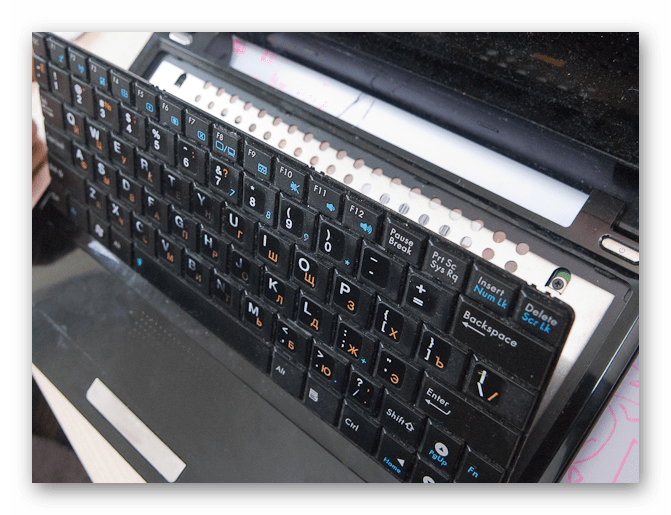
Шаг 3: Установка
При условии правильного извлечения клавиатуры, новое устройство можно установить без особых проблем. В зависимости от модели вашего лэптопа, вы можете сразу перейти к инструкции по установке съемной или встроенной клавы.
Съемная
- К отмеченному на фотографии разъему подключите шлейф от новой клавиатуры.
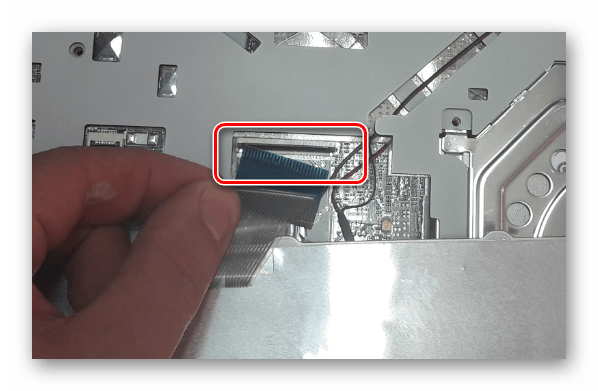
- Аккуратно проденьте нижнюю часть клавы под края корпуса лэптопа.
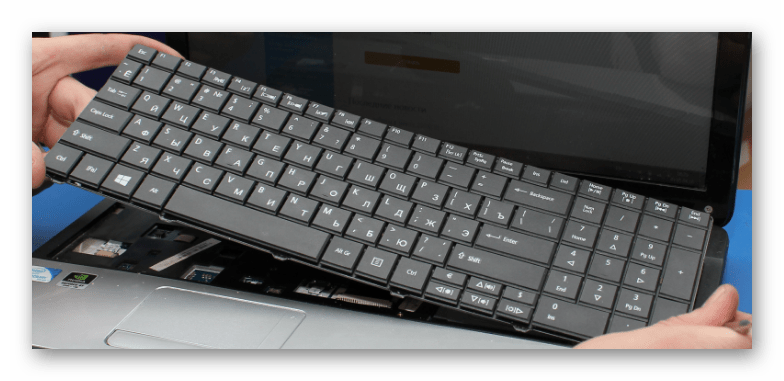
- Теперь положите клавиатуру на ноутбук и придавите ее в области пластиковых защелок.
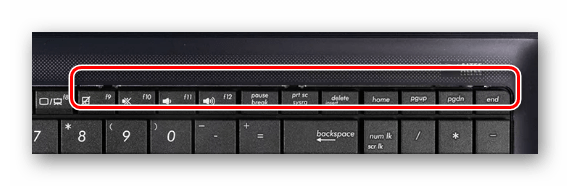
- После этого ноутбук можно смело включать и тестировать на работоспособность.
Встроенная
- Предварительно осмотрите верхнюю панель лэптопа на предмет загрязнения и возможных преград для клавы.
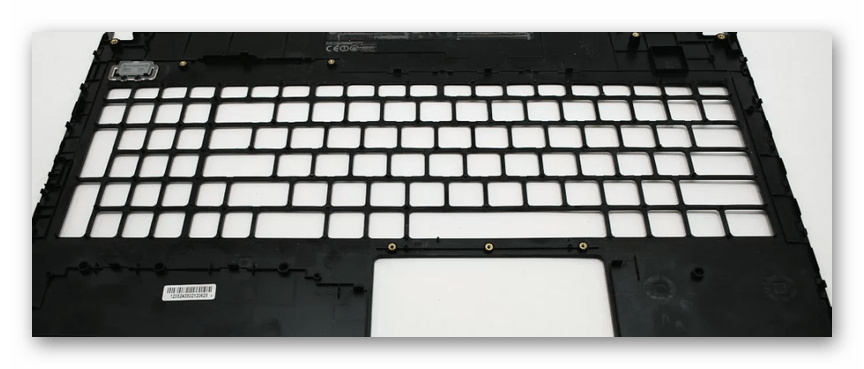
- Положите устройство на крышку, продев кнопки в соответствующие отверстия.
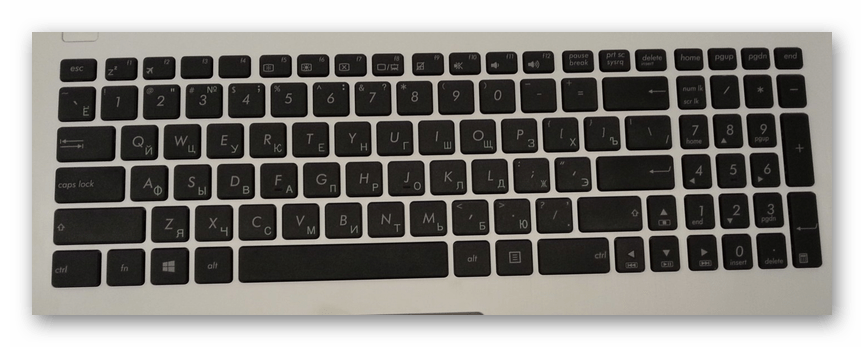
- Главная сложность установки новой клавиатуры данного типа заключается в необходимости ее закрепления на корпусе. Для этих целей в местах прежнего крепления необходимо нанести эпоксидную смолу.
Примечание: Не используйте жидкие клеящие растворы, так как клавиатура может прийти в негодность.
Теперь закройте ноутбук, повторив в обратном порядке ранее проделанные действия, и можно приступать к тестированию новой клавиатуры.
Заключение
Если клавиатура полностью совместима с ноутбуком ASUS и на протяжении процесса замены вы проявляли должную осторожность, новое устройство будет работать без проблем. За ответами на вопросы, нерассмотренные в статье, обращайтесь к нам через комментарии.
Замена клавиатуры ноутбука ASUS K56

Обычно, замена клавиатуры на ноутбуке не вызывает сложностей, но в последнее время производители стали сильно экономить и делать вещи неразборными, практически.
Так, в случае с нашим ноутбуком ASUS K56CB-XX038 замена клавиатуры должна производится вместе с верхней крышкой, разве без тачпеда.

Но крышка в хорошем состоянии и она сверху алюминиевая, обычно стоимость такой замены становится не рентабельной, однако друзья Китйцы не бросят нас в беде.
Можно заказать отдельно клавиатуру для ноутбука ASUS K56CB, без крышки и цена кнопок стартует примерно от 8-9$, что мы и делаем.
Приступаем к разборке ноутбука, снимаем батарею:

Снимаем крышку жесткого диска и оперативной памяти, откручиваем винтики по периметру, откручиваем винтики корзины жесткого диска и отключаем его.

Откручиваем все винтики нижней части крышки и при помощи пластиковой лопатки расщелкиваем корпус:

Не спеша отделяем нижнюю крышку ноутбука от верхней и снимаем ее в итоге:

И вот здесь тот самый сюрприз, не съемная клавиатура, ее держат множество одноразовых расплавленных штырей корпуса:

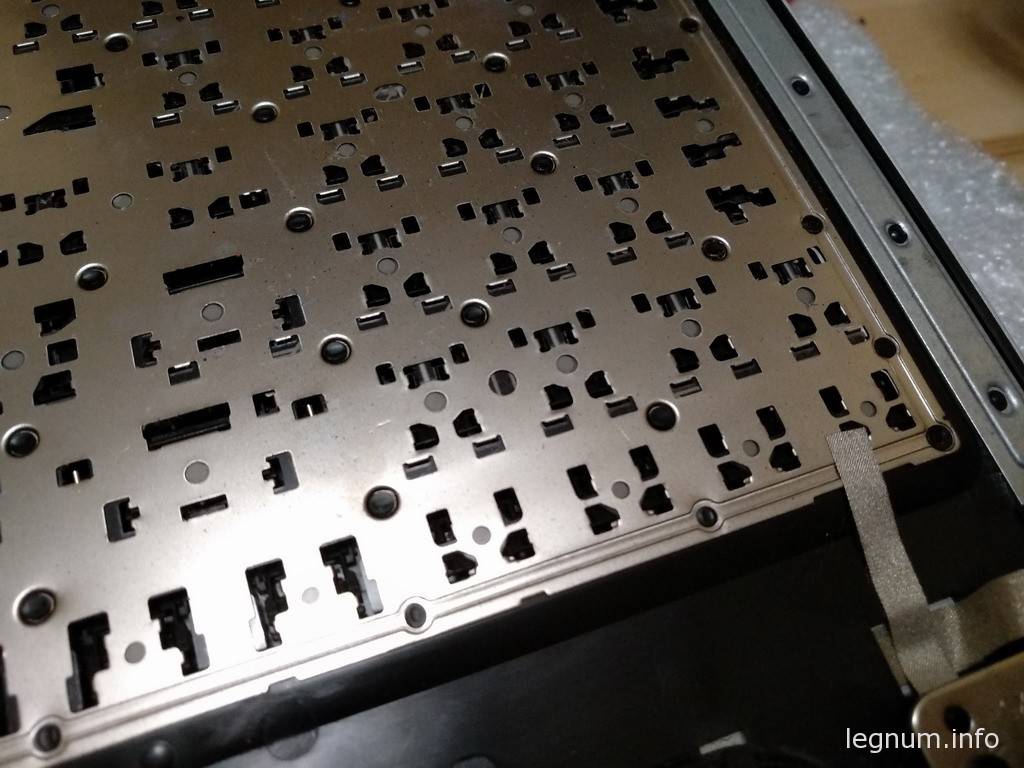
Ну и так как сама материнская плата прикручена поверх клавиатуры и требует демонтажа.
Отключаем два разъема экрана:
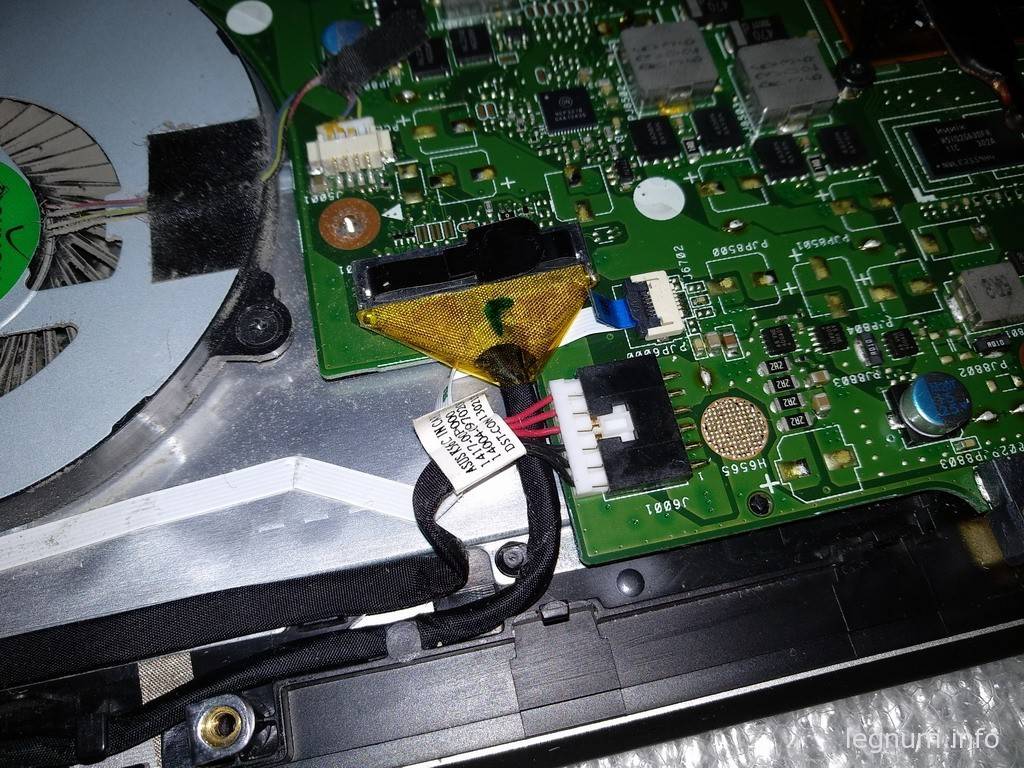
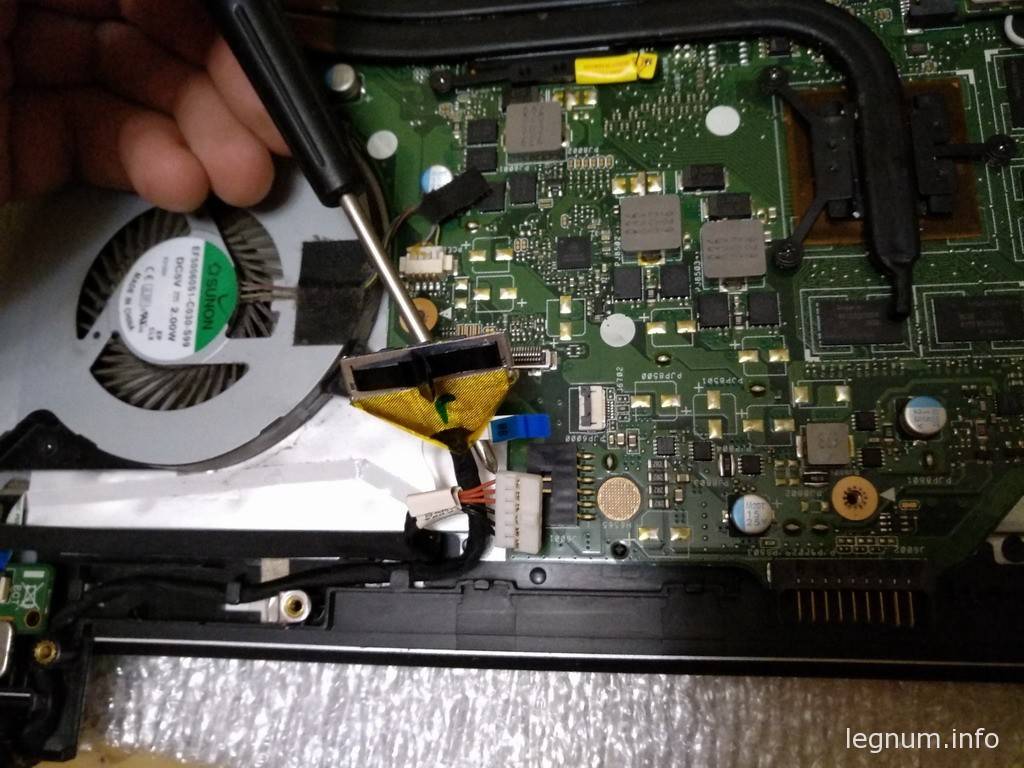
Отключаем антенны wi-fi модуля:


Отключаем шлейф тачпеда мыши:


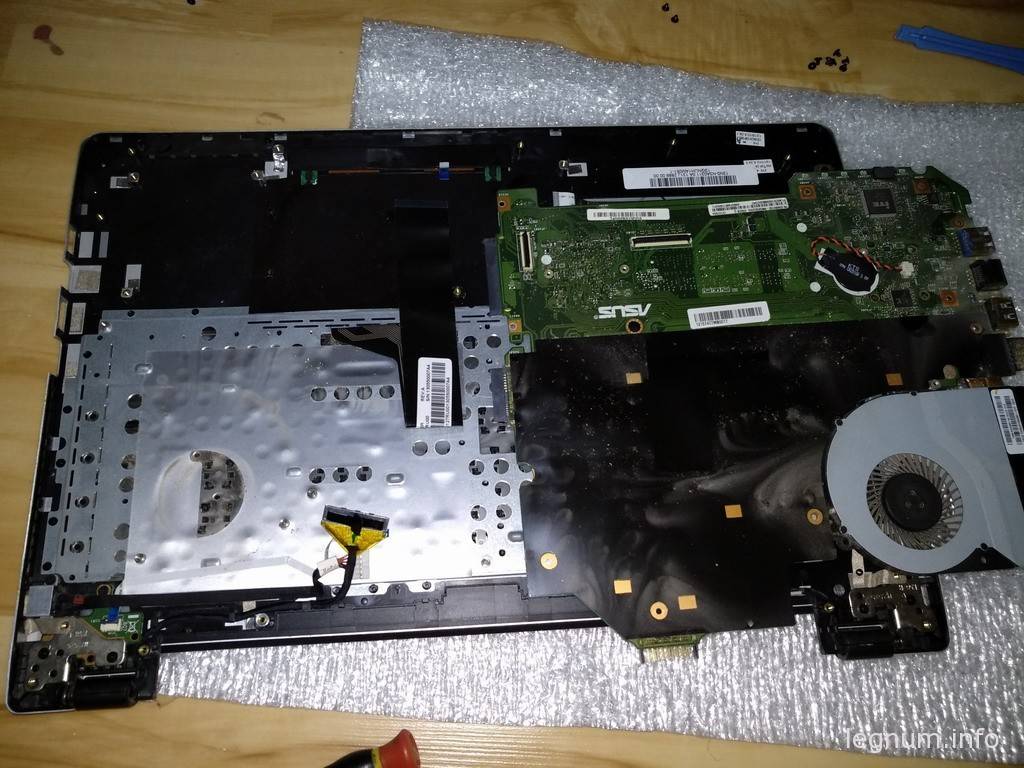
Откручиваем винтики материнской платы, аккуратно поднимаем ее, чтобы не оборвать шлейф клавиатуры:


Отключаем шлейф и теперь материнскую плату можно отставить в сторону:
Сравниваем клавиатуры старую и новую. Китайцы были-бы не Китайцами, если бы не экономили на всем.
Шлейф существенно короче, это не влияет на работу, но усложняет установку:


Продолжаем демонтаж старой клавиатуры, теперь нам мешает металлическая пластина на которой держится материнская плата и она также не съемная.
Отклеиваем фольгу и здесь становится ясно, что “действительно” на клавиатуру ничего не выливалось и все чисто:)


При помощи большого канцелярского ножа я срезал все распайки которые держат пластину материнской платы, а потом и клавиатуры:


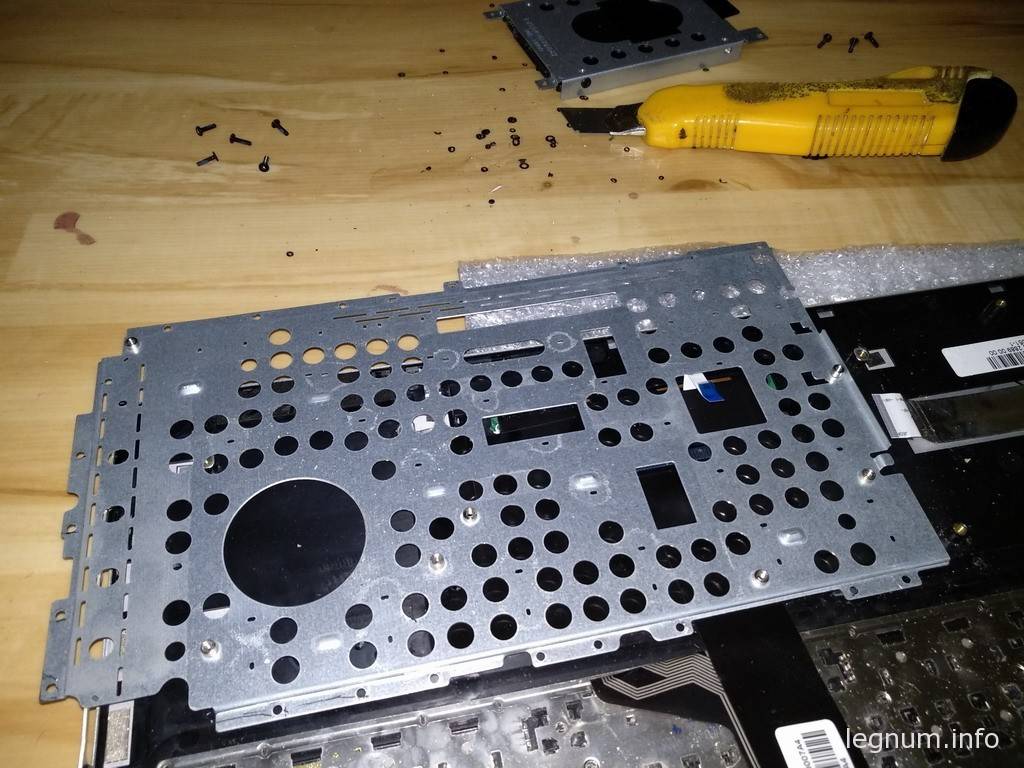

Клавиатура свободна:

То самое, что погубило кнопки:

Собираем в обратном порядке.
Чтобы клавиатура надежно держалась на старых пальчиках, можно попробовать проклеить его термоклеем(глюган), капнуть суперклея, либо прибегнуть к помощи УФ клея. Я собрал без всего этого и конструкция в сборе отлично держится, клавиатура не продавливается, кнопки отлично нажимаются.