Как изменить почту в Apple ID: советы и инструкции

Для комфортной работы с любой продукцией Apple пользователю потребуется зарегистрироваться в системе Apple ID. С ее помощью он получит доступ ко всем существующим опциям, настройкам и функциям iOS и MacOS. Для регистрации «яблочного» профиля необходимо осуществить привязку email к аккаунту. А как изменить почту в Apple ID? Насколько это успешная затея? «Яблочные» девайсы и их использование часто вызывают определенные вопросы. К счастью, ответить на них не так уж и трудно. И смена email не является исключением.
Возможность корректировки
Как в Apple ID поменять почту? Такой вопрос в основном возникает у тех, кто хочет освободить используемый при регистрации «яблочного» аккаунта электронный ящик. Например, для перерегистрации «Эпл АйДи».

Смена электронной почты в «Эпл АйДи» возможна? Да, причем разными способами. Каждый сам решает, как именно ему осуществлять корректировку электронного адреса «Эпл АйДи». Далее рассмотрим возможные способы выхода из ситуации.
Методы решения проблемы
Как изменить почту в Apple ID? Уже было сказано, что можно справиться с этой задачей по-разному.
На сегодняшний день добиться желаемого результата предлагается:
- через систему управления Apple ID;
- при помощи «АйТюнс».
Оба приема являются официальными. Они работают без сбоев и неполадок. Для их реализации достаточно потратить всего несколько минут.
Через интерфейс профиля
Хочется изменить адрес электронной почты Apple ID? Первый способ решения поставленной задачи — это работа с интерфейсом «яблочного» аккаунта. Это самый распространенный вариант развития событий. Он не требует от пользователя лишних действий, доставляющих некие неудобства. Воспользоваться подобным приемом удастся в любой момент — достаточно только иметь подключение к интернету.

Инструкция по корректировке email от «Эпл АйДи» выглядит так.
- Осуществить запуск любого интернет-обозревателя (на любой платформе) и подключиться к интернету.
- Зайти на главную страницу Apple ID.
- Осуществить вход в свой «яблочный» профиль.
- Заглянуть в раздел «Управление учетной записью».
- Отыскать строчку, в которой написан email, привязанный к учетной записи.
- Кликнуть по гиперссылке, отвечающей за начало редактирования соответствующего поля.
- Указать новый ящик, который будет привязан к «яблочному» аккаунту.
- Сохранить внесенные изменения.
Быстро, просто и очень удобно. Вот так легко и без затруднений юзер отвяжет «Эпл АйДи» от старой почты, а затем перепривяжет его к новому электронному адресу. Больше ничего делать не придется.
iTunes и почта Apple ID
Но это еще не все. Ранее было сказано, что есть еще один вариант развития событий. Речь идет о работе с iTunes для изменения «яблочного» профиля. Данный прием не слишком популярен, но он все равно существует.
Чтобы добиться желаемого результата, пользователю потребуется:
- Посетить приложение iTunes и подключить к компьютеру свое мобильное устройство от Apple.
- Выбрать в соответствующем меню профиль, с которым будет проводиться дальнейшая работа.
- Прожать кнопку «Сведения».
- Указать новый ящик, который будет привязан к «яблочному» аккаунту.
- Кликнуть по кнопке, отвечающей за сохранение внесенных изменений.
Всего несколько минут — и дело сдано. Мы выяснили, как изменить почту в Apple ID. Больше никаких приемов нет.

Последствия корректировки
А к чему приведут изученные действия? Смена почты в «Эпл АйДи» не влечет за собой никаких серьезных последствий.
Все пользовательские данные, настройки и резервные копии информации останутся нетронутыми. Все, что изменится — это адрес электронной почты, используемой для авторизации в «Эпл АйДи». А значит, никаких существенных изменений не произойдет. Можно не беспокоиться за сохранность своих данных и приложений.
Можно ли как-нибудь сменить почту Apple ID и сбросить учетную запись? В этом случае придется просто пройти процедуру регистрации «яблочного» профиля с самого начала. Тогда пользователь получит сразу два аккаунта — новый чистый и старый с данными. Правда, привязаны они будут к разным email. Вот так просто можно изменить почту в Apple ID.
Как изменить адрес электронной почты в Apple ID
Обратите внимание, если ваш адрес электронной почты имеет расширение @icloud.com, @me.com либо @mac.com, вы не сможете изменить идентификатор Apple ID. В разделе учётной записи попросту не будет соответствующей кнопки.
Как изменить почту в Apple ID
Шаг 1: Откройте браузер Safari на своем iPhone, iPad или Mac.
Шаг 2: Перейдите по адресу appleid.apple.com.

Шаг 3: Если у вас активирована двухфакторная аутентификация, подтвердите вход.
Шаг 4: Перейдите в раздел «Учетная запись», нажмите «Изменить».
Шаг 5: Нажмите «Изменить адрес электронной почты» (кнопка расположена под вашим Apple ID).

Шаг 6: Введите новый адрес электронной почты. На неё вам придёт код подтверждения, укажите его.
Как изменить свой Apple ID. Можно использовать другой почтовый адрес
 В закладки
Многие пользователи техники Apple в России уже подготовились к возможному отключению яблочных сервисов и перенесли часть данных в отечественные аналоги. Однако, лишь единицы позаботились о своей почтовой записи, которая является идентификатором Apple ID.
Если пропадет доступ к почте Google, Yahoo или Microsoft, безопасность учетки Apple будет под угрозой. Сейчас расскажем, как изменить свой Apple ID на любой почтовый адрес.
Как указать другой почтовый ящик для Apple ID
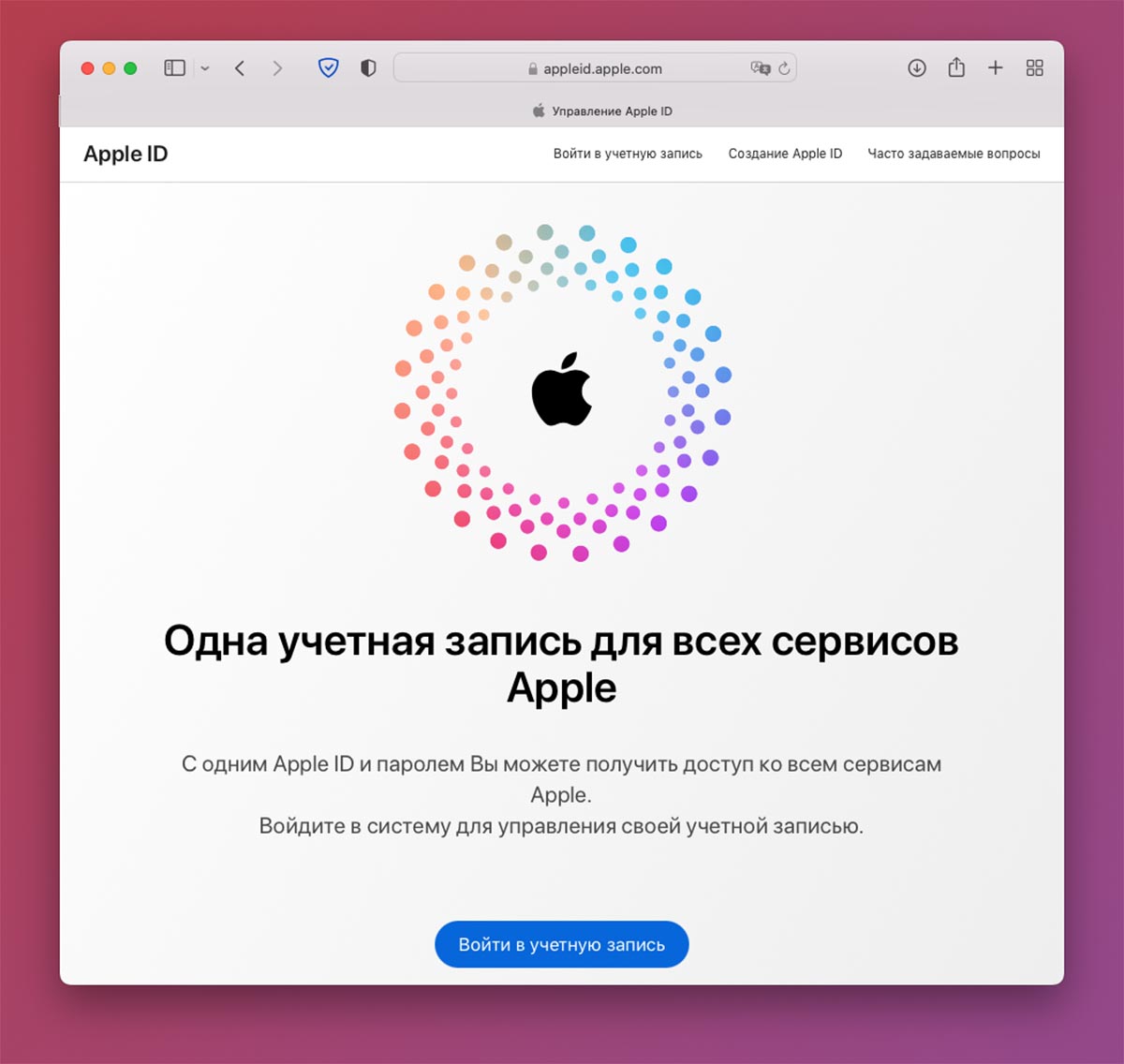
Вы можете использовать адрес любого почтового сервиса, в том числе и отечественных.
Внимание! При смене идентификатора Apple ID, убедитесь, что к новой почте не имеют доступ другие пользователи (желательно измените на ней пароль). Кроме этого рекомендуется включить двухфакторную аутентификацию для выбранного почтового сервиса.
2. Авторизуйтесь при помощи логина и пароля, подтвердите вход с другого устройства при включенной двухфакторной аутентификации.
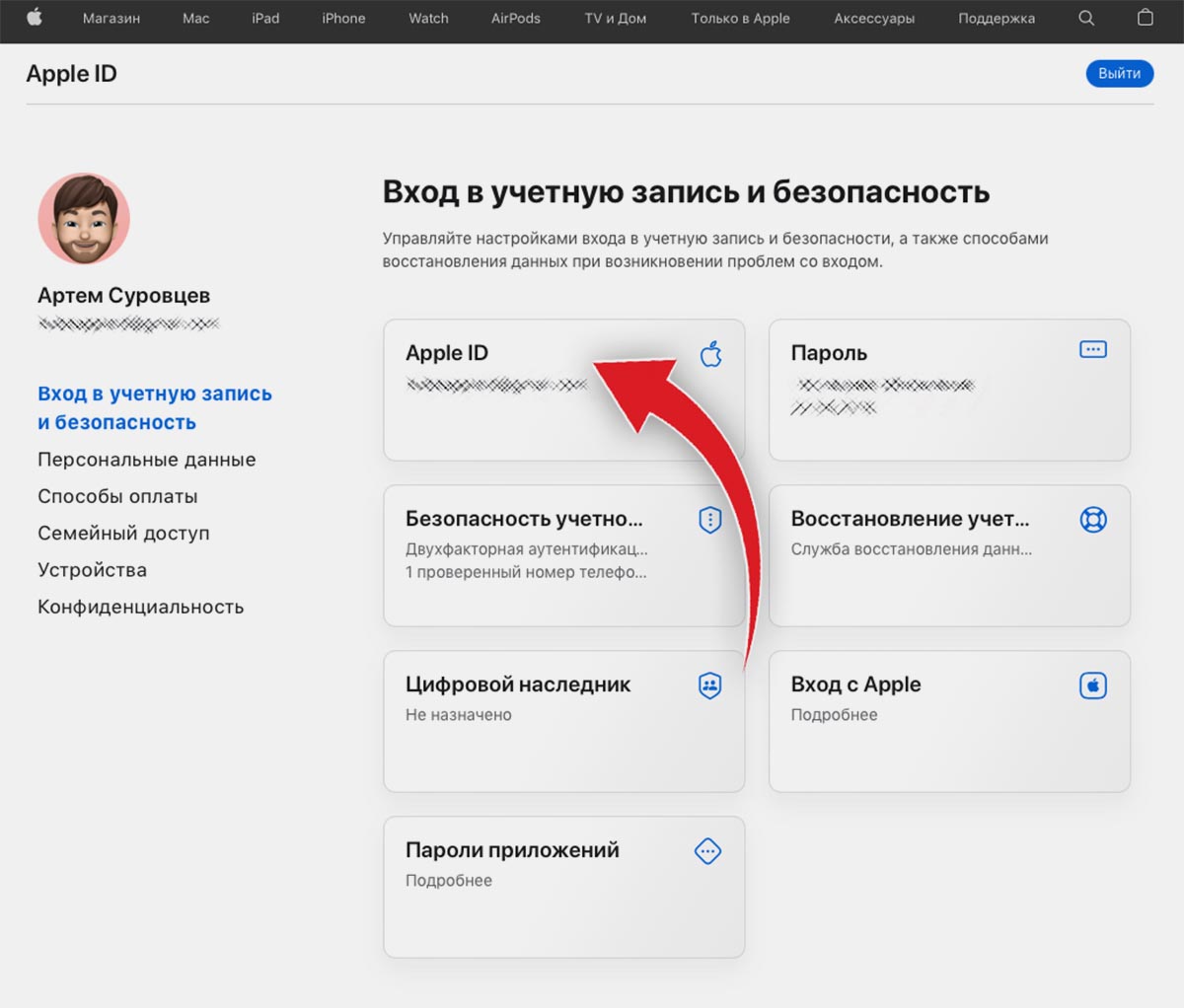
3. В разделе Вход в учетную запись и безопасность выберите пункт Apple ID.
4. В поле Изменить Apple ID укажите действующий адрес электронной почты, который хотите использовать в качестве идентификатора.
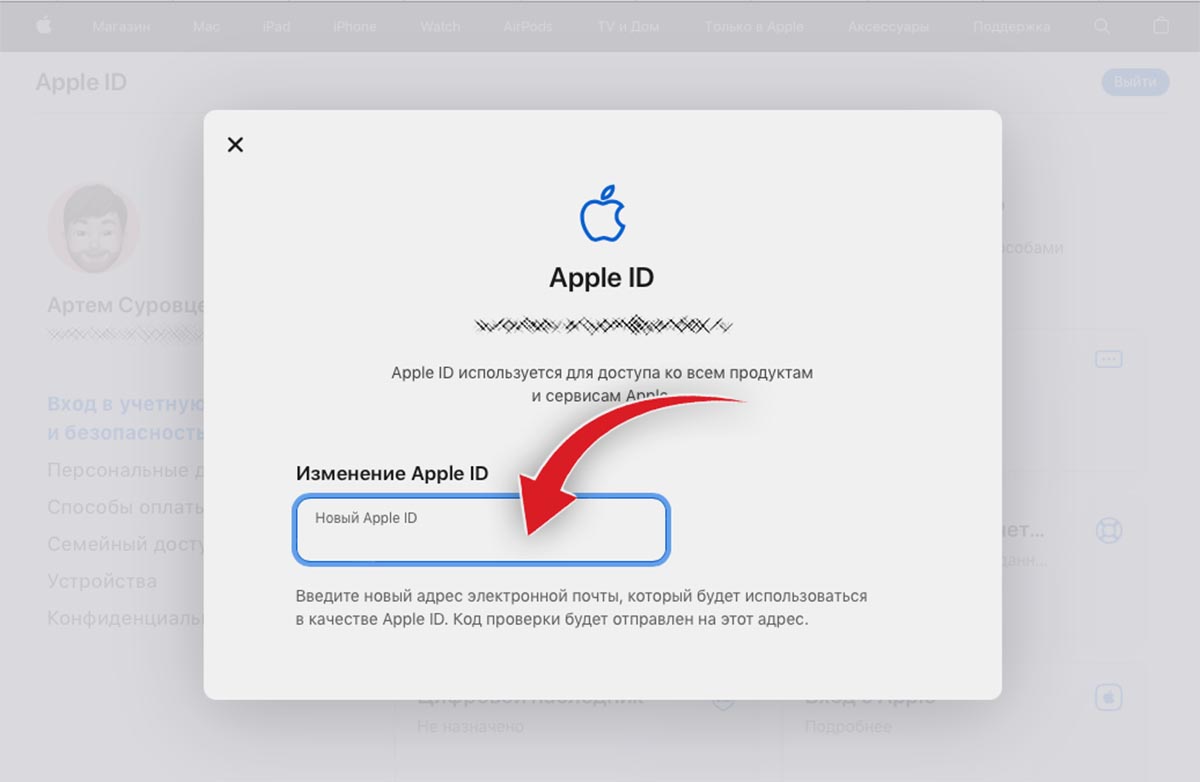
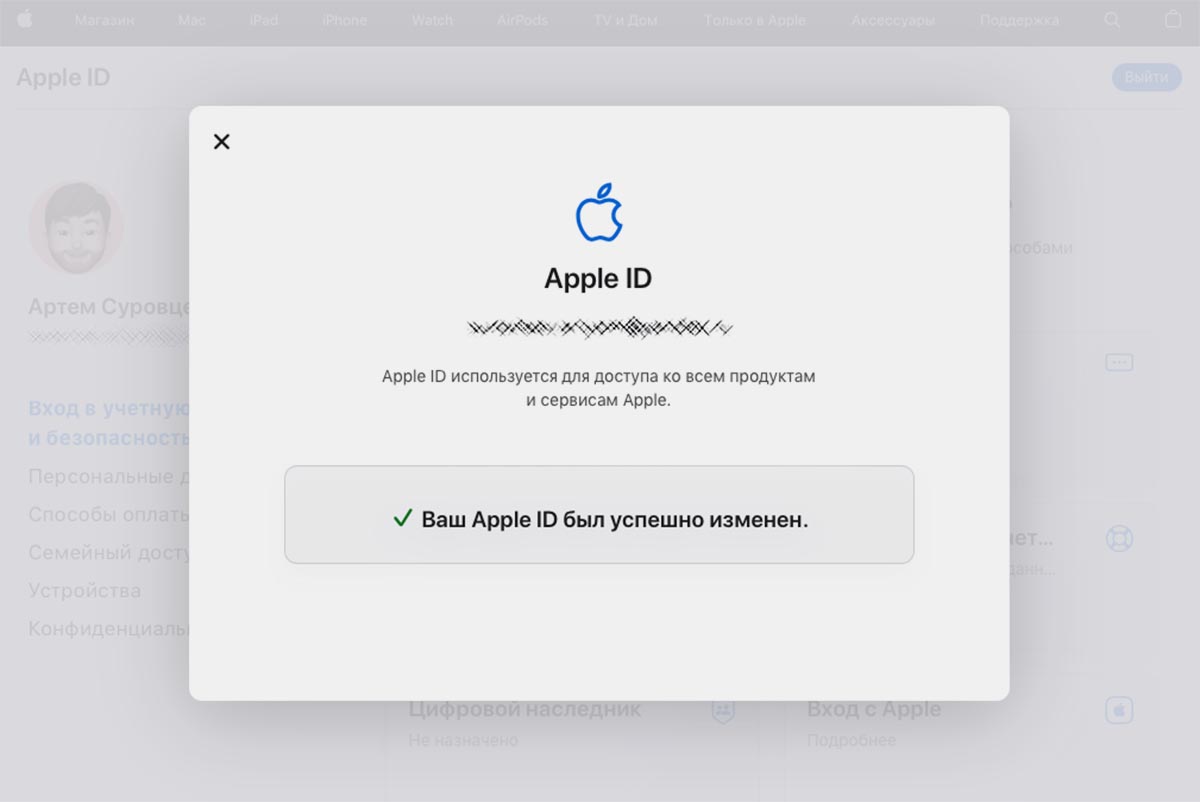
5. Подтвердите действие вводом проверочного кода, который придет на почту.
После этого указанный адрес будет использоваться в качестве идентификатора вашей учетной записи Apple ID. Управлять всеми подключенными к учётке почтовыми адресами можно на том же сайте в разделе Персональные данные – Контактные данные.
Не забудьте изменить адрес электронной почты в настройках iMessage и FaceTime на любом используемом гаджете.
В этом же разделе вы сможете удалять ненужные адреса почты из Apple ID и добавлять новые.
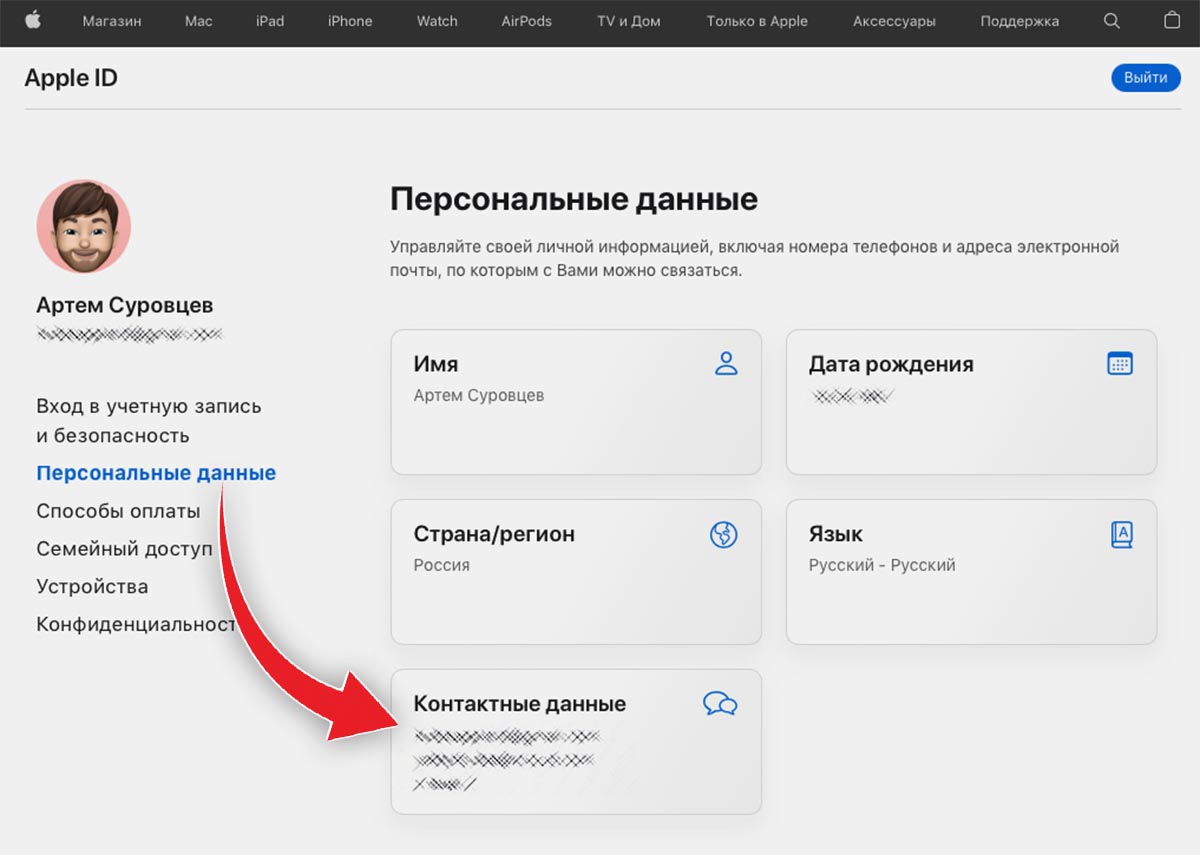
Обратите внимание, что вы не сможете удалить из учетной записи свой основной почтовый адрес iCloud.com или использовать псевдонимы яблочной почты в качестве нового идентификатора.
В закладки
Как заменить почту в apple id
Будь в курсе последних новостей из мира гаджетов и технологий

Как сменить адрес почты, привязанный к Apple ID

Да, так можно. Но зачем?
Например, ты, когда создавал Apple ID, был в состоянии аффекта и использовал небезопасную почту или почту с «некрасивым» адресом ; или, возможно, это очень старый ящик и доступ к нему потерян .
- заходи в Настройки → свое имя → «Имя, номера телефонов, e-mail» ;
- для Mac: Настройки → Apple ID → «Имя, номера телефонов, e-mail»;
- возможно, девайс спросит ответы на контрольные вопросы или пароль от аккаунта;
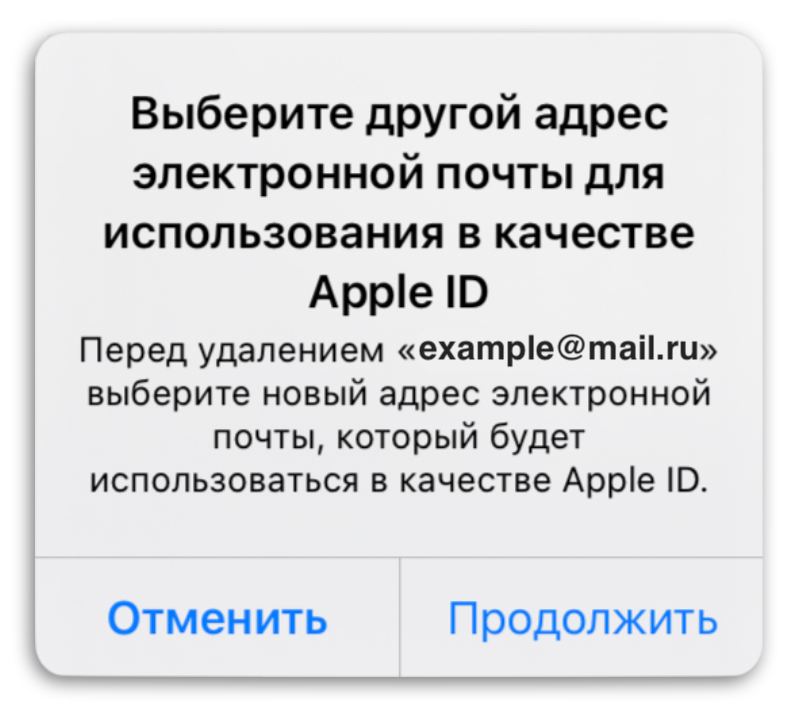
- в блоке «Контактные данные» жми «Изменить» → «Добавить e-mail или телефон» → «Добавить адрес почты»;
- вводи адрес ящика, который ты хочешь использовать для Apple ID; на него отправится проверочный код, который ты также ведешь на следующем этапе;
- теперь в блоке «Контактные данные» ты увидишь два ящика — старый и новый ;
- снова жми «Изменить» и удаляй старый ящик с пометкой «Apple ID» — при этом действии девайс попросит выбрать новый вдрес почты для Apple ID — выбирай только что добавленный адрес.
Теперь твой Apple ID связан с новым адресом электронной почты.
Кстати. Если ты использовал iMessage и FaceTime не по номеру телефона, а только через адрес почты Apple ID, то не забудь сообщить свой новый e-mail нужным контактам — на старый адрес они больше не дозвонятся.