Заправка картриджа HP 44A (CF244A) для принтеров LaserJet Pro M15, M16, MFP M28, M29
Тонер-картридж HP CF244A используется в монохромных принтерах Hewlett-Packard LaserJet Pro M15, M16 и МФУ серии MFP M28, MFP M29.
В данной публикации мы покажем, как заправить оригинальный картридж HP 44A.
Публикация носит ознакомительный характер. Менеджеры интернет-магазина не оказывают консультаций по вопросам заправки / ремонта картриджей и печатающей техники.
Оригинальный картридж 44A не имеет крепежных штифтов; корпус частично клееный; пара шурупов незначительно упрощают разборку.

Особенность первой заправки оригинального картриджа CF244A заключается в том, что одну из его боковых крышек придется аккуратно сломать, чтобы разобрать картридж. Это касается клееной части корпуса. Для этого предварительно открутим шуруп:

Затем с помощью скальпеля или достаточно узкого крепкого лезвия нужно проникнуть в щель между боковой крышкой и корпусом, направив остриё таким образом, чтоб прорезать клей примерно на пару сантиметров вверх:

Эта процедура займет некоторое время. Силу нужно распределять таким образом, чтоб крышка отклеилась в строго определенном месте и при этом не сломалась.
Срезанную боковую крышку снимаем:

Так выглядит «сломанная» боковая крышка в итоге:

Самое сложное позади. Теперь можно располовинить картридж на два отсека. Берем картридж двумя руками и движением «со сдвигом» разделяем картридж на две части.

Картридж CF244A визуально похож на предшествующие CB436A/CE278A/CE285, а не на предыдущие модели CF217A, CF230A, и не имеет ничего общего с «новым» картриджем W1106A.

Продолжим разборку. Для того, чтобы добраться к нише отсека с отработанным тонером, нужно снять фотобарабан:

Затем вал первичного заряда:

Затем ракель (лезвие очистки тонера):


Нишу очищаем от отработанного тонера вакуумным пылесосом. После очистки отсека производим его сборку в обратном порядке.

Давайте ознакомимся поближе с извлеченными расходными материалами.
Фотоцилиндр в картридже CF244A — особенный. На барабаны из предыдущих моделей картриджей он не похож. Но в продаже эта серия фотобарабанов уже есть и представлена торговыми марками Static Control (SCC) DRHM15, Suzhou Goldengreen Technologies (SGT) DAS-M28. На фото: слева представлен оригинальный фотобарабан, справа – торговой марки SGT.

Вал первичного заряда HP 44A полностью совпадает с валами PCR для HP 35A / 36A / 78A / 85A / 79A, Canon 712 / 713 / 725 / 728 / 737. Для сравнения мы использовали валы заряда PrintPro и Delacamp. На фото: верхний вал – Delacamp 60407, средний – оригинальный HP 44A, нижний – PrintPro PCR1005.

Чистящее лезвие тоже совпало с серией P1505/1005. Мы сравнивали с лезвиями PrintPro WB1005 и Kuroki LP163:

При сборке этого отсека после установки ракеля, можно смазать токопроводящей смазкой контактную втулку вала заряда и край контактной оси фотоцилиндра:


Собранный отсек для отработанного тонера отложим в сторону. Теперь очередь тонерного отсека.
Нужно снять боковую крышку с чипом, открутив шуруп.

Крышка снимается безо всяких усилий.

Затем снимаем белую пластиковую втулку-направляющую:

И извлекаем магнитный вал из посадочного места:

Затем откручиваем шурупы по краям дозирующего лезвия, чтобы снять белые втулки-стабилизаторы:

Теперь дозирующее лезвие. В оригинальном картридже HP 44A лезвие дозирования приклеено к корпусу герметиком. Соответственно, чтобы снять лезвие, придется аккуратно отклеить его от герметика. Удобнее начать отклеивать лезвие со стороны шестеренок, поддев плоским шлицем отвертки под край лезвия. Равномерно распределяя силу, медленно и аккуратно приподнимаем лезвие, отклеивая его от корпуса:

Герметик должен остаться приклеенным к корпусу:

Дозирующее лезвие HP 44A не совпало с лезвиями серии P1005 / P1505.

Лезвие HP M15/M28 имеет технологические отличия. Силикон-акриловая кромка длиннее, чем у лезвия HP P1505/1005 и имеет немного иную форму:


Дозирующие лезвия HP M15 / M28 также есть в продаже: Static Control HM15DBLD, AHK 3203089.
Магнитный вал тоже не совпал с валами серии P1005 / P1505. Вал HP CF244A оказался чуть длиннее, чем CB436A:

Но в продаже есть магнитные валы для HP M15 / M28, например оболочка Static Control HM15MDR.

Под дозирующим лезвием открывается доступ к тонерному бункеру. Пылесосим нишу от остатков тонера перед заправкой.

Очищенный отсек заправляем порцией тонера. В нашем интернет-магазине можно купить тонер для принтеров HP M15, M16, M28, M29 как порционный (на одну заправку), так и в канистрах и мешках для сервисных центров: SCC TRHM12-55B-OS или TRHM12-50B-OS-P – порционные, ColorWay TH-M15-0.3 30 грамм, Patron PN-HLJPM15-06 60 грамм, SCC TRHM12-1KG-OS 1кг, Patron PN-HLJPM15-1 1кг.
Заправлять оригинальный картридж удобнее с насадкой TPS-90 SCC с узким носиком. Насадка TPS-P, которую мы использовали, оказалась не очень удобной для заправки.

Перед тем, как вернуть на место лезвие дозирования, нужно освежить клейкое свойство герметика. Для этого понадобится ватная палочка, смоченная изопропиловым спиртом.

Обрабатываем герметик по всей длине:

На очищенный герметик устанавливаем лезвие дозирования и фиксируем втулки-стабилизаторы.

Перед тем, как вернуть на место магнитный вал, устанавливаем направляющую белую втулку. Проверяем, чтобы усеченные края магнитного сердечника и втулки совпали при сборке:

Магнитный вал в сборе с втулками устанавливаем на место:

Затем надеваем боковую крышку с чипом:

И фиксируем ее шурупом:

Теперь берем в руки оба отсека и соединяем картридж. Сначала отсеки сдвинуты относительно друг друга:

Мы их выравниваем «со сдвигом»:

И поправляем пружины:

Осталось вернуть на место боковую крышку, которую отклеивали в самом начале:

И меняем чип на новый. Чип HP M15/M28 такой же микроскопический, как и на всех картриджах HP последние 3-4 года. Сбоку чип фиксируется зубчиком-замком, который нужно чуть прижать при извлечении чипа на замену.

Вот и все.
Картридж заправлен и готов к работе.
Дата первой публикации — 25 сентября 2020
Данная публикация носит ознакомительный характер. Менеджеры интернет-магазина не предоставляют консультаций по вопросам заправки / ремонта картриджей и печатающей техники
Заправка картриджей 12A для HP LaserJet 1018, 1010, 1020, M1005, 3055, 1022, 3050, 3052, 1015, 1012, 3015, 3020, 3030 – инструкция
1) Снимите правую боковую крышку с картриджа Q2612A или аналога и два винта.

Для заправки картриджа нужно извлечь два штифта. Один из способов их удаления – вырезать два маленьких отверстия. Этот метод проиллюстрирован в пунктах 2 и 3. Альтернативный метод рассматривается в пунктах с 4 по 8.
2) Просверлите неглубокое отверстие на каждой стороне картриджа, там где указано красными стрелками.


 3) Выдвиньте штифты с помощью модифицированного универсального гаечного ключа или пружинного крючка.

 В пунктах с 4 по 8 представлен другой способ раскрытия картриджа. Хотя это проще и быстрее, вы должны быть осторожны, чтобы не отогнуть защиту фотобарабана слишком далеко или она сломается, что делает картридж бесполезным.
4) Осторожно отогните защиту фотобарабана от самого барабана.
5) Удерживая щиток вдали от барабана, возьмите барабан за большую шестерню и осторожно извлеките его из картриджа.
6) Снимите небольшую пружину, которая удерживает натяжение между двумя половинами. Пружина выглядит хлипкой, но не рвётся.

7) Вытащите штифты изнутри картриджа.
Разделите две половинки.

ПРИМЕЧАНИЕ. Если вы НЕ прорезали отверстия в верхней части картриджа, перейдите к шагу 12.
9) Снимите барабан. Поднимите барабан за ведущую шестерню. Потяните барабан влево, чтобы он отсоединился от оси оси барабана.

 10) Извлеките ролик заряда (PCR) и очистите с помощью стандартного очистителя.
 11) Снимите крышку барабана. Отпустите пружину и осторожно приподнимите обе стороны. Будьте очень осторожны в процессе, так как пластик довольно хрупкий.


12) Снимите ракель.

13) Вытряхните аккуратно весь отработанный тонер.

14) Смажьте ракель предпочитаемой смазкой и установите заново.
15) Верните на место очищенный ролик PCR. Обратите внимание, что контактная область ролика должна быть обработана токопроводящей смазкой.

 16) Верните фотобарабан на место.

 17) Установите крышку барабана. Это на первый взгляд может сбить с толку. Сдвиньте крышку со стороны ручки картриджа. Вставьте вал на место и установите пружину.


 18) На бункере для тонера снимите правую боковую крышку и винт.

19) Снимите три белых зубчатых колеса. Эти зубчатые колеса ослаблены и упадут, если их не снять.
 20) Снимите левую боковую крышку. Это та сторона, на которой расположены контакты магнитного ролика и заглушка.

21) Снимите магнитный вал в сборе. Хотя в этом нет необходимости, будет легче держать магнитный ролик и торцевые заглушки
вместе. Удалите остатки тонера из бункера. Убедитесь, что уплотнения магнитного ролика в бункере чистые.

22) Если вы собираетесь заменить втулку магнитного ролика, нажмите со стороны металлической втулки небольшой отверткой, чтобы
пластиковая втулка вышла наружу. Контактная втулка имеет пружину, но конец магнита не выступает из сборки. Тем не менее, он все еще включен, и при переустановке должен быть установлен так, чтобы конец находится в своем слоте. Черно-белые заглушки на валике уникальны для каждой стороны. Чёрная заглушка соответствует контактной стороне, в то время как белая – бесконтактоной.


23) Снимите дозирующее лезвие. Под ним находится двухсторонняя лента (скотч), которая удерживает его на месте и защищает от протечек. Можно попробовать протереть ленту безворсовой тканью, смоченной спиртом, чтобы восстановить клейкость ленты. Если не поможет, то следует заменить её новой полоской двухстороннего скотча. Если этого не сделать, этот картридж может начать сыпать тонером.


24) Заправьте 150 грамм совместимого тонера для 12A в картридж. Сделать это можно в просвет выходного отверстия.


25) Также можно заправить картридж через соответствующее отверстие, если правильно расположить картридж (показано на рисунках ниже). Для того чтобы открыть запечатанное отверстие нужно будет открыть извлечь резиновую прокладку (она мешает открытию). После заправки и закрытия крышки потребуется вставить её обратно.


26) Установите обратно дозирующее лезвие. Не забудьте почистить / заменить двустороннее скотч!

27) Установите левую боковую крышку на бункер с тонером. Очистите и намажьте новую проводящую смазку (если не сделали этого раньше) на контакте магнитного ролика.


28) Соберите секцию бункера с тонером.

29) Установите правую боковую шестерню, торцевую крышку и винт.


30) Поместите две половинки вместе и вставьте два штифта. Вам придется немного открыть крышку барабана, чтобы сделать это. Закройте отверстия для штифтов. Убедитесь, что штифты слегка вдвинуты, чтобы они не мешали рычагу крышки барабана.


31) Установите правую наружную торцевую крышку и два винта.

32) Установите небольшую пружину на две половинки, как показано на рисунке. Самый простой способ – сначала зацепить длинную сторону с пружинным крюком. 
Связаны со статьей

Тонер для картриджа 12A

Картридж 12A
Правильная заправка картриджа HP LaserJet P1102 своими руками
Если вы являетесь счастливым владельцем собственного принтера, то рано или поздно столкнётесь с тем, что краска в нём закончилась. Можно, конечно, достать и потрясти картридж, чтобы напечатать ещё несколько листочков, но кардинально проблему это не решит. Нужно выбрать, что же делать дальше: менять его на новый или же заправить старый.
Прежде всего, поясним, что если вы обратитесь в какую-либо организацию, занимающуюся заправкой, то ваш «новый» картридж не будет таким уж и новым. Он будет просто перезаправленным. А зачем платить за работу, которую вы с лёгкостью сможете провести в домашних условиях? Предлагаем вам подробную пошаговую инструкцию по заправке, которую мы рассмотрим на примере картриджей HP LaserJet P1102 — очень известных и широко распространённых.
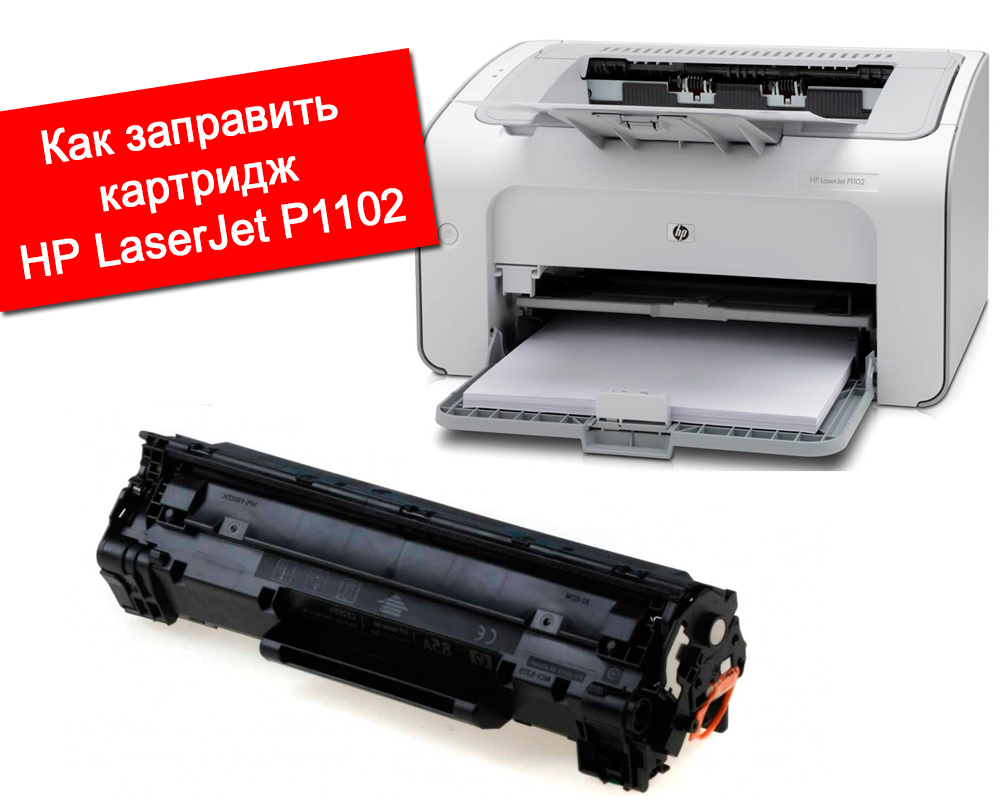
Заправку картриджа можно произвести своими руками
Принтер HP LaserJet P1102: как достать картридж
Эту процедуру нужно провести и в случае замены, и в случае заправки. Все действия производятся мягко, без лишних усилий.
- Располагаемся лицом к принтеру, с той стороны, где вставляется бумага.
- Тянем вверх и на себя переднюю панель, откидывая её до упора.
- Внутри видим чёрный продолговатый предмет. Это и есть картридж. За рукоятку (выступ по всей длине) вытягиваем его наружу.
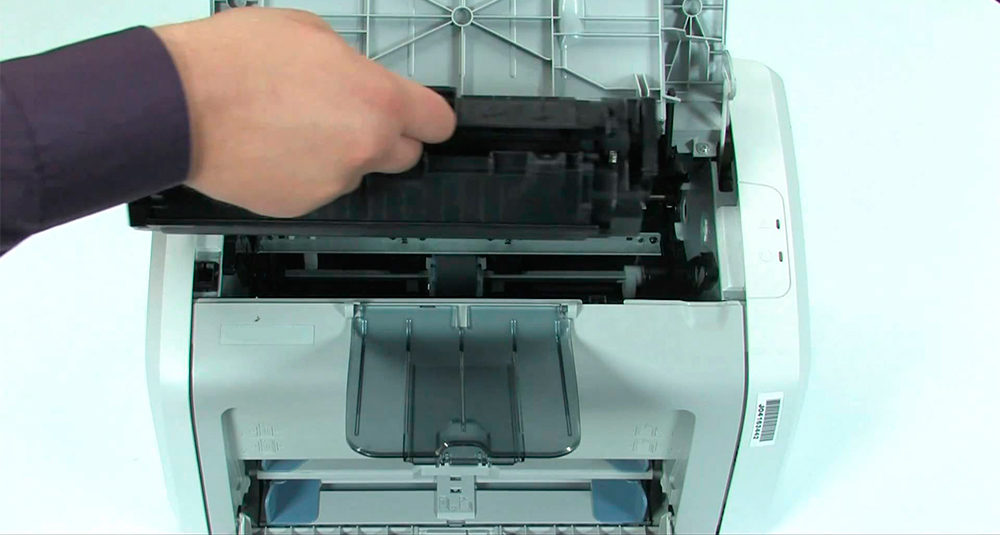
Открыв крышку, потяните за корпус картриджа
Заправка картриджа: пошаговая инструкция
Теперь перейдём к следующему этапу: разберёмся, как разобрать принтер на примере всё того же LaserJet P1102, а затем заправить тонером.
- Вынутый картридж поворачиваем к себе правой стороной и находим винт, закрепляющий боковую крышку. Откручиваем его и снимаем крышку.
- Находим по бокам две пружины и аккуратно вынимаем. Лучше всего воспользоваться для этого пинцетом.
- Теперь раздвигаем части картриджа относительно друг друга и разделяем его на две половины.
- В одной из половин видим фотобарабан. Аккуратно прокручиваем и вытаскиваем барабан наружу. Протираем специальной салфеткой из нетканого материала или бытовой тканевой салфеткой из микрофибры. Главное, чтобы на его поверхности не осталось ворсинок.
- По бокам находим два болта, откручиваем. Снимаем чистящее лезвие (ракель), протираем и присыпаем тонером.
- Отсек ракеля и всю внутреннюю поверхность также протираем, устанавливаем чистящее лезвие обратно, болты вкручиваем.
- Вставляем на место фотобарабан.
- Теперь откручиваем болт с левой стороны. Снимаем магнитный вал, протираем той же салфеткой вал и отсек.
- Засыпаем тонер. Для картриджа LaserJet P1102 следует брать тонер соответствующей марки, т. к. тонеры для других моделей могут выдать отрицательные эффекты, например, бледную печать.
- Возвращаем на место магнитный вал, накладываем крышку и прикручиваем болтом.
- Соединяем обе части, возвращаем на место снятые пружины.
- Проверяем, что пружина в крышке установлена правильно, накладываем крышку и закручиваем болт.
- Картридж заправлен, можно вставлять его в принтер и запускать печать.
Будьте внимательны!
Иногда в подобных инструкциях советуют снимать дозирующее лезвие, откручивать шестерёнки и самостоятельно менять чип. Мы не рекомендуем делать это непрофессионалам! Мало того что тогда заправка займёт в несколько раз больше времени, главное, есть шанс в итоге такой «чистки» получить вообще не работающий принтер. А наша задача провести заправку наиболее эффективно и наименее затратно.
Вот мы и выяснили, как заправить картридж на примере LaserJet P1102. Это не так уж сложно, но желательно иметь определённую сноровку. Если вы разбирали и собирали другие устройства, вроде системного блока или хотя бы дверного замка, это мероприятие вас не затруднит. Но если вы сомневаетесь, в какую сторону откручивать винтики, и видите крестовую отвёртку первый раз в жизни, лучше обратитесь к специалистам.
Ждём ваших комментариев и рассказов о том, как вы самостоятельно меняли, разбирали и заправляли свои принтеры!
Как заправить картридж HP CE285A

Бумага Xerox Performer класс С. 25.05.2021 перешел бумагу класса В Xerox Business
Принтер HP LJ P1102w
Картридж CE285A (85A)
(Совместимость картриджа 85A: HP LaserJet Pro M1212nf, HP LaserJet Pro P1102, HP LaserJet Pro M1132)
(Совместимость фотобарабана: Берем барабан для картриджа HP 12a (HP LJ 1010/ 1012/ 1015/ 1020/ 1022/ 3020/ 3030/ Canon FX-10/ Canon C703) нагреваем феном, вынимаем шестеренку, и в замен вставляем шестеренку от выработанного барабана CE285А (P1005/ P1006/ P1505/ P1102/ 1505n/ P1560/ P1606DN/ M1120/ P1566/ P1606/ M1522) — но это пока не точно, сам еще не проверил)))
ВАЖНО: После чистки СМАЗАТЬ ракель тонером ! ! ! (иначе фотобарабан прилипает к резинке ракеля и он не прокручивается, что может привести к поломке принтера)
хххххххххххххххххххххххх
2013.01 Заправил картридж в компании "Принт-Тек" — 200 руб — первая заправка
2014.12 Засыпал тонер B&W 60г 140 руб (ДНС / самостоятельно)
2015.09 Заменил фотобарабан Fuji 220 руб (ДНС / самостоятельно)
2017.08 Засыпал тонер B&W LI-485, 60г 120 руб (Технопоит)</i>
— Распечатал штук 10 дневников (<500-750 страниц) и в середине страницы начались пропуски.
(Счетчик страниц показывает 5032 страниц)
——-
2017.10 Засыпал тонер B&W LI-485, 60г 140 руб (Технопоит)
[Пропуски печати начались на "общем пробеге" 6531 стр.] / (заправки хватило на
1500 стр.)
2018.11.30 Засыпал тонер B&W LI-485, 60г 140 руб (Технопоит) "общий пробег" 6639 стр.
— в следующий раз заменить фотобарабан?
—
[2019.06.06]
[Печать стала заметно равномерно бледной. Появились поперечные еще более бледные полосы с интервалом магнитного вала (через 3-4 см). "Общий пробег" 7614 стр.]
2019.08.06 Заменил фотобарабан Fuji (на упаковке наклейка ELP-OPC-H1005, да и цена 170 руб.). Фотобабрабана хватило на
2,5 заправки тонером (из описание на сайте продавца следует, что его ресурс 1500 стр., что подтвердилось опытным путем). Бледность печати ушла (хотя новый картридж Aceline NS-CE285Aceline NS-CE285 за 499 руб. все равно печатает чернее).
Кроме того, повторно располовинил картридж, снял и вычистил маг.вал (часть тонера просыпалась) ватными кружками из космитички жены, но поперечные бледные полосы с интервалом маг.вала остались, хотя уже не так заметно выражены. "Общий пробег" 7710 стр.]
—————————-
[2020.08.04]
Общий пробег принтера: 8760 стр.
Дефекты: бледная печать и пропуски, исчезающие после встряски картриджа, бледные полосы с интервалом магнитного вала (через 3-4 см).
Сделано:
— Заменен барабан Fuji (ELP-OPC-H1005).
— Заменен маг.вал.
— НЕ смазывал токопроводящей смазкой контакты, НЕ чистил отверткой ракель.
— Засыпан тонер NetProduct. Рассчитывал, что с переходом на этот тонер печать станет немного ярче, но как печатал бледновато на тонере B&W LI-485, так и печатает на этом.
А может хватит эксперементировать и перейти на "одноразовый" картридж Aceline NS-CE285 …
Все таки, я сдался (надоело заправлять) и с 2021 установил аналог Aceline NS-CE285.
На 2021.10.23 счетчик принтера показывает, что отпечатано 9757 страниц. Ничего нигде не перепрошивал, счетчик не сбрасывал.
Тонер B&W LI-485 (Технопоинт) — 60г 130, 140, 120, 140, 140 , 170 руб
Тонер B&W LI-486 (Технопоинт) — 1 кг 810 930 руб
Картридж CE285A 1600стр, совместимый Hi-Black (Технопоинт) — 420 699 руб
Картридж CE285A 1600стр, совместимый NetProduct (Технопоинт) — (08.2019) 630 руб —
Картридж Aceline NS-CE285 (Технопоинт), — (2019.08.06) 499 560 руб.
— Картридж HP 85A LaserJet Pro M1132/1210 (Принтех), 1600стр — 4.250 руб
— Картридж HP 35A/36/85A LaserJet P1005/1006, 2000стр, совместимый Hi-Black (Принтех) — 1250 1190 руб
— Картридж HP 35A/36A LaserJet P1005/1006, 2000стр, совместимый NetProduct (Принтех) — 850, 490 550 руб
Конструкция картриджа практически такая же как и у 86a, 35a, 36a. Многие заправщики жалуются на бледную печать после первой же заправки и предполагают менять фотовалы, магнитные валы и тд… Дело все банально проще — в этом видео рассказано отчего это происходит и как этого избежать. Данный картридж уже был в заправке не раз и изначально при наличии тонера в бункере практически не печатал. После всех манипуляций он стал более или менее печатать, результаты были бы лучше если была произведена замена некоторых узлов картриджа. Но цель видео показать — как много зависит от технологии заправки. Более подробно будет позже статья на нашем сайте тут: itbsg.ru/blog/remont/17_0…_zapravka_35a_36a_85a_86a
Как выяснить количество отпечатанных принтером HP P1102 страниц?
У принтеров HP P1102 узнать количество отпечатанных страниц можно так:
Windows XP: Нажмите кнопку Пуск, затем выберите пункт Принтеры и факсы.
Windows Vista: На панели задач Windows нажмите значок Пуск, затем — Панель управления и Принтеры.
Windows 7: На панели задач Windows нажмите кнопку Пуск, а затем выберите пункт Устройства и принтеры.
Щелкните правой кнопкой по значку вашего устройства и выберите Свойства в выпадающем меню.
На вкладке Общие нажмите на кнопку Свойства печати.
Щелкните вкладку Общие, и затем — О принтере.
Найдите количество страниц в нижней части экрана О драйвере.
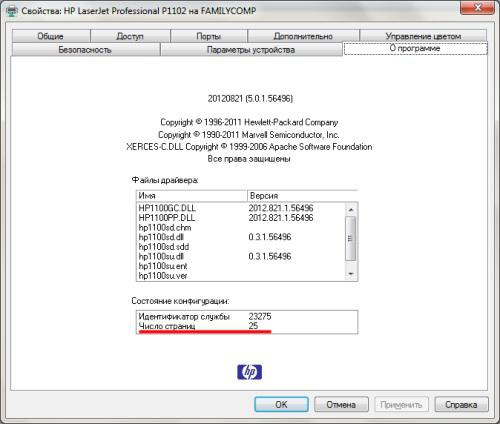
Печать счетчика отпечатанных страниц HP P1102w:
— Нажмите и удерживайте кнопку отмены, пока не замигает индикатор готовности .
— Отпустите кнопку отмены .