Основы работы с Wine для начинающих
Статья посвящена Wine и всем аспектам его использования. В сети находится очень
много информации, есть различные руководства по настройке и многое другое. Я
постараюсь объединить все для того чтобы любой человек смог достичь
максимального успеха, в пределах своих способностей и конечно возможности
программы. Итак — начнем.
Wine — это отдельная реализация Windows API, а не эмулятор, как большинство
думают. Не единожды повторялось, но и здесь будет уместно. Это и делает проект
уникальным и интересным для пользователей различных систем, открывает различные
пути для реализации своих идей. Уникальность заключается в том, что с помощью
этой программы можно запускать Windows приложения в Ubuntu и в других
Linux системах, а также во FreeBSD и в Mac OS X. Правда и тут есть
свои «подводные камни». Некоторые думают что будет легко перейти с одной
системы на другую, в данном случае мы рассматриваем Windows и Linux.
Заблуждение заключается в том что люди думают что у них получиться запустить из
под Wine различный софт, к которому они привыкли и им удобно в нем работать.
Как не крути просто так ничего не бывает. Чтобы заработал наш любимый софт под
Wine нужно попотеть, перечитать кучу руководств и взвесить этот объём
информация. Конечно не совсем софтом придется «пыжиться», но готовым надо быть ко всему. Проект Wine развивается очень быстро, но до стабильной работы ему
очень далеко. Но думаю что в скором будущем весь основной софт, а также игры
будут работать на нем стабильно.
Установка Wine
Первый вопрос человека который только что перешёл на Linux (в нашем случае
Ubuntu): «Как я буду запускать программы из Windows?». Он начинает поиск на эту
тему и естественно натыкается на Wine.
Второй вопрос: «Как его поставить?». Есть два способа: Поставить из
официальных репозиториев или скомпилировать самому из исходников. Мы рассмотрим
оба варианта.
Вариант 1: Установка из репозитория.
Тут все очень просто. Идем в Приложения // Стандартные // Терминал:
sudo add-apt-repository ppa:ubuntu-wine/ppa
sudo apt-get update
sudo apt-get install wine1.3
Ждем завершения установки…
Всё! Wine установлен и можно пробовать устанавливать игры и программы.
Вариант 2: Компилирование из исходников.
1.Скачиваем исходники с официального сайта, там они присутствуют. В моё случае
это Wine 1.3.11 (http://sourceforge.net/projects/wine/files/Source/wine-1.3.11.tar.bz2/download).
2. Распаковываем исходники.
Дальше вводим в терминале следующие команды:
переходим в директорию, в которую был распакован архив с исходными текстами:
Перед компиляцией надо включить поддержку OpenGL. Если мы этого не сделаем
приложения которым нужен OpenGL работать не будут. В терминале:
Находим строку, начинающуюся с CONFARGS=, и после вписываем в нее нужные
параметры сборки. В нашем случае строка будет выглядеть так:
CONFARGS=»—with-opengl —disable-debug —disable-trace»
sudo apt-get install auto-apt checkinstall
sudo auto-apt -y run ./configure
Устанавливаем через создание пакета, вместо make install
Всё. Ждем окончания установки.
Есть ещё промежуточный вариант, для джедаев на debian-based дистрибутивов. Кратко:
apt-get source wine1.3
sudo apt-get build-dep
Теперь самое интересное: скачиваем нужную версию wine с официального сайта, распаковываем, и копируем туда директорию debian из директории с исходниками оригинального пакета wine1.3. Делаем
и у нас появляется *.deb пакет для убунты/дебиана со всеми нужными патчами для дистрибутива, почти как из официального репозитория, но только новая версия. К тому же её ещё потом можно спокойно удалить так же через apt-get.
Рассмотрим плюсы и минусы каждого из вариантов.
Вариант 1.
Плюсы:
1. За нас уже все собрано и пыжиться не надо, все уже готово к употреблению.
Минусы:
1. Мы не сможем применить патч, например для улучшения работы какой нибудь игрушки.
2. Не стабильная работа на некоторых видеокартах.
Вариант 2.
Плюсы:
1. Возможность применить патчи для улучшения работы
2. Стабильная работа с не стабильными драйверами видеокарт.
Минусы:
1. Нет меню в Приложениях, что не удобно. Приходиться все делать из консоли,
выходить в настройки Wine например.
2. Процесс установки слишком долгий, зависит от мощности вашего компьютера.
1. Нет меню в Приложениях, что не удобно. Приходиться все делать из консоли, выходить в настройки Wine например.»
Можно самому добавить через Система — Параметры — Главное меню
Я отдаю предпочтение второму варианту. Wine установленный таким образом работает
лучше, чем установленный из репозиториев. Но это лишь мое маленькое ИМХО.
Установка программ и игр
Сперва мы идем на appdb.winehq.org Сверху, в поисковике вбиваем
название игры или программы и смотрим что там написано. Обычно там описаны
тесты на различных системах, рекомендации для стабильной работы и многое другое.
Если программа работает без проблем, значит с чистой душой её устанавливаем
простым кликом. Если это какая нибудь серьёзная игра или программа и без
шаманства с бубном не обойтись — значит надо создавать отдельный префикс* для
наших танцев. * Все файлы вайна хранятся в префиксе, или ещё называемом бутылкой (по анологии с вином/wine). Там внутри этой бутылки имеются все файлы диска C, реестр, индивидуальные настройки и так далее.
Таких бутылок может быть сколько угодно.
Просто может быть какой-то софт, который ведёт себя очень капризно под вайном и для него нужны какие-то костыли, которые будут мешать нормальной работе других приложений вайна. Тогда просто этот софт ставим в отдельную бутылку (префикс) и любые настройки не будут влиять на другие программы.
Когда вайн запускается в первый раз без указанного префикса, используется
/.wine. Если префикс не существует вайн создаст его и наполнит дефолтным содержимым создаст и наполнит файлами каталоги C:\windows, C:\Program Files, C:\users. Плюс будет создан чистый реестр.
Идем в наш домашний каталог и создаем новую директорию. Например .wine2.
Дальше идем в терминал и вводим:
Всё. Отдельный префикс создан. Там хранятся различные конфигурации реестра и сами программы.
Установку программы также производим через консоль.
WINEPREFIX=»/home/username/.wine2/» wine /media/DVD/setup.exe
Идет процесс установки и самое главное в отдельный префикс.
Потом мы запускаем уже установленную программу, также из консоли и смотрим вывод.
В выводе могут быть ошибки, о том что нет нужных компонентов и библиотек. В
установке недостающих компонентов нам поможет winetricks (см. ниже)
Что это дает? Это дает стабильную работу приложений в своем префиксе, если
масса программ будет работать в одной префиксе, он рано или поздно засориться
что приведет к сбою других программ. Поэтому нужно использовать отдельные
префиксы, если не хотите все настраивать по много раз.
Winetricks
В правильной настройке префикса нам поможет winetricks.
Winetricks — это скрипт, который устанавливает различные компоненты, которые
требуются для работы приложения, например DirectX, Vcredist и многое другое.
Как это скрипт работает? Он скачивает библиотеки и компоненты с
Microsoft-овских ресурсов. Именно так, и не как по другому. Зачем этот скрипт
нужен? Это очень упрощает работу с Wine-ом. Без скрипта мы бы сами лазили и
искали нужные компоненты, а тут уже все сделано, надо только поставить галочку
и нажать «Установить» Также этот скрипт помогает редактировать реестр,
вписывать туда различные ключи. И помимо этого в winetricks есть много настроек
и функций.
Для ознакомления с ним просто введите в терминале winetricks
Редактирование реестра
В терминале вводим:
Мы в реестре. Редактировать нам ничего не надо, мы будет только добавлять.
Идем в HKEY_CURRENT_USER/Software/Wine/Direct3D.
Если каталога Direct3D нет, то не отчаиваемся. Я это пишу чтобы читатель понял
где-то надо редактировать или добавлять.
winetricks ddr=opengl orm=fbo glsl=disabled videomemorysize=1024
(1024 меняете на свое)
Все эти параметры появиться в реестре. Это можно посмотреть в папке указанной выше.
Что это дает? Это улучшает производительность в играх, скорость и вообще игры
работают от этого лучше, но это только для игр.
PlayOnLinux
Также существует PlayOnLinux. Это отдельная программа, которая использует Wine,
но там более все автоматизированно и настроено. Программа сама скачает нужный
Wine, установит компоненты и создаст отдельный префикс. Но это не значит что
все будет идеально работать. Может вообще не работать. Так что я отдаю свое
предпочтение обычному Wine, ручной настройке и работе собственного мозга, а не
автоматизированной программе.
Плюсы:
Все автоматизированно и нам по сути делать ничего не надо.
Можно держать несколько версий Wine и применять их для различных префиксов.
Программа сама создает префиксы.
Минусы:
Все что делает программа, устанавливает и скачивает предугадать невозможно.
Все что делает программа можно сделать самому, ручками, это + к знаниям человека.
Программа «Робот» никогда не сравнится с человеческим мозгом.
Монтирование образов CD/DVD-дисков
В Windows есть для этого утилита под названием Daemon-Tools. Это очень удобная
и не заменимая утилита. У человека возникает вопрос: Есть ли аналог этой
чудо-утилиты? Ответ: Есть и на много лучше Windows утилиты. Называется она
Cdemu. Для её установки нам требуется ввести всего лишь три команды:
sudo add-apt-repository ppa:cdemu/ppa
sudo apt-get update
sudo apt-get install cdemu-daemon cdemu-client gcdemu
Добавляем аплет на панель, указываем путь к образу и радуемся жизни. Не каких
проблем не будет и Wine будет отлично определять образ. Если аплета не находим не торопитесь перезагружаться.
В терминале вводим команды:
sudo service cdemu-daemon start
Если сервис не стартует при старте системы («The daemon is configured not to start at system startup»), можно исправить так:
sudo update-rc.d cdemu-daemon enable
Запуск игр в отдельном Х-сервере
Этому можно посветить целую книгу, но я остановился на одном способе, которым всегда пользуюсь:
Переходим в виртуальный терминал:
Ctrl + Alt + F1
login: ******
password: ******
Запускаем вручную новую копию X-сервера:
xinit — :2
wine путь/папке/c/игрой/game.exe
Прирост от этого не большой, но лично мне этого хватает. Ещё раз повторю:
способов запуска в отдельном х-сервере много и каждый человек волен сам выбирать.
Заключение
Все эти советы, азы, которые должен знать каждый человек который хочет
использовать Wine для достижения своих целей. Все остальное в ваших руках. Если
вы хотите достичь цели не смотря ни на что, а надежда уже уходит, не
отчаивайтесь никогда, ибо решение может находиться у вас «перед носом». Усидеть
на двух стульях возможно, но для этого нужно желание и стальные нервы. Желание
— тысяча возможностей, не желание — тысяча причин.
Wine (Русский)
Wine — слой совместимости, позволяющий запускать приложения Microsoft Windows в Unix-подобных операционных системах. Программы, запущенные в Wine, работают так же, как и «родные» — без потерь производительности и увеличения потребления памяти, характерных для эмуляторов.
- Wine не изолирован от вашей системы.
- Если в рамках вашей учётной записи у вас есть доступ к определённому файлу или ресурсу, то программы, запущенные в Wine, тоже его получат. Некоторые меры предосторожности на этот случай описаны в разделе #Отдельная учётная запись для запуска Wine и статье Безопасность#Запуск приложений в песочнице.
- Wine может запускать в том числе и вредоносные программы (см. Wine FAQ).
Установка
Чтобы установить Wine, подключите репозиторий multilib и установите пакет wine (development-версия) или wine-staging (testing). Wine Staging — пропатченная версия Wine с исправлениями багов и некоторыми возможностями, которые ещё не были добавлены в stable- и development-версии. См. также #Графические драйвера и #Звук.
Если вы собираетесь запускать приложения, которые зависят от Internet Explorer и .NET, то имеет смысл также установить пакеты wine-gecko и wine-mono соответственно. Этот шаг не является обязательным, поскольку Wine может самостоятельно подгружать необходимые файлы по мере необходимости. Тем не менее, если скачать файлы заранее, то работать будет можно без подключения к сети, а Wine не придётся скачивать файлы каждый раз, когда они потребуются какому-нибудь префиксу.
Сторонние приложения
Перечисленные ниже приложения являются отдельными проектами, с собственными сообществами и веб-сайтами, и не поддерживаются основным сообществом Wine. Подробности можно найти в Wine Wiki.
- CrossOver — Платная коммерческая версия Wine с более надёжной службой поддержки пользователей.
- icoextract — Генерирует эскизы для исполняемых файлов Windows (.exe и .dll).
- Lutris — Игровой лончер для всех типов игр, в том числе игр Wine (с управлением префиксами), игр Linux и эмуляторов.
- PlayOnLinux — Графический префикс менеджер для Wine. Включает скрипты для помощи в установке и настройке программ.
- Proton — Иструмент совместимости для Steam на основе Wine и дополнительных компонентов. На странице ProtonDB можно найти список совместимости.
- PyWinery — Простой графический префикс менеджер для Wine.
- Q4Wine — Графический префикс менеджер для Wine. Может экспортировать темы Qt в конфигурацию Wine для лучшей интеграции.
- Bottles — Графический менеджер префиксов и запуска программ для Wine на основе GTK.
Настройка
Настройка Wine обычно выполняется следующими инструментами:
-
— графический настройщик Wine, запускается командой winecfg . — утилита Wine для редактирования реестра, запускается командой regedit . См. статью Useful Registry Keys на сайте WineHQ. — реализация Панели управления Windows для Wine, запускается командой wine control .
- Полный список команд можно найти в статье List of Commands на WineHQ.
WINEPREFIX
По умолчанию Wine хранит файлы настроек и установленные программы Windows в каталоге
/.wine . Этот каталог обычно называют «префикс Wine» или «бутылка Wine» (wine bottle — «бутылка вина»). Каталог создаётся/обновляется каждый раз, когда вы запускаете программу Windows или одну из связанных с Wine программ вроде winecfg. Каталог префикса содержит дерево, которое ваши программы будут видеть как диск C: .
С помощью переменной окружения WINEPREFIX можно задать произвольный каталог для префикса. Это удобно, если вы хотите использовать разные настройки для разных Windows-программ. Когда программа впервые запускается с новым префиксом, Wine автоматически создает каталог с чистым диском C и реестром.
Например, если вы запустите одну программу командой $ env WINEPREFIX=
/.win-a wine program-a.exe , а другую — командой $ env WINEPREFIX=
/.win-b wine program-b.exe , то у каждой программы будет отдельный диск С и отдельный реестр.
Чтобы создать нужный префикс без запуска Windows-программы или графического инструмента, выполните:
WINEARCH
Wine по умолчанию запускает 64-битное окружение. Это поведение можно изменить переменной окружения WINEARCH . Переименуйте каталог
/.wine и создайте новое окружение Wine командой $ WINEARCH=win32 winecfg . Это окружение будет 32-битным. Если переменная WINEARCH не указана, то создаётся 64-битное окружение.
WINEARCH можно совместить с WINEPREFIX , чтобы создать отдельные окружения для win32 и win64 :
Также WINEARCH можно совместить с другими программами Wine вроде winetricks (Steam взят для примера):
Узнать архитектуру существующего префикса можно в файле реестра. Следующая команда считывает системный реестр префикса
/.wine и возвращает строку #arch=win32 или #arch=win64 в зависимости от типа архитектуры:
Графические драйвера
Вам придётся установить 32-битную версию вашего графического драйвера. Выберите нужный пакет из столбца OpenGL (multilib) в таблице Xorg#Установка драйвера.
Верным признаком того, что ваш драйвер не подходит или неправильно настроен, будет следующее сообщение Wine в окне терминала:
При запуске приложений в Wine могут возникнуть некоторые проблемы со звуком. Убедитесь, что в winecfg выбрано только одно звуковое устройство.
Установите необходимые вашему аудиодрайверу пакеты:
- Для ALSA установите lib32-alsa-lib и lib32-alsa-plugins .
- Для PulseAudio установите lib32-libpulse .
- Для OSS установите lib32-alsa-oss .
- Играм, в которых используется продвинутая звуковая система (например, TESV: Skyrim), может потребоваться пакет lib32-openal .
Если winecfg по-прежнему не может обнаружить звуковой драйвер (Selected driver: (none)), настройте его через реестр. Например, если не работает микрофон в 32-битном приложении Windows на 64-битной базовой установке wine-1.9.7, получить полный доступ к звуковому аппаратному обеспечению можно следующим образом: откройте regedit, найдите HKEY_CURRENT_USER → Software → Wine → Drivers, добавьте строку с названием Audio и задайте ей значение alsa. Возможно, также поможет пересоздание префикса.
Поддержка MIDI
MIDI — довольно популярная музыкальная система видеоигр 90-х. Если вы пытаетесь запустить старую игру, то «из коробки» звук скорее всего работать не будет.
В Wine имеется отличная поддержка MIDI. Тем не менее, в первую очередь она должна работать на вашей хостовой системе, как объяснено в статье MIDI. Кроме того, убедитесь, что Wine использует правильный MIDI-разъём.
Прочие зависимости
Некоторым приложениям могут потребоваться дополнительные пакеты для различных целей:
- Проигрывание музыки: lib32-mpg123 .
- «Родные» библиотеки обработки изображений: lib32-giflib и lib32-libpng .
- Поддержка шифрования: lib32-gnutls .
- 32-битные видеокодеки: lib32-gst-plugins-base , lib32-gst-plugins-good , lib32-gst-plugins-badAUR и lib32-gst-plugins-uglyAUR .
- NTLM-аутентификация: samba .
Шрифты
Если в приложении Wine шрифты отображаются неразборчиво, проблема может быть в том, что они просто не установлены. Вы можете настроить Wine, чтобы он использовал системные шрифты:
Wine использует FreeType для построения шрифтов, и стандартные настройки FreeType изменились несколько релизов назад. Попробуйте использовать следующее окружение для Wine-программ:
Можно также попробовать установить шрифты Microsoft (TrueType) в префикс Wine. Если это не поможет, попробуйте сначала выполнить winetricks corefonts , а затем, как крайнее средство, winetricks allfonts .
После выполнения этих команд «убейте» все запущенные сервера Wine и выполните winecfg . Шрифты должны быть доступны.
Если шрифты выглядат немного смазанными, импортируйте следующий текстовый файл в реестр Wine с помощью regedit:
Для мониторов с высоким разрешением значения dpi можно задать в winecfg.
Сглаживаение шрифтов
Хороший способ улучшить рендеринг шрифтов в Wine — включить сглаживание ClearType. Следующий скрипт включит режим «Subpixel smoothing (ClearType) RGB»:
Иконки рабочего стола
Когда установщик приложения Windows пытается создать ярлык, Wine создает файл .desktop вместо него.
-
Ярлыки рабочего стола сохраняются в каталоге
Пункты меню для утилит Wine
По умолчанию, при установке Wine пункты меню и иконки для относящихся к Wine программ (например, winecfg, winebrowser и т.д.) не создаются. Чтобы это исправить, установите мета-пакет wine-installer AUR или wine-installer-git AUR (у последнего есть дополнительные зависимости) или следуйте инструкциям ниже.
Во-первых, установите любую программу Windows, чтобы Wine создал меню. Затем создайте файлы со следующим содержанием в каталоге
После этого создайте следующий файл в каталоге
Если с этими настройками иконки выглядят уродливо (или не появились вовсе), то их нет среди доступных. Необходимо заменить настройки явным указанием расположения желаемых иконок. Того же можно добиться правым кликом по иконке и изменением настроек. Большой набор иконок для ярлыков можно найти в GNOME-colors.
Удаление пунктов меню
Созданные Wine пункты меню хранятся в каталоге
/.local/share/applications/wine/Programs/ . Если удалить соответствующий программе файл .desktop, то приложение исчезнет из меню.
Кроме того, чтобы удалить нежелательные расширения Wine, выполните следующие команды (источник — сайт Wine):
В KDE, возможно, для полной очистки меню также потребуется удалить файлы wine-*.menu из каталога /.config/menus/ .
Внешний вид
Оформление в стиле XP можно загрузить отсюда. Руководство по установке можно найти здесь. После установки выберите тему оформления в winecfg.
Пользователи Wine Staging могут вместо этого включить опцию Enable GTK3 Theming в разделе Staging winecfg. Будет выбрана текущая GTK-тема.
Печать
Чтобы использовать принтер (локальный или удалённый) с приложениями Wine в win32 prefixes (например, MS Word), установите пакет lib32-libcups , перезагрузите Wine (wineboot) и перезапустите приложение.
Для приложений, работающих через TLS или HTTPS, установите пакет lib32-gnutls .
Wine также могут потребоваться специальные разрешения (capability) на доступ к сети по протоколу ICMP (пинги) (см. WineHQ FAQ):
Если после этого возникают проблемы (например, при обработке исключений или привилегированных команд), для удаления capability выполните:
Использование
Общую информацию об использовании Wine можно найти на странице Wine User’s Guide.
Запуск конкретных приложений Windows в Wine описан на странице Wine Application Database (AppDB).
Wayland
В настоящее время Wine не поддерживает Wayland напрямую, но вы можете использовать Xwayland.
Некоторые попытки реализовать поддержку Wayland:
- Экспериментальный драйвер Wayland для Wine, который поддерживает работу OpenGL- и Windows GDI-приложений. См. это и это сообщения почтовой рассылки wine-devel. : альтернативная сборка Wine с поддержкой Wayland посредством Vulkan (работает с DirectX 9, 10 и 11 (через #DXVK) и с Vulkan-совместимыми приложениями).
Советы и рекомендации
Wineconsole
Часто появляется необходимость запустить .exe-файл, чтобы пропатчить файлы игры, например, добавить поддержку широкоформатного экрана в старую игру. Запуск .exe-файла в Wine обычным способом ни к чему не приведёт. В этом случае откройте терминал и выполните:
Затем перейдите в каталог с .exe-файлом и запустите его.
Winetricks
Winetricks — скрипт, помогающий установить базовые зависимости, необходимые программам Windows. Устанавливаются DirectX 9.x, MSXML (для Microsoft Office 2007 и Internet Explorer), библиотеки Visual Runtime и многое другое.
Графический интерфейс можно установить с пакетом zenity .
Производительность
CSMT — технология Wine, использующая отдельный поток для вызовов OpenGL, что значительно повышает производительность. Начиная с Wine 3.2 CSMT по умолчанию включён. Для более ранних версий Wine его необходимо включить вручную. Для «ванильного» Wine запустите wine regedit и задайте DWORD-значение 0x01 (включено) для HKEY_CURRENT_USER -> Software > Wine > Direct3D > csmt. Для Wine Staging выполните winecfg и включите CSMT на вкладке Staging.
Имейте в виду, что для некоторых приложений CSMT может привести к обратному эффекту — к снижению производительности. В этом случае отключите его вручную, создав/изменив значение в реестре на 0x00 (отключено).
-
с разработчиком CSMT Stefan Dösinger.
Режим OpenGL в играх
В некоторых играх есть поддержка OpenGL, который может работать лучше, чем стандартный DirectX. Хотя способ включения OpenGL варьируется от приложения к приложению, многие игры используют флаг -opengl :
Разумеется, перед запуском приложения в этом режиме необходимо тщательно изучить его документацию и информацию из базы данных Wine AppDB.
DXVK — новая многообещающая реализация DirectX версий 9, 10 и 11 поверх Vulkan. Значительно повышает производительность и в некоторых случаях обеспечивает даже лучшую совместимость. Battlefield 1, например, работает только под DXVK. С другой стороны, на данный момент DXVK поддерживает не все игры Wine.
Чтобы использовать DXVK, установите пакет dxvk-bin AUR . Команда ниже активирует его для указанного префикса (по умолчанию
Gallium Nine
Для открытых драйверов на основе Gallium (в основном карты AMD) существует проект трекера состояний Gallium Direct3D, который ставит целью добиться производительноси, сравнимой с нативными показателями DirectX 9. В большинстве случаев выдаёт вдвое большую производительность, чем стандартный Wine, и меньшее количество визуальных помех. Потреблене времени центрального процессора значительно ниже по сравнению с CSMT.
Чтобы его использовать, установите пакет wine-nine . Это одиночный пакет, подходящий для любой версии Wine. Команда wine ninewinecfg позволяет проверить, включён Gallium Nine или нет.
Удаление ненужных файловых ассоциаций
Wine используется как приложение по умолчанию для большого количества форматов файлов. Некоторые из них, например, vbs или chm , являются специфичными для Windows, и такая привязка вполне логична. С другой стороны, довольно неприятно, когда файл gif , jpeg , txt или js открывается в запущенном в Wine браузере Internet Explorer или редакторе Notepad.
Ассоциации Wine хранятся в каталоге
/.local/share/applications/ в виде файлов wine-extension-расширение.desktop . Удалите те из них, которые не нужны, либо удалите все расширения Wine:
После этого очистите кэш:
В качестве альтернативы можно удалить все файлы, относящиеся к Wine:
После этого тоже обновите кэш, как показано выше.
Имейте в виду, что Wine может создать новые ассоциации и даже пересоздать удалённые, если того потребует какое-нибудь приложение.
Запрет на создание файловых ассоциаций
Данный метод предотвращает создание файловых ассоциаций, но оставляет возможность для создания XDG-файлов .desktop (которые вы видите, например, в меню).
Если вы хотите запретить Wine создавать файловые ассоциации, запустите winecfg и уберите галочку «Manage File Associations» на вкладке Desktop Integration. Подробнее см. Wine FAQ.
Чтобы сделать то же самое, но с помощью реестра, добавьте строку Enable со значением N в
Сначала необходимо создать ключ FileOpenAssociations !
Если вы хотите, чтобы эти настройки автоматически применялись к новым префиксам, отредактируйте файл /usr/share/wine/wine.inf , добавив следующую строку в раздел [Services] :
Предотвратить перезапись изменённых файлов при обновлении пакета можно создав хук pacman, который будет вносить изменения автоматически:
Неявный запуск бинарников Windows
Пакет wine содержит файл binfmt, который позволяет запускать программы Windows напрямую. Например, команда ./myprogram.exe будет запускать программу так же, как wine ./myprogram.exe . Соответствующая системная служба запускается автоматически при старте системы. Если вы ещё не перезагружались после установки Wine, то можете вручную запустить службу systemd-binfmt.service , чтобы она заработала.
Два монитора с разными разрешениями
Если у вас возникли проблемы с разрешением экрана на втором мониторе, возможно, в системе отсутствует пакет lib32-libxrandr .
Кроме того, установка пакета lib32-libxinerama поможет решить некоторые другие проблемы работы с двумя мониторами в Wine: ненажимаемые иконки и пункты меню, плохая отрисовка интерфейса приложения, зависание курсора мыши и т.п.
Прожиг оптического носителя
Для прожига CD- и DVD-дисков необходимо загрузить модуль ядра sg .
Монтирование образов оптических дисков
Приложения могут проверять наличие оптического диска в дисководе. Иногда это просто проверка присутствия данных, и в этом случае будет достаточно с помощью winecfg настроить определённый путь в файловой системе выступать в качестве привода CD-ROM. Другие приложения могут проверять название носителя и/или серийный номер, и в этом случае потребуется смонтировать соответствующий образ.
Некоторые утилиты для работы с виртуальными дисками, в том числе основанные на fuse, не умеют работать с такими метаданными — например, Acetoneiso. CDEmu, наоборот, работает вполне корректно.
Показ FPS в играх
Wine отслеживает FPS графических приложений, если установлена переменная окружения WINEDEBUG=fps . Количество кадров будет выводиться в stdout. Утилита osd_cat из пакета xosd позволяет отобразить FPS в верхней части экрана поверх окна приложения. См также вспомогательный скрипт.
Отдельная учётная запись для запуска Wine
Поскольку приложения Windows имеют доступ к вашей домашней директории, имеет смысл создать отдельную учётную запись для работы только с Wine.
Первым делом создайте саму учётную запись:
Затем переключитесь в другую виртуальную консоль и запустите оконный менеджер или окружение рабочего стола (или прото читайте дальше).
Чтобы теперь запускать Wine от новой учётной записи, необходимо добавить её в список разрешений X server:
Наконец, можно запускать Wine, передав ему с помощью env необходимые переменные окружения:
Процесс запуска приложений Windows в Wine можно автоматизировать с помощью скрипта:
Теперь приложение Wine запустится следующей командой:
Чтобы не вводить пароль каждый раз при запуске Wine, добавьте следующий пункт в файл /etc/sudoers : имя_основного_пользователя ALL=(wineuser) NOPASSWD: ALL . Подробнее см. Sudo#Настройка.
Рекомендуется также запустить winecfg от пользователя Wine, и в окне настроек (раздел «Desktop Integration») убрать привязки ко всем каталогам за пределами домашнего. Так Wine будет иметь доступ только к нему и ни к чему более.
Правда, нужно иметь в виду, что при таком способе работы в приложениях, использующих PulseAudio, может перестать работать звук. В статье PulseAudio/Примеры#Одновременное использование PulseAudio несколькими пользователями описано, как дать пользователю Wine доступ к демону PulseAudio основного аккаунта.
Каталог Temp в tmpfs
По умолчанию Wine записывает временные файлы на физический носитель, но можно использовать для этого файловую систему tmpfs. Удалите текущий каталог для временных файлов и создайте символическую ссылку на новый:
Запрет на установку Mono/Gecko
Если Gecko и/или Mono нет ни в префиксе, ни в системе в целом, Wine будет запрашивать разрешение на скачивание их из сети. Если ни Gecko, ни Mono вам не нужны, то этот диалог можно отключить. Установите переменную окружения WINEDLLOVERRIDES в значение mscoree=d;mshtml=d .
Vulkan
В Wine 3.3 была добавлена поддержка Vulkan. Базовый ICD-загрузчик Vulkan в большинстве приложений работает вполне нормально, но в нём отсутствуют некоторые продвинутые возможности вроде Vulkan layers. Чтобы получить к ним доступ, установите официальный Vulkan SDK (см. шаг 2-4 на GitHub-странице автора патча).
Удаление файловых привязок
По соображениям безопасности полезно удалить предустановленные привязки Wine, чтобы приложения Windows не могли быть запущены напрямую из файлового менеджера или браузера (Firefox предлагает открыть EXE-файлы сразу в Wine!).
Чтобы это сделать, добавьте следующие строки в раздел [options] файла /etc/pacman.conf :
Решение проблем
Общие советы по решению возможных проблем можно найти на страницах Wine User’s Guide и Wine FAQ (прежде всего в разделе Решение проблем).
Советы для конкретных приложений можно найти в Wine AppDB.
Проблемы с Xwayland
Если вы используете Wine в Xwayland, опция «Эмуляция виртуального рабочего стола» на вкладке Graphics в winecfg позволяет решить следующие проблемы:
HackWare.ru
Этичный хакинг и тестирование на проникновение, информационная безопасность
Полное руководство по Wine: от установки до примеров использования
Оглавление
Для чего Wine
Эта инструкция расскажет об использовании Wine. Данные советы по использованию применимы как к Kali Linux, так и к любому другому дистрибутиву Linux.
С помощью Wine можно запускать программы Windows прямо на Linux без использования виртуальных компьютеров. Если говорить о Kali Linux, то одним из интересных примеров является программа Router Scan by Stas'M, которая прекрасно работает через Wine (находит и взламывает роутеры, но не работают функции, связанные с использованием Wi-Fi адаптера).
Итак, Wine — это набор программ и библиотек, которые позволяют запускать Windows приложения в Linux без использования виртуализации. Конечно, Windows программы можно запустить в Linux с использованием VirtualBox, но такой вариант потребует запуска полноценной операционной системы с соответствующими затратами ресурсов, особенно оперативной памяти — для работы Windows необходимо несколько гигабайт памяти, а также место на диске для установки — несколько десятков гигабайт. При этом важным требованием для работы VirtualBox и аналогичных виртуальных компьютеров является то, чтобы ваш центральный процессор поддерживал виртуализацию.
Wine позволяет обойти все эти ограничения — для запуска программ Windows не нужно устанавливать эту операционную систему и приложениям для работы требуется всего несколько десятков мегабайт оперативной памяти.
Но у Wine есть и недостатки — не все приложения работают хорошо или вообще работают. Тем не менее огромное количество Windows программ прекрасно запускаются и работают в Linux благодаря Wine.
Помните, что многие бесплатные программы являются кроссплатформенными и вы можете их установить из стандартных репозиториев вашего дистрибутива. Для таких программ не нужен Wine. Примеры популярных кроссплатформенных программ: LibreOffice, Google Chrome, Firefox, Double Commander, VirtualBox, Etcher, VLC, DeadBeef, GIMP, OBS Studio, Viber, Wireshark, Apache, PHP, MySQL, Calibre, Netbeans, Burp Suite, Visual Studio Code, KeePass, KeePassXC, OpenShot Dropbox, Python, Ruby, Perl, PowerShell, SSH, Vuse BitTorrent Client, FileZilla, Tor Browser, JDownloader и очень многие другие. Всем этим программам не нужен Wine, поскольку они имеют «родные» установочные пакеты для Linux.
Прежде чем пытаться установить и запустить программу через Wine, поищите её с помощью менеджера пакетов, например:
Возможности и ограничения Wine
Программа способна запускать 64-битные, 32-битные, 16-битные программы и библиотеки Windows 9x/NT/2000/XP/Vista/7/8/10/11 и Windows 3.x
Поддержка Win32 API:
- Поддержка игр и приложений на основе DirectX (поддержка Direct3D до DirectX 12)
- Поддержка игр и приложений на основе OpenGL и Vulkan
- Поддержка DirectShow с использованием GStreamer для кодеков
- Direct2D, поддержка DirectWrite
- Поддерживаются MMDevice API, XAudio, WinMM, DirectSound audio API.
- Печать через драйвер PostScript в главную систему печати (обычно CUPS)
- Драйвер расширенного метафайла (EMF) и метафайла Windows (WMF)
- Desktop-in-a-box или смешанные окна
Позволяет программе Windows взаимодействовать с:
- Графикой на основе X11, которая позволяет удалённо отображать на любом X-терминале
- Графикой на базе macOS и Android
- Шрифты X11, TrueType (.ttf/.ttc) и Windows Bitmap (.fon)
- Звуковыми устройствами через ALSA, OSS, PulseAudio, Core Audio и т. д.
- Многоязычной клавиатурой и поддержка метода ввода CJK через XIM
- Модемами, последовательными устройствами
- Сетями (TCP/IP и IPX)
- Сканерами ASPI
- Планшетами Windows через XInput (например, Wacom)
- Устройствами видеозахвата через v4l2
- Устройствами HID через IOHid (MacOS), evdev (Linux), hidraw (Linux), SDL2
Как вы можете увидеть, список впечатляющий и позволяет, к примеру, запускать игры для которых требуется DirectX и при этом выводить звук. Приложения из Wine могут работать с сетью и даже имеют доступ к некоторым аппаратным возможностям (принтеры, сканеры).
Если для работы приложения необходимы дополнительные библиотеки, например, Visual C++ Redistributable for Visual Studio, то их возможно установить в Wine и запускать приложение в среде с установленной этой библиотекой.
При этом нужно помнить о таком ограничении, как невозможность работать с устройствами напрямую, например, если для устройства требуется драйвер, то бессмысленно устанавливать Windows драйвер в Wine — вам нужно найти версию драйвер для Linux и установить её.
64-битный или 32-битный Wine?
В этой инструкции для установки Wine мы включим поддержку репозиториев для 32-битных платформ (i386) для того, чтобы скачать необходимые библиотеки. Может возникнуть вопрос, существует ли 64-битный Wine и если да, зачем нам подключать репозитории для i386 и скачивать 32-битную версию?
Да. 64-битный Wine доступен в Linux начиная с версии 1.2. Бинарные пакеты WineHQ доступны для 64-битных версий, и большинство основных дистрибутивов упаковывают их для пользователей. Обычно установка должна быть такой же простой, как установка пакета Wine для вашего дистрибутива через менеджер пакетов.
Но имеется несколько очень важных замечаний:
- 32-битный Wine работает как в 32-битных, так и в 64-битных версиях Linux/Unix. На нём будут работать 16-битные и 32-битные приложения Windows.
- 64-битный Wine работает только на 64-битных установках и пока что был тщательно протестирован только в Linux. Для запуска 32-битных приложений Windows требуется установка 32-битных библиотек. И 32-битные, и 64-битные приложения Windows (должны) работать с ним; однако есть ещё много ошибок.
- Текущий Wine включает поддержку 64-битного Wine в Mac OS X; однако это не было тщательно проверено, и некоторые приложения могут никогда не работать из-за несовместимости ABI между Win64 и OS X.
Главное, что из этого следует — даже при установке 64-битного Wine необходимо активировать 32-битные репозитории, поскольку многие приложения Windows по-прежнему являются 32-битными и в любом случае необходимо установить 32-битные библиотеки, иначе многие программы просто не будут работать.
При установке можно явно выбрать пакет wine64, но даже если вы установите wine, то им будет 64-битная версия, если у вас 64-битный Linux.
Как установить Wine
Установка Wine в Debian, Kali Linux, Linux Mint, Ubuntu и их производные
Выполните следующие команды:
После установки запустите Wine — возможно, он предложит скачать необходимые шрифты и другие компоненты:
Чтобы проверить версию Wine выполните команду:
Установка Wine в Arch Linux
Откройте текстовый файл /etc/pacman.conf:
В нём найдите и раскомментируйте строки (убедитесь, что раскомментировали обе строки, иначе изменения не вступят в силу):
Обновите информацию о пакетах:
Как запустить программу в Wine
Запуск двойным кликом по исполнимому файлу
Для запуска Windows приложений в Linux обычно достаточно дважды кликнуть по ним. Но может быть так, что .exe файл будет открываться менеджером архивов или другим приложением (обычно менеджером архивов).

В этом случае кликните по файлу правой кнопкой мыши, выберите пункт «Открыть с помощью» и выберите Wine.
Если у вас в контекстном меню не появился Wine, то сделайте так:
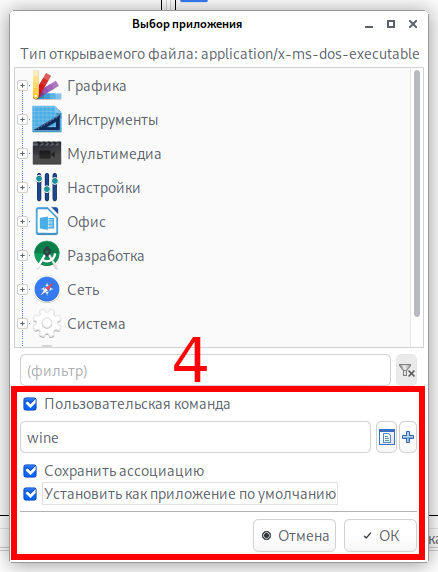
- нажмите правой кнопкой на приложение, которое хотите запустить
- выберите «Открыть с помощью», а затем «Другое»
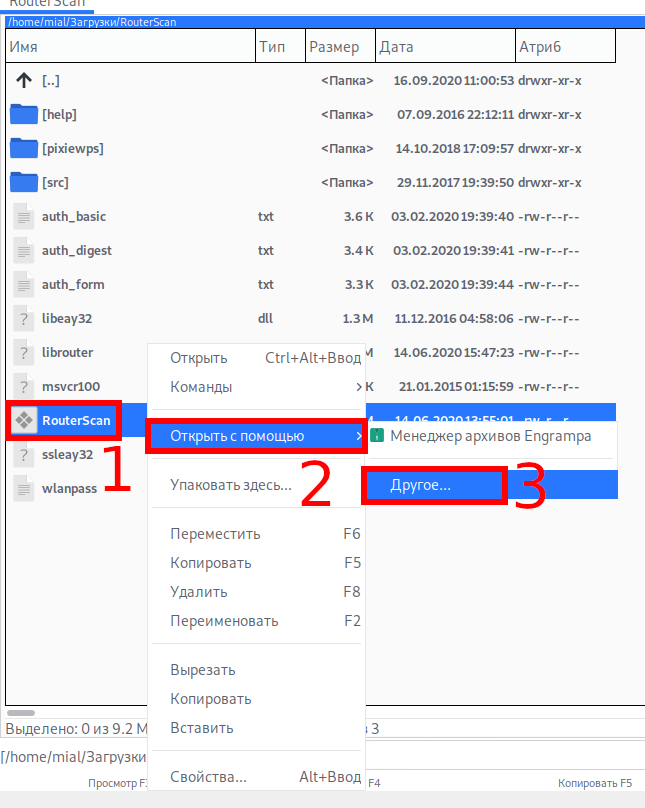
- поставьте галочку «Пользовательская команда» и там, где строка для ввода, введите wine. Поставьте галочку «Сохранить ассоциацию» и «Установить как приложение по умолчанию», нажмите ОК. Теперь все .exe файлы будут открываться двойным кликом.
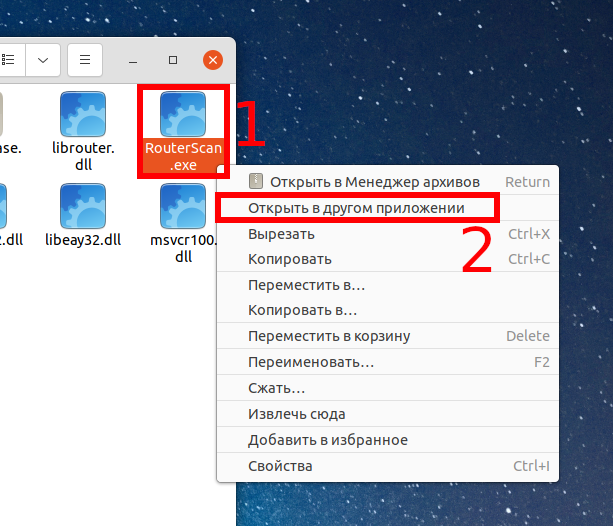
В Ubuntu ( GNOME 3) в контекстном меню отсутствует Wine и невозможно добавить пользовательскую команду. Для исправления выполните следующее:
Если столкнётесь с ошибкой, что файл wine.desktop отсутствует, то найдите его с помощью следующей команды и отредактируйте приведённую выше команду:
Кликните правой кнопкой мыши по .exe файлу и выберите пункт, который называется «Открыть в другом приложении».
Затем выберите «Посмотреть все приложения».
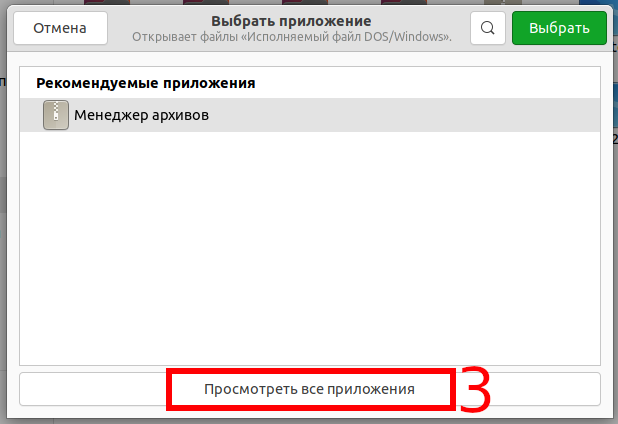
Нажмите на «Wine — загрузчик Windows программ» и затем нажмите кнопку «Выбрать».

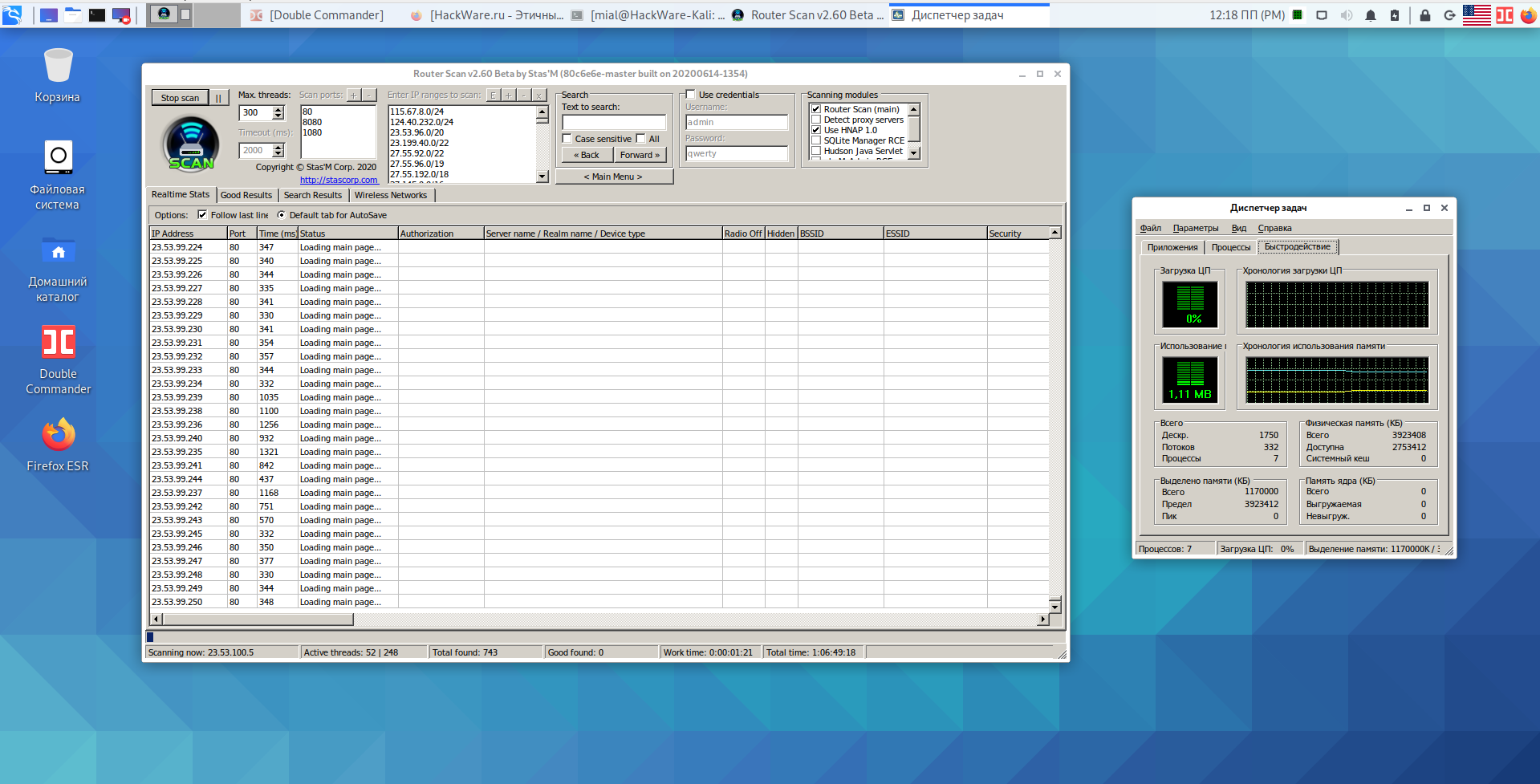
Обратите внимание, насколько экономно используется оперативная память — для работы Router Scan by Stas'M в Kali Linux нужен всего 1 мегабайт оперативной памяти. Если бы для запуска этой программы мы устанавливали Windows в виртуальную машину, то потребовалось бы несколько гигабайт для работы ОС. К тому же, при использовании Wine необязательно, чтобы процессор поддерживал виртуализацию — в отличие от VirtualBox и других аналогичных способов запуска виртуальных компьютеров.
Запуск в командной строке
Поскольку программы Windows часто ищут файлы относительного того места, откуда они были запущены, при использовании командной строки вы должны запускать их очень специфическим способом: «сменить каталог» на папку, в которой расположена программа, и запустить файл .exe, используя только его имя файла. Например:
Использование wine start
В некоторых случаях может потребоваться указать полный путь к исполняемому файлу. Например, если вам нужно установить программу с нескольких компакт-дисков, ввод каталога в терминале не позволит вам извлечь компакт-диск.
Вам нужно использовать wine start, если вы укажете полный путь к .exe, потому что это позволяет Wine установить рабочий каталог для программы, если он ей нужен.
Вы можете указать Wine путь в стиле DOS или Windows в одинарных кавычках, например:
Вы также можете использовать двойные кавычки, но вам нужны две обратные косые черты вместо одной:
Если вы предпочитаете использовать путь в стиле Unix, используйте параметр /unix для запуска, например:
Передача аргументов командной строки Windows
Если вы используете программу с аргументами в Windows, например:
То вы можете сделать то же самое в Wine, запустив:
То есть командная строка идентична, за исключением wine перед ней. Обратите внимание, однако, что вам может потребоваться экранировать некоторые специальные символы обратной косой чертой из-за того, как они обрабатываются в оболочке Linux. Например:
Запуск файлов .msi
Файлы MSI нельзя запускать напрямую; вам нужно использовать либо программу Wine msiexec, либо запуск Wine с терминала:
Графическая среда Wine в стиле Explorer (Wine File Manager)
Если вы предпочитаете использовать графический интерфейс для управления файлами, возможно, вам стоит рассмотреть возможность использования winefile. Это приложение Winelib поставляется с Wine и может быть найдено с другими программами Wine. Это полезный способ просмотреть конфигурацию вашего диска и найти файлы, а также вы можете запускать программы прямо из Winefile. Обратите внимание, что многие функции ещё не реализованы.
Чтобы его открыть выполните:
Как в Wine File Manager настроить Избранное (Favorites) и добавить папки
Wine File Manager это аналог проводника Windows. Его можно открыть командой
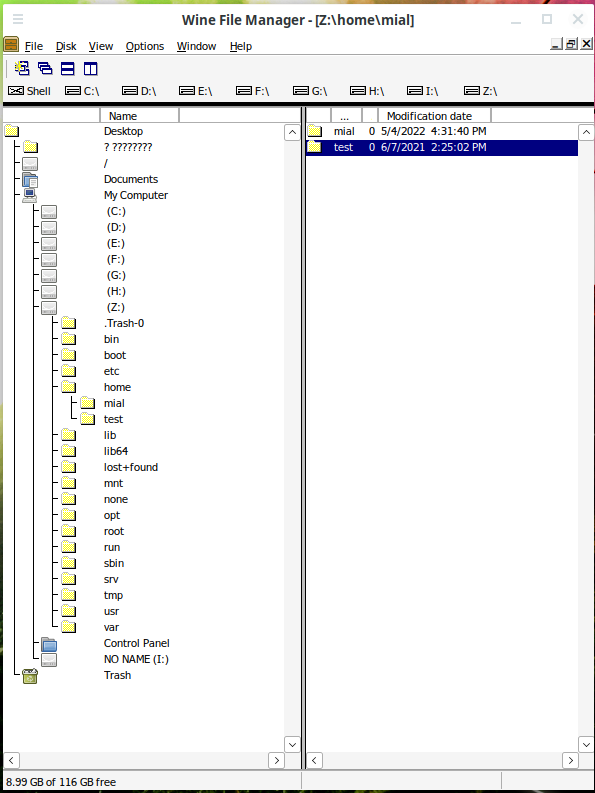
Там вы можете увидеть несколько ярлыков и диски.
Среди ярлыков вы найдёте:
- My Computer
- Documents
- Trash
- / (корень файловой системы Linux)
В My Computer собраны все диски, подключённые к Linux. Диск «C:» это то, что размещено в папке
/.wine/drive_c/. Диск «Z:» – это корневой диск файловой системы Linux. Другие буквы — это подключённые к Linux флешки и диски.
Корневым элементов ярлыков является Desktop, то есть рабочий стол. Имеется ввиду рабочий стол Linux, а не Windows.
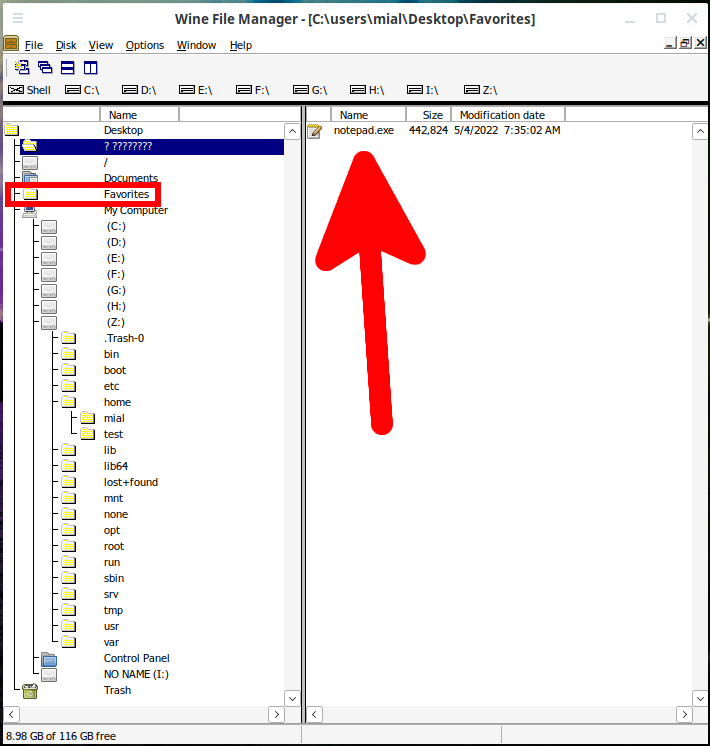
То есть если вы хотите, чтобы в Wine File Manager была видна новая папка, то создайте её на рабочем столе вашего Linux, например:
В эту папку вы можете скопировать любые файлы для быстрого доступа.
Также вы можете создавать ярлыки в этой папке на файлы и программы как в файловой системе Wine, так и за её пределами.
Команда для создания ярлыка:
Например, следующая команда создаст в папке
/Desktop/Favorites/ ссылку на файл
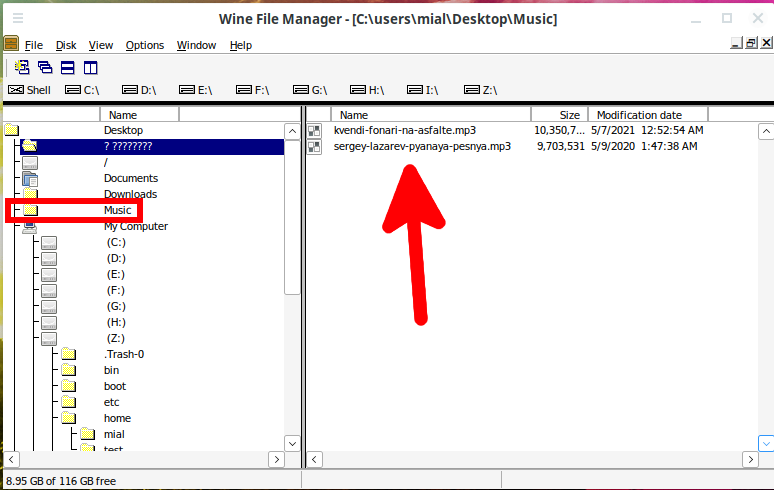
Чтобы добавить папки «Загрузки», «Видео», «Музыка» рядом с папкой «Документы» в дерево папок проводника Explorer вы можете создать соответствующие ссылки:
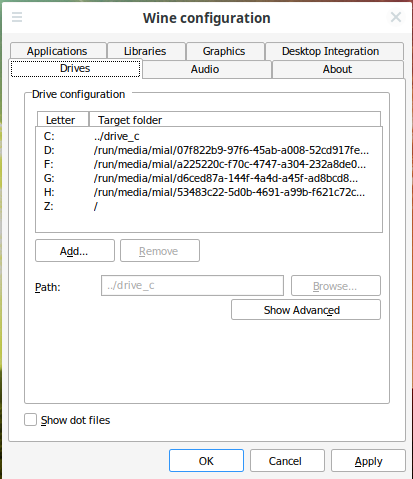
Если вы хотите изменить буквы дисков, то запустите Wine configuration:
И перейдите на вкладку Drives для настройки отображения дисков в Wine File Manager:
Как в Wine запустить файл .bat
Вы можете запустить файл .bat разными способами:
1. Выполните команду
Найдите файл .bat и запустите его двойным кликом.
2. Выполните команду
И найдите в окне Проводника нужный вам файл.
чтобы сразу попасть в нужную папку.
Когда найдёте файл .bat, то дважды кликните на него.
3. Вы можете запустить файл .bat в командной строке, используя конструкцию вида:
Если вы используете путь до файла в файловой системе Linux, то обязательно нужно указать опцию /unix.
Как установить программу в Wine и создать ярлык
Если программа является портативной, то вы можете поместить её в любое место на диске — необязательно в папку Wine. Кстати, по умолчанию диском C: в Wine является папка
Как уже сказано, вам необязательно помещать файлы с программой именно туда. Вы можете запускать портативные программы показанными выше способами.
Если программа распространяется в виде установщика (инсталлятора), то просто запустите этот установщик с помощью Wine. В большинстве случаев всё пройдёт как в Windows, будет выполнена обычная установка и на рабочем столе вашей Linux и в меню появится ярлык для запуска программы.
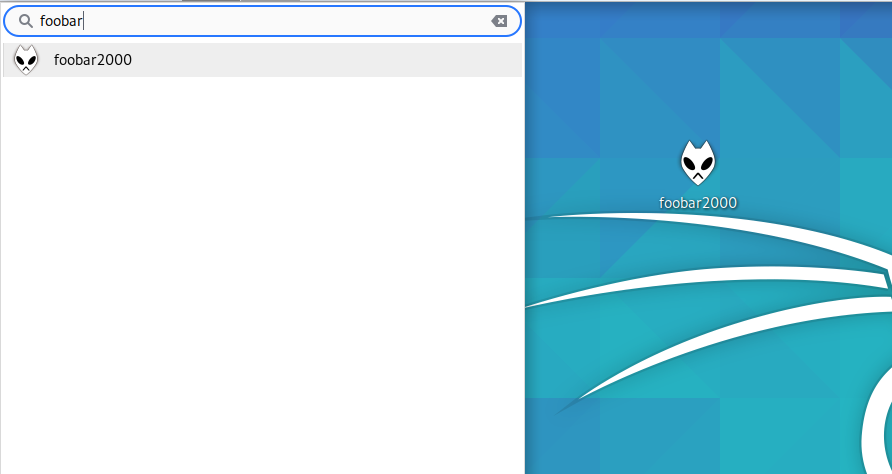
Для портативной программой вы также можете сделать ярлык. Для этого кликните правой кнопкой мыши по рабочему столу и выберите пункт «Создать кнопку запуска здесь» (в Cinnamon), «Создать значок запуска» (в XFCE) или аналогичный пункт.
Обычно есть возможность установить иконку, в том числе присутствуют иконки программ, когда-либо запускаемых в Wine.
Даже если «мастер значка запуска» позволяет указать рабочий каталог, то лучше не полагаться на него. В качестве команды запуска укажите команду вида:
То есть команда для выполнения включает в себя две подкоманды — переход в нужный каталог и запуска исполнимого файла.
К примеру, исполнимый файл находится в папке /home/mial/.wine/drive_c/Program Files (x86)/foobar2000/ и называется foobar2000.exe, тогда команда запуска следующая:

Обратите внимание, что:
- указан абсолютный, а не относительный путь до папки
- если в пути содержатся пробелы или другие специальные для оболочки символы (например, скобки), то они должны быть обязательно экранированы или путь должен быть помещён в кавычки.
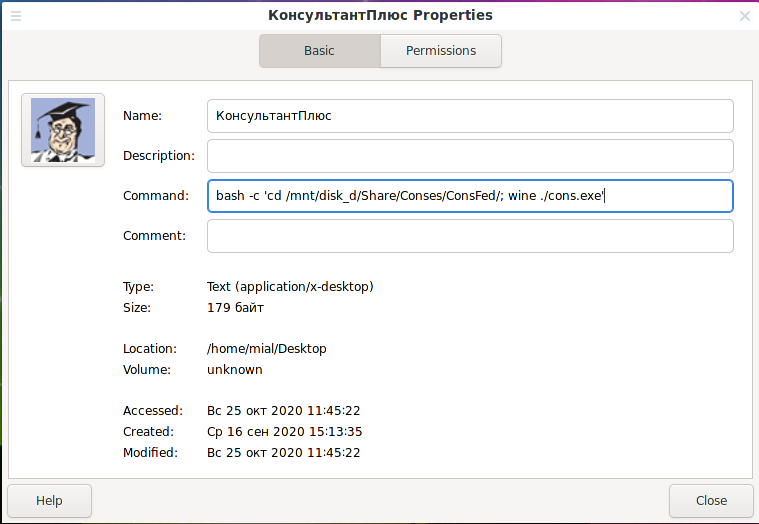
Другой пример, когда файл находится не на диске Wine: нужно создать ярлык для запуска файла /mnt/disk_d/Share/Conses/ConsFed/cons.exe, тогда команда запуска следующая:
Если для работы программы необходима специальная версия Wine или дополнительные компоненты, то можно найти скрипты, которые упрощают их установку, о них будет позже в разделах, посвящённых PlayOnLinux и winetricks.
Встроенные в Wine программы
В Wine имеется несколько встроенных «стандартных программ Windows».
Wine — запуск приложений Windows в Linux
Wine — специальное ПО, которое позволяет запускать приложения, созданные для Windows, в UNIX-подобных системах, в том числе Linux. Слышали про Wine, думаю, если не все, то многие. Хочу и я пографоманствовать на эту тему. Множество статей о Wine гласят, что надо жать на пимпу, дергать загогулину, и тогда программа (вписать название) заработает. Я бы хотел оставить это в стороне, и рассказать о Wine в целом, о том, какие существуют тонкости, и как вообще его использовать. По крайней мере, именно этого мне не хватало по началу.

Во многих дистрибутивах Wine установлен «из коробки» — достаточно выполнить двойной щелчок на файле с расширением .exe, и, вполне вероятно, все заработает. Если же этого оказалось мало, то давайте погружаться в детали.
Как узнать, какая версия Wine установлена?
Открываем консоль, выполняем команду:
В открывшемся окне выбираем вкладку «О программе», где и находится искомое.

Где взять Wine и какую выбрать версию?
Тоже немаловажный вопрос. Выбору версии Wine у меня посвящена отдельная статья. Говоря же коротко — в каждый момент доступно три версии Wine: Stable — стабильная, проверенная версия. Beta — бета-версия, тестовая. Development release — релиз для разработчиков. В большинстве дистрибутивов предустановлена версия Stable, сейчас это Wine 1.6.2. Бета-версия, на момент написания статьи — 1.7.55, и это две большие разницы. Wine сейчас развивается очень быстро, недавно была большая оптимизация кода всего проекта. Поэтому, вообще в целом, и особенно в том случае, если Вы собираетесь устанавливать игры, я рекомендую пойти сюда: https://www.winehq.org/download/ и разжиться бета версией.
Что работает под Wine?
Прежде чем пробовать запустить что-то, целесообразно отправиться на сайт Wine, в раздел AppDB (https://appdb.winehq.org/) и поискать в базе интересующую программу. Здесь вы сразу узнаете, работает ли интересующая программа под Wine, если работает — то как, и если нужны пляски с бубном — то какие. Если же говорить и ситуации в целом, то под Wine работают очень многие программы (причем без «плясок»), однако встречаются такие, которые работают, но не очень хорошо (я, например, писал про Microsoft Office под Wine) или не работают вовсе.
Как работают игры?
Ситуация с играми, в целом, схожая — то есть, что-то работает, что-то нет. Подробную информацию можно найти все в том же AppDB .
Здесь, правда, есть еще два важных момента.
Начнем с того, что в очень многих играх вы сможете использовать только DirectX 9. Работа над поддержкой 10-й и 11-й версий идет полным ходом, но работают они пока не во всех играх, местами некорректно, местами — медленнее, чем DX9. Однако, тот факт, что на момент написания статьи, в декабре 2015-го года, под DX10 и 11 не работало вообще ничего, а на момент внесения этой правки в марте 2018-го работает уже многое — внушает оптимизм.
Вторым краеугольным камнем является производительность.
Можете ознакомиться, с проведенными мной тестами:
Они показали, что игры, использующие OpenGL, в производительности практически не теряют (если сравнивать с Windows), а вот с DirectX все не так радужно, и по сравнению с окошками производительность падает — на примере использованного мной в тестах бенчмарка Unigine Valley 2013 — более чем на 10% в DirectX 9.
Как установить программу под Wine и куда она установится?
Устанавливаются программы, зачастую, точно также, как и под Windows — запускаем установщик, жмем «далее, далее…», никаких хитростей. Ну а если есть какие-то тонкости? Как установить именно вот эту, конкретную программу? Помните рекомендацию посетить AppDB, на несколько абзацев выше? Правильно, если есть какие-то нюансы, там они, скорее всего, описаны.
Возвращаемся к установке программ. Если у Вас почему-то Wine не интегрировался в контекстное меню и не ассоциировался с exe’шниками, открываем терминал в папке с нужным файлом и выполняем:
Если надо просто запустить какой-то файл, действуем так же. Если установщик программы запускается файлом с расширением .msi, используем команду:
wine msiexec /i filename.msi
Устанавливаются программы в ваш домашний каталог, в папку .wine (папка скрытая).
После установки ярлыки программ, как правило, создаются автоматически. Если что, запускать программы можно уже известной командой:
Единственная тонкость в этом процессе, про которую я хотел бы рассказать, это префиксы Wine. Для разных программ могут потребоваться разные дополнительные компоненты, разные настройки Wine и т. п. Для этого и существуют префиксы Wine. Используя для каждой программы свой префикс, Вы сможете обеспечить им индивидуальное окружение. Для того, чтобы задействовать эту возможность, выполняем команду:
Где example, например, название программы, которая в этом префиксе будет «жить».
Будет создан новый префикс и откроется панель управления Wine. Здесь можно что-то настроить, можно ее просто закрыть.
Все дальнейшие команды выполняем добавляя:
Например, запуская установщик нужной программы, вводим:
/.wine_example/ wine filename.exe
Соответственно, и установлена программа будет в папку .wine_example, а не в просто .wine. И удалить вы ее «со всеми потрохами» тоже сможете гораздо проще, просто «прибив» папку .wine_example.
Запускать программу, которая установлена таким образом, надо, соответственно, командой:
/.wine_example/ wine /путь/к-файлу/program.exe
Про дополнительные компоненты
Не редко для нормальной работы программе требуются какие-либо компоненты (например .net или msxml), DLL-ки и т. п.
DLL-ки переносим из Windows или, если нет под рукой «окошек», ищем в сети. Потом кладем в папку .wine/drive_c/windows/system32/. Затем выбираем эту DLL-ку в панели управления Wine (winecfg, вкладка «Библиотеки»).
Вариант третий — обращаемся за помощью к Winetricks. Это специальный набор скриптов, который поможет Вам быстро установить различные библиотеки, компоненты и шрифты (не забудьте в начале выбрать нужный префикс, если успели создать их несколько).
Разжиться этим счастьем и почитать инструкцию можно вот тут: http://wiki.winehq.org/winetricks_ru
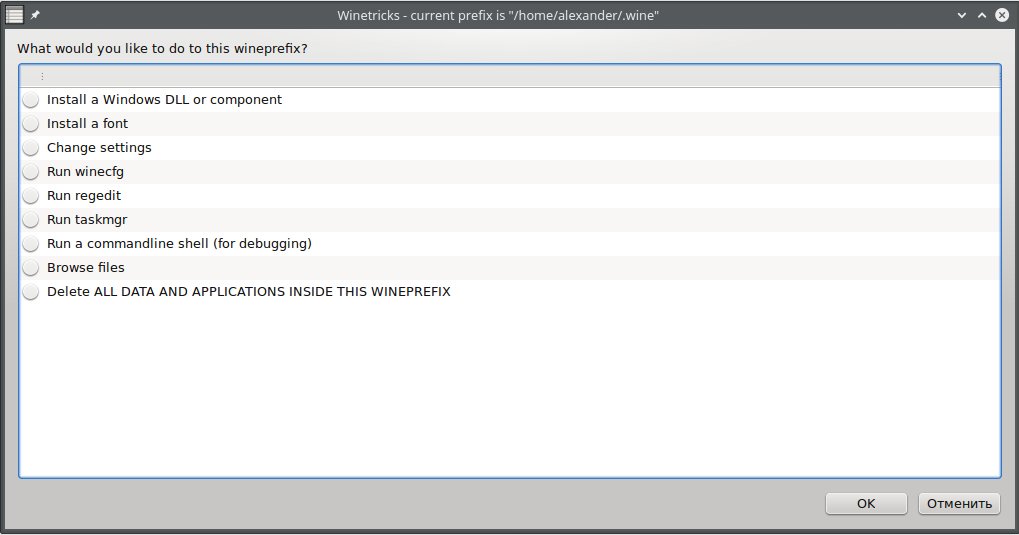
По поводу установки уточню лишь, что во многих популярных дистрибутивах Winetricks может быть установлен из репозиториев.
Чтобы запустить Winetricks для префикса по умолчанию, достаточно выполнить команду:
Если же вы успели создать различные префиксы, то используйте команду:
/.wine_example/ winericks —gui
А есть какая-нибудь программа, которая вообще все вышеописанное сделает за меня?
Есть, причем целых две. Начнем с PlayOnLinux — https://www.playonlinux.com/ru/. Эта программа содержит большое количество сценариев для установки тех или иных приложений под Wine. Иногда нужен дистрибутив, в некоторых случаях PlayOnLinux скачает его сам, а также создаст отдельный префикс с нужными настройками Wine, скачает и установит все необходимые компоненты и т. п. В списке программ, в «общеобразовательных целях» имеются и те, которые не работают. Они подсвечены красным. Интерфейс у PlayOnLinux простой да еще и на русском языке.

Второй вариант — платное и достаточно известное решение CrossoOver (https://www.codeweavers.com/). Позиционируется как коммерческая версия Wine. Продукт, с одной стороны, нацелен на запуск офисных приложений. С другой — так же, как и в PlayOnLinux имеются сценарии для установки большого количества других приложений, в том числе игры. Лично я как-то не очень просек «фишку» этой программы. Стоит она не дешево, к тому же речь идет не о покупке «однажды и навсегда», а о подписке: 12 месяцев — 40 долларов. При этом, воспользовавшись тестовой версией (при желании сделать это можете и Вы), я увидел, что интересующие меня программы (в частности Microsoft Office, а также еще кое-что по-мелочи) работают ничуть не лучше, чем под «простым»Wine, и покупать CrossOver не стал. Не могу не заметить, что на подходе новая, 15-я, версия CrossOver, в которой нам обещают много нового — например, работающий Office 2013. Как он будет работать — конечно, большой вопрос. Но между тем.
Что в итоге?
А в итоге все просто:
— имейте свежую версию Wine;
— в случае возникновения сложностей с какой-то программой, не поленитесь посетить AppDB и просто почитать форумы. Например, на форумах многих MMO существуют специальные темы о запуске их под Wine;
— дополнительные компоненты, коль скоро такие нужны, устанавливайте при помощи Winetricks;
— особо «тяжелый» софт устанавливайте, используя специальный префикс.
Кстати, о дополнительных компонентах. Многие пытаются установить DirectX под Wine, в большинстве случаев это совершенно не обязательно. Если же игра жалуется на отсутствие какой-то конкретной библиотеки, просто установите ее через Winetricks.
А вообще — используйте Wine взвешенно. Нет никакого смысла переходить на Linux, лишь для того, чтобы пробовать запустить все свои привычные программы под Wine.
Во-первых в Linux много хорошего нативного софта, просто поищите получше, и обязательно найдете искомое. Я, например, уже описал несколько программ, которые подобрал взамен тем, которыми пользовался в «окошках».
Во-вторых, «Wine» тянет за собой не только приложения для Windows, но и различные проблемы, присущие этой платформе. Например вирусы. А учитывая тот факт, что приложения, запущенные под Wine, имеют доступ к Вашему домашнему каталогу… Некоторые, насколько я знаю, даже устанавливают под Wine антивирусы. Но это, как мне кажется, совсем перебор.
Достаточно просто соблюдать осторожность и не устанавливать все подряд. Я под Wine запускаю две игры, да еще, время от времени, архиватор 7-zip — никак не подберу полностью устраивающий меня аналог под Linux.
В противовес предостережениям, хочется сказать, что само по себе наличие такого ПО как Wine открывает много возможностей, особенно если взять во внимание тот факт, что в последнее время Wine совершенствуется буквально на глазах.