Браузер Chrome не предлагает перевод страницы (а она частично на иностранном языке). Что делать?

Вопрос от пользователя
Здравствуйте.
Я не очень хорошо знаю английский, но мне периодически нужно просматривать один форум (по работе). Раньше мой Chrome автоматически переводил страничку на русский, а теперь не переводит (грешу на обновление). Приходится вручную копировать/вставлять в онлайн-переводчик, что очень неудобно.
Можно ли Chrome заставить снова переводить?! Заранее спасибо!
Если с вашим браузером и системой все в порядке (т.е. нет каких-то критических ошибок, заражения вирусами и пр.) — то эта проблема достаточно легко исправима (возможно у вас «просто» слетела галочка. ).
Ниже предложу относительно простой способ решения.
«Принудительный» перевод в Chrome
📌 ШАГ 1
Для начала обратите внимание на URL-строку браузера, нет ли там спец. значка для осуществления перевода. Как он выглядит показано на скрине ниже.

Значок для перевода
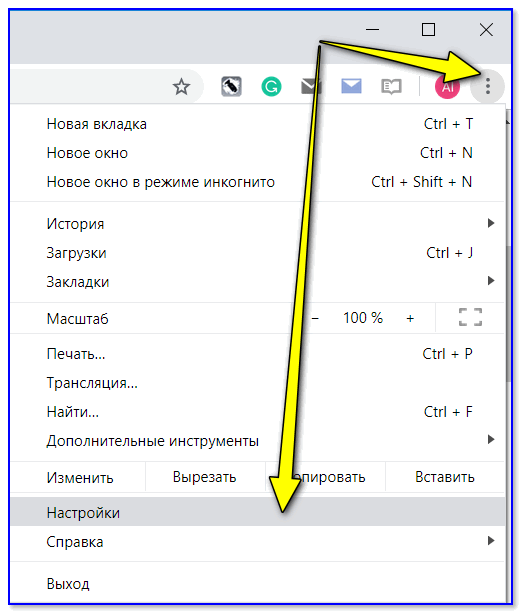
Если нет — открываем настройки браузера (в правом верхнем меню кликните по значку с «тремя» точками). См. пример ниже.
📌 ШАГ 2
Далее прокручиваете страничку до самого низа и раскрываете вкладку «Дополнительные» .
Среди них должен быть подраздел «Языки» : проверьте, чтобы у вас стояла галочка около пункта «Предлагать перевод страниц, если их язык отличается от используемого в браузере» .
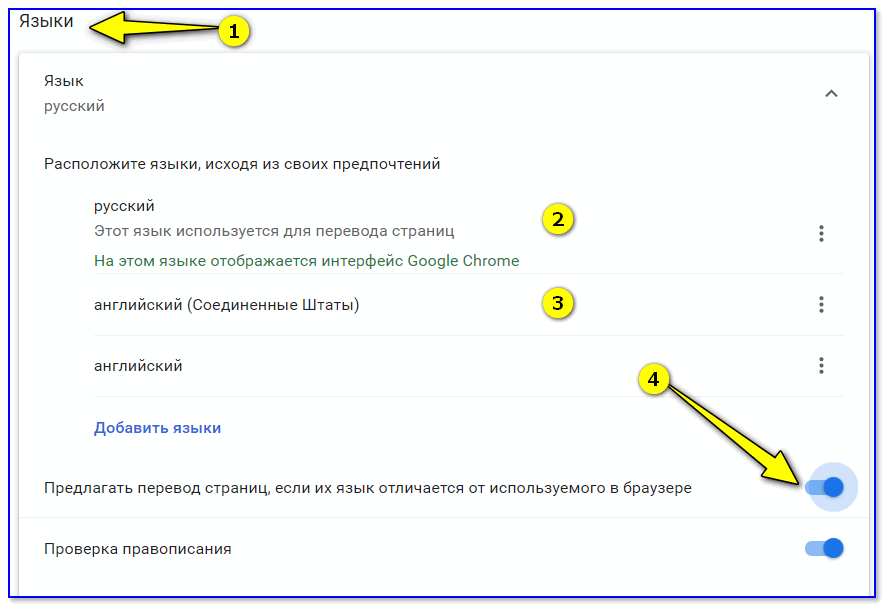
Дополнительные настройки Chrome
📌 ШАГ 3
После обновите веб-страничку, на котором у вас был английский (иностранный) текст. Если браузер всё также не предложил перевод — нажмите ПКМ (правая кнопка мышки) в любом свободном месте странички и выберите в появившемся меню вариант «Перевести на русский» . См. скрин ниже. 👇
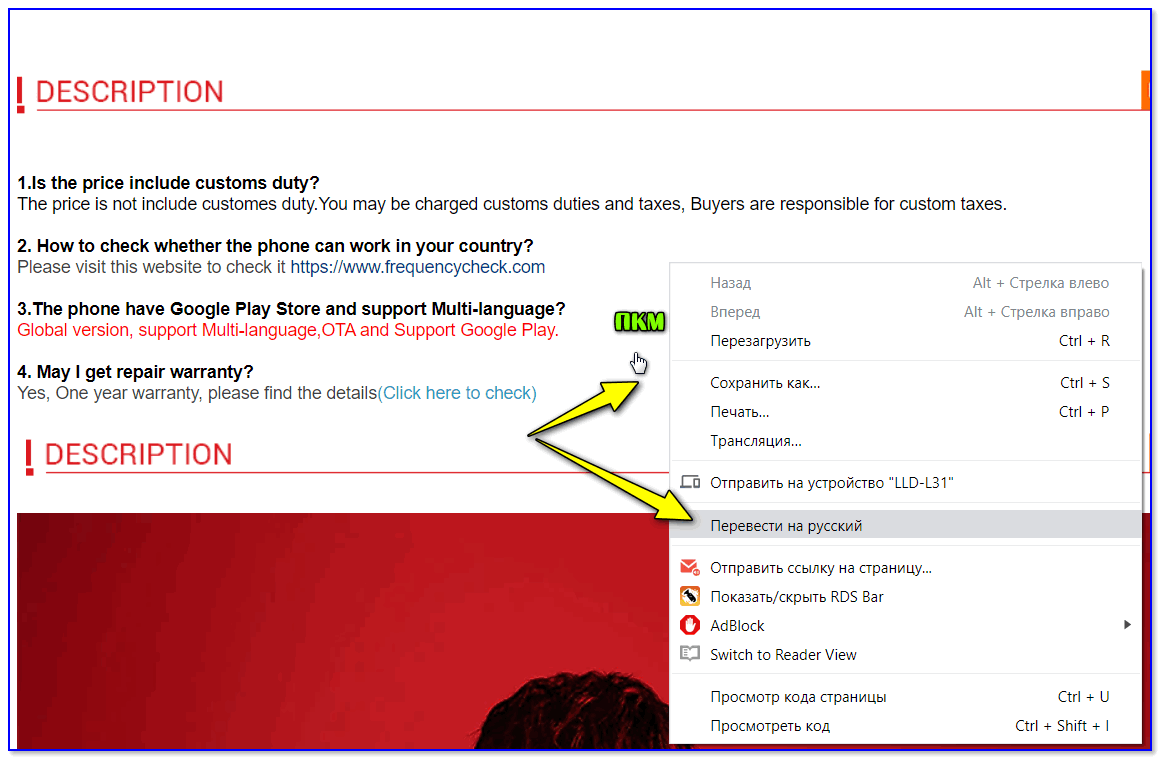
Перевести на русский
📌 ШАГ 4
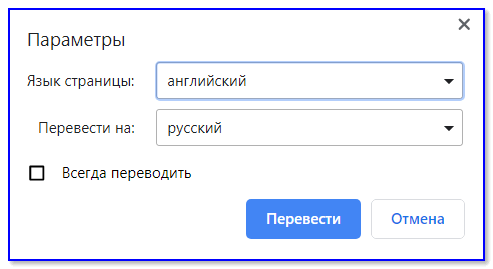
Если страничку перевести браузеру снова не удалось и появилась ошибка, сигнализирующая об этом (в верхнем меню, рядом с адресной строкой) — нажмите по кнопке «параметры» (прямо в этом окне ошибки) .
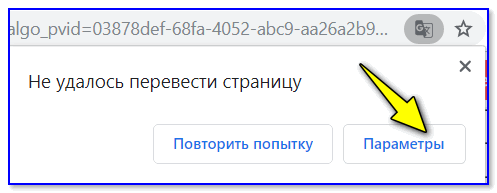
Параметры (не удалось перевести страницу на русский)
📌 ШАГ 5
Далее укажите язык исходной страницы, и тот язык, в который нужно перевести контент (например, английский -> русский). После нажмите на кнопку «Перевести» .
📌 ШАГ 6
Как правило, после такого принудительного указания — страничка начинает отображаться на русском (кстати, если вы неправильно указали исходный язык — параметры можно всегда изменить в верхнем меню браузера. См. пример ниже).
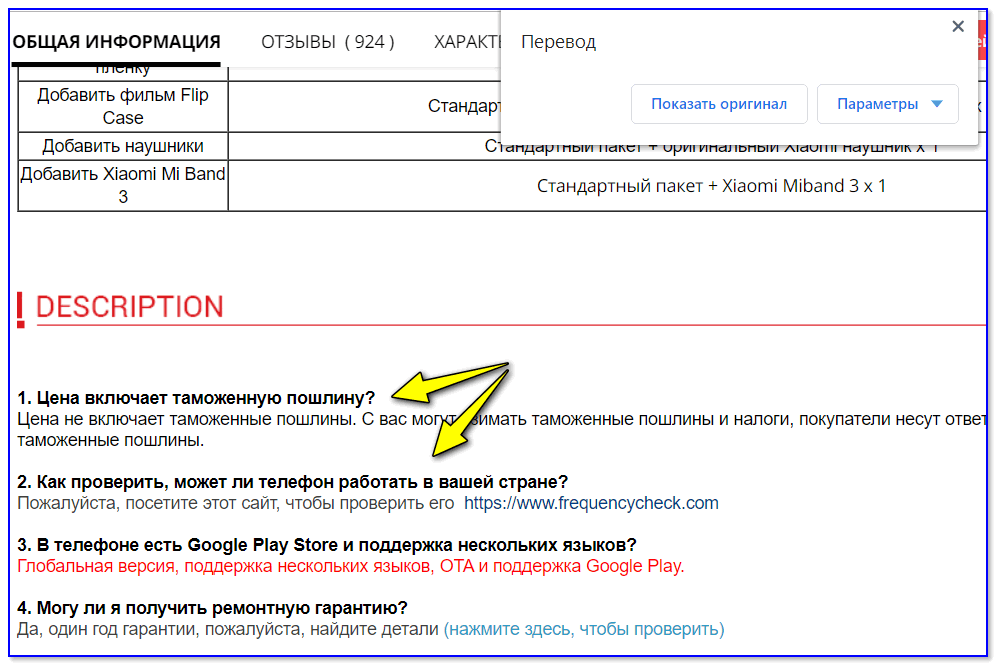
Перевод описания товара выполнен!
📌 ШАГ 7
Весьма неплохим решением для перевода отдельных непонятных областей (слов, предложений) может стать спец. расширения для браузера (например, 👉 ImTranslator (ссылка на офиц. сайт // плагин доступен для неск. браузеров!) ).
После установки расширения: для перевода определенного участка текста — достаточно его выделить и нажать появившуюся кнопку расширения (см. скриншот ниже). После чего в окне рядом появится русская версия написанного. Удобно?!
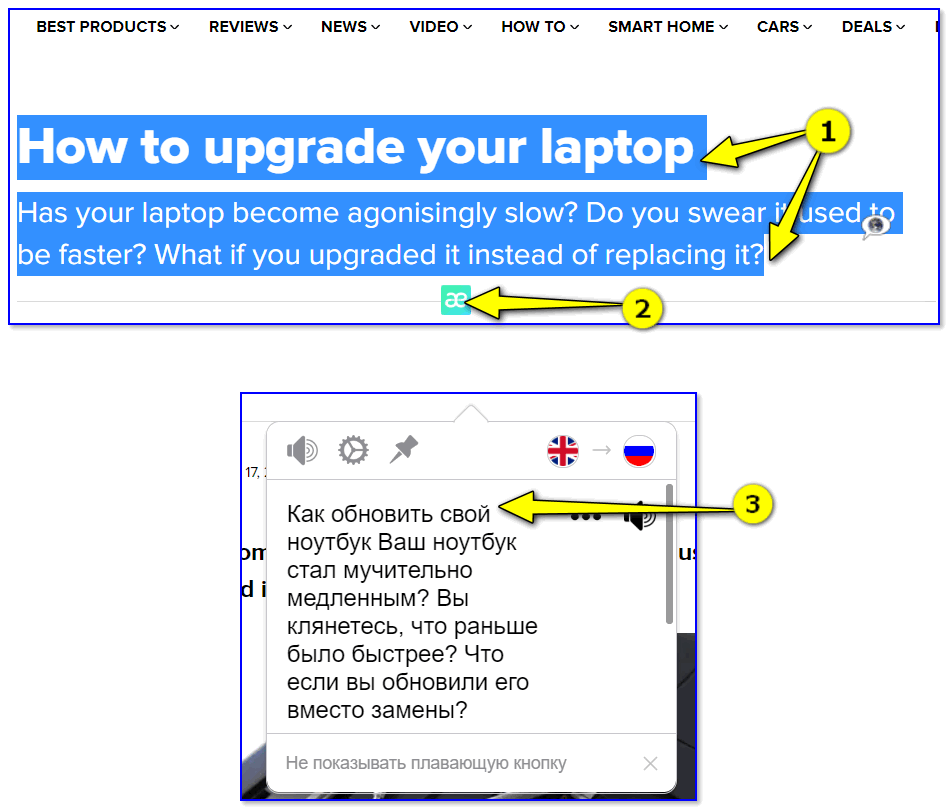
Выделяем, нажимаем — получаем перевод!
PS
1) Если у вас есть под-рукой смартфон с норм. камерой (примерно от 14 мегапикселей) — можно установить спец. приложение и переводить всё, что попало в объектив камеры на лету! 👇 Подробнее можете узнать в этой заметке.
2) Если вы пользуетесь другим браузером (не Chrome) — рекомендую ознакомиться с заметкой, ссылку на которую привожу ниже. В ней представлены несколько другие плагины, возможно это натолкнет вас на доп. идею.
👉 В помощь!
Как в браузере перевести сайт на русский язык — [см. инструкцию]

Что делать если Google Chrome не переводит страницу на русский язык
Одна из наиболее популярных функций, поддерживаемых браузером Google Chrome – это его способность переводить страницы на родной язык пользователя. Эта опция бывает весьма полезной для журналистов, копирайтеров, а также для простых читателей, которым бывает нужно локализовать контент на том или ином сайте. Однако порой случаются ситуации, когда модуль Google Translate, встроенный в браузер, начинает работать неправильно либо вовсе перестает работать. Это может происходить по разным причинам. Так или иначе, в большинстве случаев функция перевода веб-страниц в браузере Google Chrome подлежит восстановлению.
Как работает встроенный переводчик
В Google Chrome встроенный переводчик – это один из основных инструментов, применяемых для поиска информации, которая представлена только на исходном, зачастую чужом языке. Как раз для того, чтобы сделать взаимодействие с иностранными веб-сайтами более простым, разработчики и внедрили в Хром функцию, отвечающую за автоматический перевод содержимого сайтов..
Когда пользователь открывает в браузере сайт на иностранном языке, система сразу же предлагает сделать его перевод. С этой целью надо кликнуть по кнопке с нужным языком, которая должна будет появиться сверху на странице. Длительность перевода обычно составляет не более десяти секунд.
По умолчанию такой перевод осуществляется на язык операционной системы устройства – вашего компьютера или смартфона. Пользователь, при желании, может вернуть исходный вид сайта. Чтобы это сделать, нужно нажать на иконку, имеющую вид книжки, которая расположена справа от адресной строки, и выбрать опцию «Показать оригинал».
Хотя по умолчанию браузер Google Chrome автоматически предлагает пользователям переводить сайты на иностранных языках, в настройках программы можно выбрать условия, при которых должно будет появляться оповещение с предложением о переводе веб-страницы.
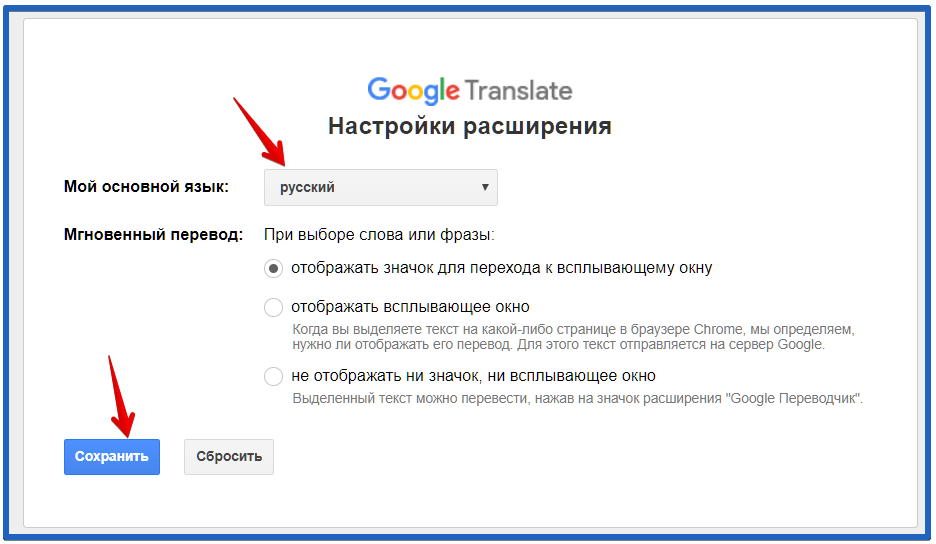
Выбор основного языка в Google Chrome
Почему Хром не переводит страницу на русский язык
Иногда случается, что Хром не переводит страницы на русский. Это может происходить по нескольким причинам:
- адрес веб-ресурса указан ошибочно;
- на веб-странице имеется встроенная защита, которая препятствует осуществлять перевод контента;
- html-код данного сайта содержит ошибки, из-за чего работа переводчика блокируется;
- объем веб-страницы слишком большой, ее размер превышает 500 kb;
- часть информации размещается во флэш-файле;
- кэш браузера переполнен.
Что можно сделать
Если у вас пропал переводчик в Хроме, то найти выход из этой ситуации вы сможете одним из приведенных ниже способов.
Проверка настроек
Гугл Хром по умолчанию автоматически предлагает переводить сайты на незнакомом языке. Но в настройках браузера могут быть заданы условия, при которых должно появляться предложение перевести страницу. Если вы хотите настроить перевод таким образом, чтобы любой текст переводился на русский язык, независимо от того, на каком он языке, то вам нужно сделать следующее:
- запустите браузер Chrome;
- откройте дополнительное меню и выберите пункт «Настройки»;
- перейдите во вкладку «Дополнительные», затем во вкладку «Языки», затем во вкладку «Язык».
Передвиньте ползунок вправо возле надписи «Предлагать перевод страниц, если их язык отличается от используемого в браузере».
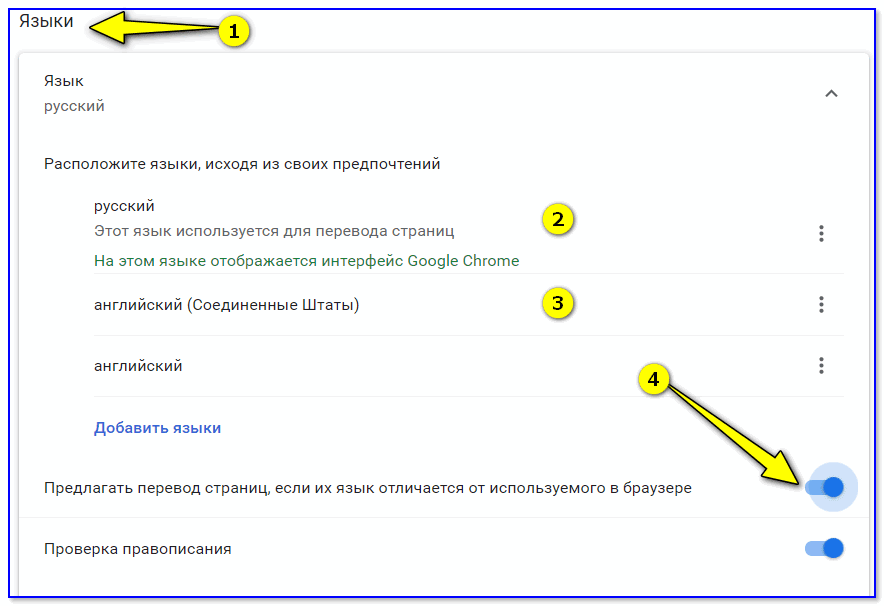
Настройка перевода страниц в Google Chrome
Очистка кэша
Это довольно простое решение помогает в большинстве случаев. При заполнении кэша браузера до отказа, зачастую происходят различные сбои в работе программы. Для того чтобы очистить кэш в Гугл Хром выполните следующие действия:
- нажмите на три вертикально расположенные точки в верхнем правом углу;
- наведите курсор на «Дополнительные инструменты» и выберите опцию «Удаление данных о просмотренных страницах»;
- перейдите на вкладку «Дополнительные» и выделите пункт под названием «Изображения и другие файлы, сохранённые в кэше», остальные пункты вы также можете активировать по желанию;
- кликните по кнопке «Удалить данные».
Обновление или переустановка браузера
Если Гугл Хром перестал переводить страницы, и другие способы решения данной проблемы вам не помогли, попробуйте обновить ваш браузер. Обновления зачастую содержат в себе важные доработки, которые позволяют нейтрализировать различные баги в приложении и, как результат, в целом улучшают работу программы. Процесс обновления желательно делать в соответствии с инструкцией.
Еще один альтернативный вариант – это переустановка браузера. Но прежде чем выполнять переустановку, следует сначала полностью удалить программу. После этого скачайте Google Chrome заново и установите его с нуля. Также желательно перед этим перезагрузить компьютер.
Использование расширений
Использование переводчика Google Translate, встроенного в Хром — не единственный способ осуществлять перевод веб-страниц. Также есть и некоторые расширения для браузера Chrome, которые способны справляться с задачей перевода весьма хорошо, даже когда не работает Гугл переводчик. Найти подходящее под ваши нужды расширение вы можете, посетив интернет-магазин Chrome по адресу «https://chrome.google.com/webstore/category/extensions», и введя в поисковую строку слово «переводчик».
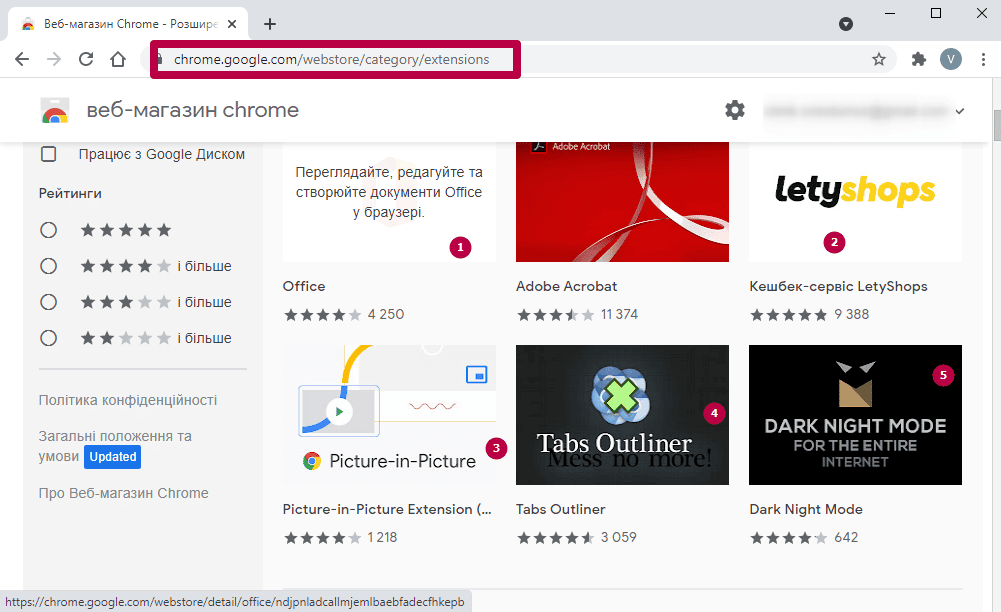
Расширения Google Chrome
Как отключить автоматический перевод
Если вы хотите деактивировать функцию автоматического перевода сайтов в Google Chrome, то вам следует для начала открыть языковые настройки вашего браузера. Затем переведите ползунок в неактивное положение рядом с надписью «Предлагать переводить страницы, если язык отличается от языка браузера». Если переводчик предварительно был настроен под конкретные языки, надо зайти в их параметры, а затем снять галочку возле пункта «Предлагать перевести страницы на этом языке».
Почему не работает яндекс переводчик в браузере
Яндекс Переводчик – востребованный веб-сервис, который используется миллионами людей во всем мире для перевода текстов, документов, веб-страниц и других материалов. Однако, не всегда бывает возможность воспользоваться данным сервисом, из-за различных ошибок и проблем, которые могут возникнуть при использовании переводчика. Особенно, часто возникают проблемы с переводчиком на браузере, что может быть не только неприятным, но и значительно усложнять операции пользователя.
В данной статье мы рассмотрим основные причины возникновения проблем с Яндекс Переводчиком на браузере, а также дадим рекомендации и решения для их устранения. Мы поможем Вам разобраться в ошибке и найти верное решение для того, чтобы использовать переводчик с максимальной эффективностью, удобством и безопасностью.
В процессе работы мы рассмотрим как общие, так и более специфические проблемы, которые могут возникнуть при использовании Яндекс Переводчика на браузере, а также конкретные шаги и инструкции для их решения. Наша цель – помочь Вам минимизировать время, затрачиваемое на устранение ошибок и проблем с переводчиком, и сэкономить Ваши усилия при использовании данного сервиса.
Почему не работает Яндекс Переводчик в браузере
Проблемы с соединением
Одной из главных причин неработоспособности Яндекс Переводчика в браузере могут быть проблемы с подключением к интернету. Проверьте, есть ли доступ к интернету, и проверьте соединение. Если проблема остается, попробуйте использовать другой браузер.
Блокировка рекламных элементов
Другой причиной неработы Яндекс Переводчика могут быть блокировщики рекламы. Яндекс Переводчик использует механизмы защиты от мошенничества, и часто рекламные элементы могут интерферировать с нормальной работой сервиса. Попробуйте временно отключить блокировщик рекламы в браузере и повторите попытку.
Неправильные настройки браузера
Еще одна причина проблем с Яндекс Переводчиком в браузере — неправильные настройки браузера. Убедитесь, что в настройках браузера включено использование JavaScript. Если эта опция выключена, Яндекс Переводчик работать не будет. Также убедитесь, что вы используете последнюю версию браузера.
Проблемы на стороне сервиса
В редких случаях проблемы с Яндекс Переводчиком в браузере могут быть вызваны проблемами на стороне самого сервиса. Если вы исключили все вышеперечисленные причины и сервис все еще не работает, попробуйте обратиться в службу поддержки Яндекс Переводчика.
Резюме:
Причины проблемы Яндекс Переводчика в браузере
Отсутствие подключения к интернету. Яндекс Переводчик является онлайн-сервисом, поэтому для его работы необходимо наличие доступа к сети интернет. Отсутствие интернет-соединения может быть причиной того, почему не работает Яндекс Переводчик в браузере.
Неполадки на сайте Яндекс Переводчика. Иногда причина проблем с Яндекс Переводчиком не связана с вашим браузером, а с сервисом перевода самого Яндекса. Это может быть вызвано техническими проблемами или обновлениями на сайте, которые могут вынудить посетителей ждать до тех пор, пока Яндекс Переводчик снова станет доступен.
Неправильные настройки браузера. Множество настроек на браузере может влиять на работу любого сайта, включая Яндекс Переводчик. В случае возникновения проблем с сервисом перевода, следует проверить настройки браузера и убедиться, что настройки браузера не мешают работе Яндекс Переводчика.
Проблемы с расширениями браузера. Некоторые расширения на браузере могут вызывать достаточно неприятные сбои, в том числе мешать работе Яндекс Переводчика или генерировать ошибки. Если вы не используете расширения, то, можете удалить не нужные вам, если они есть и проверить работу переводчика.
Устаревшая версия браузера. Старые версии браузеров снижают производительность и функциональность сайтов. Если ваш браузер устарел, есть вероятность, что Яндекс Переводчик это заметит и не сможет работать в вашем браузере. Рекомендуется использовать последнюю версию браузера или обновить его, чтобы увеличить производительность и функциональность вашего браузера.
Решения проблемы Яндекс Переводчика в браузере
Если вы столкнулись с проблемой работы Яндекс Переводчика в браузере, не отчаивайтесь. Существует ряд простых решений, которые могут помочь вам справиться с проблемой.
1. Обновите страницу
Первым делом попробуйте обновить страницу, на которой вы используете Яндекс Переводчик. Это может помочь, если проблема была вызвана временным сбоем или ошибкой загрузки страницы.
2. Очистите кеш браузера
Если обновление страницы не дало результатов, попробуйте очистить кеш браузера. Он может накапливаться со временем и вызывать разного рода проблемы в работе различных сайтов, в том числе и Яндекс Переводчика. Поэтому периодически очищать кеш браузера — это очень хорошая идея.
3. Проверьте наличие блокировщиков рекламы или скриптов
Если вы используете блокировщики рекламы или скриптов в браузере, возможно, что они блокируют работу Яндекс Переводчика. Рекомендуется временно отключить такие расширения и проверить работу переводчика на странице.
4. Обратитесь к службе поддержки
Если проблема все еще не решена, свяжитесь со службой поддержки Яндекс Переводчика. Возможно, это связано с более серьезной проблемой, которую нужно решать индивидуально.
Следуя этим простым рекомендациям, вы сможете решить проблему работы Яндекс Переводчика в браузере и наслаждаться его удобствами дальше.
Почему гугл хром не переводит страницы на русский?
Как перевести страницу на русский в Google Chrome. IT-технологии не стоят на месте, поэтому разработчики Google внедрили в него внутренний .
При помощи меню браузера. Если нижней сноски нет, можем нажать на троеточие в углу сверху справа и кликнуть на пункт «Перевести». Остаётся только установить язык. Существует несколько известных причин, по которым не работает переводчик в Гугл Хром, и большая часть из них поддаются ручному исправлению.
В сети существует ряд расширений для перевода страниц в Гугл Хром. Они скорее служат альтернативой, чем заменой стандартному переводчику. Обычно их используем для уточнения перевода. Если какой-то фрагмент из предустановленного элемента кажется неточным, можем запустить аддон.
Как включить переводчик в Гугл Хром: Жмём на значок с тремя точками (справа в углу) и переходим на страницу «Настройки». Открываем «Дополнительные», кнопка расположена внизу списка.
Есть несколько вариантов выполнить перевод страницы в Google Chrome на смартфоне: Через уведомление снизу. Изначально отображается язык оригинала, но можем нажать на «Русский». После этого сразу отображается перевод. Если нажать на 3 точки и выбрать «Переводить страницы на этом языке: английский», смена языка сайта будет происходить автоматически.
Как сделать чтобы Google Chrome переводил на русский?
Выполните следующие действия:Запустите Chrome на компьютере.Нажмите на значок с тремя точками в правом верхнем углу экрана Настройки.Внизу выберите Дополнительные.В разделе «Языки» нажмите Язык.Включите или отключите параметр «Предлагать перевод страниц, если их язык отличается от используемого в браузере».
Почему гугл хром не переводит на русский?
Напротив “Язык” нажмите на стрелку, чтобы открыть дополнительные настройки, и если переключатель напротив “Предлагать перевод страниц, если их язык отличается от используемого в браузере” отключен – нажмите на него, чтобы включить данную функцию.
Как перевести веб страницу на русский?
Как переводить веб-страницы в ChromeОткройте приложение Chrome. на телефоне или планшете Android.Откройте страницу на иностранном языке.В нижней части экрана выберите язык, на который нужно выполнить перевод. Чтобы изменить язык по умолчанию, нажмите на значок «Ещё» . Chrome не сохраняет переведенные страницы.
Как перевести сайт через гугл переводчик?
Как переводить веб-страницыОткройте сайт Google Переводчика в браузере.Вверху на экране нажмите Сайты.Рекомендуем в разделе исходного языка установить вариант «Определить язык».Укажите URL в поле «Сайт».Нажмите «Перевести» .
Почему гугл хром не переводит страницы на русский? Ответы пользователей
1. Нажимаем на решетку в правом верхнем углу и в выпадающем меню выбираем «Настройки». · 2. В окне настроек Гугл Хром нажимаем «Показать дополнительные настройки .
Почему гугл хром не переводит страницы, что надо сделать чтобы переводить сайты в хроме, видео ролик как восстановить панель переводчика хрома и перевести .
Вопрос «а что произошло?» не стоит. Теперь вопрос стоит у всех ли россиян/дефолтно-русскоязычном хроме теперь так? Неужели Google настолько .
chrome-ne-perevodit-stranichku-s-angliyskogo-na-russkiy . Параметры (не удалось перевести страницу на русский) . Google объектив!
Когда вы посещаете в Google Chrome англоязычный сайт, браузер тут же предлагает перевести контент на русский язык.
В конце статьи узнаете, что делать, если Гугл Хром не переводит страницы на русский. Как настроить перевод страниц в Google Chrome.
Неполадки переводчика и Яндекс бара · Видео · Перевод сайта в Яндекс Браузере · Перевод страниц Mozilla Firefox · Как перевести на русский язык Гугл Хром · Перевод .
как настроить перевод страниц в google chrome. В конце статьи узнаете, что делать, если Гугл Хром не переводит страницы на русский.