Пропали контакты на iPhone: основные причины и как восстановить
Каждый из нас помнит времена, когда кража или потеря мобильного телефона создавала множество проблем, одной из которых было восстановление списка важных контактов. Многие даже заводили специальные блокноты и переносили номера на бумагу вручную. Сегодня синхронизация списка контактов в смартфонах любого производителя выполняется автоматически, но некоторые пользователи все же умудряются чистить адресную книгу без возможности восстановления.

Почему пропали контакты на Айфоне: основные примеры и причины
Контакты пропали после перепрошивки (восстановления ПО), сброса настроек или ремонта iPhone
Если последующий ввод Apple ID в разделе iCloud не приводит к загрузке контактов, то восстановить их будет невозможно.


Почему так произошло. Контакты были введены вручную без синхронизации с iCloud. Если синхронизация с iCloud не производится, то после перепрошивки iPhone через восстановление или в случае поломки устройства все контакты будут безвозвратно утеряны.
Некоторые (или все) контакты пропали после передачи Apple ID или iPhone третьему лицу
Почему так произошло. Нередко случается так, что пользователь передает свой Apple ID или iPhone новому владельцу, например, родственнику, не утруждая себя созданием нового Apple ID. Дескать, зачем 60-летней матери или 8-летней дочери собственный аккаунт. Однако затем новый пользователь начинает удалять ненужные контакты и добавлять собственные, iPhone «ловит» домашний Wi-Fi и синхронизирует внесенные правки с iCloud, тем самым внося изменения во все устройства, связанные с этим Apple ID.
ВНИМАНИЕ. Никогда не удаляйте контакты из приложения Телефон на iPhone, если осуществлен вход в iCloud.
Некоторые (или все) контакты пропали после действий с аккаунтом Gmail или другим сервисом
Почему так произошло. Еще одна распространенная проблема, когда пользователь активирует синхронизацию списка контактов не только с iCloud, но и с другими сервисами (обычно Gmail). При этом возникает путаница — часть контактов сохраняется в iCloud, а другая часть, например, в Gmail, или в Контактах на iPhone появляется множество дублей.
Проверить наличие двойной синхронизации можно, перейдя в меню Настройки → Контакты → Учетные записи.

В списке используемых учетных записей, возможно, вы увидите, что два или более аккаунта используют синхронизацию контактов. Мы настоятельно рекомендуем оставить синхронизацию контактов только для сервиса iCloud. Для того чтобы выключить ненужную учетную запись, выберите ее и установите переключатель напротив пункта Контакты в положение Выключено.

В появившемся всплывающем меню, выберите Удалить с iPhone, при этом, все контакты, синхронизируемые с отключенным сервисом будут удалены с iPhone (но останутся на сервисе и при желании их снова можно вернуть).
О том, как перенести контакты с Gmail на iPhone мы подробно рассказывали в этом материале.

Если же синхронизация контактов через Gmail или другой сервис является предпочтительной (не рекомендуется), то следует установить галочку напротив соответствующего пункта в меню Настройки → Контакты → Уч. записи по умолчанию.


Как проверить, есть ли контакты в iCloud без iPhone?
Сделать это очень просто — откройте на любом компьютере сайт icloud.com, введите данные вашего аккаунта Apple ID и перейдите в веб-приложение Контакты.


В браузерной версии сервиса iCloud можно редактировать адресную книгу, импортировать и экспортировать контакты, восстанавливать сохраненные архивные копии.

Как восстановить контакты на iPhone
C подробной статьей о восстановлении контактов на iPhone можно ознакомиться здесь.
Как правильно хранить контакты на iPhone
Ниже приведем основные рекомендации по хранению и синхронизации контактов:
- всегда пользуйтесь синхронизацией контактов с iCloud. Включить ее можно по пути Настройки → Apple ID (в самом верху, где указаны ваши имя и фамилия) → iCloud → Контакты;

- не пользуйтесь на iPhone синхронизацией контактов с Gmail и другими сервисами (подробно);
- не удаляйте контакты из приложения Телефон на iPhone при передаче устройства другому лицу, если осуществлен вход в iCloud. Этим действием вы удалите контакты и в облаке. Для удаления контактов с устройства необходимо выйти из учетной записи iCloud на устройстве (подробно), а не удалять контакты по одному;

- не передавайте iPhone третьим лица без предварительного выхода из учетной записи Apple ID в разделе iCloud.
- не передавайте данные учетной записи Apple ID третьим лицам.
О том, как правильно синхронизировать контакты на iPhone мы подробно рассказывали в этом материале.
Почему исчезли контакты iPhone
 Размещено от Бои Вонг / 03 августа 2022 г. 09:00
Почему мои контакты исчезли на моем iPhone? Я ничего не могу найти об этом и хочу знать, как это исправить и как мне вернуть контакты iPhone. Спасибо!
С развитием технологий люди перестают запоминать номера телефонов, адреса электронной почты и другую личную информацию и хотели бы сохранять их в контактах. Хранение контактов на iPhone является первоначальной потребностью, и они являются важными данными на мобильном телефоне, поскольку им нужна подробная информация для связи с другими.
Что ж, вы должны знать, что потеря контактов на iPhone расстраивает, и вы не сможете связаться с кем-то, кого хотите, без определенного номера или адреса электронной почты.
Здесь вы должны знать, почему контакты iPhone исчезли с устройства и как это исправить. Этот пост покажет вам подробные решения.

Часть 1. Почему исчезли контакты iPhone
Разные причины могут привести к исчезновению контактов iPhone, ниже приведены некоторые ссылки.
1. Не удалось синхронизировать контакты из iCloud.
2. Обновите iPhone iOS или приложения успешно или нет.
3. Недостаточно памяти на iPhone.
4. Случайно удалите контакты с iPhone.
5. Apple ID не распознается.
6. Другие причины.
Тем не менее, вы можете узнать о следующих решениях на компьютере, чтобы исправить исчезнувшие контакты iPhone и вернуть потерянные контакты.
FoneLab позволяет переводить iPhone / iPad / iPod из режима DFU, режима восстановления, логотипа Apple, режима наушников и т. Д. В нормальное состояние без потери данных.
- Исправить отключенные проблемы системы iOS.
- Извлечение данных с отключенных устройств iOS без потери данных.
- Это безопасно и просто в использовании.
Часть 2. Как исправить исчезнувшие контакты iPhone
Вы можете найти множество решений у кого-то или в Интернете, рекомендуется выбрать подходящий способ из них, потому что это поможет вам быстро сделать то, что вы хотите.
Ниже приведены 3 способа, которые вы можете попробовать.
Вариант 1. Перезагрузите iPhone
Перезагрузка iPhone может решить большинство проблем на устройстве, вы можете попробовать это на своем iPhone, чтобы исправить исчезнувшие контакты iPhone.
1. Приложение «Настройки»
Вы можете перейти в приложение «Настройки» > «Основные» > «Выключить», чтобы выключить iPhone. Через некоторое время удерживайте кнопку питания, чтобы включить iPhone.
2. Комбинируйте кнопки
Также доступны кнопки для перезагрузки iPhone, а операции различаются в зависимости от разных устройств.
iPhone 8 и новее: Быстро нажмите и отпустите кнопку увеличения громкости, затем кнопку уменьшения громкости. Нажимайте кнопку питания, пока не увидите логотип Apple.
iPhone 7: Удерживайте вместе кнопки уменьшения громкости и питания, отпустите их, когда увидите логотип Apple.
iPhone 6 и более ранние версии: Нажимайте одновременно кнопки «Домой» и «Питание», пока не появится логотип Apple.

Вы увидите ползунок во время процесса, игнорируйте и ждите, пока не появится логотип Apple.
Вариант 2. Сбросить настройки сети
Сеть может быть еще одной причиной вашей проблемы с iPhone. iPhone позволяет сбросить настройки сети, чтобы решить проблемы, вызванные этим, см. руководство ниже.
Шаг 1 Откройте iPhone Настройки приложение, выберите Общие и прокрутите вниз, чтобы коснуться Перенос или сброс iPhone.
Шаг 2 Вы можете видеть, Сбросить или сбросить весь контент и настройки, выберите первый.
Шаг 3 Выберите Сброс настройки сети.

Вариант 3. Восстановление системы FoneLab iOS
FoneLab iOS Восстановление системы поможет вам легко исправить проблемы с iPhone. Вы можете выбрать стандартный режим или расширенный режим, чтобы восстановить устройство со стиранием данных или без него.
Поддерживается большинство проблем на iPhone, iPad или iPod Touch, например iPhone черный экран, iPad белый экран, iPhone продолжает перезагружаться и т. д. Несомненно, вы можете загрузить и установить FoneLab iOS System Recovery на свой компьютер, чтобы исправить исчезнувшие контакты iPhone.
FoneLab позволяет переводить iPhone / iPad / iPod из режима DFU, режима восстановления, логотипа Apple, режима наушников и т. Д. В нормальное состояние без потери данных.
- Исправить отключенные проблемы системы iOS.
- Извлечение данных с отключенных устройств iOS без потери данных.
- Это безопасно и просто в использовании.
Ниже приведены четкие инструкции о том, как вернуть исчезнувшие контакты iPhone.
Шаг 1 Выберите Восстановление системы iOS из интерфейса подключите iPhone. Нажмите Start кнопку.
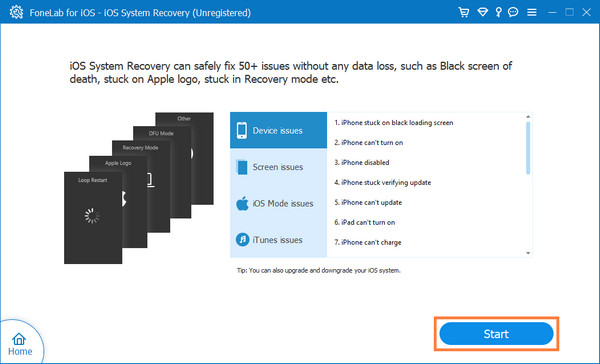
Шаг 2 Выберите Стандартный режим or Расширенный режим для ремонта вашего iPhone. И передний не сотрет данные вашего iPhone. Нажмите подтвердить кнопку.
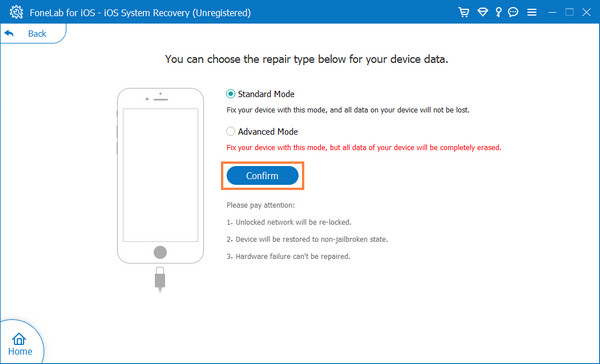
Шаг 3 Он покажет вам подробную информацию о вашем устройстве, выберите прошивку из списка и нажмите кнопку Следующая кнопка. Начнется загрузка прошивки и восстановление вашего устройства.
После того, как вы попробовали вышеуказанные методы, ваши проблемы, возможно, уже были устранены. Однако возможно, что ваши контакты исчезли, и вы больше не можете легко найти их на своем iPhone.
В этом случае вам следует кое-что узнать о том, как восстановить удаленные контакты с iPhone.
FoneLab позволяет переводить iPhone / iPad / iPod из режима DFU, режима восстановления, логотипа Apple, режима наушников и т. Д. В нормальное состояние без потери данных.
- Исправить отключенные проблемы системы iOS.
- Извлечение данных с отключенных устройств iOS без потери данных.
- Это безопасно и просто в использовании.
Часть 3. Как восстановить исчезнувшие контакты с iPhone
Прежде чем полностью восстанавливать файлы из резервной копии iTunes или iCloud, вы также можете попробовать некоторые сторонние программы для выборочного восстановления контактов iPhone.
Вариант 1. Восстановление данных FoneLab iPhone
Здесь, FoneLab для iOS это мощный, но простой инструмент, который позволяет восстанавливать данные с устройств iOS или создавать резервные копии файлов. Поддерживаются различные устройства, включая iPhone, iPad и iPod Touch. Данные iPhone, такие как фотографии, сообщения, видео, контакты и многое другое, доступны без ограничений.
С помощью FoneLab для iOS вы сможете восстановить потерянные / удаленные данные iPhone, включая фотографии, контакты, видео, файлы, WhatsApp, Kik, Snapchat, WeChat и другие данные из резервной копии iCloud или iTunes или устройства.
- С легкостью восстанавливайте фотографии, видео, контакты, WhatsApp и другие данные.
- Предварительный просмотр данных перед восстановлением.
- Доступны iPhone, iPad и iPod touch.
Теперь вы можете загрузить и установить FoneLab iPhone Data Recovery на компьютер с Windows или Mac, а затем выполнить следующие шаги, чтобы восстановить исчезнувшие контакты iPhone.
Шаг 1 Выберите Восстановление данных iPhone > Восстановление с устройства iOS. Нажмите Начать сканирование.
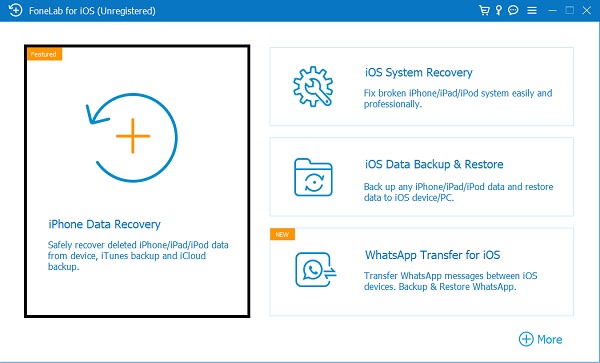
Шаг 2 Выберите Контакты и начните сканирование. Вы также можете установить флажки, если хотите восстановить другие данные.
Шаг 3 Вы можете увидеть все контакты с правой стороны, выберите их и нажмите Recover кнопку.
Помимо восстановления данных непосредственно с устройства, вы также можете восстановить данные из файлов резервных копий iCloud или iTunes. И это не будет сбрасывать ваше устройство и выборочно восстанавливать данные.
С помощью FoneLab для iOS вы сможете восстановить потерянные / удаленные данные iPhone, включая фотографии, контакты, видео, файлы, WhatsApp, Kik, Snapchat, WeChat и другие данные из резервной копии iCloud или iTunes или устройства.
- С легкостью восстанавливайте фотографии, видео, контакты, WhatsApp и другие данные.
- Предварительный просмотр данных перед восстановлением.
- Доступны iPhone, iPad и iPod touch.
Вариант 2. iCloud
1. Выключите контакты iCloud, а затем снова включите
Если вы включили контакты в iCloud, ваши контакты iCloud будут синхронизироваться между устройствами без физического подключения. Таким образом, вы также можете попытаться вернуть свои контакты с его помощью.
Перейти к Настройки приложение> [ваше имя] > ICloud > Контакты. Сначала отключите его, если он включен, затем снова включите его и выберите «Объединить», когда появится всплывающее окно.
2. Восстановить контакты из резервной копии iCloud
Благодаря облачному сервису люди могут управлять данными без компьютера. Таким образом, iCloud также можно использовать для резервного копирования и восстановления данных. Если у вас есть файл резервной копии iCloud, вы наверняка сможете восстановить фотографии iCloud.
Ниже приведены правильные шаги для восстановления исчезнувших контактов iPhone из резервной копии iCloud.
Шаг 1 Сбросить iPhone через Настройки приложение> Общие > Перенос или сброс iPhone > Сбросить все содержимое и настройки.
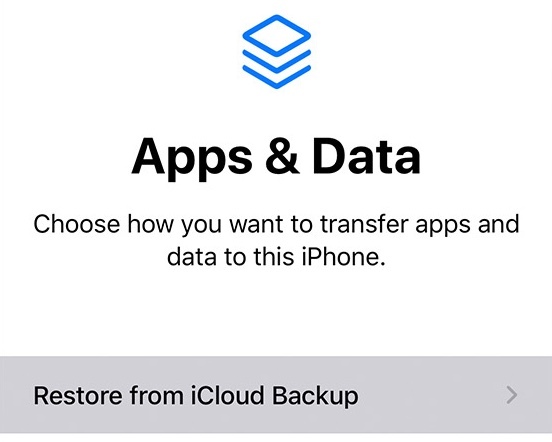
Шаг 2 Настройте iPhone и выберите Восстановление из резервной копии iCloud. Выберите файл резервной копии, и после этого ваши данные будут восстановлены.
Вариант 3. iTunes/Finder
На компьютере iTunes или Finder будут инструментами, которые помогут вам беспрепятственно управлять данными iOS. Некоторые люди раньше делали резервные копии данных с помощью iTunes или Finder, а затем вы можете просто выполнить шаги по восстановлению данных из файлов резервных копий.
Шаг 1 Запустите iTunes или Finder на компьютере и подключите iPhone.
Шаг 2 Нажмите устройство значок> Итоги/Общие > Восстановить из копии.
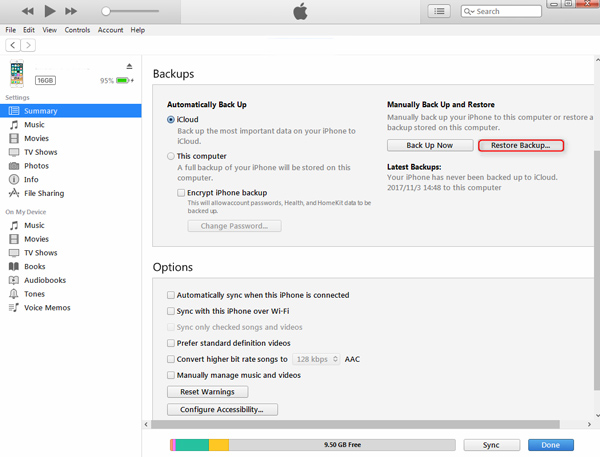
Обратите внимание, что восстановление данных из iTunes или iCloud заранее удалит все данные с устройства. Если вы хотите сохранить свои данные на iPhone, рекомендуется использовать FoneLab для iOS вместо. Это поможет вам выборочно восстановить исчезнувшие контакты с iPhone без потери данных. Если вам нужен лучший способ восстановить данные с устройства iOS, попробуйте его на компьютере прямо сейчас!
С помощью FoneLab для iOS вы сможете восстановить потерянные / удаленные данные iPhone, включая фотографии, контакты, видео, файлы, WhatsApp, Kik, Snapchat, WeChat и другие данные из резервной копии iCloud или iTunes или устройства.
На iPhone начали пропадать контакты. Что делать
 В закладки

Для многих пользователей смартфонов со стажем потеря контактов – самое страшное, что может случиться с гаджетом.
Телефоны, дни рождения и адреса нужных людей собираются годами и доверяются на хранение айфону, чтобы ничего не пропало даже создаются резервные копии. Несмотря на это, гаджеты умудряются терять нужные записи.
Происходит такое не всегда и не со всеми, но проблема явно не единичная. Вот история Николая:
Почему это происходит
Проблему с исчезновением контактов замечали многие пользователи техники Apple, но компания официально не признает наличие такого бага и, соответственно, не пытаются найти решение.
Одни полагают, что данные теряются из-за сырости сервиса iCloud. Он относительно молодой и имеет свои узкие места. При работе с одним-двумя устройствами все гладко, а при появлении дополнительных гаджетов и синхронизации появляются ошибки и глюки, приводящие к потере данных.
Другие считают, что такие проблемы начались после объединения стандартных контактов iPhone с контактными данными из других приложений и мессенджеров. Не все программы корректно работают с телефонной книгой и могут становиться причиной пропажи контактов.
Что можно сделать
При всем уважении к Apple лучше доверить контактные данные сторонним сервисам. Во-первых, их разработчики имеют больший опыт развития систем и их сопровождения. Во-вторых, решения от крупных компаний более универсальны и будут полноценно работать на всех основных платформах.
Лучше всего с хранением контактов справляется сервис Google. Он является бесплатным и кроссплатформенным. Для быстрой и удобной миграции нужно сделать следующее:
На iPhone

1. Переходим в Настройки – Apple ID – iCloud и отключаем синхронизацию контактов с сервисом Apple.
2. В разделе настроек Контакты открываем Учетные записи и добавляем учетную запись Google.
Для синхронизации контактов можно использовать имеющуюся учетную запись, которая используется для переписки. Если выгружать туда абсолютно все имеющиеся контакты не нужно, то следует создать отдельный аккаунт и использовать его исключительно для синхронизации контактов.
3. В настройках учетной записи активируем необходимые переключатели (только контакты либо контакты и почту).
4. При наличии подключения к сети устройство начнет выгружать контакты в сервис Google.
На Mac
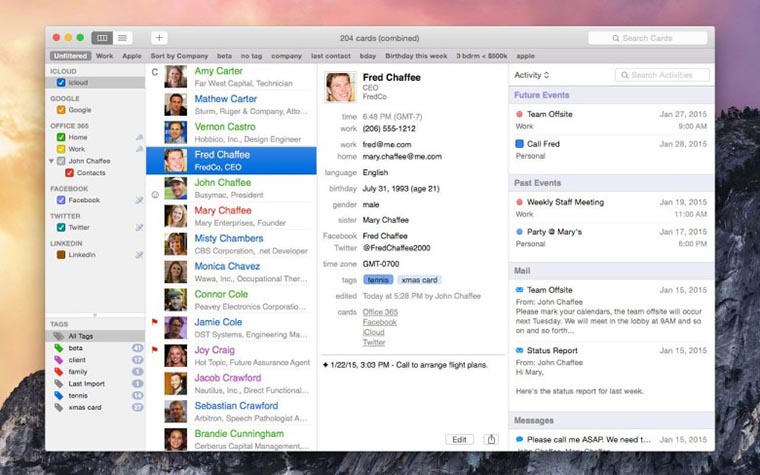
1. Запускаем Настройки – iCloud и снимаем флаг со строки Контакты.
2. Переходим в приложении Контакты, открываем Настройки – Учетные записи и добавляем наш аккаунт Google.
3. На вкладке Основные в поле Учетная запись по умолчанию должен быть выбран параметр Google.
Теперь данные начнут мигрировать и на компьютер.
Такое решение несколько надежнее сервиса Apple, при желании доступ к данным можно получить через веб интерфейс, а при смене гаджета с переносом данных не возникнет проблем.
В закладки
Пропали контакты iCloud на iPhone, как вернуть: 9 способов
Пропали контакты на iPhone и вы ищете как их вернуть? В этой статье разберем все способы восстановить исчезнувшие контакты на iPhone, iPad или iPod Touch.

Как восстановить пропавшие контакты iCloud
Прежде чем приступать к этой инструкции, убедитесь что ваши контакты в принципе существуют в iCloud. Зайдите на сайт iCloud.com, используя ваш Apple ID и пароль, и перейдите в раздел “Контакты”. Убедитесь, что здесь есть контакты, которые вы потеряли. Если в iCloud у вас нет контактов, то скорее всего вы уже не сможете вернуть их на iPhone.
Вот несколько способов вернуть исчезнувшие контакты iCloud в приложение “Контакты”.
1. Убедитесь, что вы вошли в iCloud
Во-первых, вы должны убедиться, что вы вошли в iCloud. Для этого перейдите в «Настройки», и если вы увидите свое имя вверху, это означает, что вы вошли в iCloud. Если вы уже вошли в систему, перейдите к решению 2. Если вы еще не вошли в систему, войдите, используя свой Apple ID и пароль.

2. Убедитесь, что контакты включены в iCloud

- Перейдите в Настройки и сверху нажмите на ваше имя.
- Перейдите в iCloud.
- В настройках iCloud убедитесь, что переключатель “Контакты” включен. Если это не так, включите его. Если ваши контакты по-прежнему не возвращаются, перейдите к следующему шагу.
- В настройках iCloud выключите переключатель «Контакты». Вас спросят, хотите ли вы оставить или удалить ранее синхронизированные контакты iCloud с iPhone. Выберите удалить. Не беспокойтесь, так удалятся только локальные контакты, которые хранятся на iPhone или iPad. Они не удалятся из iCloud.
- Теперь снова включите переключатель “Контакты”.
Это должно помочь, и все ваши контакты iCloud, которые исчезли, теперь должны быть восстановлены. Если этот способ не помог, переходите к следующему.
3. Активируйте отображение контакты iCloud
Бывают такие случае, когда ваши контакты присутствуют в iCloud, но в приложении “Контакты” они не отображаются. Нужно убедиться что у вас активировано отображение контактов.

- Откройте приложение “Контакты” или “Телефон” и выберите вкладку “Контакты”.
- В левом верхнем углу нажмите “Группы“.
- Убедитесь, что активна группа “Все iCloud” (и другие добавленные вами учетные записи, такие как Gmail).
- Нажмите готово, и через некоторое время вы увидите отсутствующие контакты.
Примечание. Если на шаге 2, у вас нет кнопки “Группы”, значит у вас добавлена одна учетная запись контактов, в таком случае переходите к следующему способу.
4. Подключите iPhone к Интернету
Чтобы контакты iCloud синхронизировались и отображались на вашем iPhone, устройство должно быть подключено к Wi-Fi или сотовой сети. Если у вас медленный интернет, попробуйте перезагрузить роутер или отключить VPN.
5. Перезагрузите iPhone
Для применения изменений настроек, может понадобиться перезагрузка iPhone. Перезагрузите iPhone, подождите некоторое время и включите заново.
6. Обновите iPhone
Если контакты iCloud отсутствуют из-за программного сбоя, то обновление iPhone до последней версии iOS может решить проблему. Для этого перейдите в Настройки > Основные > Обновление ПО, скачайте и установите ПО.
7. Выйдите из Apple ID и войдите снова
Попробуйте выйти из своей учетной записи Apple ID или iCloud и войти снова. При выходе из iCloud вас спросят, хотите ли вы сохранить копию контактов – выберите удалить. После повторного входа в iCloud, контакты должны синхронизироваться заново.
8. Сбросить все настройки
Наконец, если ничего не помогает, сбросьте все настройки iPhone. Как только это будет сделано, следуйте первому методу, описанному здесь, и убедитесь, что переключатель “Контакты” включен в настройках iCloud. Скорее всего, это должно решить проблему с потерянными контактами на вашем iPhone.
9. Контакты в Gmail

Если не один из способов не помог, убедитесь что контакты действительно хранились в iCloud. Возможно после перехода с Android-устройства вы подключили учетную запись Gmail и контакты хранились именно там. Зайдите в Настройки > Контакты > Учетные записи зайдите в каждую учетную запись и активируйте пункт “Контакты”. Если контакты хранились там, то пропавшие контакты снова отобразятся в приложении “Контакты”.