Initial settings, Auto pi (auto pi seek)” o – Pioneer DEH-3200UB User Manual

Important
Power save mode is cancelled if the vehicle battery is disconnected and will need to
be turned back on once the battery is reconnected. When power save is off, depending
on connection methods, the unit may continue to draw power from the battery if your
vehicle’s ignition switch doesn’t have an ACC (accessory position).
1. Press SRC/OFF and hold until the unit turns off.
2. Press SRC/OFF and hold until the initial setting menu appears in the display.
3. Turn M.C. to select the initial setting.
After selecting, perform the following procedures to set the initial setting.
FM step (FM tuning step)
Normally the FM tuning step employed by seek tuning is 50 kHz. When AF or TA is on,
the tuning step automatically changes to 100 kHz. It may be preferable to set the
tuning step to 50 kHz when AF is on.
1. Press M.C. to display the setting mode.
2. Turn M.C. to select the FM tuning step.
100kHz (100 kHz) – 50kHz (50 kHz)
3. Press M.C. to confirm the selection.
Auto PI (auto PI seek)
The unit can automatically search for a different station with the same programming,
even during preset recall.
* Press M.C. to turn Auto PI seek on or off.
AUX (auxiliary input)
Activate this setting when using auxiliary device connected to this unit.
* Press M.C. to turn AUX on or off.
USB PnP (plug and play)
This setting allows you to switch your source to USB/USB-iPod automatically.
* Press M.C. to turn the plug and play on or off.
ON – When USB storage device/iPod is connected, the source is automatically
switched to USB/USB-iPod. If you disconnect your USB storage device/iPod, this
unit’s source is turned off.
OFF – When USB storage device/iPod is connected, the source is not switched to
USB/USB-iPod automatically. Please change the source to USB/USB-iPod
manually.
Brightness (display brightness setting)
1. Press M.C. to display the setting mode.
2. Turn M.C. to switch the brightness setting.
High (high) – Low (low)
3. Press M.C. to confirm the selection.
SW control (rear output and subwoofer setting)
Only for DEH-4200SD.
This unit’s rear output (rear speaker leads output) can be used for full-range speaker
(Full) or subwoofer (SUBW) connection. If you switch the rear output setting to SUBW,
you can connect a rear speaker lead directly to a subwoofer without using an auxiliary
amp.
1. Press M.C. to display the setting mode.
2. Turn M.C. to change the setting.
Rear SP: Full – SUBW
3. Press M.C. to confirm the selection.
Only for DEH-3200UB.
The rear speaker leads output (Rear SP) and RCA output (Preout) of DEH-3200UB
can be used for full-range speaker (Rear SP :Full/Preout :Rear) or subwoofer (Rear
SP :SUBW/Preout :SUBW) connection. If you switch to Rear SP :SUBW, you can
connect a rear speaker lead directly to a subwoofer without using an auxiliary amp.
Авто Pi Пионер: Что это и как устроен?
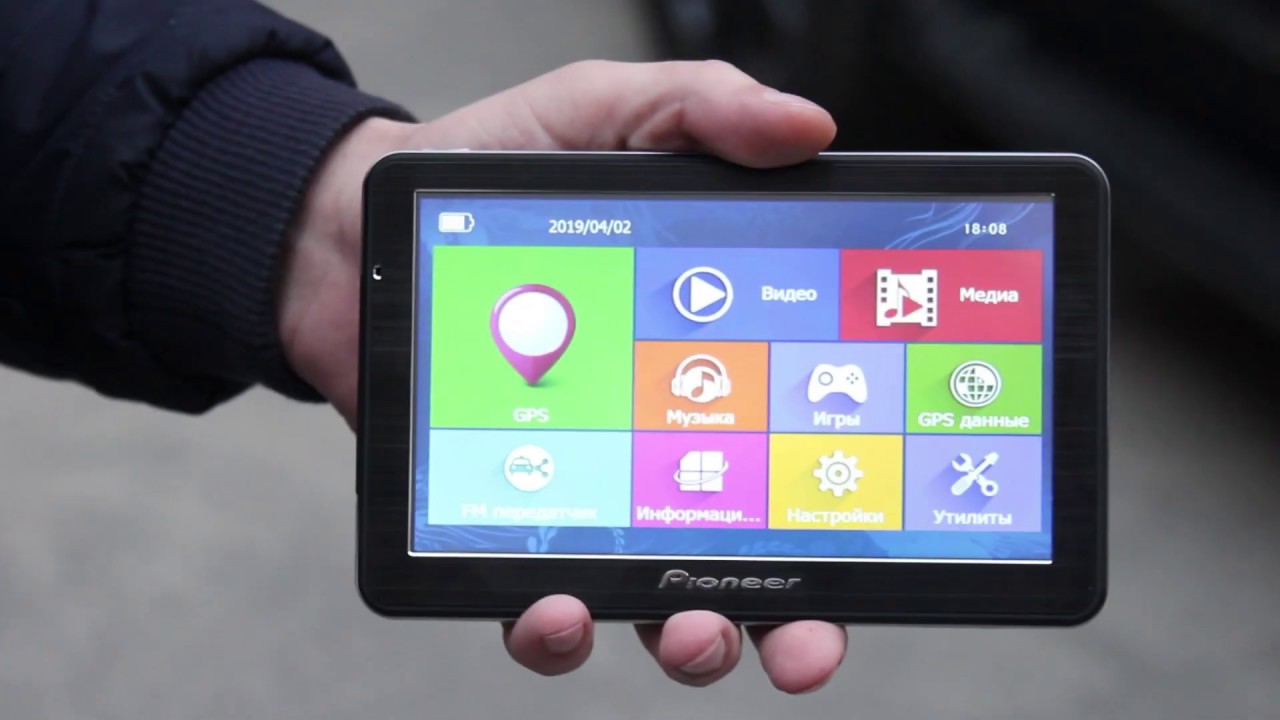
Авто PI Пионер — это система, предназначенная для управления и мониторинга различных параметров автомобиля. Это инновационное решение, которое помогает водителям следить за состоянием своего автомобиля и повышать эффективность его работы.
Система авто PI Пионер состоит из нескольких компонентов, включая устройство, устанавливаемое в автомобиле, и мобильное приложение, которое работает на смартфоне водителя.
Преимущества авто PI Пионера
Система авто PI Пионер имеет несколько преимуществ, которые делают ее привлекательной для владельцев автомобилей. Вот некоторые из этих преимуществ:
- Мониторинг состояния автомобиля: с помощью системы авто PI Пионер водитель может получать информацию о различных параметрах автомобиля, таких как уровень топлива, давление в шинах, температура двигателя и другие. Это позволяет водителю быть в курсе состояния своего автомобиля и своевременно принимать необходимые меры.
- Удобство использования: мобильное приложение авто PI Пионер имеет интуитивно понятный интерфейс, который делает использование системы простым и удобным. Водитель может легко настроить параметры системы и получать уведомления о любых изменениях в состоянии автомобиля.
- Повышение безопасности: система авто PI Пионер также способствует повышению безопасности вождения. Водитель получает уведомления о возможных проблемах с автомобилем, таких как низкий уровень топлива или проблемы с тормозами, что позволяет предотвратить возможные аварии или поломки.
Как установить авто PI Пионер?
Установка системы авто PI Пионер довольно проста и может быть выполнена в автосервисе. Вам потребуется следующее:
- Приобрести устройство авто PI Пионер, которое соответствует вашей модели автомобиля.
- Записаться в автосервис, где специалисты установят устройство в автомобиль.
- Скачать мобильное приложение авто PI Пионер на свой смартфон.
- Привязать устройство к мобильному приложению и настроить необходимые параметры.
После установки системы авто PI Пионер вы можете начать использовать ее и получать полезную информацию о состоянии своего автомобиля.
Что такое авто ПИ в магнитоле?
В данном видео я расскажу как настроить практически любую магнитолу Pionner серии MVH, на примере MVH 150UB. Сразу. авто pi в магнитоле pioneer что этоВ .
Что такое авто ПИ на магнитоле?
Auto pi, Автоматический поиск по идентифика, Music browse – Инструкция по эксплуатации Pioneer DEH-X9500SD.
Как отключить PI Seek на магнитоле пионер?
Вот как это отключить: при включенной магнитоле нажать на кнопку её выключения и подержать её пару секунд, активизируется функция управления настройками радио, которые включаются и выключаются кнопками выбора запрограммированных радиостанций от 1 до 6.
Что значит Pi Search?
Код «идентификация программ» (PI) позволяет приемнику распознавать страну или область, в которой ведется радиовещание и самостоятельно идентифицировать программу. Этот код обычно не отображается на индикаторе, а используется совместно со следующим кодом — «альтернативные частоты» (AF).
Что такое режим PI Seek?
PI-Seek — это поиск программы по идентификационному коду. Типа, если в другой области станция, которую вы слушаете вещает на другой частоте, то мафон её найдет и вы продолжите слушать свое радио. Минус фишки в том, что он начинает пробегать весь FM-диапазон, который возможен в этом приемнике, что занимает долгое время.
Что означает кнопка RPT?
RPT (Повтор) В режиме USB/SD плеера нажмите кнопку «RPT», на дисплее отобразиться «RPT», устройство будет воспроизводить выбранный аудиофайл или коллекцию файлов по кругу. Нажмите кнопку «RPT» еще раз для остановки повторения выбранной композиции или коллекции файлов.
Начальные настройки, Начальные на, Auto-pi (ав
титры DivX/MPEG-4 будут отображаться
даже при отсутствии внешних файлов с
субтитрами DivX/MPEG-4.
1 Чтобы выбрать DivX SUBTITLE в GEN., пе-
реместите многофункциональный пере-
ключатель вверх или вниз.
2 Для включения или выключения функции
показа внешних субтитров DivX/MPEG-4
щелкните многофункциональным переклю-
чателем.
! ORIGINAL – отображение субтитров
! CUSTOM – отображение внешних суб-
! В одной строке может отображаться до 42
символов. Если в строке более 42 симво-
лов, то остальные символы перенесутся
на следующую строку.
! В одном окне дисплея может отображать-
ся не более 126 символов. Если текст со-
держит более 126 символов, то лишние
символы отображаться не будут.
кода содержимого VOD формата
DivX
Чтобы воспроизвести VOD-содержимое
(
видео по запросу) формата DivX на данном
устройстве, сначала необходимо зарегистри-
ровать данное устройство у поставщика со-
держимого VOD формата DivX. Для
регистрации необходимо создать регистра-
ционный код VOD DivX и сообщить его постав-
щику.
! Запишите его, поскольку он понадобится
при регистрации устройства у поставщика
содержимого VOD формата DivX.
1 Чтобы выбрать DivX VOD в GEN., переме-
стите многофункциональный переключа-
тель вверх или вниз.
2 Нажмите на многофункциональный пере-
3 Чтобы выбрать REGISTRATION CODE, пере-
местите многофункциональный переклю-
чатель вверх или вниз.
4 Нажмите на многофункциональный пере-
ключатель.
Отображается регистрационный код.
Отображение кода отмены регистрации
Если устройство уже зарегистрировано, реги-
страцию можно отменить с помощью кода от-
мены регистрации.
1 Чтобы выбрать DivX VOD в GEN., переме-
стите многофункциональный переключа-
тель вверх или вниз.
2 Нажмите на многофункциональный пере-
3 Чтобы выбрать DEREGISTRATION CODE,
переместите многофункциональный пере-
ключатель вверх или вниз.
4 Нажмите на многофункциональный пере-
5 Чтобы выбрать OK, переместите много-
функциональный переключатель вверх
или вниз.
! Для выхода из режима отмены нажмите
6 Нажмите на многофункциональный пере-
ключатель.
Отмена регистрации завершена.
Нажмите и удерживайте кнопку SRC,
пока устройство не выключится.
Нажмите M.C. и удерживайте его до
вывода на дисплей меню начальных на-
Вращайте M.C., чтобы выбрать одну
из начальных настроек.
Затем выполните следующие действия,
чтобы подтвердить выбор начальной на-
CLOCK SET (установка часов)
1 Для вызова меню настройки нажмите M.C.
2 Нажимайте M.C., чтобы выбрать сегмент
дисплея часов, который нужно установить.
Часы—Минуты
3 Вращайте M.C., чтобы отрегулировать
CLOCK (дисплей часов)
Дисплей часов можно включить или выклю-
чить.
Дисплей часов временно исчезает при выпол-
нении других операций и появляется вновь
через 25 секунд.
1 Нажмите M.C., чтобы включить или выклю-
чить дисплей часов.
FM STEP (шаг настройки в FM-диапазоне)
Обычно шаг настройки в FM-диапазоне, ис-
пользуемый при настройке с поиском, соста-
вляет 50 кГц. При включении функции AF или
TA
шаг настройки автоматически меняется на
кГц. При включенной функции AF предпо-
чтительно установить шаг настройки 50 кГц.
! Во время ручной настройки шаг настройки
составляет 50 кГц.
1 Нажмите M.C., чтобы выбрать шаг настрой-
ки в FM-диапазоне.
50 (50 кГц)—100 (100 кГц)
AUTO-PI (автоматический поиск по идентифи-
катору программы)
Устройство может автоматически искать дру-
гую станцию с такой же программой даже во
время вызова предварительной настройки.
1 Нажмите M.C., чтобы включить или выклю-
чить автоматический поиск по идентифика-
тору программы.
AUX1 (настройка входа AUX на передней па-
нели)/AUX2 (настройка входа RCA на задней
панели)

- bk_page_
- bk_page_1
- bk_page_10
- bk_page_11
- bk_page_12
- bk_page_13
- bk_page_14
- bk_page_15
- bk_page_16
- bk_page_17
- bk_page_18
- bk_page_19
- bk_page_2
- bk_page_20
- bk_page_21
- bk_page_22
- bk_page_23
- bk_page_24
- bk_page_25
- bk_page_26
- bk_page_27
- bk_page_28
- bk_page_29
- bk_page_3
- bk_page_30
- bk_page_31
- bk_page_32
- bk_page_33
- bk_page_34
- bk_page_35
- bk_page_36
- bk_page_37
- bk_page_38
- bk_page_39
- bk_page_4
- bk_page_40
- bk_page_5
- bk_page_6
- bk_page_7
- bk_page_8
- bk_page_9
Demo (на, Стройка демонстрационного режима), Scroll (постоянная прокрутка)
V.out (подключение дис, Управление устройством
Активируйте эту настройку при подключении к
данному устройству вспомогательного устрой-
ства.
1 Нажмите M.C., чтобы включить или выклю-чить функцию AUX1/AUX2.
MUTE/ATT (приглушение звука/ослабление
уровня сигнала)Звук/уровень звукового сигнала данной систе-
мы автоматически понижается при получении
сигнала от оборудования с функцией приглу-
шения звука.
! Звук системы приглушается, на дисплее от-ображается индикация MUTE или ATT ON,
и регулировка звука становится невозмож-
ной.! При отмене приглушения/понижения уров-
ня звука происходит возврат к стандартно-
му уровню звука.1 Для вызова меню настройки нажмите M.C.
2 Для выбора настройки вращайте M.C.! MUTE – приглушение звука
! ATT-10DB – ослабление уровня сигнала
! ATT-20DB – ослабление уровня сигналаATT -20DB имеет более сильный эф-
фект, чем ATT -10DB)
! OFF – выключение функции приглуше-
ния звука/ослабления уровня сигнала
V.INPUT (настройка аудио/видеовхода)
Подключение аудио/видеооборудования к ви-
деовходу производится с помощью кабеля
RCA.
Дополнительную информацию см. в разделе
При подключения внешнего видеооборудова-
ния на стр. 27.
! Выберите AUX для просмотра видеоизо-бражения с дополнительного устройства,
используемого в качестве источника сигна-
ла AUX2.1 Нажмите M.C. для выбора нужной настрой-
ки.
OFF (выкл.)—AUX (вспомогательное ус-
тройство)! Для просмотра видео с источника сигнала
AUX включите вспомогательную настройку
2.Подробную информацию см. в разделе
DIMMER (настройка регулятора освещенно-
сти)Чтобы в ночное время дисплей не казался
слишком ярким, его освещенность автомати-
чески уменьшается при включении фар авто-
мобиля. Регулятор освещенности можно
включить или выключить.
1 Нажмите M.C., чтобы включить или выклю-чить регулятор освещенности.
REAR-SP (настройка выхода заднего канала)
Выход на провода заднего громкоговорителя
можно использовать для подключения широ-
кополосного громкоговорителя или сабвуфера.При выборе SW можно подключить провод за-
днего громкоговорителя непосредственно к
сабвуферу без использования вспомогатель-
ного усилителя.
По умолчанию REAR-SP настроен на подключе-
ние заднего широкополосного громкоговорите-
ля (FUL).
1 Нажмите M.C. для выбора нужной настрой-ки.
FUL—SW
! При выборе настройки OFF в меню SUB.W никакой выход не будет выбран,
даже если для этой настройки выбрано
SW. (См.! Если эта настройка изменена, выход
сабвуфера можно отключить в меню на-
строек аудио.PREOUT (настройка предварительного усили-
теля)Выходы RCA можно использовать для задних
громкоговорителей или подключения сабвуфе-
ра.
! Эта функция будет недоступна, если вменю REAR-SP выбрана настройка SW.
1 Нажмите M.C. для выбора нужной настрой-
ки.
SW—REA
! При выборе настройки OFF в меню SUB.W никакой выход не будет выбран,
даже если для этой настройки выбрано
SW. (См.! Если эта настройка изменена, выход
сабвуфера можно отключить в меню на-
строек аудио.DEMO (настройка демонстрационного режи-
ма)1 Нажмите M.C., чтобы включить или выклю-
чить демонстрационный режим.
SCROLL (постоянная прокрутка)
Если для функции постоянной прокрутки уста-
новлено значение ON, то текстовая информа-
ция будет постоянно прокручиваться на
дисплее. Установите для этого режима значе-
ние OFF для единовременной прокрутки этой
информации.
1 Нажимайте M.C., чтобы включить или вы-ключить функцию постоянной прокрутки.
TITLE (выбор языка)
Данное устройство может отображать тексто-
вую информацию сжатого аудиофайла, даже
если она записана на русском или одном из за-
падноевропейских языков.
! При несовместимости настроек встроенно-го и выбранного языка возможны искаже-
ния при выводе текстовых сообщений.