Телефон не обновляется выдает ошибку. Если на Android не обновляется прошивка
Для современных смартфонов постоянно выходят новые версии ОС, однако получают их не все пользователи. Если у вас на Андроиде не обновляется прошивка по воздуху или через кабель, то причины могут быть самые разные: от нехватки памяти до прекращения поддержки телефона производителем. Давайте разбираться.
Данная статья подходит для всех брендов, выпускающих телефоны на Android 10/9/8/7: Samsung, HTC, Lenovo, LG, Sony, ZTE, Huawei, Meizu, Fly, Alcatel, Xiaomi, Nokia и прочие. Мы не несем ответственности за ваши действия.
Внимание! Вы можете задать свой вопрос специалисту в конце статьи.
Почему нет обновления на Android
Наиболее распространенная причина, по которой Андроид больше не обновляется — прекращение поддержки со стороны производителя и моральное устаревание самого устройства. Разработчики Андроида вынуждены работать над совместимостью с большим количеством устройств, создавать дополнительные драйверы. Поэтому обновления обычно получают только последние модели смартфонов, флагманы серии.
Среди других причин отсутствия обновлений системы на телефоне:
- Нехватка памяти на устройстве. Обновлению некуда установиться. Должно появиться соотвествующее сообщение.
- Сбой в работе Сервисов Google.
- Использование неофициального ПО — установка кастомных прошивок и рекавери, инсталляция приложений из непроверенных источников.
- Аппаратные неисправности, которые приводят к выходу из строя отдельных компонентов.
Кроме того, нужно понимать, что новая прошивка распространяется среди пользователей постепенно, от региона привязки телефона к региону. Даже если у знакомых обновление Андроида уже случилось, это не повод искать неисправности — возможно, нужно еще немного подождать.
Регулярно и своевременно обновляются только последние модели Nexus в линейке различных брендов. Владельцы других устройств вынуждены ждать информации о том, будет ли вообще новая версия работать на их телефонах, и когда прилетит обновление — через неделю или пару месяцев.
Автоматическое и ручное обновление системы
Обычно уведомление о наличии обновления приходит при подключении к интернету. Скачать и установить его можно через Wi-Fi или мобильный трафик. Но если у других пользователей новая прошивка уже встала, а вам еще ничего не пришло, попробуйте запросить обновление принудительно.
- Откройте настройки.
- Зайдите в раздел «Об устройстве».
- Перейдите в «Обновление системы».
- Нажмите «Проверить обновления».
Если для устройства есть обновления, нажмите «Скачать». Предпочтительно использовать подключение к интернету по Wi-Fi. Важно, чтобы во время переустановки телефон не разрядился, так что подключите к нему зарядное устройство при низком заряде батареи.
 Увеличить
Если обновление не приходит, но вы уверены, что ваша модель поддерживает новую версию, то форсируйте получение апдейта:
- Откройте настройки.
- Зайдите в раздел «Приложения».
- На вкладке «Все» откройте «Google Service Framework».
- Сотрите данные и очистите кэш.
- Принудительно проверьте наличие обновлений.
Если производитель поставляет вместе с устройством фирменную утилиту для управления, то используйте её для получения обновления системы. На примере ниже Samsung Kies, адля других брендов свои программы.
 Увеличить
При подключении телефона в окне утилиты появится список доступных обновлений, которые можно установить.
Установка обновлений прошивки через Recovery Menu
Если ничего не помогает, установите апдейт вручную, скачав файл с сайта производителя смартфона.
- Загрузите на компьютер новую официальную прошивку. Найти её можно на сайте производителя на странице поддержки модели телефона/планшета.
- Переместите файл с обновлением в корень карты памяти или внутренней памяти устройства.
- Выключите аппарат и зайдите в Recovery Menu. Обычно для входа в Recovery используется сочетание «Громкость вверх» — «Кнопка включения». Что делать, если комбинация не сработала? Посмотреть сочетание для конкретного производителя и модели.
Навигация по меню Recovery осуществляется с помощью клавиш громкости и кнопки питания. Чтобы установить прошивку:
- Выберите «Apply Update».
- Нажмите «Choose from sdcard» или «… internal storage» в зависимости от того, куда вы закинули файл с обновлением.
- Выберите файл прошивки, чтобы запустит процесс установки.
Телефон будет перезагружаться, следите, чтобы у него хватило уровня заряда для завершения установки, иначе система встанет некорректно и придется переустанавливать её заново.
Скачать и установить официальные прошивки можно «по воздуху», если перейти в соответствующее меню настроек или через фирменную утилиту на компьютере. Но что делать, если уже длительное время ваш Андроид не обновляется, либо при обновлении выдает ошибку? Рассмотрим возможные причины возникновения этой проблемы, а также способы их решения.
Проблема с обновлением операционной системы телефона встречается довольно часто. Она присуща не только владельцам старых моделей, но и пользователям самых современных устройств на Андроиде. В большинстве случаев обновить телефон не получается по причине отсутствия нужных прошивок на сайте разработчика. Но бывают также причины, связанные с наличием системных ошибок в ПО мобильника либо вовсе его механическое повреждение его комплектующих. В любом случае, каждая из возможных причин заслуживает отдельного рассмотрения.
Телефон устарел
В отличие от IOC, разработчики мобильной ОС Андроид, вынуждены помимо самой прошивки, работать также над ее совместимостью со многими устройствами. Это приводит к необходимости создания драйверов и прочего программного обеспечения, без которого невозможна корректная работа системы. Также Самсунг, ЛЖ, НТС и многие другие компании, используют поверх самой операционной системы фирменные оболочки. В результате всего этого, в большинстве случаев обновления получают только новые и актуальные модели смартфонов. А более старые устройства, в том числе по причине нехватки аппаратных ресурсов: ОЗУ и мощности процессора, остаются без обновлений ПО.
Сбои в системе сервисов Google
Если обновление для вашего телефона вышло, но в настройках оно не отображается, то возможно дело в сервисе Google Services Framework. Причинами возникновения сбоев сервиса могут стать его неправильное обновление, заражение телефона вредоносными программами и т.д. В любой случае, для того, чтобы обновить Андроид до последней версии «по воздуху», вам не обойтись без этой службы.
Установка неофициального ПО
Официальные обновления на Андроид доступны лишь для устройств, чьи владельцы соглашаются с политикой использования ПО разработчика. В том случае, когда на телефоне включена установка приложений из непроверенных источников, может возникнуть ошибка при обновлении. Это же касается и загрузки кастомных прошивок и рекавери, а также устройств, на которых получены права администратора. Для таких смартфонов вы не сможете поставить официальные обновления ОС, как «по воздуху», так и с помощью фирменной утилиты на компьютере.
Заражение вирусом
При отсутствии антивирусного ПО, операционная система телефона подвержена действию вредоносных файлов. Вирусные программы можно скачать из интернета, либо допустив установку apk приложений из непроверенных источников. Поскольку действие вредоносных файлов могут быть самыми разными, одним из возможных вариантов является блокировки службы, отвечающей за обновление ОС Андроид.
Некорректная установка обновлений
Обновляя Андроид, необходимо дождаться полной загрузки и установки файлов. При этом устройство пару раз самопроизвольно перезагружается. Проблемы могут возникнуть если в процессе установки обновлений произошла ошибка, вызванная одним из следующих факторов:
- На мобильнике перестал работать интернет.
- Кончилась зарядка аккумуляторной батареи.
- Телефон принудительно включили или т.д.
Это не только может стать причиной по которой не работает служба установки обновлений, но и привести телефон в нерабочее состояние.
Аппаратная неисправность
Наименее вероятной, но также возможной причиной является поломка телефона. Если после обновления ОС, мобильник не видит сим карту или попросту не запускается, у него могут быть аппаратные неисправности. В большинстве случаев это является следствием заводского брака или происходит после падения смартфона об твердую поверхность либо попаданию внутрь влаги.
Решение проблемы
Для решения проблем с обновлением Андроида, могут понадобиться root права доступа к системе телефона. Но в более простых случаях, можно попробовать обойтись и без них. В любом случае, предварительно необходимо выполнить принудительную проверку наличия новых версий ОС в меню главных настроек. Рассмотрим все способы более подробно.
Принудительная проверка через настройки
Новая версия ОС может не отображаться в списке уведомлений, пока вы не зайдете и собственноручно не загрузите ее. Принудительно проверить наличие обновлений можно в несколько кликов через меню главных настроек, для этого необходимо найти и выбрать пункт «Версия ОС». В нем требуется кликнуть на строку «Проверить сейчас» и подождать, пока система соединится с сервером разработчика. Естественно, при этом должен быть включен интернет на телефоне, желательно Wi-fi cоединение.
Проверка через USSD запрос
Альтернативным способом принудительной проверки является набор комбинации цифр в звонилке. Для этого необходимо:
- Открыть телефонную книгу с набором номера.
- Набрать запрос *#*#2432546#*#*.
- Дождаться пока система выполнить проверку.
При этом не нужно подтверждать свой запрос, нажимая на кнопку вызова.
Очистка данных сервиса Google Services Framework
Решить проблему с обновлением может помочь очистка данных сервиса Google Services Framework. Для этого следует перейти в меню основных настроек, и тапнуть там на пункт «Приложения». В нем боковым свайпом выбрать «все приложения» и найти в представленном списке Google Services Framework. Кликнув на нужный сервис откроется меню управления, в котором необходимо выполнить очистку данных, нажав на соответствующую кнопку.
Использование ПК, на котором установлена фирменной утилиты от разработчика
Надежным способом выполнить установку последних обновлений операционной системы мобильника будет использование фирменных утилит от разработчика. При этом на ПК также потребуется загрузить актуальную версию драйверов под ваше мобильное устройство. Рассмотрим алгоритм необходимых действий для смартфонов Samsung и фирменной программы Kies:
- Создать резервную копию данных, при необходимости.
- Скачать и установить утилиту Samsung Kies с официального сайта разработчика.
- Подсоединить мобильник к компьютеру через USB кабель.
- Программа автоматически распознает устройство и выдаст информацию о доступных версиях прошивки на экран.
- Подтвердить запрос на установку новой прошивки.
- Ознакомиться со вспомогательными инструкциями и нажать на кнопку «старт».
Установка прошивки через фирменную утилиту Kies
При выполнении этих действий начнется загрузка прошивки через специальную утилиту, а сам телефон при этом перейдет в режим Download. После этого мобильник перезагрузится с уже обновленной ОС, а в программе Kies появится оповещение об успешном завершении процесса.
Установка сторонних, кастомных прошивок
Если ни один из способов не сработал, и у вас не получается установить официальную прошивку на мобильник, то скачайте пользовательскую. Правда в этом случае понадобится рутировать устройство и попрощаться с гарантией от производителя. Если это не критично, то рекомендуем обратить внимание на Cyanogen. Эта прошивка пользуется большой популярностью и поддерживает множество функций, которых нет в официальных версиях Андроид.
Установка сторонних прошивок возможна как через меню восстановления, так и с использованием специальных программ. При возникновении системных сбоев или неполадок в работе программного обеспечения в этом случае легко сделать бэкап или сброс до заводских настроек.
Если вы видите сообщение «В работе приложения Телефон произошел сбой» на своем Android 7.0 и выше — это означает, что произошла ошибка, связанная с системным процессом com.android.phone. Вполне логично, что данное оповещение говорит о критическом сбое, в результате которого этот процесс далее не может нормально работать. Но что может вызвать подобную неполадку, и как ее оперативно устранить? Давайте разберемся.
Уведомления о сбое в работе приложения «Телефон»
Причины ошибки в «Телефоне»
Стоит отметить, что приложение «Телефон» отвечает за работу большинства основных опций в Андроид 7 и взаимосвязано со многими его службами. Поэтому, любой сбой в ОС или стороннем софте влечет за собой ошибку в его работе. Среди обширного списка возможных неполадок, можно выделить следующие:
- случайные ошибки — самая распространенная и часто встречающаяся;
- заполнение системного кеша, связанного конкретно с приложением «Телефон» или системы в целом;
- вредоносный код;
- вмешательство пользователя;
- несовместимость какого-либо приложения, взаимодействующего с «Телефоном».
Так или иначе, в большинстве случаев виновником ситуации является пользователь. Имеется в виду избыточное количество софта, при этом не всегда качественного и официального, захламление телефона мусором, вирусом и тому подобное. Причем чаще всего сбоят бюджетные модели китайского производства (DOOGEE, BQ, Leagoo).
Исправляем сбой приложения
Давайте рассмотрим варианты решения по мере возрастания сложности и последствий. Естественно, начинать нужно с простого перезапуска — это самое простое решение, способное устранить случайный сбой. При перезагрузке система не только перезапустит все важные процессы, но и проведет частичное исправление поврежденных системных файлов. Более серьезные проблемы так не исправить.
Удаление мусора и чистка кеша
Для выполнения этого действия лучше скачать специальную утилиту для чистки временных файлов. Это может быть CCleaner, Master Cleaner или аналоги. Следует помнить, что в последних версиях Андроида есть встроенный клиннер. При этом рекомендуется вручную очистить кеш и данные приложения «Телефон». После чистки перезагружаем гаджет.
Естественно, если сбой возникает после запуска определенных программ — их нужно сносить. Однако можно вначале опробовать простое стирание данных и удаление кеша для проблемного софта.
Отключение синхронизации
Нередко сбой вызывает настройка даты и времени через интернет. Отключить эту функцию можно в меню Настройки, выбрав раздел «Язык, время, клавиатура». Вместо данного раздела может присутствовать просто «Дата и время». Все зависит от оболочки и ланчера. Выставьте время-дату вручную, плюс установите свой часовой пояс — это важный момент.
Сканирование вредоносного ПО
И последнее, что можно сделать без риска потери личных данных, это найти вирус, который мог вызвать проблемы. Нередко бывает так, что установленный софт вовсе не является вредоносным, а вот кастомный софт может вызывать неисправности и критические изменения системных файлов. Проверка антивирусом позволит не только устранить полноценные вирусы, но и отчасти решить проблемы с кастомным софтом и изменениями системы без ее восстановления.
На сегодняшний день существует множество проверенных утилит — AVG, Dr.Web, Kaspersky, ESET и прочие. Плюс ко всему, деинсталлируйте неиспользуемый софт на телефоне. Что нужно сделать:
- Скачать и установить антивирус с Плей Маркета (и только оттуда).
- Проверить систему.
- В случае обнаружения вируса вылечить поврежденные файлы.
- Перезагрузить гаджет.
- Даже если «Телефон» начал нормально работать — провести чистку временных файлов.
Обратите внимание, что можно провести проверку несколькими программами, но делать это надо поочередно, а после сканирования удалять защитный софт. Нельзя держать одновременно 2 и более установленных антивируса.
Кроме того, для проверки можно использовать антивирус ПК или лаптопа. Чтобы провести сканирование, просто подключите девайс к компьютеру в качестве накопителя и сканируйте его. Вредоносный код и скрипты имеют мало отличий, поэтому вероятность выявления высока.
Решаем сбой в работе приложения телефон через резет
Существует такое понятие, как «мягкий» и «жесткий» сброс. В любом случае нужно скопировать всю важную информацию, список контактов, пароли в облако или на ПК. Зайдите в используемые приложения и сохраните на них прогресс, привязав аккаунт, например, к социальной сети. По умолчанию у вас должен быть привязан аккаунт Google, поэтому там также установите синхронизацию.
«Мягкий» сброс, он же soft-reset, приведет девайс в изначальное состояние, стерев все изменения операционки и удалив приложения и прочее. Как его сделать:
Это решение является своеобразным откатом операционки к изначальному состоянию.
Если это не помогло, то нужен «жесткий» сброс или Hard-Reset. Не стоит бояться этого термина. Это более глубокая (низкоуровневая) очистка системы. Сохранить какую-либо информацию здесь невозможно, но вместе с тем сносятся все источники бага. Инструкция:
- Выключите девайс.
- Во время включения зайдите в меню «Рекавери». Для каждой модели вход в Recovery может немного отличаться — пробейте комбинацию входа для вашего устройства.
- Очистить данные пользователя через «wipe data/factory reset»;
- Дождитесь завершения процедур.
Обратите внимание, что это решение устраняет и вирусы, если их не обнаружил соответствующий софт. После этого сообщение о том, что в работе приложения «Телефон» произошел сбой перестанет появляться на вашем на Android 7 и выше. Вот еще наглядная видео-инструкция по такому сбросу:
После перезапуска телефона, перед вами будет полностью чистый Андроид. Есть важный момент: в последних версиях Android (6.0, 7.0 и выше) имеется защита от кражи. Поэтому ознакомьтесь с нашим прошлым материалом .
Перепрошить девайс
Если же все это не помогло, то имеет место глобальное повреждение системы. В этом случае поможет только перепрошивка. Выполнять эту процедуру не рекомендуется неопытным пользователям. Ошибки при перепрошивке могут сделать из аппарата «кирпич» — тогда о гарантии и недорогом ремонте можно забыть.
Способ перепрошивки напрямую зависит от вашего устройства, поэтому нужно подбирать решение именно для конкретной модели и компании. Желательно использовать стандартные версии, скачанные с официального сайта производителя. Кастомные прошивки и бета-версии в этом случае лучше избегать.
Если даже после прошивки проблема сохранилась, то остается один вариант — поход в сервисный центр. Вполне вероятно, что имеет место аппаратная поломка, которая влияет на работу устройства.
Заключение
Надеемся, информация помогла решить вам проблему, ведь, несмотря на большое количество способов, в решении проблемы нет ничего сложного. В большинстве случаев ошибка «В работе приложения Телефон произошел сбой» исправляется уже на первых этапах. Чтобы избежать в дальнейшем её появления мы рекомендуем:
- устанавливать софт только с Google Play Market или официального сайта разработчиков;
- регулярно очищать телефон от временных файлов;
- периодически проверять систему на вирусы;
- своевременно обновлять операционку («Настройки» — «О телефоне» — «Обновление ПО»);
- не устанавливайте большое количество приложений – даже не открытые они могут работать в фоне, потребляя ресурсы девайса.
На только приобретенном смартфоне/планшете обычно по умолчанию установлена базовая версия ОС. Через какое-то время для Android выходит новое обновление, и после ее проверки на стабильность работы она становится доступна пользователям. В результате телефон приобретает обновленный интерфейс, дополнительные настройки и другие «фишки». Но не всегда гаджет обновляется автоматически. В этой статье рассмотрим возможны причины неполадок и способы их устранения.
Важно! Так как обновление ОС занимает некоторое время, уровень заряда девайса при установке должен быть не менее 50%.
Мы не несем ответственности за ваши действия. Статья информационная и описывает общие действия в подобной ситуации. Лучше обратитесь за профессиональной помощью в сервисный центр.
Простой способ обновления ОС
Заходим в общие настройки и внизу списка выбираем раздел «О смартфоне». Вверху экрана будет «Обновить» (или «обновление системы» и прочее), выбираем данный пункт. В настройках гаджета должно быть разрешено обновление только по Wi-Fi, во избежание перерасхода трафика через мобильные сети. Когда новая версия ПО будет скачана, кликаем на кнопку «Установить» и дожидаемся перезагрузки смартфона.
Как ускорить процесс?
Если вы знаете, что обновление уже вышло, но ваш гаджет пишет, что на устройстве установлена последняя версия, процесс получения обновления можно ускорить.
- В разделе настроек заходим в категорию «Приложения».
- В списке всех программ находим «Google Services Framework».
- В открывшемся окне кликаем на кнопку «Очистить данные».
- После этого проверяем обновления в разделе «О смартфоне».
Обновление Андроид вручную
К сожалению, вышеописанным методом прошивка обновляется не всегда. И естественно в этом случае возникает вопрос: что делать? Установить новую версию ОС можно вручную. Для этого существует несколько способов.
Зеркало платформы
Свежую версию прошивки можно скачать с официального сайта производителя гаджета. Для этого необходимо войти на сайт, найти версию ОС для своей модели смартфона/планшета и скачать ее на устройство.
При загрузке удостоверьтесь, что вы выбрали версию, соответствующую операционной системе. В общих настройках, в разделе «О смартфоне» выберете пункт «Сведения об устройстве». В строке «Номер сборки» указывается модель телефона и регион установленной версии ПО (перед знаком «_»). Скачиваемый софт должен соответствовать данным параметра. Также вы не сможете установить обновления низшей версии.
- Выключите девайс
- Осуществите вход в Recovery Menu
Для каждого устройства существует определенное сочетание кнопок, которое лучше заранее поискать в интернете. Самыми распространенными являются:
кнопка «Питание» + увеличение/уменьшение громкости + кнопка «Домой»,
кнопка «Питание» + увеличение громкости + понижение громкости,
кнопка «Питание» + увеличение/уменьшение громкости.
Перемещение по данному меню осуществляется посредством кнопок регулировки громкости и «Питание». - В открывшемся меню выберете пункт «Применить обновления»
- В зависимости от места сохранения архива, укажите откуда требуется установка: с карты или из внутреннего хранилища.
- Войдите в папку, в которой были сохранены обновления. Установка новой версии начнется автоматически.
- После завершения процесса вернитесь в главное меню.
- Перезагрузите гаджет.
Приложение Odin
Odin пользуется большой популярностью среди специалистов благодаря своей универсальности. Данная программа является простым и надежными способом обновления прошивки. Но все равно следует быть внимательным, так как неверные действия могут превратить ваш гаджет в «кирпич».
Этапы обновления ПО
- Скачиваем и устанавливаем программу Odin на ПК или лэптоп.
- Если на смартфоне/планшете нет архиватора, его тоже нужно загрузить.
- Находим необходимую версию прошивки и сохраняем ее в памяти девайса.
- Извлекаем содержимое директории с прошивкой.
- У вас должно быть три файла: CSC, PIT и PDA.
- Подключаем гаджет к лэптопу или компьютеру.
- Важно, чтобы операционная система ПК корректно определила смартфон/планшет.
- Запускаем установленную утилиту. При успешном подключение, порт через который соединён аппарат с ПК будет подсвечен желтым цветом.
- Выключите мобильное устройство.
- Запустите его в режиме Download Mode, вход в который осуществляется одновременным нажатие кнопки «Питания», уменьшения звука и кнопки «Домой».
- Для подтверждения активации режима зажмите кнопку увеличения звука.
- В окне утилиты выбираем ранее скачанные на смартфон/планшет файлы в пунктах CSC, PIT и PDA, чтобы они соответствовали хранящимся на устройстве.
- Выбираем клавишу Старта и ждем окончания установки обновлений.
- При успешном обновлении в левом верхнем углу программы загорится кнопка PASS! подсвеченная зеленым цветом.
Помимо этого, для обновления прошивки можно воспользоваться специальными программками от производителей смартфонов/планшетов к примеру, для девайса от LG это будет утилита PC Suite, для устройства компании Samsung -Kies и т.д.). Вам необходимо подключить устройство к компьютеру, в окне программы выбрать раздел «Средства» (или что-то подобное) и найти пункт «Обновление прошивки/системы». Далее, следуя инструкциям на мониторе, установить новую версию ОС.
Прошивка не обновляется: возможные причины и способы их устранения
На устройстве установлен Root -доступ
Проблема решается удалением Root прав. Для этого заходим в приложение SuperSu, выбираем вкладку «Настройки», в представленном списке находим строку «Полное удаление Рут» и кликаем на нее. Затем перезагружаем гаджет. После этого одним из вышеописанных способов пытаемся установить обновления.
На устройстве Кастомное Рекавери
Вам потребуется обновление, соответствующее требованиям системы. Необходимо найти подходящую прошивку и, следуя инструкции, установить обновление. Еще одно решение — это установка стоковой среды восстановления, после чего вручную обновить гаджет.
Установлена Кастомная Прошивка
Можно поискать в сети обновления для нее, но вряд ли вы их найдете. Решить проблему поможет установка стоковой Прошивки, соответствующий вашему планшету/смартфону.
Отключение или отсутствие приложений
По неопытности пользователи иногда «вырубают» или полностью стирают программы, предусмотренных компанией производителем. Для их восстановления их предстоит заново скачать и установить. Если же они просто выключены, то в разделе «Приложения» откройте вкладку «Неактивные», и, нажав соответствующую кнопку, заново их запустите. Если такой вкладке нет, то откройте «Все», и в самом низу будет раздел «Отключенные приложения».
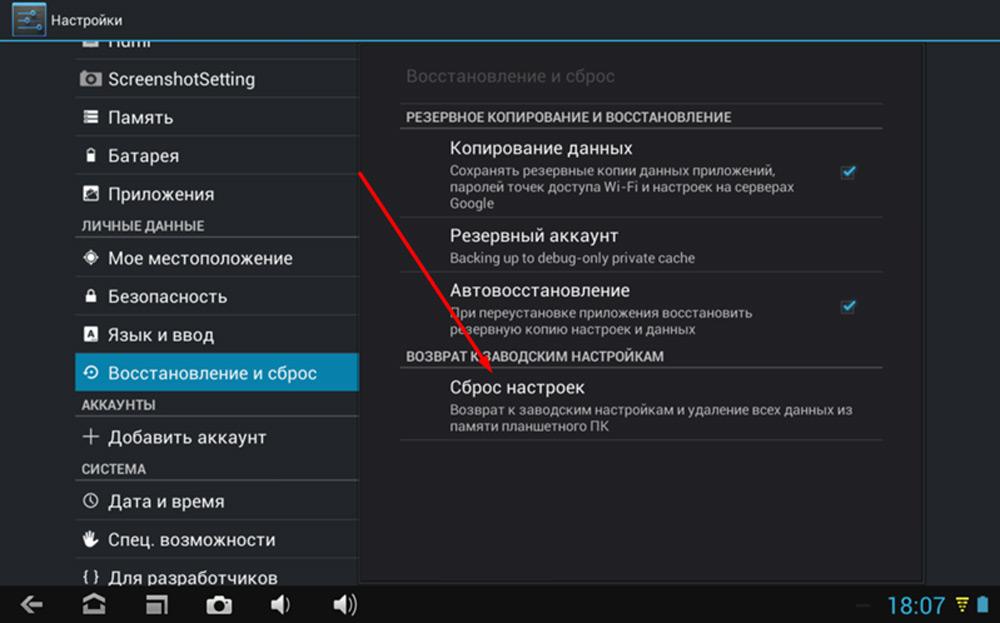
Также, для решения данной проблемы помогает сброс до заводских настроек. В общих настройках найдите раздел «Восстановление и Сброс». Обычно нижней строкой идет «Сброс настроек». После активации данной функции гаджет вернется в то состояние, в котором был изначально.
Ошибка при обновлении андроид. Что делать?
Некоторые пользователи Android сталкиваются с такой проблемой, как ошибка при обновлении андроид. По умолчанию у каждого устройства Андроид будь то планшет или смартфон стоит определенная версия операционной системы. После выпуска новой версии операционной системы она становится доступна всем пользователям Android, но по каким-либо причинам установка новой версии становится невозможна и появляется ошибка при обновлении андроид.
Часть 1: Причины появления ошибки при обновлении андроид
Наиболее часто встречающиеся причины, по которым происходят ошибки при обновлении системы Android, это:
- Недостаточно памяти на устройстве андроида
- Сбой интернет-соединения
- Проблемы в работе операционной системы
В этой статье мы расскажем о 4 способах устранении проблемы — при обновлении андроид выдает ошибку.
Часть 2: Ошибка при обновлении андроид. Что делать?
Способ 1. Проверьте состояние интернет
Зачастую нестабильное интернет — соединение является причиной ошибки при обновлении андроида.
Для того, чтобы проверить состояние Интернета, выполните следующие шаги:
- Зайдите в «Настройки» на вашем андроид устройстве;
- Далее в «Беспроводные сети» или «Подключения»;
Затем отключите Wi-Fi и включите мобильный Интернет. Проверьте удалось ли подключиться к мобильному Интернету. Если нет, то выполните шаг 4;
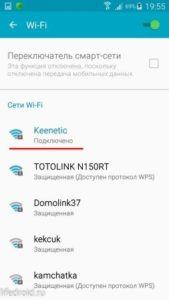
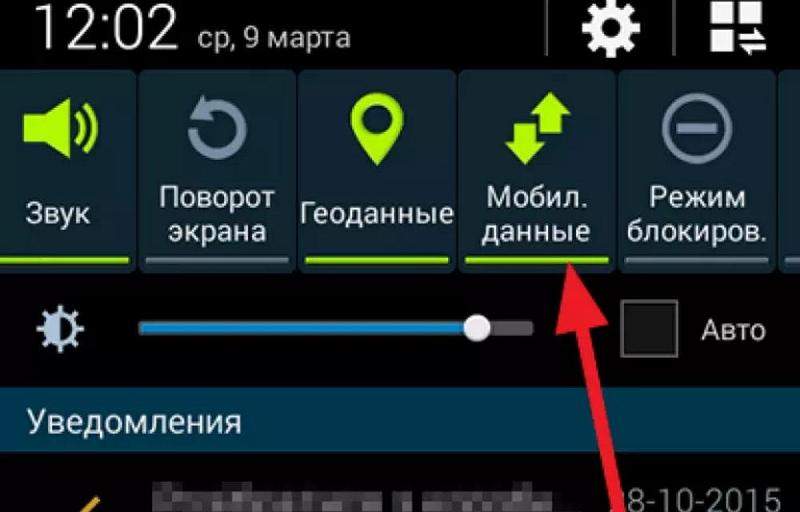
Также рекомендуем выполнить следующие действия, чтобы проверить Wi-Fi соединение.
- Зайдите в «Настройки» на вашем андроид устройстве;
- Далее в «Беспроводные сети» или «Подключения»;
- В верхней части экрана проверьте индикатор подключения к вайфаю;
- Если отсутствуют полоски на индикаторе подключения, значит доступная сеть отсутствует.
После осмотра выясняется, что это не проблема сети, потом попробуйте следующий методом.
Способ 2. Проверьте память для загрузки обновления
Обновления системы иногда могут занимать немало места, а если не смартфоне или планшете его недостаточно, то могут выдаваться ошибки при обновлении Android.
- Зайдите в «Настройки»;
- Далее перейдите в Хранилище и USB-накопители;
Нажмите на «Внутренний накопитель»;
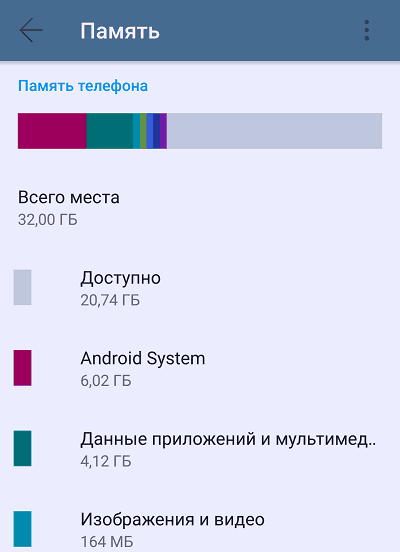
Если не хватает необходимого объема памяти, то удалите ненужные файлы или приложения.
Способ 3. Ручное обновление андроид
Если при автоматическом обновлении ПО Android появляется ошибку, то можно попытаться выполнить его в ручном режиме:
-
Шаг 1. Зайдите в «Настройки»;
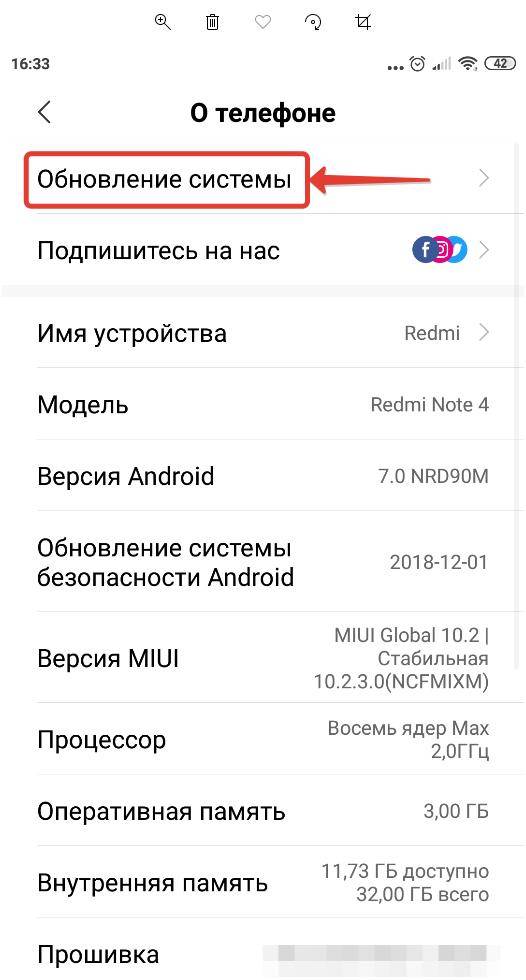
Шаг 2. Далее зайдите в раздел «О телефоне»;
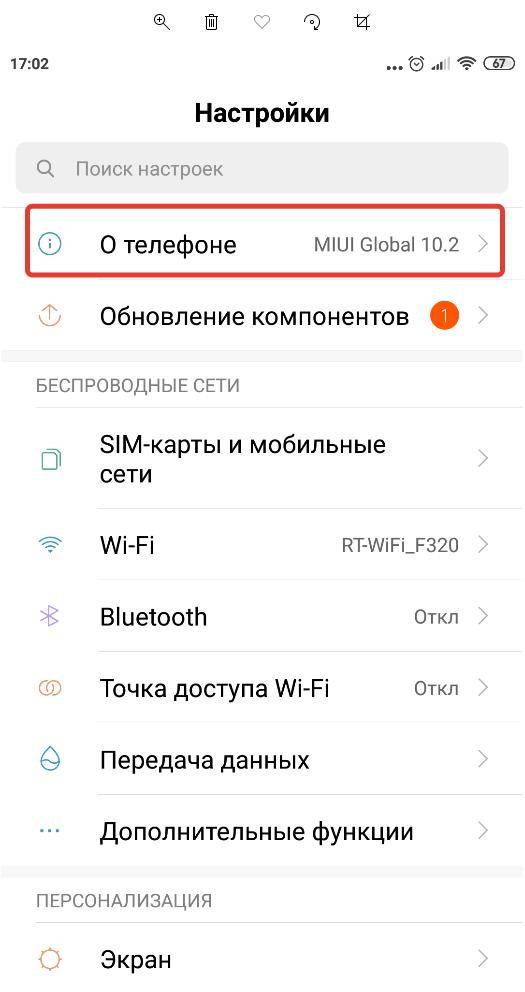
Шаг 3. Затем зайдите в «Обновление системы»;
Способ 4. Обновите систему андроида через Tenorshare ReiBoot for Android
Tenorshare ReiBoot for Android– это программа, которая справляется со многими проблемами системы Android.
- Простое исправление сбоев системы Android.
- Полностью бесплатно ввести и выйти из режима Android Fastboot одним щелчком мыши.
- Вход & Выход из режима восстановления на Android
- Бесплатно ввести и выйти из режима скачивания Android (odin).
- Устранение 50+ проблем системы Android, таких как зависание логотипа Samsung, сбой приложения, черный экран и т. д.
- 1-клик, чтобы очистить системный кэш Android, чтобы ваш телефон оптимизирован.
С помощью этой программы вам можно исправить систему Android:
-
Скачайте и установите Tenorshare ReiBoot for Android на свой ПК;
Запустите программу ReiBoot вашем ПК и нажмите «Исправление системы Android»;
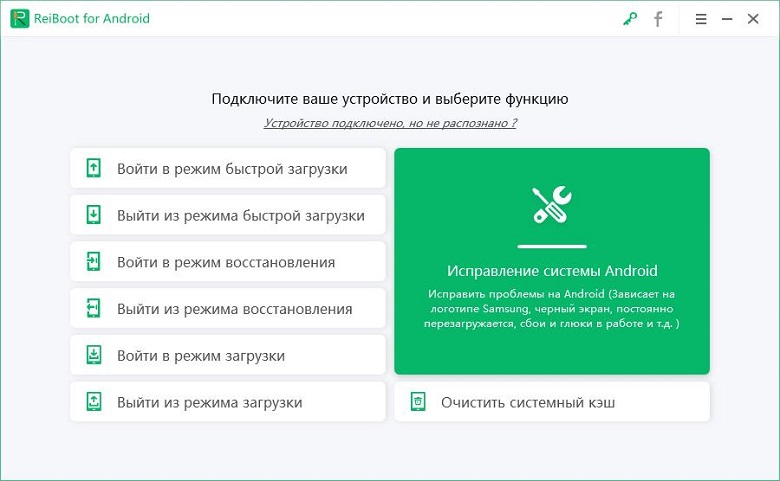
Потом нажмите “Исправить сейчас”;

После этого появляются некоторые информации, которые вам надо выполнить.Потом нажмите “Далее”;

Далее загрузите пакет прошивки;

После выполнения загрузки вам надо выбрать опцию “Исправить сейчас”.

Потом через несколько минут успешно выполнить исправление, и в процессе исправления ваш андроид телефон тоже будет обновлен до последней версии.
Почему не обновляется Андроид на телефоне
Обновление Андроид – важная процедура, которая должна проходить на любом телефоне без исключений. Необходимо это для того, чтобы поддерживать рабочую среду телефона.
Как узнать версию своего Android
Также обновление системы несет за собой ряд положительных сторон, таких как:
- Устройство начнет работать в несколько раз быстрее. Когда пользователь обновляет устройство, то элементы внутри системы не меняются, но при этом меняется оболочка и «начинка»;
- Пользователь получает девайс, который несет с собой повышенную функциональность;
- Как правило, разработчики убирают все те ошибки, которые были на устройстве ранее;
- Если рассматривать утилиты, то на обновленной модели они также начнут работать в несколько раз быстрее;
- Как только пользователь обновит устройство, он увидит, что работать на нем очень удобно.
Именно по этим причинам пользователю стоит обновлять систему. Но проблема возникает тогда, когда автоматической перезагрузки системы вовсе не происходит. Об этом стоит поговорить далее.
Если человек хочет обновить систему, ему для начала необходимо узнать, что у него установлено на телефоне. Определить то, какая версия ПО установлена на Андроиде очень просто. Для этого необходимо:
- Открыть приложение «Настройки», которые располагаются на телефоне. Если пользователь не менял расположение иконок, то они находятся на стартовом экране рабочего стола. Кликаем и переходим;
- Как только настройки открылись, стоит найти такой пункт, как «О телефоне». Найти его можно, если пролистать предложенные разделы системы;
- После перехода стоит ознакомиться с той информацией, которая находится в разделе. В разделе «Версия Андроид» пользователь найдет необходимую ему информацию достаточно просто и легко.
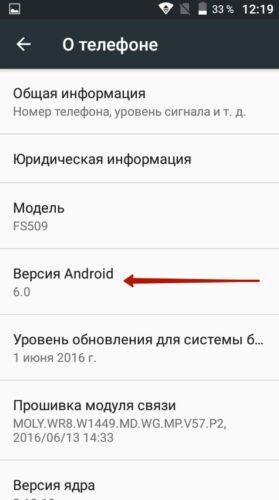
Это единственный способ, с помощью которого можно найти необходимую информацию об установленной версии на телефоне. Как только пользователь узнал нужную ему информацию, стоит приступать к обновлению или же решать проблему с тем, что система не перезагружается самостоятельно.
Когда необходимо обновлять Андроид
Любому обладателю телефона на системе Андроид необходимо обновлять систему сразу, как только разработчики выпустят её. Обычно при наличии обновлений на телефон поступает информация об этом, то есть система уже готова, чтобы устанавливать необходимые объекты на девайс.
Несмотря на это, многие пользователи игнорируют обновления, они необходимы. Полный обзор за все «за» и «против» перезагрузки системы стоит посмотреть в этом видео
Как говорят сами разработчики, когда пользователи игнорирует необходимое обновление системы, автоматически они укорачивают жизнь устройства в несколько раз. Поэтому, если человек хочет работать на нормальном и быстром смартфоне, стоит устанавливать обновление, не игнорировать его.
Основные причины, почему не обновляется Андроид
Когда возникает проблема не обновлённой системы, первое, что стоит предпринять, так это понять, почему она возникла.
Самая популярная причина отказа в автоматической перезагрузке устройства — это наличие рутированных прав или же кастомное рекавери. Они возникают в тех случаях, когда пользователь решил самостоятельно расширить ряд своих возможностей, установив права суперпользователя, или же провести перезагрузку через кнопки, то есть провести кастомное рекавери.
Оба способа автоматически превращают телефон в «кирпич», который больше ни на что не способен. Чтобы решить эту проблему, пользователю стоит обратиться в сервисный центр, при этом не утаивать реальную причину.
Обращаясь в сервисный центр, не стоит врать или же не договаривать истинных причин. Это связано с тем, что мастер должен знать все тонкости, дабы провести качественный ремонт устройства.
Также причинами может быть:
- У обладателя телефона не установлены приложения от разработчиков. Таким образом он «запретил» им присылать те или иные обновления на телефон. Далее стоит подробно поговорить о решении.
- Причиной может быть и то, что официальное обновление системы просто отсутствует. Если гаджет самостоятельно не послал сигнал об обновлении, но пользователь где-то о нем вычитал, то причина может быть в недостоверной информации.
- Сбои системы – также причина. Как только появляется избыток информации или же технические неполадки, перезагрузка системы может также прекратить и приостановить свою работу. Такая причина, как правило, отражается не только на обновление системы, но и на обычные приложения из Плей Маркета.
Также пользователь может рассматривать такие причины не обновлённой системы:
- Сбои у производителей, из-за которых они не могут отправить качественное обновление системы;
- Наличие вирусов также возможно. Стоит тщательно следить за этим пунктом;
- Аппаратная часть телефона может быть повреждена. Механические повреждения по вине пользователя также являются достаточно распространенной проблемой;
- Неправильный алгоритм инсталляции обновлений, например, разряженная батарея во время установки.
Если пользователю обнаружил одну из причин на своем телефоне, то стоит начать работу над их устранением, чтобы нормализировать работу устройства, а также обновить систему.
Что делать, если Андроид не обновляется автоматически
Пользователю стоит не игнорировать проблему автоматического обновления. Устранить это можно в пару этапов, о которых стоит поговорить далее.
Проверить вышедшие обновления
Для начала стоит проверить все те обновления, которые вышли. Как говорилось ранее, причиной может быть и то, что пользователь просто узнал некорректную информацию об переустановке системы, где-то вычитал, а на самом деле разработчики ничего и не отправляли. Для того, чтобы проверить наличие вышедших обновлений, стоит:
- Для начала необходимо перейти в настройки системы. Они располагаются на стартовом экране, а иконка напоминает шестеренку;
- Далее необходимо зайти в раздел «О телефоне». В нем располагается вся актуальная информация об обновлениях системы, а также об устройстве в целом;
- После находим пункт «Обновления системы», кликаем на него;
- Система проверяет и выдает результат.
Если пользователь увидел, что никаких установок нет, то он может не переживать о том, что его девайс работает некорректно. Возможно, просто нечему обновляться.
При наличии обновлений стоит проверить следующий пункт –разрешение на их автоматическую установку.
Включить автоматическое обновление Android
Как говорилось ранее, пользователь также мог отключить автоматическую установку ПО, то есть система только уведомляет его о том, что появилась новая версия, но устанавливать её просто не имеет права. В таких случаях необходимо включить автоматическое обновление:
- Для того, чтобы сделать это, стоит также зайти в настройки системы, а после перейти в раздел «О телефоне»;
- Теперь необходимо открыть такой раздел, как «Обновление системы», где для начала пойдет проверка устройства на наличие новых версий;
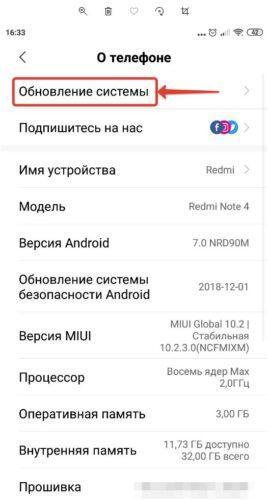
- После стоит зайти в меню, которое располагается в правом верхнем углу. Выглядит оно, как три точки;
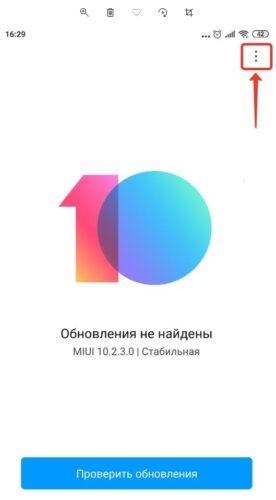
- У этого меню есть свои настройки, на которые также необходимо кликнуть;
- Если у пункта «Загружать через Wi-Fi» тумблер не переведен в активное состояние, то стоит это исправить при помощи клика и его перевода в активное состояние.
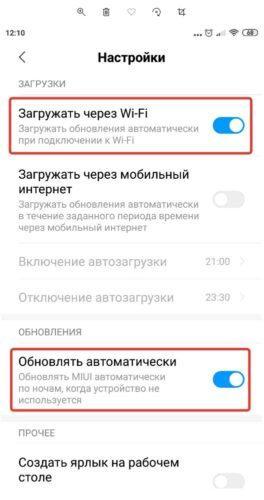
Алгоритм может отличаться. Все зависит от того, какая система телефона у пользователя, какая прошивка, а также фирма.
После этого проблема также может решиться. Система начнет присылать определенные сообщения, когда новая версия будет приходить от разработчика, а также автоматически устанавливать её без вмешательства пользователя.
Обновить Андроид с помощью компьютера
Если вышеописанные способы не помогли, то проблема состоит в том, что на телефоне есть определенные вирусы, а также рут-права, которые мешают новой версии установиться самостоятельно. Для того, чтобы установить обновление, можно воспользоваться компьютером.
В компьютерном обновлении нет ничего сложного. Для него только потребуется компьютер, а также специальный кабель, который прилагается к любому телефону. Если у человека все это есть, то стоит приступать к установке новой версии:
- Для начала необходимо установить на ПК определенную программку для прошивки, которую можно узнать на официальном сайте той фирмы, от которой у пользователя телефон;
- Теперь стоит установить специальный драйвер. Сделать это также можно на официальном сайте производителя;
- Устанавливаем нужную версию обновления. Прежде чем устанавливать, стоит проверить прошивку, а также модель аппарата. Сделать это стоит несколько раз, дабы впоследствии не было проблем;
- Теперь необходимо подключить смартфон к ПК и выбрать в программе для прошивки необходимое местонахождение файла для новой версии и установить её.
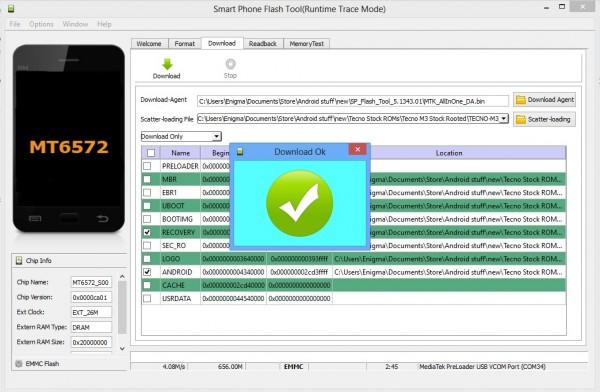
Более детальный способ описать нельзя, так как все зависит от того, какая у пользователя система телефона, производитель.
Также перед манипуляциями стоит зарядить телефон, чтобы вовремя обновления он не выключился. Это может плохо сказаться на его системе в целом.
Обновить Android с помощью официальных приложений от производителя смартфона
Многие разработчики создают специализированные программки, которые можно установить и обновить телефон до новой версии. Утилиты интуитивны и понятны для любого пользователя. Единственный минус – также, как и обновления через ПК, они устанавливаются на компьютер, а после присоединяются по кабелю к телефону. Без посредника в данном способе не так.
После программка всегда обновляется, то не стоит бояться, что пользователь подхватит вирусы. Все происходит на официальной базе, именно поэтому стоит установить специальную утилиту на компьютер, присоединить ПК и руководствоваться той схемой, которую предложит программа.
Как устранить ошибки при обновлении
Если при обновлении системы пользователь тем или иным способом допустил ошибки, то устранить их можно универсальным методом – системный сброс. Более подробно о том, как выполнить полную перезагрузку, стоит посмотреть в этом видео
Если вкратце, то все также происходит через настройки. Необходимо открыть их и при помощи пункта «Сброс и восстановление» найти раздел «Сброс» и выполнять его. Этот способ достаточно жесткий, так как пользователь удалит все свои данные, а также все те настройки, которые были ранее на девайсе.
Как правильно обновить Android и что делать, если он не обновляется
 Обновление операционной системы – весьма важный процесс, обеспечивающий повышение уровня работоспособности и безопасности ОС. Однако, некоторые пользователи сталкиваются с проблемой, когда не приходит обновление Android, система его просто не видит, соответственно, загрузить более новую версию ОС не представляется возможным.
В этой статье рассмотрим, почему Android не находит новые обновления и что с этим делать.
Почему не приходит обновление на Android
Основные причины, почему не приходит новые обновление на Android:
- Устаревшее мобильное устройство . Старые мобильные телефоны не поддерживаются новыми версиями операционной системы. То есть если телефон по умолчанию имеет 7 версию Android, то и обновляться он будет в рамках этой версии, но обновиться до 8 или 9 версии он не сможет. Происходит это из-за проблем совместимости старых девайсов и новых версий ОС. Подобная система призвана мотивировать пользователей покупать более новые модели смартфонов и планшетов, отказываясь от устаревших;
- Неофициальная прошивка . Прошивка не от официального производителя мобильного устройства еще и установленная сикось-накось вполне может стать причиной того, что не приходят обновления Android или система не видит их;
- Сбой в работе операционной системы . Если операционная система повреждена, то это также может вызвать проблемы с обновлением;
- Отключение обновления Android в настройках . По умолчанию обновление системы, как правило, включено в настройках. Но если по каким-то причинам оно отключено – то обновления не будут приходить и устанавливаться;
Android не видит обновления: что делать
Рассмотрим, что делать, если Android не видит обновления.
Проверка вышедших обновлений Android
Прежде всего нужно убедиться, что новые вышедшие обновления действительно невидны системе Android. Для этого нужно сделать следующее:
- Зайти в настройки Android;

- Перейти в раздел «О телефоне»;

- Открыть раздел «Обновление системы»;
- Убедить, что в нем не отображены новые обновления.
Включение автоматического обновления Android
Также нужно проверить, включены ли автоматические обновления Android:
- Зайти в настройки Android;
- Перейти в раздел «О телефоне»;
- Открыть раздел «Обновление системы»;
- Зайти в меню обновления;
- Зайти в настройки обновления;
- Проверить, включено ли автоматическое обновление и загрузка по Wi-Fi. Если нет – то включить.
Программы для обновления Android
Попробовать выполнить установку обновления можно через компьютер. Для этого необходимо установить программы от официальных разработчиков:
Android не находит обновление: что делать
Если при проверке через мобильное устройство и через компьютер, Android не находит новые обновления, то дело либо в «кривой» прошивке, либо – в том, что устройство просто устарело и для него не выходят новые обновления.
Что лучше всего сделать в случае если устройство устарело? Лучше всего – ничего не делать , так как установка новой прошивки на старое устройство – словно игра в русскую рулетку – повезет, не повезет.
Установка прошивки на устройство, которое не совместимо с ней или не до конца совместимо, может привести к появлению различного рода сбоям при работе в операционной система, а в некоторых случаях — и к «фатальному» исходу для смартфона или планшета. Поэтому выполнять ее следует на свой страх и риск. Инструкцию можно найти по ссылке:
Прошивка телефона Android через компьютер
Если на телефоне изначально стоит кривая прошивка, то следует поставить заводскую от официального производителя. Дело это так же рискованное, особенно в руках неопытных пользователей и решаться на него следует только в том случае, если устройство плохо работает.
Официальную прошивку можно найти на форуме 4PDA, работа с которым детально описана по ссылке выше, либо – на сайте официального производителя.
Не нашли ответ? Тогда воспользуйтесь формой поиска:
Операционная система Android значительно больше подвержена риску заражения вирусами, чем IOS от Apple. Кроме того, как и у любой другой ОС, функциональность постоянно расширяется, исправляются баги и недочеты. Google регулярно выпускает пакеты обновления до последней версии, а чем новее ваше устройство – тем их больше. Если Android не обновляется, прочитайте описанные ниже причины и возможные решения.
Когда необходимо обновление
Установка новой версии ОС или патча безопасности необходимы в разных случаях.
Важно! Перед установкой убедитесь, что заряд аккумулятора составляет не менее 60%.
- Критическая уязвимость в текущей прошивке. В таких ситуациях Google старается выпустить «фикс» как можно быстрее – в течение одного дня. Остается выкачать «заплатку» с сервера и установить в систему.
- Плановый апдейт до актуальной версии Android. Если девайс новый – такое будет происходить часто, особенно это касается линейки Google Pixel и Nexus.
- Исправление мелких ошибок и улучшение существующих функций. Патч может содержать и незначительные изменения в интерфейсе ОС.
Как уже было отмечено, чаще всего новые патчи получают устройства с чистой версией ОС Android. Реже всего обновляются бюджетные китайские гаджеты от непопулярных производителей.
Что делать, если не обновляется автоматически
Автоматическая установка патчей может не происходить в двух случаях:
- Ваша модель телефона уже устарела. В таком случае об автоматическом обновлении можно забыть. Решение – установить кастомную прошивку или попробовать загрузить новую версию ОС с помощью ПК и USB кабеля на официальном сайте производителя.
- Опция «Обновлять автоматически» отключена в настройках смартфона. Как включить её в параметрах гаджета, описано ниже.
Причины и решения
Кроме вышеперечисленных, можно выделить следующие причины отсутствия апдейтов:
- Отсутствие стабильного интернет-подключения. В таком случае ОС просто не может загрузить необходимые файлы новой прошивки.
- Смартфон подключен к сети через 3G, а в настройках включена опция «Проверка только по Wi-Fi».
- На устройстве установлено кастомное рекавери или получены ROOT права.
- Отключены системные приложения, необходимые для процесса установки.
Производители смартфонов крайне негативно относятся к манипуляциям с прошивками, такие действия могут привести даже к превращению устройства в «кирпич». В некоторых случаях восстановить нормальную работоспособность девайса поможет только Hard Reset.
Восстановим нормальный режим обновления через параметры телефона.
- Откройте настройки девайса и перейдите во вкладку «Обновление ПО». Обратите внимание на переключатель «Автоматическая загрузка». Если он включен – все апдейты будут скачиваться автоматически.
- Нажмите на пункт «Установка вручную». Если устройство подключено к интернету, будет выполнен поиск вручную. Обычно он занимает около 15-20 секунд. Доступные патчи будут показаны в открывшемся окне.
- Если новой версии нет – проверьте состояние устройства. Зайдите в настройки, затем – «Данные о телефоне». Тапните на пункт «Состояние». Если значение этого параметра – «Официально» — девайс работает под управлением заводской версии прошивки. В таком случае патчи будут без проблем скачиваться.
- Если состояние указано «Установлены модификации» — переходите к следующему способу.
Обновляем через компьютер
Любой апдейт можно скачать вручную и установить через USB кабель и подключение к компьютеру.
Важно! Следующие действия приведут к потере гарантии, а при их неправильном выполнении смартфон можно превратить в «кирпич». По сути вы «перепрошиваете» смартфон.
- Скачайте программу Odin и установите на ПК.
- Подключите планшет или телефон к компьютеру с помощью USB кабеля. В настройках разработчика включите «Режим отладки по USB».
- Выключите гаджет, затем зажмите кнопки повышения и понижения громкости и питания одновременно. Девайс будет включен в режиме «Download Mode», должно открыться меню Recovery.
- В главном меню Odin выберите необходимые файлы во вкладках PIT, PDA и PSC. Все необходимое можно найти в темах форума 4PDA для ваших гаджетов.
- Нажмите кнопку «Start» и ожидайте окончания установки.
Важно! Не выключайте телефон во время процесса прошивки! Это приведет его в неработоспособное состояние.
Совместимость оборудования с прошивками
Всегда загружайте файлы только с официальных тем для вашего смартфона на форумах XDA или 4PDA, так вы снизите вероятность заражения вирусами и скрытыми майнерами. Действия с кастомными рекавери проводите с особой осторожностью и помните, что гарантия будет потеряна. Если неуверены, совместим ли определенный патч с вашей моделью телефона – спросите у экспертов 4PDA.
Если устройство куплено недавно, но апдейты не устанавливаются – обратитесь в официальный сервисный центр производителя. Специалисты обновят аппарат вручную, обычно такая процедура бесплатна, если манипуляции с ОС или установка ROOT прав не проводились.
Заключение
Гаджет может перестать автоматически устанавливать обновления из-за «преклонного» возраста и прекращения поддержки, а также после манипуляций с прошивками и получением ROOT прав. Всегда держите включенной опцию плановой проверки в настройках, так как последние версии содержат исправления проблем с безопасностью и улучшения многих функций Андроид.
Незаменимый автор наших статей. Кроме знания своего дела, отличный человек. Знает многие необычные факты о техники и электронике. Многие годы занимался ремонтом всех видов электронных устройств.
- опубликованных статей — 54
- читателей — 11 578
- на сайте с 15 декабря 2017 года
Свежая операционная система – это практически всегда повышение продуктивности, исправление ошибок, и масса дополнительных инноваций, которые расширяют возможности пользователя. Именно по этой причине вопрос, почему не обновляется Android, весьма актуален для каждого владельца многофункционального гаджета. С данной проблемой сталкиваются не только пользователи китайских устройств, но и владельцы фирменных девайсов и даже флагманов. В этом посте мы рассмотрим основные причины и способы решения проблем с обновлениями.
Зачем проводить обновление системы Android
Android – операционная система, обеспечивающая пользователя универсальным набором возможностей для реализации потенциала любого многофункционального гаджета. Каждая новая версия ОС призвана исправлять ошибки системы, вносить значимые корректировки в работу, увеличивая тем самым практичность, комфорт и надежность процедуры использования.
Обновление прошивки является обязательным действием любого пользователя, который желает, чтобы его гаджет демонстрировал стабильную работу.
К другим немаловажным причинам необходимости обновления прошивки следует отнести тот факт, что многие производители игр и приложений со временем перестают осуществлять поддержку своих программ на старых устройствах. Следовательно, пользователь впоследствии не может использовать всего потенциала софта.
Почему Android-девайс не обновляется
С вопросом, почему телефон не обновляет Android, сталкивается каждый пользователь смартфонов и планшетов. Приобретая флагман или свежую модель устройства, потребитель сразу получает актуальную версию прошивки со всем ее богатым функционалом. С выходом новой версии ОС ему приходится задуматься о том, где и как обновиться.
Практика показывает, что при выборе флагмана можно рассчитывать на пару ближайших по времени обновлений. Но рано или поздно поддержка со стороны официального производителя все равно прекратится. Пользователи же бюджетных версий ощутят себя «одинокими» гораздо раньше. То есть с выходом новой версии ПО вы сразу же зададитесь вопросом, почему не устанавливается обновление на Android.
Далее попытаемся лаконично изложить основные причины проблем с обновлениями.
Отсутствует официальное обновление
Далеко не все производители гаджетов осуществляют поддержку своих девайсов. Обновиться до актуальной версии операционной системы мешает банальное отсутствие разработанных компанией-производителем официальных архивов со свежей прошивкой.
Сталкиваясь с вопросом, как обновить Android на телефоне, если обновлений нет, вам придется рассматривать альтернативные методы, вплоть до скачивания кастомных прошивок, установка которых осуществляется на страх и риск пользователя.
Желательно перед инсталляцией такой прошивки убедиться, что срок обслуживания устройства в сервисном центре истек, так как самостоятельная замена программного обеспечения не является сервисным случаем.
Сбои в сервисах Google
Убедившись в том, что на официальном сайте производителя имеется обновление к программному обеспечению вашего гаджета, вы можете столкнуться с проблемами при обновлении. Речь идет об ошибках и вылетах, появляющихся в самом начале процесса установки и ссылающихся на сервисы Google.
Причиной возникновения данных ошибок является избыток информации, которую хранит в себе утилита. Удаление приложений, многочисленная установка игр и дополнительных утилит засоряют сервисы, и программа, которая отслеживает действия пользователя, начинает систематически сбоить. Появление проблем с сервисами может проявляться даже при установке обычных приложений из Play Market.
Имея установленное сертифицированное программное обеспечение и желая проинсталлировать кастомную прошивку, вы можете столкнуться с целым рядом ошибок, которые возникнут в середине процесса инсталляции нового ПО. Эти ошибки способны привести не только к потере личных данных, но и к «закирпичиванию» устройства.
Также нередко проявление обратного эффекта, когда на кастомную прошивку пытаются наложить лицензионное ПО.
Старайтесь всегда использовать обновления только от официальных производителей. В противном случае разговоры о стабильности отходят на второй план.
Если вы нашли официальную прошивку на просторах глобальной сети, но источник для скачивания вызывает у вас сомнения, потратьте время и убедитесь в его надежности.
Наличие вирусов
Нередко причинами невозможности установить свежую новую ПО являются вирусы, рекламные утилиты и программы-шпионы. Причем нежелательные утилиты могут заливаться в память гаджета через полезное ПО в качестве каких-либо дополнений.
Удаление вирусов и рекламных продуктов зачастую сопряжено с установкой дополнительного функционального софта в виде антивируса. Даже если вы удалили программу, благодаря которой на ваш смартфон или планшет попал вирус, не факт, что вы избавились от преграды, препятствующей установке нового ПО.
Некорректная инсталляция обновлений
Сбои при установке нового программного обеспечения могут происходить и по вине самого пользователя. Имеет место человеческий фактор. К основным причинам таких сбоев следует отнести недостаток заряда батареи.
Установка нового ПО – это ресурсозатратный процесс в плане электропитания и перед его началом желательно зарядить девайс минимум до 50%. Если вы используете для обновления компьютер, ошибки могут возникать при неисправности USB-кабеля или из-за отсутствия актуальной версии драйверов.
Будучи предельно внимательными к этим мелочам, вы сможете оградить себя от большого количества ошибок во время установки нового ПО.
Неисправность в аппаратной части
Android – универсальная система, которая организует прочные связи между программной и аппаратной частью. Механическая неисправность какого-либо узла устройства может привести к ошибкам в процессе обновления прошивки.
Android перед прошивкой девайса проводит тщательное сканирование механических узлов на выявление неисправностей. В случае обнаружения критических повреждений система не дает добро на продолжение прошивки.
Причиной такого поведения является ответственное отношение производителей к пользователям. Ни один нормальный производитель не возьмет на себя ответственность за то, что после установки системы на гаджете с неисправными модулями произойдет сбой, потеря данных или «закирпичивание».
Какие меры предпринять
Столкнувшись с проблемами в процессе прошивки, пользователь не должен опускать руки, ведь практически 99% ситуаций решаются в пользу владельца гаджета. Вы сможете прошиться до актуальной версии ПО, но для этого необходимо будет найти выход из сложившейся ситуации.
Универсального метода для решения проблем с установкой прошивки нет. Весь процесс осуществляется методом проб и ошибок. Если одна проделанная операция ни к чему не привела, попробуйте другой способ. Если ни один из известных методов по прошивке не подошел – сдайте телефон в сервисный центр.
Рассмотрим наиболее популярные варианты прошивки.
Принудительная прошивка через встроенную утилиту
Если вы заметили, что ваш гаджет уже довольно долгое время не обновлял свое основное программное обеспечение, стоит проверить вшитую в ОС утилиту. Вполне возможно, что у вас просто отключены автоматические обновления «по воздуху».
Для запуска процедуры поиска свежих версий прошивки методом FOTA необходимо зайти в настройки устройства, пролистать их в самый низ, перейти в каталог «Справка/Об устройстве».
Здесь вы найдете функцию «Проверить обновления». Тапнув по ней, остается подождать, пока устройство отправить запрос на сервер для поиска и скачивания.
Такой способ установки лучше проводить через доступные и бесплатные сети Wi-Fi. В противном случае будет сжигаться трафик мобильной связи.
Проверка обновлений посредством USSD-запроса
Весьма эффективным способом проверки обновлений является USSD запрос *#0000#. С его помощью вы узнаете версию прошивки, которая впоследствии поможет вам определить, является ли установленная на вашем устройстве система актуальной.
Также вы можете использовать код *2767*3855#. С его помощью осуществляется полная переустановка имеющегося программного обеспечения с удалением всех личных данных. Довольно часто после такого «обнуления» у пользователей получается установить новую версию прошивки. Единственный неприятный момент – приходится заново тратить время на настройку устройства под себя.
Очистка кэша и данных GoogleServicesFramework
Если при установке нового ПО проблема коснулась сервисов Google, необходимо выполнить ряд простых манипуляций.
- Для начала вы должны зайти в настройки приложений на своем устройстве, найти среди них GoogleServicesFramework.
- Тапнув единожды по утилите, вы откроете ее настройки, в которых увидите несколько блоков данных и кнопок.
- Для исключения проблемы с сервисами вам понадобится нажать «Очистить кэш» и «Стереть данные».
- После того как устройство выполнит поставленные вами задачи, необходимо перезагрузить гаджет и снова попробовать проинсталлировать свежую версию ПО.
Использование фирменных программ для обновления
Многие известные производители Android-девайсов предлагают пользователям специальные программы для обновления. У Lenovo такой программой является UpdateToolL3, Samsung разработал SmartSwitch, а LG радует почитателей утилитой Mobile Support Tool.
Каждая из этих программ имеет интуитивный и похожий интерфейс, который не вызовет сложностей в использовании даже у неопытного пользователя. Единственным недостатком программ является то, что они используются только посредством посредника в виде ПК, подключенного к глобальной сети.
Но данный способ отличается стабильностью, поскольку фирменная программа всегда покажет наличие нового ПО для той или иной модели девайса.
Инсталляция кастомной прошивки
Когда пользователь уже испробовал все возможные способы для инсталляции официальной прошивки и это не дало никаких результатов, стоит задуматься о кастомных версиях программного обеспечения. При ответственном подборе таких прошивок вы можете не только обеспечить себя необходимым функционалом, но и сэкономить место на планшете или смартфоне за счет того, что пользовательские сборки подразумевают исключение большого количества ненужных инструментов.
Желательно скачивать кастомные прошивки с проверенных источников, к которым следует отнести форумы 4PDA и XDA.
Отключение автоматических обновлений на Android
Нередко пользователям приходится сталкиваться с битыми версиями новых прошивок. То есть на смартфон или планшет приходит и устанавливается «по воздуху» свежая версия операционной системы, которая впоследствии нестабильно или некорректно работает.
В таких случаях пользователю систематически приходится откатывать прошивку до актуальной официальной сборки.
| Обновлена 2019-06-21 | Смартфоны |
Как происходит обновление Android и делается рассылка
Чаще всего Андроид обновляется автоматически. Как только разработчики загружают новую версию системы и делают ее доступной для скачивания, Play Market рассылает уведомления пользователям.
Чтобы начать установку новой версии программного обеспечения, необходимо просто нажать на кнопку «Обновить» в присланном сообщении.
Обновления на телефоны приходят постепенно, в зависимости от региона и марки устройства. Поэтому одни пользователи могут получить уведомление о новой версии раньше, чем другие.
Почему ПО не обновляется по воздуху (ОТА)
Многие пользователи сталкиваются с тем, что программное обеспечение не хочет скачиваться автоматически через Wi-Fi. Существует определенный ряд причин, из-за которых такое может происходить.
Поддержка прекращена в силу устаревания устройства
Основная причина, по которой телефон перестает обновляться, – это устаревание девайса. Дело в том, что разработчики операционной системы не могут выпустить один пакет обновлений для всех существующих устройств из-за проблем с совместимостью. В связи с этим им приходится выпускать дополнительные драйверы для определенных моделей.
Таким образом, владельцы новых телефонов могут спокойно рассчитывать на выход соответствующей версии ОС. А на устаревших девайсах разработчики сосредотачиваться не будут, поэтому обновление для них со временем прекратится.
Неофициальная прошивка на устройстве
Если телефон начинает работать неправильно и сильно тормозит, многие владельцы обращаются к перепрошивке устройства.
Такая процедура очень опасна, так как может существенно навредить работе телефона. Например, существует огромная вероятность того, что после установки кастомной прошивки ПО перестанет обновляться.
Проблемы с интернет-соединением
Если скорость интернета слишком низкая, то ПО откажется обновляться. Это понятно, так как пропавший интернет-сигнал в процессе установки может грозить выходом из строя устройства.
Чтобы скачать программное обеспечение, необходимо подключиться к стабильной сети Wi-Fi.
Нехватка памяти
Любое обновление занимает определенное место на устройстве. Если памяти для данного файла не хватает, телефон не сможет его скачать.
После удаления лишних приложений установка начнется автоматически.
Сбои в работе устройства или сервисов Гугл
Сбои в работе сервисов Гугл могут привести к тому, что на устройство не будут приходить никакие обновления. Обычно при входе в Play Market или при попытке скачать приложение будет выскакивать уведомление об ошибке.
Также скачиванию могут мешать неполадки отдельных компонентов устройства. Для выявления неисправности следует обратиться в сервисный центр.
Исправление проблемы
В некоторых случаях исправить возникшую проблему можно самостоятельно. Иногда причина неполадок кроется где-то на поверхности и на ее устранение не требуется много усилий.
Ручная настройка
Доступные обновления можно просмотреть вручную с помощью настроек.
Для этого нужно выполнить несколько простых шагов:
- открыть настройки телефона;
- нажать на кнопку «О телефоне»;
- выбрать пункт «Обновление системы»;
- нажать «Проверить наличие системного обновления».
Система проведет поиск обновлений и, если они доступны, предложит их скачать. Производить скачивание желательно при подключенном Wi-Fi.
Использование Recovery Menu
Если ручная настройка не помогла, можно попытаться обновить устройство, используя кардинальные меры:
- Для начала нужно скачать с сайта производителя официальную прошивку на ПК.
- После того переместить файл с помощью специального кабеля на телефон.
- Теперь следует запустить установку обновлений с помощью Recovery Menu. Для этого необходимо выполнить следующее:
- во время включения устройства зажать кнопку питания и громкость вверх (комбинация клавиш может отличаться в зависимости от модели телефона);
- в открывшемся меню с помощью клавиш громкости и включения выбрать «Apply Update»;
- далее нажать «… internal storage», если файл был скачан на внутреннюю память устройства, или «Choose from sdcard», если обновления находятся на карте памяти;
- запустить установку, выбрав файл прошивки.
Во время загрузки девайс будет постоянно перезагружаться. Желательно подключить его к зарядному устройству, чтобы он не выключился в процессе.
Если телефон перестал самостоятельно обновляться, следует выяснить причину неполадки. Выявленную проблему можно постараться устранить различными способами.
Каждое обновление Андроид предоставляет смартфону или планшету новые возможности, поэтому последнюю версию системы желают попробовать буквально все владельцы мобильных устройств. Но что делать, если операционная система отказывается обновляться или начинает сбоить в процессе перехода на новую версию? Как помочь смартфону подружиться с новой операционной системой? Мы подготовили простые ответы на эти вопросы. Изучите информацию, примените знания на практике, и на вашем смартфоне наконец-то появится самая новая версия Андроид!
Штатное обновление для Андроид – как это происходит?
В идеале обновление для Андроид приходит на телефон «по воздуху» (с помощью беспроводной сети). Для этого достаточно только разрешить смартфону принимать соответствующие пакеты, выбрав в настройках опцию «Автоматического обновления Андроид», которая находится в закладке «О системе» меню «Настройки».
После обнаружения в сети таких пакетов, смартфон сам закачает их в свою память и уведомит владельца о возможности обновления, предложив перейти на новую версию. В этом случае пользователь может обновить Андроид, нажав на нужную «кнопку» на сенсорном экране.
Однако процедуру штатного обновления завершают далеко не все смартфоны. Иногда случаются сбои с поиском или установкой нужного пакета. В этом случае процесс обновления системы требует человеческого вмешательства.
Почему не обновляется Андроид – причины сбоя при инсталляции ОС
Как правило, обновление для Андроид не может стать на телефон по следующим причинам:
- Сбой при выполнении автоматической инсталляции. В этом случае Android придется ставить вручную.
- Отказ устройства принимать штатные пакеты обновления. В этом случае необходимо искать файлы от стороннего источника – «кастомную прошивку».
- Человеческий фактор, возникающий вследствие непонимания самой сути процесса обновления. В этом случае владельцу телефона придется обратиться к более сведущим специалистам.
Как обновить Андроид вручную?
Если автоматическое обновление до свежей версии Андроид было отключено долгое время, то владельцу телефона предстоит непростая процедура ручной инсталляции пакета для апгрейда системы. Если не знаете, как обновить Андроид на телефоне вручную, лучше строго придерживаться этой инструкции:
1. Зарядите батарею до 100 процентов емкости. Отложенный процесс обновления может затянуться на 1-2 часа.
2. Отключите мобильный интернет и включите доступ к сети по Wi-Fi. За долгое время отказа от автоматических обновлений на сервере могли накопиться пакеты объемом около одного гигабайта, а то и больше.
3. Сделайте резервную копию всех важных данных: контактов, фото и видео файлов, нужных программ и прочей информации. Скопируйте этот пакет на компьютер или ноутбук.
4. Зайдите в меню «Настройки», выберите пункт «О системе», перейдите к пункту «Обновление системы». После этого телефон начнет искать в сети и закачивать те самые пакеты для усовершенствования текущей версии Андроид.
5. После завершения закачки пакета телефон предложит установить обновления. Соглашаетесь с этим предложением – нажимайте на кнопку «Установить». Телефон уйдет на перезагрузку, включится и покажет картинку с роботом и шкалой прогресса установки обновления. Подождите, пока шкала не достигнет отметки 100 %.
6. Далее телефон снова перегрузится и включится уже с обновленным Андроид на борту. После этого будет запущен процесс обновления установленных приложений, по завершению которого смартфон придется перезагрузить вручную.
Будьте готовы к тому, что несколько приложений не найдут понимания с новой версией Андроид, поэтому вам придется скачать из маркета их аналоги. Кроме того, вследствие обновления системы, практически все приложения будут тормозить во время первого запуска в течение 2-3 минут.
Как установить кастомное обновление
К кастомным прошивкам стоит обращаться лишь в том случае, если владелец телефона не смог обновить Android ни автоматически, ни вручную. Или в случае отказа производителя выпускать свежие версии Андроид для конкретной модели телефона.
При таких обстоятельствах хозяину аппарата придется смириться и со сторонней сборкой, и полной утратой права на гарантийное обслуживание. Ведь кастомная прошивка убивает гарантию любого аппарата.
Если вас не пугают ни кастомные файлы, ни потеря гарантии, то для инсталляции стороннего обновления Android вам придется сделать следующее:
1. Зарядить телефон, перейти в Wi-Fi и сделать резервную копию для отката на текущую версию Android.
2. Получить права суперпользователя – root-доступ, открывающий все недокументированные возможности системы. Механизм получения таких прав индивидуален для каждой марки телефона, но в большинстве случаев сводится к инсталляции особой программы, закаченной из сети, поэтому смартфон должен получить особое разрешение на установку сторонних программ. Обычно для этого нажимают на особую «кнопку» в разделе «Безопасность» меню «Настройки».
3. Установите с помощью root прав Rеcovery менеджер, позволяющий загружать сторонние пакеты обновления.
4. Скачайте файл прошивки на карту памяти, установленную в смартфон. При этом лучше использовать проверенную версию, инсталляция которой завершилась успехом у ваших реальных или сетевых знакомых. Поэтому перед выбором кастомного обновления лучше проконсультироваться со всеми друзьями и знакомыми, которые владеют такими же смартфоном.
5. Перезагрузите аппарат с помощью горячих клавиш. Сочетание клавиш подбирается исходя из модели телефона, но в любом случае используются клавиши «Power»., «Vol+» и «Vol-», а равно и «Home».
6. После перезагрузки, используя Rеcovery менеджер, запустите закаченный на карту памяти пакет обновлений. Для этого обычно выбирают команду «Install zіp frоm sdcаrd», указывая путь к нужному архиву.
После завершения инсталляции кастомного обновления Андроид пользователь выбирает команду «Rеboot systеm nоw» и получает желаемую версию операционной системы или вышедший из строя аппарат, отказавшийся работать с «кривой прошивкой».
К кому обратиться за помощью?
Бывает, что прошивка не ложится на телефон ни при каких обстоятельствах. Обычно это случается, если пользователь толком и не знает, как обновить Андроид на телефоне или не умеет выбирать рабочие версии сторонних прошивок.
В этом случае хозяину аппарата лучше обратиться в сервисный центр или ремонтную мастерскую, описав все свои мытарства специалисту по ремонту смартфонов.
Выбрать «правильный» сервис сравнительно просто. Достаточно пообщаться со знакомыми и знакомыми знакомых, которые удачно чинили свои смартфоны, и выведать у них адрес мастера. Вот и все, быстрых вам и работающих обновлений!