Что происходит при быстром форматировании гибкого диска
Команда форматирования используется для удаления информации с компьютерной дискеты или жесткого диска.
Несмотря на то, что информация кажется стертой, программы восстановления программного обеспечения все еще могут восстановить информацию с отформатированного диска. Если вы хотите быть уверены, что никакая информация не может быть восстановлена с диска, используйте программную утилиту, чтобы убедиться, что все данные удалены и перезаписаны. См. статью Как удалить все данные с жесткого диска компьютера.
Доступность
Синтаксис формата
Синтаксис Windows 10 и Windows 11
Обратите внимание, что файловые системы FAT и FAT32 накладывают следующие ограничения на количество кластеров в томе:
FAT: количество кластеров 512 байт).
FAT32 поддерживает 512, 1024, 2048, 4096, 8192, 16 КБ, 32 КБ, 64 КБ (128 КБ, 256 КБ для размера сектора > 512 байт).
exFAT поддерживает 512, 1024, 2048, 4096, 8192, 16 К, 32 К, 64 К, 128 К, 256 К, 512 К, 1 М, 2 М, 4 М, 8 М, 16 М, 32 М.
Обратите внимание, что файловые системы FAT и FAT32 накладывают следующие ограничения на количество кластеров в томе:
FAT: количество кластеров 512 байт).
FAT32 поддерживает 512, 1024, 2048, 4096, 8192, 16 КБ, 32 КБ, 64 КБ (128 КБ, 256 КБ для размера сектора > 512 байт).
Обратите внимание, что файловые системы FAT и FAT32 накладывают следующие ограничения на количество кластеров в томе:
FAT: количество кластеров Внимание!
При использовании команды форматирования помните, что вся информация на диске, который вы хотите отформатировать, будет полностью удалена.
Стереть все содержимое дискеты. Обычно используется на неформатированной дискете или дискете, которую вы хотите стереть.
Быстро стирает все содержимое дискеты. Обычно используется для быстрого стирания всей информации с дискеты.
Сотрите содержимое жесткого диска C:. Другими словами, если вы не хотите стереть всю информацию с вашего компьютера, эту команду не следует выполнять, если только вы не планируете начать заново.
Если вы работаете в Windows или файлы на жестком диске используются, эта команда не будет работать. Если вы хотите отформатировать основной жесткий диск, вам потребуется загрузиться с загрузочной дискеты, диска восстановления или другого загрузочного диска.
Предупреждение. При форматировании диска с него удаляется вся информация. Большинство гибких дисков поставляются предварительно отформатированными и не нуждаются в какой-либо подготовке перед использованием. Однако со временем диск может потерять свое форматирование или диск может быть поврежден. Форматирование — это также способ убедиться, что данные на диске удалены.
Можно ли отформатировать дискету без потери данных?
Ну, ответ на ваш вопрос абсолютный, да! Форматирование обязательно удалит сохраненные или ранее существовавшие данные вашего диска или диска. Перед форматированием дискеты необходимо сделать резервную копию. Резервная копия позволяет восстановить файлы после форматирования.
Что произойдет, если отформатировать дискету?
- а. Идентификационная информация записывается на все дорожки и сектора.
- б. Системная область удалена.
- с.Данные записываются.
- д. Данные располагаются на диске непрерывно.
Что подразумевается под форматированием гибкого диска?
Форматирование диска — это процесс подготовки устройства хранения данных, например жесткого диска, твердотельного накопителя, гибкого диска или флэш-накопителя USB, к первоначальному использованию. . Разделение — это общий термин для второй части процесса, когда устройство хранения данных становится видимым для операционной системы.
Как отформатировать дискету 3.5?
- Вставьте дискету.
- Выберите «Проверить наличие дискеты» в меню «Файл». Примечание – .
- Выберите «Форматировать дискету» в меню «Файл». Убедитесь, что окно дискеты активно. .
- Нажмите «Форматировать диск». Когда инициализация будет завершена, вы увидите окно диспетчера файлов в WorkSpace, как показано на рис. 2-48.
Что на самом деле делает форматирование?
Найдено 37 похожих вопросов
Нужно ли форматировать дискету?
Большинство гибких дисков поставляются предварительно отформатированными и не нуждаются в какой-либо подготовке перед использованием. Однако со временем диск может потерять свое форматирование или диск может быть поврежден.
Какого формата дискеты?
Большинство гибких дисков, используемых ПК, используют формат файловой системы FAT12, который накладывает определенные практические значения по умолчанию на логическую геометрию, чтобы быть распознаваемым всеми операционными системами. Иногда на дисках может использоваться более экзотическая файловая система.
Какова цель форматирования диска?
Форматирование диска — это процесс настройки устройств хранения данных, таких как жесткий диск, дискета и флэш-накопитель, когда мы собираемся использовать их в первый раз или, можно сказать, при первоначальном использовании. Форматирование диска обычно требуется, когда пользователь собирается использовать новую операционную систему.
Стирает ли диск форматирование?
Форматирование диска не стирает данные на диске, а только таблицы адресов. . Однако компьютерный специалист сможет восстановить большую часть или все данные, которые были на диске до переформатирования.
Как работает форматирование диска?
Форматирование диска — это процесс настройки носителя данных, например жесткого диска, гибкого диска или флэш-накопителя, для первоначального использования. Любые существующие файлы на диске будут удалены при форматировании диска. Форматирование диска обычно выполняется перед первоначальной установкой или перед установкой новой операционной системы.
Может ли Windows 10 читать дискеты?
Хотя 99 % пользователей перешли на твердотельные накопители, флэш-накопители USB и даже компакт-диски для хранения своих данных, Windows 10 по-прежнему может работать с гибкими дисками.
Как восстановить данные с гибкого диска?
- Вставьте дискету в дисковод вашего компьютера.
- Дважды щелкните «Этот компьютер», чтобы открыть диск и просмотреть данные дисковода гибких дисков.
- Скопируйте и вставьте файлы и папки на другой диск компьютера.
- Вставьте чистый компакт-диск в дисковод для перезаписываемых компакт-дисков и перенесите вставленные файлы с гибкого диска.
Повреждает ли SSD форматирование?
Как правило, форматирование твердотельного накопителя не влияет на срок его службы, если только вы не выполняете полное форматирование — и даже в этом случае все зависит от того, как часто. Большинство утилит форматирования позволяют выполнять быстрое или полное форматирование.
Как безвозвратно стереть данные, чтобы их нельзя было восстановить?
Откройте «Настройки» > «Безопасность» > «Дополнительно» и нажмите «Шифрование и учетные данные». Выберите Зашифровать телефон, если этот параметр еще не включен. Затем перейдите в «Настройки»> «Система»> «Дополнительно» и нажмите «Сбросить параметры». Выберите Стереть все данные (сброс настроек) и нажмите Удалить все данные.
Как очистить жесткий диск перед переработкой?
Просто перейдите в меню «Пуск» и нажмите «Настройки». Перейдите в «Обновление и безопасность» и найдите меню восстановления. Оттуда вы просто выбираете «Сбросить этот компьютер» и следуйте инструкциям оттуда. Он может попросить вас удалить данные «быстро» или «тщательно» — мы рекомендуем потратить время на последнее.
Как форматирование диска влияет на производительность?
Это дополнительное пространство является результатом процесса форматирования, в результате которого были удалены ненужные системные файлы, которые ранее занимали место на жестком диске. Компьютеры работают быстрее и эффективнее, когда на жестком диске больше места, поэтому форматирование диска может увеличить производительность компьютера с точки зрения хранения данных.
Каковы примеры форматирования?
Определение формата — это расположение или план чего-либо написанного, напечатанного или записанного. Примером формата является расположение текста и изображений на веб-сайте. Упорядочить по формату.
Что заменило дискеты?
В начале 2000-х компакт-диски заменили дискеты в качестве основного решения для хранения данных, но по мере того, как жесткие диски становились дешевле и Интернет процветал, компакт-диски также приходили в упадок.
Что такое поддержка режима гибкого диска 3?
3-режимная совместимость означает, что вы можете читать, записывать и форматировать с дискет размером 1,44 МБ/720 КБ, а также можете читать и записывать с гибких дисков формата 1,2 МБ. Вы не можете выполнять команды FORMAT, SYS, DRVSPACE и DISKCOPY. Внутренний дисковод гибких дисков, поставляемый с предустановленной моделью Windows Me или Windows 2000, совместим только с двумя режимами.
Как отформатировать дискету в DOS?
Чтобы отформатировать дискету в командной строке MS-DOS, вставьте чистую дискету или дискету, которую вы хотите стереть, и введите следующую команду. format a: После нажатия Enter появится запрос, хотите ли вы стереть всю информацию с дискеты. Если вы хотите продолжить, введите Y или Да, чтобы продолжить.
Какая команда DOS отформатирует дискету и сделает ее загрузочной?
Как защитить дискету от записи?
Чтобы снять защиту от записи с 5-1/4-дюймового диска, снимите маленький язычок. Хотя это действие делает диск липким, это реальная проблема. Вы можете снять защиту от записи с 3-1/2-дюймовых дисков, надев плитку на отверстие.
Что такое TPI на дискете?
Сокращение от треков на дюйм. TPI – это количество дорожек, которое может храниться на диске. Например, 5,25-дюймовая дискета (двойной плотности) имеет 48 TPI, 3,5-дюймовый диск высокой плотности имеет 135 TPI, а жесткие диски имеют гораздо более высокие значения TPI, исчисляемые тысячами.
wikiHow – это вики, похожая на Википедию. Это означает, что многие наши статьи написаны в соавторстве с несколькими авторами. Над созданием этой статьи работали 16 человек, в том числе анонимно, которые со временем редактировали и улучшали ее.
Эта статья была просмотрена 102 626 раз.
Нужно отформатировать эту древнюю дискету? Windows и Mac имеют встроенные инструменты форматирования, или вы можете использовать командную строку Windows для еще большего контроля. При форматировании диска все данные на нем будут удалены, поэтому убедитесь, что у вас сохранена вся важная информация.

- Прежде чем вставлять диск, убедитесь, что фиксатор диска не активирован.
- При форматировании диска вся информация, содержащаяся на нем, будет стерта, поэтому обязательно сделайте резервную копию всего, что нужно сохранить.

- Все пользователи Windows могут открыть это окно, нажав ⊞ Win + E .

Щелкните правой кнопкой мыши диск. Вы должны увидеть диск в списке дисков. Он должен иметь значок дискеты, хотя не все версии Windows отображают одно и то же. Флоппи-дисководы обычно имеют обозначение B: или A: .

- Емкость – должно быть установлено значение 3,5″, 1,44 МБ. Большинство пользователей могут оставить это значение как есть.
- Файловая система — должна быть установлена FAT. Большинство пользователей могут оставить это как есть, если только вы не форматируете диск для использования с определенной файловой системой. FAT поддерживается в Windows, Mac и Linux.
- Размер единицы размещения. Для этого параметра следует установить размер распределения по умолчанию . Большинство пользователей могут оставить это значение по умолчанию.
- Метка тома. Выберите имя диска, которое будет отображаться при его вставке. Старайтесь не превышать 16 символов.
- Параметры формата. Вы можете выбрать «Быстрое форматирование», чтобы отформатировать диск быстрее, но данные не будут надежно удалены. Прирост скорости при быстром форматировании дискеты незначителен, так что вам, вероятно, лучше не проверять этот параметр. Вы также можете создать загрузочный диск MS-DOS, что полезно, если вы устраняете неполадки на старой машине, но вы не сможете использовать диск для хранения.

Запустите формат. После того, как вы выбрали параметры, нажмите «Пуск», чтобы начать процесс форматирования. Нажмите OK для подтверждения. Вы следите за ходом выполнения, глядя на полосу в нижней части окна.

Откройте командную строку. Вы можете получить к нему доступ из меню «Пуск» или нажав ⊞ Win + R и набрав cmd .

- Прежде чем вставлять диск, убедитесь, что фиксатор диска не активирован.
- При форматировании диска вся информация, содержащаяся на нем, будет стерта, поэтому обязательно сделайте резервную копию всего, что нужно сохранить.
Выполните базовое форматирование. Чтобы быстро отформатировать диск, введите format x : . Замените X на букву дисковода. Нажмите Y, чтобы подтвердить, что вы хотите отформатировать диск.


- Прежде чем вставлять диск, убедитесь, что фиксатор диска не активирован.
- При форматировании диска вся информация, содержащаяся на нем, будет стерта, поэтому обязательно сделайте резервную копию всего, что нужно сохранить.

Откройте Дисковую утилиту. Вы можете получить к нему доступ, щелкнув меню «Перейти», выбрав «Утилиты», а затем выбрав «Дисковая утилита».


- Диск можно пометить, введя название в поле «Имя».

Запустите формат. Щелкните Стереть. чтобы начать процесс форматирования. Вы следите за ходом выполнения, глядя на полосу в окне Дисковой утилиты.
Я столкнулся с этой проблемой несколько лет назад. Я обнаружил, что переход к командной строке DOS и использование команды «формат» работает хорошо. При использовании функции форматирования в файловом менеджере права администратора Windows иногда пытаются вмешаться.
Сначала убедитесь, что ОС распознает внешний диск. Windows 10 должна автоматически назначить букву диска. Если диск распознан, вы сможете щелкнуть его правой кнопкой мыши, и появится всплывающее меню с выбором формата, указанным в меню.
Лучшие дискеты, которые я использую, это дискеты емкостью 1,44 МБ. Привод имеет головку чтения и записи, а сбоку от дискеты кнопочный ползунковый переключатель закрыт для записи и открывается, так что для типов «только для чтения» появляется небольшое коробчатое отверстие. На дискете 1,44 МБ может храниться до 720 книг информации. Существует также другая емкость, известная как 720K, которая скромно мала. Так что обходите стороной тех. В других хранятся файлы частных копий на случай, если что-то может повредить оригиналам. Привод дискеты, также известный как диск A:\ и обходной диск B:\, в дисковод C:\ (жесткий диск) D:\диск (CD-ROM) E:\ внешние диски. Сегодня дискеты стали пережитком.
Как исправить и отформатировать гибкие диски и ошибки диска A? Сколько раз вы получали сообщение «Диск в дисководе А не отформатирован. Вы хотите отформатировать его сейчас?» или «A:\ недоступен. Устройство не готово». Флоппи-дисководы очень легко повреждаются, и данные могут быть потеряны в поврежденных секторах. Несмотря на то, что записываемые компакт-диски и записываемые DVD-диски, флэш-накопители становятся популярными, дисководы гибких дисков сохранились до сих пор…
В 2020 году флоппи-дисководы в основном устарели и устарели, поскольку доступны более надежные инструменты хранения данных, такие как флэш-накопители, компакт-диски, DVD-диски, внешние жесткие диски и внешние твердотельные накопители. Тем не менее, это будет полезно для тех любителей гибких дисков, которые продолжают его использовать. У меня тоже есть старинная упаковка флоппи-дисководов, но нет флоппи-дисковода, чтобы использовать его.
Исправить неверные ошибки гибкого диска

1. Вставьте дискету правильно
Сначала проверьте, правильно ли вы вставили дискету, в правильном ли направлении и полностью.
2. Снять защиту от записи
Все еще не работает, затем убедитесь, что дискета не защищена от записи, сдвинув язычок в положение, не пропускающее свет. Если у вас там нет язычка, закройте его любым черным скотчем.
3. Попробуйте другую дискету
Нет успеха, тогда попробуйте другие дискеты, которые, как вы знаете, работают. Если это работает, то, возможно, у вас изначально плохая дискета. Гибкие диски очень легко повредить, так что не удивляйтесь.
4. Запустите скандиск
Если у вас неисправная дискета, вы можете запустить scandisk в более ранней версии Windows, например в Windows 98, чтобы попытаться ее исправить. Вы можете найти его в Пуск | Программы | Аксессуары | Системные инструменты | Скандиск. Выберите Диск A. Вы можете сначала запустить стандартную опцию, если у вас возникнут проблемы со сканированием диска, а затем запустить Сквозное сканирование. В Windows XP откройте Мой компьютер | Дисковод и щелкните правой кнопкой мыши. Выберите Свойства | Инструменты | Проверка ошибок. Вы можете включить автоматическое исправление и восстановление ошибок файловой системы и поврежденных секторов.
5. Отформатировать дискету
Если ваша дискета по-прежнему непригодна для использования, с ней трудно читать и записывать данные, и вы можете смириться с потерей данных, в крайнем случае вам может потребоваться отформатировать ее. Форматирование удалит все данные на дискете навсегда. В Windows XP – Перейти к моему компьютеру | Дисковод и щелкните правой кнопкой мыши | Формат. Вы также можете выбрать параметр «Быстрое форматирование», но полное форматирование лучше, поскольку оно выполняет полную работу, определяя и исправляя все поврежденные сектора, делая хорошие сектора доступными для хранения данных. Надеюсь, это должно заставить вашу дискету хорошо работать какое-то время! (Чтобы отформатировать дискету в командной строке MS-DOS — вставьте дискету и введите формат a: — требуется подтверждение, нажмите «Y» для «да», чтобы продолжить.)
Расширенные методы восстановления дискеты
До сих пор все было просто, но если вы уверены в своей новой фирменной дискете и ни одно из этих исправлений не работает, то, возможно, это может быть проблема с оборудованием/драйвером. Если вы являетесь экспертом и можете справиться с этим, тогда вот так…
- Убедитесь, что дисковод гибких дисков правильно настроен в CMOS и не конфликтует с другим недавно установленным оборудованием. (Не возитесь с настройками BIOS/CMOS, если вы не знаете, как исправить их как эксперт, небольшие изменения могут сделать ваш компьютер непригодным для использования)
- Убедитесь, что на компьютере нет проблем с драйверами гибких дисков, проверив дисковод гибких дисков из MS-DOS. (Вы умеете запускать команды DOS? Если нет, то зачем пытаться)
- Проверьте правильность подключения кабеля питания и соединительных кабелей гибких дисков от материнской платы. Вы можете рассмотреть возможность замены этих кабелей, чтобы увидеть, работает ли он. (Вы когда-нибудь открывали свой компьютерный шкаф раньше? Хорошо ли вы знаете каждую аппаратную часть? Можете ли вы принять адекватные меры по предотвращению ударов? Не открывайте компьютерный шкаф, если вы не знаете, как обращаться с компьютерным оборудованием… компьютер выйдет из строя или вас ударит током)
- Если ничего не работает, возможно, вышел из строя дисковод. Обратитесь за профессиональной поддержкой. Ищите гарантийное покрытие от компании.
ПРЕДУПРЕЖДЕНИЕ. Это всего лишь краткое справочное руководство, и я не являюсь экспертом в вопросах аппаратного или программного обеспечения. Если вы не можете выполнить какой-либо из этих шагов с полной уверенностью, обратитесь за профессиональной поддержкой. Неправильное обращение новичка с настройками программного или аппаратного обеспечения может сделать ваш компьютер непригодным для использования, и я не несу за это ответственности.
Подробнее об учебных пособиях
Об авторе: П. Чандра — редактор QOT, одного из первых технических блоггеров в Индии с 2004 года. Энтузиаст технологий с опытом кодирования, WordPress, веб-инструментов, SEO и самодельных хаков. Он занимается дизайном веб-сайтов более 20 лет.
При быстром форматировании гибкого диска что происходит
11. при полном форматировании гибкого диска… 1) стираются все данные 2) производится полная проверка диска 3) производится очистка каталога диска 4) диск становится системным 12.
В многоуровневой иерархической файловой системе .
1) Файлы хранятся в системе, представляющей собой систему вложенных папок 2) Файлы хранятся в системе, которая представляет собой линейную последовательность 13.
Путь к файлу : 1) это поименованная область на диске ; 2) это последовательность из имен каталогов, разделенных знаком « \ » ; 3) это список файлов, собранных в одном каталоге ; 4) это список имен каталогов, собранных в корневом каталоге.
14. В процессе архивации файлы… 1.
Сжимаются без потери информации 2.
Перемещаются на свободные сектора 3.
Копируются в другую папку 4.
Удаляются из каталога 15.
В процессе дефрагментации диска каждый файл записывается : 1) В нечетных секторах 2) В произвольных кластерах 3) Обязательно в последовательно расположенных секторах 4) В четных секторах 16.
Драйверы устройств : 1) это аппаратные средства, подключенные к компьютеру для осуществления операций ввода / вывода ; 2) это программные средства, предназначенные для подключения устройств ввода / вывода ; 3) это программа, переводящая языки высокого уровня в машинный код ; 4) это программа, позволяющая повысить скорость работы пользователя на 17.
Прикладные программы 1) Программы, предназначенные для решения конкретных задач 2) Управляют работой аппаратных средств и обеспечивают услугами нас и наши прикладные комплексы 3) Игры, драйверы и трансляторы 4) Программы, которые хранятся на дискетах 18.
Операционная система выполняет функции : 1) обеспечения организации и хранения файлов ; 2) организации диалога с пользователем, управления аппаратурой и ресурсами компьютера ; 3) обмена данными между компьютером и различными периферийными устройствами ; 4) подключения устройств ввода / вывода.
19. В процессе загрузки операционной системы происходит : 1) Копирование файлов операционной системы с гибкого диска на жесткий диск 2) Копирование файлов операционной системы с CD диска на жесткий диск 3) Последовательная загрузка файлов операционной системы в оперативную память 4) Копирование содержимого оперативной памяти на жесткий диск 20.
Системный диск необходим для : 1) Загрузки операционной системы 2) Защиты компьютера от вирусов 3) Создания программ с использованием графического интерфейса 4) Архивации и разархивации файлов 21.
Вершиной иерархической системы папок графического интерфейса Windows является папка : 1.
Корневого каталога диска 2.
Мой компьютер 3.
Сетевое окружение 4.
Рабочий стол 22.
Диалоговое окно в Windows предназначено для 1) диалога между пользователем и компьютером ; 2) удаления программы ; 3) отображения пиктограммы программы ; 4) отображения названия программы.
23. В Windows не существует 1) окон программ ; 2) окон тестирования ; 3) диалоговых окон ; 4) окон документов.
24. Компьютерные вирусы это… 1) Программы, которые могут размножаться и выполнять вредные действия по уничтожению программ и данных 2) Программы, которые могут заражать телепрограммы 3) Вирусы, которые опасны для здоровья человека Глава 2 Технология обработки графической информации 31.
Все компьютерные изображения разделяют на два типа : 1.
Растровые и векторные 2.
Черно – белые и цветные 3.
Сложные и простые 32.
Растровое изображение создается с использованием… 1.
Точек различного цвета (пикселей) 2.
Векторные изображения формируются из… 1.
Объектов, которые называются графическими примитивами 2.
Точек различного цвета (пикселей) 3.
Строк и столбцов 4.
Рисунков и фотографий 34.
Для обработки цифровых фотографий и отсканированных изображений наилучшим средством служит… 1.
Растровый графический редактор 2.
Векторный графический редактор 3.
Система компьютерного черчения 35.
Для создания рисунков, схем и чертежей наилучшим средством служит… 1.
Растровый графический редактор 2.
Векторный графический редактор 3.
Система компьютерного черчения 36.
Форматы графических файлов определяют … 1.
Способ и форму хранения информации в файле 2.
Качество изображения 3.
Объем изображения 4.
Размерность изображения 37.
В векторном графическом редакторе нарисованный объект… 1.
Продолжает сохранять свою индивидуальность, и его можно масштабировать и перемещать по рисунку 2.
Перестает существовать как самостоятельный элемент после окончания рисования и становится лишь группой пикселей на рисунке.
38. Наиболее распространенными приложениями для разработки презентаций является… 1.
Обращаем Ваше внимание, что в соответствии с Федеральным законом N 273-ФЗ «Об образовании в Российской Федерации» в организациях, осуществляющих образовательную деятельность, организовывается обучение и воспитание обучающихся с ОВЗ как совместно с другими обучающимися, так и в отдельных классах или группах.
Рабочие листы и материалы для учителей и воспитателей
Более 2 500 дидактических материалов для школьного и домашнего обучения
- Онлайн
формат - Диплом
гособразца - Помощь в трудоустройстве
311 лекций для учителей,
воспитателей и психологов
Получите свидетельство
о просмотре прямо сейчас!

«Как закрыть гештальт: практики и упражнения»
Свидетельство и скидка на обучение каждому участнику
1)При быстром форматировании гибкого диска : а)стираются файлы б)стираются файлы и каталог диска в)производится разметка диска на дорожки и секторы г)стирается только каталог диска2)Какой миниамльный ?
1)При быстром форматировании гибкого диска : а)стираются файлы б)стираются файлы и каталог диска в)производится разметка диска на дорожки и секторы г)стирается только каталог диска
2)Какой миниамльный объем дискового пространство может занимать файл?

Низкоуровневое форматирование
Низкоуровневое форматирование ( англ. Lowlevelformat) — операция, в процессе которой на магнитную поверхность жёсткого диска наносятся так называемые сервометки — служебная информация, которая используется для позиционирования головок диска. Выполняется в процессе изготовления жёсткого диска, на специальном оборудовании, называемом серворайтером.
Низкоуровневое форматирование — это процесс нанесения информации о позиции треков и секторов , а также запись служебной информации для сервосистемы . Этот процесс иногда называется «настоящим» форматированием, потому что он создает физический формат, который определяет дальнейшее расположение данных. Когда в первый раз запускается процесс низкоуровневого форматирования винчестера, пластины жесткого диска пусты, то есть не содержат абсолютно никакой информации о секторах, треках и так далее. Это последний момент, когда у жесткого диска абсолютно пустые пластины. Информация, записанная во время этого процесса, больше никогда не будет переписана.
Старые жёсткие диски имели одинаковое количество секторов на трек и не имели встроенных контроллеров , так что низкоуровневым форматированием занимался внешний контроллер жёсткого диска, и единственной нужной ему информацией было количество треков и количество секторов на трек. Используя эту информацию, внешний контроллер мог отформатировать жёсткий диск. Современные жёсткие диски имеют сложную внутреннюю структуру, включающую в себя изменение количества секторов на трек при движении от внешних треков к внутренним, а также встроенную сервоинформацию для контроля за приводом головок. Также современные накопители используют технологию «невидимых» плохих секторов, могут автоматически помечать повреждённые секторы как нерабочие, исключая последующую возможность запись в них информации. Вследствие такой сложной структуры данных, все современные жёсткие диски проходят низкоуровневое форматирование только один раз — на заводе-изготовителе. Нет никакого способа в домашних условиях произвести настоящее низкоуровневое форматирование любого современного жёсткого диска, будь это IDE/ATA , SATA или SCSI винчестер. Причём это невозможно сделать даже в условиях сервисного центра.
Старые жёсткие диски нуждались в неоднократном низкоуровневом форматировании на протяжении всей своей жизни, в связи с эффектами температурного расширения , связанного с применением шаговых моторов в приводе головок , у которых перемещение головок было разбито на сетку с фиксированным шагом. С течением времени у таких накопителей смещалось физическое расположение секторов и треков, что не позволяло правильно считывать информацию, применяя шаговый двигатель в приводе магнитных головок. Головка выходила на нужную, по мнению контроллера, позицию, в то время как позиция заданного трека уже сместилась, что приводило к появлению сбойных секторов. Эта проблема решалась переформатированием накопителя на низком уровне, перезаписывая треки и секторы по новой сетке шагов привода головок. В современных накопителях, использующих в приводе головок звуковую катушку, проблема температурного расширения ушла на второй план, вынуждая производить лишь температурную перекалибровку рабочих параметров привода головок.
Результатом выполнения «низкоуровневого» форматирования из BIOS может быть:
отсутствие результата, то есть полное игнорирование винчестером этой процедуры. Позиционирование будет отработано, но никаких действий на дисках произведено не будет;
запись нулей во все секторы, то есть простое стирание информации пользователя;
возникновение проблем с жёсткими дисками старых серий, не обеспечивающих надёжную защиту от пользователя. Некоторые старые жёсткие диски ёмкостью 40-80 Гб могут на команду 50h отвечать ошибкой, что может привести к маркировке всех секторов как « bad » или наоборот, записать нулями часть служебных треков, что приведёт к неработоспособности накопителя.
Информацию после проведения реального низкоуровневого форматирования восстановить нельзя никаким образом.
Как называется процесс, при котором файлы записываются в последовательные секторы диска?
Как называется процесс, при котором файлы записываются в последовательные секторы диска?

Для кодирования одного из 17 символов требуется log(2)17≈ 5 бит. Объем информации в письме племени Мульти = 100 * 5 = 500 бит. Для кодирования одного из 32 символов требуется log(2)32 = 5 бит. Объем информации в письме племени Мульти = 50 * 5 = 25..

150 * 60 * 40 = 360000 символов (всего) 1 символ = 1 байт 360000 : = 1) 2880000 битов 2) (приблизительно) 352 кб 3) 0, 34 мб 4) 0, 0003 гб 5) 0, 0000003 терабайта Если для кодирования символа используется 8 бит, то объем книги : 1500 * 40 * 60 * 8 би..

Если для кодирования символа используется 8 бит, то объем книги : 1500 * 40 * 60 * 8 бит = 150 * 40 * 60 * 8 / 8 байт = 150 * 40 * 60 байт = 150 * 40 * 60 / 1024 Кбайт = 351, 5625 Кбайт = 351, 5625 / 1024 Мбайт≈ 0, 35 Мбайт.

Конечно же этоооо char.

2 Мбайта = 2048 килобайт = 2097152 байт.

1мегабайт = 1024 байт значит : 2кб = 20 48 байт.

Интернет символ «@»появилсянесколько сотен лет назад всредневековых монастырях. Его использовали для обозначения латинского предлога «ad» (всовременном английском— «at»), хотя некоторые исследователи утверждают, что «собаку» придумали итальянские мо..
Американский ученый Бертольд Уллман выдвинул предположение, что знак @ был изобретен средневековыми монахами для сокращения латинского слова «ad», которое часто употреблялось в качестве универсального слова, означающего «на», «в», «в отношении» и т. ..

1. Процессор обрабатывает информацию, представленную:
1. в десятичной системе счисления
2. на английском языке
3. на русском языке
4. на машинном языке (в двоичном коде)
2. При несоблюдении санитарно-гигиенических требований компьютера вредное влияние на здоровье человека может оказывать следующее устройство компьютера:
1. принтер
2. монитор
3. системный блок
4. мышь
3. В целях сохранения информации жесткие магнитные диски необходимо оберегать от:
1. пониженной температуры
2. перепадов атмосферного давления
3. света
4. ударов при установке
4. В целях сохранения информации гибкие магнитные диски необходимо оберегать от:
1. пониженной температуры
2. магнитных полей
3. света
4. перепадов атмосферного давления
5. В целях сохранения информации лазерные диски необходимо оберегать от:
1. пониженной температуры
2. магнитных полей
3. загрязнений
4. света
6. Компьютерная программа может управлять работой компьютера, если она находится:
1. в оперативной памяти
2. на гибком диске
3. на CD-диске
4. на жестком диске
1. данные в оперативной памяти
2. программы или данные на диске, имеющие имя
3. программа в оперативной памяти
4. текст, распечатанный на принтере
8. При быстром форматировании гибкого диска:
1. стираются все данные
2. производится дефрагментация диска
3. производится проверка поверхности диска
4. производится очистка каталога диска
9. При полном форматировании гибкого диска:
1. стираются все данные
2. производится очистка каталога диска
3. диск становится системным
4. производится дефрагментация диска
10. В процессе дефрагментации диска каждый файл записывается:
1. в нечетных секторах
2. в произвольных секторах
3. обязательно в последовательно расположенных секторах
4. в четных секторах
11. При выключении компьютеров вся информация теряется:
1. на гибком диске
2. на жестком диске
3. на CD-диске
4. в оперативной памяти
12. Системный диск необходим для:
1. загрузки операционной системы
2. хранения важных файлов
3. систематизации файлов
4. лечения компьютеров от вирусов
13. В процессе загрузки операционной системы происходит:
1. копирование файлов операционной системы с гибкого диска на жесткий диск
2. копирование файлов операционной системы с CD-диска на жесткий диск
3. последовательная загрузка файлов операционной системы в оперативную память
4. копирование содержимого оперативной памяти на жесткий диск
14. Драйвер – это:
1. устройство компьютера
2. программа, обеспечивающая работу устройства
3. язык программирования
4. прикладная программа
15. Вершиной иерархической системы папок графического интерфейса Windows является папка:
1. рабочий стол
2. корневого каталога диска
3. мой компьютер
4. сетевое окружение
16. Растровые графические изображения формируются из:
1. линий
2. окружностей
3. прямоугольников
4. пикселей
17. Векторные графические изображения хорошо поддаются масштабированию (изменению размеров) так как:
1. используется высокое пространственное разрешение
2. они формируются из графических примитивов (линий, окружностей, прямоугольников, так далее)
3. они формируются из пикселей
4. используется палитра с большим количеством цветов.

Автор: Дуракова Людмила Васильевна
МБОУ «Ключевская СОШ»

Cкачать материалы урока
Содержание
8. При выключении компьютера вся информация стирается … 1?
8. При выключении компьютера вся информация стирается … 1.
На гибком диске ; 2.
На жестком диске ; 3.
На CD — ROM диске ; 4.
В оперативной памяти.
Высокоуровневое форматирование
Высокоуровневое полное форматирование — процесс, который заключается в создании главной загрузочной записи с таблицей разделов и (или) структур пустой файловой системы , установке загрузочного сектора и тому подобных действий, результатом которых является возможность использовать носитель в операционной системе для хранения программ и данных. В процессе форматирования также проверяется целостность поверхности носителя для исправления (блокировки) дефектных секторов. Известен также способ без проверки носителя, который называется «быстрым форматированием».
В случае использования, к примеру, операционной системы DOS команда format выполняет эту работу, записывая в качестве такой структуры главную загрузочную запись и таблицу размещения файлов. Высокоуровневое форматирование выполняется после процесса разбивки диска на разделы (логические диски), даже если будет использоваться только один раздел, занимающий весь объём накопителя. В современных операционных системах процессы разбиения винчестера на разделы и форматирования могут выполняться как в процессе установки операционной системы, так и на уже установленной системе средствами самой системы или утилитами сторонних производителей, с использованием графического интуитивно понятного интерфейса.
Производится разметка диска на дорожках и секторах d.
Стирается только каталог диска.
Ответ : d — стирается только каталог диска.
Процесс форматирования
Форматирование жёсткого диска включает в себя три этапа:
Низкоуровневое форматирование . Это базовая разметка области хранения данных, которая выполняется на заводе-изготовителе в качестве одной из заключительных операций изготовления устройства хранения данных. При этом процессе в области хранения данных создаются физические структуры: треки — tracks (дорожки), секторы, при необходимости записывается программная управляющая информация. Впоследствии в подавляющем большинстве случаев эта разметка остаётся неизменной за все время существования носителя. Большинство программных утилит с заявленной авторами возможностью низкоуровневого форматирования на самом деле, в лучшем случае, перезаписывают только управляющую информацию.
Разбиение на разделы . Этот процесс разбивает объём винчестера на логические диски (например, C :, D :…; sda 1, sda 2…; hda 1, hda 2…). Это осуществляется с помощью встроенных служб самой операционной системы или соответствующими утилитами сторонних производителей (см. Программы для работы с разделами ); метод разбиения существенно зависит от типа операционной системы. Этот шаг принципиально необязателен (если его пропустить, весь объем носителя будет состоять из одного раздела), но в виду очень больших объемов современных жестких дисков (до 8 000 Гб) их разбиение на логические разделы обычно осуществляется.
Высокоуровневое форматирование . Этот процесс записывает (формирует) логические структуры, ответственные за правильное хранение файлов (файловые таблицы), а также, в некоторых случаях, загрузочные файлы для разделов, имеющих статус активных. Это форматирование можно разделить на два вида: быстрое и полное. При быстром форматировании перезаписывается лишь таблица файловой системы , при полном — сначала производится верификация (проверка) физической поверхности носителя, при необходимости исправляются поврежденные сектора, то есть участки оптической поверхности, имеющие физические повреждения (маркируются как неисправные, что исключает в последующем запись в них информации), а уже потом производится запись таблицы файловой системы.
. Полное имя файла было C : \ Задачи \ математика?
. Полное имя файла было C : \ Задачи \ математика.
Txt. Его переместили в каталог Tasks корневого каталога диска D.
Каково полное имя файла после перемещения.
Как называется процесс при котором файлы записываются в последовательные секторы диска?
Как называется процесс при котором файлы записываются в последовательные секторы диска?

При отключении компьютера информация стирается :1?
При отключении компьютера информация стирается :
Из оперативной памяти
На магнитном диске
На компакт — диске.

Место на диске, где хранятся имена файлов?
Место на диске, где хранятся имена файлов.
Описание презентации по отдельным слайдам:
Форматирование – создание физической и логической структуры диска
Формирование физической структуры диска состоит в создании на диске концентрических дорожек, которые в свою очередь, делятся на секторы.
В процессе форматирования магнитная головка дисковода расставляет в определенных местах диска метки дорожек и секторов.

Информационный объем гибких дисков:
V = p*d*k*l
р – количество поверхностей диска (p = 2)
d – количество дорожек на поверхности (d = 80)
k – количество секторов на дорожке (k = 18 )
l – емкость сектора (l = 512 байт).
V = 2 * 80 * 18 * 512 = 1440 Кбайт
ГИБКИЙ ДИСК
Минимальный элемент информации на гибком диске – сектор, информационная емкость которого 512 байтов.

Логическая структура гибких дисков – это совокупность секторов (емкостью 512 байтов), каждый из которых имеет свой порядковый номер (например, 100).
Минимальный элемент информации на гибком диске – сектор.
Минимальный размер файла составляет один сектор, а максимальный – общее количество секторов на диске.
При размещении на диске файл записывается в произвольные свободные сектора.
1-й сектор – загрузочная запись ОС
со 2 по 33 сектора – каталог и таблица FAT
с 34 по 2880 сектора – файлы

ПРИМЕР
Файл_1 объемом 2 Кбайта занимает на диске
4 сектора (например, 34, 35, 47, 48).
Файл_2 объемом 1 Кбайт занимает на диске
2 сектора (например, 36 и 49).

Каталог представляет собой базу данных и предназначен для нахождения файла по его имени.
Запись о файле содержит имя файла, адрес первого сектора, с которого начинается файл, объем файла, дату и время его создания.
Структура записей в каталоге имеет вид:


Размер кластера зависит от типа используемой FAT-таблицы и емкости жесткого диска и определяется по формуле: Vкластера=Vдиска / N,
где N – число кластеров, адресуемое FAT-таблицей.
ЖЕСТКИЙ ДИСК
Минимальный элемент информации на жестком диске – кластер, который содержит несколько секторов.
Пример: Объем жесткого диска 2 Гбайта. На нем используется FAT16 (адреса записываются двухбайтовым числом). Определить объем кластера.
Решение: FAT16 может адресовать 216 = 65536 кластеров.
Объем диска 2 Гбайт = 220 Кбайт.
Минимальный размер адресуемого пространства (размер кластера) равен Vкластера = 220 Кбайт / 216 = 32 Кбайт

Файлам всегда выделяется целое число кластеров.
Каким бы маленьким не был файл, он всегда займет целый кластер. Например, файл, содержащий слово «информатика», составляет 11 байт, но на диске будет занимать целый кластер. Это приводит к большим потерям дискового пространства.
Недостатки FAT16:
Невозможно работать с дисками емкостью больше 4 Гбайт.
Большой размер кластера.
В корневом каталоге нельзя хранить более 512 элементов.
Достоинства FAT32:
Поддерживает диски емкость до 2 Тбайт.
Нет ограничений на количество папок в корневом каталоге.
Размер кластера равен 8 секторам или 4 Кбайтам для диска любого объема.

Быстрое форматирование производит очистку корневого каталога и таблиц размещения файлов.
После быстрого форматирования информация, то есть сами файлы, сохранятся, и в принципе возможно восстановление файловой системы.
Полное форматирование включает в себя физическое и логическое форматирование.
При физическом (низкоуровневом) форматировании происходит проверка качества магнитного покрытия дискеты и ее разметка на дорожки и сектора. При логическом форматировании создаются корневой каталог и таблица размещения файлов.
После полного форматирования вся хранившаяся на диске информация будет уничтожена.
Виды форматирования
Обращаем Ваше внимание, что в соответствии с Федеральным законом N 273-ФЗ «Об образовании в Российской Федерации» в организациях, осуществляющих образовательную деятельность, организовывается обучение и воспитание обучающихся с ОВЗ как совместно с другими обучающимися, так и в отдельных классах или группах.
Рабочие листы и материалы для учителей и воспитателей
Более 2 500 дидактических материалов для школьного и домашнего обучения
Столичный центр образовательных технологий г. Москва
Получите квалификацию учитель математики за 2 месяца
от 3 170 руб. 1900 руб.
Количество часов 300 ч. / 600 ч.
Успеть записаться со скидкой
Форма обучения дистанционная
- Онлайн
формат - Диплом
гособразца - Помощь в трудоустройстве
311 лекций для учителей,
воспитателей и психологов
Получите свидетельство
о просмотре прямо сейчас!
Лекция Форматирование дисков
Формати́рование ди́ска — программный процесс разметки области хранения данных электронных носителей информации , расположенной на магнитной поверхности ( жёсткие диски , дискеты ), оптических носителях (CD/DVD/Blu-ray-диски), твердотельных накопителях ( флэш-память — flashmodule, SSD ) и др. Существуют разные способы этого процесса.
Само форматирование заключается в создании (формировании) структур доступа к данным, например, структур файловой системы . При этом возможность прямого доступа к находящейся (находившейся до форматирования) на носителе информации теряется, часть её безвозвратно уничтожается. Некоторые программные утилиты дают возможность восстановить некоторую часть (обычно — большую) информации с отформатированных носителей. В процессе форматирования также может проверяться и исправляться целостность носителя.
Каталог — это 1)место на диске для хранения информации текстового или графического типа ; 2)место на диске, где хранятся имена файлов ; 3)место на диске, где хранятся имена файлов и информация о них?
Каталог — это 1)место на диске для хранения информации текстового или графического типа ; 2)место на диске, где хранятся имена файлов ; 3)место на диске, где хранятся имена файлов и информация о них.
1. Используя символы ?
1. Используя символы ?
И * запишите шаблон для записи следующих групп файлов : — Все файлы на диске E — Все файлы на диске A с именем economics — Все файлы на диске C с расширением xls, состоящие из 6 символов — Все файлы на диске J, имена которых начинаются с T и состоят из 3 символов.
Используя символы ?
И * запишите шаблон для записи следующих групп файлов : ü Все файлы на диске A ü Все файлы на диске D с именем history ü Все файлы на диске H с расширением raw, состоящие из 4 символов ü Все файлы на диске F, имена которых начинаются с l и состоят из 2 символов.
Описание презентации по отдельным слайдам:
Форматирование – создание физической и логической структуры диска
Формирование физической структуры диска состоит в создании на диске концентрических дорожек, которые в свою очередь, делятся на секторы.
В процессе форматирования магнитная головка дисковода расставляет в определенных местах диска метки дорожек и секторов.
Информационный объем гибких дисков:
V = p*d*k*l
р – количество поверхностей диска (p = 2)
d – количество дорожек на поверхности (d = 80)
k – количество секторов на дорожке (k = 18 )
l – емкость сектора (l = 512 байт).
V = 2 * 80 * 18 * 512 = 1440 Кбайт
ГИБКИЙ ДИСК
Минимальный элемент информации на гибком диске – сектор, информационная емкость которого 512 байтов.
Логическая структура гибких дисков – это совокупность секторов (емкостью 512 байтов), каждый из которых имеет свой порядковый номер (например, 100).
Минимальный элемент информации на гибком диске – сектор.
Минимальный размер файла составляет один сектор, а максимальный – общее количество секторов на диске.
При размещении на диске файл записывается в произвольные свободные сектора.
1-й сектор – загрузочная запись ОС
со 2 по 33 сектора – каталог и таблица FAT
с 34 по 2880 сектора – файлы
ПРИМЕР
Файл_1 объемом 2 Кбайта занимает на диске
4 сектора (например, 34, 35, 47, 48).
Файл_2 объемом 1 Кбайт занимает на диске
2 сектора (например, 36 и 49).
Каталог представляет собой базу данных и предназначен для нахождения файла по его имени.
Запись о файле содержит имя файла, адрес первого сектора, с которого начинается файл, объем файла, дату и время его создания.
Структура записей в каталоге имеет вид:
Размер кластера зависит от типа используемой FAT-таблицы и емкости жесткого диска и определяется по формуле: Vкластера=Vдиска / N,
где N – число кластеров, адресуемое FAT-таблицей.
ЖЕСТКИЙ ДИСК
Минимальный элемент информации на жестком диске – кластер, который содержит несколько секторов.
Пример: Объем жесткого диска 2 Гбайта. На нем используется FAT16 (адреса записываются двухбайтовым числом). Определить объем кластера.
Решение: FAT16 может адресовать 216 = 65536 кластеров.
Объем диска 2 Гбайт = 220 Кбайт.
Минимальный размер адресуемого пространства (размер кластера) равен Vкластера = 220 Кбайт / 216 = 32 Кбайт
Файлам всегда выделяется целое число кластеров.
Каким бы маленьким не был файл, он всегда займет целый кластер. Например, файл, содержащий слово «информатика», составляет 11 байт, но на диске будет занимать целый кластер. Это приводит к большим потерям дискового пространства.
Недостатки FAT16:
Невозможно работать с дисками емкостью больше 4 Гбайт.
Большой размер кластера.
В корневом каталоге нельзя хранить более 512 элементов.
Достоинства FAT32:
Поддерживает диски емкость до 2 Тбайт.
Нет ограничений на количество папок в корневом каталоге.
Размер кластера равен 8 секторам или 4 Кбайтам для диска любого объема.
Быстрое форматирование производит очистку корневого каталога и таблиц размещения файлов.
После быстрого форматирования информация, то есть сами файлы, сохранятся, и в принципе возможно восстановление файловой системы.
Полное форматирование включает в себя физическое и логическое форматирование.
При физическом (низкоуровневом) форматировании происходит проверка качества магнитного покрытия дискеты и ее разметка на дорожки и сектора. При логическом форматировании создаются корневой каталог и таблица размещения файлов.
После полного форматирования вся хранившаяся на диске информация будет уничтожена.
Виды форматирования
Обращаем Ваше внимание, что в соответствии с Федеральным законом N 273-ФЗ «Об образовании в Российской Федерации» в организациях, осуществляющих образовательную деятельность, организовывается обучение и воспитание обучающихся с ОВЗ как совместно с другими обучающимися, так и в отдельных классах или группах.
Рабочие листы и материалы для учителей и воспитателей
Более 2 500 дидактических материалов для школьного и домашнего обучения
Столичный центр образовательных технологий г. Москва
Получите квалификацию учитель математики за 2 месяца
от 3 170 руб. 1900 руб.
Количество часов 300 ч. / 600 ч.
Успеть записаться со скидкой
Форма обучения дистанционная
- Онлайн
формат - Диплом
гособразца - Помощь в трудоустройстве
311 лекций для учителей,
воспитателей и психологов
Получите свидетельство
о просмотре прямо сейчас!
Лекция Форматирование дисков
Формати́рование ди́ска — программный процесс разметки области хранения данных электронных носителей информации , расположенной на магнитной поверхности ( жёсткие диски , дискеты ), оптических носителях (CD/DVD/Blu-ray-диски), твердотельных накопителях ( флэш-память — flashmodule, SSD ) и др. Существуют разные способы этого процесса.
Само форматирование заключается в создании (формировании) структур доступа к данным, например, структур файловой системы . При этом возможность прямого доступа к находящейся (находившейся до форматирования) на носителе информации теряется, часть её безвозвратно уничтожается. Некоторые программные утилиты дают возможность восстановить некоторую часть (обычно — большую) информации с отформатированных носителей. В процессе форматирования также может проверяться и исправляться целостность носителя.
При полном форматировании гибкого диска 1) стираются все данные 2) производится полная проверка диска 3) производится очистка
11. при полном форматировании гибкого диска…
1) стираются все данные
2) производится полная проверка диска
3) производится очистка каталога диска
4) диск становится системным
12. В многоуровневой иерархической файловой системе …
1) Файлы хранятся в системе, представляющей собой систему вложенных папок
2) Файлы хранятся в системе, которая представляет собой линейную последовательность
13. Путь к файлу:
1) это поименованная область на диске;
2) это последовательность из имен каталогов, разделенных знаком «\»;
3) это список файлов, собранных в одном каталоге ;
4) это список имен каталогов, собранных в корневом каталоге.
14. В процессе архивации файлы…
1. Сжимаются без потери информации
2. Перемещаются на свободные сектора
3. Копируются в другую папку
4. Удаляются из каталога
15. В процессе дефрагментации диска каждый файл записывается:
1) В нечетных секторах
2) В произвольных кластерах
3) Обязательно в последовательно расположенных секторах
4) В четных секторах
16. Драйверы устройств:
1) это аппаратные средства, подключенные к компьютеру для осуществления операций ввода/вывода;
2) это программные средства, предназначенные для подключения устройств ввода/вывода;
3) это программа, переводящая языки высокого уровня в машинный код;
4) это программа, позволяющая повысить скорость работы пользователя на
17. Прикладные программы
1) Программы, предназначенные для решения конкретных задач
2) Управляют работой аппаратных средств и обеспечивают услугами нас и наши прикладные комплексы
3) Игры, драйверы и трансляторы
4) Программы, которые хранятся на дискетах
18. Операционная система выполняет функции:
1) обеспечения организации и хранения файлов;
2) организации диалога с пользователем, управления аппаратурой и ресурсами компьютера;
3) обмена данными между компьютером и различными периферийными устройствами;
4) подключения устройств ввода/вывода.
19. В процессе загрузки операционной системы происходит:
1) Копирование файлов операционной системы с гибкого диска на жесткий диск
2) Копирование файлов операционной системы с CD диска на жесткий диск
3) Последовательная загрузка файлов операционной системы в оперативную память
4) Копирование содержимого оперативной памяти на жесткий диск
20. Системный диск необходим для :
1) Загрузки операционной системы
2) Защиты компьютера от вирусов
3) Создания программ с использованием графического интерфейса
4) Архивации и разархивации файлов
21. Вершиной иерархической системы папок графического интерфейса Windows является папка:
1. корневого каталога диска
2. мой компьютер
3. сетевое окружение
4. Рабочий стол
22. Диалоговое окно в Windows предназначено для
1) диалога между пользователем и компьютером;
2) удаления программы;
3) отображения пиктограммы программы;
4) отображения названия программы.
23. В Windows не существует
1) окон программ;
2) окон тестирования;
3) диалоговых окон;
4) окон документов.
24. Компьютерные вирусы это…
1) Программы, которые могут размножаться и выполнять вредные действия по уничтожению программ и данных
2) Программы, которые могут заражать телепрограммы
3) Вирусы, которые опасны для здоровья человека
Глава 2
Технология обработки графической информации
31. Все компьютерные изображения разделяют на два типа:
1. растровые и векторные
2. черно – белые и цветные
3. сложные и простые
32. Растровое изображение создается с использованием…
1. точек различного цвета (пикселей)
2. линий
3. окружностей
4. прямоугольников
33. Векторные изображения формируются из…
1. объектов, которые называются графическими примитивами
2. точек различного цвета (пикселей)
3. строк и столбцов
4. рисунков и фотографий
34. Для обработки цифровых фотографий и отсканированных изображений наилучшим средством служит…
1. растровый графический редактор
2. векторный графический редактор
3. система компьютерного черчения
35. Для создания рисунков, схем и чертежей наилучшим средством служит…
1. растровый графический редактор
2. векторный графический редактор
3. система компьютерного черчения
36. Форматы графических файлов определяют …
1. Способ и форму хранения информации в файле
2. Качество изображения
3. Объем изображения
4. Размерность изображения
37. В векторном графическом редакторе нарисованный объект…
1. Продолжает сохранять свою индивидуальность, и его можно масштабировать и перемещать по рисунку
2. перестает существовать как самостоятельный элемент после окончания рисования и становится лишь группой пикселей на рисунке.
38. Наиболее распространенными приложениями для разработки презентаций является…
1. Microsoft Power Point
2. Microsoft Access
3. Microsoft Excel
4. Microsoft Word
39. Файлы презентаций могут сохраняться в формате…
1. ppt
2. psd
3. tiff
4. doc
При полном форматировании гибкого диска что происходит
1. Процессор обрабатывает информацию, представленную:
1. в десятичной системе счисления
2. на английском языке
3. на русском языке
4. на машинном языке (в двоичном коде)
2. При несоблюдении санитарно-гигиенических требований компьютера вредное влияние на здоровье человека может оказывать следующее устройство компьютера:
1. принтер
2. монитор
3. системный блок
4. мышь
3. В целях сохранения информации жесткие магнитные диски необходимо оберегать от:
1. пониженной температуры
2. перепадов атмосферного давления
3. света
4. ударов при установке
4. В целях сохранения информации гибкие магнитные диски необходимо оберегать от:
1. пониженной температуры
2. магнитных полей
3. света
4. перепадов атмосферного давления
5. В целях сохранения информации лазерные диски необходимо оберегать от:
1. пониженной температуры
2. магнитных полей
3. загрязнений
4. света
6. Компьютерная программа может управлять работой компьютера, если она находится:
1. в оперативной памяти
2. на гибком диске
3. на CD-диске
4. на жестком диске
7. Файл – это:
1. данные в оперативной памяти
2. программы или данные на диске, имеющие имя
3. программа в оперативной памяти
4. текст, распечатанный на принтере
8. При быстром форматировании гибкого диска:
1. стираются все данные
2. производится дефрагментация диска
3. производится проверка поверхности диска
4. производится очистка каталога диска
9. При полном форматировании гибкого диска:
1. стираются все данные
2. производится очистка каталога диска
3. диск становится системным
4. производится дефрагментация диска
10. В процессе дефрагментации диска каждый файл записывается:
1. в нечетных секторах
2. в произвольных секторах
3. обязательно в последовательно расположенных секторах
4. в четных секторах
11. При выключении компьютеров вся информация теряется:
1. на гибком диске
2. на жестком диске
3. на CD-диске
4. в оперативной памяти
12. Системный диск необходим для:
1. загрузки операционной системы
2. хранения важных файлов
3. систематизации файлов
4. лечения компьютеров от вирусов
13. В процессе загрузки операционной системы происходит:
1. копирование файлов операционной системы с гибкого диска на жесткий диск
2. копирование файлов операционной системы с CD-диска на жесткий диск
3. последовательная загрузка файлов операционной системы в оперативную память
4. копирование содержимого оперативной памяти на жесткий диск
14. Драйвер – это:
1. устройство компьютера
2. программа, обеспечивающая работу устройства
3. язык программирования
4. прикладная программа
15. Вершиной иерархической системы папок графического интерфейса Windows является папка:
1. рабочий стол
2. корневого каталога диска
3. мой компьютер
4. сетевое окружение
16. Растровые графические изображения формируются из:
1. линий
2. окружностей
3. прямоугольников
4. пикселей
17. Векторные графические изображения хорошо поддаются масштабированию (изменению размеров) так как:
1. используется высокое пространственное разрешение
2. они формируются из графических примитивов (линий, окружностей, прямоугольников, так далее)
3. они формируются из пикселей
4. используется палитра с большим количеством цветов.
 Ответы:
Автор: Дуракова Людмила Васильевна
МБОУ «Ключевская СОШ»
Cкачать материалы урока
 При форматировании диска, флешки или другого накопителя в Windows 10, 8 и Windows 7 различными способами вы можете выбрать быстрое форматирование (очистка оглавления) или же не выбирать его, выполнив тем самое полное форматирование. При этом, для начинающего пользователя обычно не ясно, в чем разница между быстрым и полным форматированием накопителя и какое из них следует выбрать в каждом конкретном случае.
В данном материале — подробно о том, чем отличаются быстрое и полное форматирование жесткого диска или USB флешки, а также о том, какой из вариантов лучше выбрать в зависимости от ситуации (в том числе о вариантах форматирования для SSD).
Примечание: в статье речь идет о форматировании в Windows 7 — Windows 10, некоторые приведенные нюансы полного форматирования работают иначе в XP.
Отличия быстрого и полного форматирования диска
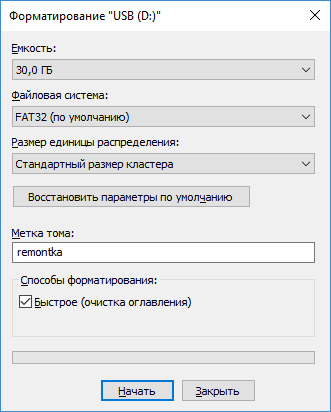
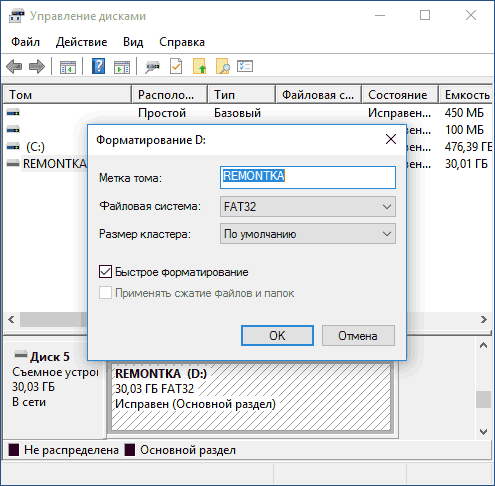
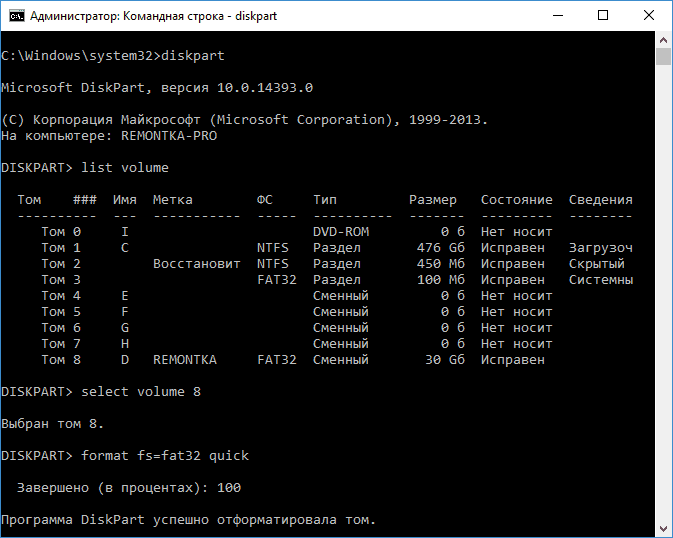
Для того, чтобы понять разницу между быстрым и полным форматированием накопителя в Windows, достаточно знать, что происходит в каждом из случаев. Сразу отмечу, что речь идет о форматировании встроенными средствами системы, такими как
- Форматирование средствами проводника (правый клик по диску в проводнике — пункт контекстного меню «Форматировать»).
- Форматирование в «Управление дисками» Windows (правый клик по разделу — «Форматировать»).
- Команда format в diskpart (Для быстрого форматирования в командной строке в данном случае следует использовать параметр quick, как на скриншоте. Без его использования выполняется полное форматирование).
- В программе установки Windows.
Переходим непосредственно к тому, что такое быстрое и полное форматирование и что именно происходит с диском или флешкой в каждом из вариантов.
- Быстрое форматирование — в данном случае пространство на накопитель записывается загрузочный сектор и пустая таблица выбранной файловой системы (FAT32, NTFS, ExFAT). Пространство на диске помечается как неиспользуемое, без фактического удаления данных на нём. Быстрое форматирование занимает значительно меньше времени (в сотни-тысячи раз) чем полное форматирование того же накопителя.
- Полное форматирование — при полном форматировании диска или флешки, помимо указанных выше действий выполняется также запись нулей (т.е. очистка) во все секторы диска (начиная с Windows Vista), а также производится проверка накопителя на наличие поврежденных секторов при наличии которых они исправляются или помечаются соответствующим образом во избежание записи на них в дальнейшем. Занимает действительно продолжительное время, особенно для объемных HDD.
В большинстве случаев для обычных сценариев работы: быстрая очистка диска для дальнейшего использования, при переустановке Windows и в других подобных ситуациях достаточно использовать быстрое форматирование. Однако, в некоторых случаях может пригодиться и полное.
Быстрое или полное форматирование — какое и когда использовать
Как было отмечено выше, чаще всего лучше и быстрее использовать быстрое форматирование, однако могут быть исключения, когда полное форматирование может являться более предпочтительным. Следующие два пункта, когда может потребоваться полное форматирование — только для HDD и USB флешек, о твердотельных накопителях SSD — сразу после этого.
- Если вы планируете передать диск кому-то, при этом вас беспокоит вероятность того, что посторонний может восстановить данные с него, лучше выполнить полное форматирование. Файлы после быстрого форматирование восстанавливаются достаточно легко, см., например, Лучшие бесплатные программы для восстановления данных.
- Если вам требуется проверка диска или, когда при простом быстром форматировании (например, при установке Windows) последующее копирование файлов происходит с ошибками, вызывающих предположения о том, что диск может содержать поврежденные сектора. Однако, вы можете вручную выполнить проверку диска на поврежденные сектора, а уже после этого использовать быстрое форматирование: Как проверить жесткий диск на ошибки.
Форматирование SSD дисков
Особняком в этом вопросе стоят твердотельные накопители SSD. Для них во всех случаях лучше использовать быстрое, а не полное форматирование:
- Если это делать на современной операционной системе, то данные после быстрого форматирования с SSD не восстановишь (начиная с Windows 7, для SSD при форматировании используется команда TRIM).
- Полное форматирование и запись нулей может быть вредна для SSD. Однако, не уверен, что Windows 10 — 7 будет это делать на твердотельном накопителе даже если выбрать полное форматирование (к сожалению, фактической информации по данному вопросу не нашел, но есть основания предполагать, что это учтено, как и многое другое, см. Настройка SSD для Windows 10).
На этом завершаю: надеюсь, для кого-то из читателей информация оказалась полезной. Если остаются вопросы, задать их можно в комментариях к этой статье.
В чём разница между полным и быстрым форматированием диска в Windows, что происходит в обоих случаях и как выбрать правильный способ форматирования. Используя компьютерные устройства мы, так или иначе, сталкиваемся с форматированием дисков, разделов или внешних подключаемых устройств для хранения данных. Например, вы запланировали самостоятельно собрать себе персональный компьютер и заполнить его компонентами, в зависимости от задач, которые вы намереваетесь решать с его помощью. Или вы заменили ваш старый жесткий диск новым современным накопителем. Либо вы собственноручно решили переустановить операционную систему «Windows» и настроить ее изначально по своему усмотрению.
Форматирование диска в Windows
В определенный момент вам придется выполнить форматирование вашего диска. Форматирование диска представляет собой процесс программной разметки области хранения данных для любых электронных носителей информации. Его суть заключается в проверке и исправлении целостности носителя, а также формировании и обновлении структур файловой системы.
Процесс форматирования делится на два основных вида: низкоуровневое форматирование и высокоуровневое.
Низкоуровневое форматирование подразумевает базовую разметку области хранения данных. Она выполняется на заводе-изготовителе и не доступна пользователю или службам операционной системы. Эта разметка остается неизменной весь срок службы диска.
Высокоуровневое форматирование формирует логические структуры диска, которые отвечают за правильное хранение файлов и позволяют использовать диск для записи и хранения данных.
Именно последний вид форматирования выполняют стандартная служба форматирования диска операционной системы «Windows» или программы сторонних производителей. Выбор доступных вариантов форматирования диска в системе «Windows» представлен двумя возможными алгоритмами. Вы либо выполняете полное форматирование диска в формате «NTFS» или «FAT» (в любой его производной), либо форматируете диск в формате «NTFS» или «FAT» быстрым способом. Вы когда-нибудь задумывались над тем, какая разница между быстрым форматированием и полным форматированием диска?
В чём разница между указанными вариантами?
Вы должны понимать, что корпорация «Microsoft» не будет нагружать операционную систему лишними способами. И сравнение быстрого и полного способов форматирования не сводятся к сравнению утверждений «быстро и легко» в первом случае против «пустая трата времени» во втором.
Да, действительно присутствуют технологические различия между двумя способами и тем набором действий, который выполняет каждый алгоритм в процессе форматирования. Способность правильного выбора способа форматирования может быть действительно важной составляющей корректной работы устройства и зависеть от вида задач, которые вам придется решать. Чтобы не ошибиться с выбором, мы рассмотрим и проанализируем оба варианта, чтобы вы понимали, что происходит в каждом конкретном случае.
Что происходит при полном форматировании?
Большинство экспертов утверждают, что выбор полноформатной функции (предпочтительно для файловой системы NTFS) лучше подходит для вашего компьютера. По целому ряду причин это утверждение верно. Полное форматирование полностью очищает ваш жесткий диск и выполняет обнуление «Главной файловой таблицы», содержащую информацию обо всех файлах тома. В результате таких действий вся хранящаяся на диске информация пользователя становится недоступной и не подлежит восстановлению.
При полном форматировании диагностируется целостность физической поверхности носителя и происходит проверка жесткого диска на наличие поврежденных секторов. При обнаружении плохих секторов, система попытается их исправить. В случае успеха, ваш жесткий диск будет полностью работоспособен, и все пространство на нем может быть использовано для хранения ваших данных. При неудаче, система маркирует такие сектора как неисправные. В последующем, запись информации на такие сектора системой не производиться. По окончании, на жестком диске производится запись таблицы новой файловой системы и выполняется проверка перед началом физической установки.
Что происходит при быстром форматировании?
Быстрое форматирование – это значительно упрощенная форма полного способа форматирования. В этом варианте отсутствуют практически все его основные действия. Алгоритм быстрого форматирования сосредоточен только на удаление «журнальной части» файловой системы. В случае если вы не знаете, то «NTFS», «ext3» и «ext4», а также «HFS +» – это все «журнальные файловые системы». Это означает, что система хранит «журнал», в котором отслеживает, какие файлы существуют и где они могут быть расположены на жестком диске. Быстрое форматирование просто стирает этот журнал и записывает новую, простую и пустую файловую систему сверху.
На самом деле такой вариант форматирования не восстанавливает файловую систему, не сканирует поврежденные сектора и не удаляет данные, которые там есть, а просто помечает область диска как готовую для записи новых данных. Поэтому, зная, что на диске остались без удаления существующие файлы, можно использовать программу восстановления данных для поиска и повторного сохранения практически всех файлов, находившихся на жестком диске до начала процесса быстрого форматирования. Как вы, возможно, догадались, это не лучший выбор, если вы обеспокоены безопасностью своих данных.
Заключение
Теперь, зная особенности каждого способа, какой стиль форматирования вы должны выбрать? Если вы не можете определиться с выбором, то мы советуем вам прислушаться к рекомендациям экспертов и применять полное форматирование. Лучше потратить немного больше времени, но уберечь свой жесткий диск от потенциально возможного ущерба в будущем. Полное форматирование также поможет повысить скорость, эффективность и стабильность работы жесткого диска. Тем не менее, в любом случае, вы можете самостоятельно выбрать тот способ, который считаете самым лучшим для вас.
Какой вариант форматирования вы обычно выбираете? Какую файловую систему, из всех ранее созданных, вы считаете самой лучшей? Поделитесь с нами своими мыслями в комментариях к нашей статье.