Мало кто знает. Настраиваем образец слайдов и добиваемся "единого стиля презентации"
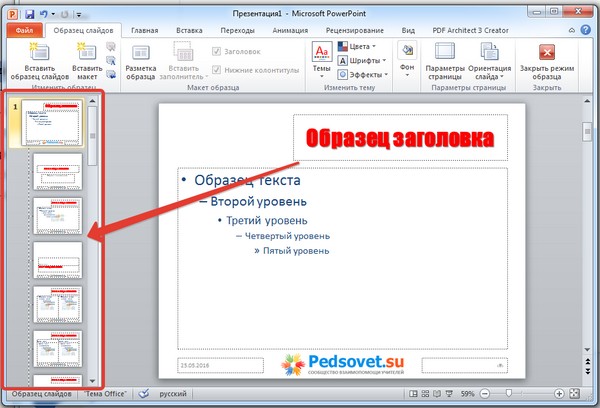
То, о чем пойдет речь в статье, очень легко использовать, но этом мало кто знает, а потому тратит на создание презентаций больше времени, чем стоило бы. Как вы создаете новый слайд презентации? Дублируете уже имеющийся или создаете с нуля? Статистика нашего сайта говорит, что не менее 20% авторов презентаций пользуются вторым способом, а из-за этого получаются сдвиги, скачки при переходе от слайда к слайду. Как их избежать?
До начала работы с презентацией и создания каких-либо слайдов можно настроить Образец слайдов. Это специальный режим работы с презентацией, в котором можно настроить все типовые «моменты» презентации: шрифты, цвета, расположение заполнителей текста, вставку логотипов и т.д. Всего 11 макетов слайдов и один — родительский слайд.
В чем удобство?
- Полностью создав презентацию, можно быстро изменить любой элемент дизайна в Образце слайдов. Например, изменить размер шрифта, логотип, расположение блоков, цвета.
- Не нужно настраивать каждый слайд презентации, можно настроить или один корневой образец, или корневой и некоторые из вложенных дочерних образцов.
Примечание: в версиях 2003 г. и ранее есть образец слайдов, но работает несколько иначе, мы не будем рассматривать настройку образцов в старых версиях.
Лучше всего посмотреть видеоурок.
Давайте рассмотрим все по порядку.
Откроем PowerPoint и на верхней панели нажмем Вид — Образец слайдов.
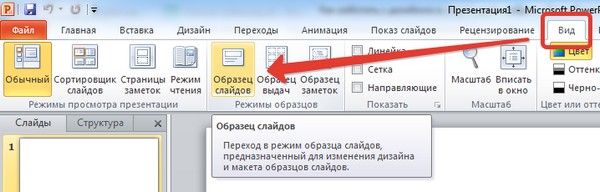
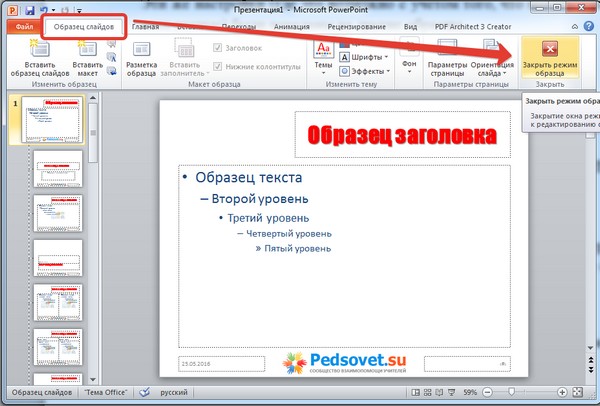
Рабочая область презентации сразу изменится.
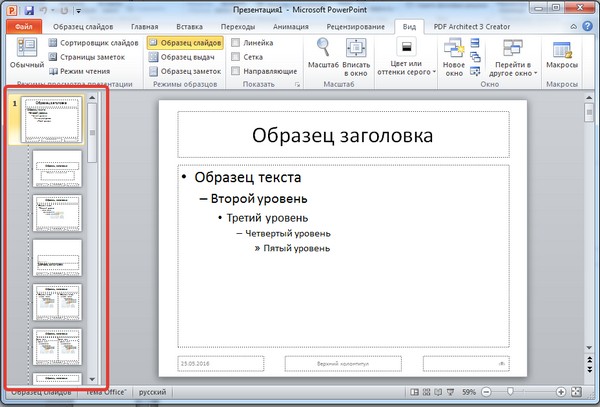
В левой части будут показаны все 11 вариантов макетов слайдов, которые можно настроить. Верхний — родительский шаблон, от которого будут переданы настройки в дочерние макеты.
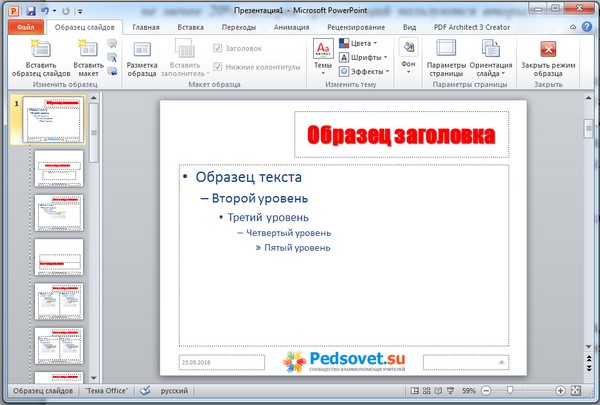
Например, мы изменили:
- размер заполнителя заголовка, подвинули вправо;
- изменили начертание шрифта заголовка, цвет, добавили тень;
- изменили цвет текста;
- вставили логотип в нижнюю часть слайда.
Эти же настройки (где это возможно с учетом того, что макеты слайдов все-таки разные) были переданы на другие образцы.
Теперь, если мы закроем режим Образца слайдов, и перейдем в презентацию, при создании любого слайда с любым макетом у нас будут эти настройки дизайна, которые мы задали один раз в Образце.
Чтобы закрыть режим образца слайдов, можно перейти в меню Вид — Обычный или в меню Образец слайдов — Закрыть образец слайдов.
Вот что получится:
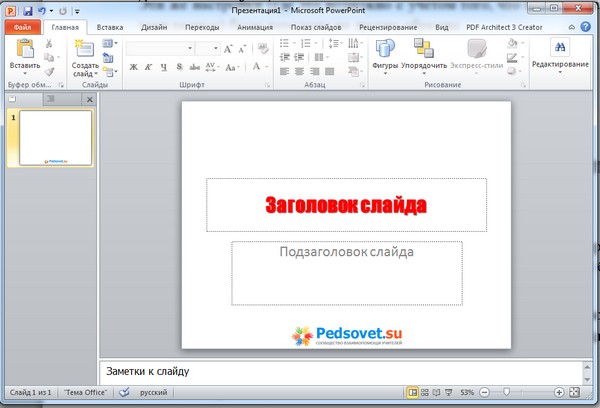
Мы видим, что у нас сохранились настройки заголовка и в нижней части слайда стоит логотип. Этот же дизайн будет на всех слайдах презентации.
Скоро на сайте:
- Дистанционный курс по PowerPoint (в разработке)
Спасибо за Вашу оценку. Если хотите, чтобы Ваше имя
стало известно автору, войдите на сайт как пользователь
и нажмите Спасибо еще раз. Ваше имя появится на этой стрнице.

Понравился материал?
Хотите прочитать позже?
Сохраните на своей стене и
поделитесь с друзьями
Вы можете разместить на своём сайте анонс статьи со ссылкой на её полный текст
Ошибка в тексте? Мы очень сожалеем,
что допустили ее. Пожалуйста, выделите ее
и нажмите на клавиатуре CTRL + ENTER.
Кстати, такая возможность есть
на всех страницах нашего сайта

0 Спам
8 шаленко • 12:28, 26.09.2019
0 Спам
7 tanyayak70 • 09:42, 04.04.2019
1
6 25828 • 21:33, 29.11.2016
1
5 Аркадьевна2051 • 01:49, 27.07.2016

1 Спам
3 svetbalt64 • 13:18, 05.07.2016
0 Спам
2 radugalena • 21:31, 02.06.2016
0
4 Екатерина_Пашкова • 18:13, 05.07.2016

2
1 Muha2904 • 16:21, 25.05.2016
Отзывы
Егорова Елена  5.0
Наговицина Ольга Витальевна 5.0
Чазова Александра 5.0
Лосеева Татьяна Борисовна 5.0
Язенина Ольга Анатольевна 4.0
Арапханова Ашат 5.0
Дамбаа Айсуу 5.0
2007-2023 «Педагогическое сообщество Екатерины Пашковой — PEDSOVET.SU».
12+ Свидетельство о регистрации СМИ: Эл №ФС77-41726 от 20.08.2010 г. Выдано Федеральной службой по надзору в сфере связи, информационных технологий и массовых коммуникаций.
Адрес редакции: 109388 г. Москвва, Гурьянова 69-2-710
Адрес учредителя: 109388 г. Москвва, Гурьянова 69-2-710
Учредитель, главный редактор: Пашкова Екатерина Ивановна
Контакты: +7-920-0-777-397, info@pedsovet.su
Домен: https://pedsovet.su/
Копирование материалов сайта строго запрещено, регулярно отслеживается и преследуется по закону.
Отправляя материал на сайт, автор безвозмездно, без требования авторского вознаграждения, передает редакции права на использование материалов в коммерческих или некоммерческих целях, в частности, право на воспроизведение, публичный показ, перевод и переработку произведения, доведение до всеобщего сведения — в соотв. с ГК РФ. (ст. 1270 и др.). См. также Правила публикации конкретного типа материала. Мнение редакции может не совпадать с точкой зрения авторов.
Для подтверждения подлинности выданных сайтом документов сделайте запрос в редакцию.
О работе с сайтом
Мы используем cookie.
Публикуя материалы на сайте (комментарии, статьи, разработки и др.), пользователи берут на себя всю ответственность за содержание материалов и разрешение любых спорных вопросов с третьми лицами.
При этом редакция сайта готова оказывать всяческую поддержку как в публикации, так и других вопросах.
Если вы обнаружили, что на нашем сайте незаконно используются материалы, сообщите администратору — материалы будут удалены.
Иллюстрированный самоучитель по Microsoft Office 2003
Образец заголовка – слайд, содержащий данные по примененному шаблону оформления, в том числе параметры шрифтов, размеры и размещение рамок, параметры фона и цветовые схемы. Для отображения образца заголовка выберите в меню Вид (View) команды Образец (Master), Образец слайдов (Slide Master) и нажмите на автоматически открываемой панели инструментов Образец кнопку Добавление нового образца заголовков (New Title Master). Отредактируйте текст основного заголовка и подзаголовков слайда.
Выделите щелчком мыши слайд в области задач Дизайн слайда (Slide design). В зависимости от выделенного слайда изменится оформление образца заголовков, который связан с образцом слайда.
Образец выдач
Образец выдач используется для форматирования выдачи – раздаточного материала, который помогает аудитории следить за текстом презентации. Раздаточный материал может использоваться как тезисы доклада. Он может содержать изображения слайдов и дополнительную информацию, предложенную докладчиком. Для создания выдачи в меню Вид (View) выберите команду Образец (Master), а затем Образец выдач (Handout).
Выбор макета для печати выдачи рассмотрен ниже в разделе "Печать и демонстрация слайдов".
Образец заметок
Образец заметок позволяет внести изменения во все заметки. Для добавления, изменения и удаления объектов из образца заметок выполните следующие действия:
- Откройте образец заметок, выбрав в меню Вид (View) команды Образец (Master), Образец заметок (Notes Master).
- В верхней части образца заметок показано уменьшенное изoбражение образца слайдов. Внесите требуемые изменения, например, измените размеры и расположение слайда или поля заметок, измените шрифт, цвет и размер текста, знак маркера, добавьте рисунок или надпись (рис. 22.19). Эти изменения будут отображены на всех страницах при печати слайдов с заметками.
- Закончив работу, нажмите на панели инструментов Заметки (Notes Master View) кнопку Закрыть (Close Master View).
Рис. 22.17. Просмотр образца заметок
Звуковое сопровождение, использование видеофайлов
К каждому слайду можно записать звуковое сопровождение. При создании и воспроизведении аудио- и видеофайлов вы можете воспользоваться Универсальным проигрывателем. Для его отображения в меню Вставка (Insert) выберите команду Объект (Object), откройте вкладку Создание из файла (Create from File), а затем найдите нужный файл. Этот файл будет помещен в слайд в идее объекта и будет воспроизводиться с помощью Windows Media Player.
Создание презентации
В области задач выбрать Дизайн слайда – Цветовые схемы 
Применить выбранную схему к созданным слайдам.
Изменение цветовой схемы.
Для внесения изменений в выбранную цветовую схему выполнить следующие действия.
В области задач выделить соответствующую цветовую схему и щелкнуть по ссылке Изменить цветовые схемы
В окне Цветовые схемы открыть вкладку Специальная, выделить изменяемый цветовой элемент слайда и нажать кнопку Изменить цвет
 Выбрать необходимый цвет или спектр и нажать кнопку ОК

 Щелчком по кнопке Применить внести изменения в текущую цветовую схему. В результате внесенные изменения отображаются во всех слайдах, оформленных этой цветовой схемой.
Используя меню Формат – Шрифт, можно изменит оформление текста слайдов.
Сохранить презентацию, присвоив имя «Презентация на основе файла Word»
Копирование слайдов из других презентаций
Необходимо использовать в текущей презентации ранее созданные слады в других файлах.
Создать новую пустую презентацию, щелкнув мышкой по кнопке Создать
Копирование слайдов
Выбрать в меню Вставка команду Слайды из файлов.
В окне Поиска файлов нажать кнопку Обзор, открыть файл «Изучение элементов рабочей области MS РowerPoint»

Выделить слайды с первого по шестой включительно. Чтобы копируемые слайды имели собственное форматирование, а не меняли на оформление слайдов текущей презентации можно установить флажок: «Сохранить исходное форматирование».
Нажать кнопку — Вставить.
Аналогичным образом вставить все слайды из презентаций «Презентация с помощью мастера», «Презентация из общего шаблона», «Презентация на основе шаблона оформления», «Презентация на основе пустой», «Презентация на основе файла Word
Удалить первый пустой файл и сохранить презентацию, присвоить имя Лабораторная работа 1
Режим сортировщика слайдов
Режим сортировщика слайдов отображает общий вид всех слайдов презентации, выведенных по порядку в виде таблицы. Удобно использовать данный вид для изменения порядка следования слайдов в файле презентации, а также для изменения дизайна слайда. Открыть презентацию «Лабораторная работа 1»
Изменение порядка следования слайдов.
Для сохранения логической последовательности изложения информации необходимо сгруппировать слайды по следующему принципу:
Заголовок презентации (Изучение компонентов рабочей области MS PowerPoint и способов создания презентации) слайд 1
Назначение MS PowerPoint и определения
Структура окна MS PowerPoint и назначение компонентов окна
Способы создания презентации
Переключиться в режим сортировщика слайдов
Выделить необходимый слайд или слайды и перетащить левой кнопкой мыши с соответствующее положение.
Изменение цветовой схемы слайдов
Применить к слайдам, относящимся к каждой группе, одинаковую цветовую схему.
Перейти в режим просмотра слайдов и проверить результат выполнения работы.
В обычном режиме добавить в конец презентации слайд или слайды, содержащие выводы о способах создания презентации
Что такое образец слайдов в презентации PowerPoint: как его открывать, использовать и закрывать
 Microsoft PowerPoint
Если вы знаете, что такое образец слайдов и как им пользоваться, то вы уже не новичок в деле создания презентаций. Именно это в первую очередь отличает неподготовленного пользователя от знатока PowerPoint и сохраняет уйму времени.
 |
| Рисунок 1: Открытий режим образца слайдов |
Зачем нужен образец слайдов
Образец слайдов позволяет быстро изменять дизайн всех или определенных слайдов без необходимости редактирования каждого.
В каждой презентации есть слайды, которые выполняют определенные функции:
- Титульный слайд.
- Слайд с заголовком раздела или, другими словами, «перебивочный» слайд.
- Обычные слайды.
Изменив один раз в образце слайдов макет, например, перебивочного слайда — дизайн автоматически перейдет на все «перебивочные» слайды в самой презентации.
Например, в образце слайдов можно:
- Отредактировать заголовок слайда (цвет, положение, шрифт, размер).
- Отредактировать номер слайда (цвет, положение, шрифт, размер).
- Отредактировать текстовое поле (цвет, шрифт, список, буллеты).
- Отредактировать фон слайда.
- Добавить фоновое изображение или иконку.
Таким образом, для слайдов, выполняющих разные функции, могут быть совершенно разные дизайны (макеты).