Как настроить и пользоваться FTP-клиентом FileZilla? Пошаговая инструкция для новичков

Сегодня мы разберемся с программой FileZilla: поговорим о настройке этого FTP-клиента и расскажем о том, в каких случаях использование Файлзиллы может существенно сократить вам время и нервы. Итак, поехали!
Что такое FTP-соединение
Этот протокол используется сугубо для передачи файлов. Как правило, передавая файлы через FTP вы не рискуете каким-либо образом повредить их. Процесс завершится либо успешно, либо все закончится ошибкой, и вам будет предложено повторить попытку.
В современных реалиях FTP чаще всего используется при работе с удаленными виртуальными серверами (теми же вебмастерами или фрилансерами). Более подробно вы можете узнать из статьи про то, что такое FTP-соединение и какие существуют варианты подключения.
В этом же материале, как мы и сказали в начале, мы поговорим об одном из самых популярных FTP-клиентов – FileZilla.
FileZilla – бесплатный FTP-клиент
FileZilla – это бесплатный FTP-клиент для передачи файлов по одноименному протоколу. Программа распространяется бесплатно и доступна для скачивания с официального сайта. В числе всех FTP-клиентов занимает одно из лидирующих мест.
И это не просто так: приложение очень удобное и многофункциональное. Использовать FileZilla одно удовольствие. Интуитивно понятный интерфейс, многообразие разных инструментов и функций – это далеко не все плюсы Файлзиллы.
Установка программы
Скачать Файлзиллу вы можете абсолютно бесплатно. Для этого достаточно пройти на официальный сайт, где в главном меню будет сразу доступна искомая кнопка.
Здесь же доступна документация для новичков, которая расскажет о том, как работать с этим приложением.
После того, как мы нажмем на “Скачать FileZilla”, нас сразу кинет на страницу загрузки, где будут доступны версии для разных операционных систем.
Выбираем нужную версию (вероятнее всего Windows x64), после чего загружаем установочный файл на компьютер.
Важно! Если вы используете Linux, вам можно не скачивать образ приложения с официального сайта, можно установить программу из репозиториев.
Сразу после загрузки и запуска установочного пакета (в формате exe для Windows), вы увидите стандартный установщик.
Проблем с установкой FileZilla на Windows быть не должно, просто нажимаем “I Agree”, потом “Далее” – “Далее” – “Продолжить”. После установки ярлык приложения появится на рабочем столе и в списке программ.
Настройка FTP-клиента
После запуска Файлзиллы вы увидите такое окно. Это стандартный вариант настройки, который будет у вас сразу после установки. По своему желанию вы можете изменить отображение каких-то конкретных окон с помощью иконок, которые идут вторым рядом после основного меню (показано стрелкой).
Интерфейс здесь соответствует системному языку (у нас на русском), но при желании вы можете сменить его в настройках (Редактирование – Настройки – Язык).
Здесь же, чуть выше, вы можете изменить тему иконок, формат даты и времени и многое другое. В стандартной настройке FileZilla вполне себе юзабельна: вы легко можете подключиться к хосту для передачи файлов. Особой настройки это не требует, все интуитивно понятно и просто.
Внешний вид приложения
Более подробно остановимся на интерфейсе FileZilla. Хоть он и предельно прост, для новичков это может быть немного сложно. Сама Файлзилла (ее основное окно) делится на 6 составляющих. Каждая из них важна и отвечает за определенное действо. Вот как это выглядит.
Здесь вы можете видеть:
- Основное меню: доступ к настройкам и функционалу приложения.
- Блок иконок-инструментов: с их помощью вы можете управлять элементами интерфейса, а также воспроизводить какие-либо действия по управлению передачей файлов.
- Поля авторизации: сюда вы вводите информацию для того, чтобы зайти на сервер (сам сервер-хост, имя пользователя и пароль, а также порт, если необходимо).
- Менеджер файлов на удаленном сервере (когда подключитесь к хосту).
- Менеджер файлов на вашем ПК.
- Состояние операций (файлы в задании, передачи с ошибкой и т. д.)
Именно с этими составляющими вы будете работать. Здесь (на скриншоте) мы не отметили лог команд. Находится он сразу под полями авторизации – там вы сможете наблюдать все действия, которые будут воспроизводиться при работе с программой.
С помощью тех самых иконок вы можете отключить все лишние элементы интерфейса, оставив только файловые менеджеры, для переноса файлов с компьютера на сервер и обратно. Их внешний вид, кстати говоря, можно изменить в настройках: Редактирование – Настройки – Интерфейс – Темы.
Функция менеджера сайтов
Чтобы каждый раз не вводить данные для подключения, вы можете воспользоваться менеджером сайтов. Достаточно удобной функцией автоматизации подключения к серверам по FTP. Здесь вы сможете не только “забить” все данные для автоматического подключения в один клик, но и сгруппировать их по папкам, создавая для каждого сайта или группы сайтов индивидуальные настройки.
Удобно, не правда ли? Обратите внимание на “Протокол” во вкладке “Общие”. Здесь вы можете выбрать по какому протоколу осуществлять подключение к тому или иному сайту. Помимо стандартного FTP вы можете использовать SFTP и Storj. Каждый из них обладает своими плюсами.
Тут же можно настроить шифрование и даже выбрать цвет фона для каждого сайта (чтобы не запутаться).
Как пользоваться FTP-клиентом
Подключение к серверу/хосту
Теперь пора перейти к основной теме этого материала – как же использовать FTP-клиент FileZilla, и самое главное – как создавать FTP-соединение с сервером.
Для начала нам нужно понять, как именно можно узнать хост сайта для FileZilla. Здесь в качестве примера будет использоваться хостинг Beget. Идем на официальный сайт хостера и регистрируем там аккаунт, сразу после этого на почту нам будут высланы все необходимые данные для доступа по FTP.
Если мы захотим создать отдельные доступы для каждого сайта (при наличии нескольких на одном аккаунте), то, как видно из информации на скриншоте, нам достаточно перейти в соответствующий раздел.
В этом случае при подключении к FTP-серверу мы будем видеть только файлы сайта, к которому создали отдельный доступ. У нас же будет доступ ко всем сайтам на аккаунте, потому что мы заходим через дефолтный доступ.
Для доступа нам понадобятся следующие данные:
- хост (сервер),
- имя пользователя (логин),
- пароль.
Все они у нас есть (скриншот выше), у вас они будут свои. Вводим данные в соответствующие поля в Файлзилле и нажимаем “Быстрое соединение”.
Если вы тоже отключали лишние элементы интерфейса (с помощью иконок), именно такое окно вы увидите после успешного соединения. Как можно было заметить, в поле “Удаленный сайт” появились файлы, которые в данный момент находятся на нашем удаленном хосте. В любом момент с помощью FileZilla мы можем скачать, изменить и отредактировать их.
Передача файлов
При подключении к удаленному серверу мы можем передавать файлы туда и обратно. Самый простой способ сделать это – перетащить его, зажав левую кнопку мыши.
Однако, если вам так хочется, вы можете воспользоваться контекстным меню, которое можно вызвать щелчком правой кнопки мыши.
Если вы включите окно операций, вы сможете видеть, когда и какие файлы были переданы.
В соседней вкладке будет доступен список файлов, которые передать не удалось.
Передавать файлы можно целыми пачками. Достаточно просто выделить нужное количество файлов и/или папок с помощью мыши, после чего перетащить их в соседнее окно.
Редактирование файлов
Чтобы отредактировать файл, например, код на PHP или любой другой, его не обязательно вручную загружать на свою машину. Достаточно просто кликнуть на нужном файле правой кнопкой мыши, после чего выбрать “Просмотр/Правка”.
Он тотчас будет открыт в привычной вам программе автоматически. Сразу после редактирования и сохранения файла, вам будет предложено обновить его и на удаленном хосте.
При этом редактируемый документ не будет сохранен на компьютере. Он имеет статус временного и удаляется после перезапуска.
Подобным образом можно редактировать большинство файлов.
Поиск файлов
Иногда файлов на удаленном хосте бесчисленное множество. В таком случае нам может помочь встроенный инструмент поиска с расширенным типом настроек. Как вы можете видеть на скриншоте, возможностей здесь по-настоящему немало.
Файлы можно искать по ключам в имени и по содержимому. Через этот инструмент можно осуществлять и поиск на локальном ПК, если стандартные инструменты вашей операционной системы не справляются с поставленными задачами.
Прочее
С помощью файловых менеджеров вы сможете воспроизводить любые действия с файлами и папками: переименование, создание каталогов и многое другое.
Заключение
FileZilla – отличное приложение, которое как нельзя хорошо подходит для поставленных целей. С его помощью вы сможете загружать и выгружать различные файлы с удаленных серверов. Многофункциональность Файлзиллы позволит вам забыть о неудобствах. Многие вещи в этом FTP-клиенте просто автоматизированы, поэтому вам определенно стоит попробовать его в использовании.
INTRODUCTION

FileZilla is a free, open source cross-platform FTP (File Transfer Protocol) application that is used for transferring files over the Internet. It allows a user to transfer files from a local computer to a remote computer. With it being free and having a simple interface, FilZilla makes transferring files from a client to a server or from a server to a client extremely simple. It also has many features such as SFTP (SSH File Transfer Protocol/Secure File Transfer Protocol) and TFPS, which adds support for the Transport Layer Security (TLS) and the Secure Socket Layer (SSL) cryptographic protocols.
What was FileZilla used for on my IDB project?
There are FileZilla Client and FileZilla Server applications, but my group used FileZilla Client for the IDB project. It was used for transferring our project production code files to our AWS servers using SFTP. Since we had 2 seperate AWS servers, one for the front-end and one for the back-end, we used 2 different SFTP connections, one for each server. Whenever we added a new feature for our website that is working correctly on our local server we would connect to our AWS server using FileZilla Client and transfer new or updated files to the corresponding server. Moreover, we also transferred our Dockerfile file and docker-compose file to the server using FileZilla Client so that we can just SSH into the server and run “docker-compose up -d,” which will automatically build our Docker image if there isn’t one already and build the Docker container and run Flask or npm in the background of the Docker container.
HISTORY
Who created FileZilla, when was FileZilla created, where was FileZilla created?
Tim Kosse created FileZilla in his senior computer science course with two other classmates at RWTH Aachen University in 2001. They were trying to build something useful that is neither too simple nor too difficult to implement as their class project. They don’t remember how they settled on building FileZilla, but when they did they discussed under which license they should release it before writing their code. They realized that there were already multiple FTP clients so they decided to make it an open source project. And FileZilla was initially released on 22 June 2001.
INSTALLATION
step by step instructions on how to install it on different environments, especially on Docker
Since FileZilla Client is a cross-platform application that supports Windows, Linux, and macOS, downloading it is really simple. Just Google “FileZilla,” go to their website, and click “Download FileZilla Client” (Pick FileZilla Client if you want to transfer files and pick FileZilla Server if you want to make files available for others) under the “Quick download links” header. Next, choose the file to download based on your platform. Now just wait until it finishes installing! In my opinion, I don’t see a reason to install FTP in Docker but run “ docker run -d -p 20-21:20-21 -p 65500-65515:65500-65515 -v /YOUR_DIRECTORY:/var/ftp:ro metabrainz/docker-anon-ftp ” if you want an quick, anonymous ftp server docker image.
step by step by instructions on how to use it
*This is specifically for connecting to an AWS EC2 server using SFTP to transfer local files.
Once you create a running AWS EC2 instance, you will receive its EC2 key pairs. Once you have this key pairs saved locally, open up FileZilla and open its Site Manager.
And then click New Site to create a new site for new connections.
Select SFTP — SSH File Transfer Protocol in the “Protocol” drop-down and type the IPv4 public IP of your EC2 instance (you can look this up in the EC2 Management Console) in the “Host” textbox. Then, select Key file as the “Logon Type,” type “ec2-user” in the “User” textbox, and click “Browse” and select your EC2 key pairs file in your local computer for the “Key file.” Finally, click “Connect.”
Now, you will see the directory tree of your AWS EC2 server on the right column. In order to transfer files to the server, all you need to do is drag a file or a directory from the left column (local) to the right column (server). It is that simple. You can transfer multiple files and directories at once and you will see all the queued files, failed transfers, and successful transfers on the bottom tab!
USE CASES
details about why to use it
Although there are many other FTP applications other than FileZilla, I believe FileZilla is the most popular one among them, which means that it is easier to find a tutorial on how to use it and a solution when you are stuck or getting an error. Moreover, its FTP client application has 2 columns, left being the client and right being the server, and I think this interface is super simple and friendly to the users. Finally, FileZilla is a simple free program that does its job, therefore who wants to spend any money or do extra work?
ALTERNATIVES
What other tools are equivalent to FileZilla?
WinSCP is a popular free SFTP and FTP client for Windows. CoreFTP is also a fast, reliable FTP client for Windows. Also, Firefox developed a free, open-source, cross-platform FTP client, FireFTP, for their browser as an add-on, but recently they removed it after having it for 13 years with 25 million downloads. However, Firefox’s legacy web browser, Waterfox, still has FireFTP as an add-on. Lastly, Cyberduck is a free open source FTP client for Mac.
Why did I choose FileZilla?
I was reading a tutorial on how to run Docker on an Amazon Web Services server and I learned that you can transfer local files to an AWS server using FileZilla and run Docker and docker-compose on the server easily. Since it was free and I had a useful tutorial on how to use it for my IDB project, I chose to use FileZilla.
Filezilla – что это за программа и как ей пользоваться

Доброго времени суток! Всем пользователям, собирающимся заняться созданием сайтов или блогов полезно будет узнать, что такое FTP и как пользоваться Filezilla. File Transfer Protocol – это способ обмена данными между локальным компьютером и уделенным сервером.
О Filezilla
Программа FileZilla – один из лучших FTP-клиентов с бесплатной лицензией. И в этом случае свободное распространение вовсе не свидетельствует о какой-то ограниченности программы. Совсем напротив, FileZilla во многом превосходит даже большинство аналогичных платных приложений. А колоссальная популярность FileZilla обусловлена великолепно проработанной системой управления и чрезвычайно юзабильным пользовательским интерфейсом.
В качестве FTP-клиента FileZilla обеспечивает загрузку файлов сайта с жесткого диска компьютера на сервер хостинг-провайдера. Кроме того, FileZilla поддерживает редактирование, обновление, удаление и настройку свойств файлов сайта на удаленном сервере прямо с рабочего стола персонального компьютера.
Итак, уважаемые веб-мастера и блогеры, теперь вы знаете FileZilla — что это за программа и можно приступать к работе.
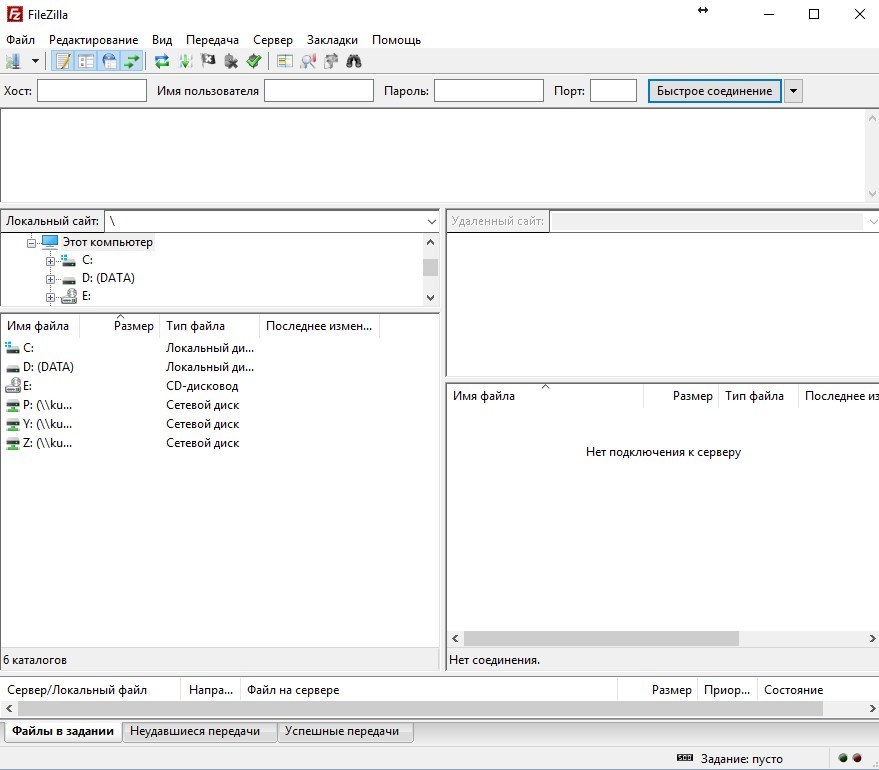
FileZilla – где взять, как установить и как запустить в работу
Поскольку программа совершенно бесплатная, не нужно искать дистрибутивы на случайных сайтах и через пятое лицо. Можно подхватить злобного вируса и разрушить дорогой сердцу (и кошельку) компьютер. Просто введите в строку поиска браузера заветный адрес официального сайта разработчика FileZilla и скачайте самую свежую версию.
Скачать FileZilla можно в нескольких вариантах, в зависимости от необходимости.
- Инсталлятор для установки программы на диск компьютера.
- Архив для использования в портабельном режиме. Можно распаковать архив на флешку и всегда носить с собой уже настроенный и готовый к работе с сайтом на любом компьютере FTP-клиент.
- Получить исходный код программы – это для программистов и разработчиков, желающих вносить собственные инновации в программу.
Как установить FileZilla на компьютер? Скачиваете инсталлятор и далее следуйте указаниям программы. Установка самая обыкновенная. Если вы хотите использовать переносную версию FileZilla – просто скачайте архив в любую удобную папку на диске компьютера и там распакуйте.
- Для удобства создайте паку под названием FileZilla.
- Для запуска приложения кликните по исполнительному файлу filezilla.exe.
- При помощи контекстного меню (правая кнопка мыши) создайте ярлык на рабочем столе.
Если у вас на компьютера установлен Ланчер – внесите FileZilla в список и назначьте горячие клавиши. Например – “Win+F”.
Начало работы с FileZilla – легкий старт
После установки программы FileZilla как пользоваться для работы с сайтом? Прежде чем вам сможет пригодиться FTP-клиент, неплохо бы застолбить место на сервере хостинг-провайдера. Если вы еще не определись с конкретностями своего мега стартапа, для практики рекомендуется зарегистрировать бесплатные домен и хостинг.
- После регистрации на хостинге вы получите на адрес электронной почты данные для доступа к вашему сайту. Сохраните эту информацию в сухом прокладном месте. Именно эти маленькие, синенькие буковки и цифирьки понадобятся вам, когда вы попытаетесь опубликовать свой сайт с помощью
Итак, предполагается, что при помощи конструктора сайтов вы уже создали несколько HTML-страниц, установили FTP-клиент FileZilla как подключиться к серверу когда все почти готово?
Настройка соединения и подключение к серверу
Популярность этой программы во много связана с тем, что настройка FileZilla уже сделана по умолчанию и вам не нужно идти оканчивать курсы веб-мастеров, чтобы выгрузить сайт на удаленный сервер.

- Если у вас пока что только один сайт в работе, можно в верхней части интерфейса программы найти строку “Быстрое подключение”.
- Введите в поля данные, полученные от хостинг-провайдера. Порт указывать не нужно – он отобразится по умолчанию.
- Нажмите кнопку “Быстрое соединение” и ждите, пока программа будет пытаться подключиться к серверу.
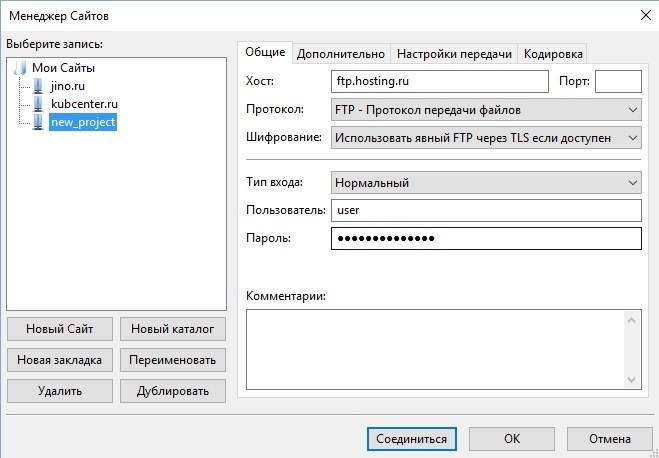
Второй способ подойдет, если у вас много сайтов. Тогда в Меню нажмите “Менеджер сайтов”, там внесите данные соединения и создайте новый Проект. В дальнейшем можно будет при помощи этого Менеджера мгновенно соединяться с нужным сайтом без заполнения логинов и паролей.
Работа с сайтом при помощи FileZilla
Обычно, если все данные введены корректно, интернет-коннект нормальный и удаленный сервер работает, соединение происходит в течение минуты без всяких проблем.

- После установки соединения в правой панели программы появятся папки вашего сайта на удаленном сервере.
- Левая панель локальная и в ней нужно, как в Проводнике Windows, найти и выбрать папку с вашим сайтом.
Работа с FileZilla производится в точности как в Проводнике Windows с локальными папками и файлами. Можете копировать или перемещать файлы, просто перетаскивая стрелкой мыши либо пользуясь контекстным меню.
Изредка бывает и так, что с помощью FileZilla невозможно подключиться к серверу. Чаще всего проблемы возникают из-за ошибочных пользовательских настроек. Верните установки по умолчанию и введите данные подключения заново.
Может произойти сбой при передаче данных, если пользователь пытается одновременно перекачивать на сервер слишком много файлов. Происходит перегрузка и подключение прекращается. Рекомендуется в настройках программы FileZilla установить ограничение по передаче данных.
Иногда при попытке подключения появляется уведомление о неправильно введенном пароле. Это чаще всего бывает в случаях, когда пользователь всегда подключался к серверу на одном компьютере, а при попытке зайти на сайт с другого компьютера происходит ошибка.
Чтобы решить проблему зайдите в панель управления сайтом и измените пароль. После этого подключение должно пройти хорошо.
Как пользоваться программой Filezilla: где скачать, как настроить, как передавать файлы
Приветствую, друзья. Сегодня у меня в блоге BiznesSystem.ru статья, посвященная полезной программе – FTP клиент Filezilla. Я расскажу о возможностях программы, для каких целей применяется, как настроить и как пользоваться Filezilla при работе со своими интернет проектами.

Содержание:
Наиболее часто эту программу используют для работы с сайтами на серверах хостинг провайдеров, но она универсальна и может применяться и в других ситуациях, где нужна передача данных по FTP протоколу.
Зачем нужен FTP клиент
Для того, чтобы лучше понять назначение таких программ, как Filezilla, нужно разобраться с протоколами передачи данных, применяемых в компьютерных сетях.
Проще всего это можно сделать на примере из реальной жизни.
Выглянув на улицу, мы с вами увидим, что по дорогам постоянно снуют туда-сюда разные автомобили. Все они разные – легковушки создают комфорт, экскурсионные автобусы дают пассажирам обзор, грузовики перевозят грузы. В принципе, каждый автомобиль может выполнять разные функции – накидать туристов в кузов КАМАЗу и возить по экскурсионным маршрутам можно, но нецелесообразно.
Аналогично, для «перевозки» разных типов информации в сети применяются разные протоколы.
Наиболее знакомы всем HTTP и HTTPS – это протоколы, предназначенные для получения информации с интернет сайтов. Запрашивая данные по этим протоколам, мы получаем красивые страницы сайтов — для работы с ними используются браузеры (браузер — это).
FTP – это другой протокол. Он не предназначен для красивой визуализации и исполняет роль рабочей лошадки, которая неприметно для окружающих таскает на себе большие объемы данных, которые не необходимости визуально показывать (по крайней мере, сразу) – нужно просто передать на сервер или скачать с него. FTP так и расшифровывается – File Transfer Protokol (протокол передачи файлов)
Вдаваться в тонкости работы FTP здесь мы не будем, пусть это останется профильным специалистам. Отмечу лишь то, что использование FTP позволяет передавать данные быстро и меньше нагружать компьютеры и сервера.
Для работы по FTP протоколу используются специальные программы – FTP клиенты, к коми относится и Filezilla.
Задача такой программы подключиться к FTP серверу, указать место, куда нужно будет скачивать, отправить запрос на загрузку и сохранить файлы.
Программа Filezilla получила свою популярность благодаря нескольким моментам:
- Этот FTP клиент удобен в работе;
- Программа совершенно бесплатна;
- При перебоях в связи работает докачка;
- Можно настроить скорость;
- И много чего ещё.
Установка Filezilla
Так как Filezilla является бесплатным приложением, то скачивать ее стоит только с официального сайта, дабы не нацеплять разных вирусов, которыми любят снабжать свои сборки разные пираты.
Официальный сайт Filezilla — http://filezilla.ru/get/ (страница для скачивания)
На этой страничке выбираете версию, соответствующую вашей операционной системе (Windows, Linux, Mac). На данный момент под Windows есть портативная версия, не требующая установки (можно залить ее на флешку и всегда иметь под рукой).

Сохраняете файл подходящей версии, запускаете его и устанавливаете Filezilla, следуя инструкциям. Там всего 2 шага – выбор папки для установки и языка программы (русский поддерживается), останавливаться на них подробно не имеет смысла.
Настройка Filezilla (подключение к FTP серверу)
Для начала работы программы необходимо установить соединение между компьютером, где она установлена и сервером. Подключение к серверу является единственной обязательной настройкой – с нее и начнем.
При запуске filezilla перед вами откроется окно, состоящее из 5 рабочих зон:

- Панель управления;
- Состояние подключения;
- Файлы на локальном компьютере;
- Файлы на сервере;
- Отчет о передаче файлов.
Пока подключения к FTP серверу нет, часть окон пусты.
Первым делом нас интересует самая левая кнопка в панели управления (открыть менеджер сайтов):

Её нажатие приводит к появлению формы для заполнения серверных данных.

Шаг 1 – жмем кнопку «Новый сайт» (в следующий раз его данные уже будут сохранены).
Шаг 2 – в списке «Мои Сайты» появится «Новый сайт» — переименуйте его в запоминающееся имя, у меня в примере это «хостинг timeweb».
Шаг 3 – заполнение данных для доступа к сайту. Если вы подключаетесь, как у меня в примере в хостингу сайтов, то данные для доступа нужно взять у них (в любых случаях эта информация берется у администрации сервера).
Что нужно:
- Хост – это адрес сервера, он может быть как в виде доменного имени, так и в виде IP адреса. Например, в timeweb это имя_сервера.timeweb.ru.
- Порт – берется также у хостера и един для всех аккаунтов.
- Протокол – оставляем FTP по умолчанию (если вам не требуется иное).
- Шифрование – если не указан особый вариант, оставляем по умолчанию.
- Тип входа – здесь могут быть варианты. В общедоступных FTP серверах файлами могут пользоваться все без ограничении и там указывается анонимный вход. При индивидуальном доступе к своему хостингу выставляем нормальный – это открывает поля для ввода логина и пароля.
- Комментарий – необязательное поле, в него вы можете вписать любые подсказки и пояснения для себя.
Шаг 4 – итоговое действие для подключения – нажатие кнопки «Соединиться».
Если всё заполнено корректно, то результатом станет подключение к FTP серверу — это мы увидим по сообщениям в полях «Состояние подключения» и по файлам, появившимся в окне «Удаленный сайт»:

Большинство серверов со временем разрывают соединение, если долго нет действий, для возобновления подключайтесь повторно.
Как пользоваться Filezilla
Думаю, вы обратили внимание, что нижняя часть интерфейса Filezilla, где показываются директории и файлы очень похожа на обычный проводник Windows – для перехода по папкам щелкаем мышью, сверху видим дерево каталогов, а ниже содержимое конкретной папочки.
Передача файлов
Для передачи данных необходимо соединиться с FTP-сервером, слева открыть нужную папку на локальном компьютере, а справа удаленную директорию.
Файлы или папки, которые мы хотим передать выделяем мышью и:
- Либо просто перетаскиваем с одной стороны на другую;
- Либо щелкаем правой кнопкой мыши по выделенным объектам и в контекстном меню выбираем команду «Скачать» или «Закачать на сервер» в зависимости от направления передачи данных.
Скачать с сервера:

Закачать на сервер:

Докачка данных при сбоях
От обрывов связи при передаче данных через интернет никто не застрахован, но Filezilla следит за каждым битом информации и контролирует их успешное прохождение.
Если что-то пошло не так и файл был передан с искажениями или не дошел совсем, он фиксируется в специальной вкладке «Неудавшиеся передачи» — эти объекты можно передать по новой, не затрагивая то, что закачалось правильно.
Вкладка находится в нижней части окна программы:

Создание и редактирование папок и файлов
Данную часть можно было и не описывать, так как на скриншотах выше уже показано, что в контекстном меню есть соответствующие кнопки:
- Создать каталог – добавляем пустую папку;
- Создать новый файл – указываете любое расширение вручную;
- Переименовать – присваивает объекту новое название;
- Просмотр/правка – позволяет редактировать файлы в текстовом режиме;
- Права доступа к файлу – задает права на чтение, запись и выполнение разным категориям пользователей.
Заключение
Эта программа сочетает в себе простоту и функциональность, за что её любят многие вебмастера. Сегодня вы научились настраивать и пользоваться Filezilla, узнали, как подключаться хостингу и как удаленно редактировать файлы, возможно, теперь эта программа добавится и к вашему арсеналу веб-инструментов и немного облегчит работу в сети.