Как устанавливать сторонние шрифты в iOS. Это проще, чем кажется
 В закладки
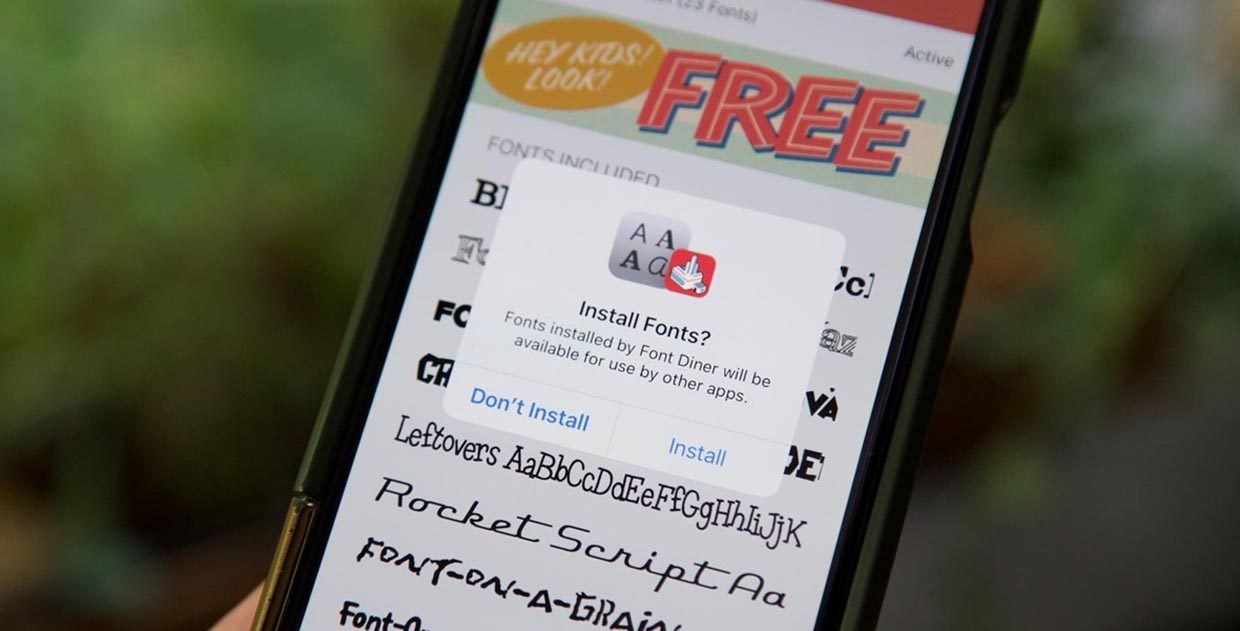
Одним из малозаметных нововведений iOS 13 и iPadOS стала поддержка сторонних шрифтов.
Фишка не предназначена для кастомизации и изменения интерфейса мобильной операционной системы Apple. Дополнительные шрифты используются исключительно в приложениях с возможностью редактирования текста.
Пригодится такая опция всем, кто работает с графикой, создает контент, занимается дизайном или просто хочет красиво оформлять почту и документы.
? Спасибо re:Store за полезную информацию. ?
Сейчас подробно рассмотрим все особенности работы со сторонними шрифтами на iPhone и iPad.
Где появилась поддержка сторонних шрифтов
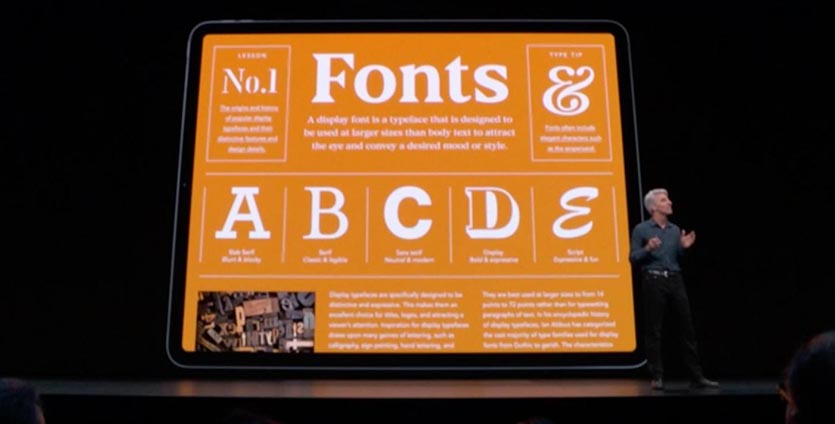
С релизом iOS 13 и iPadOS поддержка сторонних шрифтов появилась во всех приложениях Apple, где есть опция форматирования текста.
Новые шрифты можно сразу же опробовать в стандартном почтовом клиенте, текстовом редакторе Pages, табличном редакторе Numbers и программе для создания презентаций Keynote.
Сторонние разработчики получили в свое распоряжение специальные API, внедрение которых позволит использовать установленные сторонние шрифты из iOS 13.
За прошедшие полгода многие программы обзавелись это полезной возможностью.
Какие форматы шрифтов поддерживаются
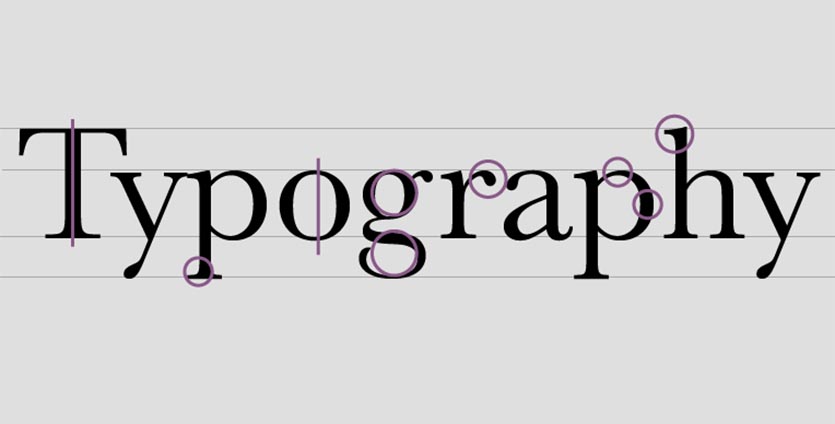
В мобильных операционных системах Apple появилась поддержка следующих типов шрифтов:
TTF (TrueType Font), который основан на совместной разработке Apple и Microsoft конца 80-х годов. Тогда компании объединились, чтобы предоставить достойную альтернативу векторным шрифтам от Adobe. На данный момент этот формат шрифтов наиболее распространён как в Windows, так и в macOS.
TTC (коллекция TrueType) – доработанная версия TrueType, позволяющая объединять схожие шрифты в один файл и снижать объем исходных данных.
OTF (OpenType Font), основанная на TrueType разработка Adobe и Microsoft середины 90-х годов. Шрифты поддерживаются операционными системами macOS, Windows и Linux.
Где искать новые шрифты

На данный момент шрифты можно найти на сайтах разработчиков: Adobe, DynaFont, FounderType, Monotype, Morisawa.
Есть возможность установки шрифтов через приложения из App Store. Добавление сторонних шрифтов на iOS 12 и более ранних версиях тоже возможно, но для этого требуется установка сторонних профилей разработчиков.
Как установить новые шрифты на iPhone и iPad
Есть сразу несколько способов добавить новые шрифты в iOS. Обратите внимание, что добавленные данные не мигрируют между устройствами через iCloud или другой облачный сервис.
Все необходимые шрифты придется загружать на каждом устройстве, где это необходимо.
1. Установка через приложение
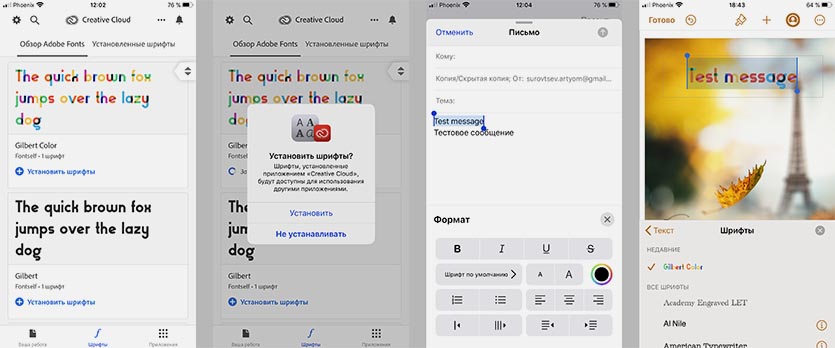
Такой способ возможен на любом устройстве с iOS 13 или iPadOS. Нужно лишь найти подходящую программу в App Store.
Предлагаем такие бесплатные альтернативы:
Нужно просто найти подходящий шрифт в приложении, нажать кнопку Установить (Install) и подтвердить установку шрифта на устройство.
Теперь во время редактирования текста достаточно перейти в настройки и выбрать установленный шрифт.
2. Установка через профиль
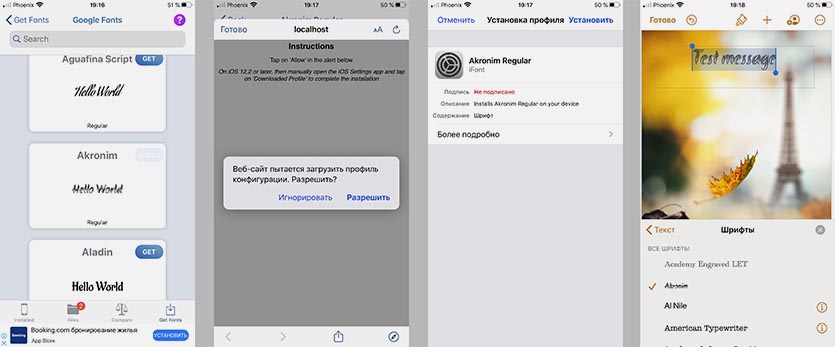
Данный способ позволяет устанавливать сторонние шрифты на более ранних версиях iOS.
Найти шрифты в данном случае можно при помощи таких приложений:
В приложении следует выбрать необходимые шрифты и согласиться на установку. Приложение загрузит на смартфон профиль разработчика, потребуется подтвердить его установку и ввести код разблокировки.
Как удалять шрифты из iOS
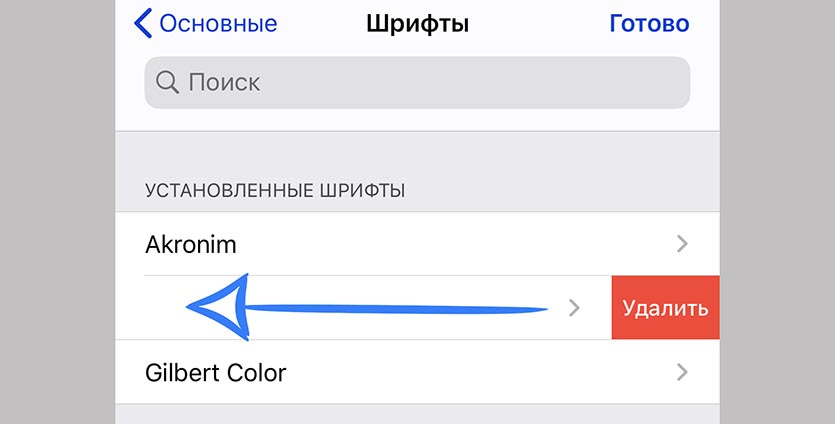
Для удаления шрифтов, которые устанавливались через приложения для iOS 13 или iPadOS, нужно сделать следующее:
1. Перейдите в Настройки – Основные – Шрифты.
2. Найдите ненужный шрифт в списке или через поиск.
3. Свайпом удалите установленный шрифт.
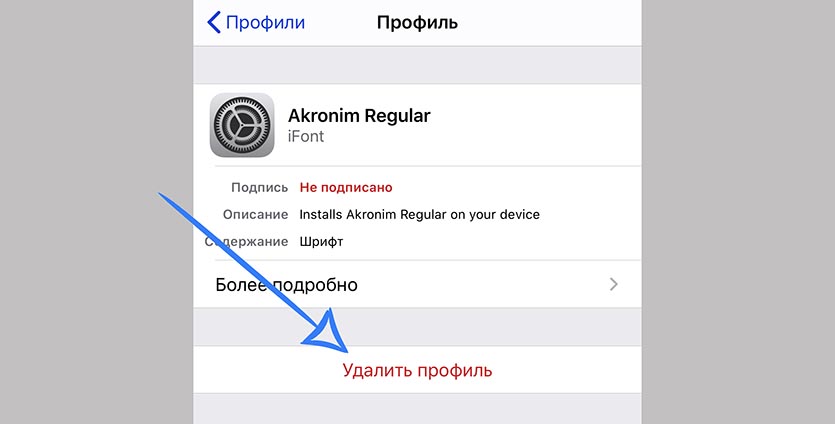
Чтобы удалить шрифт, который устанавливался при помои профиля разработчика, нужно проделать такую операцию:
1. Перейдите в Настройки – Основные – Профили.
2. Выберите профиль ненужного шрифта.
3. Удалите профиль из системы.
Теперь вы знаете все об одной из самых малоизвестных фишек iOS 13 и iPadOS.
В закладки
Как изменить шрифт на iPhone, чтобы добавить стильные шрифты на iOS бесплатно
Как поменять шрифт на айфоне? Этот вопрос бродил по всему миру Apple, и многие пользователи iOS устали смотреть на стиль шрифта по умолчанию как на что-то еще лучшее. Один из них? Пожалуйста, прочитайте эту статью, так как мы научим вас, как настроить и изменить стиль системного шрифта, установленный на нем, по своему вкусу. Кроме того, мы включили дополнительную информацию о том, есть ли в iPhone способ изменения шрифта по умолчанию и многое другое.
- Часть 1. Могу ли я изменить шрифт на iPhone по умолчанию
- Часть 2. Как изменить шрифт на iPhone с помощью стороннего приложения для шрифтов iOS
- Часть 3. Почему я не могу изменить шрифт на своем iPhone? Решение для устранения проблемы
- Часть 4. Часто задаваемые вопросы о том, как изменить шрифты на iPhone
Часть 1. Могу ли я изменить шрифт на iPhone по умолчанию
К сожалению, на iPhone нет встроенного способа изменить стиль шрифта, а значит, нет другого способа изменить шрифт по умолчанию. Но вы можете либо использовать джейлбрейк, либо загрузить стороннее приложение, чтобы изменить шрифт на вашем iPhone, как список в части 2. Как изменить стиль шрифта на iPhone без приложения? По умолчанию вам разрешено только выделение жирным шрифтом, изменение размера шрифта и изменение цвета шрифта. Вот учебник, которому вы должны следовать.
Шаги для жирного шрифта и изменения размера шрифта на iPhone:
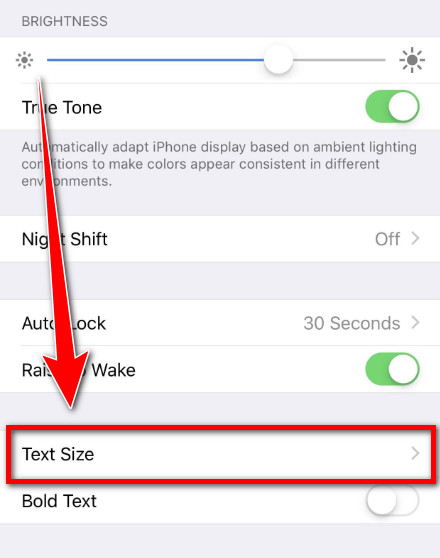
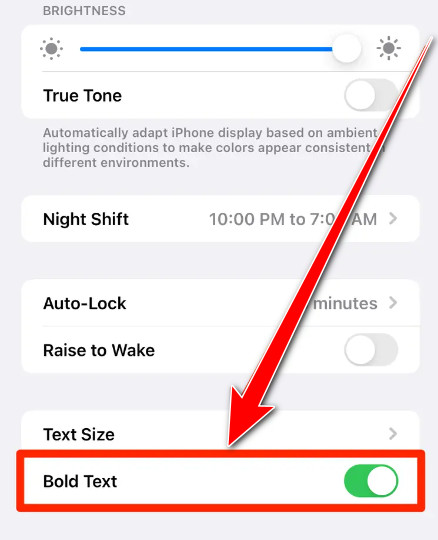
Шаги по изменению цвета шрифта на iPhone:
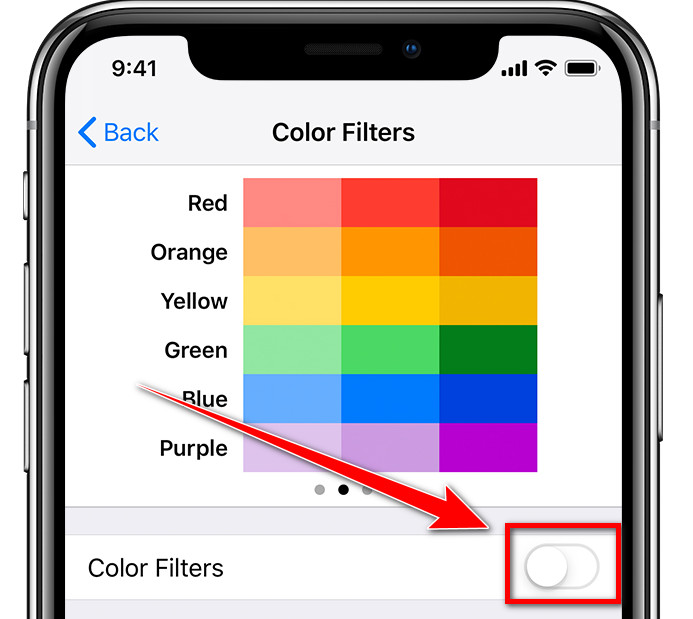
Часть 2. Как изменить шрифт на iPhone с помощью стороннего приложения для шрифтов iOS
Вы можете выбрать тот, который соответствует вашему вкусу стиля шрифта, из вариантов ниже. Поскольку вы обновили стиль шрифта на своем iPhone, вы должны знать, что приложения для клавиатуры вы можете скачать, чтобы иметь настроенную клавиатуру при наборе сообщений или текста.
1. Приложение «Шрифты»
Шрифт является наиболее часто используемым сторонним приложением, предлагающим пользователям уникальный текстовый подход. Имея более 50 доступных шрифтов, пользователи могут настраивать свой текст в зависимости от того, каким они хотят его видеть. Давайте кратко рассмотрим, как изменить шрифт на iPhone с помощью этого приложения.
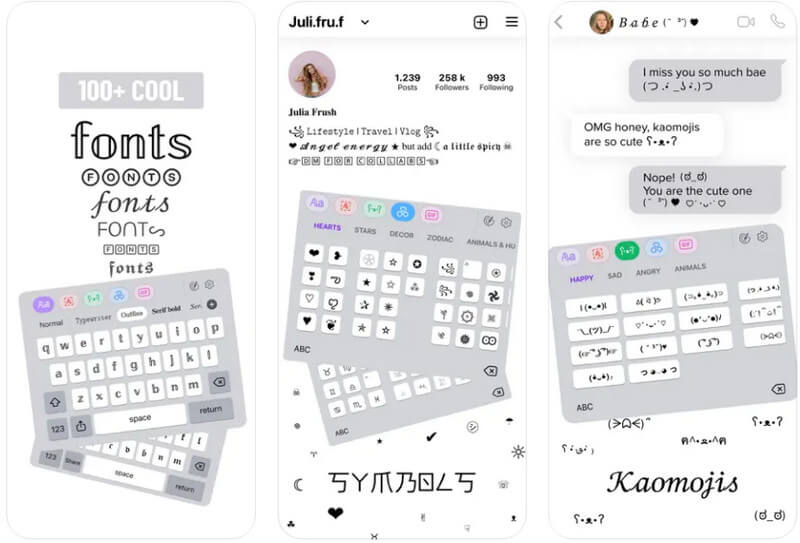
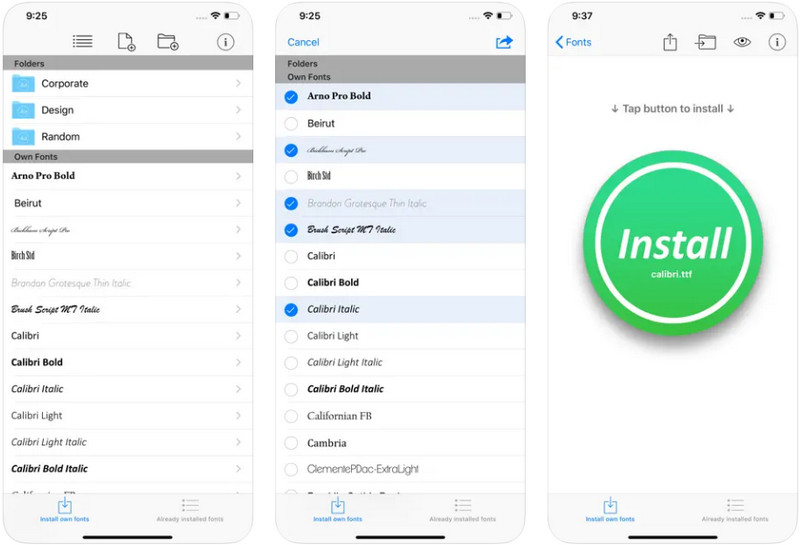
2. Любые шрифты
Работы С Нами Любые шрифты , вы можете загрузить шрифты из Интернета и установить их на свой iPhone, если приложение поддерживает формат шрифта. Вам не нужно проходить сложный метод для настройки стиля шрифта. Если вы хотите узнать, как изменить размер шрифта на вашем iPhone, вы также можете выполнить следующие действия.
3. IFont
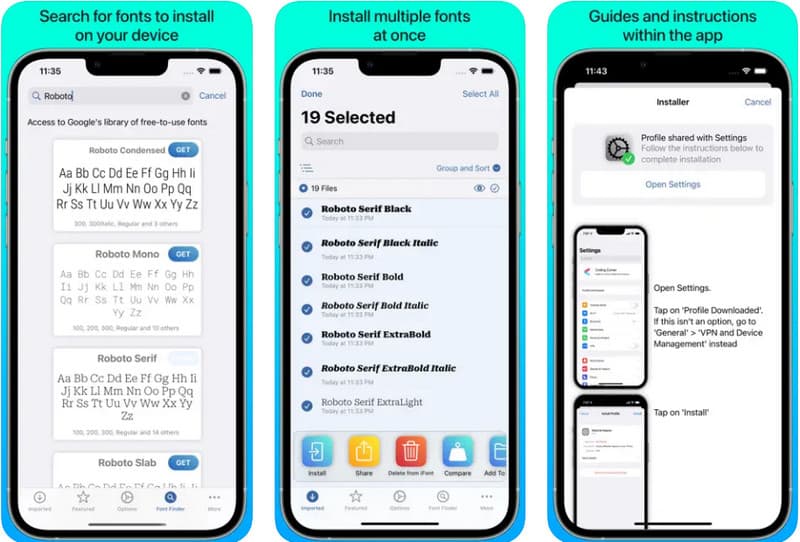
iFonts похоже на AnyFont, однако это приложение полагается только на свой стиль шрифта. Вместо того, чтобы загружать шрифты из Интернета, вы можете напрямую использовать это, найти нужный шрифт и выполнить следующие шаги.
4. Закусочная «Шрифт»
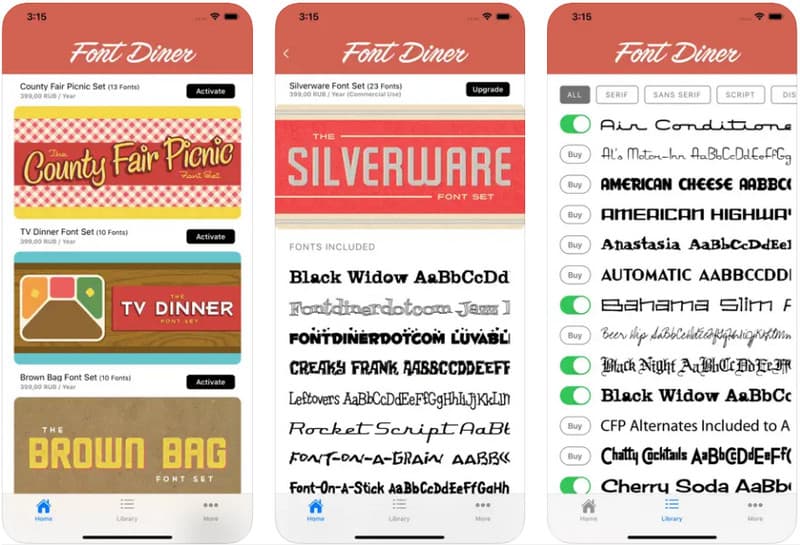
Font Diner — отличное приложение для тех, кто хочет установить эксклюзивный стиль шрифта на свой телефон. Благодаря удобному интерфейсу настроить его несложно, и шаги идентичны предыдущим двум приложениям, которые у нас есть. Следуйте приведенным ниже инструкциям, чтобы научиться и начать менять шрифт на вашем iPhone.
5. Сидия
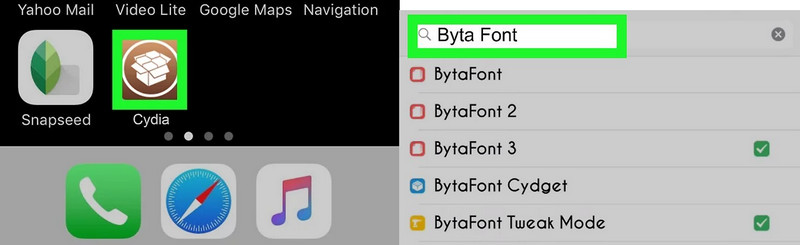
В отличие от предыдущих приложений, упомянутых здесь, Cydia имеет другой подход к изменению шрифта. Вместо того, чтобы загружать приложение и настраивать его, если вы используете его, вам нужно будет сделать джейлбрейк вашего iPhone. Если вы хотите узнать, как изменить размер шрифта на вашем iPhone с помощью этого и настроить стиль шрифта, выполните следующие действия.
Часть 3. Почему я не могу изменить шрифт на своем iPhone? Решение для устранения проблемы
Джейлбрейк — это процесс, который позволяет пользователям снимать ограничения на программное обеспечение, особенно на iOS, позволяя им загружать и устанавливать приложения, а также настраивать систему iOS. Может показаться, что это прекрасно. Тем не менее, на нем обнаруживаются некоторые проблемы, такие как аннулирование гарантии на устройство, уязвимость безопасности iOS и вызывающие сбои в работе или нестабильность приложений. По этой причине джейлбрейк останавливает работу некоторых приложений, например, для тех, кто хочет изменить стиль шрифта своего текста. Если есть проблемы с джейлбрейкнутой iOS, например, невозможно восстановить потерянные файлы, то лучшее решение — это то, что мы представим.
Восстановление данных iPhone позволяет восстановить все потерянные или удаленные данные на iOS даже при джейлбрейке. Приложение не устраняет проблемы с джейлбрейком на iOS, поскольку оно предназначено не для этой цели. Поэтому, если вы хотите восстановить потерянные данные и восстановить исходные настройки устройства, используйте это приложение, нажав кнопку загрузки ниже. Если у вас возникла проблема с джейлбрейком, то лучшее решение — обратиться к профессиональному специалисту или поставщику услуг, чтобы решить вашу проблему.
Часть 4. Часто задаваемые вопросы о том, как изменить шрифты на iPhone
Как изменить шрифт на экране блокировки iPhone?
Вы не можете изменить его по умолчанию, но вы можете побег из тюрьмы ваш iPhone сделать эту модификацию. Однако изменение стиля шрифта экрана блокировки — сложный метод, поскольку требуются региональные модификации системы iOS. Это может даже привести к различным проблемам с безопасностью и стабильностью.
Как изменить фон времени на моем iPhone?
Вы не можете изменить шрифт времени, установленный на вашем iPhone по умолчанию, поэтому вам нужно использовать стороннее приложение, такое как AnyFont или Fonteer.
Могу ли я изменить дизайн клавиатуры на iPhone?
Да, вы можете легко изменить фон клавиатуры на iOS с помощью стороннего приложения. iPhone — это продвинутое мобильное устройство с множеством функций, и пользователи iOS по умолчанию не могут изменить фон клавиатуры.
Теперь вы можете доставлять сообщения другим в увлекательной игровой форме с помощью доступных настраиваемых стилей шрифтов. С выбором, который мы добавили здесь, и учебником по смена шрифта на айфоне, мы надеемся, что предоставили вам информацию, необходимую для эффективного выполнения задачи.
Что вы думаете об этом посте.
Рейтинг: 4.9 / 5 (на основе голосов 487) Подпишитесь на нас в
Быстро узнайте, как сменить провайдера ТВ на iPhone и наслаждаться телешоу с iPhone на Mac всего в одной статье.
Вы хотите включить HEIC на своем iPhone? В этой статье мы поделимся некоторыми ценными советами и рекомендациями, которые вам следует учитывать.
Кажется, что у вас никогда не бывает достаточно места для хранения, верно? Не волнуйся! Хотите ли вы получить больше места в iCloud или на устройстве, этот пост поможет вам в этом.
Оставьте свой комментарий и присоединяйтесь к нашему обсуждению
Восстановление данных iPhone 
Лучшее программное обеспечение для восстановления данных iPhone, позволяющее пользователям безопасно восстанавливать потерянные данные iPhone / iPad / iPod с устройства iOS, резервное копирование iTunes / iCloud.
Как установить новые шрифты на iPhone или iPad
Установка новых шрифтов нужна отнюдь не для того, чтобы преобразить внешний вид интерфейса операционной системы на iPhone и iPad. Они предназначены для использования в приложениях, созданных для работы с офисным и другим контентом, в котором используется текст.
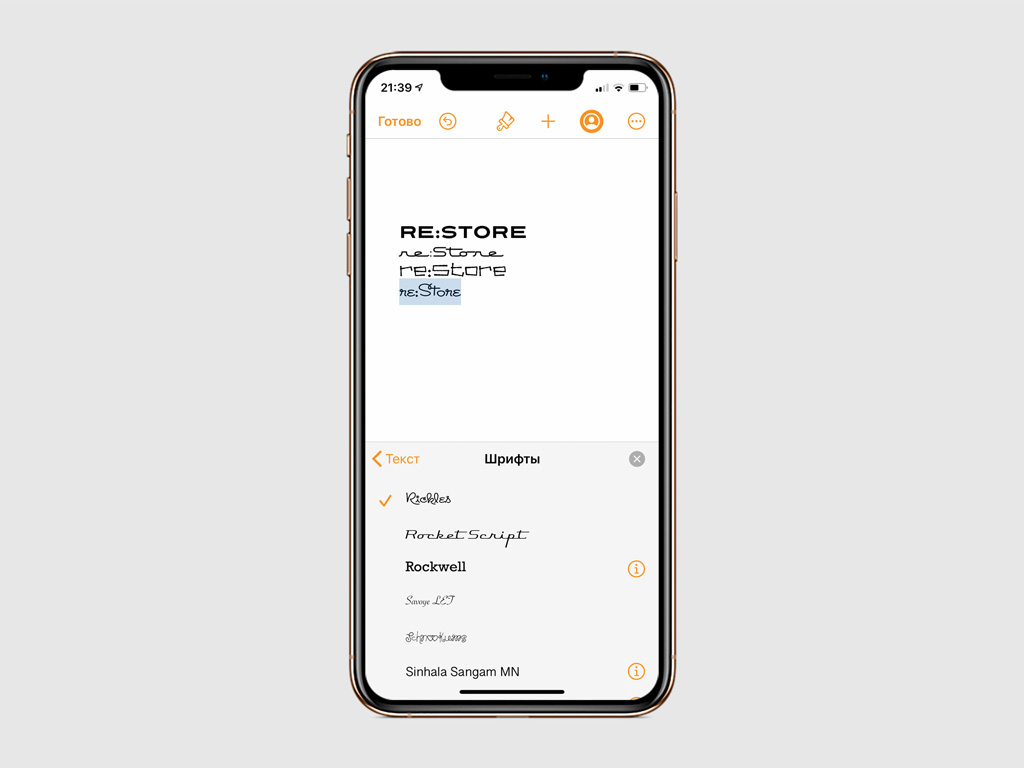
С каждым обновлением операционной системы мобильные устройства Apple становятся всё более и более универсальными инструментами не только для потребления, но и для создания контента. Появление возможности установить дополнительные шрифты — закономерный шаг развития iOS и iPadOS.
Как добавить новый шрифт на мобильное устройство
Чтобы добавить новые шрифты на iPhone или iPad, нужно установить из App Store одно из специальных приложений, которые содержат набор вариантов начертания текста. Для этих целей подойдет Font Diner — бесплатный базовый сборник шрифтов, который закроет большинство потребностей. Вот как его установить:
Шаг 1. Перейдите на страницу приложения Font Diner в App Store по ссылке.
Шаг 2. Используйте кнопку «Загрузить» и подтвердите своё намерение, чтобы скачать и установить приложение.
Шаг 3. Откройте приложение, нажмите на кнопку Activate, согласитесь с условиями и выберите возможность «Установить».
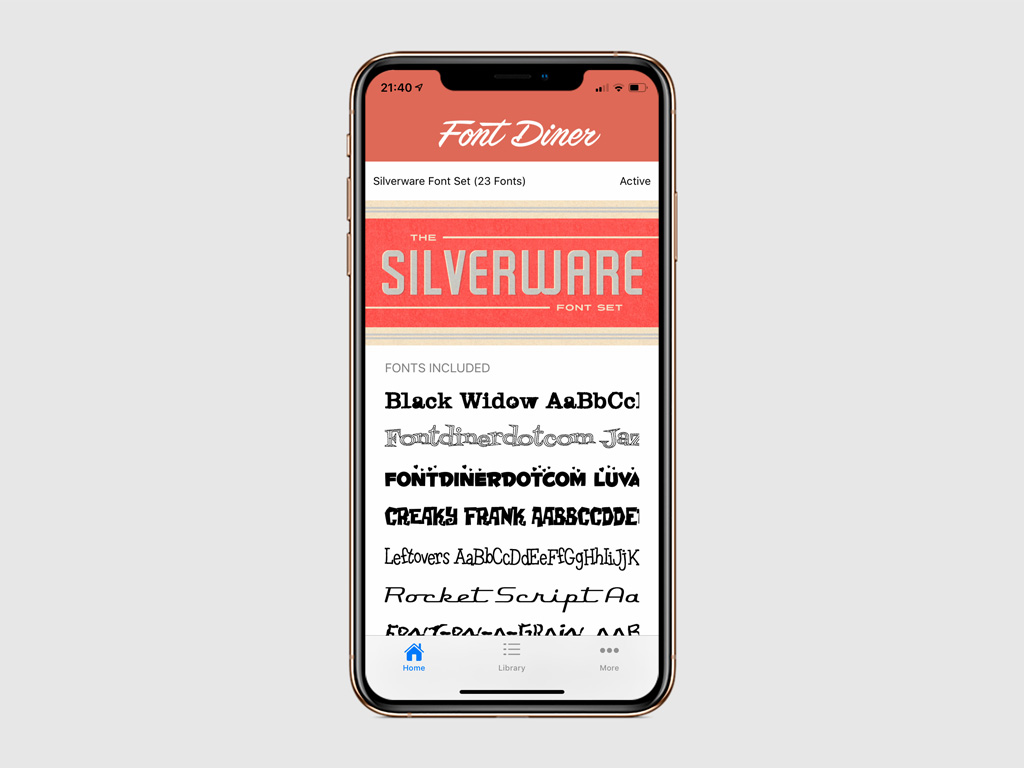
После этих манипуляций перечень новых шрифтов можно будет посмотреть в меню «Настройки» > «Основные» > «Шрифты».
Как использовать шрифты на своих iPhone или iPad
За использование дополнительных шрифтов в приложениях отвечают их разработчики. На данный момент таких программ не так и много, но в будущем их перечень должен значительно расшириться. Например, в стандартных «Заметках» это недоступно, а вот приложение Pages даёт такую возможность. Вот как ею воспользоваться:
Шаг 1. Запустите приложение Pages.
Шаг 2. Откройте существующий документ или создайте новый.
Шаг 3. Выделите необходимый участок текста.
Шаг 4. Разверните меню форматирования с помощью кнопки с изображением кисти.
Шаг 5. Разверните пункт «Шрифт».
Шаг 6. Определите необходимый вариант начертания букв.
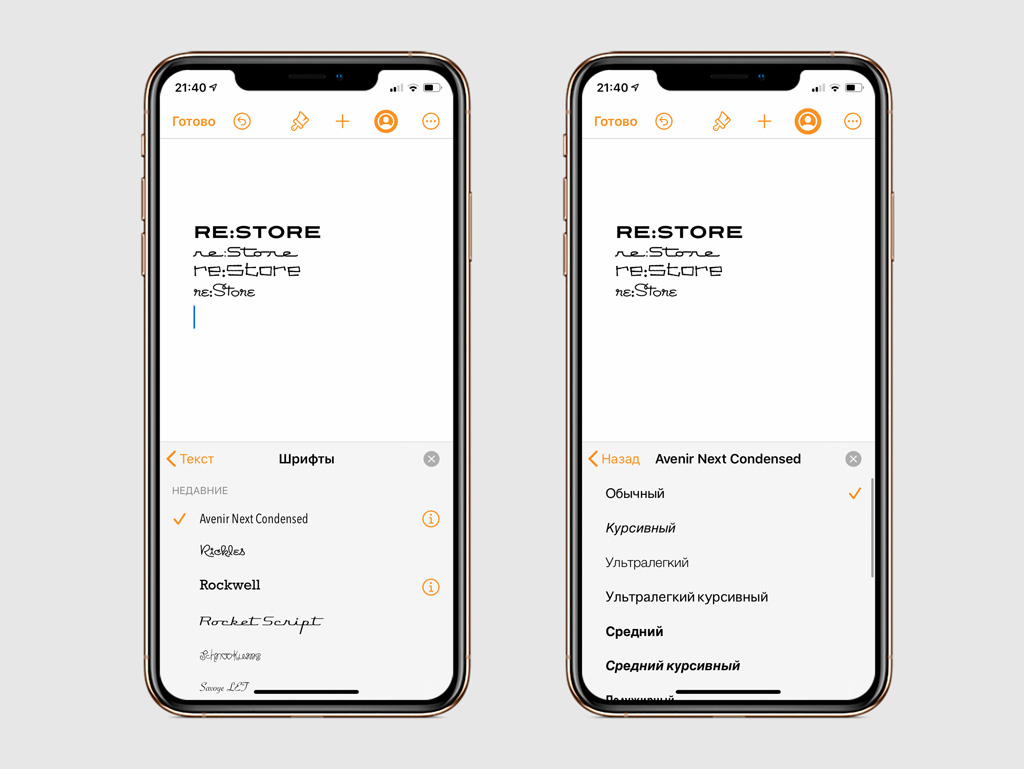
Возле некоторых пунктов в этом меню есть кнопка ⓘ. Она предназначена для того, чтобы выбрать необходимый вариант: «Обычный», «Тонкий», «Лёгкий», «Средний», «Полужирный», «Жирный» и так далее — этот набор меняется в зависимости от конкретного шрифта.
Почему некоторые шрифты могут не срабатывать
Случается, что после выбора шрифта для конкретной надписи её начертание не меняется — обычно это касается текста, который написан кириллицей. Скорее всего, дело в том, что шрифт не поддерживает русские буквы и работает только с латиницей. Это можно проверить, применив его к надписи на английском.
Как удалить ненужные шрифт из операционной системы
Нет смысла оставлять в системе дополнительные шрифты, которые вы не планируете использовать в будущем. Они не занимают много места в хранилище iPhone или iPad, но усложняют выбор необходимого начертания текста во время форматирования. Чтобы удалить ненужные шрифты:
Шаг 1. Откройте «Настройки».
Шаг 2. Перейдите в раздел «Основные».
Шаг 3. Разверните меню «Шрифты».
Шаг 4. Нажмите на кнопку «Править».
Шаг 5. Отметьте необходимые варианты.
Шаг 6. Выберите возможность «Удалить».
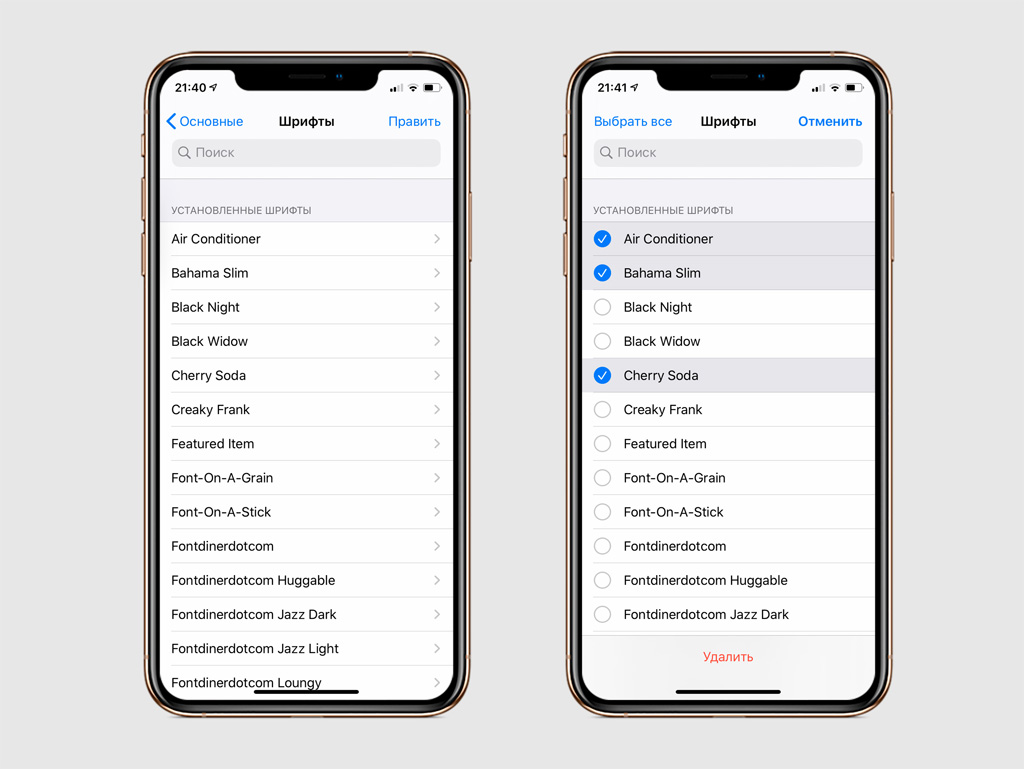
Вы также можете просмотреть дополнительную информацию про каждый конкретный шрифт и оценить его внешний вид. Для этого в данном меню нужно открыть его пункт и при необходимости выбрать его гарнитуру (вариант внешнего вида).
шрифты для айфона: стили шрифт 4+
fonts for iphone — это приложение для работы со шрифтами, которое позволяет вводить различные стили букв, символы и смайлики. он содержит множество эстетичных шрифтов и стилей оформления текста, которые вы можете использовать непосредственно с клавиатуры. вы можете использовать шрифты для instagram, whatsapp, kik, Snapchat, messenger и других приложений для социальных сетей.
совершенно бесплатно, вы можете использовать это приложение для создания постов и историй для instagram, facebook и Snapchat, которые выделяются благодаря использованию стильных символов шрифта.
Вам не терпится придумать что-то новое прямо сейчас? если вы хотите, чтобы ваш текст выделялся, попробуйте использовать наш стильный редактор текста — создатель причудливых шрифтов. скачать шрифты iphone, не тратя ни копейки
Fonts for iphone имеет некоторые из самых популярных стилей шрифтов, интегрированных в модную клавиатуру, в том числе двойной удар, готику, скоропись, курсив, засечки, пузырь, черный ящик, курсивную клавиатуру и многие другие. все шрифты бесплатно!
более сотни различных символов и форм доступны в шрифтах iphone (конечный инструмент смены текста). просто введите специальные символы и шрифты с клавиатуры и примените их в любом месте. легкая переносимость шрифтов iphone на другие платформы.
Получите в свои руки лучший из когда-либо созданных шрифтов для великолепных типографских символов, шикарных букв и многого другого с помощью этой бесплатной загрузки!
шрифты iphone имеют естественную и модную эстетику. это полезно для профилей, заметок и обновлений статуса. шрифты для iphone совместимы со всеми приложениями.
используйте красивые шрифты, текстовые форматы и декоративные символы, чтобы писать увлекательные истории. использование стильных шрифтов, букв, смайликов и символов может значительно улучшить онлайн-общение. бесплатное приложение для изменения шрифта на клавиатуре — это круто, так что скачайте его немедленно.
Вы можете настроить свой телефон, используя один из множества доступных шрифтов. шрифты легко настраиваются в настройках системы. милая, люби, раскрашивай, делай, что хочешь. получите его первым и удивите своих друзей своими новыми знаниями шрифтов.