☕️ О насущном. Как настроить браузер на телефоне. 5 главных советов
 ®oots News (От Бобра всем добра) 蝸牛そろそろ登れ富士の山
Браузер — один из самых популярных видов приложений на Андроид. Люди пользуются подобными программами ежедневно, ведь они позволяют просматривать веб-страницы в интернете и оперативно находить информацию. Мы неоднократно делали подборки лучших браузеров для Андроид, рассказывая о сильных и слабых сторонах веб-обозревателей. Но вне зависимости от того, какое приложение вы выберете для повседневного использования, его важно адаптировать под собственные нужды. С этой целью предлагаю разобраться, как настроить мобильный браузер.
#android #ликбез #новичкам #lifehack
5 самых важных настроек для вашего браузера
Содержание
1. Как сделать браузер по умолчанию
2. Синхронизация браузера
3. Как отключить уведомления в браузере
4. Как сделать страницу стартовой в браузере
5. Закладки в браузере
Как сделать браузер по умолчанию
Допустим, вы определились с выбором веб-обозревателя и, когда дело доходит до поиска информации, запускаете только его. Но при переходе по ссылкам в мессенджерах или на сайтах телефон может перебросить вас в другой браузер. Самым простым способом решения проблемы кажется удаление лишнего приложения. Однако некоторые веб-обозреватели являются предустановленными, из-за чего от них нельзя избавиться. Зато вы можете изменить браузер на Андроиде, сделав понравившееся приложение основным:
1. Запустите свой любимый веб-обозреватель.
2. Откройте настройки.
3. Нажмите кнопку «Сделать браузером по умолчанию».

Если браузер уже сделан основным, этой настройки не будет
У каждого приложения свое оформление меню, поэтому данную инструкцию нельзя назвать универсальной. Поэтому примите к сведению дополнительную информацию о том, как изменить браузер по умолчанию через настройки телефона:
1. Откройте настройки устройства.
2. Перейдите в раздел «Приложения».
3. Вызовите контекстное меню нажатием на три точки.
4. Откройте вкладку «Приложения по умолчанию».
5. Во вкладке «Браузер» выберите интересующее приложение.

Возможно, в настройках вашего телефона есть отдельный раздел с приложениями по умолчанию
Теперь все ссылки будут открываться в выбранном вами веб-обозревателе. Но это далеко не все настройки браузера, которые могут пригодиться при повседневном использовании, поэтому идем дальше.
Синхронизация браузера
Если вы пользуетесь одним и тем же веб-обозревателем на смартфоне и компьютере, то настоятельно рекомендую выполнить синхронизацию браузера:
1. Запустите браузер.
2. Откройте настройки.
3. Нажмите кнопку «Включить синхронизацию».

Синхронизировать можно любой мультиплатформенный браузер
В этой инструкции описана синхронизация Яндекс Браузера, но аналогичный алгоритм будет использоваться и в других веб-обозревателях. Включив данную опцию, вы сделаете так, чтобы на обоих устройствах отображался единый список закладок и поисковых запросов.
Как отключить уведомления в браузере
Теперь хочу поговорить про уведомления в браузере. Их может присылать как само приложение, информируя вас, например, о функциях обновления, так и отдельные сайты, на которые вы случайно или специально подписались. Меня эти постоянные оповещения сильно раздражают. Если вас обуревают те же чувства, взгляните, как отключить уведомления от сайтов:
1. Откройте настройки веб-обозревателя.
2. Перейдите в раздел «Уведомления».
3. Снимите галочку с пункта «Показывать уведомления».

Отключение уведомлений на примере Google Chrome
Выполнив эти простые действия, вы уберете сразу все оповещения. В то же время, если вы были подписаны на определенные сайты, то их можно будет исключить из списка. Наконец, отключить оповещения браузера также удастся через настройки телефона, выбрав в разделе «Приложения» интересующий веб-обозреватель.
Как сделать страницу стартовой в браузере
При запуске веб-обозревателя человека встречает последний посещенный сайт или страница, выбранная в качестве главной. Она всегда будет открываться первой. И, если вы, например, любите Yandex, посмотрите, как сделать Яндекс стартовой страницей:
1. Откройте настройки браузера.
2. Перейдите в раздел «Стартовая страница».
3. Выберите ya.ru или любую другую страницу, которая будет открываться по умолчанию.

Эта настройка есть не во всех браузерах
Многие веб-обозреватели имеют собственную главную страницу, не позволяя заменить ее на какой-либо другой сайт. При запуске приложения вы можете наблюдать закладки и прочие элементы интерфейса, а также поисковую строку. Поэтому сейчас предлагаю поговорить о том, как изменить поисковую систему:
1. Запустите приложение.
2. Откройте его настройки.
3. Перейдите в раздел «Поисковая система по умолчанию».
4. Выберите альтернативный вариант.

Выбор поисковых систем может быть ограничен
Изложенная выше инструкция помогает понять, как изменить поисковую систему в Опере. Но и в других браузерах выполняются те же самые действия, поэтому алгоритм в полной мере является универсальным.
Закладки в браузере
Если ваш веб-обозреватель не позволяет изменить стартовую страницу, можно просто добавить сайт в закладки браузера:
1. Откройте главную страницу понравившегося сайта.
2. Вызовите контекстное меню через три точки.
3. Нажмите на звездочку или кнопку «В закладки».

В каждом браузере закладки отображаются по-разному
Теперь сайт будет отображаться на главной странице вместе с часто посещаемыми ресурсами. Одновременно с этим у многих людей даже после выполнения этих действий остается нерешенным вопрос, где находятся закладки в браузере. Иногда для ознакомления с ними нужно открыть раздел «Закладки» в контекстном меню, вызываемом через три точки.
Продолжая тему, также хочу рассказать, как добавить сайт на главный экран телефона. Это позволит вывести его на рабочий стол в качестве отдельного приложения. Откройте главную страницу сайта, вызовите контекстное меню и нажмите кнопку «Добавить на главный экран».

Эта настройка есть в большинстве веб-обозревателей, включая Google Chrome
Вот таким ловким движением вы обойдете ограничения браузера, запрещающие менять страницу по умолчанию. На этом список моих советов по настройке веб-обозревателя исчерпан. Но вы можете прочитать на нашем сайте, как очистить историю браузера, и узнать о других особенностях работы приложений.

Спасибо, что зашли. А если нажмете «Рекомендовать» — То, спасибо, ещё раз. 😀
Как настроить браузер на телефоне Android (на примере Яндекс-браузера)

В принципе, открыть веб-страничку можно им сразу же после установки, однако, на выполнение ряда задач — придется тратить больше времени. (а то и вовсе некоторые страницы открыть не получится).
До сих пор помню, как один мой знакомый, чтобы узнать прогноз погоды и посмотреть почту — открывал браузер, затем закрывал 3 вкладки/уведомления (которые стартовали автоматически), вручную набирал адрес почтового сервиса, вводил пароль и только потом. получал своё искомое.
А зачем всё это, если один раз настроив — можно существенно ускорить свою работу?! Вот об этом и будет сегодняшняя заметка.
Что следовало бы настроить в браузере (сразу после установки)
Первое: сделать его основным (запуск по умолчанию)
В заметке я остановился на Яндекс-браузере. Почему?
Во-первых , он от рос. разработчика и в нем есть все необходимые сертификаты. Во-вторых , он шустро работает. В-третьих , в нем есть голосовой помощник Алиса (что очень удобно, если заняты руки). В-четвертых , к нему быстро подкл. почта и др. сервисы Яндекса.
В-пятых , иностранные видеоролики он может не лету переводить на русский язык.
Установка у браузера стандартная, достаточно перейти на RuStore (например) и согласиться на установку. Поэтому я на ней не заостряю внимания.
Сразу после установки порекомендовал бы войти в настройки Android, открыть вкладку «Приложения / приложения по умолчанию» и выбрать браузер по умолчанию (в нашем случае Яндекс-браузер, см. скрины ниже 👇). Благодаря этому : по какой бы ссылки вы не кликнули — вкладка откроется в выбранном вами браузере!
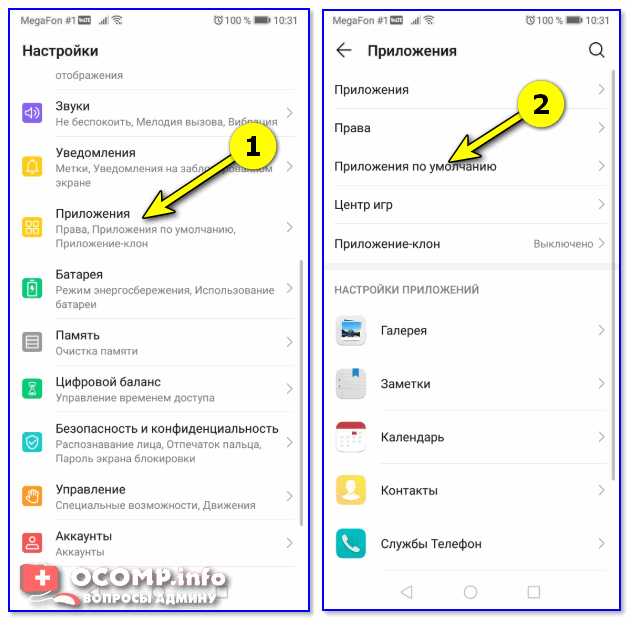
Приложения по умолчанию — Android
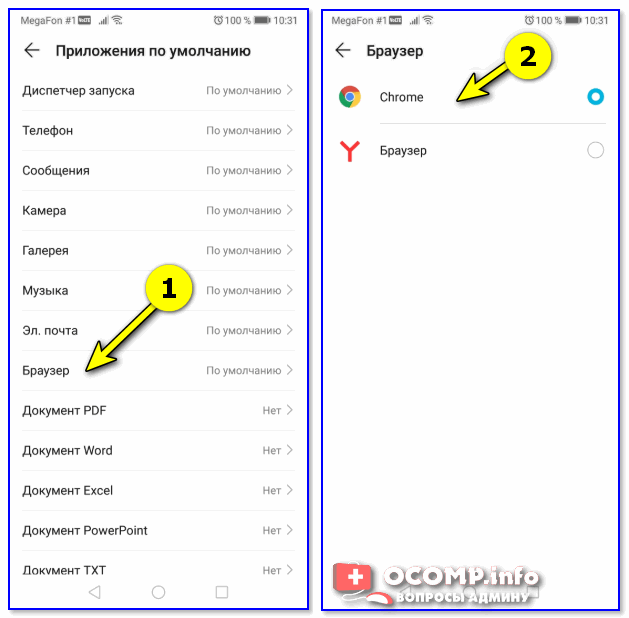
Второе: вход в свой аккаунт + синхронизация
Если у вас нет своего аккаунта на Яндексе — рекомендую завести, вот ссылочка: https://yandex.ru/support/id/authorization/registration.html
(профиль нужен для сохранения избранного, работе с почтой, сохранения настроек и пр. В общем, крайне нужная и удобная штука. )
Форма регистрации, кстати, стандартна — необходимо указать ФИО, номер телефона. См. скрин ниже. 👇
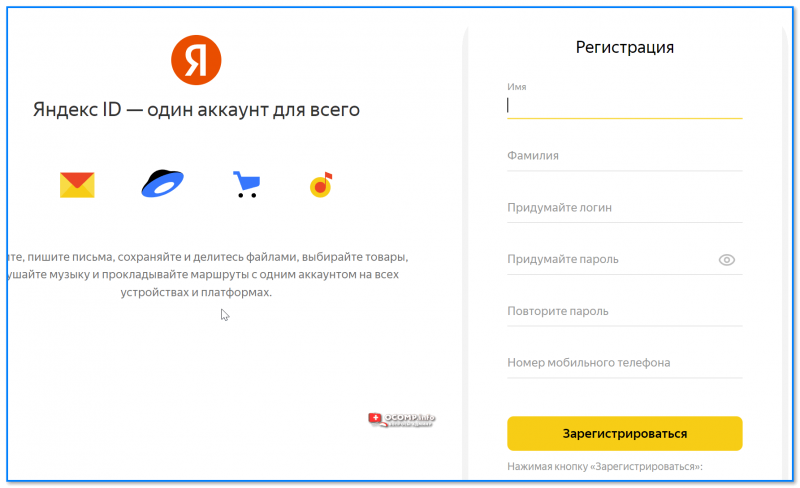
Скриншот со страницы Яндекса — заведение ID профиля
Чтобы войти в свой профиль и включить синхронизацию в Яндекс-браузере — достаточно перейти в настройки приложения и воспользоваться одноименной вкладкой. Кстати, также бы порекомендовал задействовать экономный режим расходования заряда аккумулятора. См. скриншоты ниже. 👇
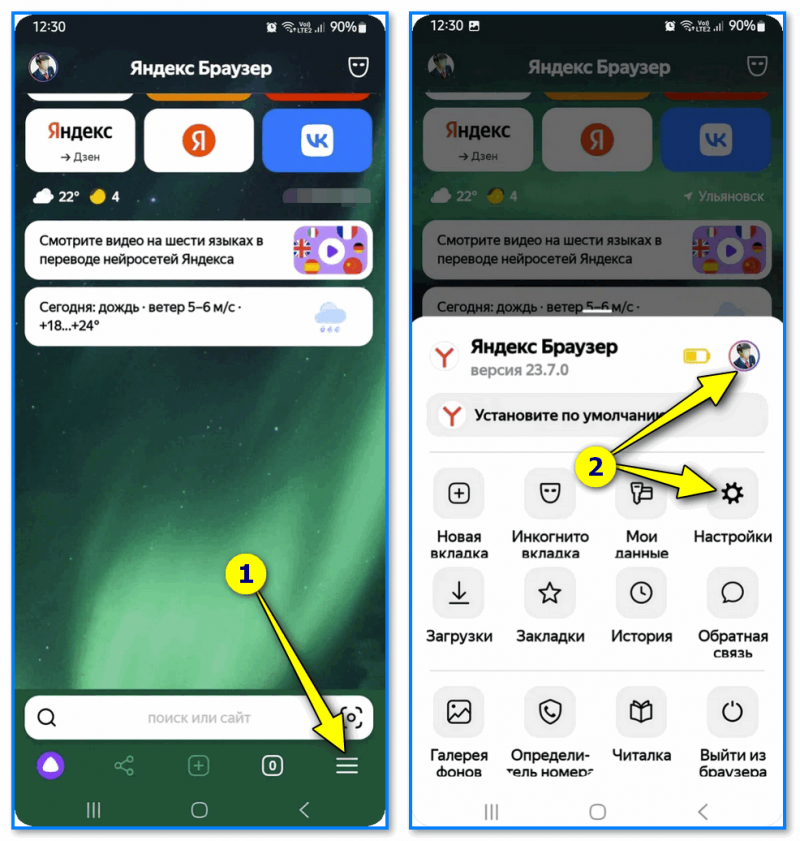
Яндекс-браузер — вход в настройки
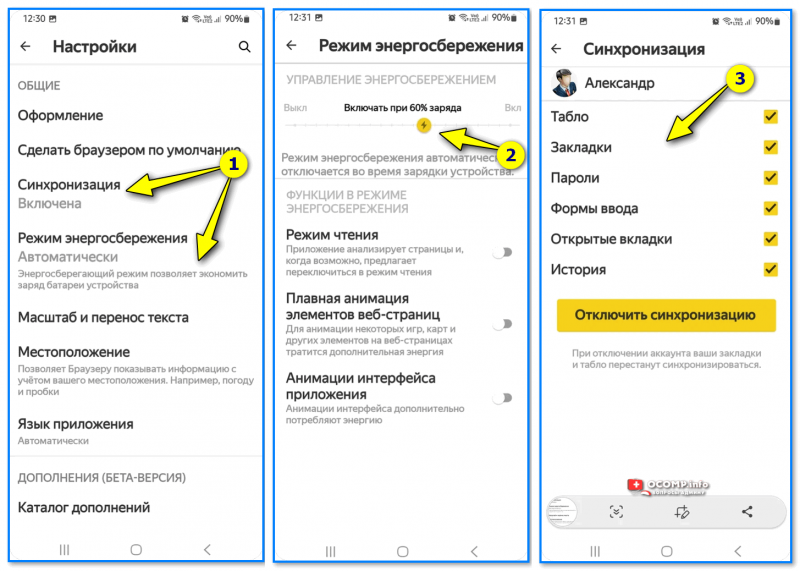
Синхронизация + экономный режим
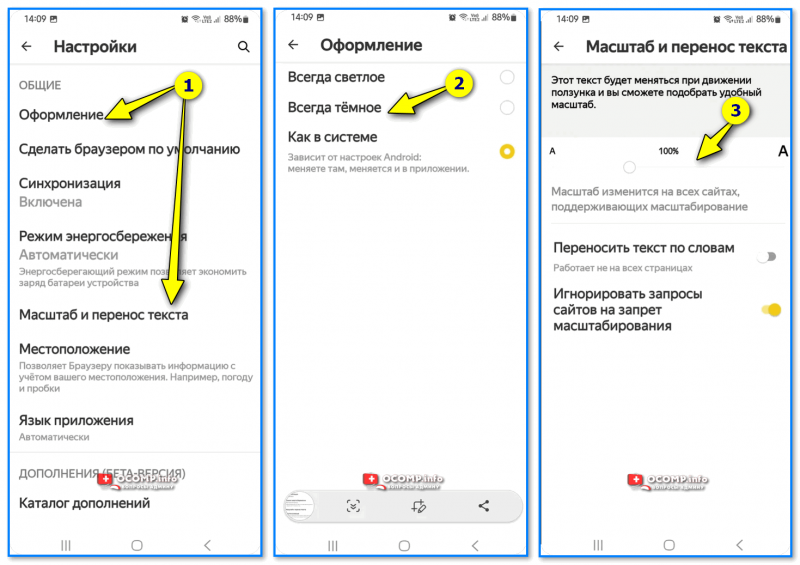
Третье: масштаб текста и оформление (светлое/темное), чтобы не уставали глаза
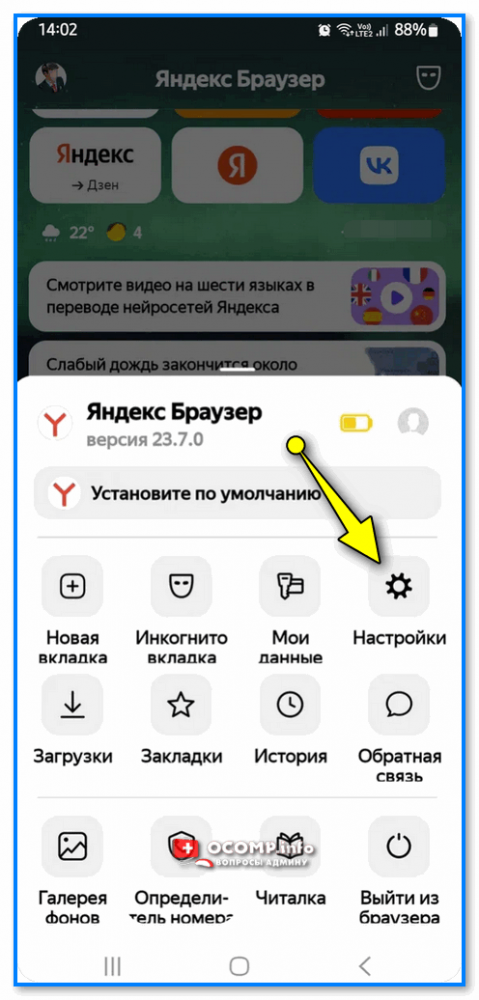
Чтобы глаза меньше уставали от чтения и работы в браузере (а в нем часто приходится что-нибудь читать) — рекомендую в настройках оформления браузера отрегулировать масштаб текста и выбрать темную (светлую) тему. См. пару скринов ниже. 👇
Четвёртое: изменение режима уведомлений
По умолчанию Яндекс-браузер иногда чересчур «донимает» различными уведомлениями: то погода такая вот, то пробки, то еще чего-нибудь.
Чтобы отключить «это всё лишнее» — рекомендую зайти еще раз в настройки браузера в раздел «Уведомления», и пробежаться по вкладкам «Уведомления от сайтов» и «Уведомления от Яндекса» . Примеры ниже на скринах. 👇
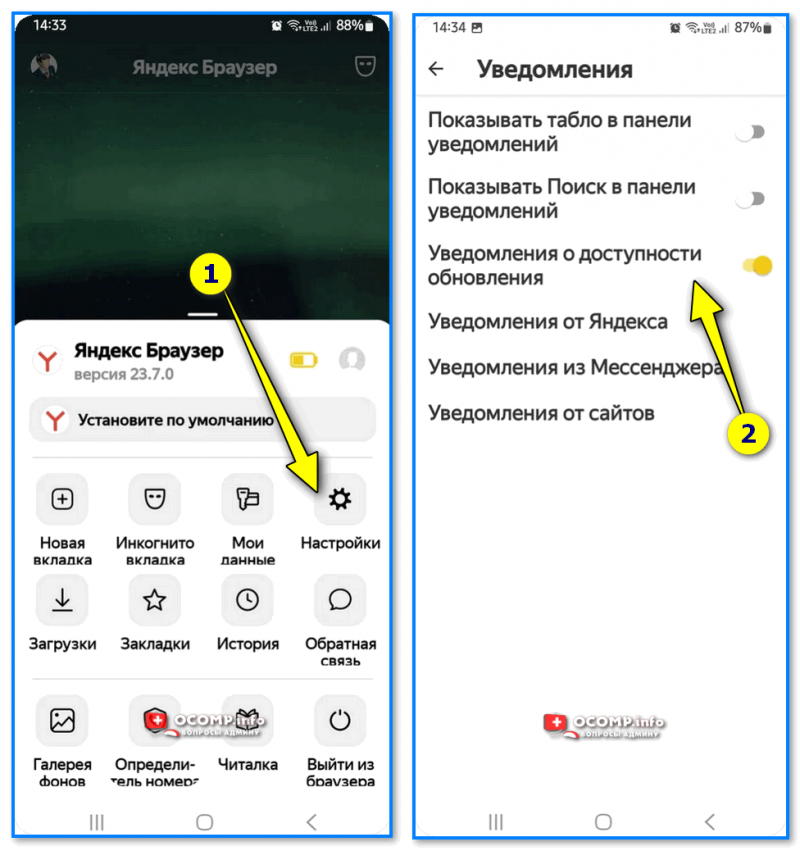
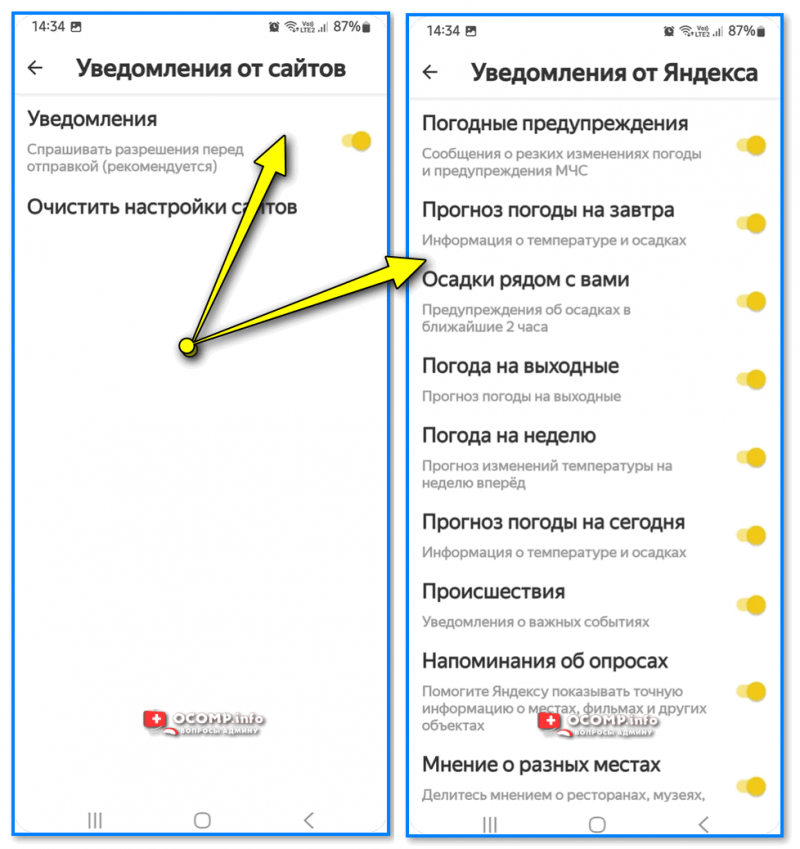
Уведомления от Яндекса — откл. всё, что не нужно
Кстати, чтобы откл. все уведомления от любого приложения системе — откройте настройки Android и перейдите во вкладку «Уведомления » — напротив нужного приложения переведите ползунок в режим выкл. 👇👇
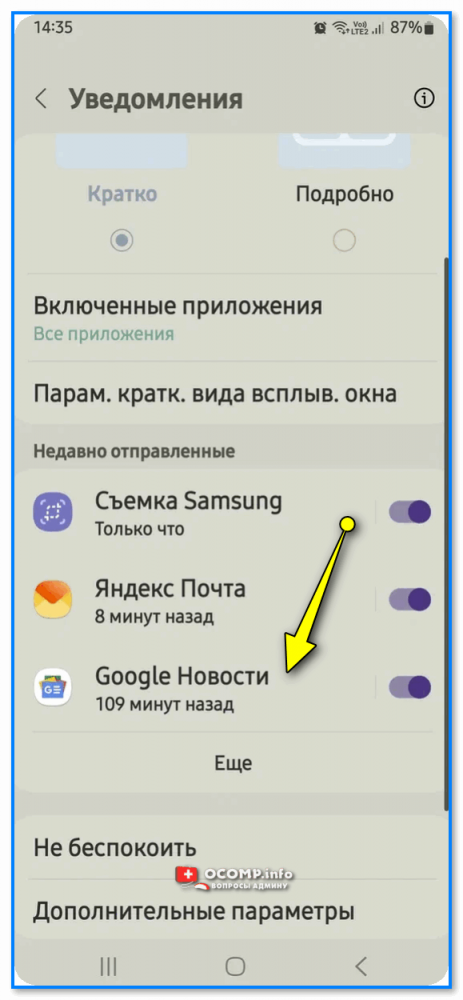
Отключаем в настройках Android уведомления
Пятое: добавляем закладки (чтобы нужные сайты были всегда под-рукой)
Очень рекомендовал бы проверить какие сайты у вас есть в закладках, особенно, если у вас новый профиль Яндекса (кстати, не помешало бы зайти на самые нужные сайты и проверить, получается ли у вас войти в свой личный кабинет ).
Просто может так стать, что в нужную минуту вы будете не у домашнего ПК и блокнота (где можно подсмотреть какие-то пароли, записи, ссылки) , а где-то в дороге и не сможете открыть и войти в нужный сервис.
Примечание : чтобы открыть закладки (или сделать закладку) — нажмите по значку из «трех линий» в правом нижнем углу экрана и воспользуйтесь одноименной функцией. См. скрины ниже.👇
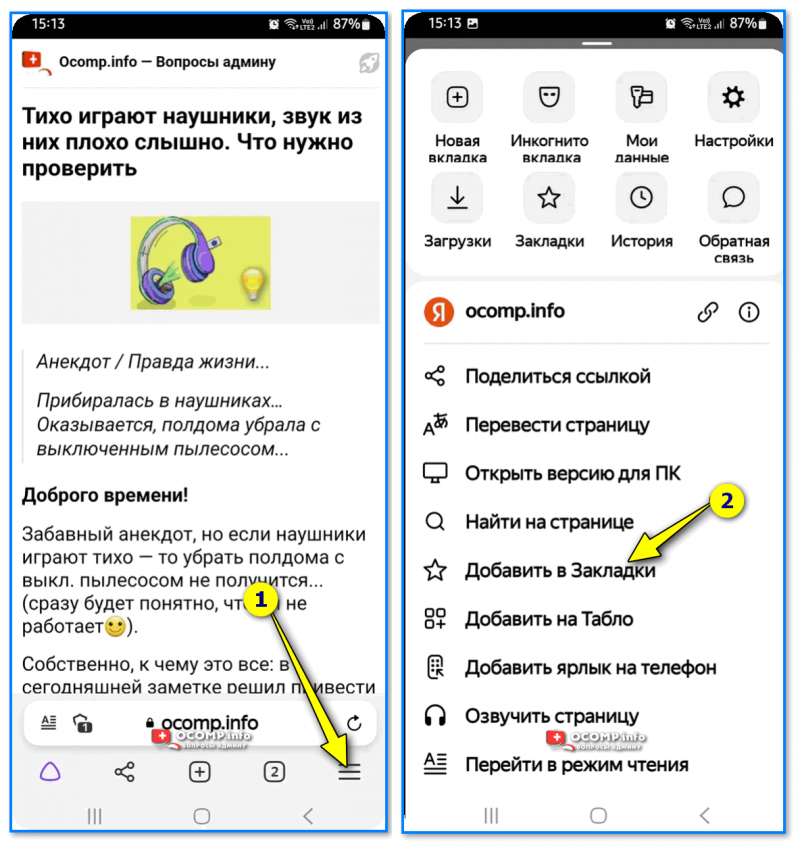
Добавить в закладки
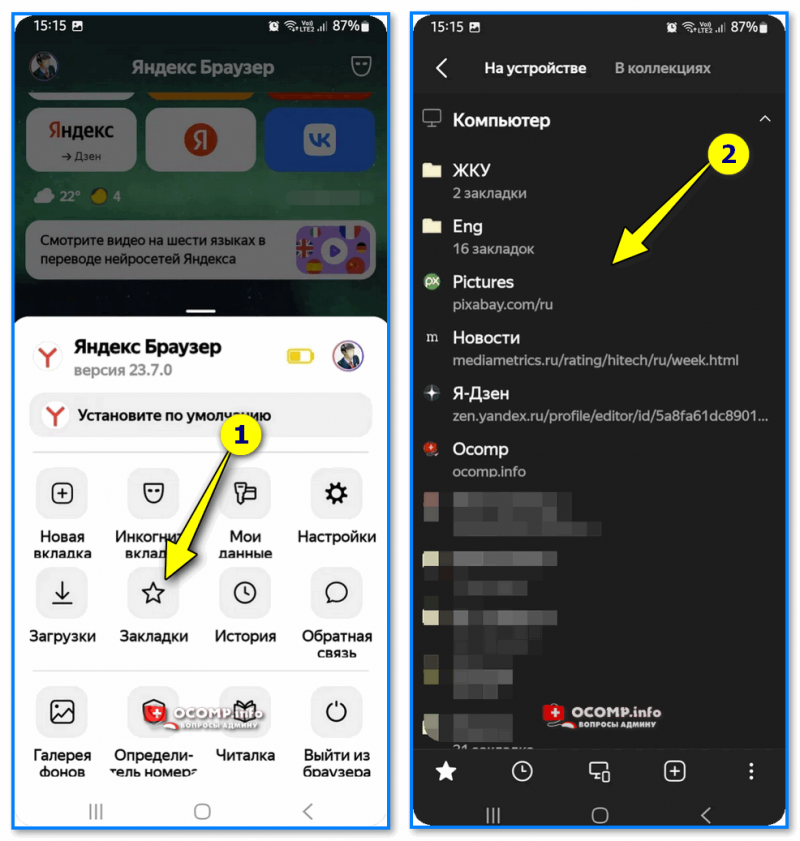
Яндекс-браузер — как посмотреть закладки
Шестое: насчет голосового помощника
Напоследок. Посоветовал бы попробовать в домашних условиях голосового помощника Алису. Очень может быть кстати, когда у вас заняты руки, или экран плохо срабатывает на ваши прикосновения и т.п. Помощник может и погоду подсказать, и курс валют, и ответить на некоторые информационные запросы, и адрес найти — всего не перечесть.
Чтобы запустить Алису в Я-браузере — просто кликните по «сиреневому кружку» в левом нижнем углу экрана, а затем спросите голосом, что вам нужно. Если она сможет что-то подсказать — обязательно подскажет. 😉👇 (кстати, вести она себя может забавно: если просите шепотом — ответит тоже тихим голосом)
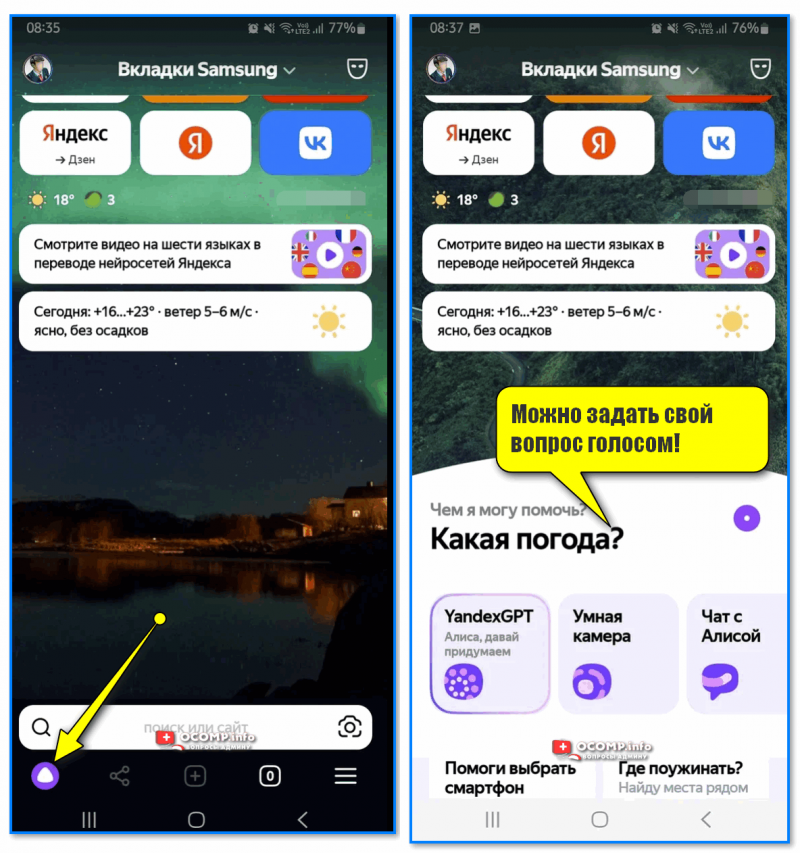
Можно задать свой вопрос голосом! Алиса в Яндекс-браузере
Вот вроде бы и все, что требуется в большинстве случаев для начала. Если вам есть чем дополнить — можете записать мысль в комментариях, ниже.
Как настроить мобильный браузер

Настройка мобильного браузера позволяет улучшить ваш опыт просмотра интернета, делая его более удобным и безопасным. Давайте рассмотрим, как это сделать на примере наиболее популярных мобильных браузеров.
Google Chrome на Android

- Откройте приложение Chrome на вашем устройстве.
- Тапните на три вертикальные точки в верхнем правом углу экрана для доступа к меню.
- Выберите “Настройки”.
- Приватность: здесь вы можете управлять настройками безопасности, такими как сохранение истории просмотра и паролей.
- Сайтовые настройки: управляйте разрешениями для различных сайтов (например, уведомления, камера, микрофон).
- Темный режим: включите темный режим для комфортного просмотра в ночное время.
Safari на iPhone

- Откройте “Настройки” на вашем iPhone.
- Прокрутите вниз и выберите “Safari”.
- Общие настройки: управляйте поиском, уведомлениями и закладками.
- Приватность и безопасность: настройте блокировку всплывающих окон, отслеживание и использование cookies.
- Внешний вид: выберите светлую или темную тему для браузера.
Mozilla Firefox на Android

- Откройте Firefox на вашем устройстве.
- Тапните на три горизонтальные линии в правом верхнем углу.
- Выберите “Настройки”.
- Приватность: управляйте историей просмотра, сохраненными данными и паролями.
- Общие: настройте начальную страницу, тему и добавления.
Настройка мобильного браузера дает вам больше контроля над тем, как вы просматриваете интернет на своем смартфоне или планшете. Независимо от того, какой браузер вы используете, рекомендуется регулярно проверять настройки, чтобы обеспечивать лучший и безопасный опыт просмотра.
Как зайти в свой браузер на телефоне
Браузер — это приложение, которое позволяет пользователям искать информацию в интернете, просматривать сайты, скачивать файлы, слушать аудио и смотреть видео. Браузер является неотъемлемой частью работы в интернете для большинства пользователей.
Где находятся настройки браузера на мобильном телефоне
Настройки браузера по умолчанию можно найти в меню на мобильном устройстве. Для настройки браузера на мобильном телефоне, следуйте инструкциям ниже:
Настройка браузера по умолчанию
- Нажмите на значок «Пуск», откройте Настройки и перейдите в раздел Приложения.
- Выберите опцию «Приложения по умолчанию» и выберите браузер под разделом «Веб-браузер».
- Настройте браузер по умолчанию в диалоговом окне «Выберите приложение».
Настройки браузера Chrome на мобильном устройстве
- Нажмите опции Меню → Настройки → Войти в Chrome.
- Выберите учетную запись и нажмите опцию «Войти».
- Чтобы открыть настройки браузера Chrome, нажмите кнопку Настройка и управление Google Chrome (Customize and control Google Chrome) в правом верхнем углу окна браузера.
Как узнать, какой браузер у меня на телефоне
Ссылку на окно с информацией о браузере можно найти в меню браузера. Пункт меню может выглядеть, например, так: Справка -> О программе (в русской версии) или Help -> About [browser] (в английской). В этом окне выводится подробная информация о версии браузера.
Полезные советы
- При использовании браузера на мобильном устройстве, убедитесь, что настройки безопасности находятся на высоком уровне.
- Регулярно проверяйте наличие обновлений для браузера, чтобы иметь доступ к новым функциям и функциональности.
- По возможности используйте браузеры, которые имеют наибольший уровень безопасности, чтобы обезопасить себя от взломов и кражи личных данных.
Выводы
Конфигурация браузера на мобильном устройстве может быть специфичной для каждого приложения. Настройки браузера могут меняться в зависимости от версии устройства. Следовательно, для более подробной информации о настройке браузера на вашем устройстве, обратитесь к инструкциям, предоставленным производителем вашего устройства. Это поможет вам настроить браузер в соответствии с вашими потребностями и обеспечить оптимальную производительность при работе в интернете.
Как открыть веб приложение
Для того чтобы открыть веб-приложение, необходимо перейти на соответствующий сайт и в адресной строке ввести команду «Открыть приложение». При этом важно учесть, что данный значок становится доступен только после установки сайта на боковую панель. После запуска приложения, его можно с легкостью открывать через ярлык на рабочем столе, через меню «Пуск» или из панели задач компьютера. Стоит отметить, что открытие веб-приложения может потребовать наличия определенного программного обеспечения на компьютере, так что в случае возникновения каких-либо проблем или несоответствий рекомендуется связаться с технической поддержкой сайта. В целом, открытие веб-приложения достаточно простое и быстрое действие, требующее всего нескольких кликов мыши.
Как сохранить вкладку на телефоне
Для сохранения нужной страницы на телефоне Android в браузере Chrome необходимо открыть страницу, которую желаете сохранить. Затем в правой части строки адреса страницы находится значок с тремя точками, нажмите на него. После появления выпадающего меню выберите функцию «Скачать». Откроется окно, где Вы сможете выбрать, как и где сохранить страницу на Вашем устройстве. Выберите подходящий Вам вариант и подтвердите сохранение. Ваша страница сохранится в формате файла и будет доступна в любое время без необходимости подключения к Интернету. Данный метод позволяет сохранять любые страницы из браузера Chrome, включая новости, рецепты, инструкции, и т.д.
Как сделать поисковую строку внизу
Для того чтобы переместить поисковую строку в нижнюю часть экрана в Google Chrome, необходимо выполнить несколько простых действий. Нужно зайти в специальное меню браузера, который находится по адресу chrome://flags и найти там опцию #enable-chrome-home. Её нужно активировать, нажав на кнопку «Включить». После этого браузер перезагрузится и поисковая строка переместится в нижнюю часть экрана. Новое расположение строки может показаться необычным, но это очень удобно для тех, кто любит быстрый доступ к поиску. Большой плюс также в том, что это изменение можно отменить в любое время, вернув поисковую строку на место в верхней части экрана.
Как сделать строку поиска внизу андроид
Хотите настроить строку поиска на Андроид устройстве для удобства использования? Это можно легко сделать, воспользовавшись следующими инструкциями:
- Добавьте виджет Поиска на главную страницу вашего девайса.
- Откройте приложение Google на вашем устройстве.
- Нажмите на значок профиля и перейдите в настройки виджета Поиска.
- Используя нужные значки внизу экрана, задайте цвет, форму и другие параметры, чтобы настроить поиск под свои нужды.
- Нажмите на кнопку «Готово» и наслаждайтесь удобством использования улучшенной строки поиска.
Теперь, сделав эти простые настройки, вы можете существенно упростить себе поиск нужной информации на своем устройстве, экономя время и улучшая вашу пользовательскую работу с ним.
Если вы хотите использовать браузер на своем телефоне, то вам нужно зайти в свой аккаунт Chrome. Действия достаточно просты и понятны даже для новичков. Сначала нужно нажать на кнопку Меню, которая обычно расположена в верхнем правом углу экрана. Затем выберите пункт Настройки, который находится внизу списка. В разделе Настройки найдите опцию Войти в Chrome и нажмите на нее. Далее вам будет предложено выбрать учетную запись, с которой вы хотите авторизоваться в своем браузере. Оставаясь на этой странице, выберите нужный профиль и нажмите кнопку Войти. После этого вы сможете использовать свой браузер на телефоне со всеми сохранениями и настройками, которые есть на вашем компьютере.