Яндекс — настройка главной страницы под-себя: получаем актуальные новости (в т.ч. своего города), погоду, курсы валют, афишу и пр.

Важно : согл. последним новостям — в сентябре 2022г. «Яндекс» передал новостной портал и «Дзен» под управление VK, с главной страницы www.yandex.ru автоматически срабатывает переадресация на www.dzen.ru . Главная Яндекса стала www.ya.ru (если нужна «старая» главная — перейдите по 📌https://yandex.com/ )
Нижеприведенная заметка нуждается в корректировке, которую можно будет сделать после устаканивания всех нововведений.
Д оброго времени суток.
Я почти уверен ( ), что практически каждый пользователь, заходя в интернет, интересуется (по крайней мере) самыми обыденными вещами: какая погода будет на завтра, что там творится в Мире (т.е. новости) , какие интересные фильмы показывают, как там себя «чувствует» доллар/рубль (в последнее время актуально для нашей страны) . Ведь так?
Если посчитать, то для того чтобы узнать подобную информацию — нужно посетить 3÷5 сайтов! Можно, конечно, делать это и так, но на мой взгляд — гораздо лучше настроить под-себя главную страницу Яндекса и получать эту информацию целиком, посетив одну веб-страничку. К тому же, ознакомившись со всеми новостями, можно сразу же перейти к поиску. Очень удобно!
Собственно, в этой статье покажу как установить Яндекс стартовой страничкой в браузере, приведу некоторые азы настройки и возможности сервиса. Думаю, что многие, настроив один раз свой браузер, смогут существенно экономить время (а время — деньги) !
Итак.
Настройка главной страницы Яндекса
Как сделать её стартовой в браузере
Пожалуй, статью следует начать с того, как вообще сделать так, чтобы при запуске браузера автоматически открывалась главная страничка Яндекса (т.е. чтобы не открывать никакие вкладки «Избранного» и не переходить по ссылкам из какого-нибудь меню) .
Способ 1
Если вы давно не заходили на главную Яндекса (ссылку привел выше), то при ее посещении — в углу экрана у вас всплывет небольшое окно с предложением изменить главную страницу. Если вы не против — просто согласитесь.
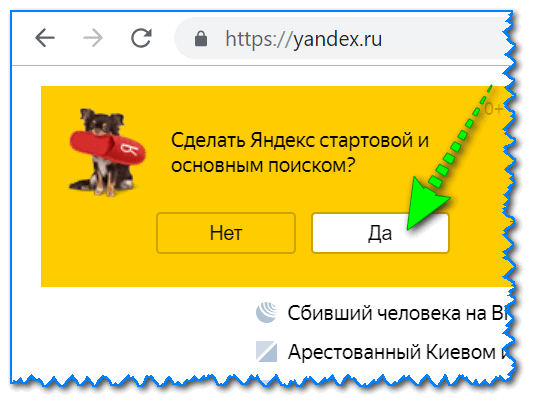
При первом посещении портала
Способ 2
Можно все сделать и вручную. Рассмотрю ниже несколько популярных браузеров.
Google Chrome
Сначала открываем настройки браузера. Можно выполнить 2-мя способами:
- либо в правом верхнем углу окна щелкнуть по «трем» точкам;
- либо в адресную строку браузера вставить следующий адрес: chrome://settings/
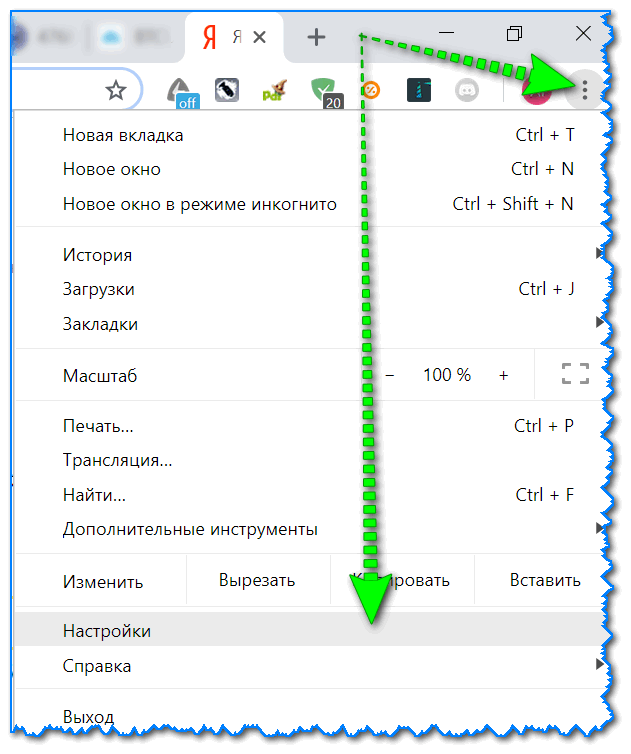
Далее в подразделе «Запуск Chrome» указать заданные страницы, в нашем случае https://yandex.ru/ (т.е. те, которые он будет открывать автоматически).
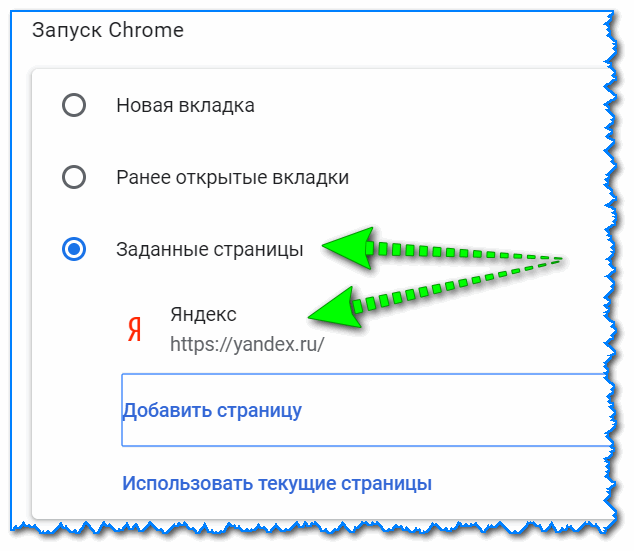
Собственно, после перезапуска браузера — вы увидите, что у вас автоматически открылся Яндекс.
Mozilla Firefox
В общем-то, в этом браузере делается практически все идентично (как в Chrome): сначала открываем настройки (альтернативный способ — перейти на страничку about:preferences#home ) .
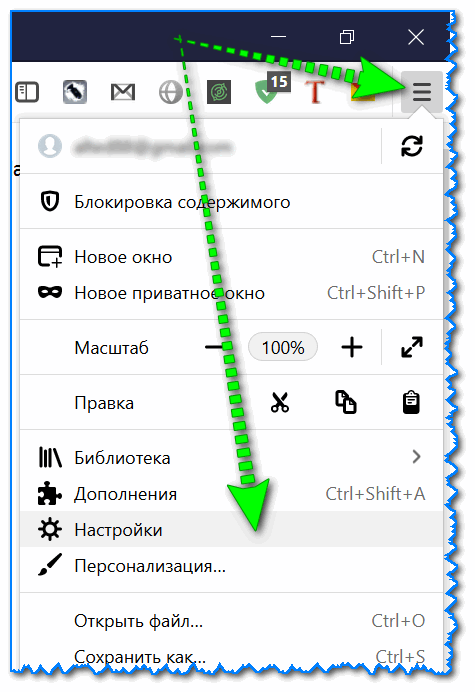
Далее в подразделе «Начало/Домашняя страница и новые окна» указываем нужную страничку (см. зеленые стрелки на скрине ниже).
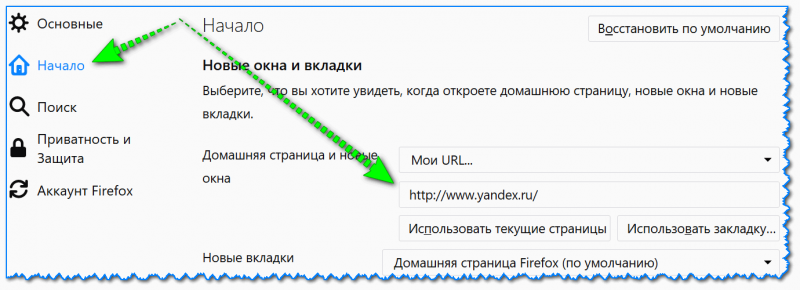
Firefox (начало) / Кликабельно
Кстати, обратите внимание, что при работе в Firefox вы в любой момент можете открыть домашнюю страничку: достаточно щелкнуть по значку «домика» рядом с адресной строкой.
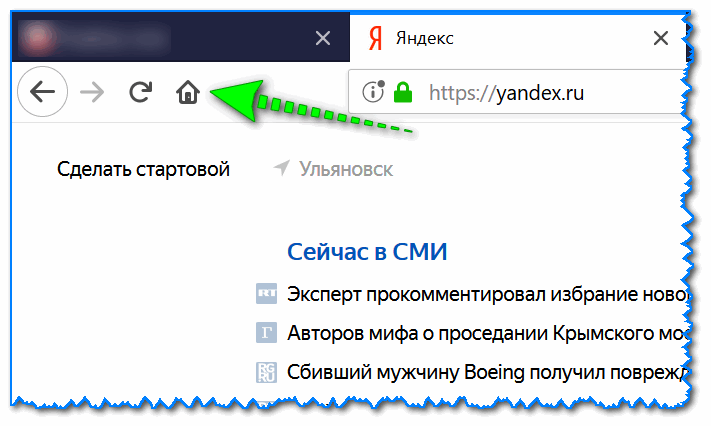
Перейти на домашнюю страничку
Microsoft Edge
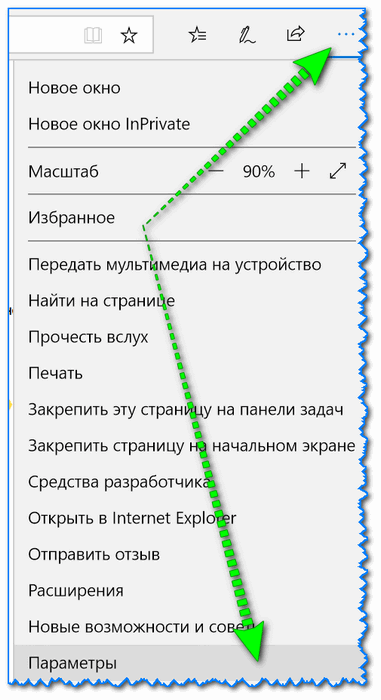
Сначала необходимо открыть параметры (для этого щелкните по значку в правом верхнем углу из «трех точек», и в меню найдите данный пункт).
Далее необходимо в подразделе «Показывать в новом окне Microsoft Edge» выбрать вариант «Конкретную страницу или страницы» и указать нужный веб-адрес (см. пример ниже на скрине).
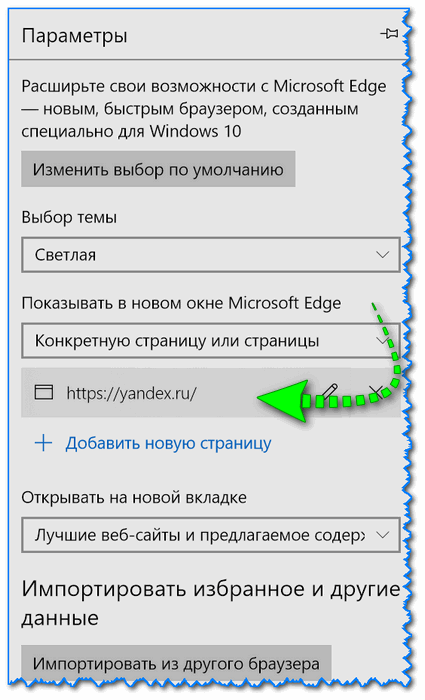
Что показывать в новом окне (Edge)
Если страницу установить не удается
Если у вас не получается изменить стартовую страницу в браузере — возможно вы «поймали» вирус (примечание: многие из них блокируют возможность изменить страницу. Также возможен и другой вариант: настройки можно изменить, но после перезапуска браузера — снова открывается «старая» страница).
Если вы столкнулись с подобной проблемой, рекомендую ознакомиться с парочкой моих статей:
- программы для удаления Malware, рекламы из браузеров, вредоносного ПО, которое не видят антивирусы — https://ocomp.info/dlya-udaleniya-malware.html
- Как удалить вирус из браузера — за 5 шагов —https://ocomp.info/kak-udalit-virus-iz-brauzera.html
Выбор своего города и настройка темы
Далее, что порекомендовал бы сделать (после перехода на Яндекс и его установки в качестве стартовой странички) — это указать свой город (вообще, обычно поисковая система определяет его автоматически, но происходит это далеко не всегда правильно) . Это позволит вам знать о всех новостях вашего города, происшествиях, афишах и т.д.
Делается это достаточно просто : перейдя на главную страничку сервиса (www.yandex.ru) — прокрутите ее немного вниз, пока не увидите кнопку настроек в нижнем левом углу. См. скрин ниже. 👇
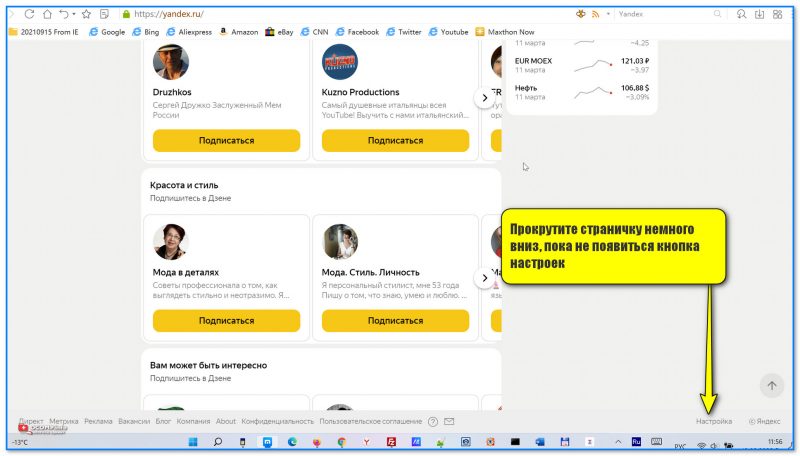
Прокрутите страничку немного вниз, пока не появиться кнопка настроек
Есть вариант как автоматического определения вашего местоположения, так и ручной корректировки. В общем-то, все достаточно просто .
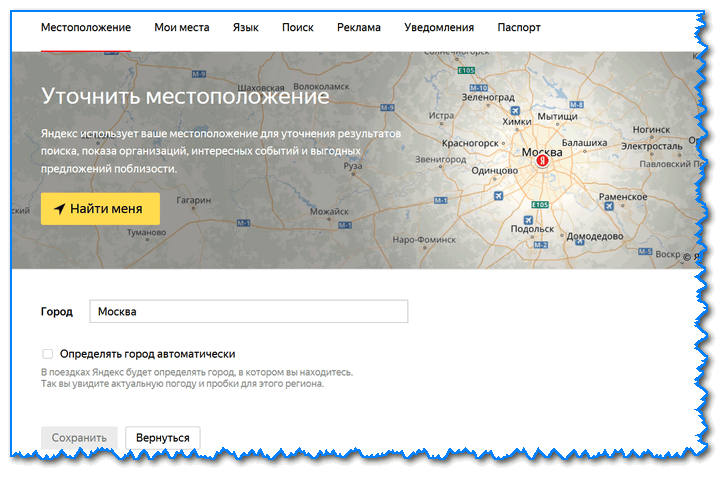
Обратите внимание, что после указания своего города: вы сможете оперативно просматривать все события и новости, происходящие в нем. Это очень удобно!
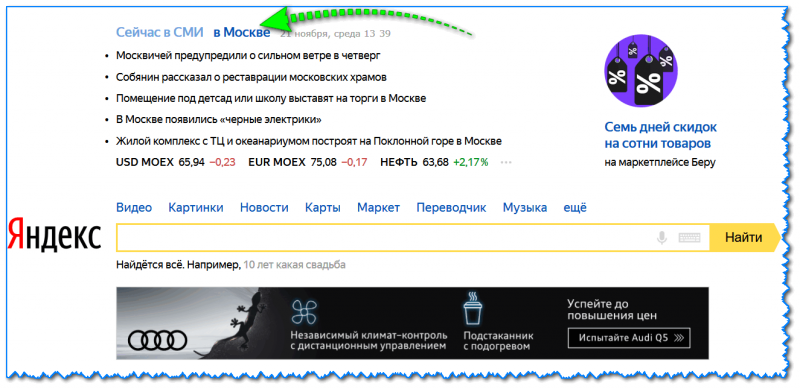
Новости в своем городе
Кроме города, также бы отметил, что можно изменить стандартную тему на что-то более интересное (например, многие делают ее более темной, контрастной). Для этого достаточно среди настроек выбрать вариант «Поставить тему» (см. пример ниже).
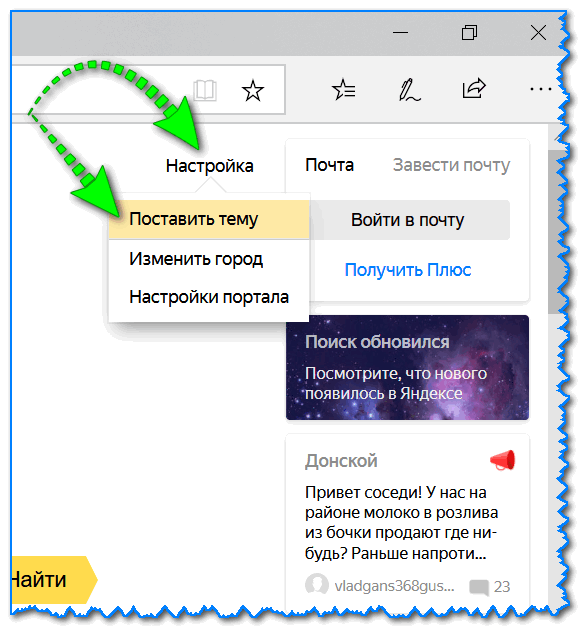
Далее у нижней части окна появиться лента из десятков самых различных тем: на основе популярных онлайн-игр, фильмов, событий, светлые/темные и пр.

Выбор темы / Кликабельно
После выбора одной из тем, поисковик преобразится (например, я установил предновогоднюю. ).
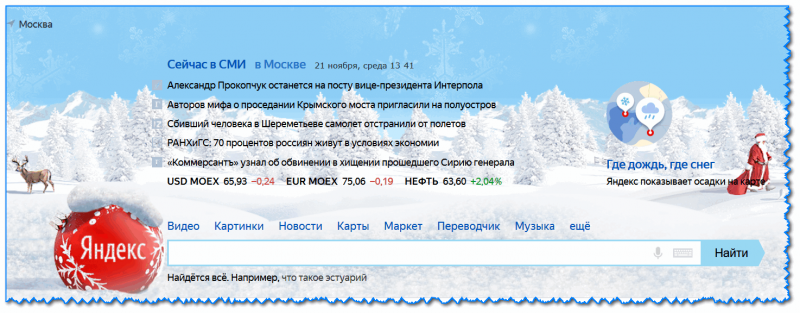
Страничка поисковика изменилась до неузнаваемости! / Кликабельно
📌 Важно!
Все произведенные настройки главной страницы Яндекса сохранятся только в том браузере, в котором вы их сделали. Чтобы они «действовали» всегда и в любом браузере — заведите себе профиль на Яндексе (например, достаточно завести себе почту).
Примечание: для регистрации нужно всего лишь указать свои инициалы и номер телефона (для безопасности и подтверждения некоторых операций). См. скриншот ниже.
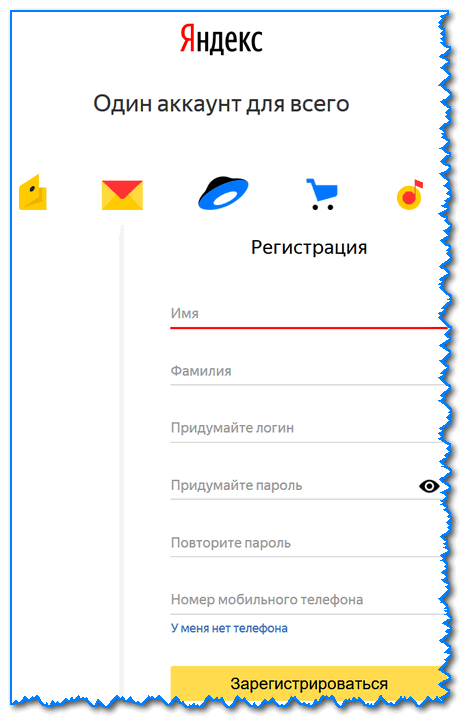
Заведение профиля на Яндекс (его также называют паспортом)
Как удалить или перенести какие-то блоки
Часть блоков на главной странице Яндекса (например, карты, телепрограмму, погоду, пробки и т.д.) можно либо удалить, либо перенести на другое более удобное место.
Чтобы это сделать, нужно воспользоваться вкладкой «Настройка» (чтобы найти ссылку — прокрутите главную страничку немного вниз), либо кликнуть по «трем» точкам на нужном блоке.
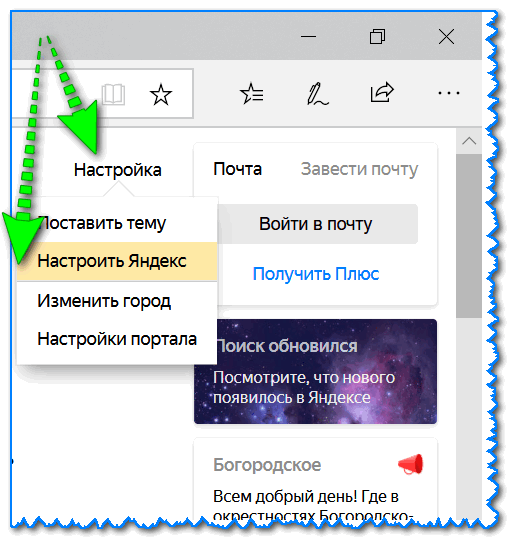
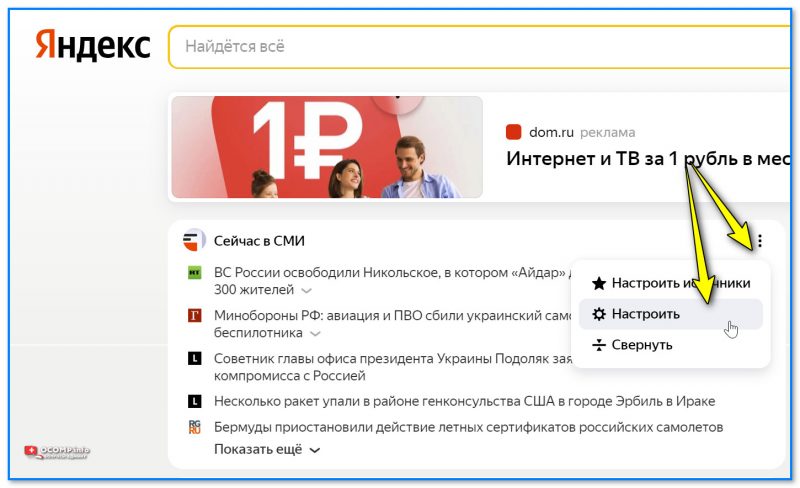
После чего, вы увидите, что каждый блок выделен в серый цвет, а в его углу появился крестик. Теперь вы можете всё ненужное просто закрыть, а остальное перенести в более удобное место.

Что-то можно закрыть.
Когда все блоки буду расставлены по своим места — просто нажмите кнопку «Сохранить» в нижнем углу экрана. Далее все блоки будут зафиксированы, и будут отображаться в таком виде при каждом посещении вами Яндекса.

А что-то можно перенести.
Как настроить курс валют (выбор валют для отображения)
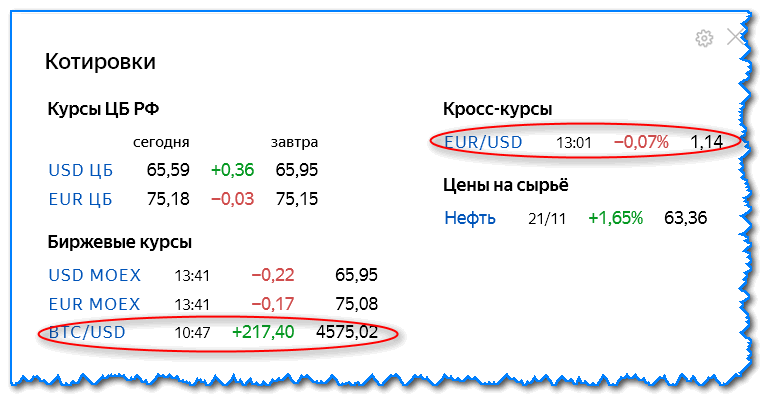
В Яндексе весьма удобно «пристроен» курс валют (прямо над поисковой строкой). Если нажать на «три точки» рядом с курсом — можно увидеть биржевые котировки основных валют (доллара, рубля, нефти).
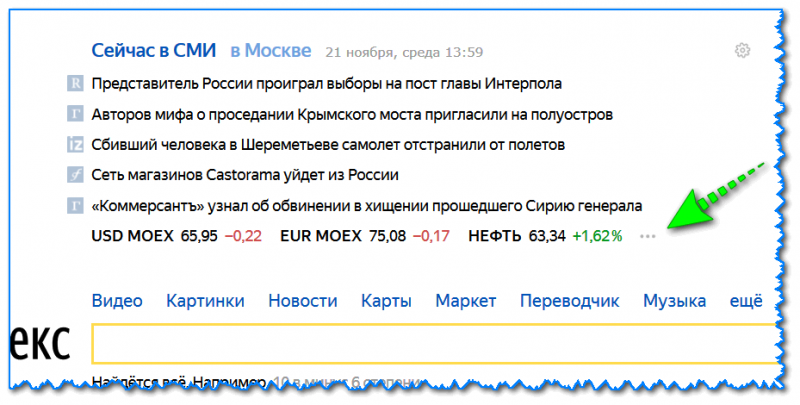
Кстати, на странице котировок — также есть опция настроек (можно добавить другие валюты, за которыми вы бы хотели наблюдать).

Шестеренка (настройка, что отображать)
📌 Дополнение!
Как на Андроиде отслеживать курс рубля, доллара, криптовалют и получить уведомление, если курс резко изменится. Создание своего портфолио — https://ocomp.info/kak-na-androide-otslezhivat-kurs-rublya-dollara-kriptovalyut.html
*

Отмечу, что возможности достаточно обширны: можно даже отслеживать курс Биткоина (кроме того, Яндекс может помечать отдельным цветом резкие колебания курса, что также удобно).
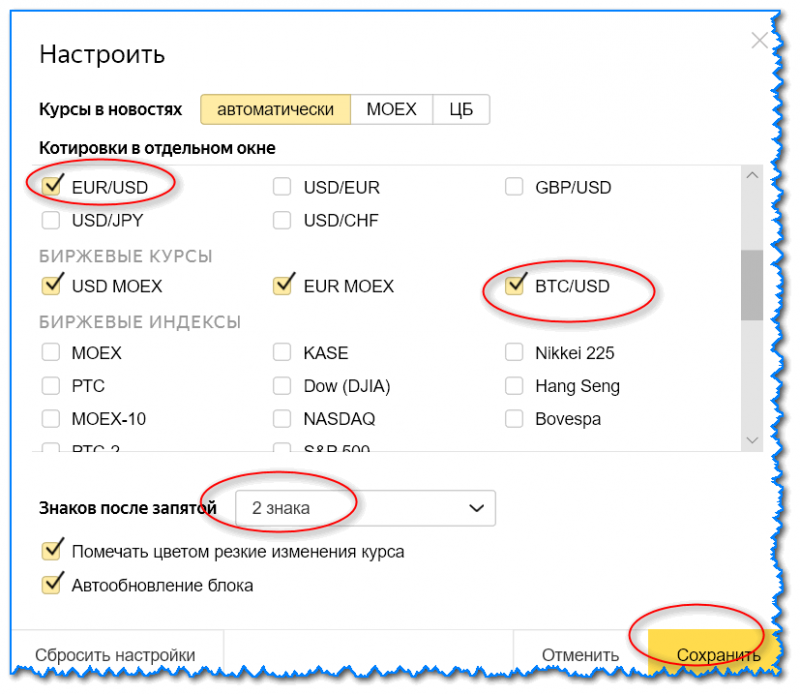
Отмечаем галочками, что нужно
Добавленные котировки начинают отображаться (и отслеживаться) сразу же после того, как вы сохраните настройки. В общем-то, довольно удобно, чтобы вовремя узнать, что там случилось с рублем .
Как настроить под-себя ленту новостей (по своим интересам)
📌 Кстати!
Есть альтернативные ленты новостей — вот тут рассказывал как и что.
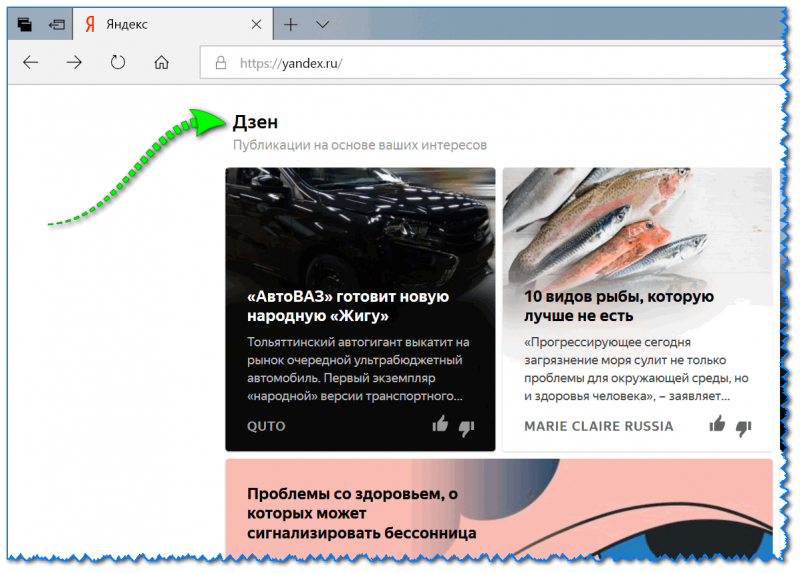
На главной странице Яндекса (если промотать ее чуть ниже, под афишей и фильмами) присутствует лента (Дзен). Вообще, она формируется автоматически (при помощи искусственного интеллекта) на основе ваших интересов. И в ней довольно часто всплывают интересные жизненные новости, о которых неплохо бы знать заранее.
Автоматика-автоматикой, но ленту Дзен можно формировать и на основе личных добавленных каналов (например, вы можете добавить в нее сайты по автомобилям, экономике, политике — в зависимости от своих вкусов) . Для этого щелкните по ссылке «Дзен» (см. скрин ниже).
Далее перейдите в раздел «Каналы» .
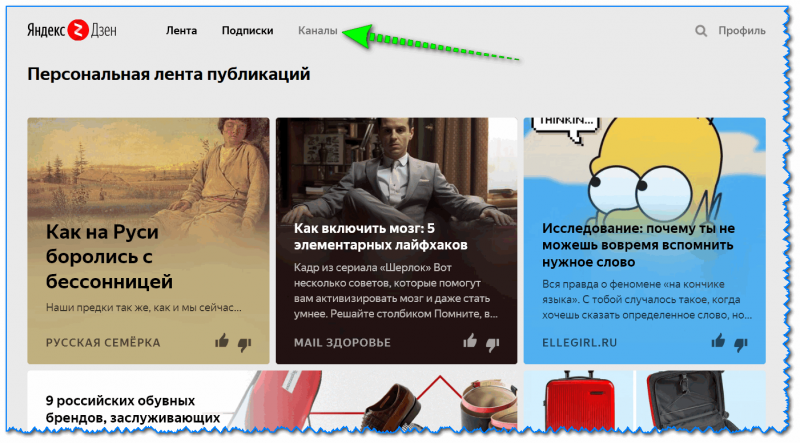
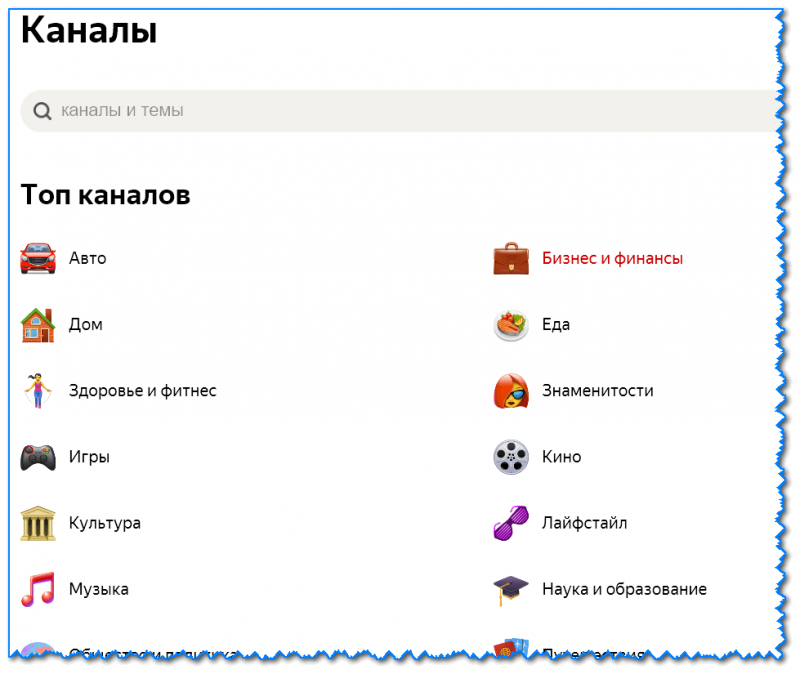
После чего вы увидите десятки разделов: авто, дом, бизнес, еда и т.д. Выберите один из заинтересовавших вас разделов.
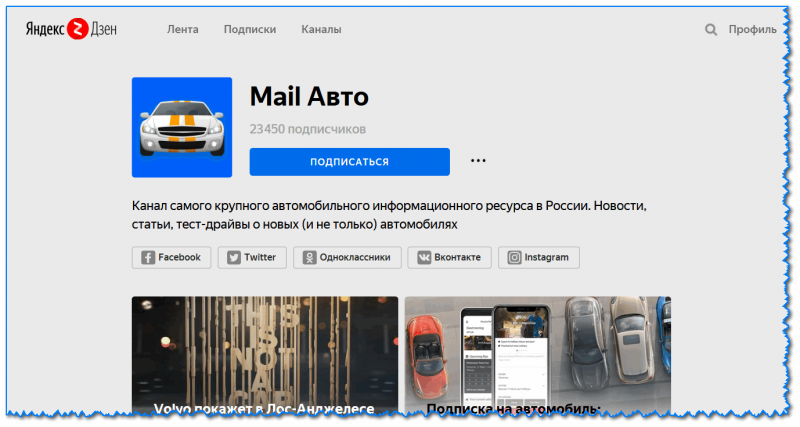
После чего, вы увидите десятки различных популярных порталов, на которые можно подписаться. Например, я выбрал «Mail Авто» — и теперь среди ленты будут мелькать посты по автомобильной тематике. Весьма удобно!
Разумеется, вы можете добавить десятки различных интересных порталов по своему вкусу (аналогичным образом). Тем самым, лента новостей будет каждый день радовать вас интересными событиями.
Как настроить яндекс главную страницу под себя
Главная страница Яндекса – это одно из самых популярных мест в интернете, которое используют не только для поиска информации, но и как входную точку для работы с почтой, новостями, картами, музыкой и другими сервисами. Но не всегда функционал, предлагаемый по умолчанию, соответствует потребностям пользователя. К счастью, существует возможность настроить главную страницу Яндекса под себя, и в этой статье мы рассмотрим шаги, необходимые для этого.
Настройка главной страницы Яндекса позволяет упростить доступ к самым необходимым сервисам и избавиться от ненужных элементов разметки. Например, вы можете добавить на главную страницу ссылки на любимые сайты, установить свой фоновый рисунок или изменить порядок отображения виджетов.
Вы можете выбрать любые сервисы Яндекса, которые вам нужны, и поместить их в настроенные блоки на главной странице. Это может ускорить доступ к нужной информации. Рассмотрим подробнее, как это сделать.
Регистрация в Яндексе
Шаг 1: Заход в Яндекс
Перед регистрацией в Яндексе необходимо зайти на главную страницу по адресу www.yandex.ru. Справа вверху страницы найдите кнопку «Войти» и нажмите на нее.
Шаг 2: Заполнение формы
После нажатия на кнопку «Войти», Вы попадете на страницу авторизации. Но т.к. Вы еще не зарегистрированы, необходимо нажать на ссылку «Зарегистрироваться».
На новой странице необходимо заполнить поля формы, в которые Вам потребуется ввести свой логин (адрес Вашей электронной почты) и пароль.
Шаг 3: Подтверждение регистрации
После заполнения формы необходимо нажать на кнопку «Зарегистрироваться» и подтвердить свою регистрацию. Для этого на указанный при регистрации электронный адрес будет отправлено письмо, в котором будет ссылка для подтверждения регистрации. Перейдите по этой ссылке и следуйте дальнейшим инструкциям.
Шаг 4: Настройка главной страницы
После подтверждения регистрации Вам будет доступна настройка главной страницы Яндекса под свои потребности. Для этого зайдите на главную страницу Яндекса, нажмите на иконку своего профиля и выберите пункт «Настройки». Здесь Вы сможете выбрать интересующие категории новостей, порядок блоков и другие настройки.
Персонализация главной страницы
Выбор виджетов
Одной из основных возможностей, предоставляемой Яндексом для персонализации главной страницы, является выбор виджетов. В зависимости от ваших интересов и потребностей, можно добавить на главную страницу такие виджеты, как погода, курсы валют, новости, транспорт и многое другое.
Для выбора необходимых виджетов нужно перейти на главную страницу Яндекса, нажать на иконку «Виджеты» в правом верхнем углу и выбрать нужные пункты в списке. После этого выбранные виджеты будут отображаться на главной странице.
Выбор цветовой схемы
Кроме выбора виджетов, на главной странице Яндекса можно изменить цветовую схему, чтобы сделать ее более индивидуальной и приятной для глаз. Для этого нужно также перейти на главную страницу Яндекса, нажать на иконку «Цветовая схема» и выбрать один из предложенных вариантов.
Выбор местоположения
Если вам необходимо получать актуальную информацию о погоде или пробках в вашем регионе, то на главной странице Яндекса можно выбрать свое местоположение. Для этого нужно перейти на главную страницу Яндекса, нажать на иконку «Местоположение» и выбрать свой город или населенный пункт.
- Выбор виджетов
- Выбор цветовой схемы
- Выбор местоположения
Настройка карточки новостей
1. Выбор площадок для отображения новостей
Перед тем как начать настройку карточки новостей на главной странице Яндекса, необходимо выбрать площадки, с которых будут браться новости. Для этого переходим в раздел «Настройка ленты» и выбираем нужные источники.
Если вы хотите только самые актуальные новости, лучше оставить галочку только у Яндекс.Новостей.
2. Подключение нужных тем для карточки новостей
Для того чтобы выбранные новости подходили под ваш интерес, нужно подключить соответствующие темы. Для этого кликаем на кнопку «Добавить тему» и вводим название интересующей нас темы.
- При поиске темы обязательно учитывайте её популярность, чтобы избежать появления неактуальных новостей на главной странице.
- Вы можете выбрать до 5 тем для карточки новостей.
3. Настройка отображения карточки новостей
После выбора площадок и тем необходимо настроить отображение карточки новостей на главной странице Яндекса. Для этого переходим на главную страницу, кликаем на карточку новостей и нажимаем на кнопку «Настроить».
- Выбираем внешний вид карточки: большую или маленькую.
- Выбираем количество новостей на карточке: 5, 10 или 15.
- Включаем или отключаем отображение картинок на карточке новостей.
4. Получение адаптированной новостной ленты
После настройки карточки новостей главная страница Яндекса будет показывать только актуальные новости по интересующим вас темам. Также карточка будет адаптирована под ваше устройство и будет прекрасно отображаться как на ПК, так и на мобильных устройствах.
Добавление своих сайтов и сервисов
1. Шаг 1
Откройте главную страницу Яндекса и найдите раздел «Мои сервисы» в верхней части страницы.
2. Шаг 2
Нажмите на кнопку «Добавить сервис» и выберите тип сервиса: сайт или приложение.
3. Шаг 3
Добавьте URL-адрес вашего сайта или приложения и название, которое будет видно на главной странице Яндекса.
4. Шаг 4
Настройте параметры отображения вашего сайта или приложения: загрузите логотип, выберите цветовую схему и установите порядок отображения в списке сервисов.
5. Шаг 5
Нажмите на кнопку «Сохранить» и проверьте, что ваш сайт или приложение добавлены в список сервисов на главной странице Яндекса.
Настройка погоды и курса валют
Настройка виджета погоды
Для того чтобы настроить виджет погоды на главной странице Яндекса, необходимо выполнить следующие действия:
- Открыть главную страницу Яндекса;
- Перейти в настройки персонализации;
- Выбрать раздел «Погода»;
- Нажать кнопку «Выбрать город»;
- Введите название города, для которого необходимо настроить погоду;
- Выбрать необходимый город из списка предложенных;
- Сохранить изменения.
Настройка виджета курса валют
Для того чтобы настроить виджет курса валют, необходимо выполнить следующие действия:
- Открыть главную страницу Яндекса;
- Перейти в настройки персонализации;
- Выбрать раздел «Курсы валют»;
- Выбрать валюты, которые необходимо отображать на главной странице;
- Сохранить изменения.
Важно! Для корректной работы виджетов погоды и курса валют необходимо разрешить браузеру использовать геопозиционирование и предоставить доступ к геоданным.
Удаление и перемещение плиток на главной странице
Удаление плиток
Если вы хотите удалить плитку на главной странице, наведите на нее указатель мыши и нажмите на кнопку «крестик» в правом верхнем углу плитки.
Вы также можете удалить плитки из настроек главной страницы. Нажмите на «Настройку Яндекса» в правом верхнем углу главной страницы, затем выберите «Плитки» в меню слева. Нажмите на «Удалить» рядом с плиткой, которую вы хотите удалить, затем подтвердите удаление.
Перемещение плиток
Чтобы переместить плитку на другое место на главной странице, наведите на нее указатель мыши и перетащите ее на новое место. После того, как вы переместили плитку, она останется на новом месте.
Вы также можете перемещать плитки через настройки главной страницы. Нажмите на «Настройку Яндекса» в правом верхнем углу главной страницы, затем выберите «Плитки» в меню слева. Нажмите на иконку перетаскивания рядом с плиткой, которую вы хотите переместить, и перетащите ее на новое место. После того, как вы переместили плитку, нажмите на «Сохранить изменения».
Вопрос-ответ
Как изменить язык на главной странице Яндекса?
Для изменения языка на главной странице Яндекса необходимо прокрутить вниз до нижней части страницы и нажать на кнопку «Язык». Выберите нужный язык из списка и сохраните изменения.
Как добавить свои закладки на главную страницу Яндекса?
Чтобы добавить свои закладки на главную страницу Яндекса, необходимо нажать на кнопку «Настройка Яндекса» в верхней части страницы. В открывшемся окне выберите «Моя страница» и перейдите на неё. На странице Моя страница выберите «Добавить сайт» и введите адрес интересующего вас сайта. Сохраните изменения.
Как изменить фоновое изображение на главной странице Яндекса?
Чтобы изменить фоновое изображение на главной странице Яндекса, необходимо нажать на кнопку «Настройка Яндекса» в верхней части страницы. В открывшемся окне выберите «Моя страница» и перейдите на неё. На странице Моя страница выберите «Фон» и загрузите своё изображение. Сохраните изменения.
Как добавить виджеты на главную страницу Яндекса?
Чтобы добавить виджеты на главную страницу Яндекса, необходимо нажать на кнопку «Настройка Яндекса» в верхней части страницы. В открывшемся окне выберите «Моя страница» и перейдите на неё. На странице Моя страница выберите «Виджеты» и добавьте нужные вам. Сохраните изменения.
Как изменить порядок виджетов на главной странице Яндекса?
Чтобы изменить порядок виджетов на главной странице Яндекса, необходимо нажать на кнопку «Настройка Яндекса» в верхней части страницы. В открывшемся окне выберите «Моя страница» и перейдите на неё. На странице Моя страница перетащите нужный виджет мышью на нужное место. Сохраните изменения.
Как сделать главную страницу Яндекса более удобной для работы?
Для того, чтобы более удобно работать на главной странице Яндекса, можно настроить её под свои нужды. Добавьте нужные виджеты, закладки, измените фоновое изображение и язык. Также можно настроить поисковую строку, добавив необходимые параметры. В итоге, главная страница Яндекса станет более удобной и практичной для вас.
Могу ли я вернуть настройки главной страницы Яндекса к их изначальному виду?
Да, для того, чтобы вернуть настройки главной страницы Яндекса к их изначальному виду, необходимо нажать на кнопку «Настройка Яндекса» в верхней части страницы. В открывшемся окне выберите «Моя страница» и перейдите на неё. На странице Моя страница выберите «Сбросить». Все настройки будут сброшены, и главная страница Яндекса вернётся в исходное состояние.
Как настроить главную страницу Яндекса
Яндекс – не только поисковая система, это – мульти-портал, включающий в себя множество сервисов и возможностей: новости, афиша, погода, телепрограмма, карты, почта, облачное хранилище и многое другое. Если регулярно пользуетесь этими сервисами, целесообразно установить Яндекс домашней страницей, которая после настройки сделают эксплуатацию сайта заметно проще и приятнее. Рассмотрим процесс персонализации главной страницы Яндекс.
Как установить
Существует два варианта решения проблемы, не считая установщиков: ручной и автоматический.
При инсталляции многих приложений предлагается изменить стартовую страницу на yandex.ru и установить иные приложения, например, Яндекс.Браузер.
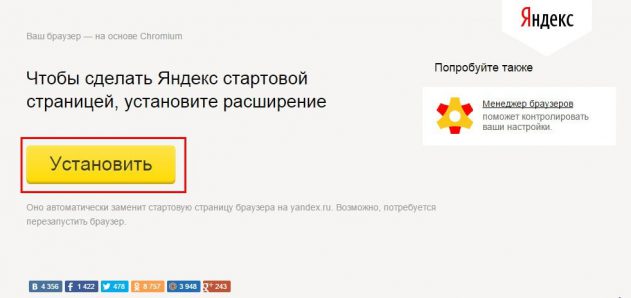
Вручную
В интернет-обозревателях на различных движках процесс незначительно отличается.
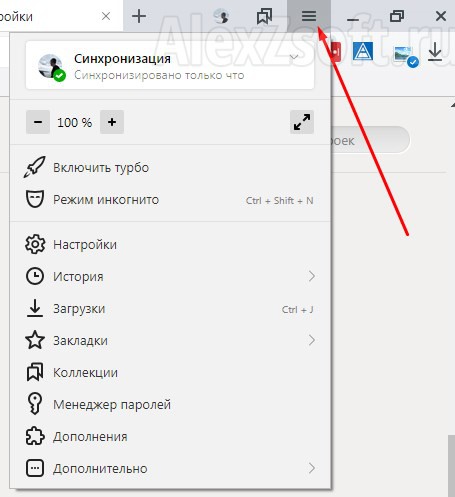
- В программах на движке Chromium для замены домашней (стартовой) странички открываем настройки приложения, кликнув по иконке с тремя точками под крестиком выхода из программы.
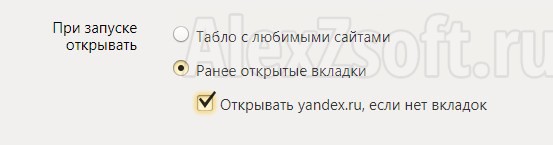
- Пролистываем список параметров до раздела «При запуске открывать».
- Переносим триггер в положение «Заданные…».
- Кликаем «Добавить страницу» и вводим её адрес: yandex.ru.
- Жмем «Добавить» и перезагружаем веб-обозреватель.
3 полоски — настройки
3 точки — настройки
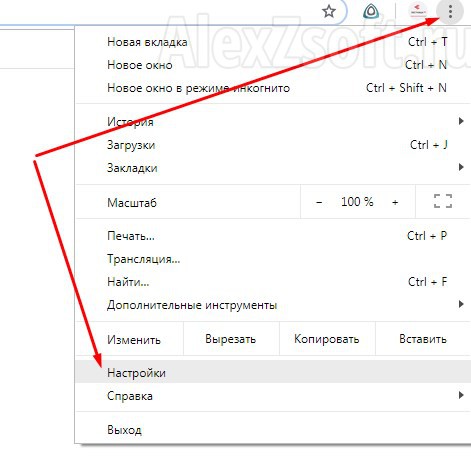
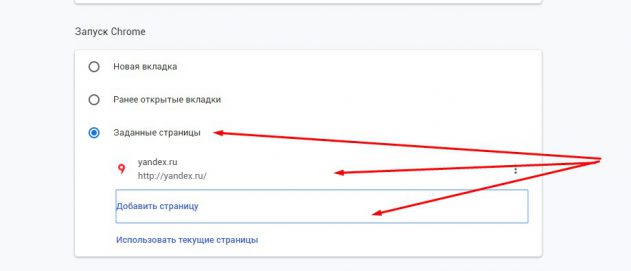
После его запуска загрузится нужный сайт.
В Firefox названия пунктов отличаются.
- Открываем «Настройки» через главное меню.
- Переходим во вкладку «Начало».
- В первом разделе значение параметра «Домашняя страница и новые окна» выбираем равным «Мои URL».
- Указываем целевой адрес и закрываем вкладку. Настройки сохраняются автоматически.
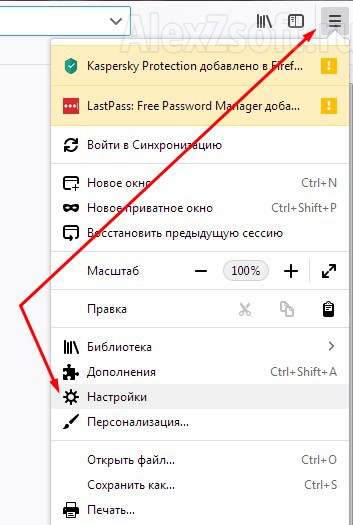
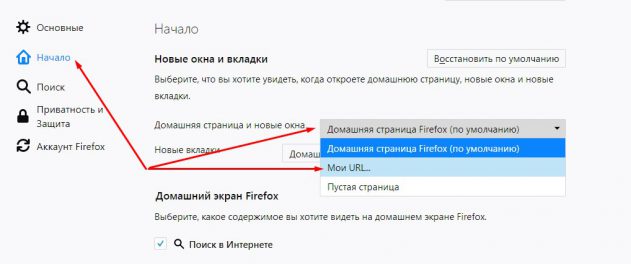
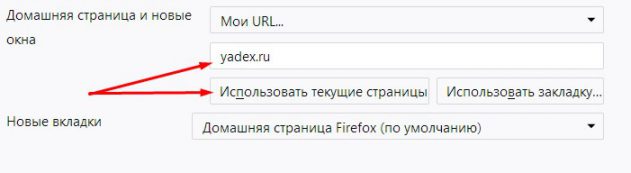
Для Edge – интегрированного в Windows 10 браузера – последовательность действий следующая.
- Открываем параметры программы и переходим в раздел «Показывать в новом окне…».
- Выбираем вариант с конкретной страницей.
- Вводим ссылку yandex.ru и кликаем по дискете правее от этой формы для сохранения конфигурации.
Автоматически
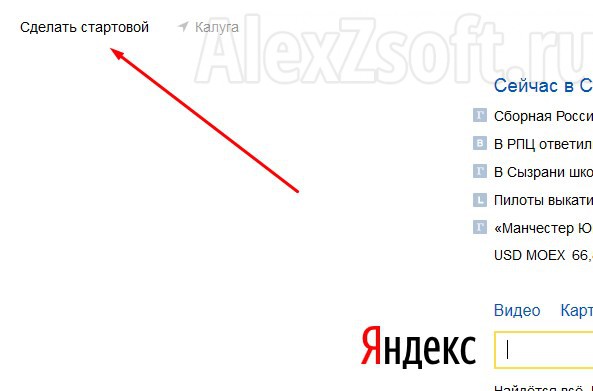
Это более простой и быстрый метод. Заходим на сайт Яндекс и кликаем «Сделать стартовой» во всплывающем баннере в верхней части окна. Подходит для всех веб-обозревателей, но окошко с предложением появляется не всегда. Чтобы сделать это вручную, устанавливаем расширение для Chrome и его аналогов https://chrome.google.com/webstore/detail/lalfiodohdgaejjccfgfmmngggpplmhp или для Firefox https://addons.mozilla.org/ru/firefox/addon/yandex-homepage/.
Перейдём к главному.
Замена фона
По умолчанию в качестве фона используется белый цвет, однако всего пара кликов способна заменить его на любую красочную картинку. Для этого нужна учётная запись в сервисе.
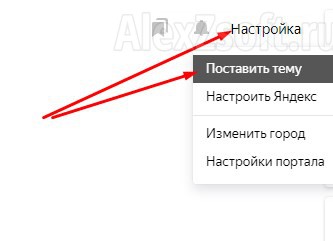
- Для замены фона кликаем «Настройка» возле имени пользователя в правом верхнем углу и выбираем «Поставить тему».
- Внизу страницы появится галерея с каталогами фото, переходим в интересующую папку, выбираем понравившееся изображение и сохраняем настройки.

Виджеты
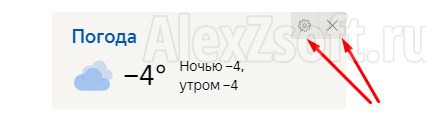
На стартовой страничке Яндекс расположено несколько виджетов с новостями, объявлениями, программой телевизионных передач. Все они настраиваемые: возможен выбор канала для отображения программы, указание рубрики для подбора новостной ленты, погода выводится, исходя из текущего места положения пользователя, но город указывается и вручную. Любой из виджетов закрывается крестиком вверху правее от него.
Местоположения
Яндекс покажет погоду и афиши для вашего города, даже при отключенной функции определения места положения, если указать требуемое географическое положение.
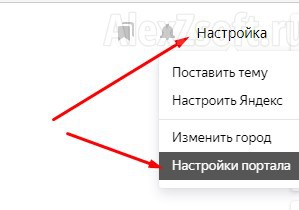
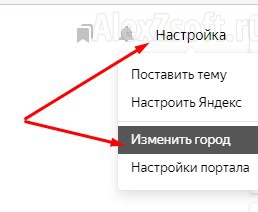
- Кликаем «Настройка» и выбираем пункт «Изменить город».
- Вводим название населённого пункта и выбираем его из выпавшего списка, затем закрываем вкладку.
Процесс настройки стартовой страницы займет две-три минуты, но предоставит много удобств в использовании крупнейшего отечественного интернет-портала.
Изменяем внешний вид Яндекса: уроки по настройке интерфейса
Многие пользователи популярного поискового сервиса Яндекса могут заметить, что стандартный дизайн ежедневно надоедает и приедается. Однако, многие из нас не знают, что есть возможность изменять дизайн интерфейса Яндекса на свой лад.
В данной статье мы расскажем о нескольких простых, но эффективных способах настройки внешнего вида Яндекса. Мы начнем с основных инструментов, таких как темы оформления, изменение цветовой гаммы и фоновых картинок. Кроме того, мы поделимся трюками и секретами, которые помогут сделать уникальный и индивидуальный дизайн, что позволит придать Яндексу вашу личную изюминку.
Таким образом, следуя нашим советам, вы можете создать свой фирменный стиль, изменить ненужные элементы интерфейса и привнести свежий взгляд в стандартный дизайн Яндекса. Узнайте, как персонализировать интерфейс, добавить необычный фон и изменить стиль исходя из ваших личных предпочтений и замыслов. Давайте начнем!
Как индивидуализировать интерфейс Яндекса?
Меняем тему оформления:
Яндекс позволяет выбрать несколько цветовых схем, чтобы настроить интерфейс согласно своим предпочтениям.
- Нажмите на «Настройки» > «Оформление».
- Выберите тему оформления с помощью слайдера
- Нажмите “Сохранить”
Добавляем виджеты:
Вы можете добавить полезные виджеты на главную страницу или на левую панель Yandex:
- Перейдите в «Настройки» > «Виджеты».
- Выберите виджет и нажмите «Добавить».
- Перенесите виджет на нужное место.
Настройка шрифта:
Измените размер и стиль шрифта, чтобы сделать интерфейс более удобным и приятным для глаза:
| Шаг 1: | Перейдите в «Настройки» > «Шрифт». |
|---|---|
| Шаг 2: | Настройте размер и выберите желаемый стиль шрифта. |
| Шаг 3: | Нажмите “Сохранить”. |
Изменяем язык:
Яндекс интерфейс поддерживает разные языки. Выберите предпочитаемый язык в настройках:
- Перейдите в «Настройки» > «Общие».
- Выберите язык, который вы хотите использовать.
- Нажмите “Сохранить”.
Как изменить фоновое изображение на странице Яндекса
Внешний вид страницы Яндекса можно настроить под свои предпочтения. Один из способов изменить дизайн — заменить фоновое изображение на более подходящее.
Шаг 1. Скачайте желаемое фоновое изображение на ваш компьютер.
Шаг 2. Откройте страницу Яндекса в браузере.
Шаг 3. Нажмите правой кнопкой мыши на свободное место на странице и выберите «Просмотреть код страницы».
Шаг 4. Найдите строку «body < background-image: url(«https://clck.ru/XXXXX»); >» и скопируйте значение XXXXX в адресную строку браузера.
Шаг 5. Замените значение XXXXX на адрес вашего скачанного изображения.
Шаг 6. Нажмите клавишу Enter на клавиатуре, чтобы применить изменения.
Теперь фоновое изображение на странице Яндекса изменено на выбранное вами.
Как изменить цветовую палитру Яндекса?
Яндекс по умолчанию имеет свежую бело-голубую цветовую схему, но вы можете изменить ее, чтобы она отражала ваше настроение или стиль.
- Измените цвет фона: Если вы предпочитаете более темный или светлый фон, можете изменить его в настройках Яндекс. Просто войдите в свой аккаунт и выберите соответствующие цвета и насыщенность.
- Выберите свои цвета: Яндекс позволяет вам выбрать не только фон, но и основной, вторичный и акцентный цвета страницы. Вы можете выбрать цвета, которые отражают вашу личность или соответствуют цветовой гамме вашего бренда.
- Используйте персонализированные темы: Яндекс предоставляет пользовательские темы, созданные другими пользователями или самим Яндексом. Вы можете найти темы, которые вам нравятся, и установить их на свою страницу.
Вы также можете создать свою тему, используя CSS. Для этого необходимо знание HTML и CSS, а также доступ к настройкам расширенного режима Яндекса.
Скрыть/показать элементы интерфейса на Яндексе
Интерфейс Яндекса имеет ряд элементов, которые могут быть скрыты или показаны при необходимости. Это может улучшить опыт использования сервисов и сделать интерфейс более удобным.
Скрыть элементы интерфейса
- Меню Яндекс.Бара можно скрыть, нажав на иконку «Бар» в верхней части экрана и выбрав опцию «Скрыть».
- Кнопку голосового поиска можно скрыть на странице поисковой выдачи, нажав на значок микрофона в поле поиска и выбрав опцию «Скрыть кнопку».
- Рекламные блоки можно скрыть путем установки специальных блокировщиков рекламы.
Показать элементы интерфейса
- Меню Яндекс.Бара можно вернуть на экран, нажав на иконку «Бар» в верхней части экрана и выбрав опцию «Показать».
- Кнопку голосового поиска можно вернуть на страницу поисковой выдачи, нажав на значок микрофона в поле поиска и выбрав опцию «Показать кнопку».
- Рекламные блоки можно вернуть на экран путем отключения блокировщиков рекламы.
Использование пользовательских стилей
Чтобы изменить внешний вид Яндекса, можно использовать пользовательские стили. Это позволяет настроить интерфейс под свои потребности и вкус, а также упростить использование сервисов.
Для использования пользовательских стилей нужно установить специальное расширение для браузера. Например, для Google Chrome это расширение называется Stylish. После установки расширения нужно создать новый стиль и прописать в нем правила для стилизации Яндекса.
Пользовательские стили могут менять цвета, шрифты, размеры и расположение элементов интерфейса. Кроме того, можно добавлять новые элементы и убирать ненужные. Например, можно добавить кнопку быстрого доступа к нужному сервису или убрать назойливый баннер с рекламой.
- Для создания пользовательских стилей нужно установить расширение для браузера.
- Правила стилизации прописываются в новом стиле.
- Пользовательские стили могут изменять цвета, шрифты, размеры и расположение элементов интерфейса.
- Можно добавлять новые элементы и убирать ненужные.
Внешний вид Яндекса: применяем наборы тем оформления
Для того чтобы изменить внешний вид Яндекса и придать ему персональность, можно воспользоваться наборами тем оформления. Это наборы, которые изменяют цветовую гамму, шрифты, фоны и другие элементы дизайна страницы.
Чтобы подключить набор тем оформления, нужно установить специальное расширение в браузере или устройстве. После установки расширения можно выбрать нужный набор тем из списков или добавить свою тему оформления, настроив ее через специальный редактор.
Некоторые наборы тем оформления предназначены для работы на определенных устройствах, например, для смартфонов или планшетов. Другие наборы могут быть универсальными и подходить для любых устройств и операционных систем.
- Преимущества использования наборов тем оформления:
- Индивидуальность и стиль. Создание собственной темы оформления позволяет придать Яндексу неповторимый вид и выделиться на фоне других пользователей.
- Улучшение визуальной составляющей. Некоторые наборы тем содержат элементы, которые улучшают внешний вид и колористику Яндекса. Это может повысить комфорт и удобство в использовании поисковой системы.
- Разнообразие тем оформления. Пользователи могут выбрать из большого числа доступных тем оформления, что позволяет создавать на Яндексе разнообразное настроение и рабочую атмосферу.
Использование наборов тем оформления не только изменяет внешний вид Яндекса, но и позволяет настроить интерфейс под себя. Кроме того, это простой и удобный способ преобразить стандартный дизайн Яндекса в уникальный и индивидуальный.