Как обновить camera raw в фотошопе cc
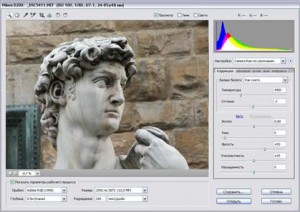 Camera RAW — это самый популярный плагин для Фотошопа. Он идет в комплекте ко многим версиям фотошопа, но часто есть необходимость его обновить, поскольку обновляется он чаще, чем сам Photoshop. Более того, если вы скачали Portable-версию Photoshop, там возможно и не будет данного плагина. Ну, как бы там ни было, я все равно подробно сейчас расскажу, как обновиться до последней версии.
При этом установка пройдет копированием всего одного файла, у вас не будет вылетать ошибок, и я почти уверен, что данный способ будет рабочим для других, более поздних версий Camera RAW.
Итак, если вы рытаетесь открыть РАВ-файл и у вас выскакивает вот такая ошибка
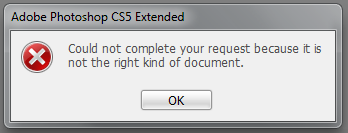
то знайте, что плагин у вас для Фотошопа не установлен вообще.
Если у вас просто старая версия Камеры РАВ, то можно просто зайти в меню Help—>Updates. Но, тут тоже может быть незадача. Если вы используете нелицензионную версию (а кто ее сейчас использует, если только не на Западе?), то у вас может выдать следующую ошибку:
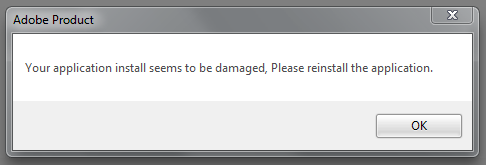
Но есть точно действенный способ, который вам поможет.
вы можете пойти на официальный сайт Adobe и попытаться скачать плагин там. Выбираем нашу версию ОС.
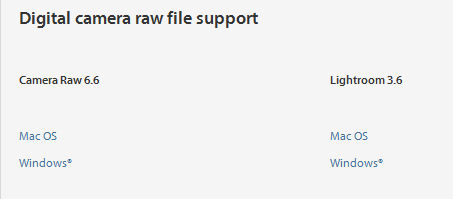
И далее, если у вас Windows, можете скачать сам дистрибутив (пока что подождите это делать, нам понадобиться один файл)
Итак, в этом установочном пакете содержится плагин Camera RAW. Хотя вы и не найдете файла с таким именем. Заходим внутрь архива AdobeCameraRaw-6.6-mul-AdobeUpdate.zip. Далее в папку payloads и
- если у вас 32-битная версия программы Photoshop, то в папке AdobeCameraRaw6.0All-011211024650 лежит архив Assets2_1.zip, в котором лежит файл 1003. Именно так, без расширения. Скопируйте его в папку с плагинами Фотошопа. Для CS5 это может быть путь \App\PhotoshopCS5\Plug-ins\ (что в папке, в которую вы устанавливали Фотошоп). Переименуйте его в Тотал коммандере в Camera Raw 6.6.8bi. Именно так, с расширением. Вы также можете скачать готовый файл Camera RAW.
- если у вас 64-битная версия программы Photoshop, то для вас папка AdobeCameraRaw6.0All-x64-011211031019, в ней архив Assets2_1.zip с файлом без расширения 1002, который тоже нужно переименовать в Camera Raw 6.6.8bi.
Все, перезагрузите Фотошоп и пользуйтесь последней версией плагина.
ВАЖНО! Этим способом можно обновить абсолютно любую версию Camera RAW. Список версий тут. Помните, только, что некоторый последние версии Camera RAW, будут не совместимы с более старыми версиями Photoshop.
ВНИМАНИЕ! Если у вас все же была установлена хоть какая-то версия камеры рав, то просто поместив новую версию в папку с плагинами, вы можете ничего не добиться. Это может случиться, если вы используете сборку фотошопа отличную от крякнутой лицензионной. Это так называемый «Repack» (переупаковка). Работают репаки так же как и основные программы, но в них или что-то добавлено, или что-то урезали. В этом случае стоит заглянуть в папке с плагинами в папку File Formats. Если вы и там не видете файла, в названии которого написано Camera RAW, то вам нужно сделать вот что: вы должны запустить фотошоп и попытаться открыть в нем рав-файл. Потом в папке File Formats начните по одному перемещать плагины в папку в другом месте. Тот файл, который переместить не удалось — это и есть Камера рав, только под другим именем. Закройте фотошоп, удалите этот файл (это можно будет сделать, потому что он больше не будет использоваться фотошопом), а те плагины, которые вы переместили в другую папку, верните обратно.
Как обновить camera raw в фотошопе cc
«Как обновить Camera Raw в фотошопе?» — этот вопрос регулярно всплывает, когда выходят новые обновления.
На самом деле, все очень просто и в этом небольшом видео я рассказываю и показываю, как обновить Camera Raw.
Если вдруг не знали — будет полезно.
А если вы хотите полностью закрыть для себя вопрос работы в Camera Raw, рекомендую запись моего онлайн мастер-класса
Camera Raw — фундамент обработки 2.0

Вот что мы на нем разбирали:
1. RAW против JPEG. Почему выгоднее снимать в RAW.
2. Интерфейс новой версии Camera Raw 12.3. Изменения по сравнению с предыдущей версией
3. Настройки Camera Raw 12.3
4. Работа с панелью Основные. Алгоритм первичной проявки RAW
5. Панель Тоновая кривая. Параметрическая и Тоновая кривые.
6. Панель Смешение цветов. Работа с цветовыми диапазонами. Преобразование изображения в монохромное.
7. Панель Разбиение тонов. Принципы работы и способы применения.
8. Панель Оптика. Профиль объектива. Автоматическая и ручная коррекция хроматических аберраций.
9. Панель Геометрия. Автоматическая и ручная коррекция геометрических искажений.
10. Панель Эффекты. Виньетки, рамки, добавление пленочного зерна.
11. Панель Калибровка. Принцип работы с панелью.
12. Инструменты Обрезка и поворот, Удаление точек, Устранение эффекта красных глаз
13. Инструменты локальной коррекции, Корректирующая кисть, Градуированный фильтр, Радиальный фильтр.
14. Инструмент Стили. Встроенные и пользовательские стили. Логика создания и применения пользовательских стилей.
15. Инструмент Снимки экрана. Создание различных вариантов обработки.
16. Экспорт изображения в различные форматы. Формат DNG со сжатием с потерями.
17. Пакетная обработка в Camera Raw. Обработка серии фотографий.
18. Создание пользовательского профиля.
19. Примеры обработки фотографий в Camera Raw
Пример обработки фотографии в Camera Raw 12.3

Не стоит «прятаться» от новых версий, уподобляясь страусам (хотя они и не прячут голову в песок, но выражение устоявшееся). Дело в том, что ВСЕ последующие уроки по обработке будут выходить уже в новой версии Camera Raw, а с выходом будущих обновлений отличий от старой версии будет, несомненно, еще больше.
Поэтому — смелее переходите на новую версию, так как возврата к старой уже не будет, и заложите прочный фундамент качественной обработки с помощью записи мастер-класса!
Стоимость записи мастер-класса + 36 RAW-исходников + бонусы = 790 руб
ВАЖНО! Если при переходе по ссылке у вас показывается чёрный экран, отключите антивирус, выгрузите его из системы, перезагрузите компьютер и снова пройдите по ссылке! Если не сработает, обратитесь в службу поддержки клиентов, там вам помогут!
Как обновить Camera Raw

Программное обеспечение продуктовой линейки Adobe регулярно обновляется. Можно игнорировать обновления и годами работать в привычных версиях. Однако, при таком подходе, вы не используете всех возможностей программ. Также, свежие образовательные материалы выходят по новым версиям и процесс обучения может быть затруднен, при использовании не обновлённых продуктов.
Выбор всегда за вами, но если вы решили обновить Adobe Camera Raw до последней версии 12.3 и у вас возникли сложности, посмотрите небольшую инструкцию.
10 августа проходил мастер-класс: «Camera Raw — фундамент для обработки 2.0». В ходе него Евгений Карташов поделился с участниками фишками и секретами работы в новой версии популярного конвертера Adobe Camera Raw.
С 12 по 14 августа, вы можете получить запись с наибольшей выгодой!
Плюс ко всему, вы получите 3 полезных бонуса:

Кстати, кто приобрел запись, уже оставили первые отзывы на нашей обучающей платформе
Как вручную обновить Camera Raw в Photoshop CS6?
В строке меню нажмите на фильтр и выберите Camera Raw Filter из выпадающий список. Однако вы не сможете изменить предыдущие настройки после открытия изображения в Photoshop. Вам нужно будет создать новые настройки. Если только вы не закроете изображение, не сохраняя его, и повторно не откроете необработанный файл.
Где находится фильтр Camera Raw в Photoshop CS6?
В Photoshop CS6 перейдите в раздел «Файл», нажмите «Открыть как», затем выберите Camera Raw. Когда вы открываете как Camera Raw, редактор Camera Raw открывает ваше изображение.
Как обновить Camera Raw в Photoshop 2021?
- Закройте все приложения Adobe.
- Дважды щелкните загруженный файл. zip-файл, чтобы распаковать его. Windows может разархивировать файл за вас.
- Дважды щелкните полученный файл .exe, чтобы запустить установщик.
- Следуйте инструкциям на экране.
- Перезапустите ваши приложения Adobe.
Как проверить версию Camera Raw?
- Photoshop в Mac OS: выберите Photoshop> О подключаемом модуле.
- Photoshop в Windows: выберите «Справка»> «О подключаемом модуле».
- Photoshop Elements в Mac OS: выберите Photoshop Elements> О подключаемом модуле.
Каким ярлыком можно открыть Camera Raw в Photoshop CS6?
Если при запуске из Bridge вы выберете «Файл»> «Открыть в Camera Raw» (или Command (Mac) / Control (Win) + R) Чтобы открыть файлы в формате Raw, вы 1. можете редактировать файлы в диалоговом окне ACR, не открывая Photoshop.
Как открыть Camera Raw в Photoshop CC?
В Photoshop перейдите в Edit / Photoshop> Preferences (Ctrl-K / Cmd-K)> File Handling. В разделе «Совместимость файлов» установите флажок «Предпочитать Adobe Camera Raw для поддерживаемых файлов Raw» и нажмите «ОК». Когда вы дважды щелкаете необработанный файл, он откроется в Camera Raw (в отличие от другого программного обеспечения, которое можно использовать для преобразования файлов RAW).
Почему я не могу использовать фильтр Camera Raw в Photoshop?
Чтобы применить фильтр Camera Raw к 32-битному (HDR) изображению в Photoshop: Убедитесь, что включена опция от 32 бит до 16/8 бит. Чтобы включить этот параметр: . В разделе «Совместимость файлов» диалогового окна «Настройки» установите флажок «Использовать Adobe Camera Raw для преобразования документов из 32-битного формата в 16/8-битный».
Как исправить необработанный фильтр камеры в Photoshop CS6?
1 правильный ответ
В Cs6 нет опции для фильтра Camera Raw в меню «Фильтр», как в Photoshop cc. Ты мог бы открывать файлы через Camera Raw как смарт-объекты а затем вы можете дважды щелкнуть миниатюру интеллектуального объекта на панели слоев, чтобы открыть Camera Raw.