Как перейти на новый дизайн почты Майл ру 2019?
Как включить новое оформление почты mail.ru 2019? Как включить новый интерфейс почты майл ру 2019 годы? Почта Mail.ru, оформление 2019, как на него перейти? Как перейти на новый интерфейс 2019 года почта Mail ru?

Увидела, что задают вопросы про новый интерфейс Почты Мэйл.ру, но у меня интерфейс не поменялся.
Озаботил этот вопрос. Вспомнила, что в Мэйл.ру есть раздел "Помощь", там я нашла совет по смене интерфейса.
Оказывается, нужно самому выбрать новый вид Почты.
Зайти во Входящие. Справа вверху есть "Вид", нажать на треугольничек

В появившемся меню выбрать "Новый вид Почты".

Новый дизайн сразу появился

Буду привыкать, осваивать.
Всякое новое сначала бывает непривычным, но доверяю разработчикам, должны делать лучше, а не хуже.
Попробую с телефона зайти — наверняка будет удобнее.
С недавнего времени компания Mail.Ru обновила полностью дизайн почты — так как она прекрасно понимала, что такое нововведение придется по душе не всем, она дала выбор пользователям, чтобы они сами решали, переходить на новый дизайн почты, или же остаться на старом.
Многим пользователям новый дизайн почты, скажем так, не очень понравился — возможно, это дело привычки, ведь тоже самое, помню, было и с социальной сетью "Вконтакте", когда все хотели вернуться на старый дизайн, сейчас все уже привыкли к новому.
Для того, чтобы перейти на новый дизайн почты mail.ru, для начала следует зайти на сам сайт mail.ru, перейти в саму почту, далее нажать на "Входящие" и на "Вид" — "Новый вид почты", если вдруг возникли вопросы, то смотрите скриншот.

В 2019 году команда Майл ру ввела новый интерфейс почтового ящика. Признаюсь честно, мне новое оформление не особо понравилось, возможно, это ощущение с непривычки. А время привыкнуть еще будет, так как вскоре новое оформление, по заявлению разработчиков, окончательно заменит старое. Пока некоторые пользователи могут вернуть старое оформление. Как это сделать, можно прочитать в другом вопросе. Но для некоторых такая возможность отключена, у меня, например, эта опция уже пропала. И, если честно, я пожалела, что сама переключилась на новый интерфейс, могла бы еще какое-то время пользоваться старым, привычным. Переключалась на новый через письмо. Оно пришло многим пользователям и предупреждало, что скоро оформление почты майл ру изменится. В нем предлагалось попробовать новый дизайн, что я и сделала. Несколько раз возвращала старый, а теперь остаюсь с новым и пытаюсь привыкнуть и настроить под себя. Так что можно переключиться через письмо. А можно через кнопку "Вид", находящуюся в старом интерфейсе вверху справа. Кликнуть на "Вид", далее "Новый вид почты".
Как обновить Агент Mail Ru на компьютере или телефоне
Майл Агент представляет собой очень простой, но, вместе с тем, многофункциональный мессенджер, который позволяет быстро обмениваться сообщениями, пересылать различные файлы и даже совершать звонки.
Причем все эти опции предоставляются бесплатно, что и определило высокую популярность приложения. Однако многие пользователи сталкиваются с проблемой, как обновить Агент Mail Ru. Решить данный вопрос призвана эта статья.
Как обновить Агент Mail Ru на компьютере
Разработчики этой программы учли особенности современных устройств, подчас разительно отличающихся друг от друга, поэтому предлагают приложение для нескольких операционных систем и аппаратов:
- Android;
- IOS;
- Windows;
- MacOS;
- Symbian;
- Java и другие.
Соответственно, прежде всего, необходимо выяснить, какая операционная система установлена. В дальнейшем тем, кто решил обновить Агент Mail Ru на компьютере, придется выполнить несколько шагов:
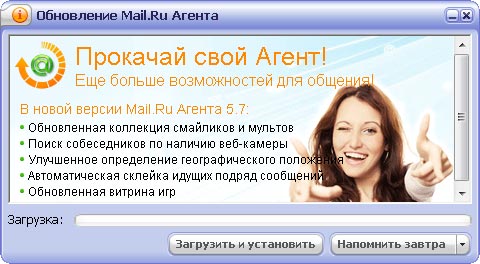
- Проверить уже установленную версию программы. Для этого зайдите в раздел «О программе». В нем указана последняя версия используемого приложения. И если разработчик не может предложить ничего нового, тогда и обновлять программу не нужно.
- Сделать это можно, перейдя на официальный сайт Агента. На данном ресурсе не потребуется проходить предварительную регистрацию. Также здесь необходимо выбрать установленную на компьютере операционную систему.
- В правой части экрана располагается кнопка «Обновить mail-агент ». Нажав на нее, вы запускаете процесс скачивания программы. Данный способ обновления Агента считается наиболее быстрым. Теперь осталось дождаться завершения скачивания.
- Запустите скачанный файл двойным щелком левой кнопки мыши. Появляется диалоговое окно, в котором необходимо выбрать язык установки. Следует понимать, что в зависимости от того, какую отметку вы поставили, на таком языке в будущем будет работать программа.
- Сейчас предстоит выбрать те функции, которые в дальнейшем появятся на вашем компьютере. Так, установочный файл предлагает сделать стартовой страницей mail.ru во всех используемых браузерах. Чуть ниже можно установить поиск от mail в качестве основного. Следом предлагается разместить несколько ярлыков для быстрого запуска программы. Кроме того, можно установить Спутник от mail.ru. Каждая из названных функций не является обязательной. Стоит ли их устанавливать, зависит только от вашего выбора.
- Затем нажмите на кнопку «Далее» и дождитесь, пока программа полностью не установится на ваш компьютер. Не стоит беспокоиться о прежних контактах, истории переписки и тому подобное. Программа после обновления оставит все без изменения. Вместо этого просто улучшится функционал Агента.
Следует отметить, что программа не требует никакой оплаты при загрузке или обновлении. Помимо этого, она всегда оповещает пользователей о том, что появилась ее очередная версия, присылая соответствующее сообщение. То есть, вы никогда не пропустите выход новой версии Агента.
Как обновить Агент Mail Ru на телефоне
Обновить Агент Mail Ru на телефоне можно тем же способом, что описан выше. Только на этот раз через смартфон необходимо зайти на официальный сайт разработчика и скачать оттуда новую версию программы. Установка приложения проходит аналогичным способом.
Также новая версия агента всегда доступна через Google Play и AppStore. На любом из этих ресурсов достаточно вбить в поиск фразу «Агент Mail ru», чтобы он выдал соответствующее приложение для телефона. Скачивая отсюда, необходимо помнить, что программа бесплатная. Поэтому те версии, за которые требуют какие-либо средства, лучше оставить без внимания.
Как обновить электронную почту на компьютере
Электронная почта — это важная часть нашей повседневной жизни. Иногда возникают проблемы с ее обновлением или настройкой на компьютере, в этом гайде вы найдете все необходимые инструкции.
Как обновить электронную почту на компьютере
Обновление приложения «Почта» и «Календарь»:
- Нажмите клавишу Windows.
- Введите приложение Microsoft Store или найдите его в списке приложений и запустите приложение.
- Наймем «Почта и Календарь» и выберите «Обновить».
- После обновления приложения вы сможете добавить дополнительные учетные записи или обновить существующие.
Для обновления почты на ноутбуке:
- Найдите на панели управления значок «Почта».
- Откройте окно «Настройка почты» и в Outlook выберите «Учетные записи электронной почты. »
- В окне «Настройка учетных записей» выберите учетную запись, для устранения неполадок и выберите «Изменить».
Как обновить адрес электронной почты
- На телефоне или планшете Android откройте приложение «Настройки» Google. Управление аккаунтом Google.
- В верхней части экрана нажмите Личная информация.
- В разделе «Контактная информация» выберите Адрес электронной почты.
- Нажмите Адрес электронной почты аккаунта Google.
Как настроить электронную почту на компьютере
Добавление новой учетной записи электронной почты:
- Нажмите кнопку « Пуск», введите «Почта» и выберите приложение из результатов.
- Открыв Почту в первый раз, вы увидите страницу приветствия.
- Выберите Добавить уч.
- Выберите тип добавляемой учетной записи.
- Введите необходимые сведения и выберите «Войти».
Полезные советы и выводы
- Периодически обновляйте свои приложения «Почта» и «Календарь».
- Если у вас возникли проблемы с обновлением или настройкой почты на компьютере, проверьте правильность введенных данных и обратитесь в службу поддержки.
- Держите свой адрес электронной почты в безопасности, не давайте свой логин и пароль никому.
- Правильная настройка и обновление электронной почты помогут вам проводить свои дела более эффективно и быстро.
Как установить электронную почту на компьютер
Чтобы установить электронную почту на компьютер по протоколу IMAP, нужно открыть приложение «Почта», нажать «Добавить учетную запись» и выбрать тип учетной записи «Другая учетная запись POP, IMAP». Затем, необходимо ввести имя, которое будет отображаться в поле «От:» для всех отправляемых писем и нажать «Вход». После этого, нужно ввести данные сервера входящей почты (название сервера, имя пользователя и пароль) и настроить SSL-соединение. Далее, введите данные сервера исходящей почты (название сервера, имя пользователя и пароль) и также настройте SSL-соединение. После всех настроек, нажмите «Готово» и вы сможете пользоваться электронной почтой на компьютере.
Если вы хотите обновить электронную почту на компьютере, для начала перейдите в панель управления. Найдите и откройте значок «Почта». Откроется окно «Настройка почты». Если вы используете Outlook, выберите «Учетные записи электронной почты. ». Затем в окне «Настройка учетных записей» выберите учетную запись, которую вы хотите обновить, и нажмите на кнопку «Изменить». Вы сможете изменить настройки сервера, пароля, адреса электронной почты и других параметров, если это необходимо. Если вы не уверены, какие именно настройки нужно изменить, рекомендуем обратиться за помощью к специалисту или подробно ознакомиться с документацией. Общие настройки находятся в закладке «Общие», а серверные — в закладке «Сервер». Сохраните изменения, если все настроено корректно.
как обновить почту майл на компьютере
Браузер — программа, которую вы используете для работы в интернете. Важно обновлять браузер до последней версии: в ней появляются новые возможности, исправляются ошибки и повышается безопасность.
В устаревшей версии браузера будет работать легкая версия Почты. Некоторых функций в ней нет, но есть основные — возможность отправить и прочитать письма.
Актуальный интерфейс Почты поддерживается в этих и более новых версиях браузеров:
Как обновить версию браузера?
Скачайте последние версии браузеров по ссылкам:
 Microsoft Edge
Если вы не знаете, какой у вас браузер, воспользуетесь сервисом ip.mail.ru.
Как обновить браузер на компьютере организации?
Если ваш компьютер принадлежит организации и вы не можете самостоятельно установить обновление, обратитесь за помощью к системному администратору или руководству. В устаревшем браузере вам будет доступна только лёгкая версия Почты.
Глобальное обновление Почты Mail.Ru: новый логотип, умные функции и многое другое
Почта будущего
Новая концепция Почты Mail.Ru получила название EGO — замысел в том, что почтовый сервис крутится вокруг пользователя, его задач и работы.
Умная
В первую очередь при презентации обновленной Почты Mail.Ru уделили внимание так называемым умным функциям. Уже сейчас в почте работает система умных ответов Smart Reply: специальные алгоритмы исследуют содержание письма и пытаются дать три наиболее подходящие варианта для автоматического ответа. Таким образом, например, можно отправить сообщение с благодарностью за поздравление или отказать в приглашении на мероприятие. Но это только один из примеров умных функций.
В новой Почте Mail.Ru письма сортируются по 6 категориям для поиска: заказы, финансы, регистрации, путешествия, билеты и штрафы. Эти особенно важные письма теперь проще будет найти из кучи спама и рассылок. Также система научилась отделять письма из интернет-магазинов по отдельным заказам. Алгоритм объединяет письма с одним и тем же номером заказа, чтобы пользователь мог в удобном формате следить за своими покупками в интернете. Пока функция работает только с AliExpress, но в будущем добавят все популярные интернет-магазины.
Система Smart Groups создает две группы писем — рассылки и соцсети. Это позволяет визуально очистить ленту почты от не самых существенных сообщений и акцентировать внимание на важном. Вместе с этим появилась возможность отписаться от назойливых почтовых рассылок прямо из почты, не тратя время на переход по ссылкам и поиск кнопки для отписки. Теперь все рассылки можно просмотреть в отдельном списке, из которого можно убрать все ненужное.
Как обновить почту майл на компьютере
Почта обновилась! Мы переключаем всех пользователей на новый интерфейс — более современный, технологичный и быстрый. Скоро все пользователи перейдут в новую Почту, и мы перестанем поддерживать старый интерфейс.
Можно ли будет выбирать между новым и старым интерфейсом?
Нет. Когда мы переведём всех пользователей в новый интерфейс, старый отправится на заслуженный отдых. Мы бросим все силы на развитие новой Почты.
К сожалению, невозможно разрабатывать два интерфейса одновременно — так не получится сделать ни один из них хорошим.
Зачем нужен новый интерфейс?
Новый интерфейс — это не просто обновление ради современного дизайна, хотя и это тоже важно. Мы собрали Почту с нуля и внедрили новые технологии, сделали интерфейс быстрее и отзывчивее. Это поможет нам без проблем разрабатывать новые функции, а значит Почта будет работать лучше и вы сможете быстрее решать свои дела.
Мне неудобно и непривычно
Надеемся, что для вас этот этап пройдет быстро и безболезненно. Чтобы вы быстрее освоились, Почта будет вам помогать: показывать подсказки и советовать функции. А в этом справочном центре вы найдёте ответы на любой вопрос про новый интерфейс.
Я не могу найти нужное действие или функцию
Скорее всего, вам помогут эти статьи:
Или просто наберите в поисковой строке выше ваш вопрос.
Я хочу послать проклятия или предложить идею для развития Почты
Напишите нам — с удовольствием выслушаем вас.
Как обновить Агент Mail Ru на компьютере или телефоне
Майл Агент представляет собой очень простой, но, вместе с тем, многофункциональный мессенджер, который позволяет быстро обмениваться сообщениями, пересылать различные файлы и даже совершать звонки.
Причем все эти опции предоставляются бесплатно, что и определило высокую популярность приложения. Однако многие пользователи сталкиваются с проблемой, как обновить Агент Mail Ru. Решить данный вопрос призвана эта статья.
Как обновить Агент Mail Ru на компьютере
Разработчики этой программы учли особенности современных устройств, подчас разительно отличающихся друг от друга, поэтому предлагают приложение для нескольких операционных систем и аппаратов:
Соответственно, прежде всего, необходимо выяснить, какая операционная система установлена. В дальнейшем тем, кто решил обновить Агент Mail Ru на компьютере, придется выполнить несколько шагов:
Следует отметить, что программа не требует никакой оплаты при загрузке или обновлении. Помимо этого, она всегда оповещает пользователей о том, что появилась ее очередная версия, присылая соответствующее сообщение. То есть, вы никогда не пропустите выход новой версии Агента.
Как обновить Агент Mail Ru на телефоне
Обновить Агент Mail Ru на телефоне можно тем же способом, что описан выше. Только на этот раз через смартфон необходимо зайти на официальный сайт разработчика и скачать оттуда новую версию программы. Установка приложения проходит аналогичным способом.
Также новая версия агента всегда доступна через Google Play и AppStore. На любом из этих ресурсов достаточно вбить в поиск фразу «Агент Mail ru», чтобы он выдал соответствующее приложение для телефона. Скачивая отсюда, необходимо помнить, что программа бесплатная. Поэтому те версии, за которые требуют какие-либо средства, лучше оставить без внимания.
Почта Mail.Ru представила глобальное обновление сервиса


В 2018 году Почте Mail.Ru исполняется 20 лет. В преддверии юбилея крупнейшая электронная почта рунета провела пресс-мероприятие в офисе Mail.Ru Group и анонсировала EGO – самое масштабное продуктовое обновление за последние несколько лет. Новая концепция развития сервиса опирается на то, что изменилась парадигма использования электронной почты. Сейчас почта вертится вокруг конкретного пользователя и решает именно его задачи.

Новая концепция развития Почты Mail.Ru опирается на 3 ключевых направления:
Уже сейчас в Почте Mail.Ru работает Smart Reply — первый сервис умных ответов на русском языке. На основе глубокого анализа содержания письма функция предлагает пользователю три подходящих варианта ответа, это очень удобно для тех, кто получает много писем и не имеет времени на то, чтобы подробно ответить на каждое.

Для удобства пользователей Почта выделяет транзакционные письма — электронные сообщения от различных сервисов — и делит их на 6 категорий: путешествия, заказы, финансы, билеты, регистрации и штрафы. Каждая категория подсвечивается своей иконкой, такие письма становится визуально проще и быстрее искать в почтовом ящике.
Также пользователям доступен поиск по категориям транзакционных писем — например, пользователь может просмотреть все письма о своих покупках.

Впервые представленная технология умной группировки Smart Groups формирует во входящих сообщениях смарт-треды, сворачивая уведомления из соцсетей и информационные рассылки, в результате визуально очищая ящик и оставляя на виду только самые важные письма — транзакционные, а также от других пользователей с возможностью быстро ответить с помощью smart reply.
Также Почта начинает группировать письма интернет-магазинов по отдельным заказам. Умный алгоритм машинного обучения извлекает из писем номера заказов и каждый из них объединяет в отдельную группу. Таким образом, вся информация о конкретном заказе находится в одном месте, а не разбросана по нескольким страницам почтового ящика. Сегодня эта функция в Почте пилотируется для писем AliExpress, в будущем будет расширена на письма всех интернет-магазинов.

И, наконец, в Почте появилась функция управления почтовыми рассылками.
Пользователи могут посмотреть на список рассылок, которые им приходят, и в пару кликов отписаться от ненужных, или удалить.
Ряд полезных функций Почты уже доступен и востребован пользователями: например, сейчас, не выходя из почтового ящика, можно подписаться на уведомления ГИБДД о штрафах и оплатить, а также перевести деньги пользователю любого почтового сервиса в 17 странах мира.
В новой версии Почты Mail.Ru анонсирована функция оплаты мобильного телефона прямо из письма. При уменьшении баланса до установленного порога на email приходит уведомление с кнопкой быстрой оплаты.

Кроме того, скоро Почта начнет показывать дополнительную информацию к письму. Например, если перенесли рейс пользователя, он получит уведомление от Почты и узнает об этом вовремя.
Также будет запущена система рекомендованных действий. При регистрации на рейс почтовый сервис предложит сразу распечатать посадочный талон или заказать такси в аэропорт.
Техническая команда Почты рассказала о разработанной и успешно внедренной в сервис системе Marshal, которая предотвращает попытки несанкционированного доступа . Используя машинное обучение, она анализирует сотни параметров и действий пользователя. При отклонении от привычного поведения система фиксирует попытку взлома, и несанкционированный доступ к Почте блокируется.
Еще одна серьезная киберугроза — фишинг, подделка писем известных компаний. Обычно для обнаружения таких писем используется анализ текста, но этого может оказаться недостаточно, так как в тексте может никак не фигурировать название компании, зато использоваться ее логотип. Техническая команда Почты обучила нейросеть распознавать логотипы и добавила этот вид анализа к системе антифишинга.
В целом, для пользователей в Почте Mail.Ru работают все наиболее современные системы безопасности, главная задача которых — следить за максимальной сохранностью личных данных и пресекать попытки взлома почтовых ящиков.
Новый интерфейс Почты
Новому содержанию — новая форма. Команда Почты представила абсолютно новый интерфейс продукта. Он сделан с учетом последних веяний в дизайне — современным, быстрым и адаптивным. Пользователи могут работать в трехколоночном режиме, писать в одной вкладке браузера несколько писем одновременно, сворачивая их внизу экрана, и пользоваться всеми умными и полезными функциями, представленными в рамках обновления.

Также Почта представила новый логотип, которому добавили яркости и динамики.