Sorry, you have been blocked
This website is using a security service to protect itself from online attacks. The action you just performed triggered the security solution. There are several actions that could trigger this block including submitting a certain word or phrase, a SQL command or malformed data.
What can I do to resolve this?
You can email the site owner to let them know you were blocked. Please include what you were doing when this page came up and the Cloudflare Ray ID found at the bottom of this page.
Cloudflare Ray ID: 803c89cefef1286e • Your IP: Click to reveal 178.175.133.149 • Performance & security by Cloudflare
Как отключить функцию TalkBack?
Для людей с хорошим зрением данный режим не подходит. Тем не менее, иногда любопытство берёт верх, и люди активируют TalkBack на своём устройстве. При этом, после первой активации запускается новый способ включения функции, из-за которого можно вновь включать TalkBack, даже не понимая, как Вы это делаете.
Рассмотрим несколько способов отключения. Начнём с наиболее простого.
- Зажмите одновременно две механические кнопки, отвечающие за понижение и повышение громкости. Вам предложат приостановить TalkBack. Нажмите на кнопку «Ок» один раз, появится зелёная рамка, затем совершите два быстрых клика.
- Это ещё не всё! Вы просто приостановили TalkBack. Теперь зайдите в «Настройки» -> «Расширенные настройки» -> «Специальные возможности» -> «TalkBack». Перетащите ползунок влево и подтвердите своё намерение выключить TalkBack.

Внимание! Если Вы активировали TalkBack хотя бы раз, то у него появились быстрые клавиши «включения/выключения» — одновременное зажатие кнопок регулировки громкости. Чтобы случайно не включить TalkBack ещё раз, отключите эту функцию.
- Зайдите в «Настройки» -> «Расширенные настройки» -> «Специальные возможности» -> «TalkBack».
- Внизу экрана нажмите на «Настройки» и листайте открывшуюся страницу вниз, пока не найдёте «Вкл. и откл. TalkBack одной клавишей». Выключите данную возможность.
Всё. Теперь Вы случайно не включите режим TalkBack.
Рассмотрим и более сложный способ отключения TalkBack. На всякий случай. Он пригодится в том случае, если у Вас проблемы с нажатием на кнопки регулировки громкости или же Вы выключили возможность активации и деактивации режима TalkBack при помощи кнопок регулировки громкости.
Как отключить Говорящий телефон – TalkBack в Андроид – простое решение
Сегодня поговорим о том, как отключить «говорящий телефон» Андроид (функция TalkBack) на примере Хонор, Xiaomi и других моделей смартфонов. «Говорящий телефон» – это процесс когда телефон озвучивает каждый пункт меню при нажатии, а так же любые действия. Так же при активации данной функции приложения не открываются по клику. Для начала коротко расскажем, что вообще произошло со смартфоном. Как такая функция включилась сама и для чего она предназначена. А ниже дадим два способа как быстро отключить это приложение через настройки.
Что такое Говорящий телефон или TalkBack
Говорящий телефон – это встроенное в смартфон приложение под названием TalkBack. Программа изначально разрабатывалась компанией Google, а позднее было встроено в модельный ряд Андроид телефонов последних лет выпуска. Говоря простым языком:
TalkBackэто – приложение разработанное компанией Google для людей с ограниченными возможностями, проблемами со зрением или слухом, а так же голосовой помощник, который помогает быстрее освоить использование смартфона в повседневных задачах.
Список основных функций запущенного приложения TalkBack:
- Голосовое сопровождение действий пользователя: открытие программ, набор текста, настройка телефона.
- Управление смартфоном с помощью жестами.
- Преобразование голосовых команд в текст. Таким образом можно «Записать» сообщение голосом, которое преобразуется в текст для отправки по СМС или в мессенджере.
- Управление громкостью устройства с помощью голоса.
- Увеличение размера шрифта и надписей на дисплее после встряхивания телефона и прочие.
Полное описание всех режимов работы и как использовать смартфон не глядя на экран есть в справке Google.
Как программа Talkback включилась сама?
Само по себе приложение запуститься конечно не могло, телефон начинает разговаривать только после включения приложения или нажатии комбинации клавиш:
- Если со смартфоном играли дети – Толкбек запустили случайным нажатием или через настройки.
- Вы не заблокировали устройство и положили в карман или сумку, после чего помощник активировался методом «случайного тыка».
Лайфхак. Открывать приложения можно быстрым двойным нажатием пальца по экрану. Если не получается зайти в настройки, пробуйте кликнуть два раза по иконке шестеренки. Так же советуем листать страницу настроек вверх-вниз двумя пальцами, если обычное пролистывание не срабатывает.

Перемещаемся по меню настроек двумя пальцами по пути к TalkBack
Talkback – как отключить говорящий телефон
Отключить TalkcBack можно стандартным способом через настройки смартфона. Помните что перемещаться нужно двумя пальцами, а открывать пункты меню двойным кликом. Для этого:
- Кликаем два раза на иконку шестеренок или тянем шторку телефона вниз и открываем «Настройки».
- Далее ищем пункт «Спец. Возможности» и переходим туда. Если такого пункта нет зайдите в «Расширенные настройки», он будет там.

Открываем Спец. Возможности смартфона

Заходим в настройки TalkBack

Выключаем переключатель активности
Как видно на скриншоте выше есть подробная информация по отключению TalkBack: кликаем на переключатель до появления зеленой рамки. Далее ДВАЖДЫ переводим его в неактивное положение. Подтверждаем по кнопке «ОК» один раз. После появления зеленой рамки подтерждаем двойным нажатием.
Второй способ – быстрое отключение ассистента
Во многих Андроид смартфонах есть специальные комбинации клавиш для быстрого доступа к определенным функциям телефона. Тоже относится к программе TalkBack. Для быстрого включения откючения параметров используйте следующее:
-
Зажмите одновременно клавиши «Громкость +» и «Громкость -«.

Зажимаем кнопки громкость + и —

Нажимаем Приостановить TalkBack
Поскольку большинство пользователей редко пользуются голосовым помощником можно смело выбрать пункт Деактивировать быстрое включение». Так вы убережете себя от случайного включения ассистента или когда даете пользоваться телефоном детям.
Если вы только начинаете осваивать смартфоны почитайте другие полезные материалы:
- Статья по настройке: как на телефоне включить и настроить вторую линию.
- Статья о безопасности ваших данных: Authentify смс что это?.
- При ошибках клавиатуры смартфона: ошибка Gboard на смартфоне – лучшие решения.
Выводы
Как видим отключить «Говорящий телефон» или ассистента TalkBack на телефоне Андроид просто, когда знаешь где искать. Напишите в комментариях полезна ли оказалась статья. Ваши комментарии помогают нам находить актуальный материал по использованию и настройке телефонов и программ. Если использование или поиск функций вызывают затруднение напишите нам модель и фирму вашего смартфона, мы поможем найти вам информацию с видео.

Евгений Загорский
IT специалист. Автор информационных статей на тему Андроид смартфонов и IOS смартфонов. Эксперт в области решения проблем с компьютерами и программами: установка, настройка, обзоры, советы по безопасности ваших устройств. В свободное время занимается дизайном и разработкой сайтов.
Программа TalkBack для слабовидящих на андроид: настройки, как отключить
Читать сообщения или статью со смартфона не всегда удобно. Возможно, ты занят, а информацию нужно узнать вот прям сейчас. Или у тебя есть родственник, который плохо видит, и ему в целом тяжело пользоваться смартфоном. И как быть этому человеку? Google решила этот вопрос, разработав программу Talkback.
TalkBack — это специальная утилита в смартфоне, предназначенная для людей с ограниченными возможностями. Программа была создана, чтобы человек с плохим слухом или зрением мог без труда пользоваться своим смартфоном.
Функции TalkBack:
Озвучивать нажатие на клавиши при вызове и наборе текста. Программа говорит вслух все, что пользователь успел написать
Проговаривать содержимое сообщений, пришедших на смартфон, и страниц сайтов
Во время входящего звонка произносить имя человека, который звонит
Переводить аудиосообщения в текст
Управлять горячими клавишами с помощью голоса
TalkBack можно скачать, но обычно эта программа уже встроена в устройство. Функций у нее гораздо больше, мы перечислили только основные.
Как отключить утилиту TalkBack на Android
Бывают моменты, когда активность программы нам не нужна. Мы можем писать тайное любовное послание, вводить пароль от соцсетей или писать данные банковской карточки, чтобы сделать заказ, и было бы лучше, если бы смартфон не озвучивал наши действия. Для этого нужно отключить TalkBack. Есть несколько способов.
Быстрое отключение
Этот способ сработает, если утилита была активирована. Перед тем, как пробовать, проверьте активность программы. Возможно, она и не была включена, поэтому быстрое отключение может не сработать.
На всех аппаратах алгоритм один:
Удерживать обе кнопки громкости в течение 5 секунд. Должна появиться легкая вибрация
На экране появится уведомление, что программа отключена
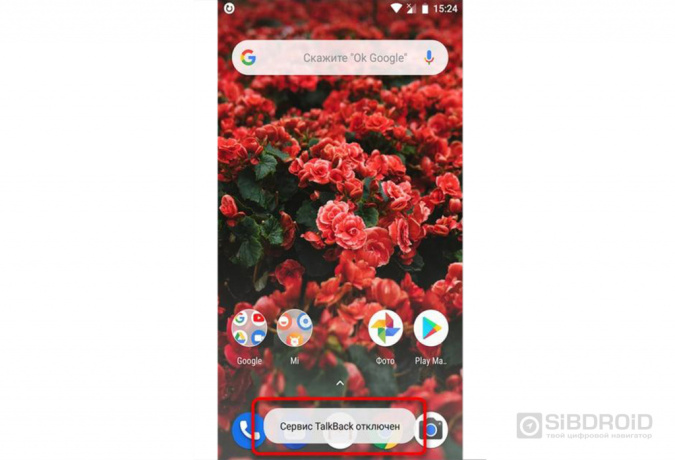
Включить утилиту можно по такому же алгоритму.
TalkBack легко управлять с помощью кнопок. Это удобно, когда нужно мгновенно переключиться, если программа была неактивна, но срочно понадобилась.
Через настройки смартфона
Еще один простой способ. Его используют, когда нет возможности управлять программой через кнопки звука.
Обычно эта утилита установлена в смартфон по умолчанию и находится в настройках. Путь к ней может отличаться на разных устройствах в зависимости от модели и оболочки, но в общих чертах он выглядит так:
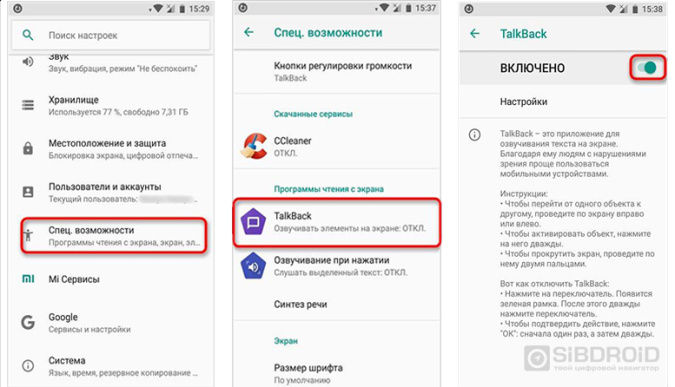
Заходим в настройки
Ищем пункт “Специальные возможности”
Находим в списке TalkBack
Отключаем утилиту с помощью ползунка
Удаление утилиты TalkBack
Можно удалить программу, но стоит помнить, что она системная, а значит полностью удалить ее нельзя. Есть два способа: отключить ее в настройках и удалить с помощью рут-прав.
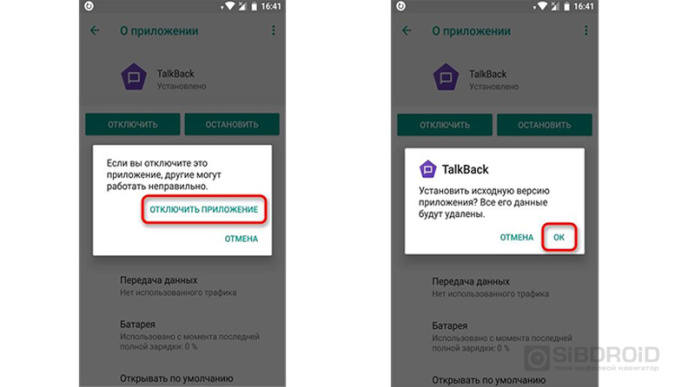
Отключение через настройки:
Заходим в настройки
Открываем раздел “Приложения и уведомления” — “Показать все приложения”
Находим в списке нужную нам программу и жмем на нее, а затем на “Отключить”
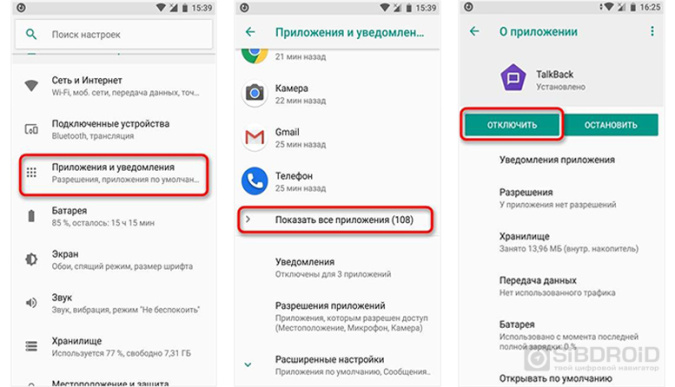
Соглашаемся со своими действиями в предупреждении
Система предложит поставить исходную версию утилиты. Если отказаться, то программа продолжит работать. Поэтому жмем “Ок”
Удалять с помощью рут-прав мы не советуем. Для этого нужно достаточно знаний и понимания действий, которые вы делаете. Если что-то пойдет не так — смартфон превратится в кирпич. Мы этого не хотим.
Чтобы вернуть утилиту назад, нужно обновить ее через магазин приложений, в настройках перетащить ползунок на “Вкл”.
Программа TalkBack — полезная разработка от Google. Утилита помогает людям с ограниченными возможностями полноценно пользоваться смартфонами и не отрываться от общества. Но иногда бывают случаи, когда озвучивать происходящее в смартфоне не нужно. Например, когда вводишь пароль от почты или пишешь тайное сообщение другу. Теперь вы знаете, как легко отключить программу в такие моменты.