Не переименовывается контакт WhatsApp
С таким вопросом наверняка сталкивались те, кто вручную переименовал контакт в смартфоне или на планшете, однако, последующие попытки как-то изменить имя контакта в вацап были неудачны. Вот, не переименовывается контакт WhatsApp, хоть ты тресни!
Мне тоже пришлось решать проблему: не переименовывается контакт в WhatsApp после того, как я изменила имя контакта в мессенджере и в телефонной книге, а когда попыталась исправить свои же изменения, контакт никак не хотел меняться.
Ответ на вопрос: как изменить имя контакта в WhatsApp я нашла на одном из форумов, проверила технологию, убедилась, что она работает, и решила поделиться этим простым, как всё гениальное, решением.
Как переименовать контакт в Whatsapp: свежая инструкция
Как переименовать контакт в Whatsapp и есть ли вообще такая функция? Можно ли сменить собственный ник, или эта функция не поддерживается мессенджером? Мы найдем ответы на твои вопросы и расскажем, какие действия необходимо осуществить для успешного изменения имени!
Как переименовать нужный контакт?
Сразу же отметим, переименовать контакт в Ватсапе на компьютере не получится – такая опция в веб-версии не поддерживается. Но ты можешь внести корректировки в список собеседников на телефоне! Обсудим подробно?
Андроид
Для начала поговорим о том, как переименовать контакт в Whatsapp на Андроид:
- Открой мессенджер Whatsapp;
- Найди в списке чатов нужный контакт;

- Или введи его ФИО или ник через строчку поиска;
- Войди в беседу и нажми на аватарку контакта, которая находится на верхней панели;

- Найди в правом верхнем углу три точки;
- Из выпадающего меню выбери пункт «Изменить» ;


- Внеси нужные изменения в соответствующее поле;
- Кликни на галочку – она находится справа наверху, чтобы сохранить внесенные корректировки.

Айфон
Если ты пользуешься другой моделью телефона, лови инструкцию, как изменить имя в чате Вацапа на Айфоне:
- Войди в приложение Whatsapp;
- Найди искомый контакт в списке чатов на главном экране;

- Или введи его ник в поисковую строку;
- Открой чат и кликни на верхнюю панель – там располагается ФИО и аватар собеседника;

- В правом углу появится иконка «Изменить» ;

- Введи нужное значение в соответствующую строку;
- Кликни на иконку «Сохранить» наверху справа;
- Готово – у тебя получилось переименовать контакт!

Ты смог за несколько минут изменить имя контакта в Whatsapp – никаких сложностей эта процедура не вызывает. А можно ли переименовать себя? Читай ниже!
Как переименовать себя?
На компьютере
Хорошая новость – ты сможешь поменять свое обозначение в мессенджере через веб-версию Whatsapp. Для начала рассмотрим, как это делается на компьютере:
- Войди в десктопную версию программы;
- Кликни на значок с тремя точками – он находится слева на верхней панели;

- Выбери пункт «Настройки» ;

- Откроется твой профиль – кликай на введенное имя;

- Появится новая строка, в которой есть иконка карандашика;
- Нажимай и вводи изменения;

- Кликай на галочку, чтобы сохранить новое значение.
С Андроида
Если ты не пользуешься веб-версией, предлагаем твоему вниманию алгоритм, который поможет разобраться, как поменять имя в Ватсапе на Андроиде:
- Открой приложение;
- Кликни на три точки в верхнем правом углу;

- Выбери раздел «Настройки» из выпадающего меню»;

- Нажми на аватарку и кликай на карандашик, который появится в строке с ником;

- Меняй значение и жми на кнопку «Сохранить» .
С Айфона
Пользуешься Айфоном или Айпадом для общения? Тогда необходимо сделать следующее:
- Войди в программу Whatsapp;
- Кликни на кнопку настроек на нижней панели справа;

- Жми на самую первую строку – в ней отображен аватар и твое имя;

- Поставь курсор на строчку с ником, сотри старое слово и введи новое;
- Нажми на кнопку «Готово» , как только закончишь вносить изменения.

Напоследок совет – если ты сделал все по инструкции, но не видишь новых ФИО и ников, советуем закрыть приложение и запустить его заново. Приятного общения!
Как переименовать контакт в WhatsApp?

Контакты WhatsApp берет из одноименного раздела вашего смартфона. Соответственно, если в телефонной книге контакт указан как «Андрей», значит, и в мессенджере вы будете видеть его с тем же самым именем. Можно ли изменить имя этого абонента? Можно, это будет происходить как раз через телефонную книгу.
Запустите WhatsApp. Вам необходимо открыть карточку абонента, имя которого вы хотите изменить. Для этого вы можете, к примеру, нажать на аватар пользователя в разделе «Чаты».
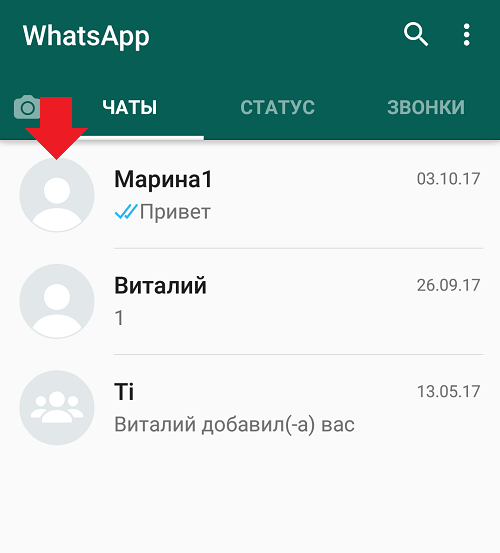
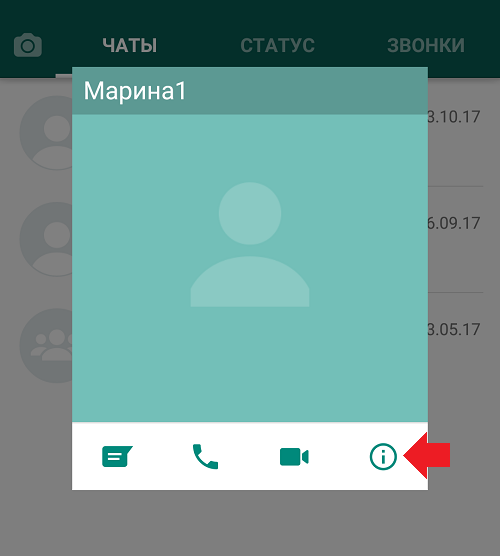
Появится небольшое окно, в котором необходимо нажать на кнопку в виде буквы i.
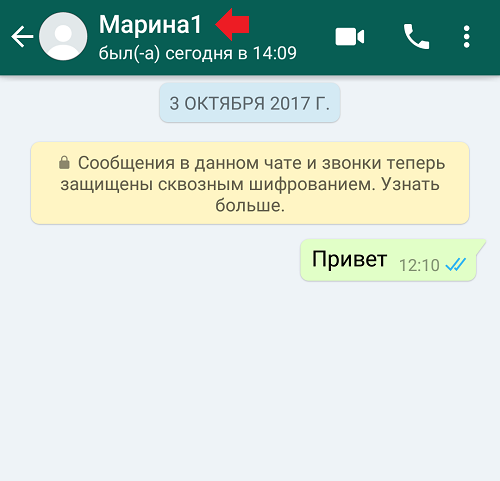
Или в самом чате можно нажать на имя контакта.
Откроется страница пользователя. В верхней части окна есть кнопка в виде трех точек, нажимаете на нее и появляется меню, в котором вы тапаете по строке «Изменить».
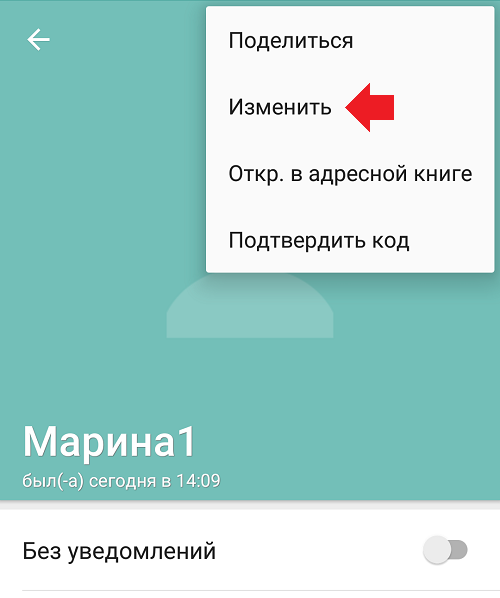
После этого открывается телефонная книга вашего смартфона. Меняете имя и нажимаете «Сохранить».
Как переименовать контакт в Ватсапе: инструкция
Как переименовать контакт в Ватсапе, если возникла такая необходимость? Вы легко сможете внести корректировки в телефонную книгу – главное, следовать нашим несложным инструкциям.
На Айфоне
Начнем с алгоритма для Айфонов – вы удивитесь, как легко и быстро можно достичь нужного результата! Удобство и функциональность приложения просто поражают.
- Откройте мессенджер и найдите нужного пользователя в списке чатов;
- Войдите в диалог и тапните по имени – оно находится наверху;
- Откроется дополнительное меню: ищем в верхнем правом углу значок «Изменить»;
- Теперь вы можете изменить имя контакта в Вацапе – автоматически включится режим редактирования карточки;
- Сотрите текущее значение в строках «Имя» и/или «Фамилия» и впишите новые данные;
- Кликните по значку «Сохранить» , когда закончите вносить изменения.
Обратите внимание – вы можете не только изменить имя друга в Ватсапе, но и загрузить новый снимок, отредактировать номер телефона, добавить дополнительные данные (например, место работы или адрес электронной почты). Здесь же есть значок удаления информации из телефонной книги.
На Андроиде
Подготовили небольшую инструкцию о том, как изменить имя контакта в WhatsApp владельцу Андроиде – некоторые отличия есть, поэтому составили отдельный алгоритм.
- Войдите в приложение и найдите человека, чьи данные хотите отредактировать;
- Нажмите на имя на верхней панели – или кликните по трем точкам наверху справа и выберите пункт «Просмотр…» ;
- Откроется новое окно – вновь жмем на три точки в верхнем правом углу;

- Вы легко догадаетесь, как изменить контакт в Ватсапе – просто нажмите на одноименную кнопочку;

- Стирайте старые данные и вводите новые, вносите любые нужные изменения;

- Когда закончите, кликайте по галочке, чтобы сохранить информацию.
Узнали, как в Ватсапе изменить имя контакта на Айфоне и Андроиде – сохраняйте обзор в закладки, еще не раз пригодится!