Как вывести изображение или видео с телефона на телевизор LG
Современные гаджеты и домашняя техника уже давно стали дополняющими друг друга устройствами благодаря возможности подключения их к интернету и синхронизации. И это очень удобно, так как позволяет расширить функционал и сделать использование проще и удобнее. Например, можно управлять телевизором LG с технологией Smart TV при помощи смартфона (превратив его в пульт дистанционного управления) или выводить изображение и видео со смартфона на экран телевизора.
Для чего это нужно? Плюсы подключения смартфона к телевизору LG:
Синхронизация смартфона несет в себе множество преимуществ. И вот главные из них:
- Вы сможете смотреть фото и видео из «Галереи» смартфона на большом экране телевизора в высоком качестве.
- Можно играть в любимые мобильные игры, выведя изображение на телевизор, а также пользоваться различными приложениями (например, спортивными приложениями, приложениями для изучения иностранного языка и т.д.).
- Очень удобно просматривать различные сайты, а также читать документы и просматривать презентации.

Как подключить смартфон к телевизору LG: пошаговая инструкция
Выведение изображений и видео со смартфона на телевизор LG возможно несколькими способами, как при помощи кабеля, так и используя беспроводные сети.
При помощи Screen Share
Screen Share – программа, специально созданная для синхронизации телефона и телевизора LG Smart TV и просмотра контента на большом экране. Перенос изображений и видео осуществляется при помощи Стандарта Miracast (технология Wi-Fi Direct). Соединение со 100% вероятностью можно осуществить, если у вас телевизор и смартфон марки LG. Со смартфонами других производителей опция может не поддерживаться.
Для того чтобы начать процесс синхронизации, нужно:
- Нажать кнопку Home на пульте дистанционного управления вашего телевизора LG.
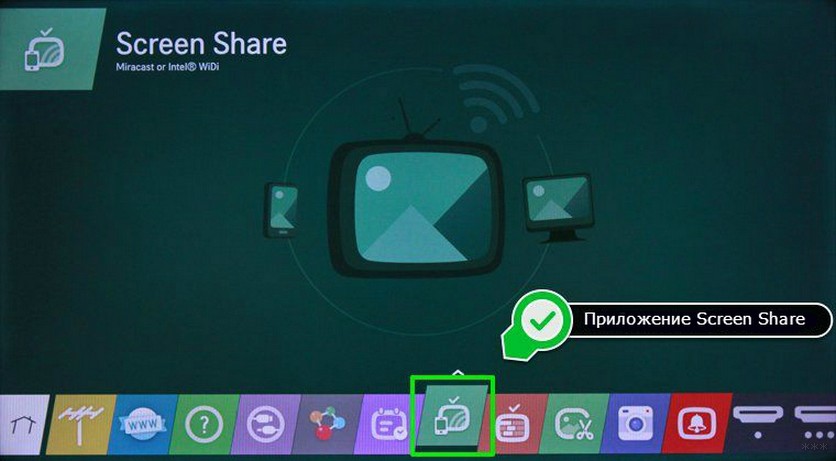
- Найти и включить приложение Screen Share.
- Убедиться, что на смартфоне установлена прошивка операционной системы Android выше 4.2 версии.
- Активировать режим Miracast (в некоторых случаях может называться AllShare Cast). Если на смартфоне нет этой опции, вам понадобится скачать приложение Miracast в Google Play.
- В перечне устройств, доступных для синхронизации, выбрать ваш телевизор и подключиться, следуя инструкциям на экране.
Важно: производители рекомендуют пользоваться телефоном в горизонтальном режиме и заблокировать смену положений экрана, чтобы картинка на экране телевизора не отображалась развернутой на 90°.
При помощи Wi-Fi Direct
Обладатели смартфонов марок, отличных от LG, могут попробовать вывести изображение и видео с телефона на телевизор при помощи функции Wi-Fi Direct. Это возможно в том случае, если ваш телевизор LG современной модели и поддерживает Wi-Fi.
Для того чтобы синхронизировать смартфон и телевизор LG через Wi-Fi Direct:
- Убедитесь, что на вашем смартфоне установлена операционная система Android в прошивке выше 4.0.
- В «Настройках» выберите пункт «Беспроводные сети», затем пункт Wi-Fi.
- Нажмите на три вертикальные точки в правом верхнем углу. В открывшемся меню выберите пункт Wi-Fi Direct.
- Если вы не нашли эту опцию, нажмите на пункт «Дополнительные настройки».
- Включите телевизор при помощи пульта дистанционного управления и войдите в главное меню.
- Выберите пункт «Сеть», а в нем раздел Wi-Fi Direct.
- В открывшемся списке доступных для синхронизации устройств выберите имя вашего смартфона.
- На самом телефоне появится запрос на подключение, подтвердите его, следуя инструкции.
Подключение смартфона к телевизору LG через HDMI возможно в том случае, если телефон оснащен интерфейсом mini HDMI, в остальных случаях понадобится дополнительно покупать специальный переходник.
- Вставьте один конец кабеля HDMI в разъем на задней панели вашего телевизора, а второй разъем подключите к порту телефона.
- Зайдите в «Главное меню» телевизора и выберите раздел «Источник сигнала» / Нажмите кнопку Input.
- Выберите в качестве источника сигнала тот разъем HDMI, к которому подключен смартфон. Номер разъема можно посмотреть на задней стенке телевизора, но в подавляющем большинстве случаев он единственный будет активен.
Этим способом можно вывести изображение и видео на телевизор LG практически с любого смартфона: LG, Samsung, Huavei, Lenovо. Для того чтобы синхронизировать iPhone, понадобится специальный переходник Lightning – HDMI.
При помощи других разъемов
Также разные модели смартфонов можно подключать к телевизору LG, используя различные разъемы. Например, ряд моделей телефонов LG (в том числе LG 2X) оснащены специальным портом Micro HDMI или более современным USB Type-C. Также ряд смартфонов демократичных моделей поддерживает стандарт MHL (Mobil High Definition Link), при помощи которого сигнал поступает непосредственно с порта передачи данных и зарядки Micro-USB. Аналог MHL – cтандарт SlimPort, реализованный во многих моделях смартфонов LG, позволяющий передавать видео в разрешении 1080р.
Все эти способы подходят для старых моделей смартфонов. Для новых моделей рекомендуется предпочесть беспроводные способы передачи данных.
Как подключить телефон к телевизору LG: 6 способов подключения
 Используя вместо небольшого экрана, предлагаемого мобильным телефоном, широкоформатный современный телевизор, вы сможете со значительно большим удобством просматривать потоковый видеосигнал, наслаждаться фильмами и слайд-шоу, открывать сохранённые в памяти гаджета фотографии. В статье мы расскажем, как подключиться к телевизору LG через телефон самыми простыми способами, не тратя времени и денег на приобретение и настройку сложных переходных устройств.
Обратите внимание: часть способов, описываемых ниже, позволяет вести полноценную трансляцию экрана смартфона на ТВ. Другие варианты подразумевают лишь использование телефона в качестве съёмного накопителя, на котором хранится медиаинформация для воспроизведения. Все методики, представленные ниже, полностью рабочие. Воспользовавшись одной из них, вы можете в любой момент прервать воспроизведение и перейти к обычному просмотру.
Какие возможности открываются при подключении телефона к телевизору LG
Подключая гаджет к ТВ, вы сможете сильно расширить набор возможностей обоих устройств. В первую очередь это касается телевизионного просмотра: настроив синхронизацию, вы получаете возможность выводить на экран любые видеоданные, а не только каналы из стандартного списка. По сути, смартфон превращается в устройство-проектор, посредством которого и ведётся трансляция. Сам мультимедиа-сигнал может выводиться одновременно на обоих дисплеях — или только на ТВ.
Изучив и применяя наши инструкции, как подключить телефон к телевизору LG Smart, вы сможете:
- Играть на широком экране в самые разные видеоигры, работать в мобильных приложениях, требующих концентрации на мелких деталях.
- Общаться в мессенджерах, открывать электронные письма, пользоваться другими возможностями, которые дают программы для смартфона.
- Смотреть видеофильмы, сериалы, открывать фотографии и аудиотреки, не тратя времени на предварительное копирование данных на флеш-носитель.
- Пользуясь встроенным или любым сторонним браузером, открывать веб-страницы, просматривать потоковый видеосигнал, выбирать файлы для скачивания, вести переписку на сайтах — и многое другое.
- Открывать на большом экране собственноручно созданные или скачанные презентации, читать электронные книги, рассматривать отдельные изображения, графики, диаграммы.
Заметим, что после того, как будет освоена синхронизация, вы сможете, подключая к ТВ дополнительное оборудование вроде джойстика, тачпада или клавиатуры, сделать пользование техникой максимально удобным. При дублировании остаётся возможность управлять процессами непосредственно с гаджета — остаётся только подключить телефон к телевизору LG и выбрать оптимальный вариант.
Все способы, описанные ниже, можно условно разделить на две основные группы. Первая — проводные варианты, предполагающие наличие в вашем распоряжении соответствующих кабелей, разъёмы которых подходят для работы с обоими устройствами. В некоторых случаях требуется приобретать дополнительные адаптеры для смартфона и/или ТВ. Вторая — беспроводные: дублирование ведётся по воздуху, однако иногда необходимо докупить фирменную приставку или мини-адаптер.
Способ #1: Подключение по HDMI

Оптимальный в отношении качества передачи медиаданных, надёжности соединения, а также, что немаловажно, простоты синхронизации вариант. В идеале на корпусе гаджета должен находиться разъём стандарта mini-HDMI; тогда никакого дополнительного оборудования, помимо шнура, приобретать не придётся. Впрочем, с большой долей вероятности такого гнезда на вашем смартфоне нет, а значит, нужда в переходнике сохраняется; вы сможете найти его в любом магазине электротехники. Другой вариант — поискать в специализированных сервисах: адаптеры используются часто, и сложностей с покупкой не возникнет.
Кратко расскажем, как транслировать экран телефона на телевизор LG. Дублировать экран вы сможете, придерживаясь следующей схемы:
- Подсоедините подходящий контакт к телефону. Делается это, как мы отмечали выше, или напрямую, или с помощью адаптера.
- Второй контакт нужно вставить в гнездо, расположенное на корпусе ТВ. Скорее всего, находиться оно будет на задней или боковой панели. Возможно, гнёзд будет несколько — тогда выбирайте любое свободное. Иногда HDMI-порты размещаются на передней панели, что существенно облегчает процесс подключения. Чтобы в дальнейшем не возникало сложностей, рекомендуем сразу обратить внимание на номер используемого порта: он понадобится при последующих настройках.

- Включите ТВ (можете сделать это и заранее), а затем выберите, следуя подсказкам, появляющимся на экране, новый источник видеосигнала. Чтобы упростить процедуру, можете нажать на расположенную на пульте кнопку Input. В появившейся вверху экрана или специальном меню укажите, с какого порта HDMI будет вестись трансляция. Возможно, вам будет предложен всего один активный вариант — в таком случае выбрать, разумеется, следует именно его.

- Вы успешно справились с задачей синхронизировать телефон с телевизором LG. В течение следующих нескольких секунд ТВ будет подстраивать размер передаваемой картинки под собственную диагональ. По завершении процесса можете запускать воспроизведение и начинать наслаждаться просмотром, игрой или общением.
- Бывает, что автоподстройка после подключения не запускается. В таких обстоятельствах вам нужно стартовать процесс вручную — иначе экран смартфона будет транслироваться не в полном размере.
- Для Айфонов и Айпадов способ синхронизации существенно от описанного выше не отличается, однако вам понадобится приобрести и использовать специальный адаптер спецификации Lightning/HDMI.
- Во время воспроизведения, игры или работы в приложении вы можете, при наличии свободного USB-гнезда на корпусе смартфона, заряжать последний от электросети или повербанка.
- Возможно полноценное дублирование практически без задержек: использование шнура гарантирует минимум потерь видео- и аудиосигнала.
- С очень большой долей вероятности вам потребуется приобрести для мобильного гаджета адаптер.
- Некоторые модели смартфонов не поддерживают такой стандарт передачи данных, даже после перепрошивки или обновления ПО.
Способ #2: Подключение с помощью USB кабеля

Ещё один ответ на вопрос, как соединить телефон с телевизором LG посредством провода. Сразу обратим ваше внимание на важную деталь: в таком режиме гаджет фактически превращается во флеш-память, с которой ТВ и будет считывать всевозможные хранящиеся там видео- и аудиофайлы. Таким образом, вести трансляцию, играть в видеоигры и запускать презентации в режиме онлайн не получится — впрочем, для стандартного просмотра медиапотоков перечисленных возможностей вполне хватает.
Чтобы выполнить подключение, выполните следующие несколько шагов:
- Один из контактов кабеля соедините с соответствующим портом смартфона. Для синхронизации можете взять как обычный провод, применяемый для зарядки и поставляемый в комплекте, так и специальный, удлинённый, вариант: последним, рассчитанным на 5, 10 и более метров, пользоваться будет значительно удобнее.
- Второй контакт вставьте в гнездо, размещённое на одной из панелей телевизора. Скорее всего, и в этом случае порт будет находиться сбоку или сзади. Запомните номер разъёма, к которому подключились.
- Снова включите ТВ и, перейдя к меню источников, выберите тот, которым намереваетесь пользоваться для просмотра данных на смартфоне. Сделать правильный выбор будет проще, если вы заранее узнали номер порта.

В описываемом нами случае, подключение телефона к телевизору LG даст вам возможность, используя встроенную программу-проводник, ознакомиться с перечнем данных, размещённых в памяти гаджета, и выбрать те, которые должны быть воспроизведены. Для облегчения задачи можно использовать пульт, переходя от файла к файлу при помощи нажатия на стрелочки. Другой распространённый вариант — самостоятельное сканирование LG медиаданных, которые на нём возможно воспроизвести, и представление их в виде общего списка. В последней ситуации вы сможете запустить непрерывное проигрывание, не переключаясь от одной папки к другой.
- Возможность использовать кабель на абсолютном большинстве моделей телефонов. За исключение встроенного запрета на такой способ воспроизведения, других сложностей не предвидится.
- Вам не требуется покупать специальный провод и адаптер: всё, что нужно для подключения, у вас под рукой.
- Поскольку для синхронизации используется стандартный кабель, гаджет будет автоматически подзаряжаться: порт USB, размещённый на телевизоре, это позволяет.
- При использовании описанного в разделе способа придётся забыть о дублировании экрана: вы сможете воспроизводить только те данные, которые были скачаны в память смартфона.
- С учётом такого ограничения не получится не только смотреть потоковый видеосигнал, но и играть в игры, работать в приложениях и пользоваться веб-браузером: для всего перечисленного необходима прямая передача сигнала с одного устройства на другое.
Тем не менее, технология вполне позволяет смотреть видео-, фотоматериалы, а также запускать воспроизведение музыкальных треков; большинству пользователей перечисленных опций более чем достаточно.
Способ #3: Подключение с помощью функции Wi-Fi Direct
Способ передачи медиасигнала WiFi Direct с телефона на телевизор LG позволит вам обойтись без кабелей, адаптеров и прочих сложных, а иногда и дорогостоящих ухищрений. Главное требование к ТВ — наличие в нём соответствующего модуля беспроводной связи; к счастью, таким передатчиком оснащены практически все современные модели южнокорейского производителя. Использование прямого подключения позволяет обойтись и без промежуточного элемента в виде маршрутизатора: вам достаточно будет правильно настроить смартфон и ТВ. Соответственно, отпадает необходимость проверять, относится ли ваш телевизор к Smart-линейке, непременно требующей для синхронизации наличия роутера.
Процесс соединения очень прост и включает следующие этапы:
- Для начала откройте «Настройки» телефона, с которого собираетесь начать трансляцию. Здесь вам понадобится раздел, чаще всего называемый «Беспроводные сети». Активируйте, нажимая на ползунок, передачу сигнала по Wi-Fi, а после, открыв дополнительное меню (три точки в верхнем углу тачскрина) включите параметр Wi-Fi Direct. Возможно, нужный вам пункт будет находиться в ином подразделе — например, в «Дополнительных настройках».
- Подождите, пока смартфон автоматически отыщет доступные для работы сети.

- Теперь вы должны, чтобы подключить телефон к телевизору LG через WiFi, предварительно активировать эту опцию в меню ТВ. Нужный параметр почти наверняка будет находиться в подменю «Сеть». Активация производится или установкой флажка в соответствующем чекбоксе, или использованием аналогичного ползунка.

- Далее нужно дождаться, пока произойдёт синхронизации устройств, которые вы намереваетесь использовать для трансляции. Для этого выберите в общем списке на экране гаджета принимающий телевизор и, при появлении запроса, разрешите подключение.

- Готово — можете запускать проигрывание. Обратим внимание, что транслироваться будет не только видео-, но и аудиопоток.
- Методика не требует наличия дополнительного оборудования: от проводов и переходников до маршрутизатора.
- Вы сможете начать полноценное дублирование: смартфон при использовании нашей инструкции остаётся самостоятельным устройством, а не «довеском» к LG.
- Помимо прочего, имеется возможность играть в игры, работать в мобильных приложениях любой степени сложности и даже пользоваться веб-браузером.
- Поскольку совершенно все порты на корпусе смартфона остаются не заняты, вы можете параллельно подзаряжать его от сети.
- Вариант невозможно применить на устаревших моделях телевизоров, не оснащённых модулем беспроводной связи.
- Такой способ передачи информации сильно расходует заряд аккумулятора смартфона.
Способ #4: Использовать функцию телевизора Smart Share
Рассказывая, как вывести экран телефона на телевизор LG, невозможно обойти вниманием и этот способ, предполагающий использование фирменной технологии производителя. Основное требование, игнорировать которое не получится, — наличие функционала SmartTV; если он есть, никаких сложностей с подключением не предвидится. Кроме того, нужно, чтобы устройства были подключаемы к одной и той же беспроводной сети.
Чтобы приступить к синхронизации, вам потребуется выполнить следующие действия:
- Удостовериться, что маршрутизатор, раздающий домашнюю сеть, находится в полной исправности, и к нему подключены как телефон, так и LG.
- Воспользовавшись фирменной страничкой LG TV Plus, скачать для своего гаджета приложение, позволяющее запустить дублирование экрана.
- Когда апплет будет установлен, открыть его, а затем, используя общий список доступных для воспроизведения медиаданных, отметить нужные файлы.
- Включить параметр «Общий доступ» и отметить в списке принимающее устройство — ваш телевизор. Таким способом можно передавать все типы мультимедиа: аудиотреки, видеоролики, фотографии.
Руководство, как подключить Андроид к телевизору LG, если имеются сложности на стороне одного из устройств:
- Выберите кнопку «Домой», обозначенную приблизительно такой пиктограммкой:
 .
- Тапните по трём точкам, размещённым в одном из углов экрана.
- Выберите в подменю «Менеджер подключений» вариант «Смартфон», после чего следуйте дальнейшим указаниям интерактивного помощника.
В заключение обратим ваше внимание на ключевые особенности рассматриваемого способа синхронизации посредством предоставления общего доступа:
- При проблемах с беспроводным соединением советуем проверить всю цепочку подключения, от роутера до транслирующего и принимающего устройств.
- Иногда нормальной передаче данных мешают неверно заданные настройки домашней сети — их также необходимо проверить.
- При одновременной трансляции сигнала на несколько ТВ могут замечаться не только задержки видеоряда, но и более серьёзные ошибки связи.
- Рекомендуем заранее убедиться, прочтя инструкцию, что ваш роутер способен передавать информацию в многоадресном режиме. Если такой функции не предусмотрено, выберите любой другой вариант синхронизации.
- Чтобы иметь возможность наслаждаться воспроизведением HD-видео без рывков и «заеданий», необходимо использовать частоту 5 ГГц. Маршрутизаторы, не рассчитанные на работу с таким каналом, качественной трансляции обеспечить не могут.
- Вы без проблем сможете транслировать с телефона на телевизор LG, однако часть настроек аудиодорожек, а также субтитров окажется недоступна.
- Чтобы запустить воспроизведение с подключением внешних субтитров, которые были добавлены после первичного подключения, необходимо заново запустить процесс синхронизации, отключив и снова активировав общий доступ.
- Данные, защищённые по протоколу DRM, на ТВ с большой долей вероятности проигрываться не будут.
- На возможность начать воспроизведение также влияет общее количество каталогов в исходной папке, текущая загруженность телевизора, наличие или отсутствие в системе современных кодеков.
- Даже если медиафайл нормально проигрывается, данные о нём могут отображаться некорректно.
Способ #5: Технология Miracast
Этот вариант, как и некоторые описанные выше, позволяет вам начать трансляцию на широком экране, не используя проводов и сопутствующих им адаптеров. Главный плюс способа — возможность полноценного дублирования происходящего на экране смартфона. Следовательно, вы сможете не просто смотреть сохранённые в память файлы, но и играть, запускать программы — и даже пользоваться веб-обозревателем. Сразу оговоримся: и ТВ, и гаджет должны на момент синхронизации находиться в общей домашней сети.
Расскажем, как подключить смартфон к телевизору LG в несколько простых шагов:
- После того, как LG будет включён, откройте основное меню настроек.
- Здесь вам понадобится найти подраздел «Сеть/Network».

- Включите функцию Miracast. Если она в списке отсутствует, можете сразу переходить к любому другому из перечисленных в статье способов.

- Открыв шторку уведомлений на телефоне, дайте разрешение на начало трансляции.

В некоторых ситуациях имеется возможность провести синхронизацию телевизора и телефона по этой технологии, даже если соответствующего пункта найти не удалось. В частности, вы можете сделать это, закачав и установив специальное приложение для гаджета, к примеру — Miracast – Wifi Display. Принципиальное значение имеет возможность для ТВ принимать беспроводной сигнал.
Передаче картинки непременно предшествует процесс синхронизации. Длиться он может до нескольких минут, и прерывать его не следует: в противном случае придётся начинать всё заново. Следующий обязательный шаг — подтверждение при помощи пульта желания начать трансляцию на широкий экран.
Замечаете неправильную ориентацию изображения? Как правило, для устранения проблемы достаточно просто повернуть экран смартфона. Иногда, впрочем, помогает и автоподстройка, которую следует запустить на ТВ.
Дополнительный плюс описанного в разделе метода — возможность вести транслирование с большим качеством. В частности, использование технологии даёт возможность передавать 3D-звук; заряд батареи гаджета при этом расходуется несколько медленнее.
Способ #6: Подключение через приставку Chromecast

Рассказывая, как с телефона подключиться к телевизору LG, затронем и этот достаточно простой вариант. Самый значительный минус способа — необходимость применения одноимённой фирменной приставки Google. Для подключения оборудования потребуется хотя бы один свободный порт HDMI на панели ТВ, а также соответствующий кабель. Вместо оригинальной приставки можете приобрести любой из менее дорогостоящих аналогов — их, рассчитанных на ОС Андроид, сегодня существует немало. Правда, при таких обстоятельствах ручаться за качество сигнала, передаваемого с гаджета на ТВ, невозможно.
- Вы соединяете приставку и LG, используя для этого подходящий кабель.
- Загружаете и запускаете пакет служебных утилит Google Home, после чего, внимательно следуя интерактивной инструкции, проводите дальнейшую настройку.
Используемая технология позволяет пользователю полностью дублировать экран гаджета. А значит, вы сможете не просто смотреть видеофильмы и открывать сохранённые картинки, но и играть в игры, а также пользоваться специальными приложениями. Чтобы добиться качества 4K, понадобится приобрести более дорогой вариант Chromecast.
Что делать, если не получается подключиться
Итак, в инструкции выше мы постарались рассказать, как подключить телефон к телевизору лджи. В заключение дадим несколько ответов на самые распространённые вопросы, связанные с невозможностью настроить транслирование:
- LG ни при каких условиях не хочет видеть телефон. Если используете провода, выполните перезагрузку обоих соединяемых устройств. Если беспроводное соединение — в первую очередь убедитесь, что они подключены к общей домашней сети.
- Синхронизация удалась, но файл запустить не получается. Скорее всего, ваш ТВ просто не поддерживает кодек видеопотока. Чтобы исправить проблему, рекомендуем посмотреть в инструкции, какие форматы телевизор точно может проигрывать, а затем переконвертировать видео в один из них.
- Подключение не доходит до конца или прерывается. Дело почти наверняка в качестве Wi-Fi. Перезапустите роутер, после чего повторите попытку.
Кроме того, нужно учитывать, что некоторые модели ТВ и смартфонов просто не «воспринимают» друг друга. В такой ситуации ничего исправить не получится: вам придётся использовать для дублирования экрана какой-либо другой мобильный телефон.
Как подключить телефон к телевизору LG и смотреть видео на большом экране

Самый простой вариант, как подключить телефон к телевизору LG, — соединить устройства через USB-разъем. Затем остается только на смартфоне указать, что можно использовать его как накопитель, а на ТВ указать источником USB-порт (и название мобильного устройства). Второй способ, как подключить телефон к телевизору LG Smart TV через WiFi Direct. Для этого в настройках смартфона активируйте Wi-Fi Direct, теперь нажмите на ПДУ шестеренку, а затем перейдите в раздел «Все настройки». В открывшемся меню выберите подраздел «Сеть» и «Вай-Фай Директ». Дождитесь пока в списке доступного оборудования появится названием смартфона, выберите его. Подтвердите подключение на экране мобильного устройства. Третий способ, как транслировать с телефона на телевизор LG видео с экрана, фото и тд, — Screen Share. Для использования этого варианта жмите на домик на пульту дистанционного управления и выбирайте Screen Share. На мобильном устройстве включите Миракаст и найдите телек в списке доступного оборудования. Конечно, при желании можно подключить телефон к телевизору ЛДЖИ Смарт ТВ с помощью других разъемов (HDMI. USB Type-C и тд) в том числе и напрямую или через переходник.
Как подключить?
Вариантов, как через телефон подключиться к телевизору LG, в том числе и для того, чтобы дублировать экран или управлять действиями, достаточно много. Самые популярные:
- С помощью кабеля подключиться через USB, HDMI и другие разъемы;
- Посредством WiFi Direct;
- Через программу Screen Share (в некоторых моделях Smart Share).
Кроме того, Вы можете подключить и настроить управление телеком через приложения ThinQ и подобные ему аналоги.
Кабель
Конечно же, самый простой способ подключить смартфон к телевизору LG Смарт ТВ, — это соединить из с помощью кабеля. Проще всего, делать это через разъем USB. Для этого:
- Воткните кабель с одной стороны к мобильному устройству, с другой стороны в ЮСБишный порт телека;
- На смартфоне укажите, что даете разрешение использовать агрегат в качестве накопителя;
- А на телеке выберите в качестве источника данных USB и имя/модель телефона.
В данном случае, речь идет о просмотре информации (фото/видео) со смартфона, как если бы Вы подключили флеш-накопитель.
Если мобильное устройство оснащено mini HDMI, то можно соединить телефон с телевизором LG через HDMI-выход. Ну или докупить специальный переходник ради этого (например, для Айфона потребуется переходник Lightning — HDMI). Для передачи данных:
- Соедините оборудование между с собой через HDMI-порт;
- Нажмите Input на пульте дистанционного управления и укажите выход, куда Вы подключили смартфон, в качестве источника данных. Учтите, что иногда он не один в ТВ.

Wi-Fi Direct
Следующий вариант, как вывести экран телефона на телевизор LG, — использовать WiFi Direct. Для этого нужно, чтобы смартфон был на Андроиде не ниже 4 версии, а в ТВ был встроен Вай-Фай модуль.
- Активируйте Вай-Фай директ на телефоне. Как правило, этот пункт скрывается в настройках в разделе «Беспроводные сети» (подраздел «Вай-Фай»). После чего нужно нажать на три точки в правом верхнем углу и уже там активировать опцию.

- Теперь возьмите в руки пульт дистанционного управления и жмите на шестеренке. Затем пролистайте до раздела «Все настройки» (иконка в виде вертикальных точек), жмите ок.
- Откройте пункт «Сеть» и выберите WiFi Direct.

- Дождитесь, пока в списке доступного для подключения оборудования появится название гаджета. И тапните по нему.
- На смартфоне подтвердите установление соединения.
Теперь можно информацию с телефона смотреть на телевизоре LG на большом экране.
Screen Share
Еще один способ подключить Андроид к телевизору LG, — воспользоваться программой Screen Share (Smart Share на некоторых моделях). Для этого:
- На ПДУ тапните на домике (кнопка Home);

- С помощью стрелочек пролистайте до приложения Screen Share и кликните Ок;
- Включите на мобильном Miracast (или AllShare Cast). В каких-то моделях он встроен по умолчанию с завода, на каких-то программу придется скачать из магазина приложений;
- Дождитесь, пока в списке доступных подключений не появится названием Вашего телека, а затем жмите на него. И подтвердите, что действительно хотите подключить.

ThinQ
Подключение телефона к телевизору LG также возможно с помощью официального софта ThinQ. Вообще это программа создавалась как вариант дистанционного управления оборудованием (онлайн-пульт). Но в нее также встроена возможность подключить мобильное устройство и просматривать контент с него. Как это сделать?
- Скачайте и установите на смартфон приложение ThinQ. Оно есть в свободном доступе и в Play Market, и в AppStore. Запустите софт;

- Пройдите авторизацию любым удобным для Вас способом из предложенных. Это может быть Apple ID, почта Gmail или учетная запись у самого производителя оборудования;
- На стартовой странице жмите «Добавить устройство»;

- Выберите вариант добавления «Сканировать QR» или вручную. В первом случае всё, что от Вас требуется, это навести камеру на изображение. Во втором система запустит поиск ближайших доступных для подключения устройств;

- Когда в списке появится Ваш ТВ, жмите на него;

- На экране телека высветится PIN, введите комбинацию в специальное поле на смартфоне;

- После чего появится надпись, что регистрация прошла успешно. Нажмите внизу на кнопку «Переместить на главный экран»;

- Теперь на стартовой странице у Вас будет отображаться Ваше устройство для быстрого запуска. Тапните по нему и ознакомьтесь с основными доступными опциями.
Как мы уже отмечали выше, основной функционал крутиться вокруг управления ТВ LG. Но если пролистать ниже Вы увидите блок «Поделиться». Жмите на него, чтобы подключить гаджеты друг к другу и отобразить контент мобильного устройства на большом экране.
Для чего это нужно?
Ну и логичный вопрос, который волнует многих: так для чего это нужно, — подключать одно оборудование к другому? По большей части это нужно для удобства самого пользователя. Например:
- Трансляция экрана телефона на телевизор LG, поможет посмотреть фото/видео с мобильного устройства на большом экране. А это значит Вы можете поделиться впечатлениями из отпуска или важной презентацией сразу с большим количеством людей и с большим комфортом;
- Вы можете читать книги с большого экрана, знакомиться с документами и тд;
- А также появляется возможность запускать игры и активировать приложения, которые есть только в мобильной версии. Но пользоваться ими не на маленьком экране.
А Вы подключаете оборудование друг к другу? Каким способом? Удобнее ли так работать? Делитесь мыслями в комментариях!
6 лучших способов соединить телефон с телевизором LG
Всем привет! Все уже знакомы с «умными» телевизорами и знают, что современные ТВ укомплектованы модулем Wi-Fi. Также, как и смартфоны, такая бытовая электроника капитально закрепилась в быту. Многие думают, что телеприемник без функции Смарт ТВ предназначен только для просмотра телеканалов и подключения приставок и DVD. Это не совсем так.
Подключив к ТВ смартфон, вы получите множество возможностей. И не обязательно, чтобы на приемнике был встроен Wi-Fi адаптер. Давайте вместе узнаем, как подключить телефон к телевизору на примере модели LG.
Я опишу варианты подключения «по воздуху» и через кабель. Инструкции в общих чертах подойдут для телевизоров других марок.
Что это дает?
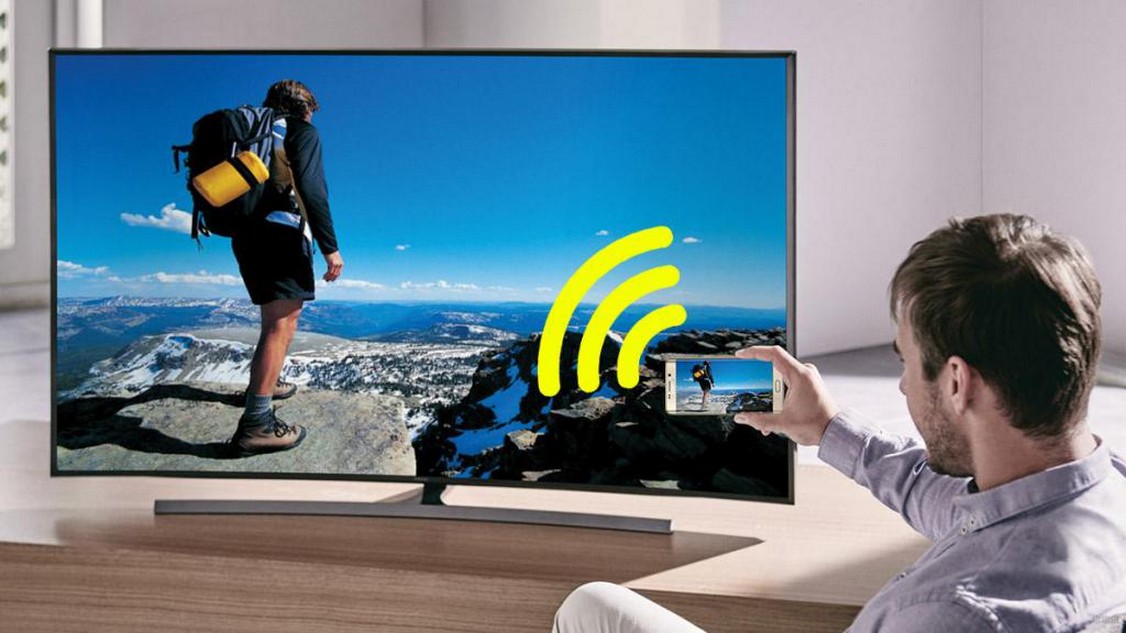
Давайте я представлю вам 5 причин, чтобы вы захотели соединить ТВ и телефон:
- Вы сможете смотреть фильмы, ролики и другое из Интернета на большом экране. Даже если на ТВ нет Wi-Fi!
- Знаете, как удобно и красиво смотреть фото с экрана мобильного на телеприемнике? Попробуйте, вам понравится!
- У вас есть любимая игра на мобильнике? Вы сможете поиграть в нее на телевизоре!
- Вы сможете просматривать страницы сайтов, то есть пользоваться ТВ как компьютером или мобильным гаджетом, но с большим монитором.
- На экране телеприемника можно делать презентации – демонстрировать документы, фото и другое со своего смартфона.
Ну что, надумали соединить ТВ и телефон? Тогда читайте дальше!
Все варианты подключения любого ТВ к телефону описаны тут:
Беспроводное подключение
Начнем с варианта, если телеприемник оснащен Wi-Fi адаптером. Кстати, этот самый модуль вы можете купить отдельно.
Smart Share
Это фирменный интерфейс LG. Позволяет просматривать файлы, фото, видео на телевизоре Смарт-ТВ с любого устройства. Главное – подключение к одной локальной сети. Другими словами – это технология DLNA, набор стандартов для объединения домашних ПК, мобильных устройств и бытовой электроники в одну сеть.
Очень подробно про Smart Share писал мой коллега ЗДЕСЬ.
Краткая инструкция для Smart Share:
- Телефон и телевизор подключаем к одной Wi-Fi сети.
- На телефон скачиваем приложение LG TV SmartShare (в Play Market нашла много подобных, думаю, можно установить любое, опираясь на отзывы).
- На приемнике в меню ищем меню «Smart Share» (или «DLNA») и переходим в «Подключенное устройство».
- Находим свой смартфон, подключаемся и смотрим с него любые файлы, фотки и видео.
Wi-Fi Директ
Это набор программных протоколов, который позволяет соединить два и более гаджетов без роутера и точек доступа. Эта функция есть на всех современных смартфонах и телеприемниках любых производителей.
Итак, как пользоваться Wi-Fi Direct на телевизоре LG и других Смарт-ТВ:
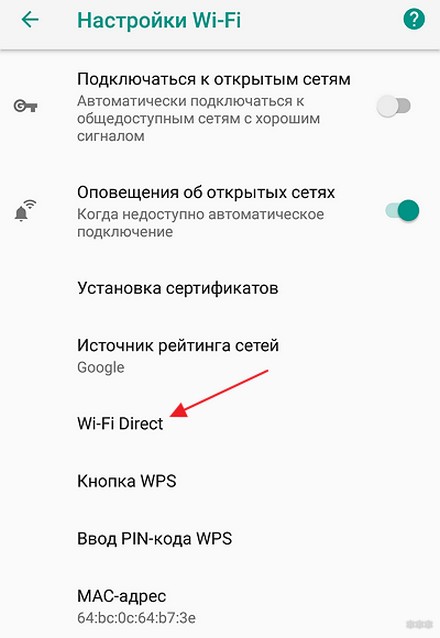
- Включаем на мобильном устройстве. Заходим в настройки, переходим в меню «Wi-Fi». Ищем надпись Wi-Fi Direct и нажимаем. Начнется поиск доступных устройств.
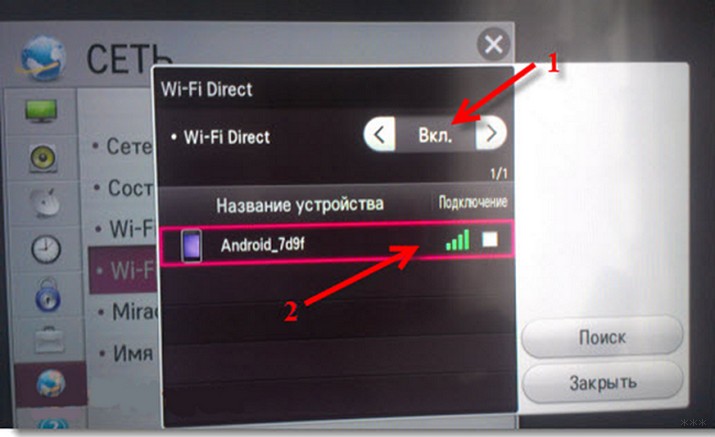
- Включаем на ТВ (на примере WEB OS). В настройках перейдите в меню «Сеть» и включите Wi-Fi Direct. Запустится поиск совместимых устройств.
- В списке доступных подключений найдите свой смартфон.
- На телефоне выскочит окно для разрешения коннекта.
- Подтверждаем подключение и пользуемся.
Miracast
Инструкции смотрите в следующем видео:
Это стандарт беспроводной передачи мультимедийного сигнала, разработанный на основе Wi-Fi Директ. Для объединения двух гаджетов также не требуется маршрутизатор и точка доступа.
Чтобы подключить смартфон к телевизору LG (или любому другому), выполняем следующие шаги:
- Включаем Миракаст на ТВ. На обычном ПДУ нажмите «SMART», на пульте Magic Remote – «HOME». Среди приложений нам нужно «Screen Share».
- Переходим к телефону. В зависимости от модели, инструкции могут отличаться! Активируем модуль Wi-Fi и переходим в настройки. Направляемся в меню «Экран», выбираем «Беспроводной дисплей (Miracast)».
- Начнется поиск совместимых устройств. Из списка выбираем наш телеприемник и подключаемся. Через некоторое время на экране ТВ появится изображение с дисплея мобильного устройства.
Miracast поддерживают не все ТВ! Если технология не работает на вашем приемнике, можете купить портативный Wi-Fi адаптер с поддержкой данной технологии. Подключается девайс обычно в порт USB.
You Tube
Это видеохостинг с возможностью загрузки и просмотра видео. Чтобы транслировать ролики с телефона на ТВ через You Tube, делаем так:
- Скачиваем приложение на смартфон. Запускаем и переходим в «Настройки». Выбираем пункт «Просмотр на телевизоре». Далее следуем подсказкам системы.
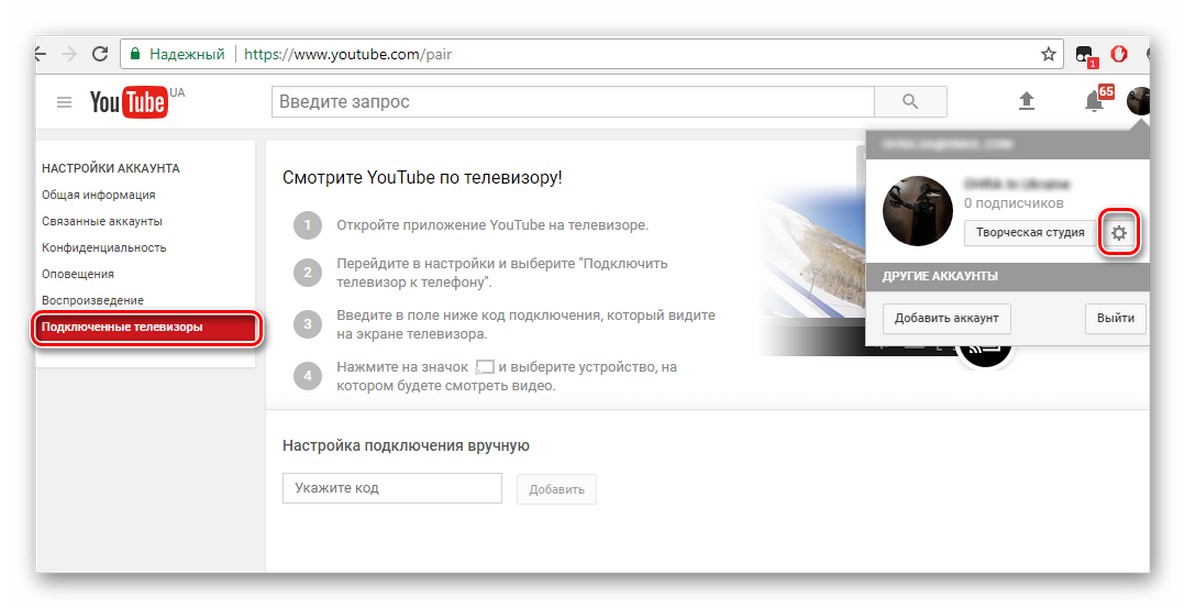
- На ТВ при этом должно быть запущено это же приложение. В настройках нужно выбрать тип подключения «В ручном режиме».
- Код с экрана ТВ вводим на телефоне и жмем «Добавить».
- В списке «Транслировать на устройство» выбираем свой LG и разрешаем подключение.
- Можно смотреть видео с You Tube на большом экране.
Если на вашем ТВ нет Wi-Fi модуля, не беда! Следующий раздел поможет соединить мобильник с телевизором LG с помощью кабеля.
Проводное подключение
Я опишу два варианта соединения смартфона и телеприемника – USB и HDMI. Какой-то из них обязательно подойдет для вас!
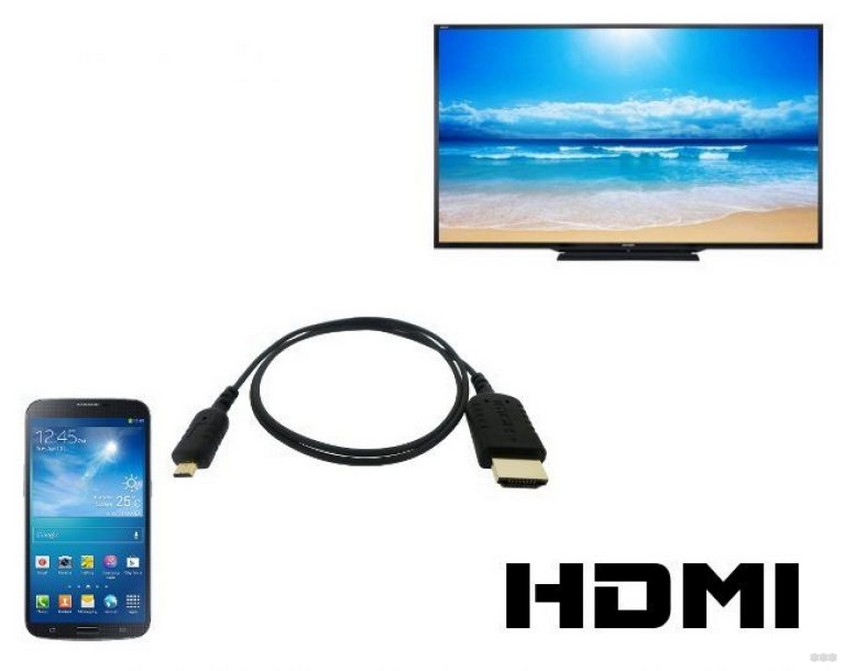
Это интерфейс для мультимедиа. Служит для передачи цифровых видеоданных с высоким разрешением и аудиосигналов. Если на устройстве нет HDMI разъема, можно приобрести специальный переходник, чтобы обеспечить совместимость с девайсами, оснащенными интерфейсом.
Как выполнить подключение:
- Конец кабеля вставляем в один из разъемов HDMI на телевизоре, другой – в смартфон (если нужно, используем переходник).
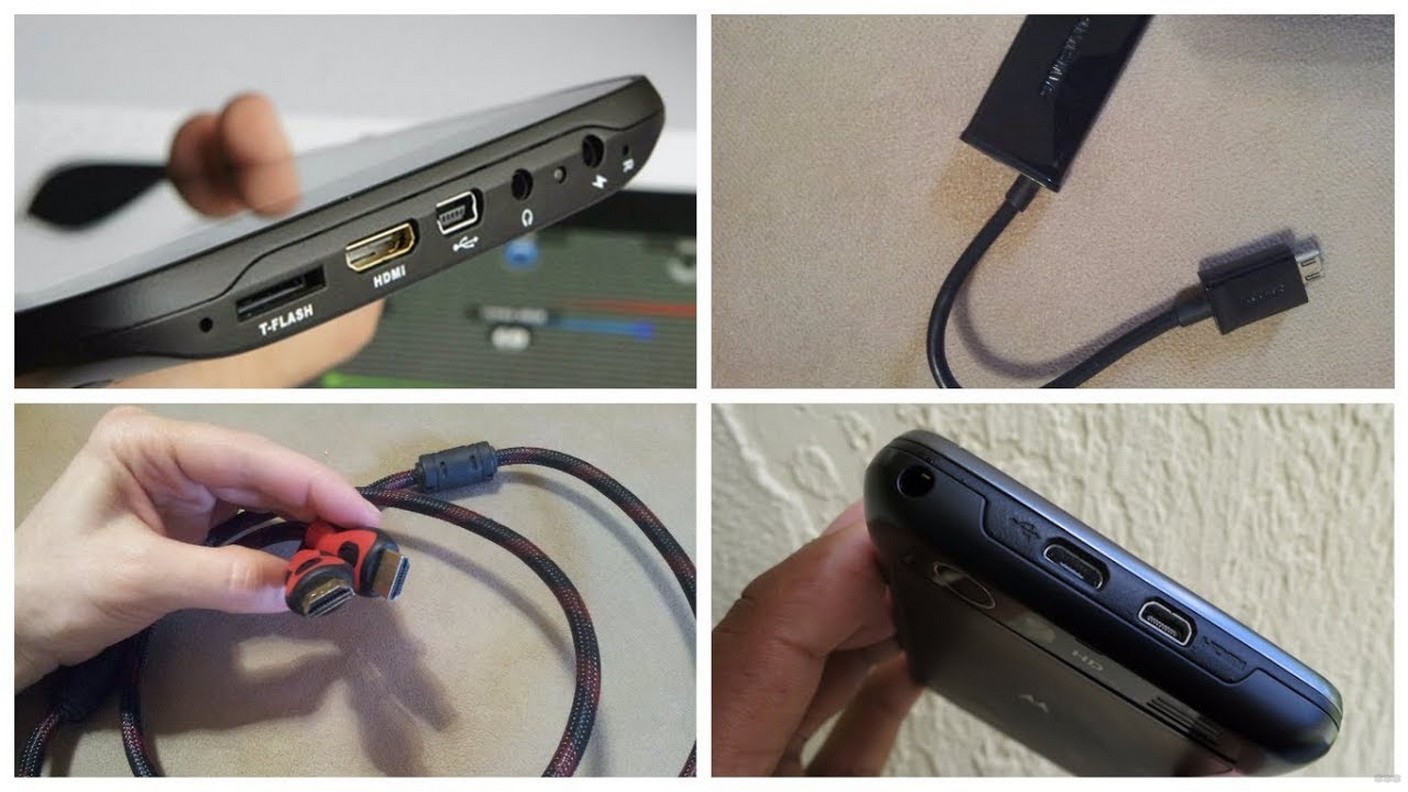
- В меню на телевизоре нужно выбрать источник сигнала – HDMI вход, куда подключен кабель.
- Произойдет автоматическая настройка экрана и отобразится картинка с дисплея телефона.
Этот вариант подключения позволит просматривать только файлы и видео, которые есть в памяти телефона. То есть выйти в Интернет или запустить приложение с мобильника на ТВ не получится.
Как подключить LG (или любой другой телевизор) к смартфону через USB:
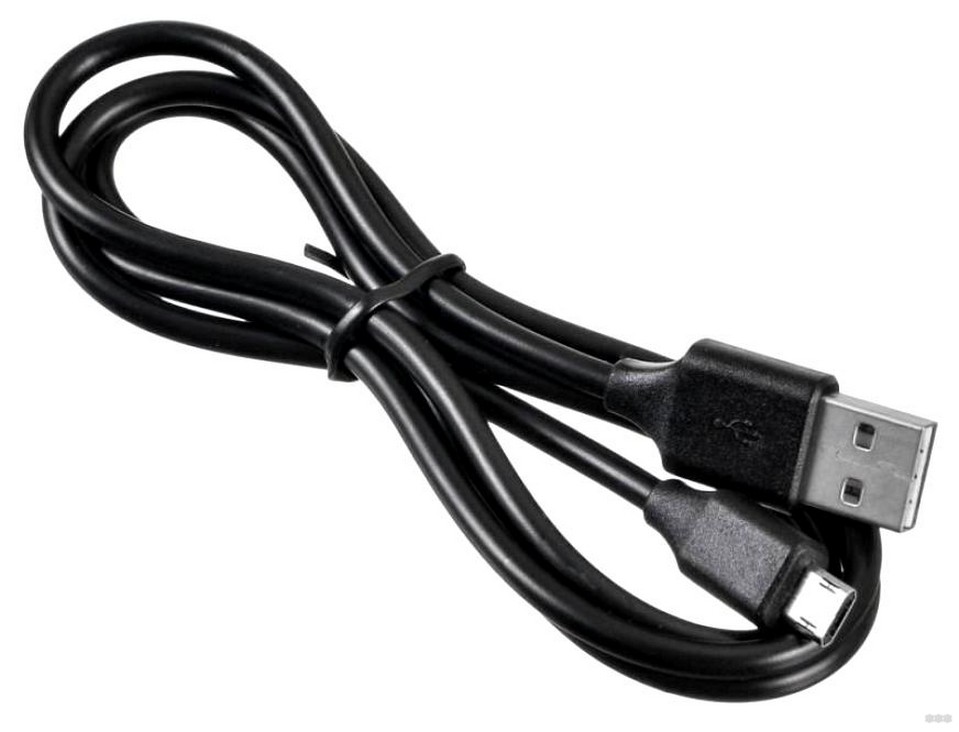
- Один конец шнура подключаем к входу USB на ТВ, второй – к телефону.
- В меню приемника выбираем источник сигнала – USB.
- Откроется проводник, где можно выбирать и запускать файлы с мобильника с помощью ПДУ от телевизора.
Все способы, которые я описала, рабочие и несложные. Инструкции подойдут для большинства ТВ и мобильных устройств. Если есть вопросы, обязательно задавайте! Для вас есть комментарии и онлайн-чат. Всегда рады помочь!