Как подключить наушники к серии Galaxy Watch 5
Новые Galaxy Watch 5 и Galaxy Watch 5 Pro — фантастические умные часы, которые могут делать гораздо больше, чем просто показывать уведомления и отслеживать ваши шаги. Galaxy Watch 5 может все: от расширенного мониторинга сна и анализа состава тела до отслеживания восстановления после тренировки и мониторинга артериального давления. Будучи умными часами на базе Wear OS, Galaxy Watch 5 обладает богатой экосистемой приложений, которая включает в себя все: Googleсобственные приложения, такие как Google Maps и Gboard в приложения для потоковой передачи музыки, такие как Spotify и YouTube Music. Но можно ли слушать музыку в наушниках на Galaxy Watch 5? Что если вы хотите слушать музыку на Galaxy Watch 5 через наушники?
Galaxy Watch 5 и Galaxy Watch 5 Pro оба поддерживают Bluetooth, который не ограничивается только синхронизацией данных со смартфоном. Вы также можете подключить беспроводные наушники или наушники и слушать музыку. Это означает, что бегуны и любители фитнеса могут не брать с собой телефоны, когда выходят на улицу, а просто использовать свои Galaxy Watch 5 в качестве источника музыки. Вы можете подключить наушники Bluetooth к Galaxy Watch 5, выполнив несколько простых шагов. Вот как это сделать.
Как подключить наушники к Galaxy Watch 5
- На Galaxy Watch 5 проведите пальцем снизу вверх, чтобы открыть панель приложений.

- Откройте приложение «Настройки» и нажмите «Подключения».

- Нажмите Bluetooth. Убедитесь, что он включен.

- Теперь возьмите наушники Bluetooth и переведите их в режим сопряжения. Обычно для этого требуется длительное нажатие кнопки на наушниках (или, в случае с TWS, помещение наушников в зарядный футляр, а затем удержание кнопки сопряжения. Обязательно отсоедините/отключите их от предыдущего устройства.
- Когда ваши наушники перейдут в режим сопряжения, откройте настройки Bluetooth на Galaxy Watch 5 и нажмите «Сканировать».

- Вы должны видеть свои наушники под Доступные устройства вскоре.

- Коснитесь, чтобы выполнить сопряжение наушников с Galaxy Watch 5.
- Убедитесь, что переключатели «Вызов» и «Аудио» включены.
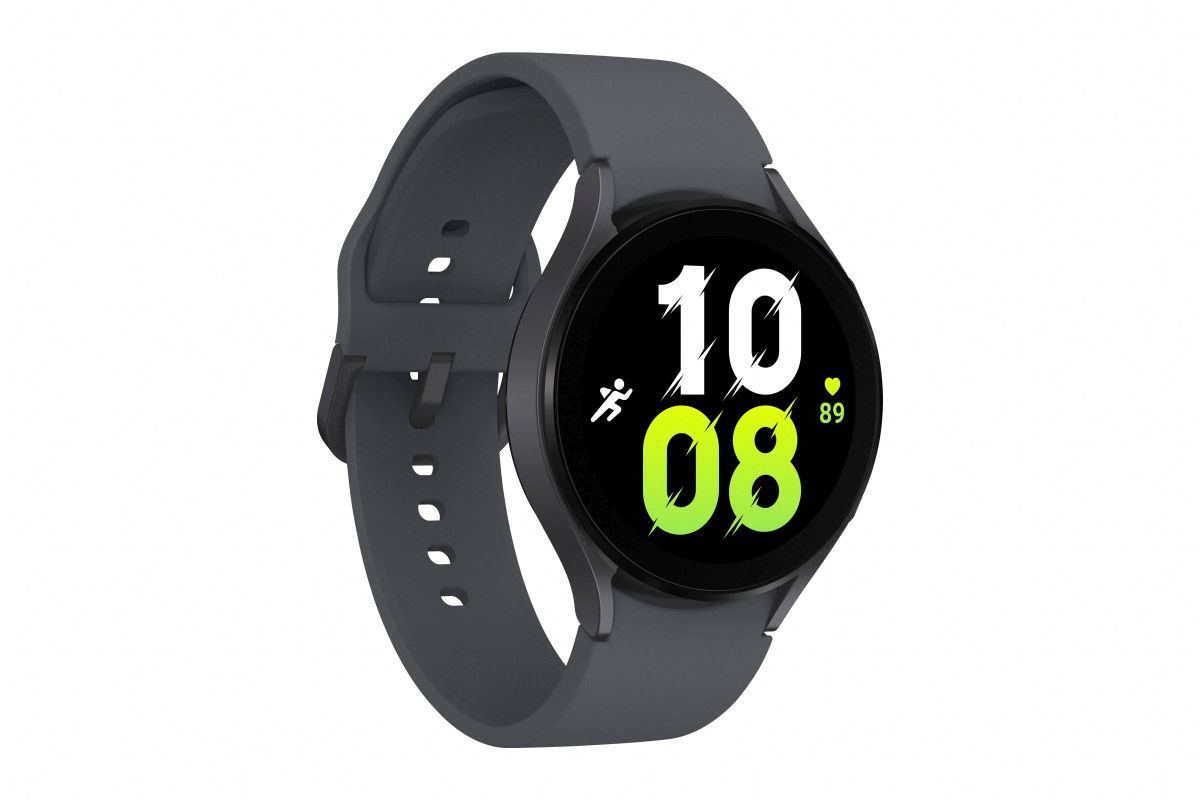
Galaxy Watch 5 — это фантастические смарт-часы на Wear OS с расширенными оздоровительными функциями.

Galaxy Watch 5 Pro предназначен для любителей фитнеса и предлагает более прочную конструкцию.
Вот и все. Теперь вы можете использовать свои умные часы в качестве источника звука и слушать любимую музыку из Spotify, YouTube Music или других потоковых приложений, не мешая никому вокруг вас. Вы также можете загружать треки на Galaxy Watch 5, чтобы слушать музыку в автономном режиме, не требуя постоянного подключения к Интернету с телефона или Wi-Fi. Часы имеют 16 ГБ встроенной памяти, чего достаточно для хранения тысяч треков. Имейте в виду, что это будет потреблять больше энергии, чем использование часов в качестве источника музыки. Но в некоторых случаях зарядка часов стоит того, чтобы оставить телефон на пробежке.
Как подключить беспроводные наушники к смарт часам?
Умные часы и наушники беспроводного типа фактически созданы друг для друга. Подключив к умным часам такие наушники, можно открыть полную свободу, особенно, во время ежедневных пробежек, прогулок на велосипеде и прочих занятий. Более не нужно с собой брать большой смартфон. Мобильный телефон можно оставить дома и максимально раскрыть таким образом потенциал умных часов. О том, как правильно и быстро подключить наушники беспроводного типа к любым смарт-часам, можно прочитать чуть ниже.
Подготовьте наушники

Для прослушивания музыки на умных часах требуются беспроводные наушники, которые работают по хорошо известной технологии Bluetooth.
Прежде чем подключать беспроводные наушники к умным часам, потребуется обязательно их приготовить для такой процедуры. Многие не знают как это делается. Но здесь все очень просто.
- Подзарядка беспроводных наушников. Один конец ЮСБ-провода надо вставить в специальный разъем аксессуара, а второй – в ЮСБ-порт павербанка или персонального компьютера. Далее надо подождать, пока степень заряда достигнет как минимум 40%, дабы в момент сопряжения приспособление просто не отключилось.
- Включение. Надо зажать кнопку включения на самом корпусе гарнитуры, либо отдельную кнопку соединения по технологии Блютуз (зависит от конкретной модели). О том, что устройство полностью готово к работе, известит специальный сигнал в виде звука или света.
После этого подготовка беспроводных наушников будет завершена.
Подключите смарт часы через поиск устройств

В настоящее время подключение беспроводных наушников к смарт-часам можно выполнять через поиск Bluetooth-устройств. При этом сама процедура подключения может отличаться для разных моделей умных часов. Кроме того, она отличается и в зависимости от операционной системы гаджета.
На Андроид
Для того, чтобы подключить наушники беспроводного типа через стандартный и встроенный поиск Блютуз-устройств, потребуется:
- Если дисплей умных часов выключен, надо будет его коснуться.
- Провести по дисплею девайса сверху вниз.
- Зайти в настройки.
- Выбрать пункт Подключение, а затем вкладку Блютуз — Доступные устройства.
- Девайс сразу обнаружит все расположенные вблизи устройства.
- Нажать на название необходимых наушников в списке, дабы их подключить к умным часам.
Таким образом, ничего сложного здесь нет.
На Apple Watch
Чтобы подключить беспроводные наушники через встроенный поиск Блютуз-устройств, понадобится перевести гарнитуру в режим поиска девайсов. Когда Bluetooth-аксессуар будет готов, то потребуется:
- Открыть приложение Настройки на умных часах Apple Watch и затем нажать на кнопку Bluetooth.
- Коснуться необходимого Блютуз-девайса, когда оно появится на дисплее.
Кроме того, чтобы открыть настройки Bluetooth, в настоящее время можно коснуться кнопки на экранах воспроизведения в программах Музыка, Аудиокниги, Подкасты, Радио, Исполняется.
Проблемы с подключением
В некоторых случаях подключить наушники беспроводного типа к смарт-часам не так просто из-за возникающих ошибок. Что делать в таком случае и в чем причина таких проблем?
- Возможно проблема в низком уровне зарядки обоих устройств или их выключенном состоянии. При достаточном наполнении батареи и активном режиме смарт-часов можно повторить подключение.
- Если нормально подключить наушники у устройству нельзя, то рекомендуется проверить, в каком режиме функционируют смарт-часы. Если активирован Авиарежим, а увидеть его активность можно легко по иконке на экране, то сопряжение с аксессуарами Блютуз не выполняется. Данный режим можно отключить в настройках гаджета, а именно во вкладке Авиарежим. Можно также использовать для этого Меню управления.
- Когда беспроводные наушники отображаются в меню настроек на дисплее устройства, но само сопряжение не проводится, следует разорвать пару и затем снова попробовать подключиться.
Таким образом, решить различные проблемы с подключением наушников беспроводного типа к умным часам вполне можно. Как правило, выше описанные рекомендации помогают в 99% случаев.
Подключение через специализированные приложения на часах
Подключение наушников к смарт-часам в настоящее время возможно не только с помощью встроенного поиска Блютуз-устройств. Существуют специальные приложения для таких гаджетов, которые значительно упрощают данную процедуру.
В независимости от определенной модели умных часов, перед самим подключением важно сделать общие для всех девайсов действия: прочитать официальное руководство, прилагаемое к гаджету, проверить степень зарядки всех девайсов и, при потребности, зарядить их.
После этого надо скачать на умные часы приложение. Чтобы узнать, какая программа в данном случае применяется, надо воспользоваться инструкцией. Стоит отметить, что в инструкции часто есть специальный QR-код для загрузки нужной программы.
В зависимости от определенной ОС, программа загружается из сервиса Play Market либо из магазина App Store. Наиболее популярные на сегодняшний день приложения такого типа:
- MiFit.
- Amazfit.
- Huawei Health.
- Samsung Galaxy Wearable.
Всех их можно найти в официальных магазинах программ и скачать на используемое устройство.
Как подключить наушники Bluetooth к умным часам Wear OS
Подключить Bluetooth-наушники к часам Samsung Galaxy Watch или другим умным часам Wear OS очень просто.
Умные часы Wear OS — отличный инструмент для доступа к уведомлениям и возможности оставаться на связи со смартфоном, когда он находится вне зоны досягаемости. Он может даже переадресовывать вызовы прямо на ваше запястье, когда это необходимо, — функция, которую многие, как известно, ценят.
Но иногда крошечного динамика в умных часах недостаточно, и подключение наушников Bluetooth может значительно улучшить ваши впечатления. Здесь мы подробно описали шаги, которые вам необходимо выполнить, чтобы установить это соединение.
Соединение Bluetooth также пригодится, если вы слушаете аудио, когда оставляете свой телефон дома, и тренируетесь только со своими умными часами.
Программы для Windows, мобильные приложения, игры — ВСЁ БЕСПЛАТНО, в нашем закрытом телеграмм канале — Подписывайтесь:)
Если у вас есть наушники Bluetooth и смарт-часы Wear OS, выполните действия, перечисленные ниже. Мы используем Samsung Galaxy Watch, но шаги должны быть такими же и на других устройствах.
- Проведите вниз по любому циферблату, чтобы открыть быстрые настройки в Wear OS.
- Проведите пальцем, пока не найдете кнопку Bluetooth, и нажмите на нее.
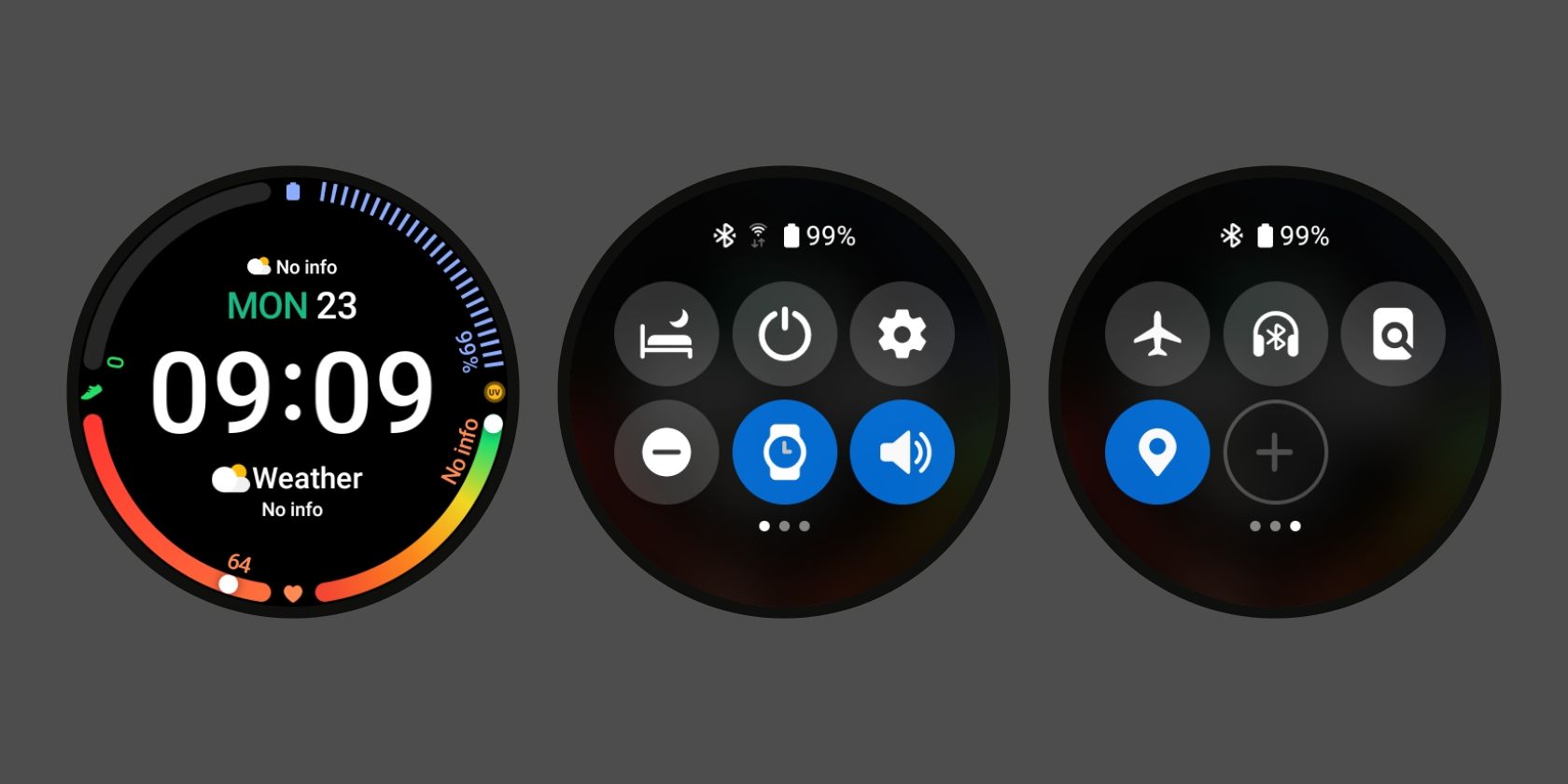
- Оказавшись в меню, ваши умные часы Wear OS могут автоматически искать доступные Bluetooth-наушники (или наушники). Мы рекомендуем дождаться окончания первоначального сканирования.
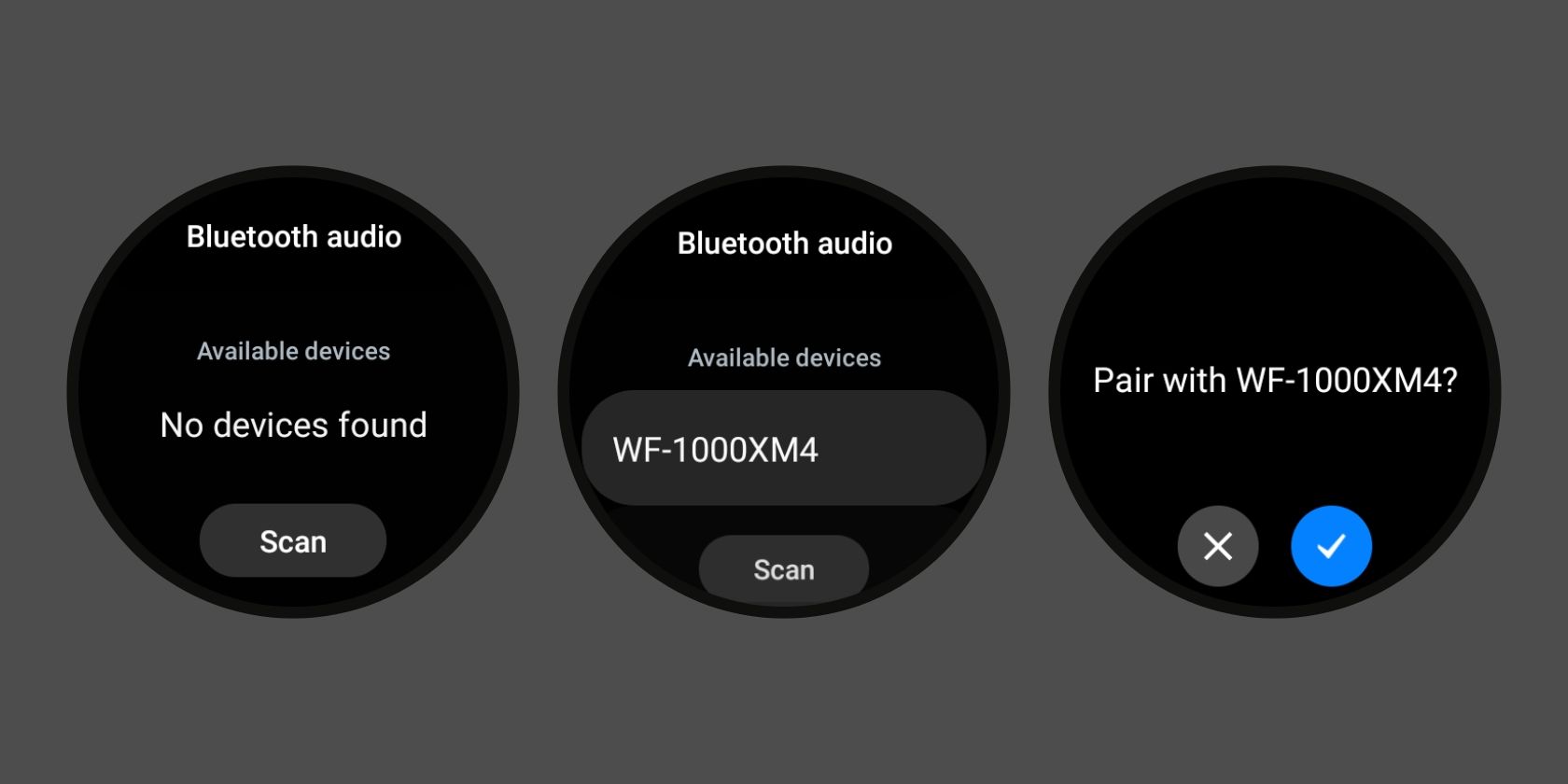
- После завершения первоначального поиска переведите наушники в режим сопряжения и нажмите кнопку «Сканировать».
- Теперь должно появиться имя ваших наушников. Нажмите на него, а затем подтвердите сопряжение на следующем экране.
Значок для Bluetooth может отличаться от одних умных часов Wear OS к другим. На Galaxy Watch 4 в меню используется символ наушников с логотипом Bluetooth между наушниками.
Если вы хотите отключить наушники, коснитесь значка шестеренки рядом с биркой с именем. Появится возможность отключить устройство. Кроме того, если вы хотите настроить тип звука, передаваемого в наушники, вы заметите переключатели, которые включают или отключают телефонные звонки и мультимедиа.

Частое использование Bluetooth может означать, что вам придется чаще заряжать часы, но есть способы увеличить время автономной работы умных часов Wear OS.
Улучшите работу смарт-часов Wear OS с помощью Bluetooth-наушников
Выполнение описанных выше шагов позволит вам транслировать аудио или отвечать на звонки на ваших умных часах. Следовательно, обрезая любые шнуры и делая устройство более функциональным.
Вы можете еще больше улучшить свой опыт, попробовав различные приложения Wear OS, доступные в Play Store, и мы настоятельно рекомендуем вам попробовать их все.
Подключение наушников по bluetooth к часам samsung galaxy watch
Наслаждайтесь любимым саундтреком, подключив свои умные часы к наушникам Bluetooth, чтобы получить максимальную отдачу независимо от того, в каких условиях вы находитесь. Теперь вы можете легко слушать музыку с вашим Galaxy Watch Active2 на ходу.
Подключите Bluetooth наушники к вашим часам
Вы можете легко подключить наушники Bluetooth, чтобы слушать музыку и разговаривать по телефону.
Шаг 1. Откройте Настройки на ваших часах.
Шаг 2. Нажмите Подключения > Bluetooth.
Шаг 3. Включите Bluetooth и проверьте, что наушники находятся в режиме сопряжения.
Шаг 4. Нажмите Bluetoth audio и выберите нужные наушники.
Вы можете настроить наушники с помощью значка настроек рядом с наушниками Bluetooth:
- Сопряжение
- Настройка аудио для вызова
- Настройка аудио для медиа
Вы также можете выполнить сопряжение наушников Bluetooth с помощью панели быстрых настроек на часах.
Шаг 1. Проведите пальцем сверху вниз по экрану.
Шаг 2. Проведите пальцем влево или вправо по экрану, чтобы перейти к следующей или предыдущей панели.

Шаг 3. Нажмите на иконку наушников.
Шаг 4. Функция Bluetooth будет активирована и будет выполнен поиск доступных наушников Bluetooth.
Если ранее используемые наушники Bluetooth доступны, они будут подключены автоматически.
Примечание: разговор по телефону через наушники Bluetooth доступен только для моделей часов с LTE.
Что делать, если другое Bluetooth устройство не может найти Galaxy Watch
Вы можете подключить сразу два устройства Bluetooth, и ваши наушники будут переключаться между устройствами. Однако по некоторым причинам, если другое устройство Bluetooth не может найти ваши часы Galaxy, проверьте советы, перечисленные ниже, прежде чем обращаться в сервисный центр Samsung.
- Убедитесь, что функция Bluetooth активирована на вашем Galaxy Watch Active2.
- Сбросьте настройки на своих Galaxy Watch Active2 и повторите попытку.
- Убедитесь, что ваш Galaxy Watch Active2 и другое устройство Bluetooth находятся в пределах диапазона подключения Bluetooth (10 м). Расстояние может варьироваться в зависимости от окружающей среды, в которой используются устройства.
Другие советы по улучшению соединения Bluetooth на ваших часах
Вы можете проверить следующие настройки, когда соединение Bluetooth не установлено или ваш Galaxy Watch Active2 и мобильное устройство отключены.
- Убедитесь, что функция Bluetooth на обоих устройствах активирована.
- Убедитесь, что между устройствами нет препятствий, таких как стены или электрическое оборудование.
- Убедитесь, что на мобильном устройстве установлена последняя версия приложения Galaxy Wearable. При необходимости обновите приложение Galaxy Wearable до последней версии.
- Убедитесь, что ваш Galaxy Watch Active2 и другое устройство Bluetooth находятся в пределах диапазона подключения Bluetooth (10 м). Расстояние может варьироваться в зависимости от окружающей среды, в которой используются устройства.
- Перезагрузите оба устройства и снова запустите приложение Galaxy Wearable на мобильном устройстве.
Примечание: скриншоты устройства и меню могут отличаться в зависимости от модели устройства и версии программного обеспечения.

Как подключить Bluetooth-наушники
Для начала стоит отметить, что часофоны с Wear OS контактируют с другими аксессуарами только по блютуз. Приспособления с технологией беспроводной связи ANT+ они не поддерживают.
Также стоит учесть, что порядок действий при соединении умных часов (как R500 Gold или других) и наушников может отличаться в зависимости от версии операционки, установленной в часофоне. Лучше все-таки установить «свежие» обновления ОС, чтобы не возникло трудностей при синхронизации 2-х устройств.
И последний момент: стоит уточнить, с какой версией Блютус могут работать наушники/гарнитура. Допустим, девайс EO-MG900 сопрягается со всеми гаджетами с версией Bluetooth 3.0 и выше.
С рекомендациями закончили, пора узнать, как подключить блютуз-наушники к смарт часам.
Подготовка наушников
Что нужно сделать:
- Подзарядка – один конец USB шнура вставляем в соответствующий разъем аксессуара, другой – в USB-порт ПК или павербанка. Ждем, пока уровень заряда достигнет хотя бы 40%, чтобы во время сопряжения приспособление не отключилось.
- Включение – зажать клавишу включения на корпусе наушников/гарнитуры, или же отдельную клавишу сопряжения по Блютус (зависит от модели). О том, что девайс готов к работе, оповестит звуковой или световой сигнал.

Подготовка блютус-аксессуаров на этом окончена, переходим к часофону.
Подключить часы
Миниподготовка: коснуться экрана часофона, чтобы «разбудить» девайс, затем провести по дисплею сверху вниз.
Основные действия, как подключить наушники или гарнитуру к смарт-часам вроде R500 Black:
- перейти в настройки часофона;
- кликнуть на «Подключение» → Bluetooth;
- выбрать «Доступные устройства».

Остается выждать пару секунд, пока умные часики обнаружат блютуз-аксессуар. В списке на экране смарт-вотч появится название наушников/гарнитуры – нужно нажать на него и тогда установится соединение между 2 девайсами. Иногда требуется дополнительно ввести на часофоне пароль или PIN-код.
Нюанс: многие блютуз-аксессуары запоминают устройство, с которыми было сопряжение и при последующем включении устанавливают соединение именно с ним (если пользователь не «отвяжет» гаджеты друг от друга).
Как подключить Bluetooth-девайс, у которого есть приложение
Нужно проделать следующее:
- прикоснуться к экрану смарт-часов, чтобы включить их;
- открыть на часофоне приложение Bluetooth-устройства;
- дальше нужно следовать простым инструкциям на экране.
Порядок действий зависит от используемого Блютус-аксессуара и смарт-вотч.
Как скачивать и слушать музыку со смарт-часов без смартфона
Что понадобится пользователю:
- часофон со встроенным динамиком или смарт-вотч, подключенные к наушникам;
- подключение наручного девайса к Wi-Fi;
- наличие аккаунта Google.
Дальше все просто:

Небольшой совет: для хранения музыкальной коллекции понадобится место на смарт-вотч, поэтому нужно уточнить в характеристиках часофона количество гигов встроенной памяти. В SM-R800NZSASEK, например, 4 Гб.
Вот и все. Теперь можно смело переходить к синхронизации смарт-вотч и блютус-приспособлений. Стоит только помнить, что радиус действия Bluetooth-соединения не безграничен. Например, между гарнитурой Nokia и подключенным устройством не должно быть больше 10 метров. Кроме того, на соединение могут негативно влиять другие электронные гаджеты, стены. И, конечно же, не забываем про установку «свежих» обновлений: ОС и приложений на часофоне. Если соблюдать все правила, соединение и дальнейшая парная работа девайсов пройдет «без сучка и задоринки».
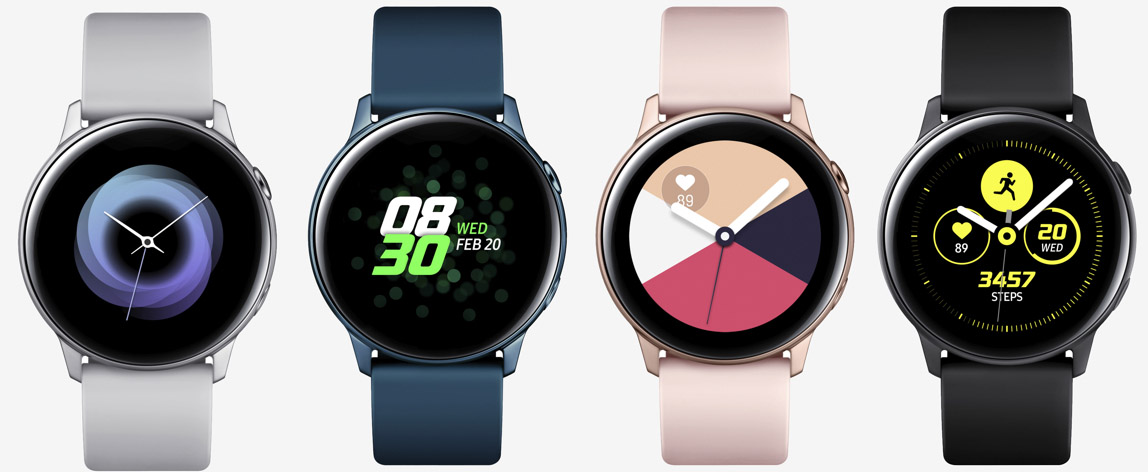
Умные часы Galaxy Watch Active представляют собой сложную систему со множеством функций и настроек. В этой статье мы разберем лишь базовые вопросы, связанные с устройством часов, управляющими элементами, подключением часов к телефону по Bluetootth или Wi-Fi и основными настройками. Они помогут вам полноценно управлять часами и самостоятельно изучить остальной функционал гаджета.
Как зарядить Galaxy Watch Active
Устройство часов
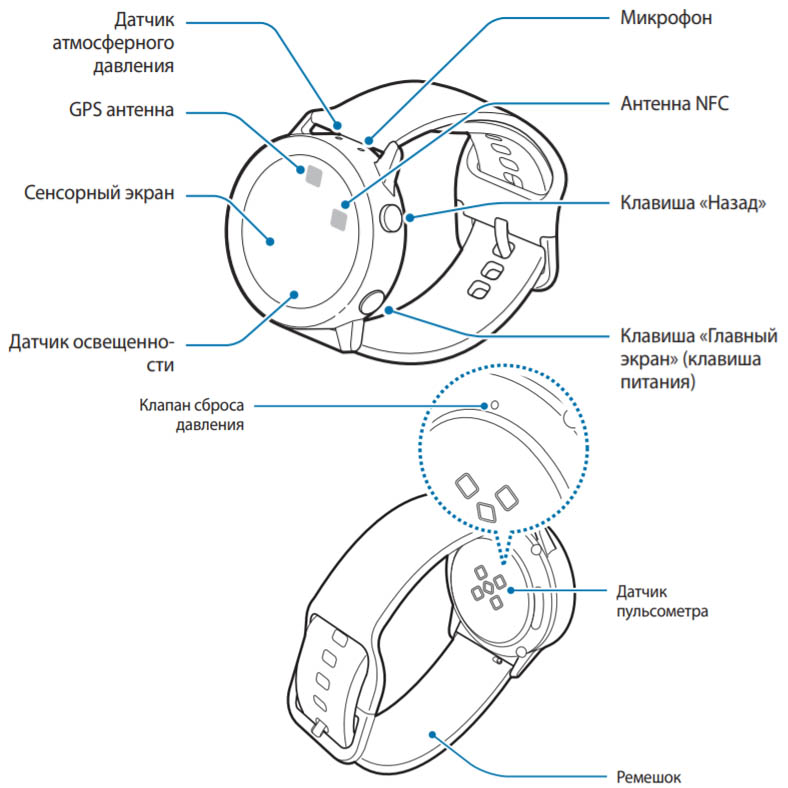
Визуально смарт-часы выглядят как и обычные с экраном, двумя кнопками и ремешком. Но экран у них сенсорный, а в самом гаджете расположено несколько устройств, оправдывающих приставку «умные». Первым делом это датчик освещенности на передней части часов, датчик атмосферного давления сбоку, датчик пульсометра и клапан сброса давления с задней стороны корпуса. Помимо этого в часах есть антенны GPS и NFC и микрофон. По устройству модель Watch Active похожа на Samsung Galaxy Watch, разве что у нее нет безеля, динамика и внешний вид несколько отличается от предшественника.
Управляющие элементы часов
У модели Galaxy Watch Active есть несколько элементов управления. Это две боковые кнопки, сенсорный экран и датчики, реагирующие на определенные жесты. Рассмотрим их подробнее.
Подключение часов Samsung Galaxy Watch Active к телефону
Подключение по Bluetooth
Подключение по Wi-Fi
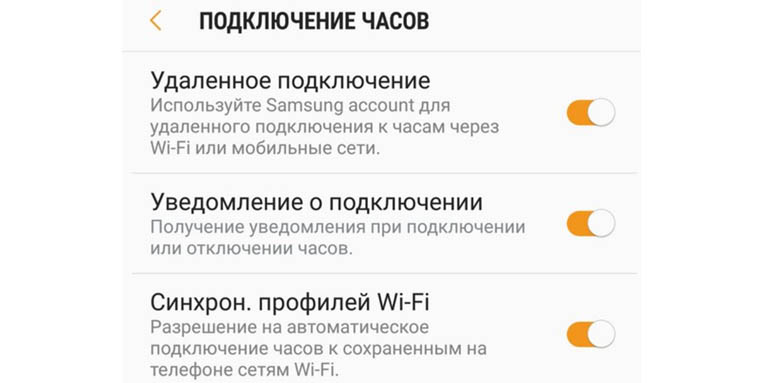
Выше мы рассмотрели способ подключения часов Active к телефону по Bluetooth. Но если этот модуль по каким-то причинам недоступен, возможно подключить гаджет по сетям Wi-Fi. Для этого вам понадобится войти в вашу учетную запись Samsung. После захода в аккаунт Samsung часы будут по необходимости автоматически подключаться к сохраненным на телефоне сетям Wi-Fi, то есть вы сможете и без Bluetooth получать уведомления с телефона. Если функция не включилась сама, перейдите в раздел Настройки / Подключение часов и убедитесь в том, что переключатели в строках «Удаленное подключение» и «Синхронизация профилей Wi-Fi» включены. Если вы хотите получать уведомление о подключении и отключении часов от доступных сетей, поставьте галочку в одноименной строке.
Подключение к другому телефону
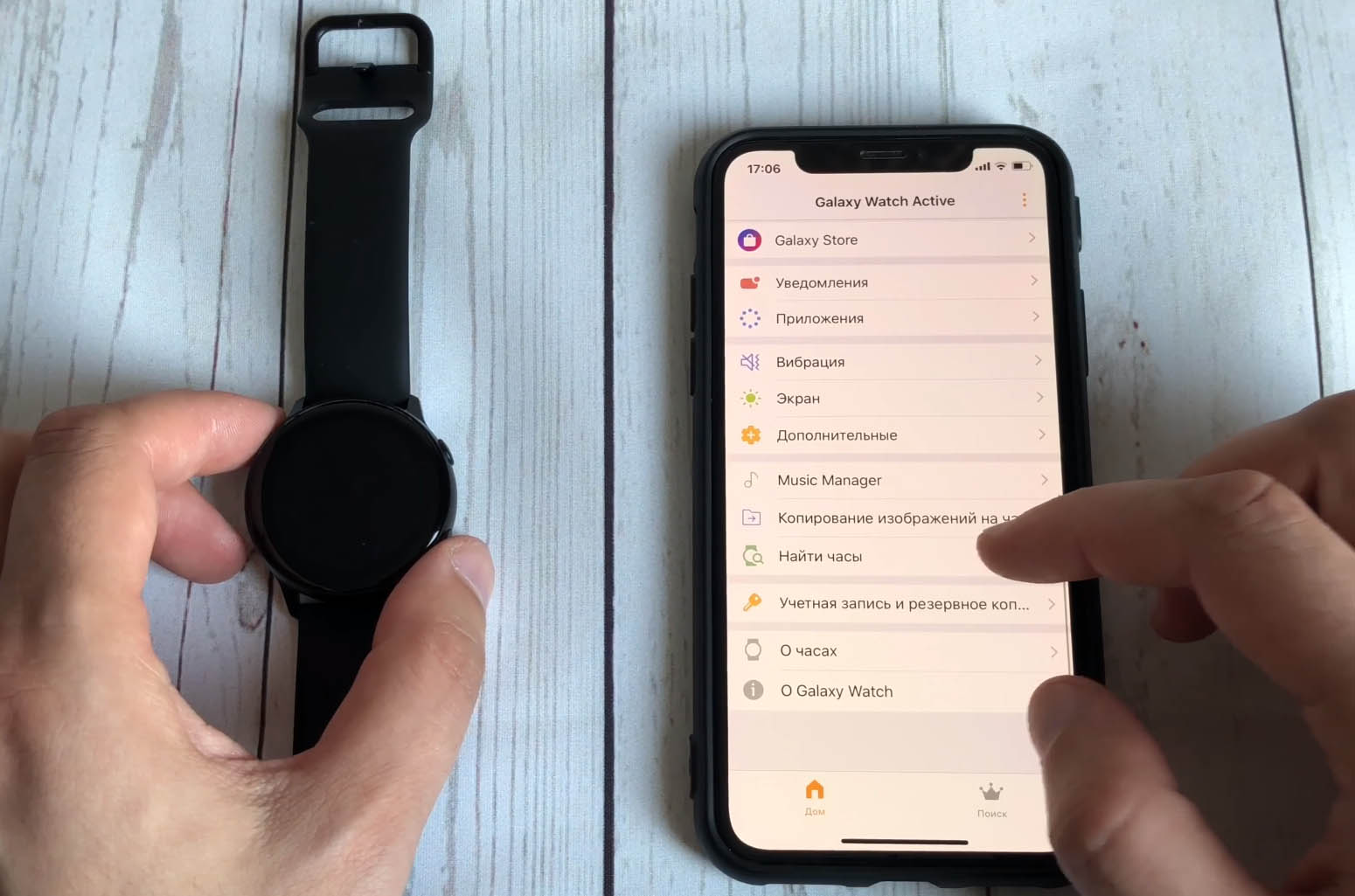
Если вы хотите подключить смарт-часы к другому смартфону, при этом произойдет сброс всех находящихся на них данных. Поэтому перед подключением выполните резервное копирование данных в приложении Galaxy Wearable. Затем в разделе «Настройки» выберите пункт о подключении к новому телефону. При этом часы отключатся от старого телефона и перейдут в режим сопряжения. Подключите их таким же образом, как описано в разделе «Подключение по Bluetooth».
Настройки часов Samsung Galaxy Watch Active
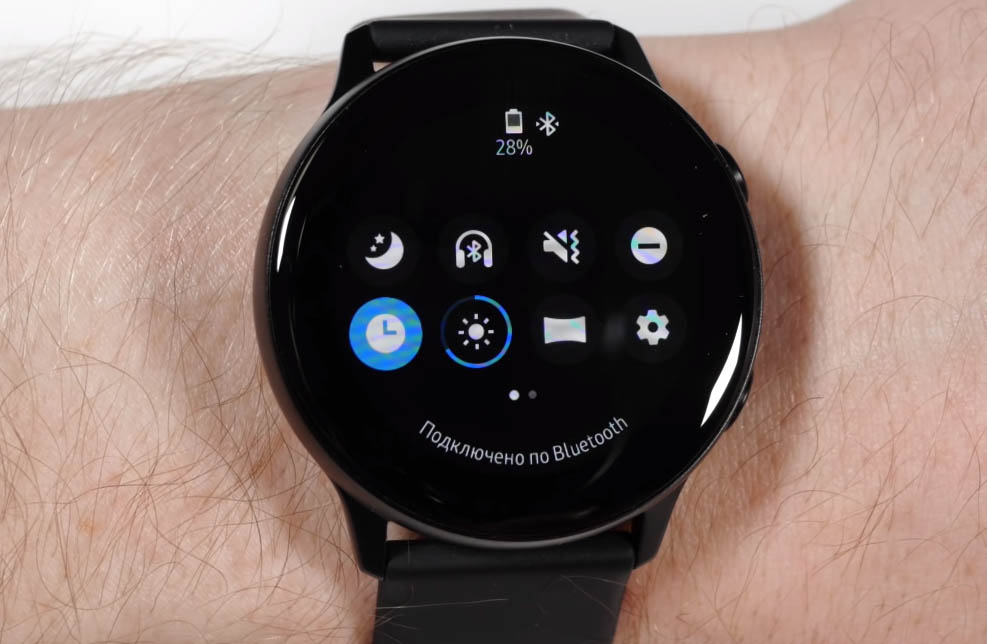
В часах есть обширный раздел настроек (значок шестеренки), в котором вы можете настроить циферблат, яркость, вибрацию, уведомления и многие другие функции и характеристики умных часов. Рассмотрим некоторые из них.
Настройка циферблата
Настройка и прием платежей через NFC
Другие настройки
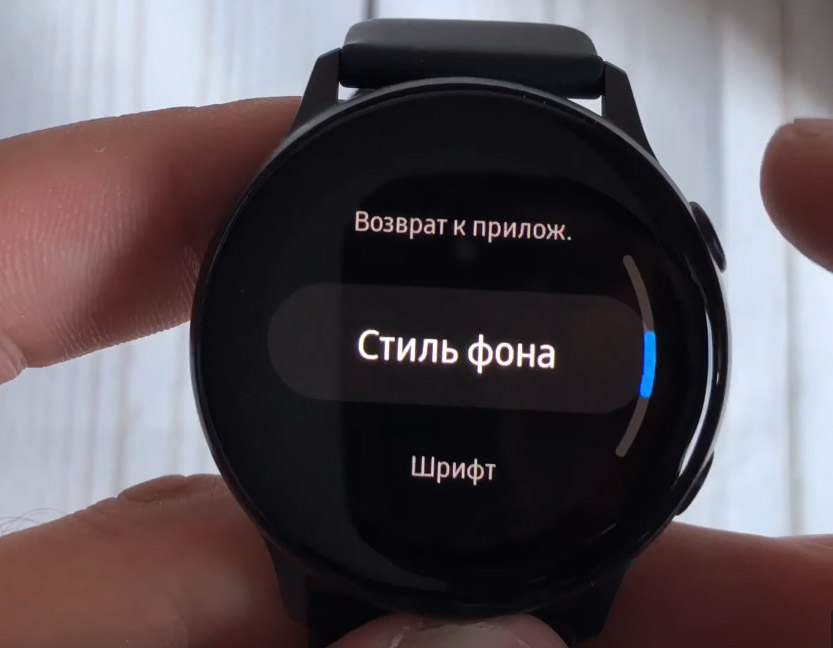
В разделе «Настроек» изменяется ряд других функций, которые также могут оказаться вам полезными. Так, помимо рассмотренных ранее вариантов подключения, циферблатов и бесконтактной оплаты, для настроек доступны функции экрана, безопасность, специальные возможности, режимы вибрации и другие. В разделе «Дополнительные» задаются такие интересные функции, как блокировка в воде и чувствительность. При первой отключается сенсорный экран, жест пробуждения и функция постоянного отображения часов, а вторая позволяет управлять сенсорным экраном даже в перчатках. В этом же разделе настраивается панель быстрого доступа, ежедневная сводка и другое.Если Samsung Galaxy Watch Active являются вашими первыми часами или вы не очень разбираетесь в мобильных устройствах, то освоение смарт-часов может потребовать от вас терпения. Но в результате кропотливого изучения вы получите настоящего умного помощника, который выручит вас в разных ситуациях и разнообразит досуг.
HOW TO PAIR YOUR SAMSUNG GALAXY BUDS TO YOUR GALAXY WATCH
По большей части Galaxy Buds — отличный выбор для беспроводных наушников. Их легко носить с собой, а общее время автономной работы в тринадцать часов можно считать приличным. А тачпад — это вишня сверху. Кроме того, когда дело доходит до подключения Galaxy Buds к телефону Android, процесс довольно прост.

К сожалению, процесс подключения Galaxy Buds к Galaxy Watch не совсем простой процесс. Требуется несколько обходных путей, особенно если ваши Buds были ранее подключены к телефону. Но будьте уверены, что это не невозможно.
В этом посте мы покажем вам, как связать Galaxy Buds с Galaxy Watch. Давай начнем!
Также на

11 лучших советов и приемов, которые следует знать Samsung Galaxy Watch
Соедините галактические бутоны с галактическими часами
Шаг 1 : Если вы достали бутоны только из коробки, а они еще не были спарены, начните с открытия чехла, чтобы перевести их в режим сопряжения. Вы должны увидеть уведомление загорается.

В случае ранее подключенных Buds отключите Bluetooth-соединение телефона (или ноутбука), чтобы отключить их. Теперь держите крышку открытой, чтобы протолкнуть бутоны в режим сопряжения.
Примечание . Пары нуждаются в некотором количестве заряда для пары. Убедитесь, что срок службы батареи достаточно.
Шаг 2. На Galaxy Watch откройте «Настройки» и перейдите в «Соединение»> «Bluetooth»> «BT-гарнитура» и нажмите «Сканировать».


Когда наушники находятся, нажмите для подключения.
Шаг 3 : Galaxy Watch позволяет вам слушать офлайн-треки через встроенный плеер.
Чтобы добавить треки, откройте приложение Galaxy Wearable на телефоне и выберите «Добавить контент на часы»> «Добавить треки», а затем выберите треки песен. Просто убедитесь, что часы находятся в непосредственной близости от вашего телефона.


Позвольте мне сказать вам, что добавление треков в Galaxy Watch занимает довольно много времени.
Шаг 4 : Затем поверните свой путь к аудиоплееру на ваших часах. Аккуратно нажмите на маленький значок телефона, чтобы изменить режим просмотра.

Нажмите на Play, и все! Вы получите мини музыкальный плеер на ваших часах.
Что происходит, когда вы переключаете устройства?
Сопряжение Galaxy Buds с новым телефоном, даже без приложения Galaxy Wearable, не является сложным делом и похоже на процесс сопряжения других аудиоустройств Bluetooth.
Просто держите бутонов в режиме сопряжения, сканируйте их и бам!
Однако без приложения Galaxy Wearable вы не сможете использовать функции сопутствующего приложения, такие как Equalizer или Ambient Quiet.
Чтобы подключить приложение к Buds, откройте его и выберите Galaxy Buds из списка устройств. Затем оставьте чехол открытым и запустите сканирование на вашем телефоне.


Нажмите на почки, чтобы выбрать его. На данный момент приложение загружает плагин Galaxy Buds отдельно, и для его настройки требуется несколько разрешений.
После этого вы можете использовать его так же, как вы использовали их на своих предыдущих устройствах.
Также на
Как сбросить бутоны галактики
Процесс сопряжения не идеален во все времена. В некоторых случаях одно из устройств требует сброса. На данный момент вы можете сбросить бутоны через приложение Galaxy Wearable. Вы должны убедиться, что телефон подключен к Buds, когда вы делаете сброс.
Если в этом случае бутоны сопряжены с некоторыми другими устройствами, выполните сопряжение их с помощью метода, описанного выше.
После этого откройте его и перейдите к разделу «О наушниках»> «Сбросить наушники», а затем нажмите кнопку «Сброс».


Этот метод является надежным и гарантирует правильный сброс.
Бонусы Galaxy Buds Tricks
1. Настройте сенсорные панели
С помощью Galaxy Buds вы можете переназначить действие сенсорной панели «Touch and Hold».
Чтобы внести изменения, перейдите в приложение Wearable и выберите Touchpad. Теперь нажмите на одну из левой или правой стороны и выберите опцию.


Голосовая команда откроет Google Assistant (или цифровой помощник по вашему выбору), а выбор Quick Ambient Sound уменьшит громкость и увеличит объемный звук.
В то же время переключение кнопки блокировки сенсорной панели сделает сенсорные панели неэффективными. Эта функция пригодится, если вы такой же, как я, который регулярно возится со своими наушниками. В конце концов, вы не захотите переходить к следующему треку только потому, что искали более подходящую композицию.
2. Переключитесь в динамический режим
Эквалайзер поставляется с четырьмя режимами — усиление низких частот, мягкий, динамический, четкий и высокочастотный, и мой любимый режим — динамический.

Этот автоматически выбирает пресет эквалайзера на основе воспроизводимых песен. Поверь мне, они звучат великолепно.
3. Управление уведомлениями
Носимое приложение позволяет вам настроить уведомления, которые вы получаете на ваших Galaxy Buds. В конце концов, вы бы не хотели, чтобы ваша песня часто прерывалась. В то же время, вы не хотели бы пропустить важные, по крайней мере, я бы не стал.
Чтобы внести изменения, нажмите «Управление уведомлениями» и переключите приложение, о котором вы хотите получать уведомления. Вот и все.


Знаете ли вы : песня автоматически останавливается, когда вы снимаете оба наушника.
Также на

5 главных способов сэкономить заряд батареи на часах Samsung Galaxy
Управление музыкой на запястьях
И Galaxy Watch, и Galaxy Buds оказываются идеальными партнерами, когда дело доходит до воспроизведения песен на ходу. Вам просто нужно немного времени, чтобы перенести песни на часы. Как только вы преодолеете это препятствие, все остальное будет легко.
Следующий шаг : стоит ли обменять свои Galaxy Buds на пару Jabra Elite 65t? Прочитайте сравнение в сравнении ниже.
Samsung обновляет свои галактические планшеты до Android Jelly Bean

Samsung Galaxy Note 10.1 и Galaxy Tab 2 обновляются до Android 4.1 Jelly Bean как Samsung Premium Suite, который включает в себя расширенные возможности с помощью стилуса.
Как добавить день недели к часам панели задач в Windows 10/8/7
Добавить день неделю, например, понедельник, вторник и т. д. в часы системного лотка в области уведомлений панели задач в Windows 10/8/7.
Как подключить Spotify Premium к часам Samsung Galaxy

Слушайте музыку на своих Galaxy Watch и оставьте свой телефон с этим хитрым трюком. Узнайте, как подключить Spotify Premium к часам Samsung Galaxy.