Как узнать, изменялось ли в Windows 10 системное время
Изменить системное время, сделать что-нибудь этакое нехорошее и вернуть прежнюю дату — ну чем не способ ввести в заблуждение администратора, только вот мало кто из шутников понимает, что подобные ухищрения им не помогут. Хотя бы потому, что установить факт изменения системного времени в Windows можно за пару минут. Изменение системного времени считается настолько важным событием, что заносится в раздел журнала событий «Безопасность».
Предположим, что на ПК было изменено, а затем восстановлено системное время.
Установим факт вмешательства.
Открываем командой eventvwr.msc журнал событий, переключаемся в раздел Журналы Windows -> Безопасность.
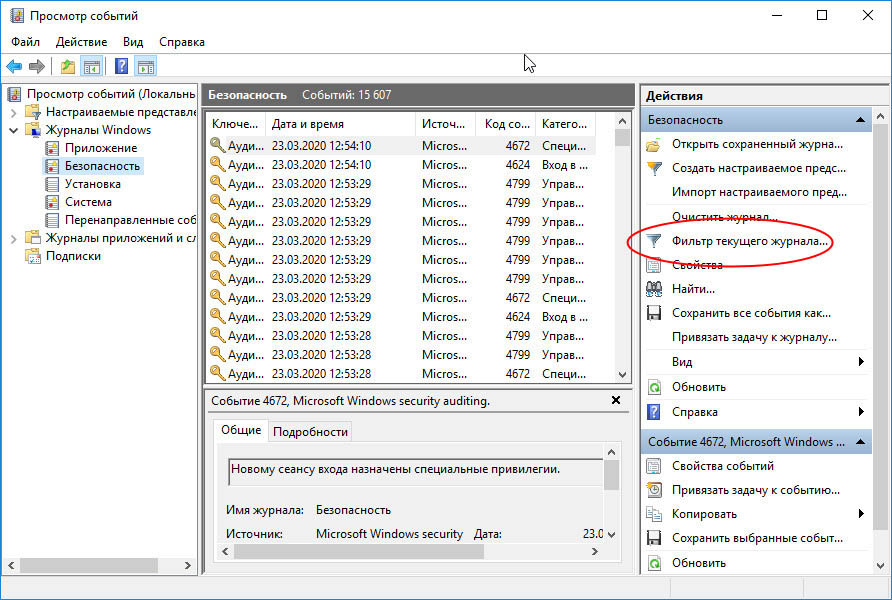
И отфильтровываем события по коду 4616 .
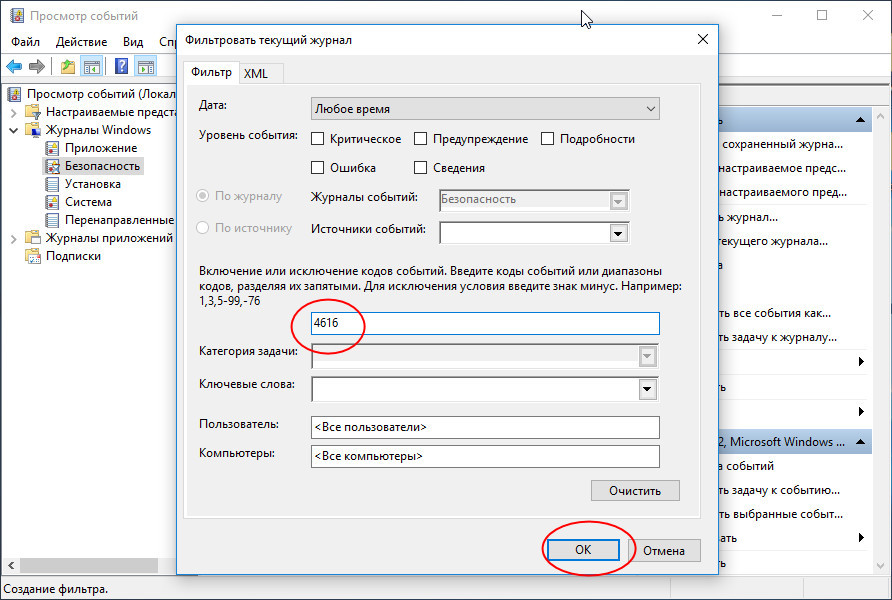
Если у вас включена автоматическая синхронизация времени, список может оказаться довольно длинным, поэтому есть смысл также выставить фильтр по дате, например, изменения за последние семь дней.
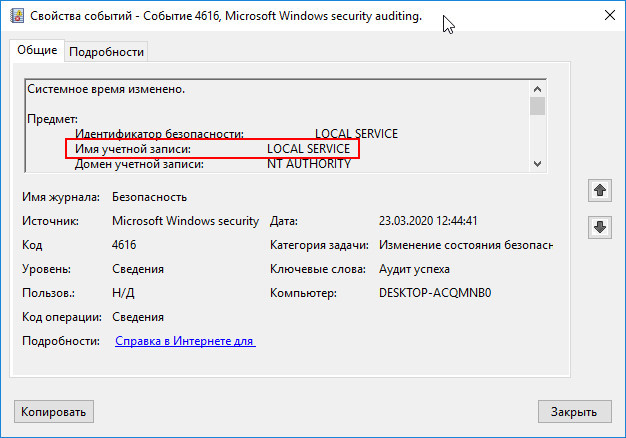
Отличить изменения, внесенные системой от изменений, внесенных пользователем просто — в первом случае инициатором события будет СИСТЕМА или LOCAL SERVICE.
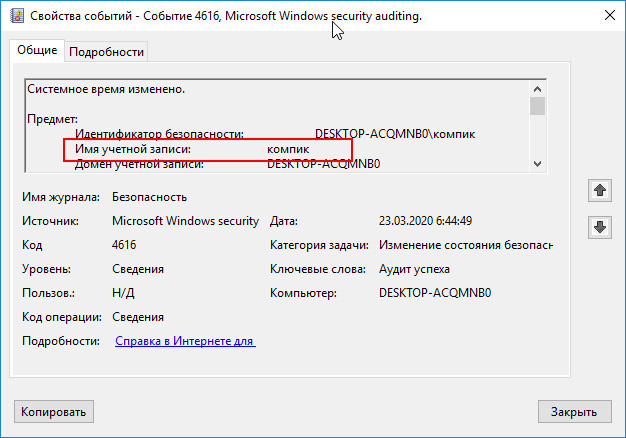
А во втором будет указано имя локального пользователя.
Выявить факт манипуляций с системным временем можно также с помощью программы Event Log Explorer.
Открыв программой журнал событий, мы отсортировали записи по их порядковому номеру, а затем просмотрели записи столбцов «Data» и «Time».
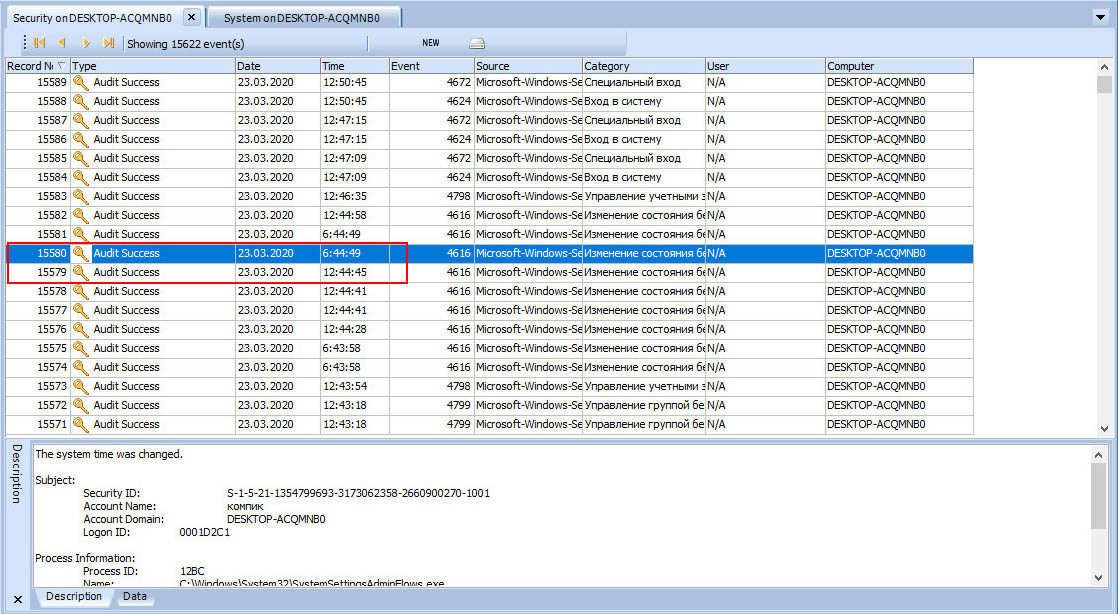
Расхождение между порядковыми номерами и датой события в данном примере очевидны: событие с номером 15579 произошло в 12.44.45, а следующее событие с номером 15580 — в 6.44.49. Кстати, при сортировке событий по дате и времени тоже можно обнаружить следы изменения системного времени. В этом случае порядок номеров событий будет грубо нарушен, например, среди событий с порядковыми номерами в диапазоне 5000-5500 окажутся события с порядковыми номерами плюс/минус 7000.
как узнать текущую дату на компьютере windows
Самый простой способ узнать время работы компьютера с момента последней загрузки операционной системы — воспользоваться командной строкой. Для этого:
Этот способ удобен своей быстротой, но он не особенно информативен так как показывает только время НЕПРЕРЫВНОЙ работы. К тому же данный счетчик сбрасывается «от каждого чиха», даже если компьютер на пару секунд ушел в спящий режим.
Системный журнал
Гораздо больше информации можно получить с помощью анализа системных журналов. Получить к ним доступ можно так:

TurnedOnTimesView
Анализ системных журналов — штука хорошая, но он может быть трудоемок для неискушенного пользователя. Поэтому была разработана не требующая установки утилитка с «говорящим» названием TurnedOnTimesView. Использовать ее предельно просто:
Общее время работы
Есть также способ узнать сколько компьютер проработал суммарно, за всю свою электронную «жизнь». Компьютер работает столько, сколько работают составляющие его компоненты, и особый интерес представляет жесткий диск, который работает всегда пока работает компьютер. Информацию о времени и характере своей работы контроллер жесткого диска сохраняет в особую системную область. Эти данные можно достаточно просто извлечь:
Урок 18. Дата и время на компьютере — настройка
Дата и время на компьютере — настройка
Как компьютер знает текущую дату и время?
Во всех компьютерах есть маленькая батарейка, которая обычно размещена на материнской плате. Вот эта батарейка на материнской плате в 3 вольта, и не дает компьютеру забывать текущую дату и время.
Даже когда компьютер выключен, батарейка питает ПЗУ (Постоянное Запоминающее Устройство), в котором хранятся все текущие настройки нашего компьютера.
Как настроить Дату и время на компьютере
Иногда бывает необходимость изменить дату или время на компьютере, или отключить автоматическую смену времени с летнего на зимний период. В этом случае нам надо попасть в настройки даты и времени.
В операционной системе Windows 10 дату и время можно настроить следующим образом:
Жмем по ссылке «Дата и время» или «Установка даты и времени», и откроется окно настроек.
Нажав на кнопку «Изменить дату и время» на вкладке «Дата и время», вы можете изменить настройки текущего времени.
После проделанных настроек не забудьте нажать ниже на кнопку «ОК», иначе ваши настройки не изменятся.
Более подробно по этой теме вы можете посмотреть в видеороликах ниже:
Настройка даты и времени в Windows 10/11: установка, обновление, синхронизация, выбор варианта отображения
 Приветствую всех посетителей!
С одной стороны, настройка времени — крайне простая операция, достаточно кликнуть мышкой в трее. (и всего делов). С другой стороны — иногда «всплывают» нюансы. 😢
В общем, в этой заметке я собрал несколько типовых вопросов по настройке времени (которые периодически получал и на почту, и в комментариях, да и так. ) и скомпоновал их в небольшую заметку. Думаю, этого должно хватить для решения всех «типовых проблем». 👌
Настройка времени
Как установить и изменить время в Windows
Способ 1
Windows 11 — настроить дату и время
Настройка даты и времени (Windows 10)
После снять ползунки с автоматического определения времени и часового пояса и задать их вручную (особенно это полезно в том случае, если компьютер постоянно не подключен к интернету).
Способ 2
timedate.cpl — настройка времени
Изменить дату и время
Способ 3
Если в Windows время изменить не получается (или она еще и не установлена даже 😉) — это можно сделать и через настройки BIOS (UEFI).
Как войти в BIOS (UEFI) на компьютере или ноутбуке [инструкция]
Как правило достаточно на основном (на первом) экране UEFI кликнуть по значку времени и установить то значение, которое вам нужно (я обычно раньше всегда ставил на +10 мин., чтобы никуда не опаздывать 👌).
Теперь время будет спешить на 10 мин.
Как настроить синхронизацию (или отключить ее вовсе)
Далее проверить свой часовой пояс (и уточнить его, если он установлен некорректно).
Изменить часовой пояс
Далее перейти во вкладку «Время по Интернету» и открыть окно изменения настроек.
Время по интернету — изменить
Есть еще один универсальный способ отключить синхронизацию
В списке служб нужно найти «Службу времени Windows» и открыть ее.
Служба времени Windows
После перевести ее тип запуска в режим «отключена» и остановить ее работу. После этого синхронизация времени выполняться на ПК не будет! 👌
Как изменить отображение: только часы и минуты, или дни недели с датой
В Windows можно немного по-разному представить отображение времени: с датой, с днями недели и пр. (см. скрин ниже, я спец. сделал 3 разных варианта).
Кстати, рекомендации ниже актуальны для ОС Windows 10/11.
Как отображать время в трее
Для настройки отображения:
Как изменить отображение даты (времени)
Да, кстати, чтобы в Windows 10 (11*) отображалось не только время (но и дни недели, дата) — необходимо зайти в параметры ОС (Win+i) и в разделе «Персонализация / Панель задач» отключить использование маленьких кнопок на панели задач (эта штука на некоторых ноутбуках вкл. автоматически). 👇
Использовать маленькие кнопки панели задач
Что делать, если время сбрасывается (слетает)
Причина 1
Наиболее частая причина сброса времени — это севшая батарейка на материнской плате компьютера (в среднем одна добротная батарейка живет ∼5-7 лет). Что характерно при этом: время слетает после отключения/перезагрузки ПК (в процессе работы — должно быть всё нормально. ).
Как выглядит батарейка на мат. плате
Приобрести новую батарейку можно практически в любом компьютерном магазине (и даже заказать в Китае 👇).
Причина 2
Windows 11 — время и язык — дата и время
👉 Еще один вариант : сочетание Win+R — > команда timedate.cpl
Изменить часовой пояс
Причина 3
Дело также может быть в некорректной работе синхронизации (например, из-за каких-то системных сбоев ОС, или неправильно-установленного часового пояса, или, например, из-за использования устаревшей версии Windows (от народных «умельцев»)).
Как узнать текущую дату на компьютере. Как установить время и дату на компьютере: способы и инструкции
Время на экране компьютера показывается в правом нижнем углу экрана, и то, что часы показывают время постоянно очень удобно для работы. Иногда приходится изменять настройки времени, особенно при переходе с зимнего на летнее время и наоборот, с летнего на зимнее. Кроме того, в последнее время часто меняется поясное время, все это требует изменения настроек даты и времени.
Изменить время на компьютере, можно кликнув мышью по часам, которые находятся в крайней правой части строки «Пуск». При этом компьютер отобразит календарь, заглянуть в который иногда нужно, и циферблат со стрелками. В этом окне нужно нажать на «Изменение настроек даты и времени…» — откроется окно «Дата время».
В открывшемся окне можно изменить дату и время и установить настройки часового пояса. После очередного указа о переводе стрелок, время на моем компьютере стало периодически сбиваться: через несколько дней после установки, часы стали идти на один час вперед. После изменения часового пояса эта проблема больше не проявлялась.
Почему же часы показывали неверное время? Оказывается в Windows 7, часы компьютера синхронизированы со временем по Интернету. Вкладку «время по Интернету» можно найти в окне «Дата и время», где указано на синхронизацию с каким сайтом времени настроен компьютер. Изменить настройки синхронизации можно кликнув по соответствующей кнопке «Изменить параметры», а можно и отключить синхронизацию, убрав галочку в открывшемся окошке.
Вкладка «Дополнительные часы» дает возможность настроить часы в другом часовом поясе, это понадобится когда, например, нужно успеть подключиться к удаленному семинару (вебинару), которые проводятся обычно по московскому времени, или успеть к началу торгов на бирже, если вы занимаетесь интернет-трейдингом.
Таким образом, календарь и часы прячутся в правом нижнем углу экрана. Все настройки даты и времени доступны при нажатии мышкой на часы. Часы на компьютере не требуется постоянно проверять и подводить стрелки, так как они синхронизированы со временем по Интернету.
Компьютер — это такая вещь, без которой многие из нас сегодня обойтись просто не могут. Кто-то использует устройство для работы, кто-то — для развлечения, но все хотят, что бы оно нормально функционировало. Одной из функций ПК или ноутбука является показ правильного времени. Стоит отметить, что в современной технике электронные часы работают очень точно. Даже если вы выключите ваше устройство из розетке, время не собьется, что стало возможно благодаря использованию небольшой батарейки внутри корпуса.
Меняем время самым простым способом
Если вы посмотрите в нижнюю правую часть своего экрана, то увидите там часы и дату. Возможно, что в вашем случае будут видимы только часы, роли это не играет. Вам необходимо навести курсор мыши на время и нажать на него один раз левой кнопкой мыши.
После этого перед вами появится небольшая панель, где вы увидите текущую дату и время в виде часов. Здесь же находится строка с надписью «Изменение настроек даты и времени…», на которую вам необходимо нажать.
Теперь вы увидите перед собой небольшое окно с различными настройками, включая изменение часовых поясов. Вам потребуется нажать только на кнопку с надписью «Изменить дату и время…».
И снова открывается новое окно. С его помощью вы сможете изменить как дату, так и время. В случае со временем, думаю, проблем не возникнет, поскольку вам всего лишь понадобится выставить необходимые цифры в пустое окошко.
Изменение даты также не представляет из себя никакой проблемы. Месяц вы можете выбрать, просто нажимая на стрелки вправо и влево, текущую дату можете выбрать прямо в календаре, который видите перед собой.
Для того, что бы появилась возможность выбрать год, нажмите на месяц.
Таким образом откроется возможность выбора месяца в окне, а также года (вы можете выбрать его, нажимая на кнопки влево или вправо).
Нажав на год, появится выбор года.
После того, как вы совершите все манипуляции, о которых я рассказал, то есть банально выставите необходимую вам дату, обязательно нажмите кнопку ОК, что бы измененные данные были сохранены. В противном случае изменения не сохранятся. Сам процесс, как видите, крайне прост и удобен. Пару раз попрактикуетесь и будете менять дату и время буквально с закрытыми глазами.
Кстати, эти параметры можно настроить и с помощью панели управления.
Для того, что бы время автоматически синхронизировалось с интернетом, в окне выберите вкладку «Время по интернету» и нажмите на кнопку «Изменить параметры».
Поставьте галку рядом с «Синхронизировать с сервером времени в Интернете» и нажмите ОК.
Теперь время будет автоматически синхронизироваться с интернетом. Увы, я бы так делать не рекомендовал, поскольку существует проблема с переходом на зимнее и летнее время, а также обратно, поэтому в итоге ваши часы могут спешить или опаздывать на один час.
Меняем время с помощью командной строки
В командной строке необходимо ввести следующую команду: date 31-12-2014 без кавычек, где первая цифра означает день, вторая — месяц, а третья, соответственно, год. Затем нажмите Enter.
Есть еще возможность изменить дату через меню БИОСа. Но до этого, хочется верить, у вас не дойдет.
Надеюсь, моя небольшая инструкция помогла вам. Свои вопросы традиционно вы можете задавать с помощью комментариев.
Операционная система windows 7 имеет огромное количество опций и возможностей, одной из которых является настройка времени и даты, благодаря электронным часам есть возможность получать точные данные о всех процессах, их работа очень точна и продуктивна, даже в том случаи, если вы полностью отключите ноутбук или компьютер, то есть как операционную систему, так и само питание, то их точность не собьется и при каждом новом включении время будет правильным.
Именно настройки времени и их точное соотношение с реальным миром очень важно и нужно, потому что при создании файлов и каких-либо настроек связанных с компьютером время всегда указывается.
Если говорить о необходимости настройки времени, то она возникает очень редко, это может понадобиться в том случаи, если слетели настройки биоса, как бы кто не думал сам процесс установки времени в данной версии windows очень простой и незаурядный, для этого потребуется выполнить следующие шаги:
Как поменять дату в Windows 7 — простое решение
— в самом начале нужно нажать левой кнопкой мышки на системные часы, которые располагаются в нижнем правом углу на мониторе персонального компьютера;
— после того, как первый шаг выполнен на экране появится специальное окно, которое покажет картинку часов с календарем;
— для того, чтобы непосредственно поменять и настроить часы нужно нажать на кнопку в окне под названием «изменение настроек даты и времени», после этого выскочит еще одно маленькое окно даты и времени;
— настроить дату и время так же можно через панель управления, в которой находится раздел «часы, язык и регион», а в нем дата и время;
— в представленном окне нужно нажать «изменить дату и время»;
— после выше проделанного шага будет окно настройки времени и даты, в нем нужно будет установить текущую дату, сделать это можно с помощью нажатия заголовка календаря;
— после этого в строке высветится текущий год, который так же выставляется с помощью нажатия на заголовок;
— в конце вам потребуется выбрать на календаре точный месяц и дату, этих простых шагов хватит, чтоб поменять дату в данной операционной системе, чтобы все настройки сохранились нужно закрыть все открытые окна и нажать команду «Ок».
Чтобы быть уверенным в том, что дата успешно изменена нужно навести мышкой курсором на часы и подождать пока высветится окно, в котором будет видно дату и время. Изменить дату так же можно с помощью и командной строки, для того потребуется следовать такому принципу:
— если вы решили воспользоваться командной строкой для изменения даты, то потребуется использовать команду «date», данная команда принимает формат день-месяц-год;
— чтобы командная строка работала ее нужно запускать от имени администратора, для этого в главном меню «Пуск» нужно ввести символы cmd, после чего высветится окно в котором нужно выбрать команду «запустить от имени администратора».
Данные шаги помогут быстро и легко изменить дату, что не заставит тратить много времени и сил, все предельно просто и ясно, главное точно следовать командам. Очень часто почти все эти шаги хозяину персонального компьютера приходится выполнять, так как слетают данные функции чаще, чем хотелось бы, поэтому лучше всего будет их запомнить, в дальнейшей работе с компом они будут полезны. Настройка даты и времени может понадобиться так же в том случаи, когда она часто слетает или сбивается, главное причиной этому может быть низкий уровень заряда батарее, который находится в материнской плате для питания биоса, именно из-за этого дата может быть неверной или вовсе отсутствовать. Для того, чтобы справиться с данной проблемой нужно открыть боковую панель и проверить наличие этой батареи, если ее нет, то желательно приобрести ее в магазине, стоит она не много, но пользы принесет предостаточно. Если все выше описанные инструкции выполнять правильно, то проблем с настройкой даты у вас не возникнет, главное при этом все выполнять правильно и не спеша, так как при поспешных действиях можно повлечь за собой другие проблемы, которые возникнут при случайном выборе той или иной части настройки. Но так же нужно понимать, что если навыков в работе с персональным компьютером нет, то и такой незаурядный процесс по настройке даты может показаться сложным, в таком случаи самостоятельно лесть и неизведанный мир не стоит, лучше всего будет обратиться к знакомым, родным или друзьям, а еще лучше к компьютерному мастеру или в специализированную компанию, которая занимается подобными делами, стоять это будет недорого, но личной волокиты и траты времени удастся избежать. К любому процессу, который связанный с компьютером и его настройками нужно подходить серьезно и ответственно и настройка даты тому не является исключением, ведь от нее зависит много операционных процессов, которым нужно наличие даты и времени.
С вопросом, как установить время на компьютере я столкнулась при переходе на зимний режим времени. Для меня, тогда еще совершенного «чайника» в интернете, это была проблема. Как оказалось, это вопрос решается легко и просто за несколько минут.
Давайте рассмотрим 2 способа установки времени на компьютере с Windows 7.
В других операционных системах Windows корректировка происходит по этой же схеме.
Устанавливаем дату и время на компьютере из панели уведомлений с помощью индикатора времени.
В правом нижнем углу монитора компьютера, нажимая левой кнопки мыши на дату и время, выходит окно, в котором указана информация о текущей дате и времени. Нажимаем на треугольники по бокам календаря и видим интересующую дату любого месяца.
Чтобы изменить настройки времени, нажимаем на вкладку «Изменений настроек даты и времени» и открывается следующее окно с настройками. Здесь, нажимая на вкладку «Дата и время», производим необходимые изменения.
Если время региона проживания отличается от времени Москвы, тогда нажатием на вкладку» Изменить часовой пояс», выбираем свой часовой пояс. Для тех, у кого действует переход на летнее и зимнее время, рекомендую поставить галочку в чек боксе «Автоматический переход на летнее время и обратно».
Во вкладке «Время по Интернету» нажатием функции «Изменить параметры» можно настроить время по интернету. Для этого устанавливаем галочку в чек боксе «Синхронизировать с сервером времени в Интернете» и нажимаем «Обновить сейчас». Тогда устанавливается автоматически правильное время, которое без вашего участия в дальнейшем будет корректироваться. Это упрощает вашу работу и не нужно отвлекаться на ручной перевод времени.Не забываем после каждого изменения параметров нажимать на кнопку «ОК»
Устанавливаем время на компьютере из панели управления
Нажатием кнопки «Пуск» в нижней левой части монитора выбираем вкладку «Панель управления».
В открывшемся окне в правом верхнем углу выбираем просмотр «Крупные значки» и открываем, нажатием кнопки мыши, «Дата и время». Далее делаем настройки по аналогии, указанным выше.
Вот так легко и просто настраивается дата и время на компьютере.
Отличной Вам работы!
Как показывает практика, несоответствие установленной даты и времени в операционных системах Windows (причем не только XP) может достаточно сильно влиять на работоспособность компьютера и вызывать множество ошибок, например, с обновлениями, установкой программных продуктов и т. д. Сейчас будет рассмотрено, как поменять дату в Windows XP несколькими простейшими методами. Кроме всего прочего, остановимся на дополнительных настройках и приоритетах.
Как поменять дату в Windows XP простейшим способом?
Собственно, сам процесс изменения даты и времени на компьютерах и ноутбуках, работающих под управлением «экспишки», не так уж и сложен.
Первым и самым простым способом является вызов соответствующих настроек посредством двойного клика на иконке часов в системном трее, если, конечно, ее отображение не выключено пользователем (по умолчанию служба находится в активном состоянии). В противном случае доступ к параметрам можно получить через стандартную Панель управления, где выбирается соответствующий раздел.
Перед пользователем возникает окно со стандартной вкладкой, на которой отображаются календарь, стрелочные и цифровые часы с указанием текущих настроек. Как поменять дату Windows XP? Да очень просто. В полях над календарем просто выбираем год, месяц и число. Время настраивается на электронных часах путем выделения каждого показателя и ввода новых данных.
После этого также можно перейти на вкладку выбора часового пояса, а затем на следующей вкладке активировать или отключить синхронизацию с временем Интернета. Зачем это нужно? Да просто затем, чтобы системные часы всегда шли точно. Лучше всего, если на компьютерном терминале включен постоянный доступ в Сеть.
Как поменять дату в Windows XP 3F-класса из командной строки?
Есть еще один не менее действенный способ для изменения текущих настроек даты и времени. Для примера возьмем систему Windows XP с третьим сервис-паком класса 3F, которая среди всех модификаций считается самой быстрой, ведь инсталлируется она всего за 3 минуты 30 секунд. Впрочем, сейчас не об этом.
Как поменять дату в Windows XP этой версии (и не только) с использованием команд? Элементарно! Сначала из меню «Выполнить» (Win + R) вызываем командную строку (cmd). Здесь для установки даты применяется стандартная команда DATE, после которой через пробел вводится дата в формате «число-месяц-год» (заметьте, через дефис). Для настройки времени используется аналогичная команда TIME с последующим вводом времени в формате «часы-минуты-секунды».
Приоритет BIOS
Теперь самое важное! Дело в том, что изменение даты в уже запущенной системе не всегда работает или позволяет исправить некоторые существенные ошибки. Поэтому, вне зависимости от установленной «операционки», такие настройки лучше всего производить в BIOS.
При входе в параметры BIOS на главной вкладке имеется специальная строка установки системной даты и времени. Располагаться она может либо сверху, либо чуть ниже (все зависит от версии и разработчика BIOS). Изменять такие настройки рекомендуется именно здесь, поскольку только такая установка в большинстве случаев позволяет избавиться от системных сбоев.
Для стационарных компьютеров предварительно можно произвести общий сброс параметров, предварительно секунд на десять вынув батарейку питания, которая находится на материнской плате. Увы, на ноутбуках такой вариант не работает.
Остается добавить, что вопрос о том, XP, впрочем, как и в любой ругой системе, решается достаточно просто. Единственная рекомендация напоследок: устанавливайте эти параметры исключительно из BIOS. Это наилучший способ. Системная дата и время автоматически будут применены к настройкам «операционки». Такой способ позволит, как уже говорилось выше, избавиться от некоторых критических сбоев, которые в работающей системе стандартными методами устранить не удается.
Как посмотреть системное время windows
- В правом нижнем углу экрана на панели задач найдите часы и нажмите на них правой кнопкой мыши.
- Для Windows 11 выберите Настроить дату и время.
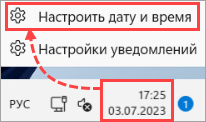
- Для Windows 10 выберите Настройка даты и времени.
- Проверьте, правильно ли указан ваш часовой пояс. Если часовой пояс указан неправильно, нажмите на него и выберите нужный из выпадающего списка.
Как посмотреть системное время windows
Системное время — это текущая дата и время дня. Система сохраняет время, чтобы ваши приложения имели готовый доступ к точному времени. Системное время основывается на согласованном универсальном времени (UTC). Время на основе UTC свободно определяется как текущая дата и время дня в Гринвиче, Англия.
При первом запуске системы устанавливается системное время на основе часов реального времени компьютера, а затем регулярно обновляет время. Чтобы получить системное время, используйте функцию GetSystemTime . GetSystemTime копирует время в структуру SYSTEMTIME , содержащую отдельные элементы для месяца, дня, года, дня недели, часа, минуты, секунды и миллисекунд. Этот формат легко отобразить пользователю.
Системное время также можно получить в формате файлов с помощью функции GetSystemTimeAsFileTime . GetSystemTimeAsFileTime копирует время в структуру FILETIME .
Чтобы задать системное время, используйте функцию SetSystemTime . SetSystemTime предполагает, что вы указали время на основе UTC.
Функции GetSystemTimeAdjustment и SetSystemTimeAdjustment синхронизируют время суток с другим источником времени с помощью периодической корректировки времени, применяемой при каждом прерывании часов.
Обратите внимание, что система может периодически обновлять время, синхронизируя их с источником времени. Так как системное время можно настроить либо вперед, либо назад, не сравнивайте системные значения времени для определения затраченного времени. Вместо этого используйте один из методов, описанных в разделе Windows Time.
Как посмотреть системное время windows
Поддержка продуктов для дома и мобильных устройств
Поддержка продуктов для бизнеса
Выберите язык
- Deutsch
- English (Global)
- English (UK)
- English (US)
- Español
- Español (América)
- Français
- Polski
- Русский
- 日本語
Как мы можем улучшить статью?
Ваш отзыв будет использован только для улучшения этой статьи. Если вам нужна помощь по нашим продуктам, обратитесь в техническую поддержку «Лаборатории Касперского».
Как настроить дату и время в Windows 10/11: установка, обновление, синхронизация, выбор варианта отображения
Приветствую всех посетителей!
С одной стороны, настройка времени — крайне простая операция, достаточно кликнуть мышкой в трее. (и всего делов). С другой стороны — иногда «всплывают» нюансы. 😢
Например, у некоторых упорно и ни в какую не хочет корректно работать синхронизация (особенно на старых ОС) и из-за этого время постоянно сбрасывается. Разумеется, это не только путает (когда мы обращаем внимание на трей и время) , но и может вызывать различные ошибки (при использовании антивирусов, сервисов Google, Yandex и пр.).
В общем, в этой заметке я собрал несколько типовых вопросов по настройке времени (которые периодически получал и на почту, и в комментариях, да и так. ) и скомпоновал их в небольшую заметку. Думаю, этого должно хватить для решения всех «типовых проблем». 👌

Настройка времени
Как установить и изменить время в Windows
Способ 1
Пожалуй, наиболее очевидный и простой способ сделать это (в любой версии Windows) — щелкнуть правой кнопкой мышки (ПКМ) по отображаемому времени в правом нижнем углу экрана (👇), и в появившемся меню выбрать «Настройка даты и времени» .
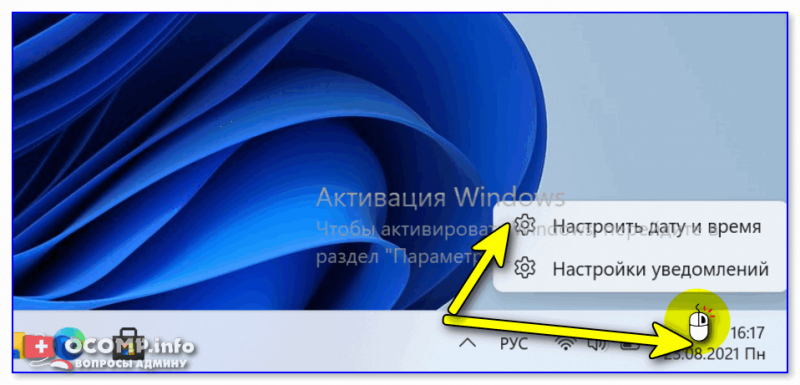
Windows 11 — настроить дату и время
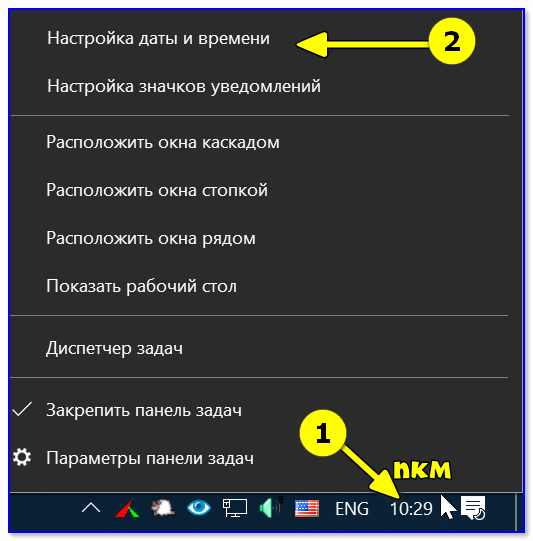
Настройка даты и времени (Windows 10)
После снять ползунки с автоматического определения времени и часового пояса и задать их вручную (особенно это полезно в том случае, если компьютер постоянно не подключен к интернету).
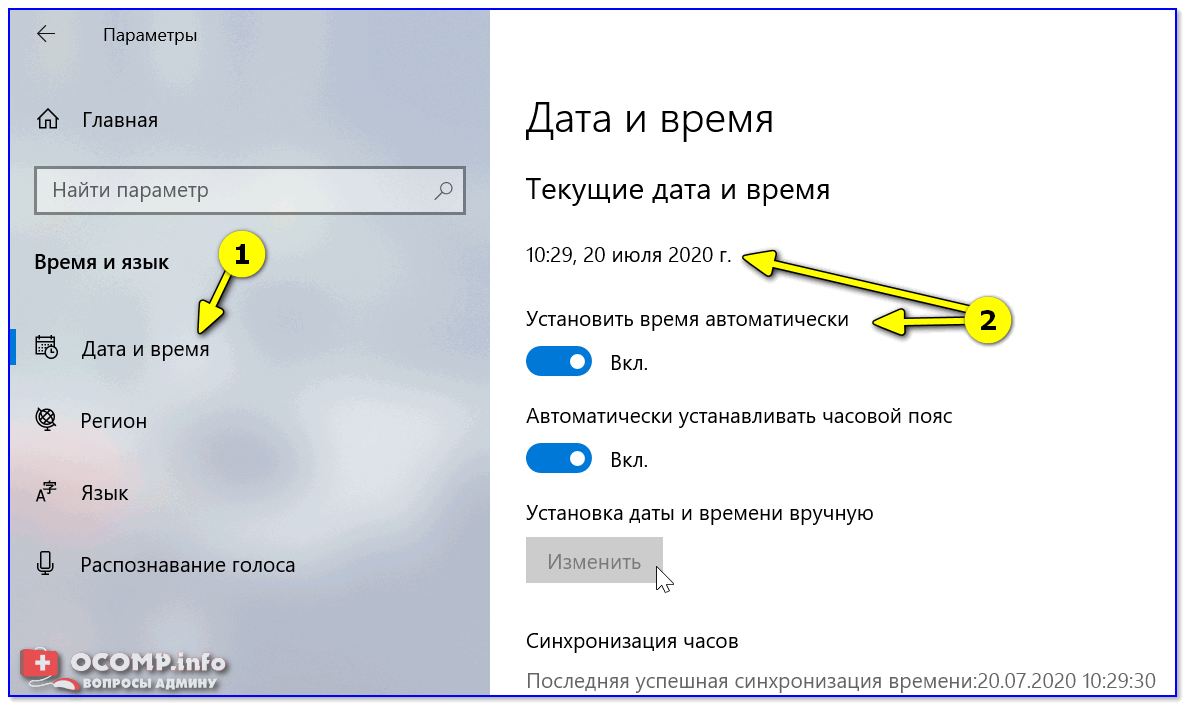
Текущая дата и время — Windows 10
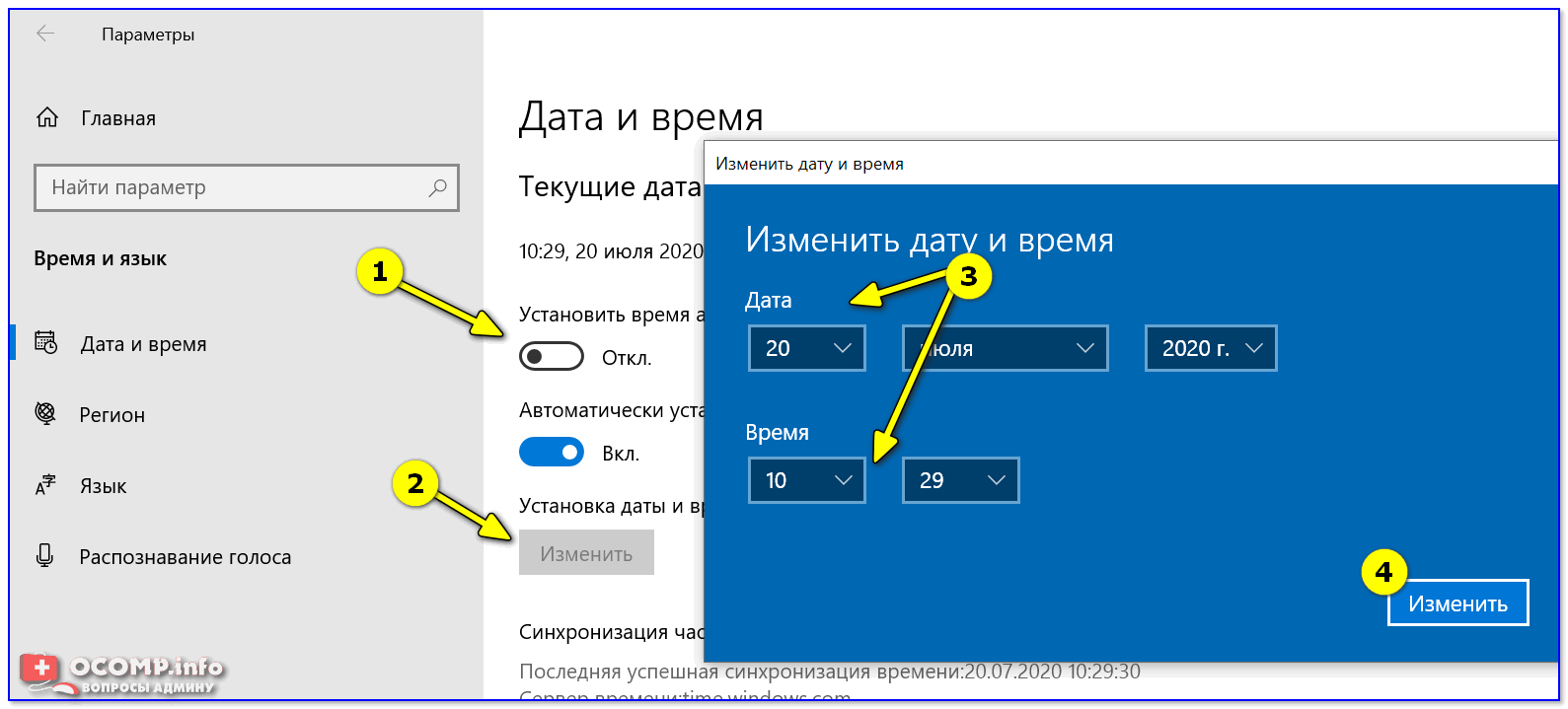
Способ 2
Это универсальный способ! Сначала необходимо нажать на сочетание Win+R (появится окно «Выполнить») и использовать команду timedate.cpl . См. пример ниже. 👇
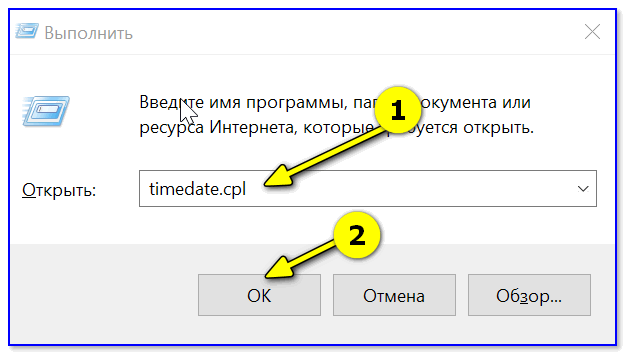
timedate.cpl — настройка времени
Должно открыться окно настроек даты и времени — кликните по кнопке «Изменить. « . После обновите необходимые вам данные.
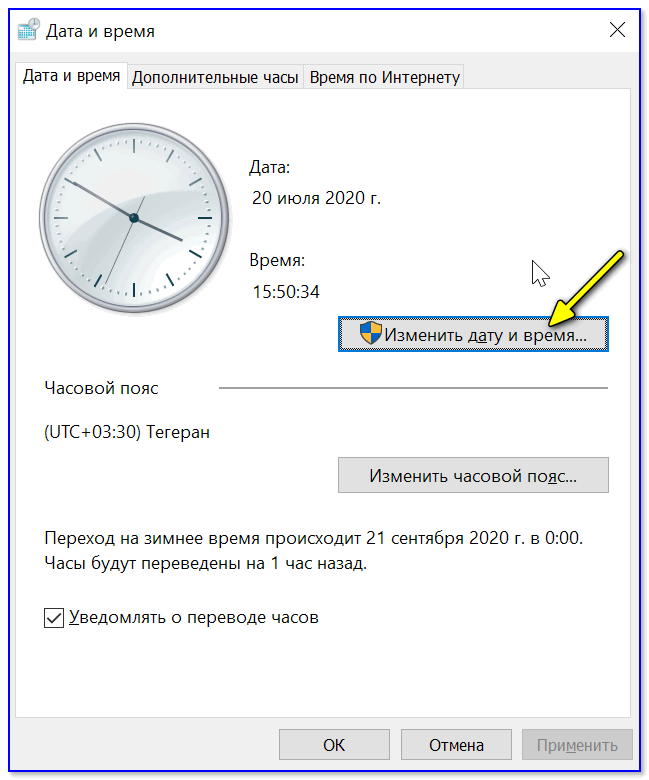
Изменить дату и время
Способ 3
Если в Windows время изменить не получается (или она еще и не установлена даже 😉) — это можно сделать и через настройки BIOS (UEFI).
👉 В помощь!
Как войти в BIOS (UEFI) на компьютере или ноутбуке [инструкция]
Как правило достаточно на основном (на первом) экране UEFI кликнуть по значку времени и установить то значение, которое вам нужно (я обычно раньше всегда ставил на +10 мин., чтобы никуда не опаздывать 👌).

BIOS (UEFI) — изменение времени
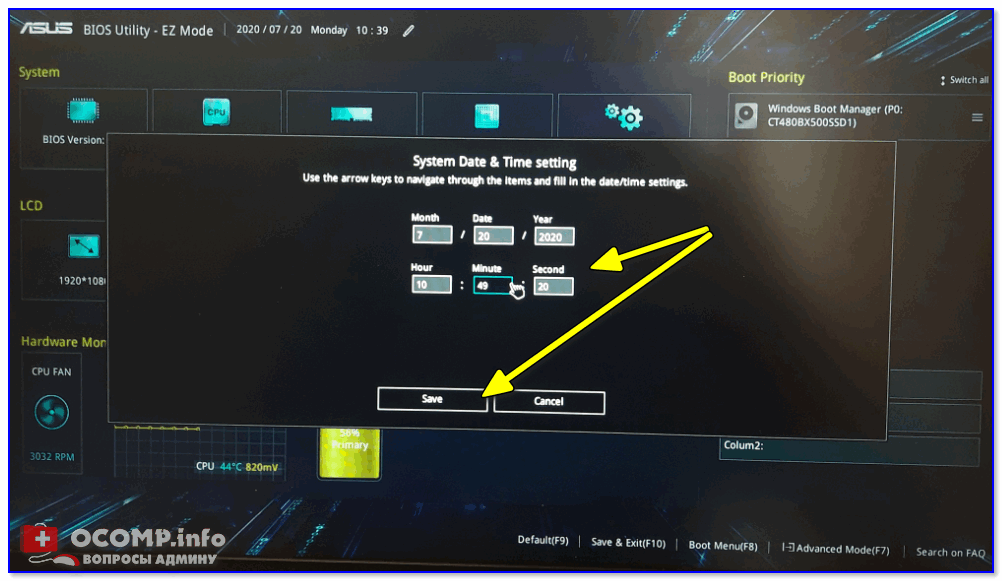
Теперь время будет спешить на 10 мин.
Как настроить синхронизацию (или отключить ее вовсе)
И так, для начала нужно использовать сочетание Win+R , и в окно «Выполнить» ввести команду timedate.cpl , нажать Enter.
Далее проверить свой часовой пояс (и уточнить его, если он установлен некорректно).
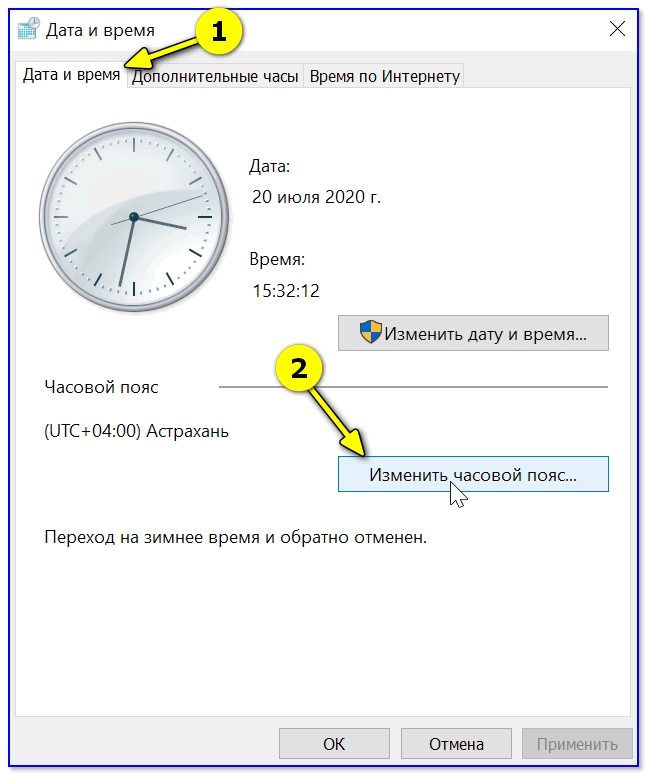
Изменить часовой пояс
Далее перейти во вкладку «Время по Интернету» и открыть окно изменения настроек.
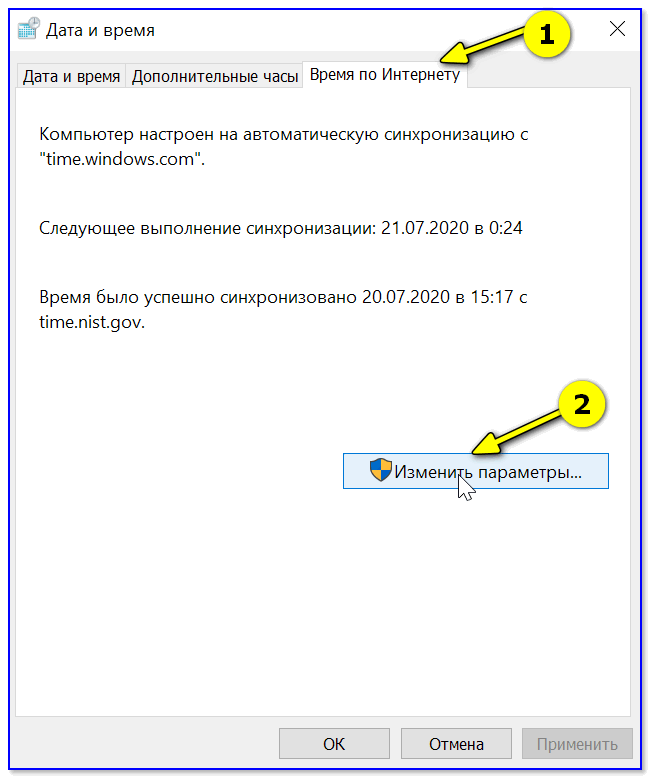
Время по интернету — изменить
Далее установить галочку «Синхронизировать с сервером времени в Интернете» , указать сервер и нажать OK (разумеется, если синхронизация у вас работает некорректно — лучше тогда снять эту галочку. 👌).
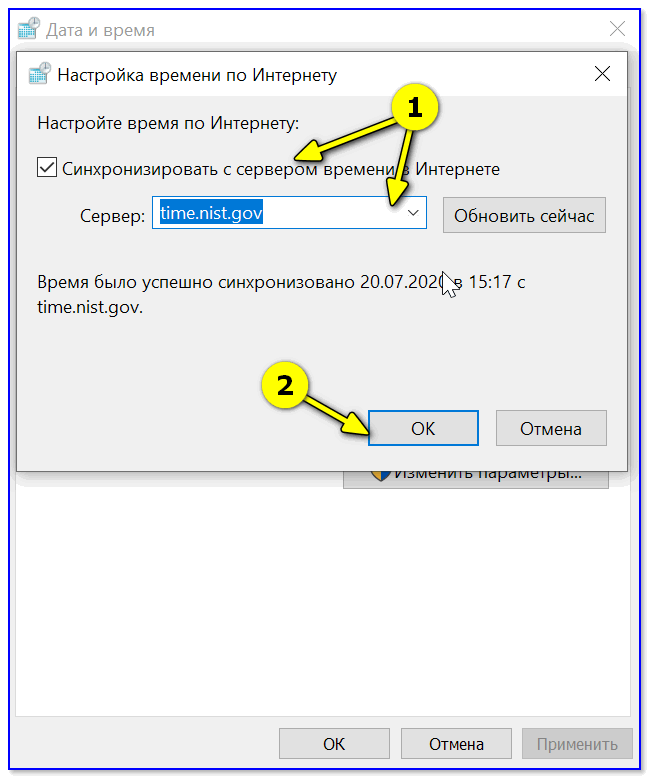
Есть еще один универсальный способ отключить синхронизацию
Для этого необходимо открыть службы (сочетание Win+R , и команда services.msc (👇)).

Открываем службы — services.msc (универсальный способ)
В списке служб нужно найти «Службу времени Windows» и открыть ее.
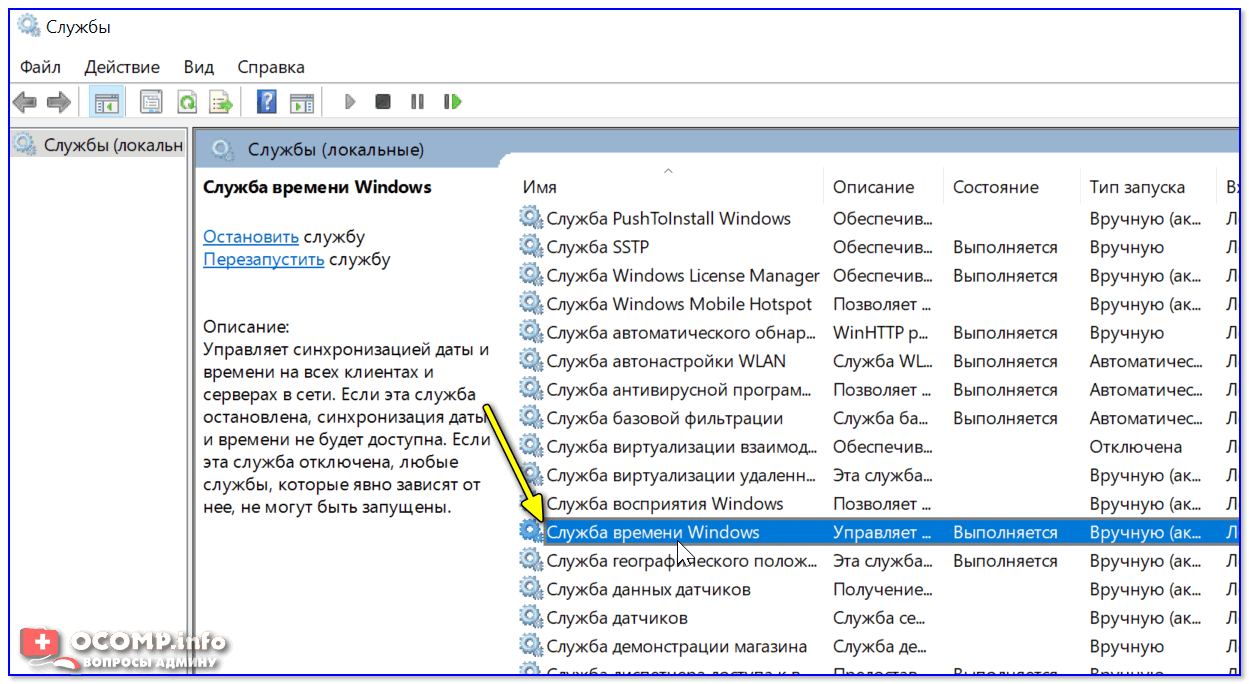
Служба времени Windows
После перевести ее тип запуска в режим «отключена» и остановить ее работу. После этого синхронизация времени выполняться на ПК не будет! 👌
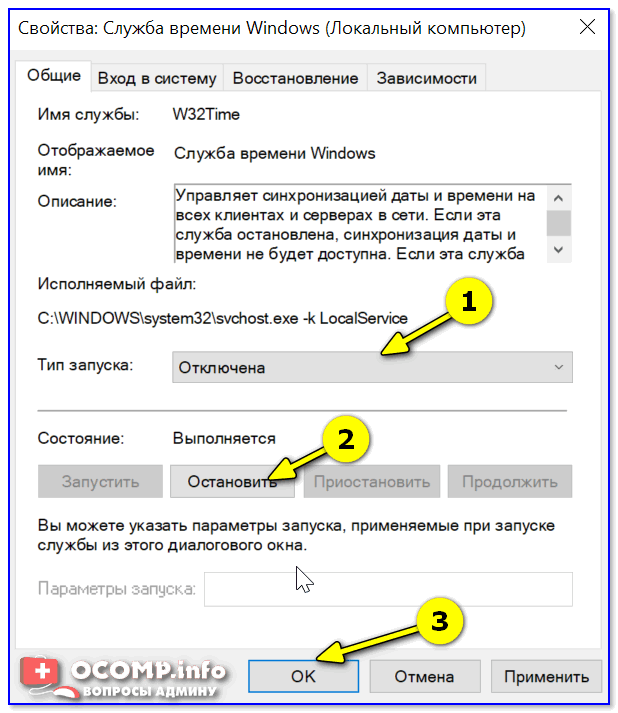
Как изменить отображение: только часы и минуты, или дни недели с датой
В Windows можно немного по-разному представить отображение времени: с датой, с днями недели и пр. (см. скрин ниже, я спец. сделал 3 разных варианта).
Кстати, рекомендации ниже актуальны для ОС Windows 10/11.
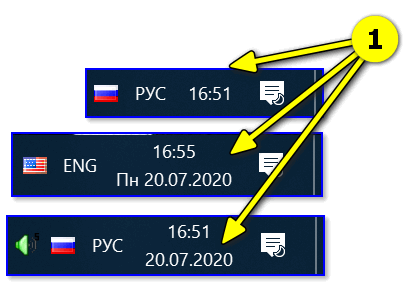
Как отображать время в трее
Для настройки отображения:
-
сначала необходимо нажать Win+R (для вызова «выполнить») , и воспользоваться командой intl.cpl ;

intl.cpl — настройка даты, времени (часового пояса)
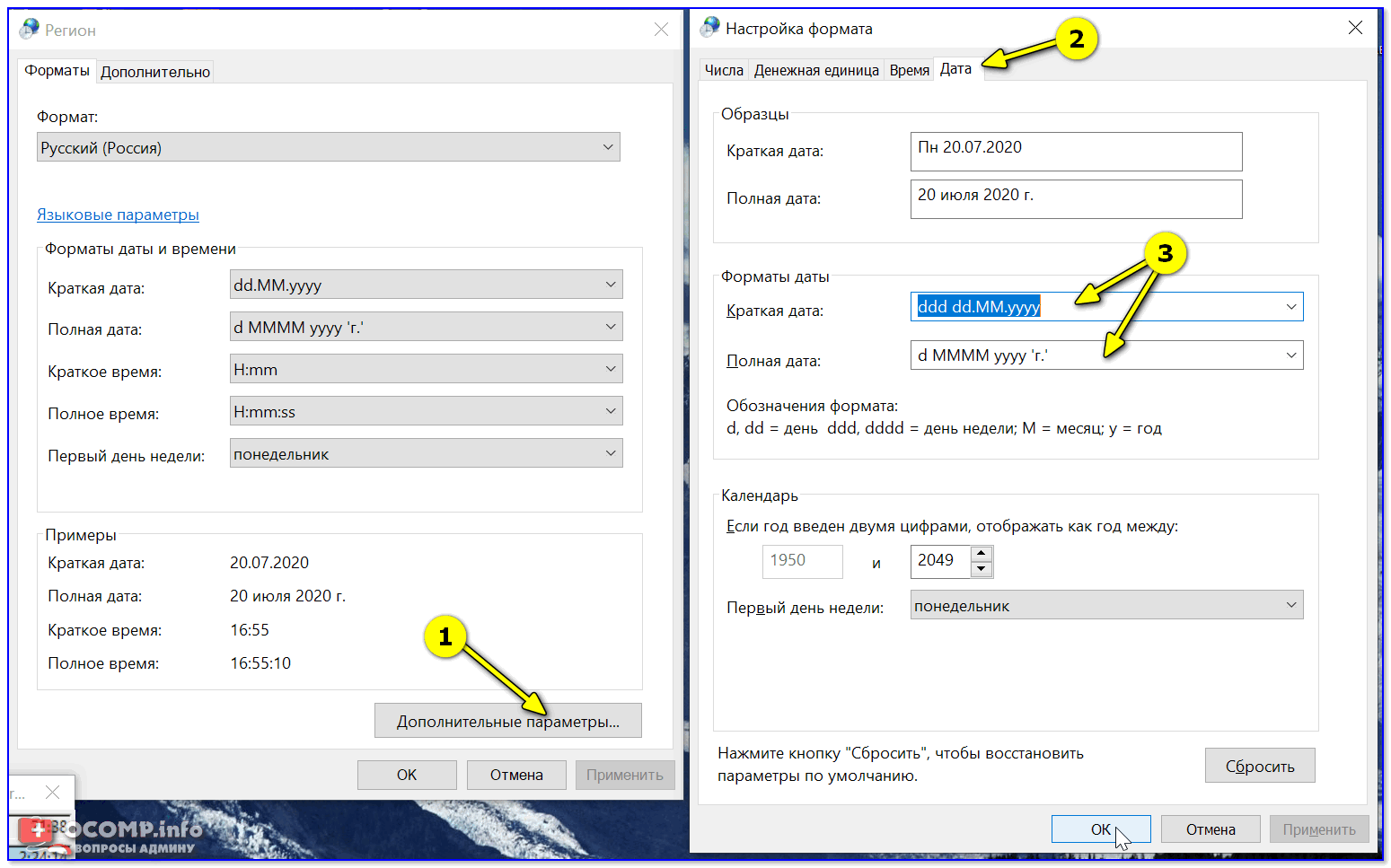
Как изменить отображение даты (времени)
Да, кстати, чтобы в Windows 10 (11*) отображалось не только время (но и дни недели, дата) — необходимо зайти в параметры ОС (Win+i) и в разделе «Персонализация / Панель задач» отключить использование маленьких кнопок на панели задач (эта штука на некоторых ноутбуках вкл. автоматически). 👇
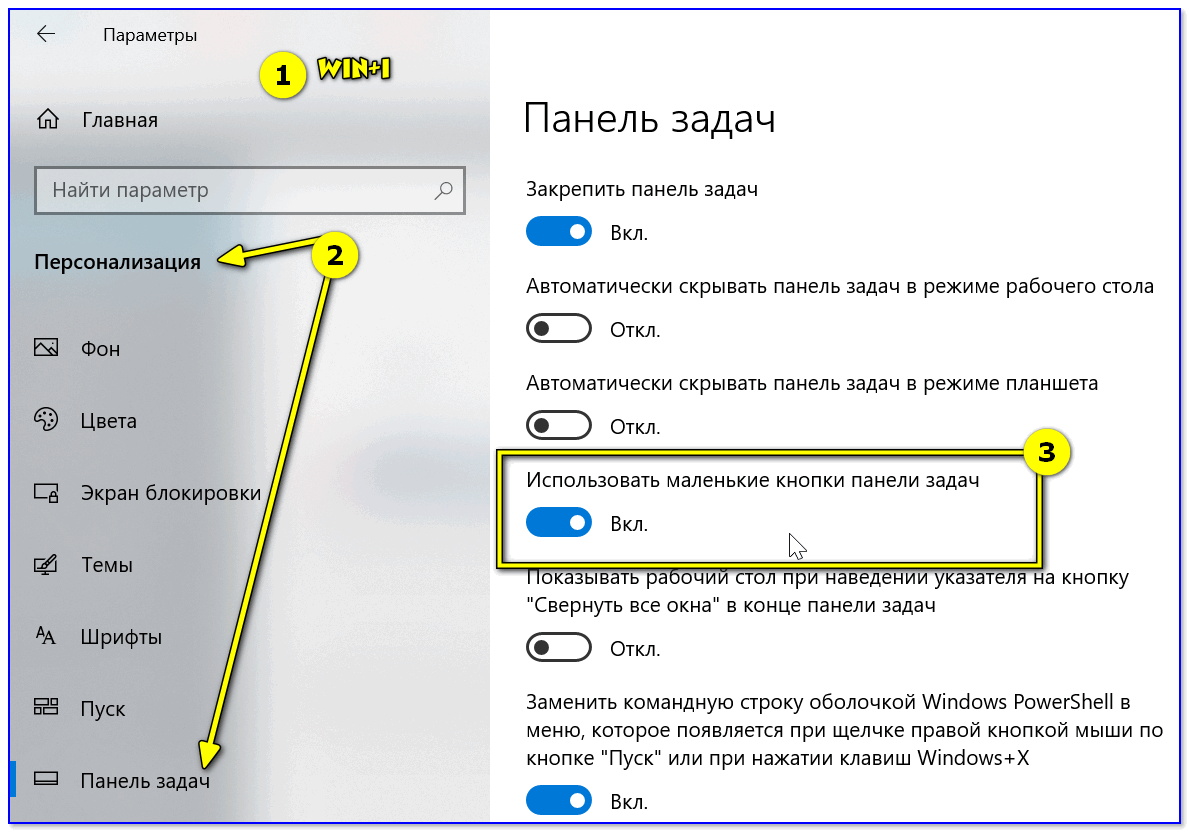
Использовать маленькие кнопки панели задач
Что делать, если время сбрасывается (слетает)
Причина 1
Наиболее частая причина сброса времени — это севшая батарейка на материнской плате компьютера (в среднем одна добротная батарейка живет ∼5-7 лет). Что характерно при этом: время слетает после отключения/перезагрузки ПК (в процессе работы — должно быть всё нормально. ).

Как выглядит батарейка на мат. плате
Приобрести новую батарейку можно практически в любом компьютерном магазине (и даже заказать в Китае 👇).
Причина 2
Неправильно установленный часовой пояс . Из-за этого Windows при любых обновлениях устанавливает автоматически некорректное время.
Если авто-режим неправильно определяет ваш пояс — задайте его вручную (для Windows 10: сочетание клавиш Win+i —> Время и язык —> Дата и время —> Часовой пояс 👇).
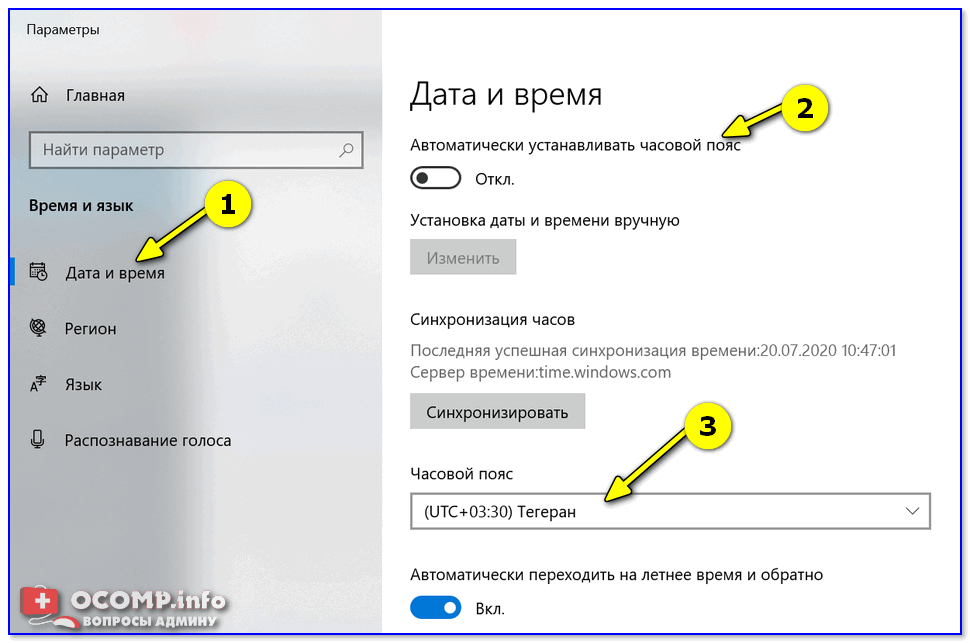
Часовой пояс — Windows 10
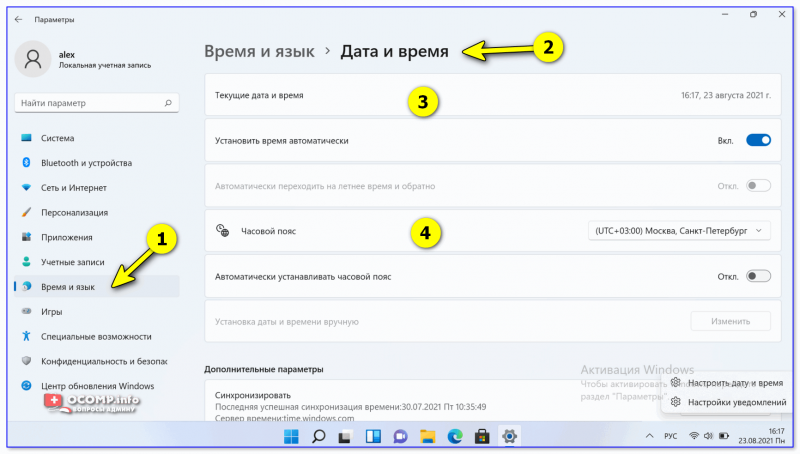
Windows 11 — время и язык — дата и время
👉 Еще один вариант : сочетание Win+R — > команда timedate.cpl
Изменить часовой пояс
Причина 3
Дело также может быть в некорректной работе синхронизации (например, из-за каких-то системных сбоев ОС, или неправильно-установленного часового пояса, или, например, из-за использования устаревшей версии Windows (от народных «умельцев»)).
Чтобы исправить подобную проблему : уточните часовой пояс и измените сервер для обновления. Если не поможет — отключите синхронизацию и установите время вручную (как это сделать — см. чуть выше в статье 👆).