Работает ли Ватсап на планшете без сим карты?
Изначально приложение разрабатывалось исключительно для смартфонов, и установка Ватсап на планшет без сим карты не предполагалась. Но мир не стоит на месте, и спрос пользователей зачастую сильно опережает предложение разработчиков. Сегодня разберёмся, возможно ли успешно пользоваться программой при отсутствии симки, не прибегая к помощи смартфона.
Способ первый
Скачать Ватсап для планшета без сим карты с Google Play не удастся, но всегда найдётся альтернативный вариант. Если ты решил во что бы то ни стало установить Ватсап на планшет без сим карты, лови инструкцию!
Для начала убедись, что устройство в рабочем состоянии, имеет хороший доступ к wi-fi и на нём достаточно места для установки программы. Также понадобится рабочая симка.
Как установить Whatsapp на планшет без сим карты:
- Открой браузер и перейди на загрузочную страницу мессенджера;
- Скачай и установи файл с расширением .АРК;
- Когда программа предложит авторизоваться, введи реальный номер телефона, на него тебе придёт смс-код для подтверждения. Если с смс- оповещением возникли проблемы, выбери вариант голосовой верификации. Запомни код и введи его в нужное поле;


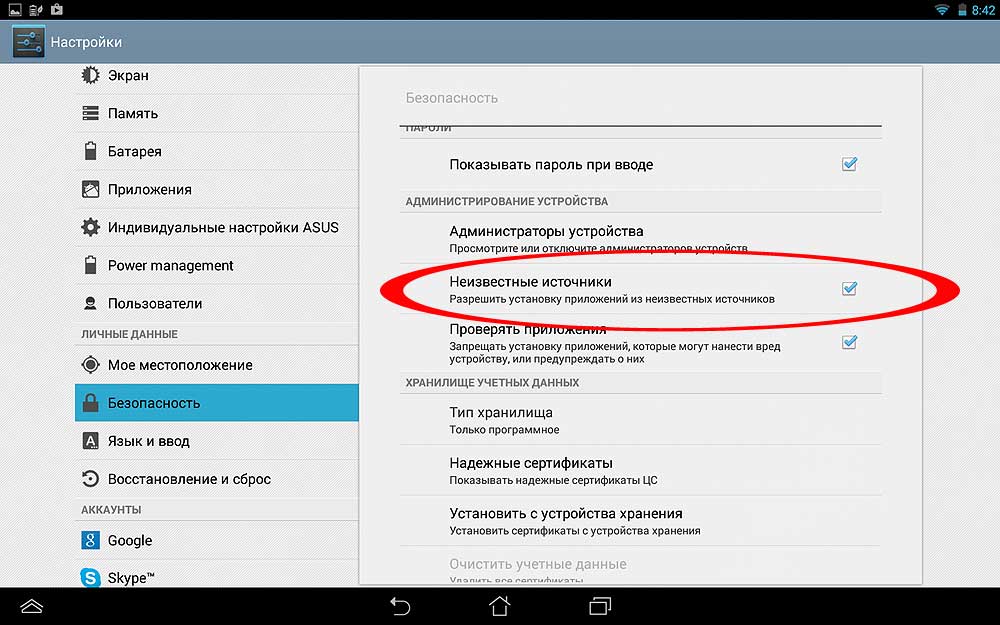
- Чтобы операция увенчалась успехом, необходимо в параметрах безопасности разрешить устанавливать приложения из неизвестных источников. По окончании можешь убрать галочку.


Как видишь, всё довольно просто. Процесс не займёт много времени. Проделав эти несложные шаги, ты получишь возможность пользоваться Вацап на планшете без симки. Работает ли программа сама по себе? Чтобы пользоваться приложением, тебе необходим доступ к сети интернет. Раз отсутствует возможность подключения за счёт мобильного оператора, общаться посредством мессенджера вне wi-fi зоны ты не сможешь.
Так выглядит установка Ватсап на планшет без сим карты. Но есть и другой вариант использования программы.
Способ второй
Для этого необходимо иметь установленное мобильное приложение на своём телефоне, а на планшет загрузить Веб версию программы. После этого потребуется пройти авторизацию при помощи OR-кода. Таким образом ты синхронизируешь мобильный вариант приложения с версией для компьютера и тебе откроется возможность работы с мессенджером на планшете. Этот способ применим также и к ноутбуку. Для удобства активных пользователей программы сегодня доступны варианты её использования на разных устройствах. А здесь расскажем про Веб версию на телефоне.
Можно ли установить WhatsApp на планшеты без SIM-карты?

Если вы думали, что использовать WhatsApp на планшете без SIM-карты Это было невозможно, начните верить в это, потому что мы собираемся научить вас маленькому странному трюку, чтобы получить это. К настоящему времени мы все знаем, что для использования приложения для обмена мгновенными сообщениями WhatsApp необходимо, чтобы оно было зарегистрировано или привязано к номеру телефона. Проблема начинается, когда вы хотите использовать приложение на планшете, но у вас нет SIM-карты, то есть это планшет Wi-Fi, и у него нет возможности интегрировать карту или чип с соответствующим номером телефона.
Вы найдете решение этой полу-проблемы ниже, как всегда в Tablet Zone. Хотя сначала мы могли бы сказать, что простым решением было бы иметь планшет с возможностью иметь SIM-карту, связанную с номером, и уже есть две маленькие уловки, которые мы собираемся вам рассказать. чтобы иметь возможность использовать WhatsApp на планшете и без SIM-карты. В конце концов, вы знаете, что наличие планшета или iPad с SIM-картой облегчает вам получение SMS, звонков и тому подобное, делая ваш планшет гораздо более функциональным и функциональным, чем мобильный телефон, как он говорит. В любом случае, мы идем туда с этим трюком, чтобы вы могли установить WhatsApp и использовать его на своем планшете без SIM-карты.
Как использовать WhatsApp на планшете без SIM-карты
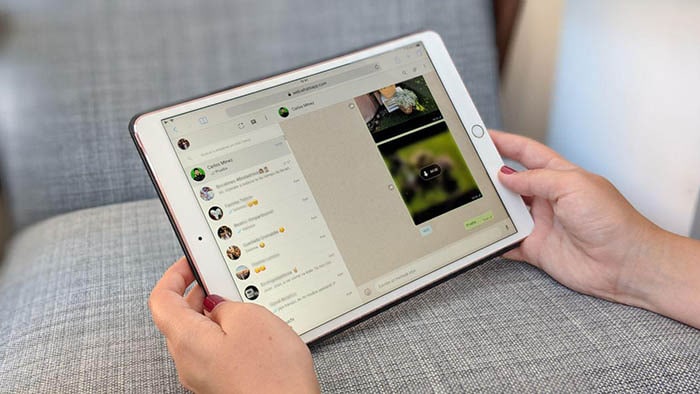
Это очень просто, у вас есть два пути, и ни один из них не вызовет у вас головной боли. Первый из них будет использовать тот факт, что на наш мобильный телефон уже загружен WhatsApp и привязан к номеру телефона. И вы удивитесь, как, но ответить очень легко: Когда они просят код при установке WhatsApp на планшет, получите его благодаря своему телефону mobile и введите этот код на своем планшете. Так просто. Ни накрутки, ни картона. О втором варианте мы расскажем в конце, так как он еще проще. Теперь мы объясним, как это сделать, шаг за шагом.
Для начала вам необходимо загрузить WhatsApp на свой планшет, а затем установить его. Перед этим вам также нужно будет сделать это на своем мобильном телефоне, чтобы иметь связанный номер и возможность получения кода подтверждения. Раньше приложение нельзя было скачать на планшет, но теперь он есть в магазине Google Play, так что у вас не будет никаких проблем. Фактически, вам нужно будет найти его в первую очередь, как только вы его найдете, и просто нажмите кнопку установки.
Если вы не можете найти приложение в магазине Google Play по какой-либо причине, вы можете перейти со своего планшета на официальный сайт WhatsApp и без проблем скачать APK для Android. Когда вы закончите загрузку APK, нажмите «Установить» и откройте его. Как только вы его откроете и как только вы установите его, появится экран приветствия, и вам нужно будет нажать кнопку принятия и продолжить. Здесь вам нужно будет ввести номер телефона SIM-карты. вашего телефона, и как только вы войдете в него, снова нажмите ОК.

Теперь наступает ключевой момент, о котором мы говорили ранее. В этот момент WhatsApp определяет, что вы хотите установить его снова, и, чтобы проверить и убедиться, что у вас есть этот номер телефона, он отправит SMS с кодом на ваш мобильный телефон. Теперь вам просто нужно будет открыть свой телефон, посмотрите этот код и введите его в установленный вами WhatsApp. на планшете.
Если вы не получили этот код, убедитесь, что вы правильно ввели номер телефона, чтобы подтвердить, и что, прежде всего, и, конечно же, этот мобильный телефон имеет активную услугу, данные и правильно работает для получения SMS. Если вы видите, что все это правильно и вам приходят звонки и смс, вы можете повторно отправить код с планшета. В любом случае, если все это не сработает, у вас всегда будет возможность звонка, который вам предлагает WhatsApp. Так они позвонят вам и когда вы возьмете его, бот назовет вам проверочный код, который вы должны ввести, цифру за цифрой на вашем планшете. И вот как вы собираетесь получить WhatsApp на планшете без симки.
Другие способы использования WhatsApp Web на планшете или iPad

Как мы уже говорили, есть две уловки, и это самый простой и прямой. Возможно, вы даже уже используете этот способ общения на планшете. Но на всякий случай и так как нам ничего не стоит объяснить метод еще в нескольких строках, мы воспользуемся им. WhatsApp Web как таковой позволяет пользователям планшетов использовать приложение без необходимости использовать эту SIM-карту. о котором мы говорили во всей уловке или методе выше. Вам просто нужно установить Google Chrome и использовать WhatsApp Web на своем планшете как обычно.
Чтобы использовать WhatsApp Web на планшете без SIM-карты, просто вам нужно будет загрузить Google Chrome в качестве браузера и открыть новую вкладку. Там вам нужно будет перейти в WhatsApp Web, и когда он откроется, вы найдете ссылку для загрузки приложения из магазина Android, Google Play. Вам не обязательно скачивать его, просто нажмите на три точки и введите версию для ПК. Теперь они научат вас QR-коду, который вам нужно будет синхронизировать со своим мобильным телефоном, чтобы авторизовать вход в WhatsApp Web для всех ваших разговоров.

Самым важным из всего этого является то, что вы должны использовать Google Chrome, потому что априори Это единственное, что позволяет нам поставить версию WhatsApp Web для ПК. без каких-либо проблем. Как только вы отсканируете QR-код на своем мобильном телефоне, вы начнете использовать WhatsApp на планшете без SIM-карты и без каких-либо проблем. Разумеется, вам понадобится только подключение к Интернету.
Мы надеемся, что эта статья оказалась полезной, и теперь вы можете использовать WhatsApp на планшете без SIM-карты, используя оба метода. Если у вас есть какие-либо вопросы или предложения о другом методе, который мы не включили в саму статью, или о чем-либо, что вы можете придумать, вы можете оставить их в поле для комментариев, которое вы найдете чуть ниже. Увидимся в следующей статье о Tablet Zone.
Содержание статьи соответствует нашим принципам редакционная этика. Чтобы сообщить об ошибке, нажмите здесь.
Полный путь к статье: Зона планшета » Приложения для Android » Можно ли установить WhatsApp на планшеты без SIM-карты?
Как установить на wifi-планшет Ватсап без SIM-ки — быстро и просто [архивъ]
Как известно, в настоящее время поддержка Android-планшетов в приложении Whatsapp официально пока не полагается.
Тем не менее, если организовать дело грамотно, то Ватсап установится у будет нормально работать как на Android-планшетах с 3G-модулями, так и на WiFi-моделях, у которых функция работы через сети мобильных операторов не предусмотрена.
НЕ ПРОПУСТИТЕ : с характеристиками, ценами и возможностями современных планшетов знакомимся здесь — fishki.ua/planshety/, попутно можно также почитать, на что обращать внимание при покупке планшета.
Итак, как установить на планшет Ватсап, при условии, что SIM-ка в устройстве не предусмотрена.
Значит, делаем следующее:
- скачиваем на планшет последнюю версию APK Ватсапа (лучше сразу с сайта Whatsapp — whatsapp.com/android/, с Play Маркета тоже можно);
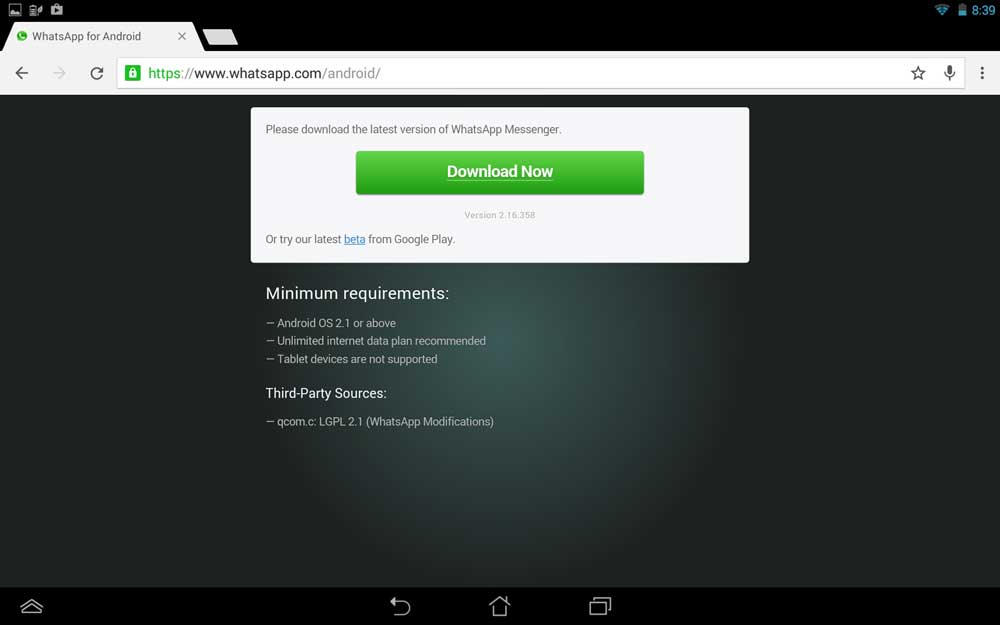
- по факту завершения загрузки APK запускаем процесс установки (если не запускается, заходим в «Настройки» планшета и в разделе «Безопасность» разрешаемустановку приложений из неизвестных источников);
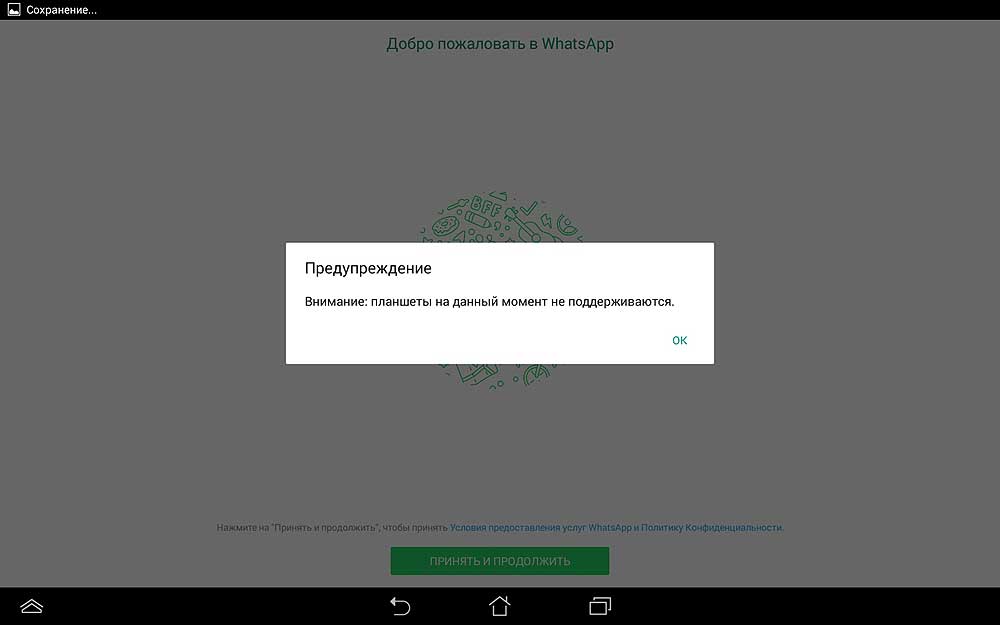
- после того, как на планшет Ватсап установился, открываем его и на стартовом экране «Добро пожаловать» жмем кнопку «Принять и продолжить«;
- система сразу же покажет табличку с предупреждением, что «…планшеты на данный момент не поддерживаются«, не расстраиваемся и жмем ОК;
- на следующем экране указываем страну, номер телефона (настоящий) и тапаем ОК;
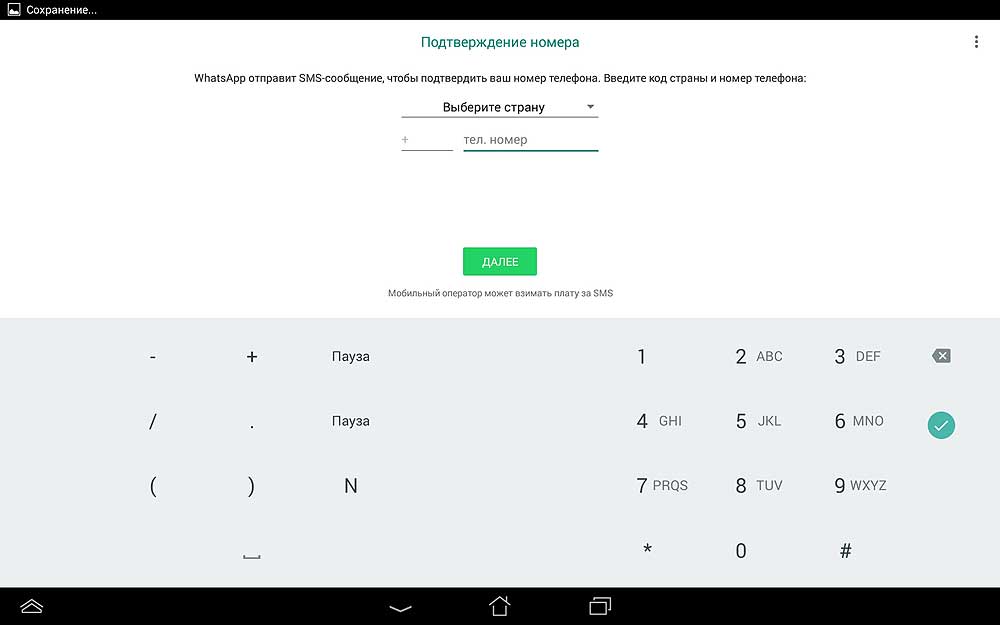
- теперь указанный номер необходимо верифицировать: в течение пары ближайших минут Whatsapp автоматически отправит на него СМС c уникальным 6-значным кодом, открываем, читаем и потом вводим его в соответствующее поле на странице регистрации в планшете;
- далее надо верифицировать телефонный номер через голосовой звонок: тапаем кнопку «Позвонить«, принимаем звонок, внимательно слушаем (или записываем, если нужно) 6 цифр кода и потом их тоже вводим в поле страницы регистрации на планшете;
- указываем имя в своем новом Whatsapp-профиле и жмем «Далее» в правом верхнем углу экрана.
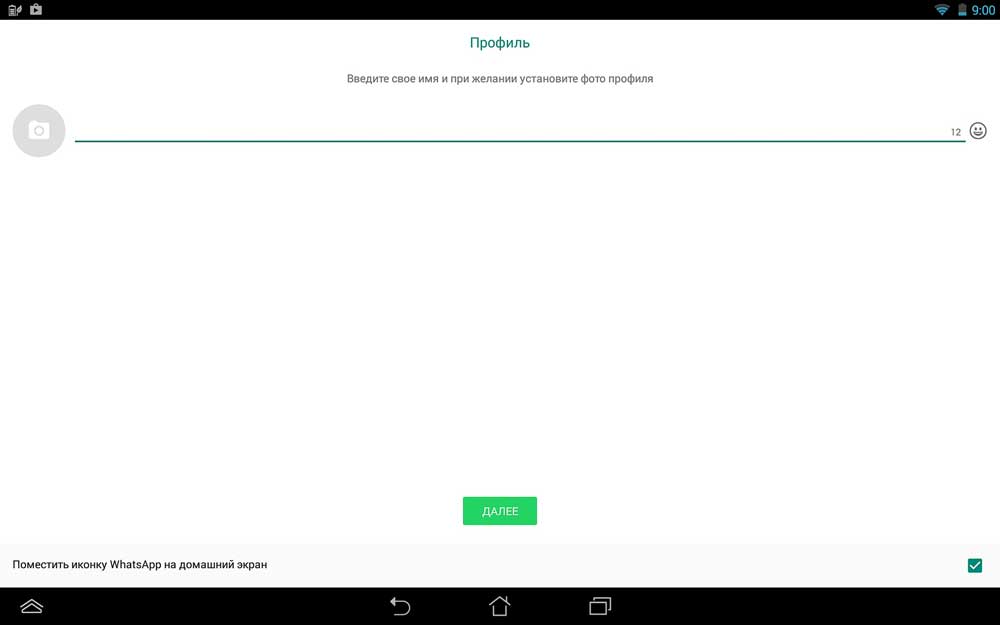
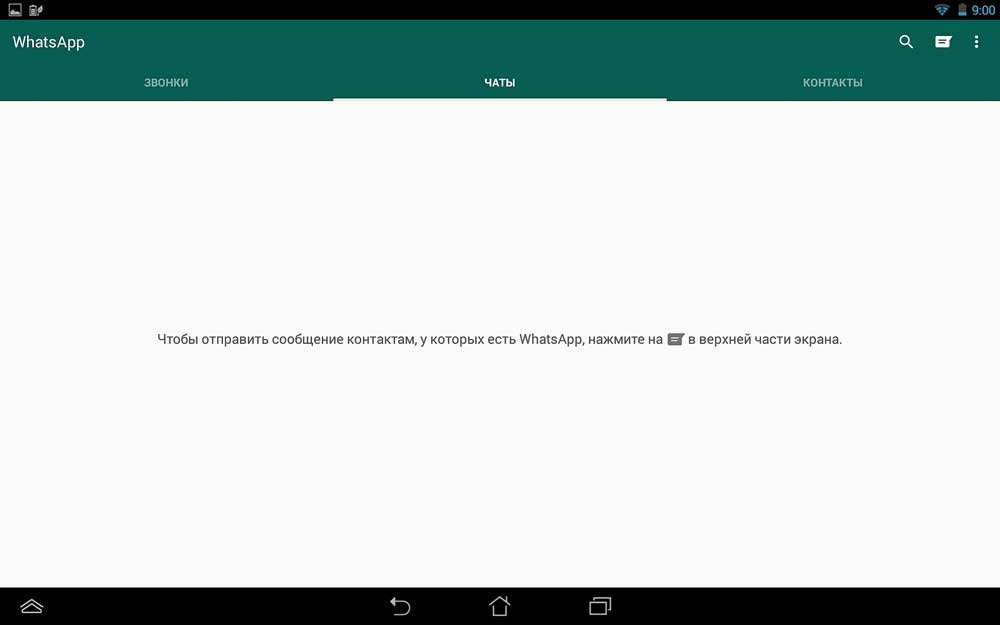
Финиш. Вы установили на свой WiFi-планшет Ватсап, и мессенджер будет нормально функционировать и без SIM-карты. Добавляем контакты в список, звоним, общаемся. Разумеется, без доступа к WiFi-сети Ватсап не работает.
Если таковой поблизости не оказалось, к планшет интернету можно подключить и через смартфон с предварительно активированной опцией хот-спот.
[irp posts=»33403″ name=»Трафик WhatsApp — как подсчитать расход и как сэкономить»]
Как установить ватсап на планшет без симки
Бывают случаи, когда необходимо установить WhatsApp на устройство, которое не поддерживает sim-карту. В таких случаях пользователи интересуются, работает ли WhatsApp на планшете без sim-карты. В этой статье мы подготовили руководство с подробным описанием того, как и в каких случаях можно использовать мессенджер без sim-карты.
Как установить WhatsApp на планшет Android
Способ первый
Скачать WhatsApp на планшет без sim-карты из Google Play невозможно, но всегда есть альтернативный вариант. Если вы во что бы то ни стало решили установить WhatsApp на планшет без sim-карты, ловите инструкцию!
Во-первых, убедитесь, что ваше устройство работает, имеет хороший доступ к wi-fi и достаточно места для установки программы. Вам также понадобится рабочая sim-карта.
Как установить Whatsapp на планшет без сим-карты:
- Откройте браузер и перейдите на страницу загрузки мессенджера;
- Скачайте и установите файл с расширением .APK;
- Когда программа попросит вас авторизоваться, введите свой реальный номер телефона, вы получите смс-код для подтверждения. Если у вас возникли проблемы с смс-уведомлением, выберите опцию голосовой проверки. Запомните код и введите его в поле;


- Чтобы операция прошла успешно, необходимо разрешить установку приложений из неизвестных источников в настройках безопасности. Вы можете снять этот флажок, когда закончите.


Как видите, все довольно просто, процесс не займет много времени, выполнив эти простые шаги, вы сможете использовать Вацап на своем планшете без симки. Работает ли программа сама по себе? Для того чтобы пользоваться приложением, необходимо иметь доступ к интернету. Поскольку нет подключения к Wi-Fi, вы не сможете общаться с помощью мессенджера вне зоны Wi-Fi вашего мобильного телефона.
Именно так WhatsApp устанавливается на планшет без SIM-карты, но есть и другой вариант использования программы.
Использование веб-версии WhatsApp
В конце концов, никто не запрещает владельцам планшетов пользоваться веб-версией популярного мессенджера WhatsApp. Но и здесь человеку нужен смартфон, с него будет отсканирован QR-код, тот же счет, который был зарегистрирован на телефоне, будет использоваться на планшете или компьютере.
Процесс регистрации выглядит следующим образом:
- Откройте веб-сайт web.whatsapp.com.
- Запустите WhatsApp на своем телефоне с рабочей учетной записью.
- На экране смартфона перейдите в «Настройки» и выберите «WhatsApp Web».
- Наведите свой телефон на QR-код, который находится на сайте.
- Подтвердите синхронизацию учетной записи.
На сайте web.whatsapp.com пользователи могут получить помощь, если у них возникли проблемы с регистрацией. Обычно, однако, этот процесс не вызывает затруднений.
Стоит также отметить, что веб-версия, хотя и очень похожа на приложение, все же не так удобна. Особенно если вы используете его на планшете, сайт предназначен для работы с персональными компьютерами, а для мобильных устройств это не лучший способ.
С приложением TextNow
TextNow — это уникальное в своем роде приложение, Оно позволяет человеку создать свой виртуальный номер, после чего его можно использовать при регистрации в WhatsApp, но сначала нужно понять, где скачать программу, и как с ней работать.
Приложение доступно как в Play Market, так и в App Store, Программа распространяется бесплатно, поэтому воспользоваться ею может любой желающий, Когда пользователь загружает и устанавливает приложение, необходимо выполнить несколько шагов:
- Откройте программу.
- Введите свой адрес электронной почты и придумайте пароль.
- Подтвердите свою регистрацию.
- Запишите номер, который будет предоставлен приложением.
Далее необходимо выполнить несколько шагов в WhatsApp:
- Откройте приложение.
- Введите номер, предоставленный TextNow.
- Попробуйте подтвердить создание счета через SMS.
- Если сообщение не отображается в TextNow, выберите «Позвони мне» и получите звонок от бота.
- Введите номера, которые предоставил автоответчик.
Недостатком этого метода является то, что пользователю будет сложно восстановить свою учетную запись, если он удалит приложение. Необходимо будет создать новый виртуальный номер.
Со стационарным телефоном
Другой вариант регистрации в системе, когда нет возможности установить sim-карту в планшет — это использование стационарного телефона. WhatsApp не накладывает никаких ограничений на тип номера, Программе неважно, используется мобильный или домашний телефон, главное — пройти верификацию.
Поэтому необходимо выполнить несколько шагов:
- Загрузите программу на свой планшет.
- Откройте WhatsApp и выберите свою страну.
- Введите номер стационарного телефона и нажмите «Позвонить мне».
- Пройдите верификацию с помощью аудиозвонка.
Когда пользователь выбирает «Позвони мне», на стационарный телефон поступит вызов автоответчика. В качестве подтверждения регистрации человек получит пароль для входа в приложение.
Конечно, в наше время не в каждом доме есть стационарный телефон, поэтому наиболее эффективным способом регистрации в Вацап без использования SIM-карты представляется первый. Но есть еще несколько вариантов, которые можно рассмотреть, возможно, кому-то они покажутся более удобными.
Как войти в приложение без сим-карты
Зарегистрированная и активная учетная запись пользователя на любом устройстве будет работать независимо от того, какая SIM-карта находится в устройстве. Вы можете использовать Ватсап на своем планшете сколько угодно раз, а само устройство может даже не иметь слота для SIM-карты. То же самое относится и к смартфонам.
Вам просто нужен интернет 3G, 4G, WiFi и т.д., чтобы нормально работать, совершать звонки, аудио и видео, отправлять сообщения и файлы.
В случае авторизации в веб-версии или настольной версии приложения, вам также не нужна SIM-карта. Здесь проверка осуществляется путем сканирования QP-кода, используя встроенный сканер в приложении на смартфоне. Единственное условие для использования веб-версии и настольной версии услуги — наличие установленной и активированной на телефоне мастер-аккаунта. Таким образом, вход в WhatsApp без номера телефона не является проблемой, если на вашем телефоне активирован WhatsApp.