Три способа проверить микрофон на компьютере

Микрофон — это необходимый и очень важный в современной жизни прибор. С помощью него можно общаться через интернет, а так же записывать собственный голос.
Во многих ноутбуках, планшетах, и прочих устройствах микрофон уже встроен, но для персонального компьютера его нужно приобрести отдельно, подключить, а так же правильно настроить.
Чтобы убедиться в том, работает ли подключенный микрофон, правильно ли он работает, выполнены ли необходимые настройки, необходимо знать, как проверить микрофон на компьютере. Для этого существуют три основных способа.
Способ 1: проверка средствами Windows
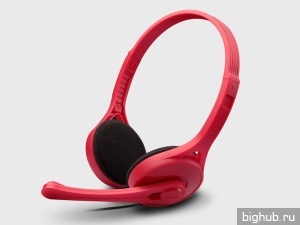
Первый, самый быстрый, простой, и надежный способ проверить работоспособность микрофона – это проверка с помощью компонентов Windows. В системе Windows предусмотрена возможность настройки и проверки микрофона. Проверить микрофон можно посредством прямой трансляции, индикатора чувствительности, и звукозаписи.
Убедившись, что микрофон включен, нужно выполнить следующие действия:
- Для начала нужно открыть на компе «Панель управления»,
- Выбрать «Оборудование и звук»,
- Нажать «Звук».
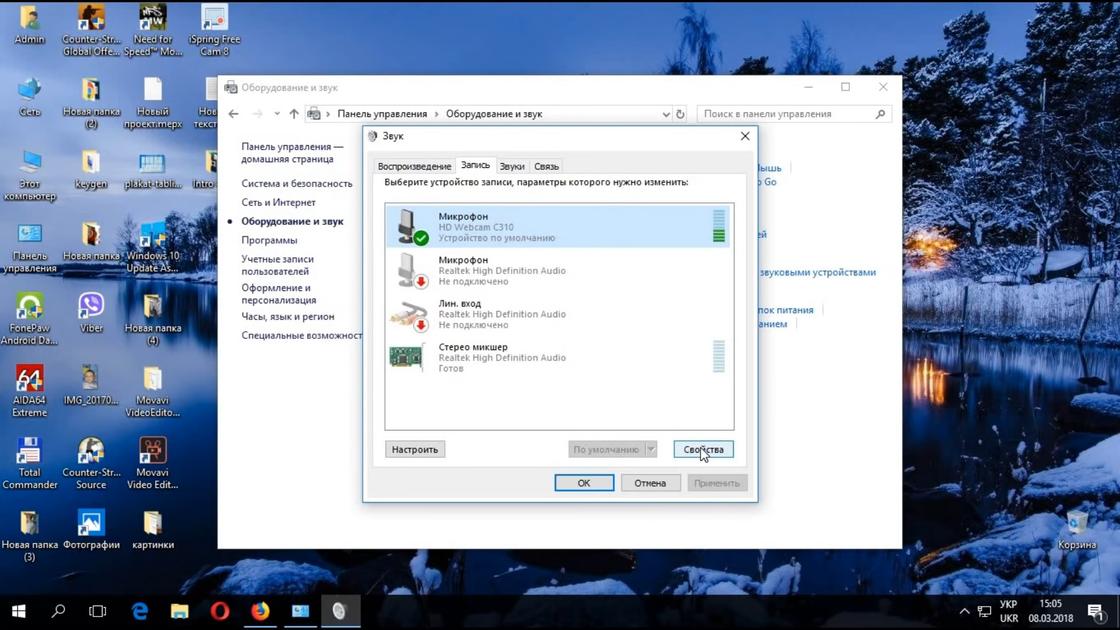
- В открывшемся окне есть вкладка «Запись». В этой вкладке находятся устройства, с помощью которых производится запись звука.
- Кликаем по устройству «Микрофон», открывается окно с информацией о микрофоне, и его параметрами.
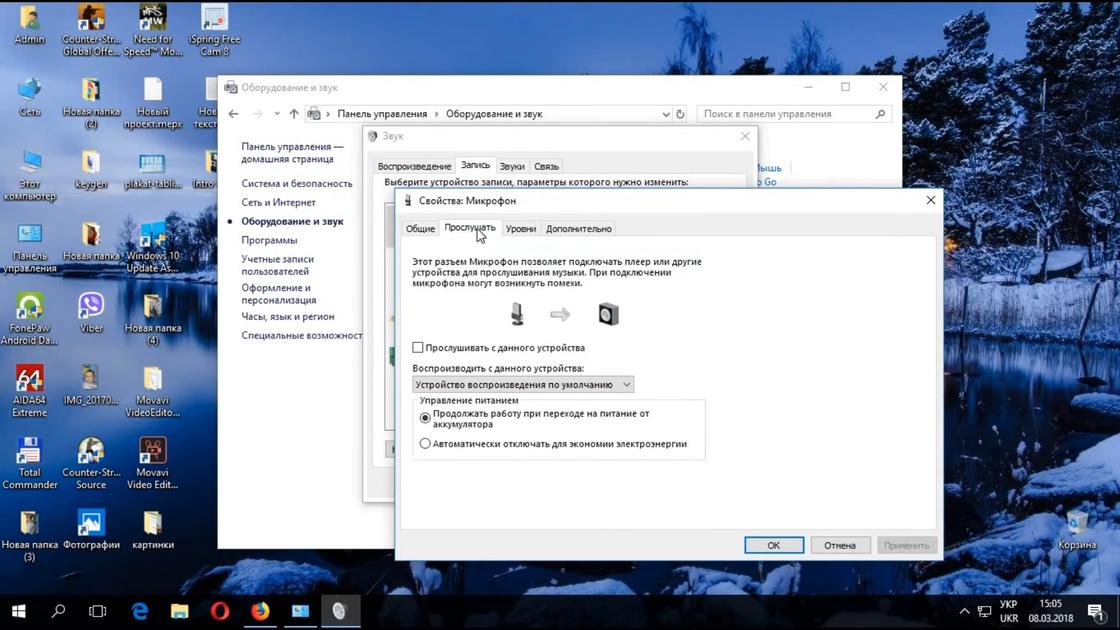
- Далее открываем вкладку «Прослушать».
- Чтобы началась прослушка микрофона, нужно поставить галочку «Прослушать с данного устройства», и нажать ОК.
- После этого нужно сказать что-нибудь в микрофон, чтобы услышать свой голос.
Здесь нужно отметить, что во время прослушки микрофона, нужно чтобы обязательно работали динамики, иначе голоса слышно не будет.
Но бывает и такое, что устройств вывода звука к компу не подключено, в этом случае тоже есть возможность проверить микрофон. Для этого нужно вернуться во вкладку «Запись». Там справа от микрофона есть специальная шкала чувствительности. Если микрофон работает, то по мере громкости распознаваемых микрофоном звуков, будут загораться зеленые полоски — тем самым вы как минимум проверите исправность микрофона, так как если он не работает, то индикатор всегда будет показывать серые полоски. Однако при такой проверке, понять, как именно работает микрофон, и что еще нужно настроить для лучшего качества звука будет невозможно.
Способ 2: проверка через запись звука
Помимо стандартных средств, в Windows есть опция записи звука, с помощью которой тоже можно проверить работоспособность своего микрофона.
Для этого нужно нажать «Пуск», «Все программы», «Стандартные», «Звукозапись». Откроется маленькое окошко, где есть одна единственная кнопка – «Начать запись». Нажимаем на нее, и говорим что-то в микрофон.
Затем кликаем «Остановить запись», и нам предлагается указать путь для сохранения записи. Далее сохраняем файл, идем по указанному пути, открываем его и прослушиваем качество звука.
Способ 3: через Skype
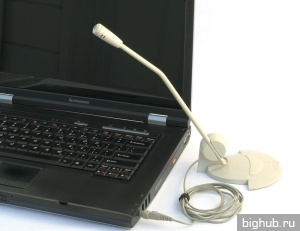
Некоторое время назад мы опубликовали статью про настройку микрофона в программе Skype. Так вот, примерно этот же способ можно использовать и для проверки работы микрофона в целом — даже если именно под скайп он вам не нужен.
В программе Skype есть два способа проверки – более быстрый, и подольше. Чтобы быстро проверить микрофон, нужно просто выбрать любой контакт из списка добавленных, и нажать на кнопку «Данные о качестве связи». Откроется окошко с настройками микрофона, где следует выбрать свой микрофон из списка и нажать «Проверка». Программа запишет несколько секунд, а затем воспроизведет запись.
Еще один способ проверки микрофона через Skype – это звонок в специальную службу проверки звука. Выбираем контакт «Echo / Sound Test Service», который автоматически добавляется при регистрации аккаунта, и нажимаем «Позвонить».
После короткого сообщения, начнется запись длительностью 10 секунд, после чего результат воспроизведется автоматически. Стоит отметить, что для этого способа обязательно нужен доступ в интернет.
За обновлениями нашего сайта можно следить в Вконтакте, Facebook, Twitter, Одноклассники или Google+, а также предлагаем подписаться на них по email.
Как настроить микрофон на компьютере или ноутбуке и устранить неполадки с ним
Способов настройки микрофона несколько. Различные варианты настройки предоставляют разный уровень изменения параметров.
Общие настройки
В правом нижнем углу рабочего стола рядом с отображением даты и времени найдите иконку динамика. Далее:
- Нажмите на иконку динамика правой кнопкой мыши.
- Выберите в меню «Звуки».
- Откройте вкладку «Запись». Здесь увидите все подключенные устройства для записи, включая микрофоны. В это окно сможете попасть и так: в поиске Windows укажите «Панель управления», откройте ее, найдите «Оборудование и звук», перейдите в «Звук».
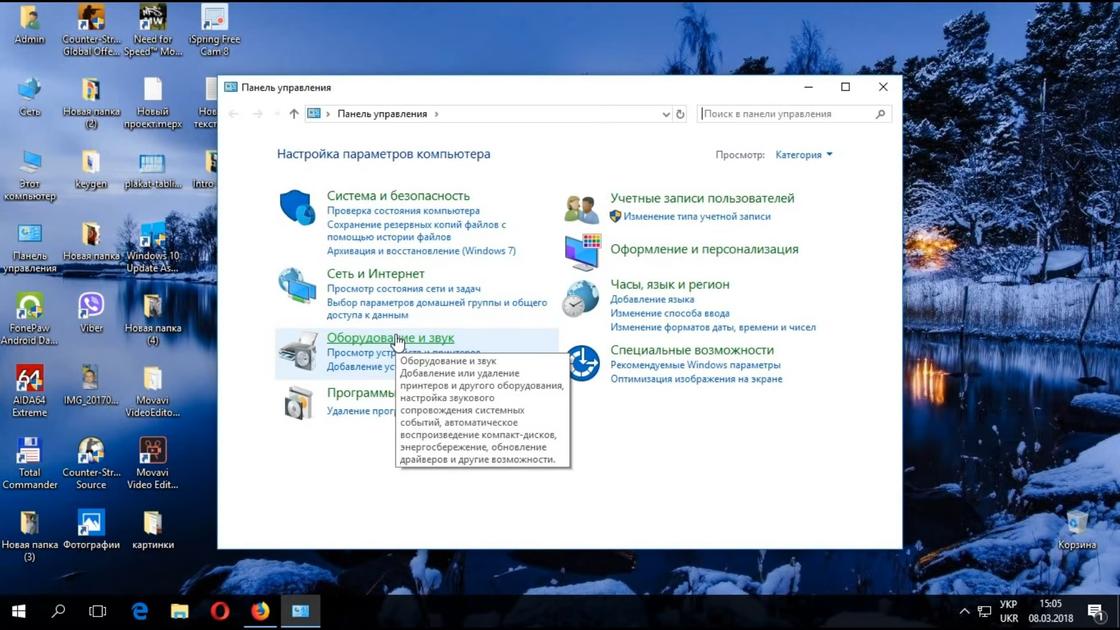
- Дважды кликните по настраиваемому микрофону. Можно нажать левой кнопкой один раз, а затем «Свойства» в выпадающем меню, либо правой кнопкой мыши и «Свойства» внизу.
- Откроется новое окно, где увидите вкладку «Общие». Здесь можно включить или выключить микрофон, изменить его название и открыть дополнительные настройки. Для включения или выключения внизу окна увидите меню напротив «Применение устройства». Если установлено на варианте «Не используется это устройство (выкл.)», чтобы включить микрофон, поменяйте на «Используется».
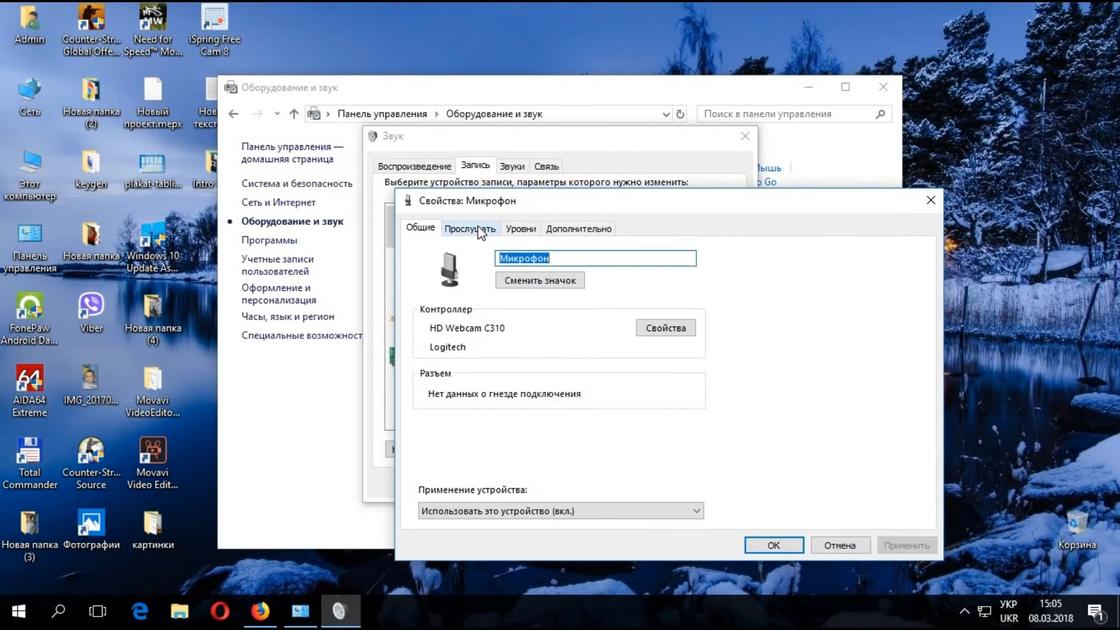
- В разделе «Общие» выберите «Свойства». Так откроете дополнительные настройки. Здесь мало что можно изменить, кроме драйверов в одноименном разделе. Перейдите в него, чтобы отключить или включить драйвер, удалить его или обновить.
- Перейдите на вкладку «Прослушать». Здесь можете выбрать устройства для воспроизведения, чтобы прослушать микрофон, а также настроить его питание (выбрать, чтобы он постоянно работал или автоматически выключался для экономии энергии).
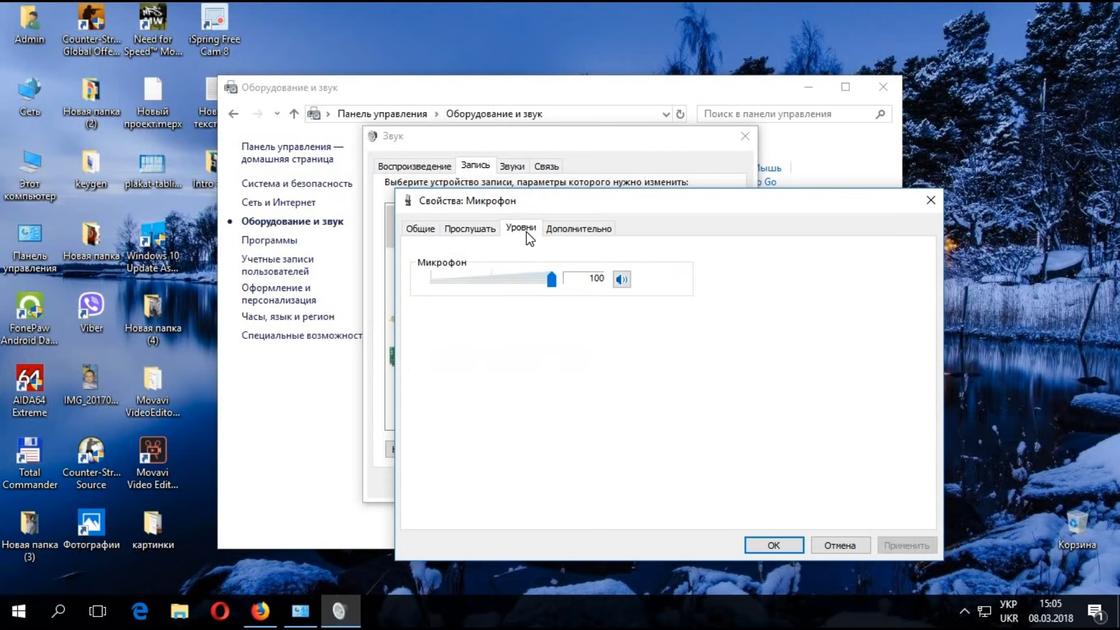
- В разделе «Уровни» настройте чувствительность микрофона, отрегулируйте на свое усмотрение, насколько громко вас будет слышно через микрофон.
- Раздел «Дополнительно» позволяет выбрать частоту дискретизации. Данный параметр влияет на качество звука, но на деле особой разницы не заметите. Это больше необходимо для работы в студиях, например, для записи вокала.
Обычным пользователям достаточно раздела «Общие», чтобы включить или выключить микрофон при необходимости. В остальных разделах для обычного пользования достаточно выставленных по умолчанию параметров.
Параметры системы
Настройки микрофона можно найти через параметры системы в Windows 10 и 11. На сайте Microsoft дают такой алгоритм входа:
- Нажмите на «Пуск».
- Откройте параметры.
- Выберите «Система» или «Системный».
- Перейдите во вкладку «Звук».
- В окне увидите «Ввод» или «Параметры ввода». Это раздел для микрофона. Выберите подключенный микрофон.
Так подключите новый микрофон. После подключения нужно проверить, работает ли устройство.
Как проверить микрофон
Для проверки микрофона на ПК или ноутбуке предназначены системные функции Windows. Для этого Microsoft описал такие действия:
- Убедитесь, что микрофон подключен к ПК.
- Нажмите на «Пуск» и перейдите в параметры системы.
- Откройте «Система» или «Системный».
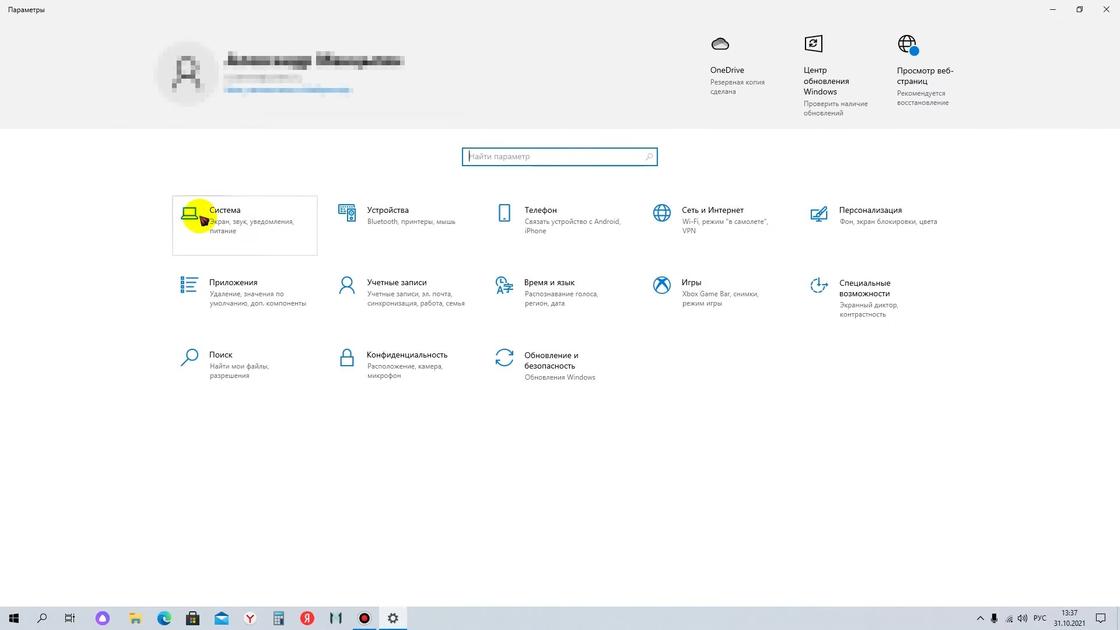
- Выберите раздел «Звук».
- В этом разделе увидите подраздел «Ввод». Тут увидите место для проверки микрофона. Начните говорить в микрофон и следите, меняется ли громкость ввода. Если это происходит, микрофон работает.
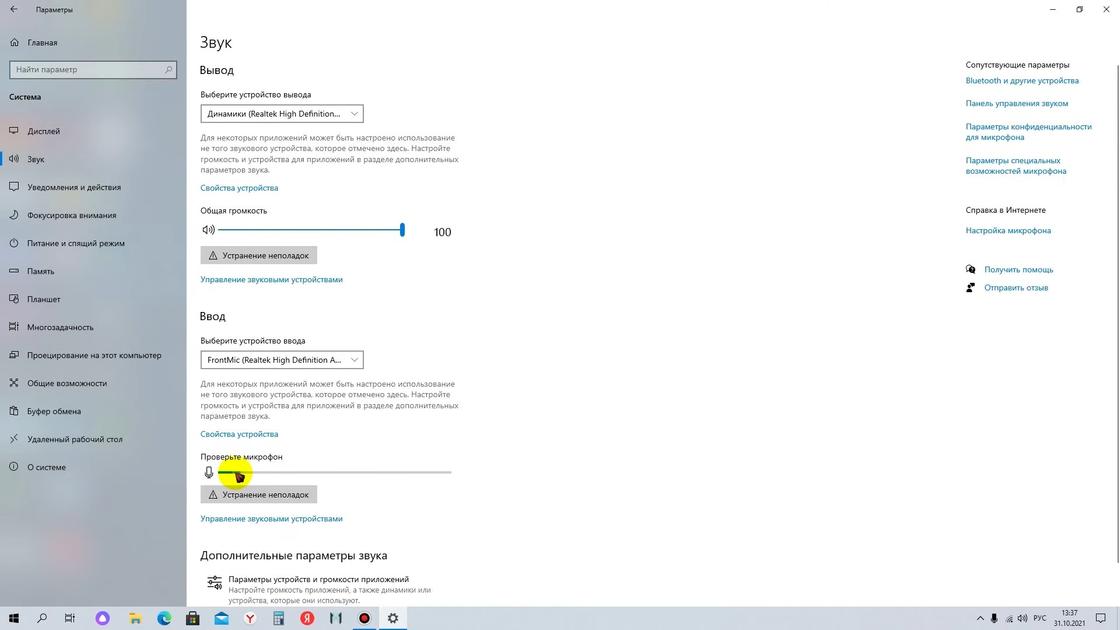
Проверяют работоспособность микрофона: YouTube/24 часа Alexmanz
Проверите микрофон можно через «Панель управления». Для этого выполните следующее:
- Для этого впишите в поиск Windows «Панель управления» и откройте.
- Кликните по «Оборудование и звук».
- Выберите «Звук».
- Перейдите во вкладку «Запись». Уже здесь можно проверить работоспособность микрофона. Рядом с ним увидите зеленый уровень сигнала. Начните говорить в микрофон и этот уровень должен изменяться, что свидетельствует о его работоспособности.
- Выберите подключенный микрофон и откройте вкладку «Прослушать».
- Начните говорить в микрофон для проверки его работоспособности. Должна изменяться громкость ввода (уровень сигнала).
Для проверки микрофона на macOS:
- Откройте «Системные настройки» в верхнем меню.
- Перейдите в «Звук», а затем откройте раздел «Вход».
- Выберите нужный микрофон, выставите ему высокую громкость.
- Для проверки начните говорить в микрофон. Уровень сигнала должен изменяться.
Если уровень сигнала меняется, но ничего не слышите, перейдите во вкладку «Выход». Здесь проверьте, что выбраны нужные колонки или наушники. Если стандартный микрофон не работает, попробуйте подключить другой, либо перезапустите Mac. Если звука по-прежнему нет, обратитесь в сервисный центр Mac.
Для проверки микрофона еще предусмотрены различные онлайн-сервисы. Один из них — webcammictest.com. Для этого подключите микрофон к ПК, откройте сервис, выберите из меню сверху «Микрофон» и запустите проверку. В остальных онлайн-сервисах принцип работы тот же.
Возможные неполадки с микрофоном и способы их устранения
Исключим те случаи, когда микрофон неисправен и его нужно заменить или отнести в ремонт. Рассмотрим распространенные ситуации, которые расписали в Microsoft.
Отсутствие доступа у приложений к микрофону
Некоторым приложениям необходимо предоставить доступ для использования микрофона. Сделаете это так:
- Нажмите на «Пуск» и перейдите в параметры системы.
- Выберите раздел «Конфиденциальность». На Windows 11 — «Конфиденциальность и безопасность».
- Перейдите в раздел «Микрофон» и убедитесь, что активирован доступ к приложениям.
Здесь можете выбрать, каким приложениям выбрать доступ. Выбирать программы можно только из Microsoft Store.
Люди сидят за столом с ноутбуком и микрофоном: Freepik
Другие пользователи не слышат меня
Здесь может быть несколько причин. Попробуйте следующие действия:
- Если на вашей гарнитуре присутствует кнопка для включения и выключения, посмотрите, включено ли устройство.
- Убедитесь, что микрофон и гарнитура подключены к компьютеру правильно.
- Проверьте, что в качестве системного устройства для записи по умолчанию используется микрофон или гарнитура.
Для этого выполните такие действия:
- В параметрах системы перейдите в «Система» или «Системный», а затем откройте «Звук».
- Убедитесь, что выбран правильный микрофон.
- Скажите что-то в микрофон, чтобы его проверить.
Ниже увидите «Исправление неполадок». Если микрофон не работает, выберите эту функцию. Процесс автоматический, после завершения которого система предложить действия по устранению неполадок.
Громкость микрофона слишком низкая или вообще не работает
Здесь также может быть несколько причин. Для оптимальной работы микрофона выполните следующие шаги:
- Убедитесь, что микрофон или гарнитура правильно подключены к компьютеру.
- Проверьте размещение микрофона. Возможно, вы находитесь слишком далеко от него.
- Повысьте громкость микрофона. Вот как это можно сделать в ОС Windows 10:
- Нажмите на Пуск, а затем выберите «Параметры» → «Система» → «Звук».
- Удостоверьтесь, что в разделе «Ввод» в поле «Выбор устройства ввода» указан нужный микрофон, затем выберите «Свойства устройства».
- На вкладке «Уровни» окна свойств микрофона, настройте ползунки «Микрофон» и «Усиление микрофона» в соответствии с необходимыми значениями, затем выберите «ОК».
Следуйте этим рекомендациям. Так сможете настроить микрофон для оптимальной работы на компьютере.
После подключения микрофона к ПК или ноутбуку, важно, чтобы он также был включен в системе. Как правило, это происходит автоматически и настраивать ничего не приходиться.
Как проверить, включен ли микрофон на компьютере?
Микрофон на ноутбуке и ПК – необходимое и очень важное устройство в современной жизни. С его помощью можно общаться через интернет, а также записывать собственный голос. Многие ноутбуки, планшеты и другие устройства уже имеют встроенный микрофон, но для персонального компьютера его нужно покупать отдельно, подключать и правильно настраивать.
Для того чтобы убедиться, микрофон работает или нет, необходимо знать, как проверить устройство на компьютере. Есть три основных способа сделать это.
Поверка с помощью инструментов Windows

Первый, самый быстрый, простой и надежный способ проверить, работает ли микрофон — использовать компоненты Windows. ОС предлагает возможность настроить и протестировать микрофон.
Вы можете проверить его через прямую трансляцию, индикатор чувствительности и запись звука.
- Для начала вам нужно открыть «Панель управления» на вашем компьютере».
- Выберите «Оборудование и звук».
- Нажмите «Звук».
- В открывшемся окне есть вкладка «Запись». Эта вкладка содержит устройства, которые используются для записи звука.
- Нажимаем на устройстве «Микрофон», открывается окно с информацией о микрофоне и его параметрах.
- Затем откройте вкладку «Прослушивание».
- Чтобы начать прослушивание микрофона, нужно поставить галочку «Прослушивать это устройство» и нажать ОК.
- После этого вам нужно что-то сказать в микрофон, чтобы услышать ваш голос.
Здесь следует отметить, что во время прослушивания микрофона необходимо, чтобы динамики работали, иначе голос не будет слышен.
Но бывает и так, что к ПК не подключено устройство вывода звука, как проверить включен ли микрофон на компьютере в данной ситуации? Для этого нужно вернуться на вкладку «Запись». Справа от микрофона есть специальная шкала чувствительности. Если микрофон работает, то по мере громкости звуков, распознаваемых микрофоном, будут загораться зеленые полоски; так по крайней мере будет проверять состояние гаджета, потому что если он не работает, индикатор всегда будет показывать серые полосы.
Подтвердить по аудиозаписи
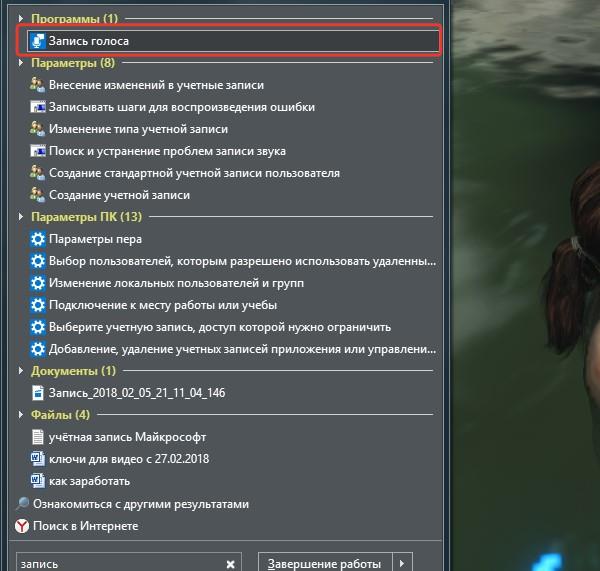
Помимо стандартных инструментов в Windows есть опция записи звука, с помощью которой вы также можете проверить работоспособность своего микрофона.
Для этого нажмите «Пуск», «Все программы», «Стандартные», «Звукозапись». Откроется небольшое окошко, где всего одна кнопка – «Начать запись». Нажмите на нее и скажите что-нибудь в микрофон.
Затем нажимаем «Остановить запись». Потом сохраняем файл, и слушаем качество звука.
Через скайп
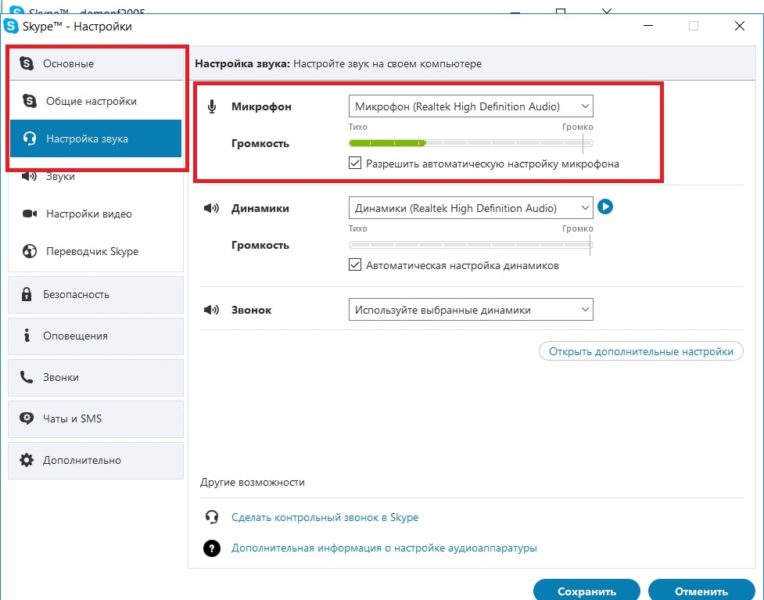
Для быстрой проверки микрофона вам достаточно выбрать любой контакт из добавленного списка и нажать кнопку «Данные о качестве связи». Откроется окно с настройками микрофона, где нужно выбрать из списка свой микрофон и нажать «Проверить». Программа запишет несколько секунд, а затем воспроизведет запись.
Еще один способ проверить микрофон через скайп – позвонить в специальную службу проверки звука. Выбираем контакт «Служба проверки эха/звука», который добавляется автоматически при регистрации аккаунта, и нажимаем «Позвонить».
После короткого сообщения начнется запись на 10 секунд, после чего результат проиграется автоматически. Обратите внимание, что этот метод требует доступа в интернет.
Чому не працює мікрофон на ноутбуці: гайд у 6 розділах
Ноутбук приваблює тим, що в комплектацію входить основна периферія. Можна не купувати мишку, клавіатуру, колонки. З мікрофоном аналогічна ситуація. Якщо він перестане працювати, алгоритм лікування приблизно такий же, як і у випадку комп’ютера.

Що робити, якщо не працює мікрофон на ноутбуці
У разі внутрішнього мікрофона послідовність дій така:
- Перевіряємо налаштування у системному треї; у програмі, при використанні якої виявлено проблему; у диспетчері пристроїв.
- Шукаємо апаратну причину несправності.
Перевірити увімкнення мікрофона
Найбанальніший трабл, через який не хоче працювати інтегрований мікрофон на ноутбуці Windows 10, — відсутність включення пристрою. Для перевірки шукаємо у системному треї піктограму динаміка. Вона може бути на видноті або у прихованих іконках. Клацаємо по неї правою та вибираємо «Записувальні пристрої». Після цього відкриваємо вкладку «Запис» вікна «Звук». Якщо в ній є один значок мікрофона із зеленою галочкою — звукоприймач увімкнено.
Якщо вкладка порожня — клацаємо правою всередині вікна та активуємо пункти, що відповідають за показ вимкнених/від’єднаних пристроїв. З’явився мікрофончик? Плескаємо в долоні, тиснемо по ньому правою та вибираємо «Включить».
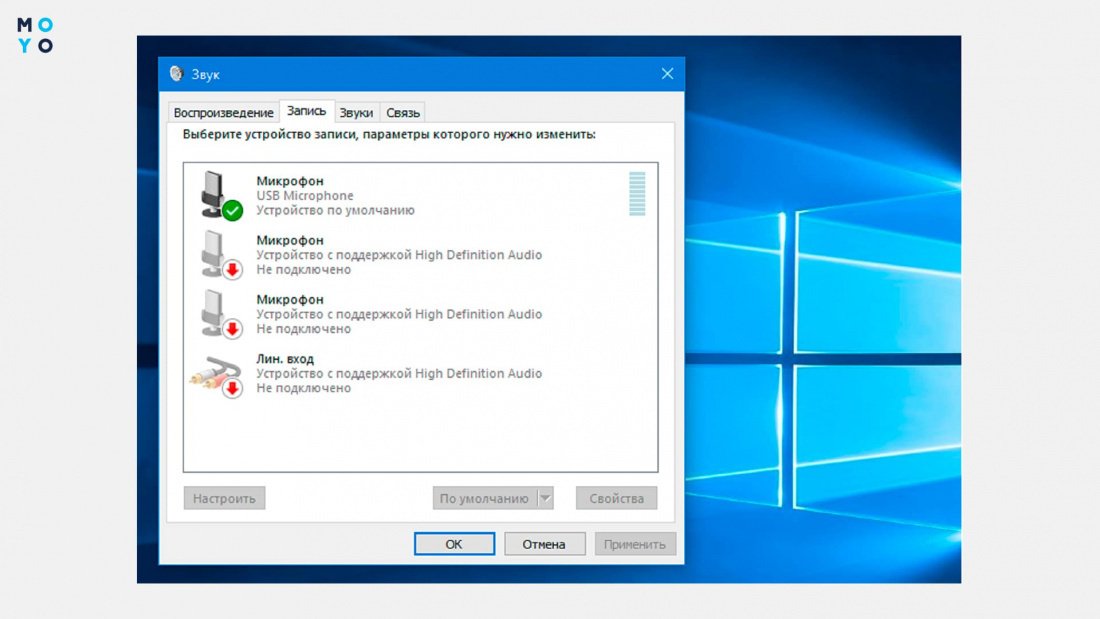
Теоретично значка з динаміком може не бути в системному треї. У цьому випадку клацаємо «Панель управління» — «Звук». Ще один нюанс — у вкладці «Запис» має бути лише один мікрофончик із зеленою галочкою.
Перевірити драйвера
Якщо піктограма у вкладці «Запис» активна, але мікрофон все одно не подає ознак життя — має сенс перейти до наступного етапу — перевірки драйверів. Заходимо в диспетчер пристроїв, знаходимо розділи з динаміком. Відкриваємо, звертаємо увагу на пристрої зі стрілочкою донизу. По них клацаємо правою та вибираємо «Задіяти».
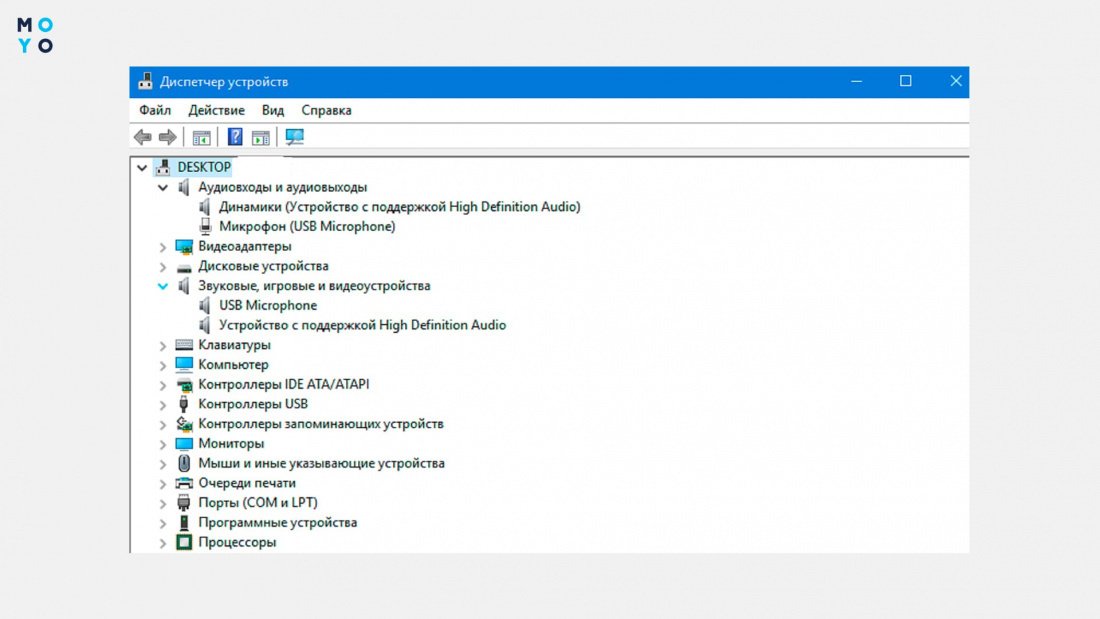
Також розуміємося зі значками «прикрашеними» жовтими знаками запитання або знаками оклику. Такі мітки говорять про апаратну несправність або проблему з драйверами. Програмні глюки лікуються перевстановленням драйверів. Для цього потрібно видалити в диспетчері пристрій, а потім інсталювати його заново вручну або довірити цю справу Windows.
Налаштувати рівень сигналу
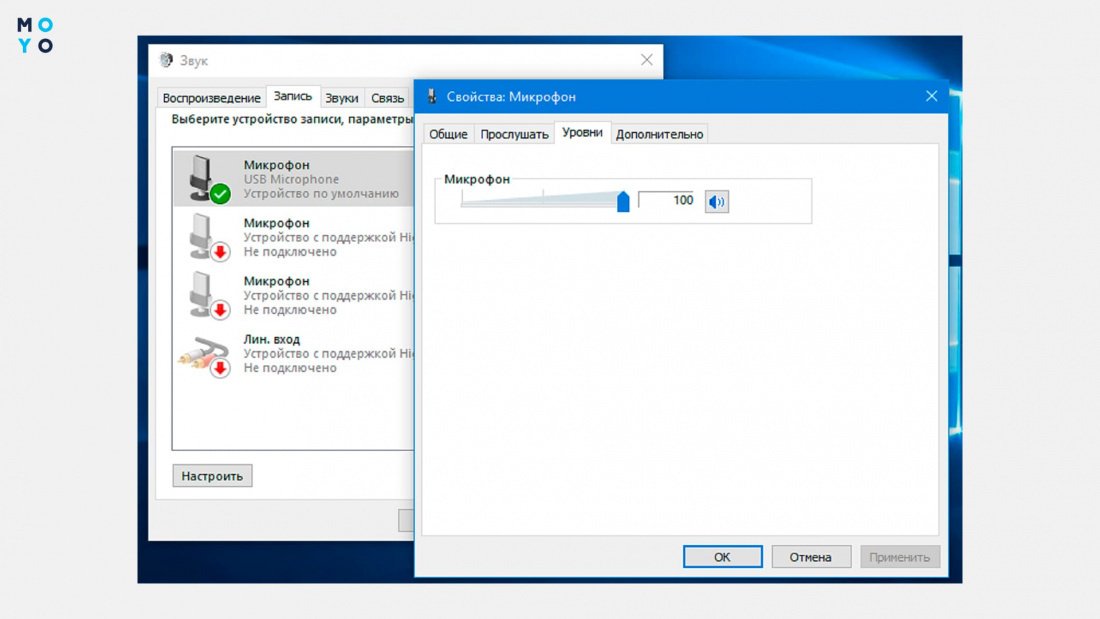
Іноді бувають ситуації, у яких мікрофон начебто працює, але приймає сигнал дуже слабко. У такому разі у вкладці «Запис» вікна «Звук» клацаємо правою по динаміку та вибираємо «Властивості». У вкладці «Рівні» перетягуємо повзунок до 100%. Також там є ще 3 вкладки:
- Загальні. Тут можна змінити значок, змінити назву мікрофона в системі, переглянути властивості драйвера.
- Послухати. Чек бокс для прослуховування включають, коли хочуть зрозуміти, чому не працює активний мікрофон на ноутбуці чи комп’ютері. Тут можна налаштувати роботу звукоприймача при живленні ноута від акумулятора.
- Додатково. Вибір розрядності, частоти дискретизації. Налаштування монопольного режиму. Тут можуть бути й інші параметри. Це залежить від мікрофона.
Перевірити список програм, які використовують мікрофон
Іноді при проблемах зі звукоприймачем корисно дізнатися, який додаток і коли його використовував останній раз. Для цього клацаємо: «Параметри» — «Конфіденційність» — «Мікрофон». Справа висвітляться програми з датами та часом останнього використання звукоприймача.
Втім, Windows не завжди показує у своїх журналах події, пов’язані з активністю програм. Тому сліпо довіряти інформації з розділу «Конфіденційність» не варто.
Налаштувати мікрофон у Скайпі
Іноді у лептопі все правильно налаштовано, перевірка в системному треї показує повний порядок, але у Скайпі співрозмовник нічого не чує. У такому разі алгоритм дій такий:
- У Скайпі поруч із прізвищем та аватаром натискаємо на 3 крапки. У меню вибираємо «Настройки».
- Переходимо до розділу «Звук й відео».
- Замінюємо пристрій за замовчуванням. Якщо такий варіант спрацює — шкала приймання сигналу почне рухатися при розмові. Причому інтенсивність руху залежатиме від того, наскільки голосно ви кажете.
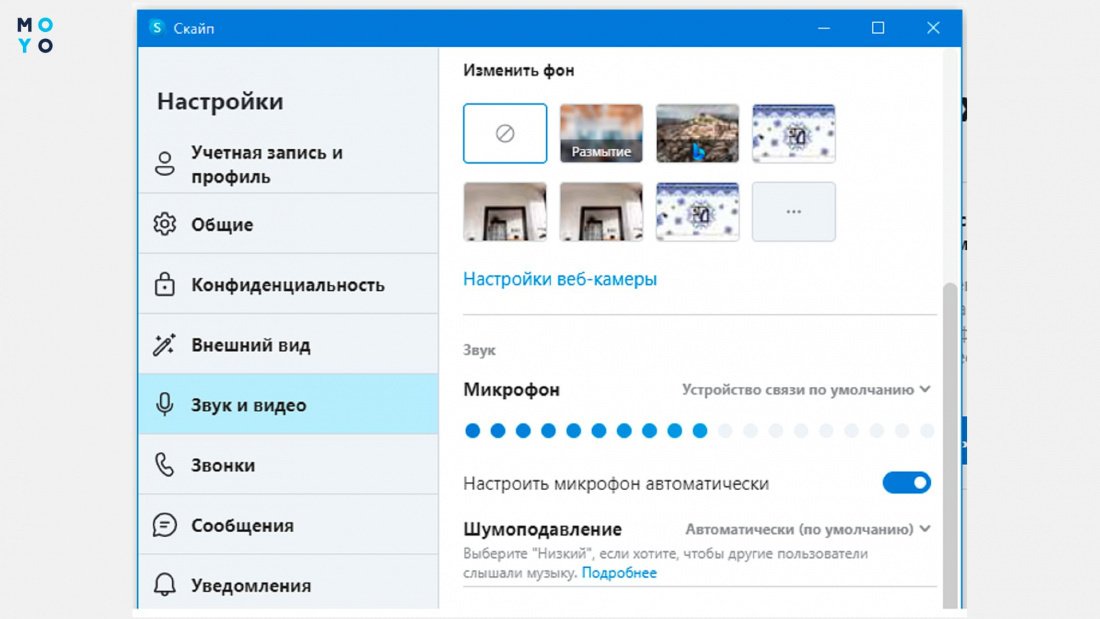
Якщо увімкнено автоналаштування мікрофона, програма підлаштовується під звукоприймач без участі користувача. Вимкнувши автоналаштування, можна самому вибрати рівень чутливості.
У цьому ж вікні регулювання рівня шумоподавлення. Доступні 4 варіанти: авто, низький, високий, відключено. За замовчуванням увімкнено автоматичний режим.
Перевірити механічні пошкодження
Найскладніші проблеми — апаратні. Вбудований мікрофон може морозитись через шлейф, забруднення отворів або з інших причин. Щоб розібратися з апаратною проблемою, необхідно знати, як влаштований ноутбук. Навіть просте розбирання лептопа часом потребує певних навичок. Якщо не вдалося оживити мікрофон програмними засобами, має сенс подумати про відправлення його в сервіс.
У висновку табличка з причинами непрацездатності звукоприймача, про які не було згадано вище:
У випадках, коли не знаєте що робити, якщо не працює комп’ютерний мікрофон на ноутбуці, можете також скористатися перерахованими вище рекомендаціями. Не допомогло? Тоді перевірте кабель, роз’єм, спробуйте приєднатися до іншого лептопу.