Забыл пароль на Apple Watch: как сбросить к заводским настройкам
Так же как и в iPhone, в Apple Watch реализована функция защиты данных при помощи код-пароля блокировки экрана. После ввода неправильного пароля устройство будет заблокировано, а на экране отобразится сообщение, предлагающее повторить процесс через некоторое время.

В случае, если вы так и не вспомните пароль, потребуется удалить всю информацию со смарт-часов. Сделать это можно при помощи инструкции, опубликованной ниже. После удаления данных с Apple Watch владельцы гаджета могут заново осуществить сопряжение со связанным устройством и восстановить часы из резервной копии. Отметим, пароль в резервной копии не сохраняется.
Перед использованием данного руководства, проверьте, действительно ли Вы помните пароль от учетной записи Apple ID. Проверить, изменить или сбросить данные Apple ID можно воспользовавшись этой инструкцией.
Как сбросить пароль на Apple Watch, если сопряженного iPhone нет рядом
1. Подключите Apple Watch к магнитному кабелю для зарядки.
2. Нажмите и удерживайте боковую кнопку часов, пока в верхнем правом углу экрана не появится кнопка питания.

3. Нажмите и удерживайте колесико Digital Crown, пока не появится экран сброса.

4. Нажмите «Стереть».

После удаления данных можно заново синхронизироваться с iPhone (создать пару), и когда будет предложено, выбрать опцию «Восстановить из резервной копии».
Как сбросить пароль на Apple Watch при помощи сопряженного iPhone
Для того чтобы стереть информацию и настройки с часов через синхронизированный смартфон, необходимо открыть на телефоне программу Apple Watch. В ходе процесса часы должны находиться вблизи от iPhone.
1. Откройте приложение Apple Watch на iPhone и выберите вкладку «Мои часы»;
2. Выберите пункт «Основные» → «Сброс»;

3. Нажмите на опцию «Стереть контент и настройки Apple Watch», подтвердите действие. При необходимости введите пароль вашего идентификатора Apple ID.
Как сбросить Apple Watch без iPhone, если забыли пароль разблокировки
У жены украли iPhone, остались привязанные к нему Apple Watch. Как сбросить часы до заводских настроек для сопряжения с другим смартфоном, если забыли пароль разблокировки?
Сбросить Apple Watch без iPhone можно двумя способами: через меню и через зарядную станцию. В первом случае нужно перейти в меню Настройки – Основные – Сброс и выбрать удаление контента. Однако, для подтверждения действия придется ввести пароль разблокировки.
Второй способ немного сложнее, но поможет, если забыли пароль от Apple Watch.
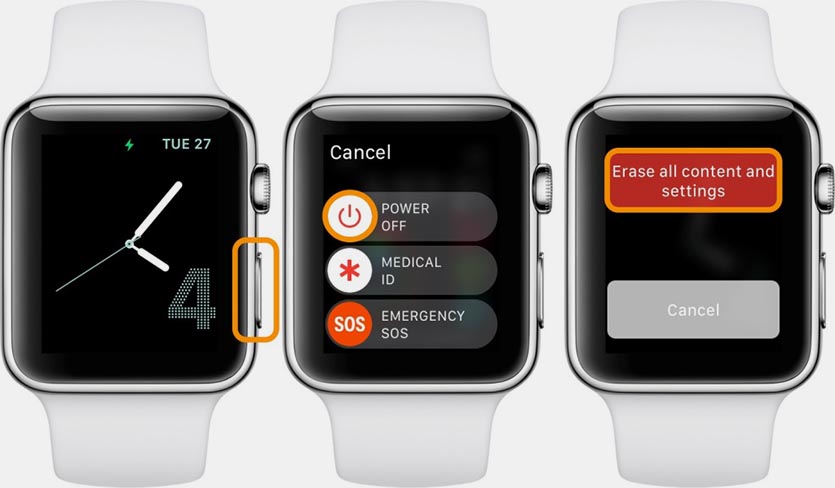
1. Подключите Apple Watch к зарядному устройству.
2. Зажмите боковую кнопку, как при отключении гаджета.
3. Сильно нажмите на слайдер отключения, но не двигайте его в сторону.
4. В открывшемся меню сброса нажмите кнопку Удалить содержимое и настройки.
Как разблокировать Apple Watch без пароля без сброса 2023
У вас есть Apple Watch, но вы забыли пароль? Не волнуйтесь, вы не одиноки. Это случается с лучшими из нас. Но как разблокировать Apple Watch без пароля и без его сброса? Есть два способа сделать это:
- Используйте свой iPhone, чтобы разблокировать Apple Watch. Это возможно только в том случае, если ваши Apple Watch по-прежнему сопряжены с iPhone и включена функция «Разблокировать с помощью iPhone».
- Используйте iCloud, чтобы разблокировать Apple Watch. Это возможно, даже если у вас нет iPhone или функция «Разблокировать с помощью iPhone» отключена.
В этой статье я познакомлю вас с обоими методами и расскажу о некоторых других вещах, которые вам нужно знать о разблокировке Apple Watch.
Как разблокировать Apple Watch без пароля без сброса настроек
Если вы забыли свой пароль Apple Watch, не волнуйтесь. Есть два способа разблокировать часы без сброса настроек:
- Используйте свой iPhone, чтобы разблокировать Apple Watch
- Используйте iCloud, чтобы разблокировать Apple Watch
№1. Как использовать iPhone для разблокировки Apple Watch
- Убедитесь, что ваши Apple Watch находятся в зоне действия Bluetooth вашего iPhone.
- На вашем iPhone откройте приложение Watch.
- Нажмите вкладку «Мои часы».
- Нажмите «Пароль».
- Включите переключатель рядом с «Разблокировать с помощью iPhone».
- Введите пароль вашего iPhone.
- Теперь ваши Apple Watch будут разблокированы.
№2. Как использовать iCloud для разблокировки Apple Watch
- Откройте icloud.com/find в веб-браузере.
- Войдите, используя свой Apple ID.
- Нажмите «Все устройства».
- Выберите свои Apple Watch из списка.
- Нажмите «Стереть Apple Watch».
- Нажмите «Стереть» еще раз для подтверждения.
Ваши Apple Watch теперь будут удалены, включая пароль. Затем вы сможете снова настроить часы с нуля.
Что произойдет, если вы перезагрузите Apple Watch?
Если вы перезагрузите Apple Watch, все данные на них будут удалены, включая пароль. Вам придется настроить часы с нуля.
Как не забыть пароль Apple Watch в будущем
Чтобы в будущем вы не забыли код доступа Apple Watch, обязательно выберите код доступа, который вы легко запомните. Вы также можете записать свой пароль в безопасном месте. Вот несколько советов по выбору надежного пароля:
- Выберите пароль, который вы легко запомните. Это может быть слово или фраза, имеющая для вас значение, или комбинация букв, цифр и символов, которую вы легко сможете вспомнить.
- Запишите свой пароль и сохраните его в надежном месте. Это может быть блокнот, лист бумаги или менеджер паролей.
- Установите на телефоне или компьютере напоминание о необходимости менять пароль каждые несколько месяцев. Это поможет вам избежать блокировки часов, если вы забудете пароль.
- Не используйте для Apple Watch тот же код доступа, что и для других устройств. Это затруднит доступ к вашим часам кому-либо, если он узнает ваш пароль от другого устройства.
- Не сообщайте никому свой пароль. Сюда входят ваши друзья, семья и даже ваш партнер.
Советы по установке надежного пароля для Apple Watch
- Сделайте его длиной не менее 6 символов. Чем длиннее ваш пароль, тем сложнее его будет угадать.
- Включите сочетание букв, цифр и символов. Это сделает ваш пароль еще более безопасным.
- Не используйте личную информацию, такую как день рождения или номер телефона. Эту информацию легко угадать.
Как изменить пароль Apple Watch
Если вы хотите изменить пароль Apple Watch, вы можете сделать это, выполнив следующие действия:
- На Apple Watch откройте приложение «Настройки».
- Нажмите «Пароль».
- Введите текущий пароль.
- Нажмите «Изменить пароль».
- Введите новый пароль.
- Повторно введите новый пароль для подтверждения.
Почему мои Apple Watch открываются без пароля?
Ваши Apple Watch могут открываться без пароля, если у вас включена функция «Разблокировать с помощью iPhone». Эта функция позволяет автоматически разблокировать Apple Watch, когда ваш iPhone разблокирован и находится поблизости. Чтобы отключить эту функцию, выполните следующие действия:
- На вашем iPhone откройте приложение Watch.
- Нажмите вкладку «Мои часы».
- Нажмите «Пароль».
- Переключите переключатель рядом с «Разблокировать с помощью iPhone» в положение «выключено».
Как разблокировать Apple Watch без сопряженного телефона и пароля?
Невозможно разблокировать Apple Watch без сопряженного телефона и пароля. Код доступа используется для защиты ваших Apple Watch от несанкционированного доступа, и его невозможно обойти без сопряженного телефона.
Если вы забыли пароль Apple Watch, вы можете сбросить настройки часов до заводских. Это сотрет все ваши данные, включая пароль. Затем вы сможете снова настроить часы с нуля.
Как снять блокировку активации с Apple Watch без предыдущего владельца?
Блокировка активации — это функция безопасности, которая не позволяет кому-либо использовать ваши Apple Watch в случае их утери или кражи. Блокировка активации связана с Apple ID предыдущего владельца и не может быть удалена без его разрешения.
Если вы нашли Apple Watch с заблокированной активацией, вы можете связаться с предыдущим владельцем и попросить его снять блокировку активации. Вы также можете отнести часы авторизованному поставщику услуг Apple, и они, возможно, смогут помочь вам снять блокировку активации.
Как мне войти в заблокированные Apple Watch с помощью iPhone?
Если ваши Apple Watch заблокированы и у вас есть iPhone, вы можете использовать приложение «Найти меня», чтобы разблокировать его. Для этого откройте приложение «Локатор» на своем iPhone и выберите Apple Watch из списка устройств. Затем нажмите «Разблокировать Apple Watch» и введите пароль вашего iPhone. Ваши Apple Watch будут разблокированы.
Как разблокировать Apple Watch после слишком большого количества попыток ввода пароля?
Если вы слишком много раз неправильно ввели пароль Apple Watch, они будут заблокированы. Чтобы разблокировать часы, вам потребуется сбросить их до заводских настроек. Для этого выполните следующие действия:
- Удерживайте боковую кнопку, пока не появится ползунок выключения.
- Перетащите ползунок отключения питания вправо.
- Подождите, пока Apple Watch выключятся.
- Нажмите и удерживайте боковую кнопку, пока не увидите логотип Apple.
- Следуйте инструкциям на экране, чтобы снова настроить Apple Watch.
Могу ли я использовать найденные Apple Watch?
Если вы найдете Apple Watch, которые не заблокированы активацией, вы можете использовать их. Однако вы не сможете использовать какие-либо функции, требующие Apple ID, такие как App Store, Apple Music и Find My.
Если вы обнаружите Apple Watch с заблокированной активацией, вам следует связаться с предыдущим владельцем и попросить его снять блокировку активации. Вы также можете отнести часы авторизованному поставщику услуг Apple, и они, возможно, смогут помочь вам снять блокировку активации.
Можно ли разблокировать Apple Watch без iPhone?
Да, в некоторых случаях Apple Watch можно разблокировать без iPhone. Например, если у вас включена функция «Разблокировать с помощью iPhone», ваши Apple Watch могут разблокироваться автоматически, когда ваш iPhone разблокирован и находится поблизости.
Однако в некоторых случаях ваши Apple Watch невозможно разблокировать без iPhone. Например, если ваш iPhone выключен или находится вне зоны действия, или если вы отключили функцию «Разблокировать с помощью iPhone».
Чтобы защитить Apple Watch от несанкционированного доступа, важно установить надежный пароль и хранить его в безопасности. Если вы забудете свой пароль, вы можете сбросить настройки часов до заводских. Однако при этом будут удалены все ваши данные, включая пароль.
Заключение
Итак, вот оно. Это два способа разблокировать Apple Watch без пароля без его сброса. Надеюсь, это поможет!
Если у вас все еще возникают проблемы или у вас есть другие вопросы, дайте мне знать. Я всегда рад помочь.
А пока вот несколько вещей, которые вы можете сделать, чтобы защитить свои Apple Watch:
Не получается разблокировать Apple Watch? Наши советы и рекомендации
Эпл Вотч – это не только умные часы, но и компактное устройство, о котором заботится компания Apple. Однако, как и любой другой гаджет, Эпл Вотч может иногда вызвать некоторые сложности в использовании. В целом, проблема, связанная с тем, что вы не можете разблокировать Эпл Вотч, может удивить многих, но она возможна и требует своевременного решения.
Не стоит паниковать, если вы столкнулись с подобной ситуацией. Выход из положения может быть достаточно простым и даже не требовать обращения к официальному сервису поддержки. В данной статье мы рассмотрим возможные причины того, почему устройство может быть заблокировано, и что можно предпринять, чтобы решить эту проблему самостоятельно.
Отсутствие доступа к Эпл Вотч может быть крайне неудобным, особенно для тех, кто выжил от данного устройства множество функций, связанных с фитнесом, музыкой и сетевыми соединениями. Мы надеемся, что наши советы помогут вам быстро вернуться к использованию этого устройства!
Как разблокировать Эпл Вотч?
Шаг 1: Проверьте, включен ли ваш Эпл Вотч. Если он выключен, убедитесь, что он полностью заряжен.
Шаг 2: Если ваш Эпл Вотч заблокирован паролем, введите пароль. Если вы забыли пароль, вам нужно будет восстановить свой Эпл Вотч, используя приложение «Watch» на вашем iPhone.
Шаг 3: Если ваш Эпл Вотч не реагирует на нажатие кнопок, попробуйте перезагрузить его, удерживая нажатой боковую кнопку, пока не появится логотип Apple. Если это не поможет, попробуйте выполнить сброс настроек.
Шаг 4: Если проблема не решена, свяжитесь с службой поддержки Apple или обратитесь в сервисный центр. Может быть проблема с программным обеспечением или аппаратными сбоями.
Как повернуть Digital Crown чтобы разблокировать
Для разблокировки Эпл Вотч необходимо повернуть Digital Crown в сторону пользователю. Он находится рядом с кнопкой на правой стороне устройства и представляет собой крутилку.
Чтобы разблокировать Эпл Вотч, необходимо повернуть Digital Crown против часовой стрелки, пока экран не начнет светиться. Далее, нужно переместить палец снизу вверх по экрану для доступа к различным функциям и приложениям.
Важно не поворачивать Digital Crown слишком сильно или слишком быстро. Это может привести к затруднениям в использовании устройства или вызвать сбой в работе. Лучше поворачивать его неспешными уверенными движениями.
Если Digital Crown не поворачивается, возможно, он заблокирован. В этом случае нужно одновременно нажать на кнопку и Digital Crown и подержать их некоторое время, пока на экране не появится знак Apple.
Поворачивание Digital Crown — это один из главных методов управления Эпл Вотч. Он позволяет легко прокручивать списки, изменять масштаб при использовании карт и выполнении других функций.
Разблокировка чужого Эпл Вотч: моральный и правовой аспекты
Моральный аспект. Безусловно, попытка разблокировать чужое устройство без разрешения владельца является нарушением частной жизни и личной информации. Мы должны уважать право каждого человека на неприкосновенность частной жизни и конфиденциальность переписок.
Правовой аспект. В разных странах действуют разные законы, которые регулируют использование чужой собственности. В некоторых случаях попытка разблокировки может быть рассмотрена, как умышленное нарушение законодательства, а иногда — как правомерное действие при наличии санкции со стороны владельца устройства.
Что же делать, если возникла необходимость разблокировки устройства? Например, если вы потеряли свой собственный Эпл Вотч, но ваши данные и личная информация находятся под защитой пароля, то следует обратиться на место покупки устройства, где вам помогут разблокировать его с сохранением сохраннных данных.
Если же речь идет о разблокировке устройства другого человека, то, прежде чем предпринимать какие-либо действия, следует обратиться к владельцу устройства и получить его разрешение.
Как снять блокировку на Эпл Вотч
Если вы не можете разблокировать Эпл Вотч, существует несколько способов снять блокировку.
- Попробуйте повернуть Digital Crown, чтобы увидеть экран заставки. Затем нажмите кнопку на боковой части часов, чтобы перезапустить устройство.
- Если перезапуск не работает, попробуйте выполнить восстановление с помощью приложения Apple Watch на вашем iPhone. Подключите Apple Watch к зарядному устройству и откройте приложение Watch на вашем iPhone. Перейдите во вкладку «Мой часы» и выберите вашу модель часов. Затем выберите «Общие» и «Сбросить». Это приведет к восстановлению заводских настроек на вашем часах, сняв все блокировки.
- Если ничего не помогает, обратитесь в сервисный центр Apple для получения помощи.
Как разблокировать заблокированные Apple Watch
1. Попробуйте ввести правильный пароль
Первым шагом для разблокировки заблокированных Apple Watch должно быть введение правильного пароля. Если вы не уверены в правильности пароля, можете попробовать ввести его снова.
2. Используйте функцию «Скрыть пароль»
Если вы не можете ввести правильный пароль на заблокированных Apple Watch, вы можете использовать функцию «Скрыть пароль». Для этого вам нужно нажать на кнопку «Скрыть пароль» на экране блокировки, после чего ввести свой пароль с помощью клавиатуры на iPhone.
3. Сбросьте настройки Apple Watch
Если первые два шага не помогли вам разблокировать заблокированные Apple Watch, вы можете сбросить настройки устройства. Для этого зайдите в приложение «Apple Watch» на iPhone, выберите свой часы и нажмите на «Общие» -> «Сбросить» -> «Сбросить настройки». Это должно сбросить все настройки часов до заводских.
4. Обратитесь в сервисный центр Apple
Если вы все еще не можете разблокировать заблокированные Apple Watch, обратитесь в сервисный центр Apple. Там вам помогут решить проблему с блокировкой и, если потребуется, заменят устройство.
Как разблокировать Apple Watch, если не получается
1. Воспользуйтесь iPhone
Если не получается разблокировать Apple Watch, используйте свой iPhone и приложение «Watch». Откройте приложение и выберете пункт «Мой часы» в меню. Нажмите на «Пароль» и введите пароль для разблокировки часов.
2. Попробуйте перезагрузить Apple Watch
Если первый способ не помог, попробуйте перезагрузить часы. Нажмите и удерживайте кнопку Crown и боковую кнопку до тех пор, пока на экране не появится логотип Apple.
3. Сбросьте настройки Apple Watch
Если перезагрузка не помогла, попробуйте сбросить настройки часов. Для этого зайдите в приложение «Watch» на iPhone, выберите пункт «Мой часы» и нажмите на «Общие». Далее выберите «Сбросить» и «Сбросить настройки на Apple Watch».
4. Свяжитесь с технической поддержкой Apple
Если ничего не помогает, остается обратиться за помощью в техническую поддержку Apple. Вы можете связаться с ними по телефону, чату или посетив один из сервисных центров Apple.
Что делать, если Эпл Вотч заблокированы?
Если вы не можете разблокировать свой Эпл Вотч, то не паникуйте. Начните с того, чтобы перезагрузить устройство. Для этого нажмите и удерживайте кнопку Crown и боковую кнопку одновременно до тех пор, пока не увидите логотип Apple.
Если перезагрузка не помогла, то попробуйте разблокировать свой вотч через приложение «Найти iPhone» на другом iOS-устройстве. Перейдите в приложение «Найти iPhone», выберите свой Эпл Вотч из списка устройств, нажмите на него и выберите опцию «Удалить». После этого можно попробовать настроить свой вотч заново.
Если ничего не помогает, то попробуйте сбросить свой Эпл Вотч в заводские настройки. Для этого перейдите в приложение Watch на iOS-устройстве, выберите свой вотч из списка устройств, нажмите на него и выберите опцию «Сбросить». Обратите внимание, что все данные на вотче будут удалены.
Если все вышеперечисленные методы не помогли, то необходимо обратиться в сервисный центр Apple для получения квалифицированной помощи.
Почему не работает разблокировка с Apple Watch
1. Проблемы с подключением
Возможно, причина заключается в том, что устройства не были успешно связаны. Проверьте, подключен ли ваш Apple Watch к iPhone через Bluetooth. Если нет, то подключите и попробуйте снова разблокировать.
2. Неожиданные ошибки
Иногда происходят неожиданные сбои в работе софта. В этом случае попробуйте перезагрузить устройства, для этого нажмите и удерживайте кнопку Digital Crown и кнопку на боковой стороне устройства, пока экран не погаснет и не загорится заново.
3. Вышел из строя сенсор Touch ID
Если вы не можете разблокировать Apple Watch при помощи функции Touch ID, то возможно, сенсор неисправен. Попробуйте удалить все отпечатки пальцев в настройках и создать новый. Если это не помогло, свяжитесь с технической поддержкой Apple Watch.
4. Недоступны функции разблокировки
Если вы находитесь в зоне низкой энергии и не можете разблокировать Apple Watch, то возможно, некоторые функции разблокировки были ограничены. Активируйте режим «Устранение шума» или «Театр» и повторите попытку.
5. Проблемы с iCloud
Если вы забыли свой Apple ID и пароль, то использование функции разблокировки может стать недоступным. В этом случае попробуйте восстановить учетную запись iCloud или свяжитесь с технической поддержкой Apple.
| Причина ошибки | Решение проблемы |
|---|---|
| Проблемы с подключением | Подключите устройства через Bluetooth |
| Неожиданные ошибки | Перезагрузите устройства |
| Вышел из строя сенсор Touch ID | Удалите все отпечатки и создайте новый, если проблема не решена — обратитесь в техническую поддержку |
| Недоступны функции разблокировки | Измените режим устройства |
| Проблемы с iCloud | Восстановите свой Apple ID или обратитесь в техническую поддержку |
Как разблокировать часы Apple Watch?
Если вы не можете разблокировать свои часы Apple Watch, то есть несколько способов, которые могут помочь вам:
- Используйте силу нажатия — Некоторые модели часов Apple Watch могут разблокироваться с помощью силы нажатия на дисплей. Попробуйте нажать на дисплей сильно и удерживать его в этом состоянии, пока часы не разблокируются.
- Используйте функцию SOS — Если вы включили функцию SOS на своих часах Apple Watch, то вы можете использовать эту функцию для разблокировки устройства. Чтобы это сделать, просто удерживайте боковую кнопку на вашем часах до тех пор, пока не появится экран SOS, затем нажмите на крестик в верхнем правом углу экрана, чтобы вернуться к разблокировке часов.
- Попробуйте перезагрузить часы — Если вы все еще не можете разблокировать свои часы Apple Watch, попробуйте перезагрузить их. Чтобы это сделать, удерживайте боковую кнопку и циферблат одновременно, пока не появится логотип Apple.
Если ни один из этих способов не работает, попробуйте связаться с поддержкой Apple или обратиться в сертифицированный сервисный центр Apple.
Что делать, если часы Эпл Вотч заблокированы владельцем?
Если вы забыли пароль для своих часов Эпл Вотч или они заблокированы по другой причине, то необходимо следовать определенным шагам, чтобы разблокировать устройство.
Шаг 1: Попробуйте ввести пароль снова
Первым делом, попробуйте ввести пароль для разблокировки вашего Эпл Вотч. Если вы забыли свой пароль, попробуйте ввести все возможные пароли, которые вы использовали ранее, возможно один из них окажется верным.
Шаг 2: Используйте функцию «Забыли пароль?»
Если вы не можете разблокировать Эпл Вотч, то можете воспользоваться функцией «Забыли пароль?», которая поможет вам сбросить пароль и разблокировать устройство. Для этого вам нужно установить приложение «Watch» на своем iPhone. Затем выберите раздел «Мой часы» и выберите свое устройство. Нажмите на кнопку «Забыли пароль?» и следуйте инструкциям на экране.
Шаг 3: Свяжитесь с технической поддержкой
Если вы не можете сбросить пароль самостоятельно, то свяжитесь с технической поддержкой Эпл Вотч. Вы можете связаться с ними через интернет, звонок или чат. Специалисты помогут вам решить вашу проблему и разблокировать ваше устройство.
Что делать, если Эпл Вотч не подключается?
Проверьте батарею
Если ваш Эпл Вотч не подключается, первым делом проверьте уровень зарядки батареи. Если батарея разрядилась полностью, Эпл Вотч не будет подключаться. Попробуйте зарядить устройство и повторно подключить его.
Проверьте Bluetooth соединение
Если батарея заряжена, но ваш Эпл Вотч все еще не подключается, возможно, есть проблемы с Bluetooth соединением. Убедитесь, что на устройстве включен Bluetooth и Эпл Вотч находится в пределах действия сигнала Bluetooth.
Обновите программное обеспечение
Если первые два шага не решат проблему, проверьте, что ваш Эпл Вотч имеет последнюю версию программного обеспечения. Обновление может помочь решить проблему соединения.
Сбросьте настройки сети
Если все еще нет соединения, можно попытаться сбросить настройки сети на вашем устройстве. Это может помочь восстановить соединение со смартфоном.
Свяжитесь с технической поддержкой
Если вы все еще не можете подключить ваш Эпл Вотч, свяжитесь с технической поддержкой Apple для получения дополнительной помощи и решения проблемы.
Как разблокировать Эпл Вотч после бассейна
Вы плавали в бассейне с вашим Эпл Вотч и теперь не можете разблокировать его? Не волнуйтесь, мы подготовили несколько советов, которые помогут вам быстро решить эту проблему.
Совет 1:
Попробуйте высушить свой Вотч с помощью мягкой салфетки или ткани. После этого попробуйте разблокировать его. Если это не помогло, попробуйте перезагрузить устройство.
Совет 2:
Если первый совет не сработал, попробуйте отключить Bluetooth на своем смартфоне, с которым связана ваша Эпл Вотч. Затем повторите первый совет.
Совет 3:
Если ничего не помогло, то вам нужно проверить герметичность вашего Вотч. Некоторые модели Вотч могут быть герметичными только до определенной глубины. Если вы плавали слишком глубоко, возможно, ваш Вотч не выдержал и вы получили дефект устройства.
Если ничего из вышеперечисленного не работает, то вам нужно обратиться к специалистам Apple. Можете написать им на почту, обратиться в сервисный центр или на форум Apple.