Sorry, you have been blocked
This website is using a security service to protect itself from online attacks. The action you just performed triggered the security solution. There are several actions that could trigger this block including submitting a certain word or phrase, a SQL command or malformed data.
What can I do to resolve this?
You can email the site owner to let them know you were blocked. Please include what you were doing when this page came up and the Cloudflare Ray ID found at the bottom of this page.
Cloudflare Ray ID: 803907a09f8a27bf • Your IP: Click to reveal 178.175.133.149 • Performance & security by Cloudflare
Как сделать снимок экрана на смартфоне Samsung Галакси A71
У пользователей Самсунг Галакси A71 есть несколько вариантов сделать снимок экрана без применения дополнительного ПО.
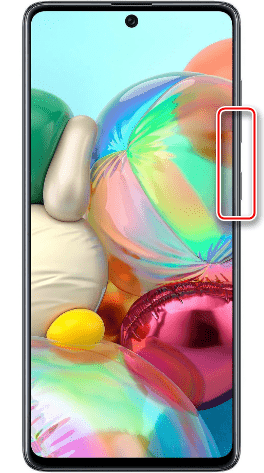
Вариант 1: Сочетание физических кнопок
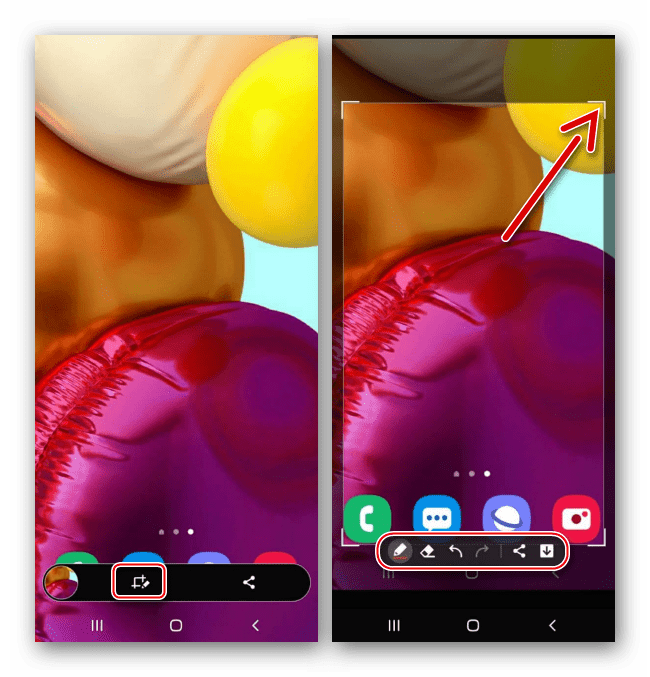
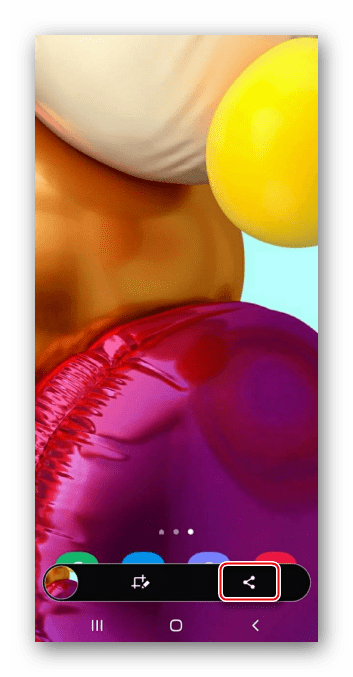
или поделитесь им, нажав иконку «Share».
Если панель не появилась, откройте в системных настройках раздел, содержащий дополнительные функции,
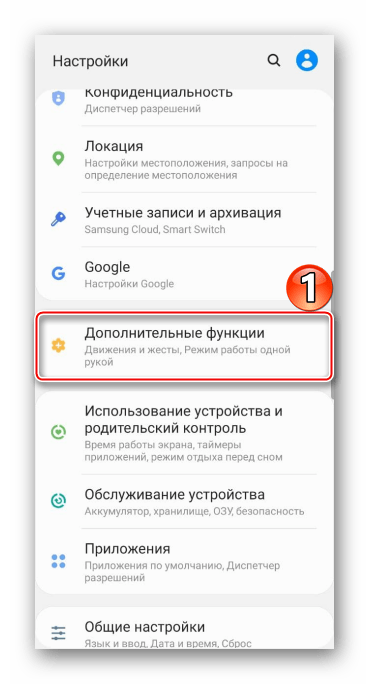
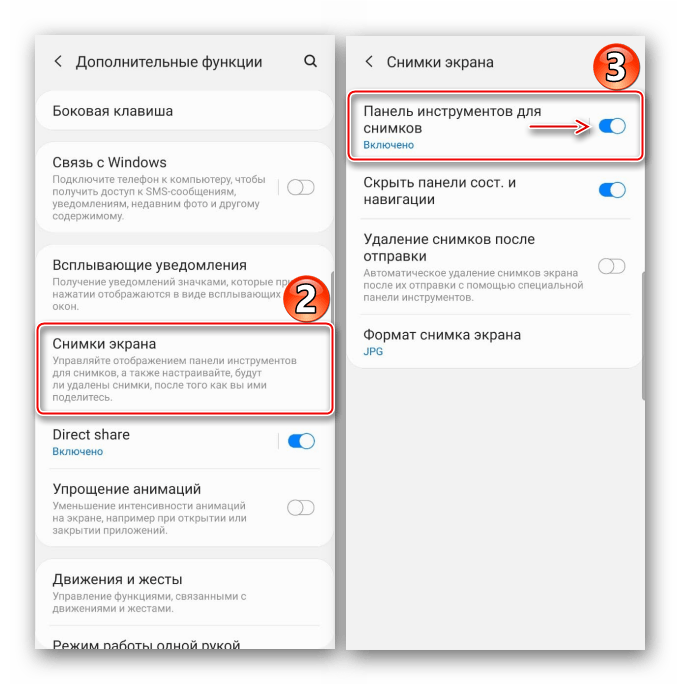
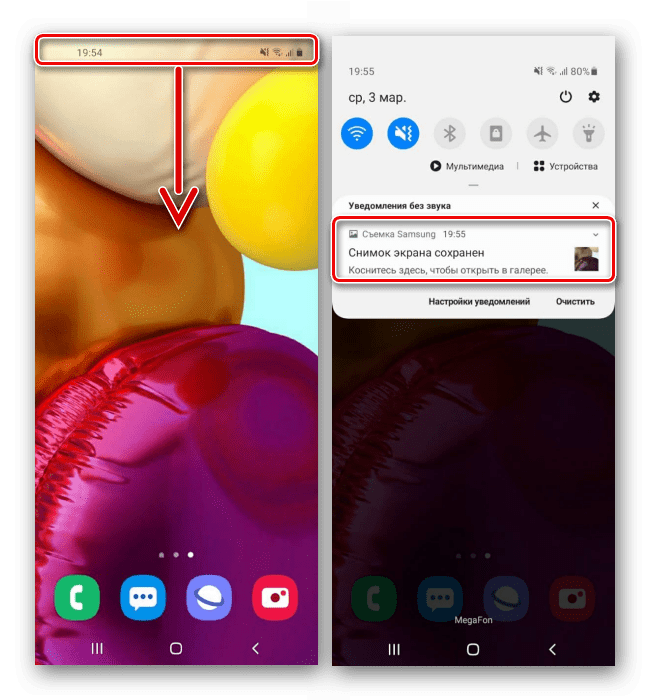
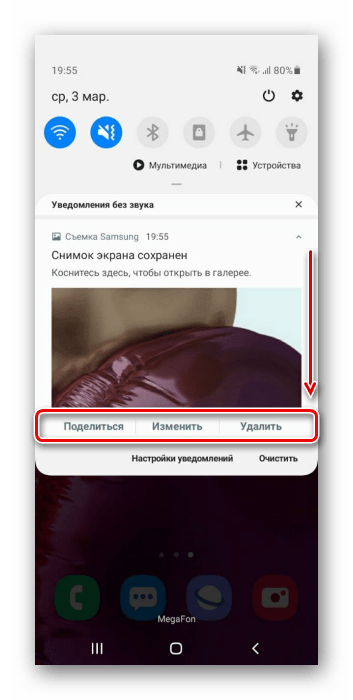
Вариант 2: Жест рукой
Смартфон Galaxy A71 относится к тем устройствам фирмы Samsung, на которых снимок экрана можно сделать ладонью. Как правило, эта функция включена по умолчанию, но, если у вас ее использовать не получается, возможно, придется сделать это вручную.
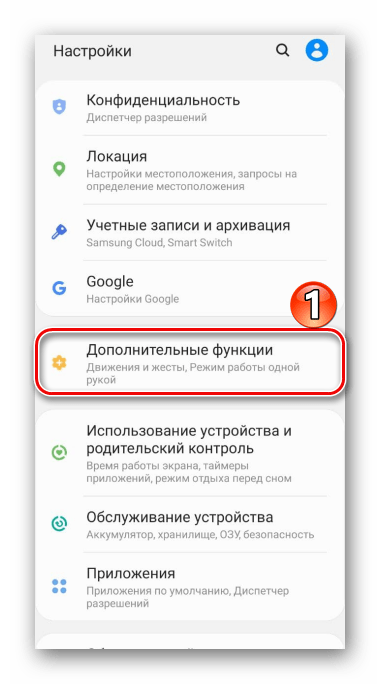
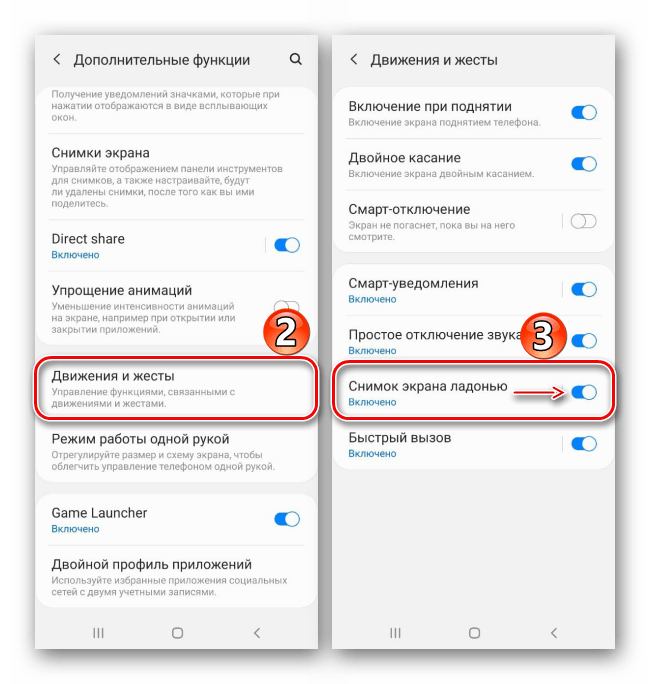
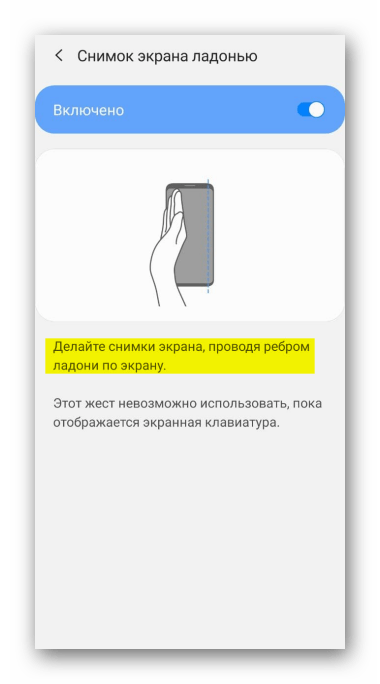
Вариант 3: Специальная функция
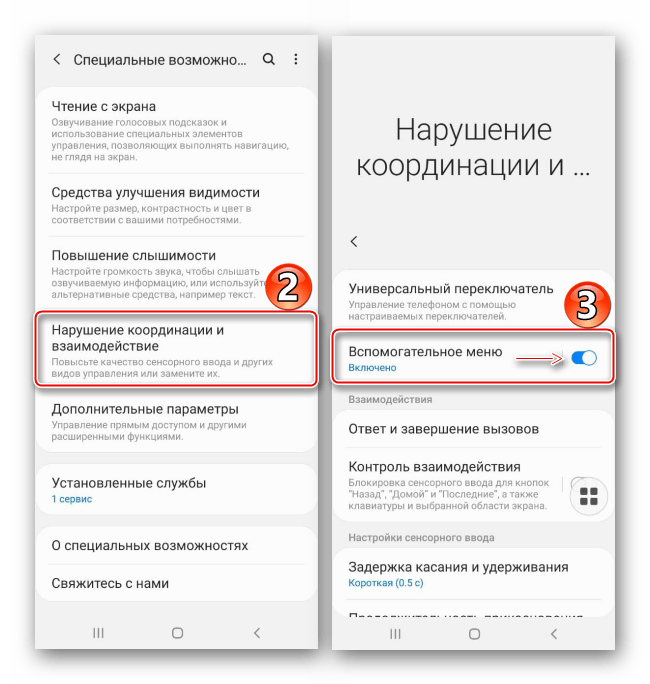
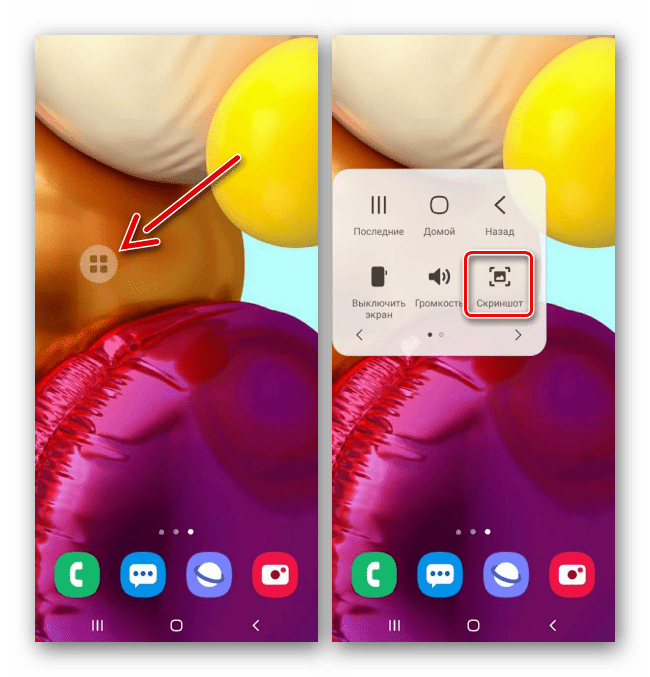
На телефоне Самсунг Галакси A71 есть категория возможностей особого назначения, предназначенных для пользователей, которые, ввиду каких-либо физических нарушений, некоторыми функциями устройства воспользоваться не могут. Например, людям с нарушенной моторикой могут показаться сложными первые два варианта. Опция «Вспомогательное меню» позволит значительно упростить создание скриншота, но ее сначала придется включить.
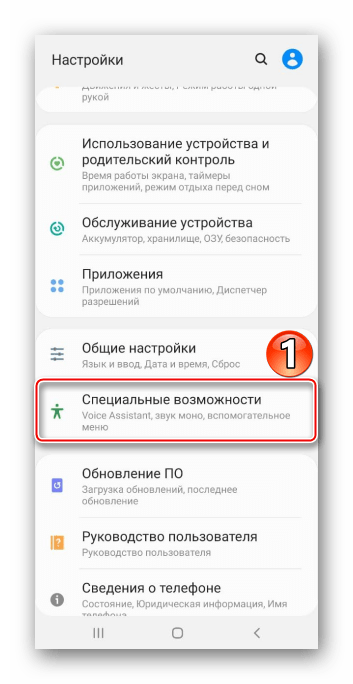
Вариант 4: Скрин с прокруткой
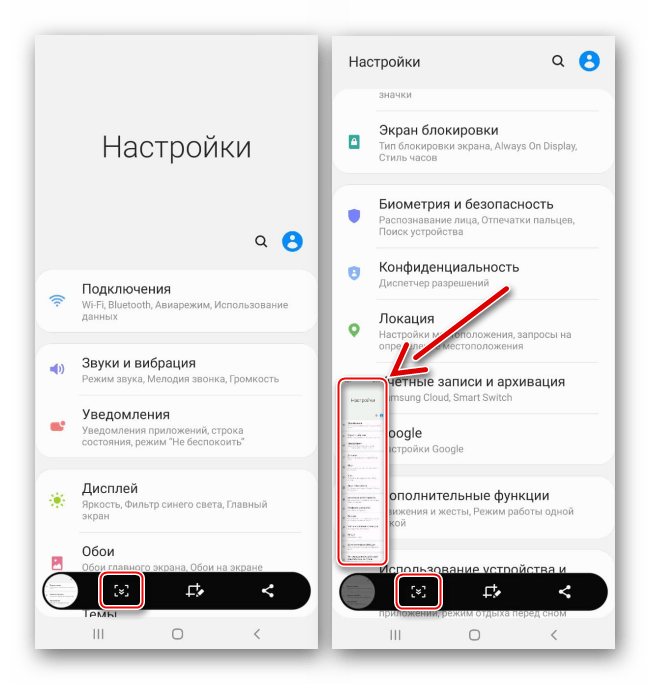
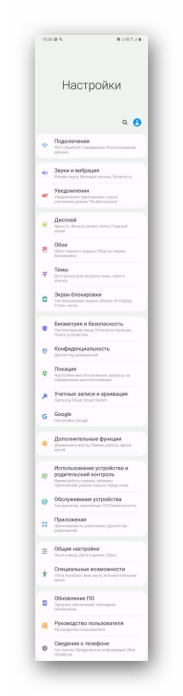
Если информация, которую вы хотите сохранить, не помещается на одном экране, сделайте длинный скриншот. Эта опция появляется на панели управления для снимков автоматически, но работает только для скринов с прокруткой вниз.
Вариант 5: Панели Edge
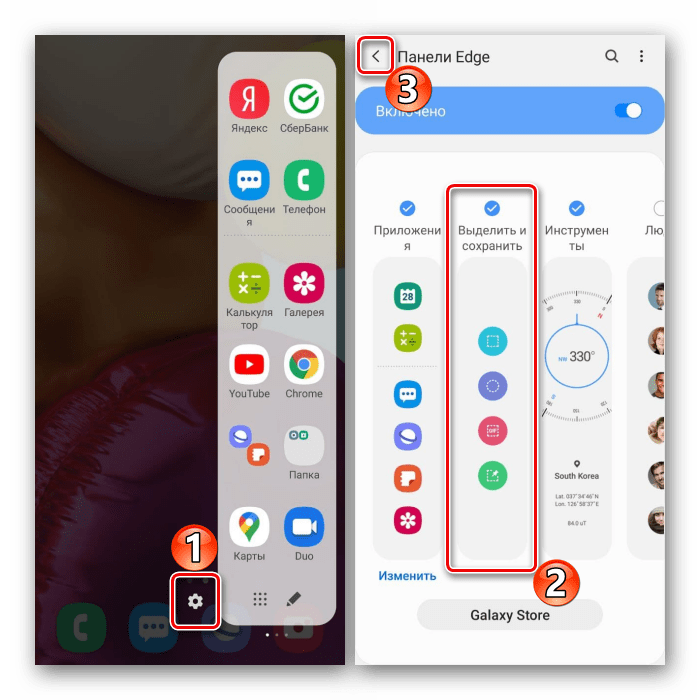
Речь идет о фирменном интерфейсе, где вы можете закрепить наиболее важные для себя функции, чтобы потом быстро получать доступ к ним. Edge поддерживает до десяти панелей, включая ту, с помощью которой можно зафиксировать содержимое экрана.
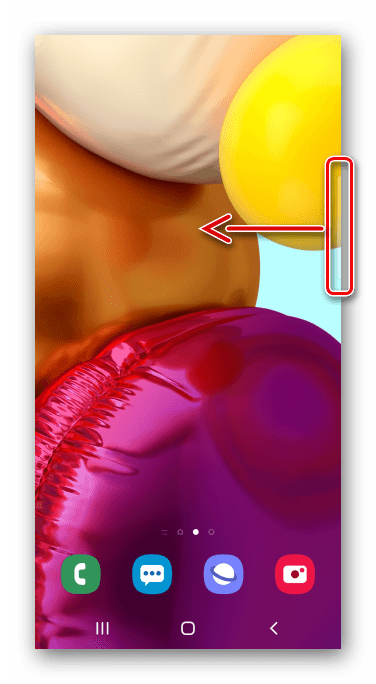
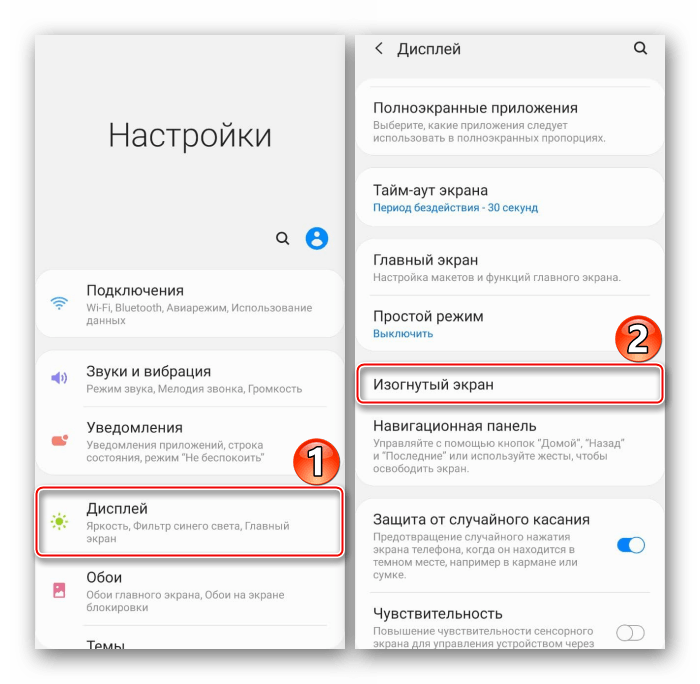
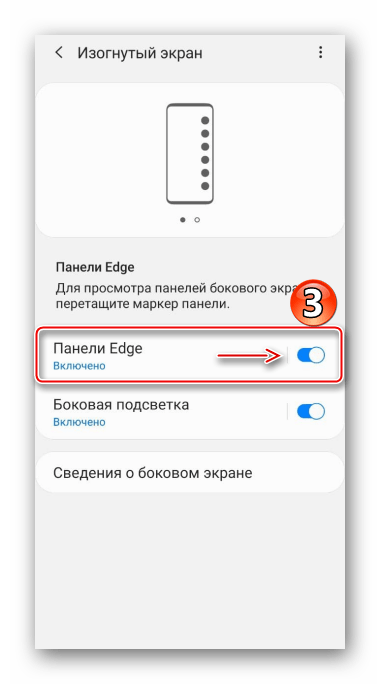
Чтобы включить Edge, если маркера нет, в настройках дисплея откройте параметры изогнутого экрана
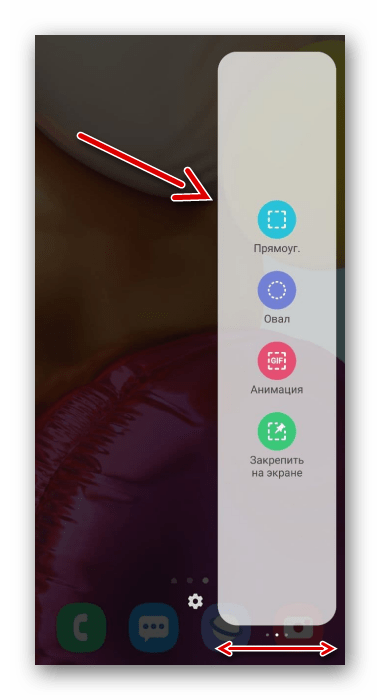
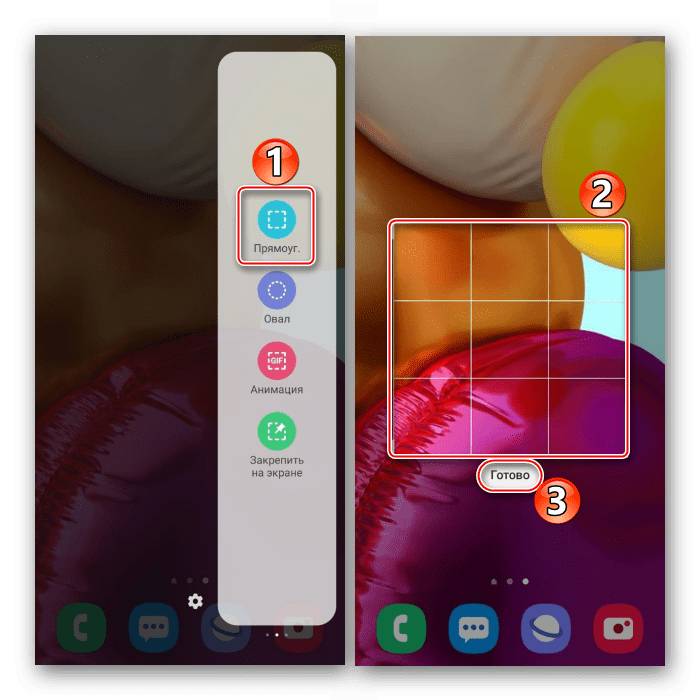
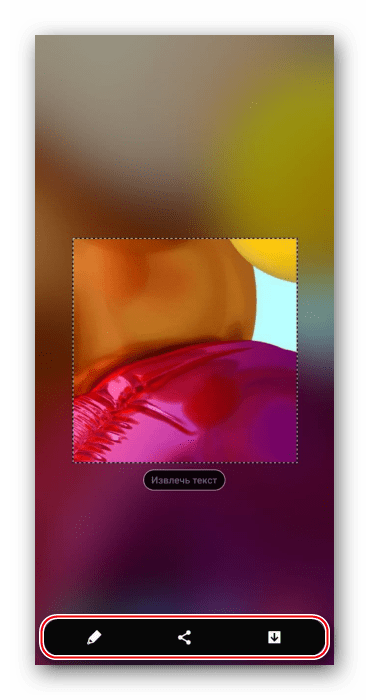
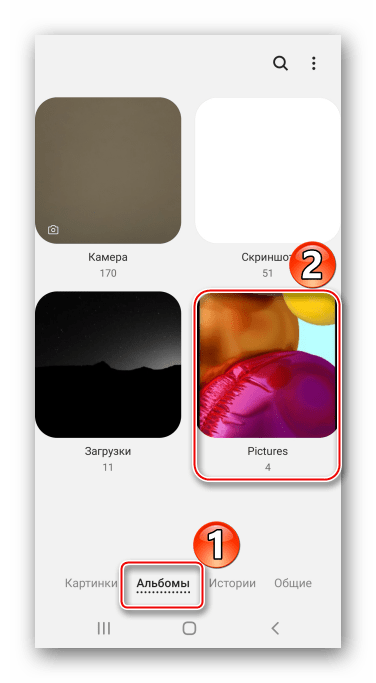
Где искать картинки
Найти все созданные скриншоты можно в приложении «Галерея»
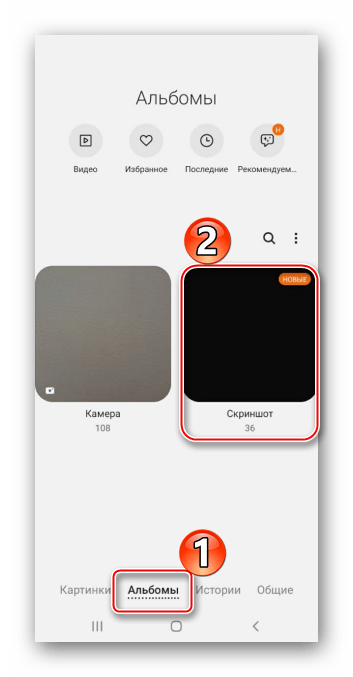
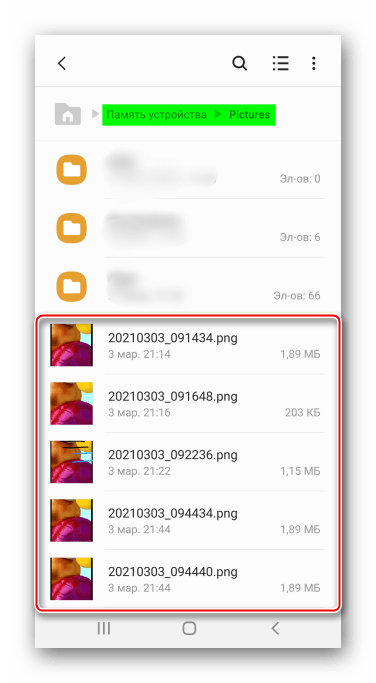
или в памяти устройства с помощью любого файлового менеджера.
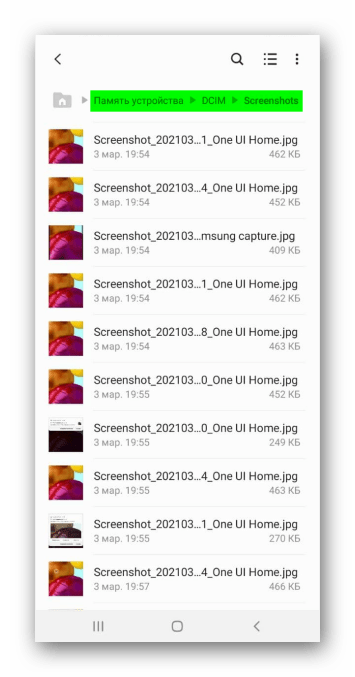
Читайте также: Файловые менеджеры для Android
Способ 2: Специализированный софт
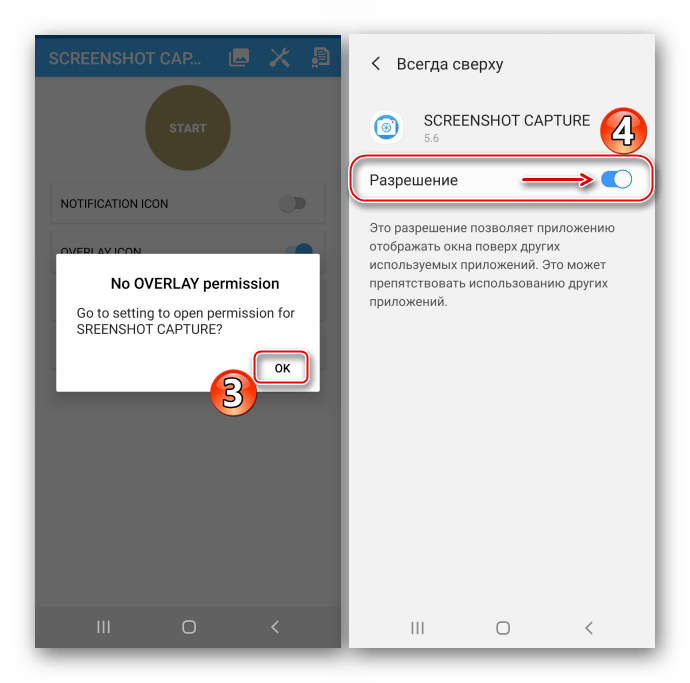
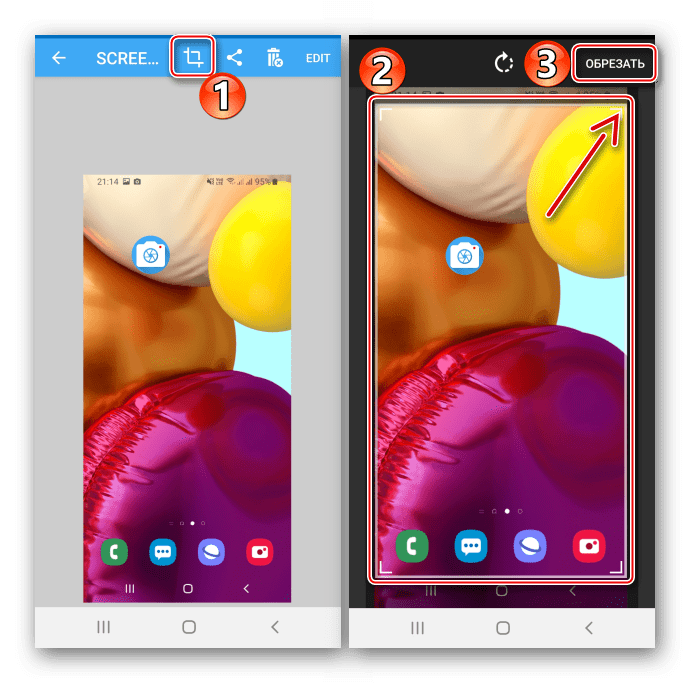
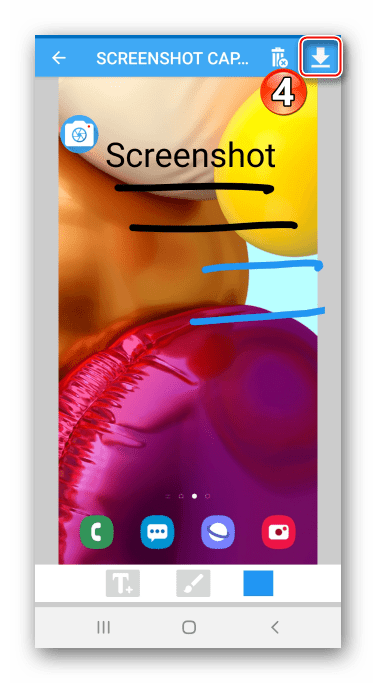
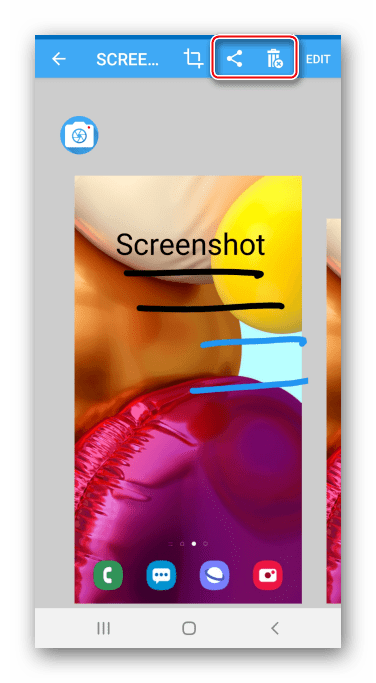
Если вам не нравятся стандартные инструменты создания скриншотов на Galaxy A71, установите из Google Play Маркета программное обеспечение от сторонних разработчиков. Сделаем снимок экрана с помощью приложения Go Screen Capture.
Скачать Go Screen Capture из Google Play Маркета
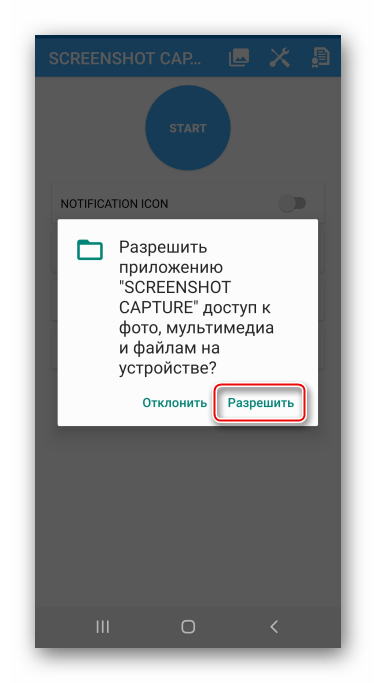
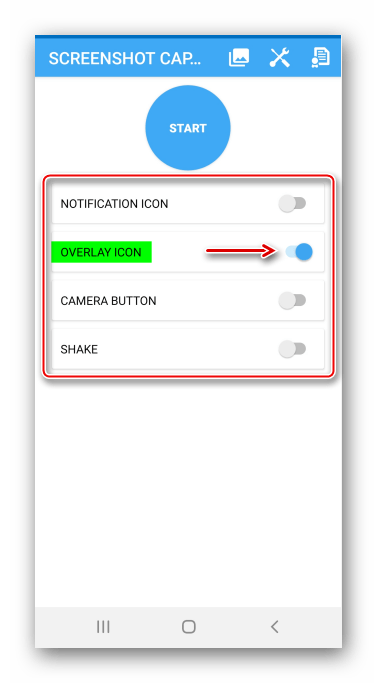
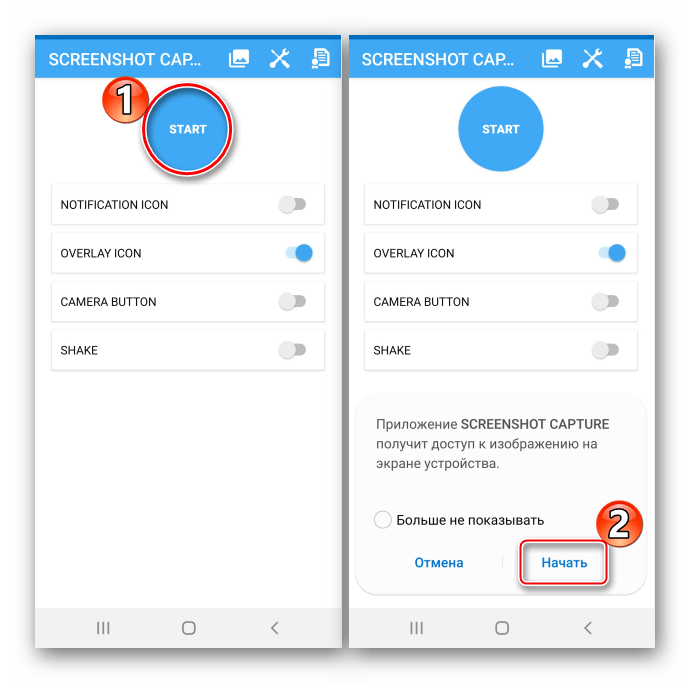
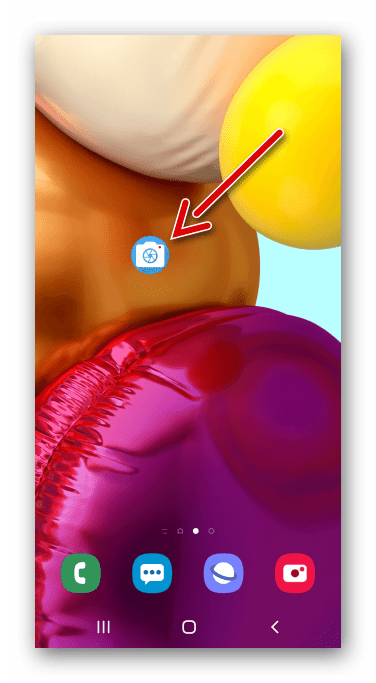
Нажмите «Start», чтобы активировать Go Screen Capture, предоставьте ему доступ к изображению на дисплее,
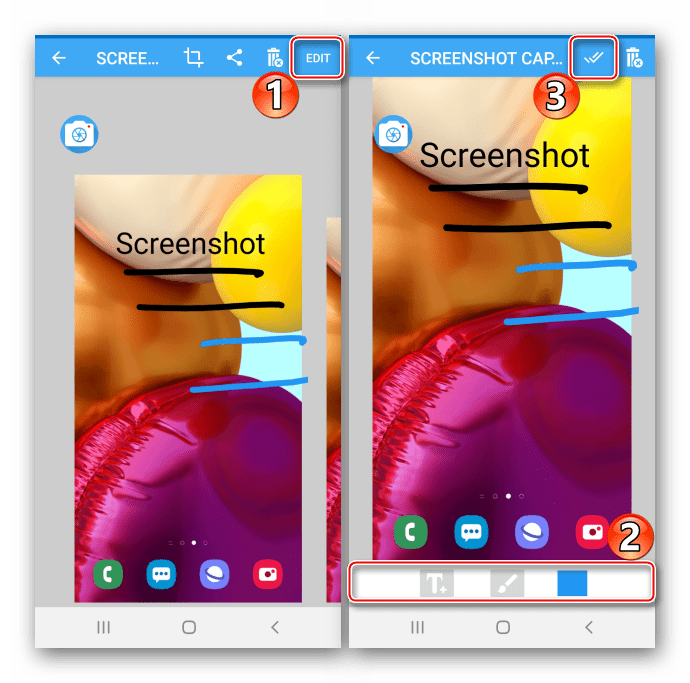
Сохраните отредактированное изображение, нажав соответствующую кнопку.
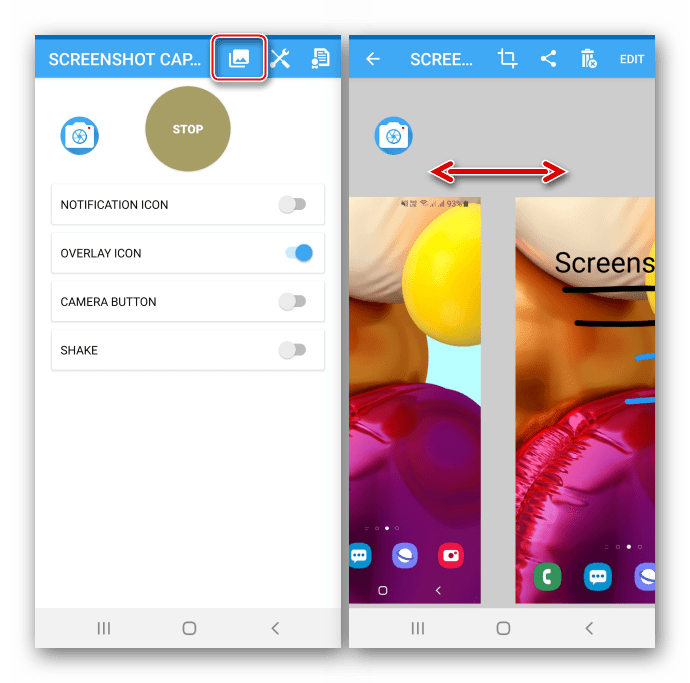
На Samsung Galaxy A71 ищите картинки в приложении «Галерея»
Читайте также: Как сделать скриншот на Samsung Galaxy A21s, Galaxy A31, Galaxy A10, Galaxy A41, Galaxy A50, Galaxy A51
Как на самсунг галакси а71 сделать скриншот экрана — 3 способа
Несмотря на то, что самсунг галакси a71 2019 года рождения, сделать в не скриншот экрана аналогично продававшимся в 2020 году.
При этом кроме того, что делать скриншот можно одним и тем же способом, их у него целых три и каждый из них имеет своих поклонников.
Разумеется, далеко не всем известны все трюки с этим Корейским «произведением искусства». Больше всего почему-то пользователям нравится сделать на самсунге а71 скриншот экрана кнопками.
Вот только кнопки не столь долговечны как вам может показаться, поэтому предусмотрен способ сделать ладонью.
В вашем телефоне самсунг галакси А71, также есть замечательная возможность делать скриншоты голосом. Рекомендую — просто, быстро, эфективно. Можно знакомых удивить — вот инструкция.
К сожалению, у него мало поклонников из-за «трудоемкого процесса». Третий способ, который я решил здесь не описывать (нужно много писать и много фоток) можно сказать самый эффективный, но по душе он почему-то пришелся «наименее продвинутым владельцам» (извините если кого-то обидел).
Думаю, вступления на этом достаточно, а то я и так земного «разговорился». Будем приступать к делу. Готовы? Если да, то поехали.
Как на телефоне самсунг а71 2020 года делать скриншот кнопкам
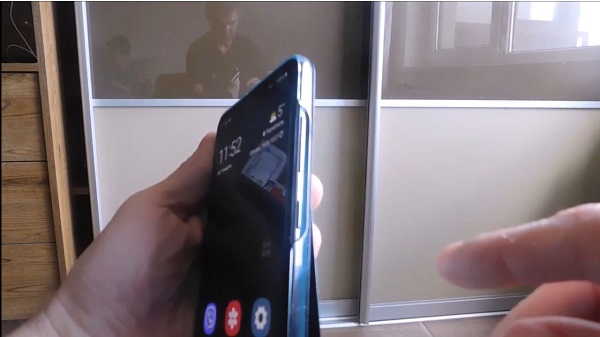
Казалось бы, трюк простой проще некуда, но находится много людей которые говорят не получается кнопками и все.
Кнопками это одновременно прижать включение и сделать тише. Ничего сложного, правда. Тогда почему не получается?
Потому что ситуация немного поменялась. Если раньше на все моделях самсунга делать это можно было не спеша, то теперь так не получится.
Теперь скриншот на самсунге а71 делается мгновенно. Любое промедление недопустимо. Прижали кнопки и тут же отпустили.
Вот и вся «технология». Кто не успел, т о опоздал и вместо снимка экрана, получит параметры выключить или перезагрузить.
Одним словом, думаю теперь этот вопрос мы обсудили и решили. Теперь уже не спеша можно переходить ко второму способу.
Как на samsung galaxy A71 делается скриншот ладонью
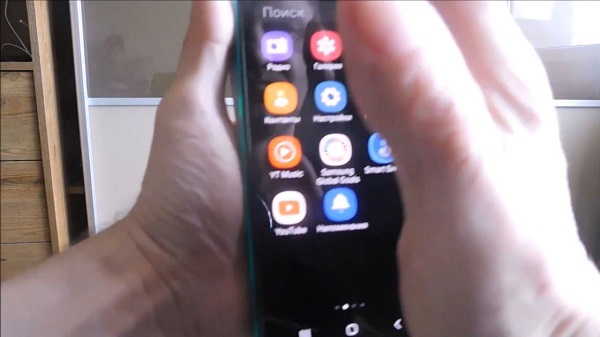
Да, если делать ладонью скрин, то кнопки послужат дольше, это естественно, само собой разумеется, без доказательств.
Почему же тогда им пользуется малое количество владельцев. Причина проста, как и в первом случае – не получается и все.
То экран в сторону уйдет, то ничего вообще не произойдет. Человек попробовал несколько раз, разозлился, плюнул и забыл.
Тем не менее при правильном подходе это отличный способ обзавестись скриншотом на а71 самсунге.
Все нужно, как и в случае с кнопками делать быстро, даже правильнее будет сказать мгновенно и это еще не все.
Ребро ладони должно скользить по экрану (касаться) о ого начала, до самого конца, а не парить над ним.
Третий способ сделать скрин экрана на а71
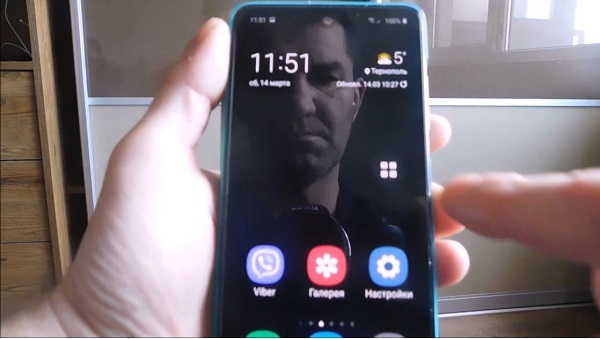
Как я уже обещал раньше описывать его буду, лишь кратко расскажу в чем суть, а кто захочет, тот может посмотреть на видео, которое я размещу ниже этого текста.
Его суть в том, что у вас появится почти незаметная кнопочка, которая будет всегда следовать за вами. При нажатии на нее самсунг а71 сделает скриншот.
Только изначально она отключена, а кто хочет включить прошу к просмотру видео, которое находится ниже. Успехов.
3 Комментариев к “Как на самсунг галакси а71 сделать скриншот экрана — 3 способа”
1) Кнопками не удобно, потому что они с одной стороны. Это же как нужно раскорячиться, чтобы и левую руку перекосить на правую сторону! И да, не получается с одинаковой силой нажать сразу на 2 кнопки, Вот и получается у меня через раз не снимок экрана, а уменьшение звука. Бесит сильно! Хотя, может это и от жесткости чехла зависит, слишком жесткий, где кнопки? 2) А вот способ ребром ладони отличный. Нужно провести ладонью справа налево, что очень удобно, т.к. я левша. 3) Ну, и эта волшебная кнопка, которая всегда следует за вами по экрану. Правда, не удобно, что значок скриншота нельзя вывести с нее прямо на экран, а нужно каждый раз заходить внутрь, и только потом — кнопка скриншота.
Как сделать скриншот экрана телефона Samsung
Рассказываем, как быстро сделать скриншот – снимок экрана, на телефоне Samsung? Делимся секретами о том, как делаются скрины на смартфонах «Самсунг».
Скриншот, или скрин – это снимок экрана. Мобильные девайсы позволяют получить такое изображение, не пользуясь другим смартфоном или цифровой камерой. Но как именно можно сделать снимок экрана на телефонах Samsung Galaxy? Ведь, в отличие от компьютера, у мобильного девайса нет кнопки Print Screen.
Зачем нужны скриншоты
Есть немало ситуаций, в которых вам может понадобиться сделать скрин.
- Вы общаетесь с техподдержкой и хотите показать, что именно, по вашему мнению, работает не так, как должно работать.
- Вы обсуждаете со знакомыми приложения, которыми пользуетесь, или игры, в которые играете, и хотите продемонстрировать свой список.
- Вы обсуждаете настройки какой-либо программы и планируете показать другу характеристики, которые считаете оптимальными.
- Вы договорились с кем-либо о встрече, но не уверены, сможет ли знакомый найти назначенное место – можно открыть карту на смартфоне «Самсунг», поставить метку, сделать скрин и отправить его.
- Вы заметили смешную опечатку на интернет-ресурсе и готовы повеселить ею друзей в социальных сетях.
- Вам нужно объяснить другому человеку, как, например, создать аккаунт на сайте или воспользоваться системой бесконтактных платежей – в этом случае скриншоты пригодятся, чтобы наглядно проиллюстрировать пошаговую инструкцию. И это лишь некоторые примеры.
Как сделать скриншот на Samsung
Есть несколько способов получить статическое изображение экрана. Не все они сработают на любой модели, так как есть разница между современными смартфонами и устройствами, выпущенными несколько лет назад.
Кнопка «Домой» + кнопка «Назад»
Данный вариант использовался на устройствах с механическими кнопками, выпущенных до 2015 года включительно. Чтобы им воспользоваться, зажмите одновременно кнопки «Домой» и «Назад» и немного подержите – как правило, достаточно 2-3 секунд.
Кнопка «Домой» + кнопка питания
Если на вашем смартфоне «Самсунг» есть механическая кнопка «Домой», зажмите ее вместе с клавишей питания. Подержите их зажатыми 2-3 секунды – этого достаточно, чтобы сделать скриншот. Основной недостаток этого способа заключается в том, что нужно задействовать обе руки. Возможно, телефон при этом лучше положить на стол, чтобы его случайно не выронить.
Кнопка питания + клавиша регулировки громкости
Этот вариант работает на большинстве смартфонов, выпущенных, начиная с 2017 года. Первой моделью, в которой он был реализован, стал девайс Samsung Galaxy S8.
- Нажмите одновременно кнопку питания и клавишу, отвечающую за регулировку громкости.
- Отпустите кнопки сразу после нажатия или подержите их нажатыми в течение 1-2 секунд – на разных моделях эта функция действует по-разному, поэтому, возможно, придется сначала поэкспериментировать с вашим смартфоном, чтобы понять, как именно на нем делаются скрины.
С помощью Google Assistant
Смартфоны Samsung работают под управлением операционной системы Android, а это значит, что их владельцам доступны все сервисы Google, в том числе виртуальный помощник Google Assistant, который поможет сделать скриншот.
- Произнесите фразу «О’кей, Гугл» или нажмите и удерживайте кнопку «Домой», чтобы обратиться к виртуальному помощнику.
- Скажите: «Сделай скриншот» или «Сделай снимок экрана». Вы тут же получите требуемое.
Возможно, Google Assistant у вас отключен. В этом случае сначала надо его включить.
Первый вариант – нажмите и удерживайте кнопку «Домой», а когда вам предложат включить Google Assistant, подтвердите согласие.
Второй вариант – откройте приложение «Настройки» и выберите в нем пункт «Приложения». В зависимости от конкретной модели дальше понадобится нажать «Выбор приложений по умолчанию» или «Дополнительно», а затем – «Приложения по умолчанию». После этого кликните на «Цифровой помощник» или «Помощник и голосовой ввод» и включите опцию «Использовать скриншот» либо «Анализ изображений на экране».
С помощью виртуального помощника Bixby
У компании Samsung есть собственный голосовой ассистент Bixby, который интегрирован во многие смартфоны, выпущенные сравнительно недавно. Он тоже умеет делать скриншоты.
- Запустите соответствующее приложение или нажмите кнопку – у некоторых девайсов «Самсунг» есть отдельная клавиша для вызова виртуального помощника.
- Кликните по иконке в приложении или отдайте голосовую команду «Сделать скриншот».
С помощью панели Edge
У вашего смартфона «Самсунг» может быть боковая панель инструментов Edge. Перед тем как начать ею пользоваться, ее нужно включить.
- Откройте «Настройки».
- Перейдите в пункт «Дисплей».
- На смартфонах с ОС «Андроид» 11 просто переведите ползунок рядом с пунктом панели Edge в положение «Включено». На девайсах с ОС Android 8, 9 или 10 надо предварительно перейти в пункт «Изогнутый экран».
- После этого выберите «Выделить и сохранить» – эта команда поможет вам сделать снимок экрана.
Через меню «Специальные возможности»
Специальные возможности – набор дополнительных функций для пользователей с какими-нибудь физическими нарушениями, например, испытывающих проблемы с согласованностью движений. Но даже если у вас все в порядке со здоровьем, там найдется функция, которая вам пригодится.
Обычно это вспомогательное меню не активировано, и его надо включить:
- откройте «Настройки»;
- перейдите в «Специальные возможности»;
- нажмите на «Нарушение координации и взаимодействие»;
- поставьте ползунок рядом с пунктом «Вспомогательное меню» в положение «Включено».
После этого у вас на экране появится кнопка, вызывающая вспомогательное меню, а в нем – иконка «Скриншот».
С помощью жестов
Эта функция работает только в последних флагманских моделях Samsung.
- В «Настройках» откройте пункт «Дополнительные функции».
- Перейдите в «Движения и жесты».
- Выберите «Снимок экрана ладонью» и включите функцию.
После этого достаточно провести ребром ладони по экрану справа налево или в обратном направлении, чтобы сделать скриншот.
Сторонние приложения
В магазине приложений Google Play есть немало программ, которые также позволяют сохранить изображение экрана. Это, например:
- Super Screenshot;
- Screen Master;
- Screenshot Snap;
- AZ Screen Recorder;
- TouchShot.
Большинство этих программ предлагаются в платной и бесплатной версии, причем у платной есть дополнительные возможности, например, запись видео, редактирование скринов и добавление водяных знаков.
Где найти снимок экрана
Вы коснулись нужных кнопок и подержали их нажатыми в течение пары секунд или провели ладонью по экрану? Где теперь искать готовые скриншоты?
Обычно в панели уведомлений, которая находится в верхней части экрана телефона, появляется уведомление о том, что вы сделали снимок дисплея. Само изображение можно найти в приложении «Галерея».
Также попробуйте поискать его в приложении «Файлы»: как правило, папка, в которую автоматически сохраняются такие изображения, называется Screenshots. Обычно система позволяет переименовать ее, если вы этого хотите, или настроить другую папку, в которую будут отправляться снимки экрана – в том числе на карте памяти microSD.