Как скачать Flash-игру на компьютер | Загрузка SWF-файла с сайта
В интернете можно найти огромное количество игровых сайтов, содержащих множество разнообразных игр. Эти игры, как правило, бывают в двух форматах: HTML5 – относительно новый, более современный формат и Flash (расширение SWF) – старый, но по-прежнему актуальный тип файлов. В этой статье рассмотрим, как скачать с сайта на компьютер Flash-игру формата SWF.
Это может весьма пригодиться, если пользователь хочет играть в игру на компьютере, на котором нет регулярного доступа к сети интернет. Или в случае некачественного соединения, работающего с перебоями.
Как сохранить Флэш игру на компьютер с сайта
Некоторые сайты с играми предоставляют возможность игрокам сохранить флэш-игры на компьютер, добавляя на веб-ресурс кнопку загрузки, при нажатии на которую происходит установка игры. Но подобное можно встретить редко, так как подобные веб-ресурсы заинтересованы в регулярном возврате посетителей, приносящих им деньги с рекламы. Поэтому, как правило, приходится использовать различные хитрости. Одну их них и рассмотрим в данной инструкции.
Как скачать Flash-игру с сайта на компьютер:
- Для примера возьмем игру 2048 по ссылке:
https://ru.y8.com/games/2048_flash - Прежде всего, нужно убедиться в том, что игра действительно создана с использованием технологии Flash. Для это достаточно кликнуть правой кнопкой мыши по игре. И если появится контекстное меню, одним из пунктов которого будет «О программе Adobe Flash Player» то данная инструкция подходит;

- Флэш игры встраиваются в сайт отдельным файлом, к которому ведет ссылка. Вся особенность способа заключается в том, чтобы эту ссылку найти в исходном коде. Для этого необходимо правой кнопкой мыши кликнуть по любому участку на странице, за исключением области с самой игрой и выбрать в контекстном меню пункт «Просмотр кода страницы» или «Исходный текст страницы». Для быстрого перехода можно использовать сочетание горячих клавиш Ctrl + U ;

- Откроется код страницы. Необходимо вызвать окно поиска с помощью сочетаний клавиш Ctrl + F или Ctrl + G ;
- Ввести в окно поиска формат файла SWF;
- Записей о SWF может быть несколько. Нужна именно та, что является активной ссылкой. Достаточно просто кликнуть по ней левой кнопкой мыши;

- Появится окно с предложением скачать Flash-игру с сайта на компьютер. Нужно просто выбрать место на ПК для сохранения SWF-файла.

Не обязательно кликать по ссылке. Можно просто скопировать ее и вставить в адресную строку браузера.
В некоторых случаях может потребоваться обрезать лишний адрес после указания расширения файла. То есть, в данном конкретном случае нужно обрезать выделенный красным участок original/2048_flash.swf ?1521621598 .
Также может возникнуть ситуация, когда в коде указан неполный адрес сайта, а относительный, то есть ссылка следующего характера:
В таком случае нужно самостоятельно скомбинировать адрес добавив к нему доменное имя:
Как открыть SWF-файл
Загруженный файл можно открыть несколькими способами. Самый простой – использовать браузер, установленный на устройстве, так как в веб-обозревателях уже есть предустановленный обработчик для SWF-файлов (за исключением Opera, для нее дополнительно необходимо установить Adobe Flash Player);
Если кликнуть по файлу 2 раза, то он откроется в браузере. Если этого не произошло, и операционная система не может открыть файл самостоятельно, то необходимо кликнуть по файлу правой кнопкой мыши и выбрать в контекстном меню пункт «Открыть с помощью» и выбрать в списке нужный браузер.
Конечно же, куда приятнее использовать специализированные программы для обработки flash-файлов. Таких программ несметное множество. Их без труда можно найти в поисковиках.
Как открыть SWF-файл на Android телефоне
Android по умолчанию не обрабатывает Flash. Для того, чтобы открыть и посмотреть SWF необходимо скачать специальную программу. Подобный софт можно найти в официальном магазине расширений Google Play.
Естественно, о скачивании игры с помощью телефона и планшета речи быть не может, так как в мобильных браузерах нет функции просмотра исходного кода страниц. Поэтому, если встала необходимость загрузить Flash, то необходимо это делать на ПК, а затем – переносить файл на мобильное устройство.
Как скачивать торренты через браузер (без сторонних программ). Полезно, если у вас тормозит ПК из-за uTorrent, или он заблокирован и не запускается
 Всем доброго времени суток!
Сегодня по почте получил довольно оригинальный вопрос от пользователя: у него на ПК запрещен запуск торрент-клиентов, игр, и др. ряда программ (но браузеры работают). И вот он интересуется, можно ли прямо из браузера загружать торренты без использования того же uTorrent. 👀
Что тут можно сказать. Многое зависит от того, как установлена эта «блокировка». Может быть и будет работать загрузка из браузера, а может и нет.
Разумеется, в этой небольшой заметке «лезть» в дебри различных вариаций блокировки я не буду, а просто приведу несколько браузеров со встроенной возможностью загрузки торрентов. Как говорится «попытка — не пытка», каждый проверит и решит для себя сам. 👌
👉 Кстати!
1) Если у вас идет большая нагрузка от uTorrent и компьютер притормаживает — то использование подобного браузера может быть также выходом.
2) У uTorrent, кстати говоря, есть аналоги — среди них есть достаточно интересные клиенты. Рекомендую также к знакомству!
Браузеры со встроенными торрент-клиентами
Coc Coc
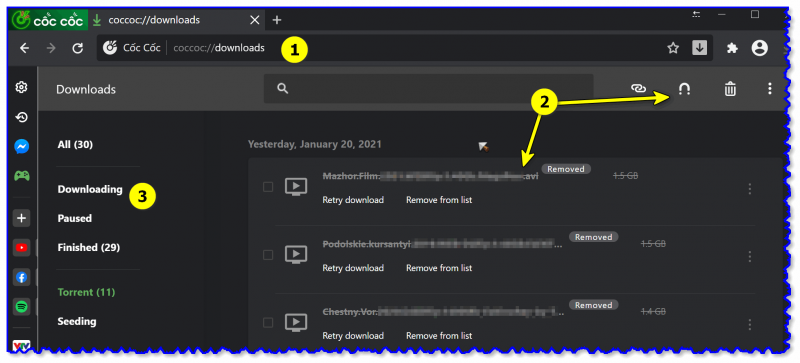
Браузер Coc Coc — загрузка торрентов
Это вьетнамский браузер, построенный на движке Chromium. У него есть две встроенных мега-полезных опций:
- встроенный загрузчик видео — аудио-контента: когда вы смотрите в сети видеоролик — над ним появляется «стрелочка», и кликнув по ней, вы можете загрузить к себе его на диск;
- встроенный торрент-клиент : теперь достаточно нажать ЛКМ по классической или magnet-ссылке — и браузер сам (не запуская никакие сторонние приложения) начнет загрузку нужного вам торрента! Удобно?😉 (скрин с окном загрузки приведен выше — чтобы его открыть нажмите Ctrl+J)
Стоит отметить, что встроенный торрент-клиент не «самый простой»: в опциях можно ограничить скорость загрузки, указать нужные каталоги и прочее.
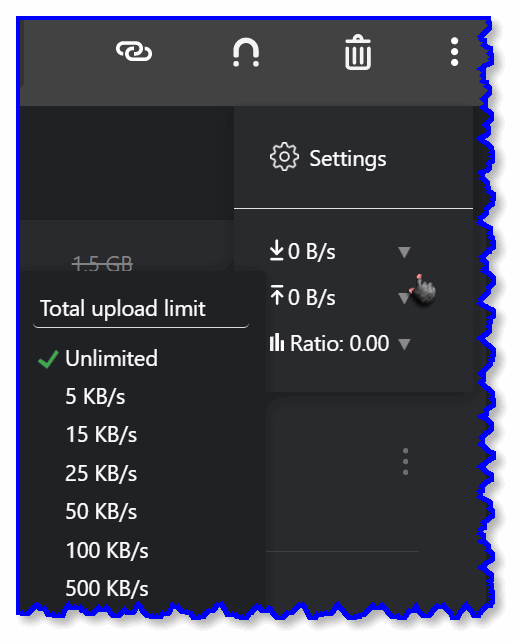
Ограничение загрузки (Coc Coc)
Минус : браузер Coc Coc идет на английском языке.
Torch Browser
Сайт разработчика: https://torchbrowser.com/
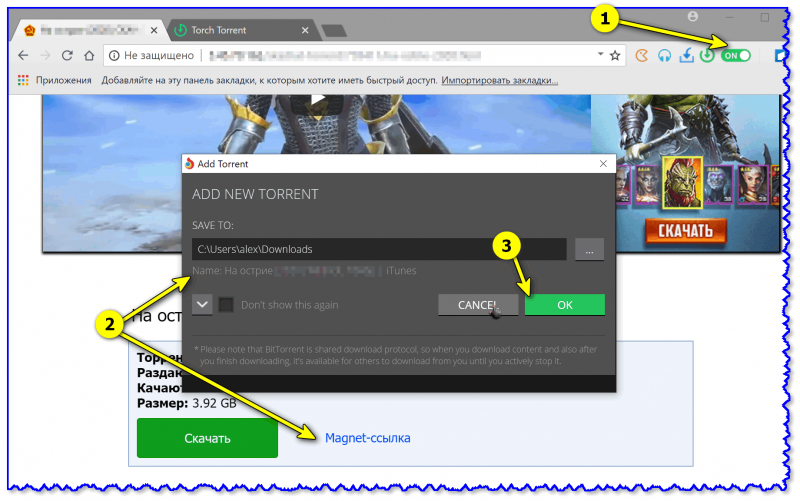
Torch браузер — загрузка торрента
Весьма необычный и интересный браузер, в который встроена функция «граббера» медиа-контента (т.е. можно загрузить просматриваемые видеоролики), видеоплеера, и торрент-клиента (открывается в отдельной вкладке браузера). См. скрин ниже. 👇
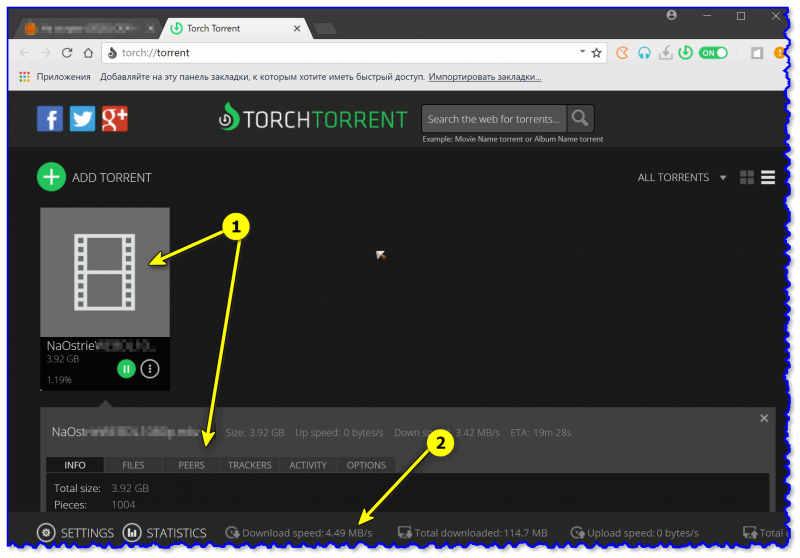
Окно со списком торрентов / Torch браузер
Кстати, Torch браузер весьма тесно интегрируется с соц. сетями: Twitter и Facebook*. Что тоже весьма удобно!
Ну и нельзя не отметить, что Torch написан с использованием Chromium — а значит к нему подходят тысячи всевозможных плагинов. 😉
Минусы : браузер на английском языке. Встроенная ссылка на игры — не работает.
Opera (12 версия)
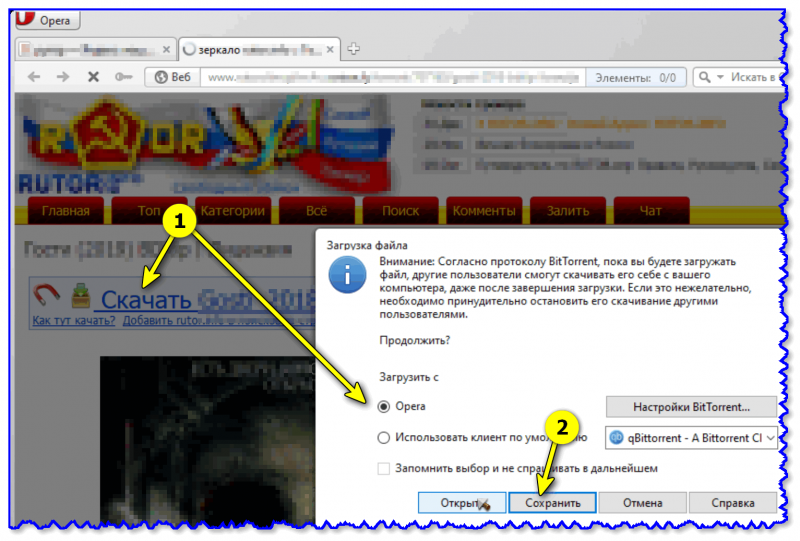
Opera 12 версия — есть встроенный Bittorrent
В старой «доброй» Opera 12-й версии был встроенный торрент-клиент (причем, весьма неплохой!). Многие об этом, уже, кстати, позабыли.
Так вот, если говорить о торрентах — то Opera 12-й версии до сих пор с ними «справляется»! Почему бы ее не использовать?
(например, у меня на флешке есть портативная версия 12.18 — ее можно запустить на любом ПК, просто подключив флешку. Ну а далее перейти на нужный трекер и начать загрузку. См. скрин выше ☝)
Минусы : браузер давно не обновлялся и для постоянной работы не годится! Иногда выскакивают окна о «незнакомых сертификатах».
Citrio
Примечание: если браузер «подвиснет» при первой загрузке торрента — перезапустите его, войдите в «Загрузки» (сочетание Ctrl+J) и нажмите по кнопке «Загрузить торрент» .
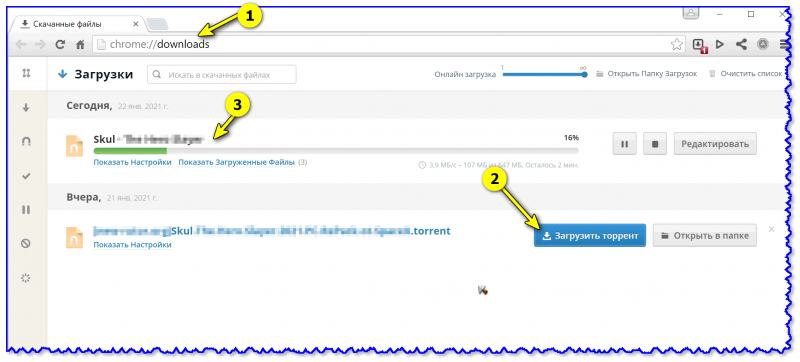
Citrio — это, в общем-то, еще один браузер, написанный на Chromium. (скучно?) . Однако, у него есть свои «изюминки», благодаря которым многие пользователи его «хранят» на диске (и время от времени запускают):
- есть встроенный торрент-клиент : позволяет загружать торрент-файлы и магнитные ссылки, «никуда не переходя» из окна браузера (причем, в ряде случаев загружает файл быстрее, чем uTorrent (за счет особого алгоритма кэширования) );
- есть свой Download Manager : позволяет ускорять загрузку файлов (за счет их загрузки с неск. серверов. Работает только с популярными файлами);
- наличие «граббера» : загружает видео и аудио файлы с более, чем 50 популярных сайтов в Интернете;
- менеджер прокси (авто-переключение между прокси из вашего добавленного списка). Это весьма удобная штука, если вы часто посещаете различные трекеры.
В общем, есть смысл попробовать этот браузер, тем более что все базовые опции работают «из коробки» (без установки доп. плагинов).
Минус : давно не обновлялся (около 3 лет). В Windows 10 «ведет» себя нестабильно — при первом добавлении торрента может зависнуть (но это можно исправить, см. выше).
* Meta, которая владеет Facebook и Instagram, признана экстремистской организацией на территории России.
Как скачать swf с любого ресурса и установить флеш игру на сайт

Всем привет, на связи Олег и сегодня хочу написать небольшой анонс о том, как я скачал с чужого сайта классную флеш игру в формате swf для своего блога, в которой и вас научу некоторым хитростям как скачать swf с сайта, не принадлежащего вам.
Честно говоря, изначально не хотел палить тему, но потом подумал, что, может, ещё кому будет интересна моя методика скачивания нужных файлов с других ресурсов. Что у меня вышло, вы можете увидеть в конце моих статей. Неправда интересная игра? Как она себя покажет, решит только время, и если во время прочтения этой статьи вдруг flash игры там уже не будет, то, значит, она не оправдала моих ожиданий.
Как скачать swf с сайта — универсальный способ
Для того, чтоб скачать swf с чужого сайта и залить на свой нам понадобиться:
- Донор, где мы будем качать флеш файл в формате swf.
- Обычный блокнот WINDOWS, расположенный по этому пути: Пуск — Все программы — Стандартные — Блокнот
- Программа filezilla
Забегая, немножко вперёд хотелось бы сказать, что это самый классный и в то же время быстрый способ извлечь swf c сайта. Эти действия можно будет применить и для других типов файла, в общем, скачать файл можно с абсолютно любого ресурса, таким весьма простым способом.
Предисловие — важно знать
Прежде чем разложить всё по полочкам, хочу рассказать историю, почему мне пришлось воспользоваться этим способом извлечения файла со стороннего ресурса. Как и все, я люблю в свободное время гулять по просторам интернета, где и встретил очень классный сайт, палить его не стану, извините, на котором в конце каждой статьи была прикольная игра в формате swf. Эта одна из фишек, способствующая увеличению посещаемости на сайт об остальных я уже писал тут.
Автор блога с удовольствием делился кодом ИГРЫ с каждым пользователем, но мне не хотелось чтоб игра размещалась на его хостинге (что это). Хочется не быть зависимым в общем.
Подсмотрев его html код, я вычислил название игры и начал её искать в интернете, но поиски мой провалились, наверное, плохо искал. В общем, я решился на крайнее меры, скачать swf с сайта этого человека, так как искать дальше в интернете мне было просто лень. Да и я иногда ленюсь, что-то сделать.
В этом эпизоде я хочу сказать, что воровать чужое плохо! В моём случае это оправдано, так как я просто сэкономил немного времени на поиск нужного файла.
SWF — извлекаем с чужого сайта за несколько лёгких шагов
SWF файлы — это обычно мультимедийный файл флеш игры либо видео. В ряде случаев достаточно просто скачать файл с самого сайта, без проблем, где администраторы дают прямые ссылки на него.
Но что делать если нет ссылки на скачивания интересной игры или видеоролика, а вам это так нужно?
В первую очередь, когда вы определились с донором, где будете качать игру откройте страничку расположения мультимедийного файла и нажмите сочетание клавиш CTRL — U, в окне браузера откроется новое окно с отображением html кода. Я же покажу на скриншоте и в видеоуроке, как это делать без указания донора.
Открываем сайт, где расположена игра

В открывшемся окне сайта жмём сочетание клавиш CTRL + U, откроется HTML код в новом окне.

После чего нам нужно найти файл с расширением swf. Здесь уже жмём иное сочетание клавиш CTRL + F (поиск). В правом верхнем углу откроется окно поиска, там и прописываем swf, после чего жмём ENTER.

Теперь все файлы с расширением swf будут подсвечены:

Нам нужна всего одна строчка из html кода стороннего веб-ресурса:
когда, получили имя и путь к файлу, следует открыть обычный блокнот (есть на всех компьютерах), но если вы вдруг не знаете где он лежит, то откройте:
Пуск — Все программы — Стандартные — Блокнот
В открывшемся блокноте прописываем этот код, не забудьте указать верный сайт и путь к файлу:
в моём случае это:
ВНИМАНИЕ! Ваш путь может отличаться от моего, смотрите не ошибитесь!
Полученный код вставляем в блокнот

Теперь нам нужно сохранить его как:

Вот тут, нужно сохранить не в .txt формате, а в .html!
Для этого в блокноте внизу открываем вкладку «все файлы» и сохраняем файл с html расширением, к примеру, DOCUMENT.HTML — можете просто скопировать и сохранить.

В итоге у нас должен получиться такой html файл (может немного отличаться — браузером): Теперь осталось ещё пару шагов и готово, после чего я расскажу, как эту игру вывести у себя на сайте для улучшения поведенческих факторов посетителей блога.
Открываем созданный файл, DOCUMENT.html просто кликая на него два раза. Запустится браузер и откроется новое окно, где и будет ссылка СКАЧАТЬ ФАЙЛ. Просто жмём по ней и указываем путь, где нужно сохранить уже наш файл. Вот так вот просто можно стырить файл swf с любого другого.

Вот, и всё! Вот так вот просто можно скачать любой мультимедийный файл, будь то игра или видео в формате swf.
Как добавить flash игру на сайт wordpress
В первой части нашей статьи мы уже скачали флеш игру к себе на компьютер, теперь нужно понять как добавить flash игру на сайт для улучшения поведенческих факторов.
Загружаем флеш игру на свой сайт
Для этого действия можно использовать различные утилиты, но мне по душе filezille, так как я уже давно её использую. Вы же можете использовать совершенно любую программу, к примеру, TOTAL COMANDER или ему подобную. Ниже я приведу пример в программе filezille.
Первым делом Открываем свой FTP доступ и выбираем нужный сайт, если у вас их несколько, как у меня.

После того, как авторизовались, в левой колонке открываем файл с расширением swf, а в правой папку public_html, если непонятно смотрите скриншот ниже.

Теперь вам нужно указать место, где будет лежать ваш файл флеш игры для сайта
В моём случае это:
у вас, должно быть примерно так:
Возможно, и другой путь, это все зависит от вас — желательно не светить, где вы храните файлы, но это сугубо ваше личное право.
Если что-то можно создать новую папку у себя на хостинге — домашнее задание!
Теперь просто качаем файл флеш игры в папку flash, у вас должно получиться примерно то же что и на скриншоте:

Теперь дело за малым вывести эту игру у себя на сайте.
Запускаем flash игру для посетителей у себя на сайте
Для этого берите этот код:
Теперь осталось вывести этот код на своём сайте, чтоб люди могли играть у вас на сайте в флеш игру, как у меня.
Для сайта wordpress просто откройте файл ==>> Отдельная запись single.php вашей темы.

В правой колонке ищем файл темы, отвечающий за вывод комментариев single.php (отдельная запись), открываем его и ищем место где хотим вывести flash игру.
Я решил в конце статьи, у меня код вставлен после этой строчки:
Ищем в файле single.php
После, этих строк вставляем этот код:
Вот и всё, игра работает. А вы, как думаете, флеш игра swf способна увеличить трафик на сайт за счёт поведенческих факторов? Хотелось бы услышать ваше мнение в комментариях — отвечу по возможности каждому!
Web uTorrent: Все про веб торрент и как им пользоваться 👇
Что такое веб торрент? Это бесплатная программа для работы с торрент-файлами прямо в браузере. Из бета-версии вышла сравнительно недавно.
В первую очередь предназначена для загрузки видео.
Что такое веб торрент
Веб торрент поддерживает его воспроизведение в потоковом режиме, то есть с помощью встроенного проигрывателя прямо во время скачивания.
Ожидать окончания загрузки не нужно.
Такой веб торрент особенно удобен любителям кино и сериалов.

Рабочее окно программы
Файлы программа загружает, как и обычный uTorrent, используя передачу данных напрямую между пользователями.
Скорость обмена зависит от количества раздающих и качества их интернета.
Она не превосходит возможности классического клиента.
Web torrent обладает только самыми простыми и необходимыми настройками.
Он позволяет выбрать язык интерфейса, папку, в которую будут помещаться загруженные файлы, ограничить скорость загрузки и раздачи.
Это может не понравиться пользователям, привыкшим работать с большим количеством загрузок в обычном клиенте.
Кроме того, программу отличает дизайн. Он не такой аскетичный, как у uTorrent.
Для поиска файлов используется встроенный поисковик Google. Ко всем запросам он добавляет приписку «torrent».
Программа обеспечивает защиту от вирусов.
Если файл потенциально опасен, она выведет на экран предупреждение.
Однако это не означает, что компьютер в полной безопасности – система не гарантирует распознавание угроз на 100%.
Таким образом, этот торрент-клиент хорошо подходит людям, которые не хотят заморачиваться и используют его для простых целей.
Как приступить к скачиванию?
Сначала необходимо загрузить клиент с официального сайта.
Затем достаточно просто запустить его инсталлятор.
Он на английском языке, но сама программа будет на русском.

Окно установки
На всех этапах установки торрент-клиента даете согласие, нажимая кнопку «Next» .
Появится также рекламное окно, в котором предлагается скачать бесплатную программу.
Например, Вам могут предложить Яндекс.Браузер.
Чтобы отказаться от этого, просто кликните на кнопку «Decline» .

Рекламное окно
После установки у Вас появится зеленый значок uTorrent Web, горящий во вкладке в правом нижнем углу экрана.
Это означает, что программа готова к работе.
В отличие от классического варианта, управлять чем-нибудь через значок нельзя.
Можно только закрыть uTorrent Web.

Иконка программы
Торрент-клиент предложит назначить себя используемым по умолчанию. Соглашаться на это или нет – решать Вам.
Открыв программу, Вы обнаружите вкладку браузера.
На экране будет краткая инструкция по пользованию в виде трех картинок, пошагово объясняющих весь процесс.

Стартовый экран
Вы можете ввести требуемый запрос в графе поиска.
После этого браузер перейдет на страницу Google, где будут выведены все найденные ссылки.
Выбираете одну из них, переходите и скачиваете торрент-файл.
Открываете его с помощью uTorrent Web.

Вкладка поисковика
Все, начинается загрузка.
После ее окончания полученный файл автоматически перейдет в режим раздачи.
Управление экраном загрузки
По пунктам:
- В левом верхнем углу находится графа поиска. Все того же, от Google.
- Ниже, если загружается видео- или аудиофайл, будет окно проигрывателя с интуитивно понятным управлением.Возможны перемотка, регулировка уровня громкости, запоминание места остановки записи.Поддерживаются субтитры, которые фиксируются и запускаются автоматически.Качество видео соответствует сервису Youtube. При этом лучше всего программа работает с форматом MP4. При включении иных файлов возможны ошибки.
- Еще ниже находится список последних просмотренных записей.
- Далее – перечисление торрентов и их статуса на текущий момент.Для удобства список можно отсортировать по алфавиту, статусу, типу файлов.
- Справа от каждого торрента доступна кнопка «Файлы» .Нажав на нее, можно подробнее ознакомиться с информацией о торренте: дате добавления в программу, размере.Есть данные о прогрессе скачивания отдельных файлов.При необходимости можно отменить загрузку некоторых из них.
- Функции позволяют запускать скачивание, ставить его на паузу или останавливать для каждого отдельного торрента.Также допускается открывать папки, в которые загружаются файлы.При желании, все можно удалить, используя соответствующие кнопки.
- В правом верхнем углу есть кнопка «Поговорите с нами» . Используется она для обратной связи. Клиент предложит ответить на небольшую вопросную форму, благодаря которой Вы сможете поделиться своими впечатлениями с разработчиками.
- Крайний значок в самом правом верхнем углу вызывает окно настроек.

Экран загрузки
Управление настройками
В панели настроек можно управлять функциями:
- включения uTorrent Web при запуске компьютера;
- открытия программой новых вкладок в браузере;
- выбора папки для загрузки файлов;
- определения рабочего языка;
- управления скоростью скачивания и раздачи;
- конфиденциальности. Причем можно очистить историю внутреннего поиска Google.
Также через это окно возможно посмотреть лицензии.

Панель настроек
Отдельно стоит сказать об используемом торрент-клиентом браузере.
При запуске программы открывается стоящий по умолчанию.
Если хочется работать с uTorrent Web через другой обозреватель, нужно скопировать адрес страницы и вручную вставить его куда надо.
Учтите — программа корректно работает с браузерами Opera, Mozilla Firefox, Google Chrome, Яндекс.Браузер.
Совместима и с другими браузерами операционных систем Windows (но только от 7 до 10).
Если у Вас актуальное программное обеспечение – можете смело скачивать веб торрент.