VIDEO TUTORIAL: How to compress / reduce the size of a 3D model in Blender (GLB, GLTF, DAE, FBX, OBJ. )?
Blender is a powerful open-source software designed for creating 3D graphics, animations, and visual effects. It supports a wide array of file formats for importing and exporting, including GLB, GLTF, DAE, OBJ, ABC, USD, BVH, PLY, STL, FBX, and X3D. This adaptability makes it an invaluable tool for diverse 3D projects and workflows. (https://www.blender.org/download/).
Optimizing 3D File Size for AR Code
We recommend using Blender to convert and compress your 3D models before uploading them to AR Code for an optimal Augmented Reality experience.
A good AR Code experience should load in less than 10 seconds on any mobile device. A typical mobile connection operates at an average of 1 megabit per second.
To compress a 3D file in Blender for AR display, follow these steps:
1 — Compress 3D Model Textures
This step requires the use of an image editing software. We will be using the open-source software GIMP. (https://www.gimp.org/downloads/)
First, access the texture files of your 3D model. To do this, use the following format: .gltf + .bin + textures:
- Import your 3D model into Blender
- Export your 3D model in .gltf + .bin + textures
- Open texture files in GIMP
- Scale images (to 1024X1024 or smaller for higher compression): Image > Scale Image

- Export textures in *.jpg format with a resolution of 90 (or lower for higher compression): File > Export as
-
Replace the textures in Blender, or simply edit your .gltf file using a text editor and replace the texture formats as needed (e.g., «.png» to «.jpg»)
2 – Reduce the 3D Model Complexity by Using Decimation in Blender
The second major step in reducing the size of a 3D model is to decimate its meshes, which involves lowering the number of polygons while preserving the overall appearance.
- Import the previously edited *.gltf file into Blender
- Select a mesh to decimate
- Proceed with the decimation, aiming to bring each mesh under 50,000 faces. Always check the 3D rendering. Tip: If your model is not animated, you can decimate multiple meshes by joining them first.
- Export your model in *.glb format by selecting “Apply modifiers» but not the “Compress» option.
You can now upload your 3D model on the AR Code interface.
Uploading a 3D File on AR Code
To publish a 3D model on AR Code, we recommend using a model that is no more than 15MB. A larger model may have higher definition, but it could also cause a slowdown during the AR display. Lower resolution can speed up the display. For more information, see: Uploading 3D models on AR Code, what File Size and Format?
Video Tutorial to Compress / Reduce the size of a 3D File in Blender
Here is a video that demonstrates the entire process of compressing a 3D file and uploading it to AR Code. It provides a step-by-step guide to completing this task.
Conclusion
To summarize the steps of this tutorial:
1 — Compress 3D Model Textures:
- Import your 3D model into Blender
- Export your 3D model in .gltf + .bin + textures
- Open texture files in GIMP
- Scale images (to 1024X1024 or smaller for higher compression)
- Export textures in *.jpg format with a resolution of 90 (or lower for higher compression)
- Edit your .gltf file using a text editor and replace the texture formats as needed (e.g., «.png» to «.jpg»)
- Save it
2 — Decimate Meshes in Blender:
- Import the previously edited *.gltf file into Blender
- Select a mesh to decimate
- Proceed with the decimation, aiming to bring each mesh under 40,000 faces. Always check the 3D rendering.
- Tip: If your model is not animated, you can decimate multiple meshes by joining them first.
- Export your model in *.glb format by selecting “Apply modifiers» but not the “Compress» option.
- You can now upload your 3D model on the AR Code interface.
Optimizing a 3D model for Augmented Reality display requires careful attention to file size and model complexity. By following the outlined steps and using powerful tools like Blender and GIMP, you can create engaging and efficient AR experiences that run smoothly on various devices. Remember to always test your models in different environments to ensure they provide the best possible user experience.
To compress / reduce the size of industrial CAD models, please follow this tutorial: How to compress / reduce the size of an industrial 3D CAD model with MeshLab and Blender?
Frequently asked questions
What is Blender and which file formats does it support for import and export?
Blender is a powerful open-source software for creating 3D graphics, animations, and visual effects. It supports various file formats for importing and exporting, including GLB, GLTF, DAE, ABC, USD, BVH, PLY, STL, FBX, and X3D, making it highly versatile for different projects and workflows.
Why is it important to compress 3D models before uploading them to AR Code?
Compressing your 3D models before uploading them to AR Code is essential for providing a smooth and efficient AR experience. By reducing the file size, you ensure that the AR content loads quickly. This helps maintain user engagement and delivers a more satisfying experience across various devices.
What is the process for compressing a 3D file in Blender to optimize it for Augmented Reality display?
To optimize a 3D file in Blender for Augmented Reality display, follow these steps: first, compress the 3D model’s textures using image editing software like GIMP to reduce file size without losing significant detail. Next, decrease the complexity of the 3D model in Blender using techniques such as decimation, which reduces the number of polygons while preserving the overall shape and appearance. This process ensures a balance between visual quality and performance in AR experiences.
What is the recommended file size limit for a 3D model on AR Code?
For optimal performance on AR Code, it is recommended to keep the 3D model’s file size below 15MB. While larger models may have higher detail, they can lead to slow loading times and potential performance issues during the AR display. By using lower resolution models, you can ensure a faster and more responsive AR experience for users.
Проблема с размерами файла Блендера — он огромный после ПБР текстур
В общем, загрузил Ассет коллекцию текстур. На радостях зафигачил парочку текстур на объект. Но на выходе файл блендера весит под сотню мегов. Мне этот файл на сток надо, а там тупо зависает загрузка, если больше 10 мегов (на турбосквид конкретно).
Думал это полигонов куча.. обычно они веса добавляют.. .но нет. Полигонов может и меньше тыщи, а с текстурой пбр файл под сотню переваливает. Как с этим быть?
Ну подумал, может надо запечь, типа как ретопология, только с текстурой. но не помогло.
МОЖЕТ готовую модель надо в ОБЖ и потом переносить в 3д коат и типа потом там что-то делать, опять сохранять ОБЖ и обратно в Блендер? То бишь, что-то же меняют, чтоб весогонку устроить бленд файлу.
И да, я бы не парился, но ВСЕ файлы больше 11 мегов на турбе стоке не грузятся.. тупо обрывается загрузка и баста. Как помню, пока сжтрейдер нас не послал, там та же фигня случайлась.. больше файл — больше шансов обрыва загрузки. Не знаю, может ынтернет у меня какаха.. у меня не оптика, а старинный через телефон (1 мегушка скорость).
корочегря главный вопрос, как уменьшить вес файла с пбр текстурами.
Как уменьшить размер STL файла Meshmixer?
Например, вы можете использовать бесплатную программу для 3D моделирования — Meshmixer. В меню справа инструмент «Выбрать», затем дважды щелкните по вашей модели (это будет выбрать всю сетку). Затем нажмите на «Edit …» и выберите опцию «Уменьшить».Nov 12, 2016
Где можно редактировать STL файл?
Оглавление:Meshmixer.MeshLab.Magics.Blender.Netfabb.Jun 7, 2019
Как открыть STL в блендер?
Установите и запустите Blender. Для импорта модели зайдите File –> Import –> stl, выберите необходимую модель.
Как уменьшить размер STL файла Meshmixer? Ответы пользователей
Покопавшись в чуток в инете, нашел способ уменьшения ‘веса’ stl файлов без сильной потери качества самого файла, что реально помогло и .
Например, вы можете предоставить бесплатную программу 3D-моделирования Meshmixer попробовать. Выберите инструмент «Выбрать» в меню справа, затем .
Autodesk MeshMixer поддерживает популярные расширения mesh файлов: .STL, .OBJ, . . Установите размеры вашего 3D принтера в разделе Printer Parameters.
Знаю две программы, бесплатный meshmixer с непонятной лицензией и blender с открытым кодом, . Как уменьшить размер .stl и .obj файлов 3D Модели
У меня есть модель механической клавиши клавиатуры STL, где внешние размеры правильные, но стенки немного слишком толстые, поэтому клавиша .
Два формата содержат одинаковую информацию о модели, но двоичный формат намного компактнее, поэтому он будет создавать файлы меньшего размера из той же .
. и b9creator могут уменьшать/увеличивать в пространстве stl модели в процентном отношении. . 3д принтер изготавливает чуть меньше размер, чем нужно.
Это можно сделать в программах, предназначенных для редактирования STL. . В Magics кстати есть функция смягчения правда размер файла вырастет после .
Слайсер преобразует STL-файл в G-код — управляющий код для принтера, . Упрощение, для уменьшения размера файла и более быстрой печати.
Глава 1: Интерфейс Blender
Много лет назад, когда я впервые обратил внимание на Blender и прочитал несколько уроков, мне показалось, что все просто и хорошо продумано. Но после первого запуска Blender я решил забыть о нем на какое-то время, т.к. я просто ничего не мог в нем сделать. Интерфейс Blender очень сильно отличался от интерфейса других программ, с которыми я работал ранее. Я решил повторить попытку, и после нескольких недель многие вещи стали обретать смысл, и я почувствовал потенциал этой программы. Если вы пробовали Blender до глобальных изменений интерфейса в версии 2.5, теперь вы сможете получить настоящее удовольствие от ее использования. Вот что вы увидите после запуска:
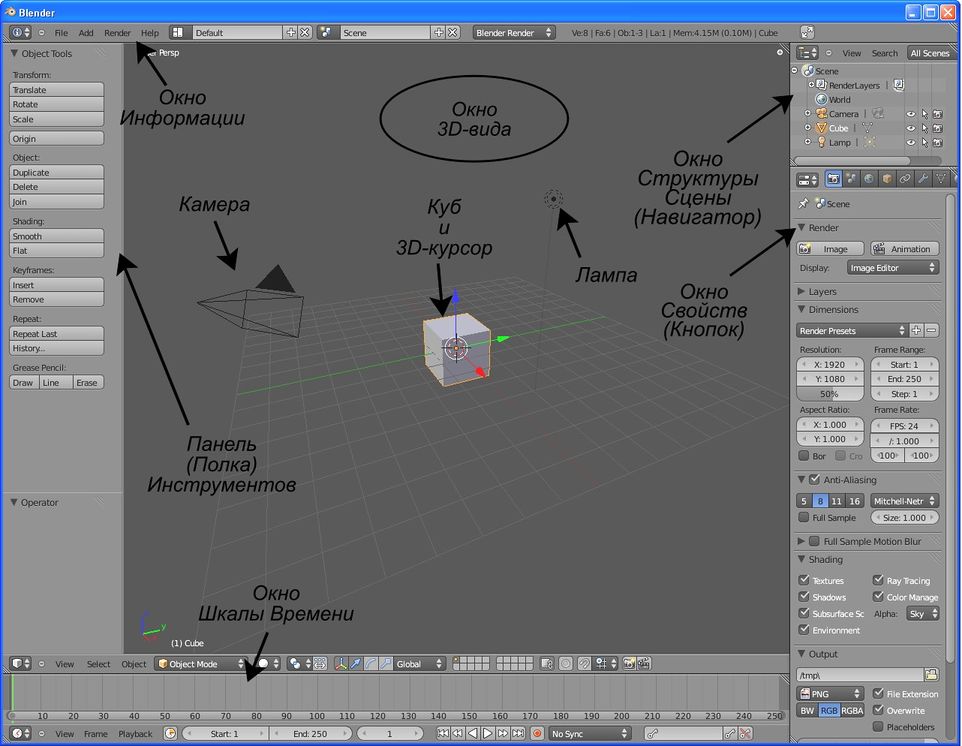
Вы смотрите на сцену, состоящую из куба, лампы и камеры. Куб — стандартный меш-объект, присутствует в сцене, чтобы было на что смотреть, лампа — для освещения сцены, камера — для определения точки обзора сцены.

Старые версии Blender могут запускаться со сценами другого вида, но идея остается той же. 3D-курсор в центре куба используется для определения места добавления новых объектов. Вы можете перемещать его щелчком левой кнопки мыши. Наряду со знакомым вам выпадающим меню, на экране вы видите окна (экранные области) различных типов, позволяющие выполнять различные операции. О том, для чего они нужны и как их переключать, мы поговорим чуть позже.
Blender работает со слоями так же, как и другие программы, в которых вы можете поместить объекты в различные слои и отображать их только когда это необходимо. Вам определенно стоит освоить работу со слоями. Когда ваши сцены станут больше и сложнее, включая и выключая слои, вы сможете ускорить работу программы и облегчить процесс манипуляции объектами.

Для перемещения объекта в другой слой выберите его щелчком Правой Кнопкой Мыши (ПКМ) и нажмите клавишу «M». Попробуйте проделать это с кубом и выберите другой слой. Заметьте, если вы переместите куб на неактивный слой — он исчезнет. Для того, чтобы сделать слой видимым, просто щелкните по нему (ЛКМ). Для включения видимости нескольких слоев — удерживайте клавишу Shift во время щелчков ЛКМ. Слои, в которых есть объекты, отмечены точками. Для включения видимости всех слоёв нажмите «

Дружище-Роби спрашивает: «Как в Blender выбрать несколько объектов?»
Удерживайте клавишу Shift и выделяйте объекты ПКМ (правой кнопкой мыши).
Типы Окон
Blender имеет различные типы окон (рабочих областей), и каждое окно может быть переключено в любой тип. Например, экран при запуске программы имеет 5 рабочих областей или окон (как на иллюстрации выше), Окно Информации с настройками среды сверху, Окно 3D-вида и Окно Шкалы Времени. Справа Окно Структуры Сцены и Окно Свойств Объекта. Кнопка изменения типа окна (рабочей области) находится либо в левом нижнем, либо в левом верхнем углу каждой области. В этом меню большое количество доступных типов окон.

Наиболее интересны для нас следующие типы окон (рабочих областей):
- File Browser (Обозреватель Файлов) — обычно появляется автоматически при необходимости;
- Info (Окно Информации) — опции настройки работы меню, окон, сцены и рендера;
- User Preferences (Настройки Пользователя) — может быть выбрано в меню «Файл»;
- Outliner (Навигатор) — отображает все объекты в сцене и их настройки;
- Properties (Свойства) — раньше называлось «Окно Кнопок». Здесь расположено большинство настроек сцены и объектов;
- Logic Editor (Редактор Логики) — настройки игрового движка и анимации реального времени;
- Node Editor (Редактор Нодов) — эффекты постобработки сцены;
- Video Clip Editor (Редактор Видео Клипов) — инструменты определения движения (motion tracking) в видео клипах;
- Video Sequence Editor (Редактор Видео Последовательности) — сведение конечного видео с изображениями, эффектами и звуком;
- UV/Image Editor (Редактор Изображений/UV) — наложение текстур для игр и видео;
- Graph Editor (Редактор Графов) — Замена IPO Editor — позволяет редактировать кривые анимации;
- Timeline (Шкала Времени) — шкала времени с инструментами записи и воспроизведения анимации;
- 3D Window (Окно 3D-вида) — основное окно работы со сценой в 3D-виде.
Готовые настройки рабочего пространства

В Blender имеется ряд готовых настроек рабочего пространства, которые представляют собой оптимальное расположение окон (рабочих областей) различного типа для определенного рода задач. Можно переключаться между настроенными пространствами, выбирая их в выпадающем меню вверху. Кроме варианта «Default» (по умолчанию) вы можете выбрать другие, в зависимости от того, что собираетесь делать.
Окно Пользовательских Настроек

Окно Пользовательских Настроек можно вызвать из выпадающего меню «File». Здесь можно настроить Blender так, чтобы он реагировал на ваши действия, как нужно вам. Если хотите, чтобы эти настройки применялись каждый раз при запуске Blender, сохраните их командой «Save As Default» или сочетанием клавиш Ctrl «U».
Дружище-Роби говорит:
Будьте аккуратны при выполнении операции Save As Default. Её рекомендуется использовать только перед началом создания сцены и только на домашнем компьютере. Если во время сохранения настроек у вас открыта какая-то сцена, то она будет появляться при каждом запуске Blender. Она станет базовой сценой и заменит собой привычные куб, лампу и камеру.

Blender отлично работает с параметрами по умолчанию, но вам может потребоваться изменить настройки, например для адаптации под ваш стиль работы или под возможности вашего компьютера. Используя закладки вверху окна, вы сможете получить доступ к различным настройкам среды. Вот описание разделов и наиболее часто используемых настроек:
- Interface (Интерфейс) — Здесь вы можете включить или отключить вывод некоторых элементов интерфейса, например можно отключить подсказки Python во всплывающих подсказках (появляющихся при наведении на различные инструменты) или информацию о выделенном объекте (название и слой), расположенную в левом нижнем углу окна 3D-вида.
- Editing (Редактирование) — При создании нового объекта он позиционируются относительно Глобальных Координат («World»), возможно, вы захотите поменять это значение на «View». Режим отмены команд «Undo» запоминает 32 последних действия. Если этого недостаточно — увеличьте значение параметра Steps.
- Input (Ввод) — Здесь находятся настройки мыши и клавиатуры (также можно подсмотреть комбинации клавиш). Опция «Emulate Number Pad» часто используется для ноутбуков, где нет дополнительной цифровой клавиатуры.
- Addons (Дополнения) — Здесь есть несколько замечательных дополнений. Одно из них — «Dynamic Space Bar Menu», имитирующее поведение клавиши Пробел как в предыдущих версиях Blender.
- Themes (Темы Оформления) — Здесь вы можете поменять внешний вид всего, что есть в Blender!
- File — Если вы сохраняете звуки, текстуры и т.п. в отдельных папках, задайте пути к ним здесь для экономии времени при работе.
- System — Если вам нужно сделать настройки параметров вывода звука, использования памяти или игровых манипуляторов, то вам понадобится этот раздел настроек Blender.
Некоторые из этих настроек будут подробнее рассмотрены в задании «Настройка интерфейса под себя».
Открытие, Сохранение и Прикрепление Файлов

В Blender, как и в других программах, есть функции открытия и сохранения файла, но с некоторыми особенностями. В Blender команда «Open» используется для открытия .blend файла, а «Append» для добавления объекта (лампы, камеры, материала и т.д.) из другого файла проекта (.blend) в текущий. Blender поддерживает широкий список форматов для импорта («Import») и экспорта («Export»), среди которых VRML (.wrl) и .DXF и .STL. Это наиболее распространенные форматы обмена данными с другими графическими и CAD пакетами, а так же с программами подготовки к 3D-печати.
Дружище-Роби говорит:
Будьте внимательны и почаще сохраняйте вашу работу! Как и другие программы, при закрытии Blender выдаст вам сообщение о необходимости сохранить работу, но это все. Дальше, он просто закроется с потерей не сохранённых вами данных.
Команда Сохранения сцены
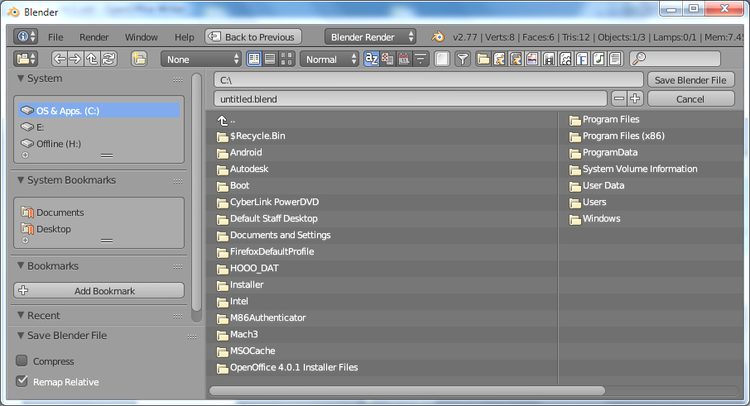
Когда вы впервые начинаете работать с Blender, кажется почти невозможным понять, как сохранить свою работу. Интерфейс работы с файлами напоминает интерфейс старого MS-DOS. Но, каждый раз, когда вы сохраняете работу с именем, уже существующим в каталоге, предыдущий файл копируется с новым расширением (.blend1). Это позволяет всегда иметь резервную копию файла при возникновении проблем. Вот что вы увидите по команде сохранения:
Команда Прикрепления объектов из других файлов (Append)
Когда нужно вставить в сцену какой-либо объект из другого blend-файла, необходимо воспользоваться функцией Append из меню «File». В открывшемся окне «Append» нужно найти и войти в нужный blend-файл, выбрать, что именно вы хотите добавить. Вы можете вставить в свою сцену любые объекты: камеры, лампы, меш-объекты, прочие объекты, а так же материалы, текстуры и т.д. В большинстве случаев используется Объект (Object). Добавляя Объект в вашу сцену автоматически копируются все материалы, текстуры и анимации связанные с этим объектом. Левой Клавишей Мыши (ЛКМ) вы можете устанавливать/снимать выделение с объектов в списке (удерживайте клавишу «Shift» для выделения нескольких объектов). Нажатие клавиши «A» выделит все объекты. После того, как вы выберете нужные объекты, нажмите на кнопку «Link/Append from Library» в правом верхнем углу экрана.
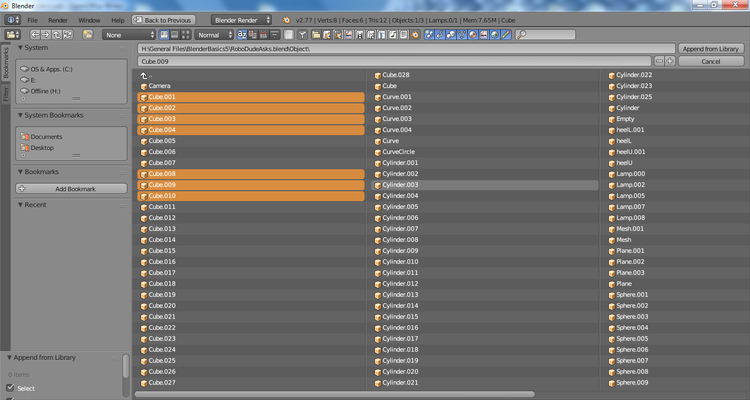
Опция «Link» позволяет «связать» выбранные объекты из другого файла вместо их добавления (копирования) в текущую сцену. Эта опция позволяет менять объекты в файле-источнике, и эти изменения автоматически будут применяться к «связанным» объектам в вашей сцене.
Упаковка Данных
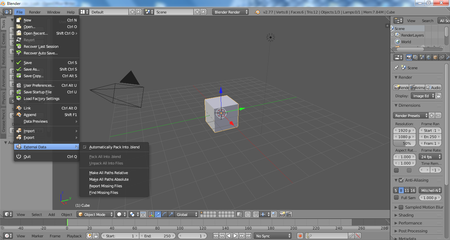
Если Вы планируете открывать свой blend-файл на других компьютерах, вам следует использовать функцию «Automatically Pack into .Blend file» (Автоматически Упаковывать Данные в .blend-файл), которая находится в меню «File» в разделе «External Data». По умолчанию текстуры и звуки не сохраняются внутри Blender файла. Это позволяет уменьшить размер файла-проекта. Каждый раз при открытии такого файла Blender ищет текстуры и звуки по определенным путям и помещает их в вашу сцену. Если их не удается найти, в вашей сцене не будет ни текстур, ни звуков. При «Упаковке Данных» файлы текстур и аудио добавляются внутрь .blend файла. Теперь вы сможете открыть его на любом компьютере, однако, размер файла значительно увеличится. Если вы упаковали данные, в верхней части экрана должно появиться изображение коробки — это значит, что данные успешно добавлены в .blend файл. Вы также можете выполнить «Распаковку» данных для уменьшения размера файла.
Импорт Объектов (из файлов другого формата)
Одной из сильных сторон Blender является способность программы работать с форматами файлов, созданными в других 3D программах. Самые популярные из них следующие:
| Файлы .STL | STL-формат в последние годы набирает популярность за счет роста интереса и доступности 3D-печати. Практически все программы подготовки заданий для 3D-печати (программы-слайсеры) принимают объекты именно в формате STL. В книге появилась глава, описывающая процесс подготовки объекта к 3D-печати. |
| Файлы .DXF | Этот очень популярный формат используют для экспорта и обмена данными с такими программами. AutoCAD и SoftPlan позволяют выполнить экспорт своих проектов-чертежей именно в .dxf. |
| Файлы VRML (.wrl) | Когда то самый популярный открытый 3D-формат. Сейчас он уступает место формату .stl. |
Для сохранения данных в файл одного из этих форматов, вы должны найти опцию «export» (экспорт) или «Save as» (Сохранить как) в программе, которую вы используете. В различных программах предусмотрены свои способы сохранения и экспорта. Обратитесь к справочному руководству той программы, которую вы используете. Чтобы импортировать данные из STL, VRML или DXF файла в сцену Blender, вам следует воспользоваться функцией «Import» в меню «File». Теперь вам нужно найти объект(ы), который вы только что импортировали. В зависимости от того, как они были начерчены, их нужно будет повернуть или изменить размер.
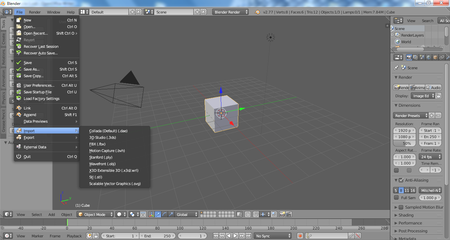
С каждой новой версией Blender, список форматов импорта/экспорта увеличивается. Это делает Blender более совместимым с другими программами 3D моделирования и анимации. Наверняка, вы найдете в списке формат файла, с которым работают и другие программы на вашем компьютере.
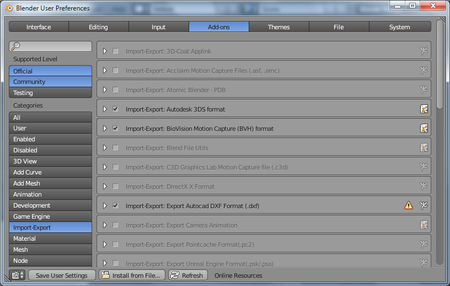
Если нужного формата файла нет в списке, проверьте раздел «Addons» в меню User Preferences (Пользовательские Настройки). Там может оказаться скрипт импорта или экспорта в нужный вам формат, но в выключенном режиме. Включите его и снова обратитесь к меню «Import».