Установка Java JRE / JDK в Linux

Компоненты Java необходимы для запуска множества разнообразных приложений и веб-сайтов, поэтому практически каждый пользователь компьютера сталкивается с надобностью инсталляции этой платформы. Конечно, в разных ОС принцип выполнения поставленной задачи отличается, но у дистрибутивов Linux он всегда примерно один и тот же, а мы бы хотели рассказать как осуществляется установка Java в Ubuntu. Обладателям других сборок нужно будет только повторить приведенные инструкции с учетом синтаксиса системы.
Устанавливаем Java JRE / JDK в Linux
Сегодня мы предлагаем ознакомиться с разными вариантами инсталляции библиотек Java, поскольку все они будут максимально полезны и применимы в определенных ситуациях. Например, если вы не хотите использовать сторонние репозитории или же желаете поставить несколько Джава рядом, тогда нужно задействовать отдельный вариант. Впрочем, давайте детально рассмотрим их все.
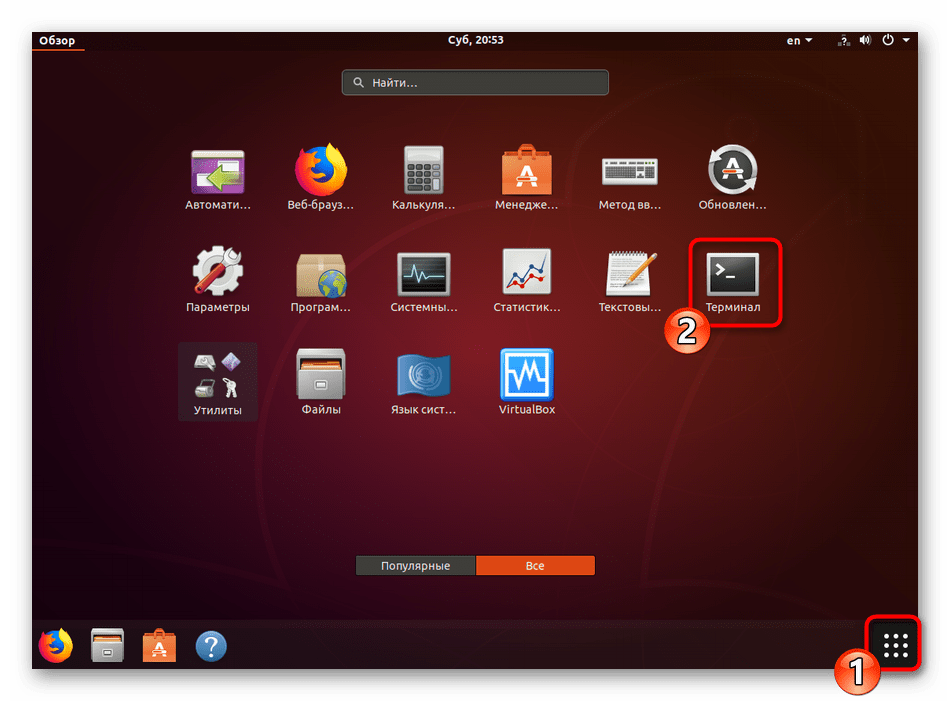
Сначала рекомендуется проверить обновления системных хранилищ и узнать текущую версию Java, если она вообще присутствует в ОС. Делается это все через стандартную консоль:
-
Откройте меню и запустите «Терминал».
Способ 1: Официальные репозитории
Самый простой метод — использовать официальное хранилище для загрузки Java, которую туда выгрузили разработчики. От вас требуется прописать всего несколько команд, чтобы добавить все необходимые компоненты.

-
Запустите «Терминал» и напишите там sudo apt-get install default-jdk , а затем нажмите на Enter.
Хоть такой метод достаточно прост, он не подходит для установки самых свежих Джава-библиотек, поскольку они последнее время не выкладываются в официальное хранилище. Именно поэтому мы предлагаем ознакомиться со следующими вариантами инсталляции.
Способ 2: Репозиторий Webupd8
Существует пользовательское хранилище под названием Webupd8, в котором имеется скрипт, сравнивающий текущую версию Java с той, что находится на сайте Oracle. Такой метод инсталляции пригодится тем, кто желает установить сброку новее 8 (последней доступной в репозитории Oracle).
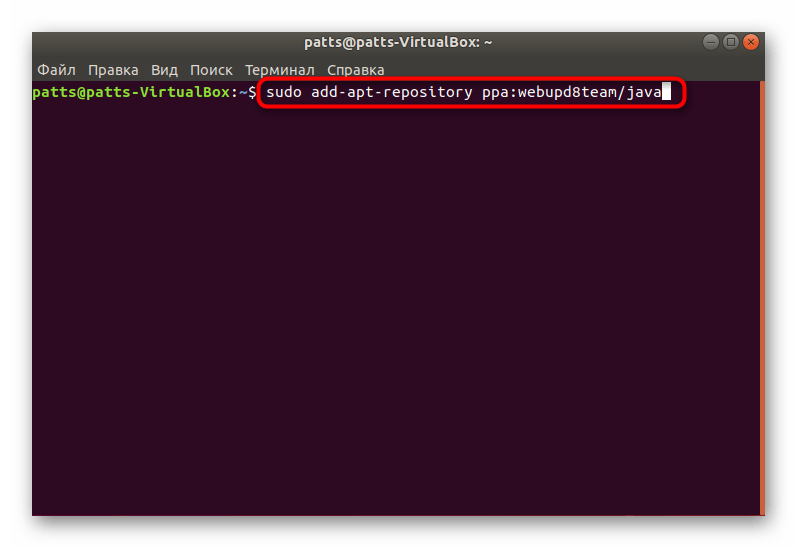
- В консоли введите sudo add-apt-repository ppa:webupd8team/java .
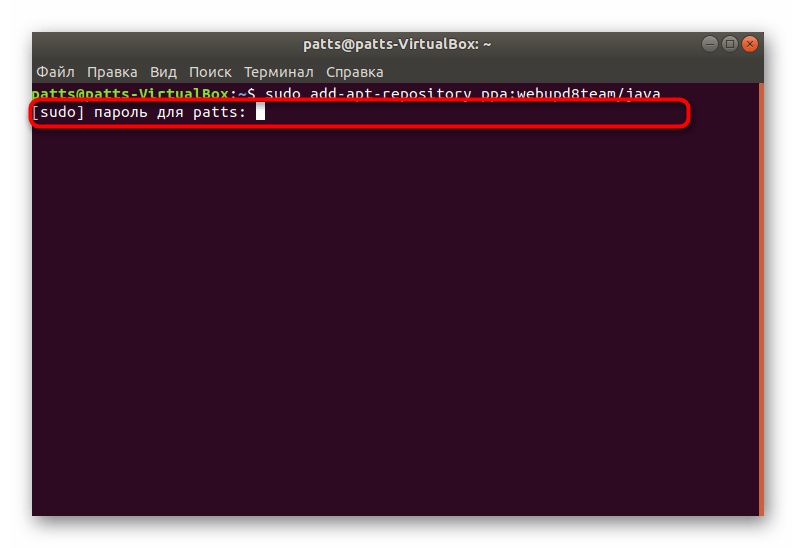
- Обязательно укажите свой пароль.
- Подтвердите операцию добавления, нажав на Enter.
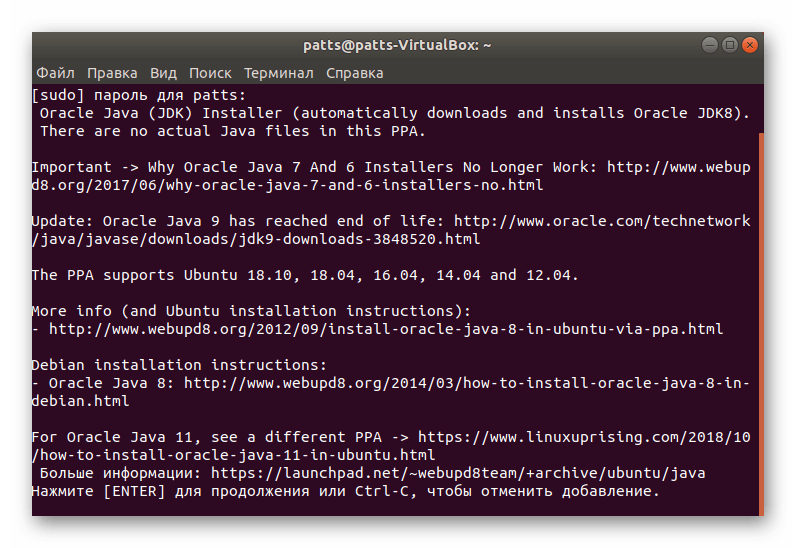
- Ожидайте завершения загрузки файлов, не закрывая «Терминал».
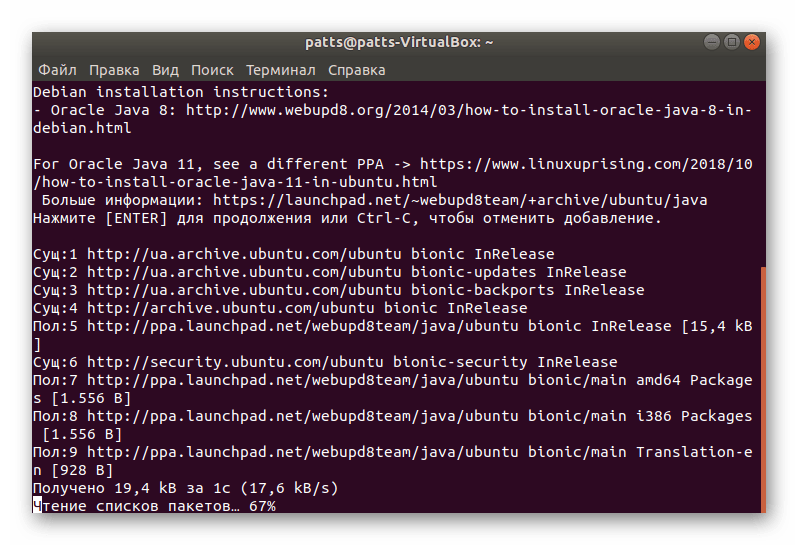
- Обновите системное хранилище командой sudo apt-get update .
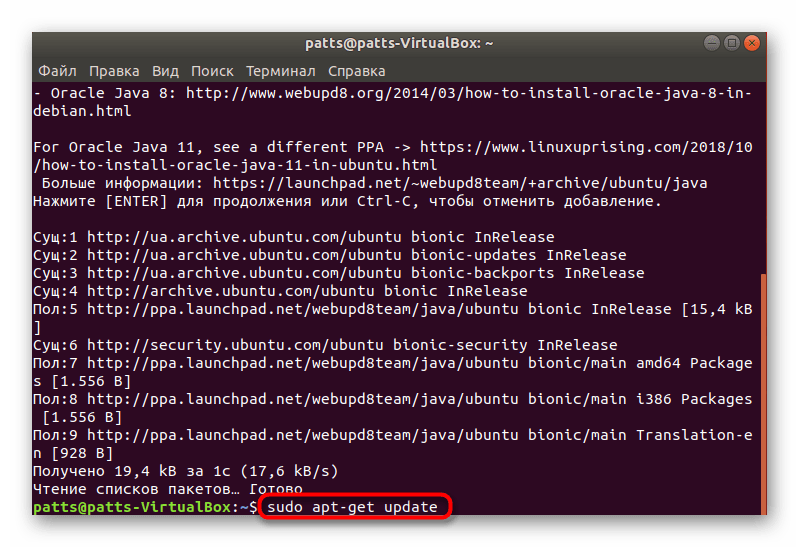
- Теперь следует добавить графический инсталлятор путем ввода sudo apt-get install oracle-java8-installer .
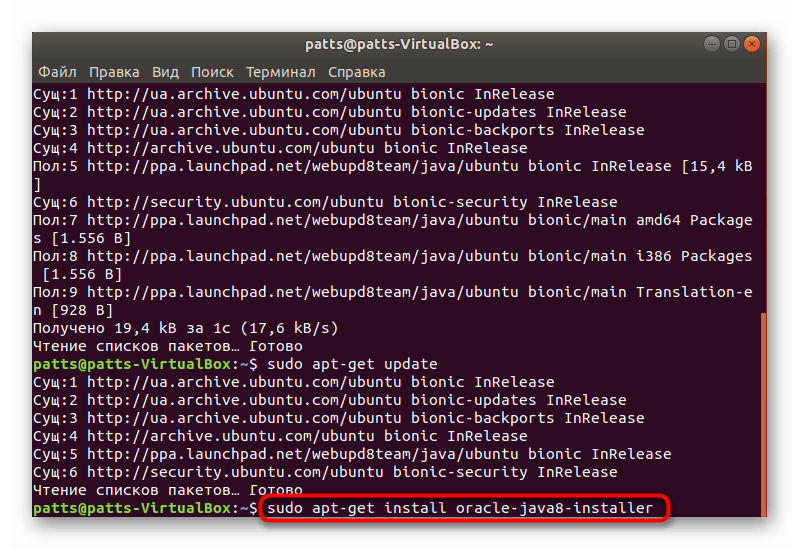
- Примите лицензионное соглашение для настройки пакета.
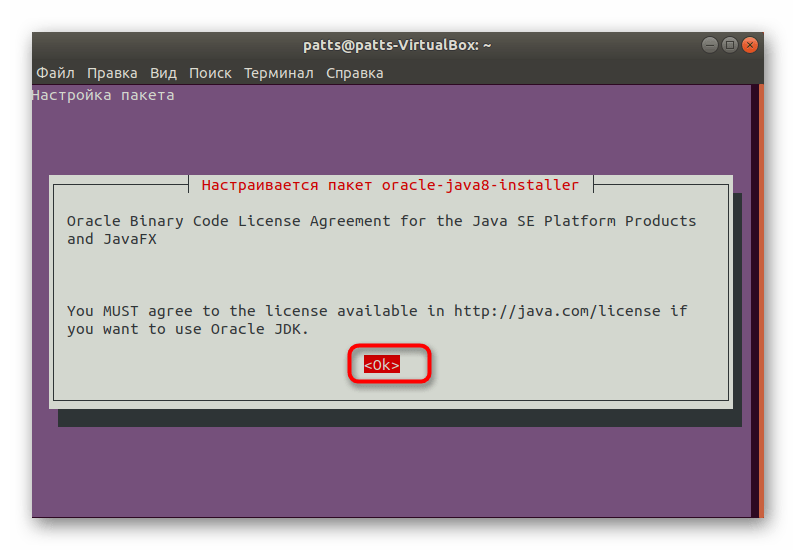
- Согласитесь с добавлением новых файлов в систему.
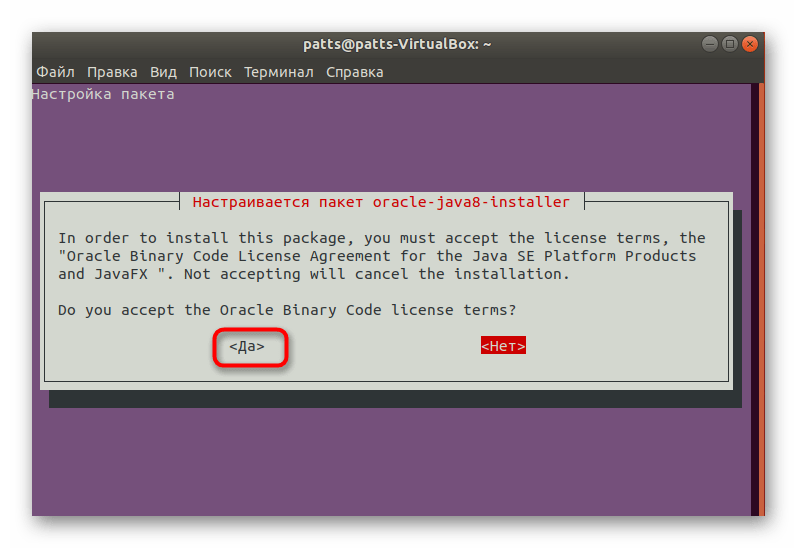
По окончании процесса вам будет доступна команда для инсталляции абсолютно любых версий — sudo apt-get install oracle-java7-installer , где java7 — версия Java. Например, вы можете прописать java9 или java11 .
Избавиться от ненужных инсталляторов поможет команда sudo apt-get remove oracle-java8-installer , где java8 — версия Java.
Способ 3: Обновление с помощью Webupd8
Выше мы рассказали об установке сборок путем использования пользовательского хранилища Webupd8. Благодаря этому же репозиторию можно обновлять версию Джава до самой последней как раз путем скрипта сравнения.
- Повторите первые пять шагов из предыдущей инструкции, если вы еще не сделали эти действия.
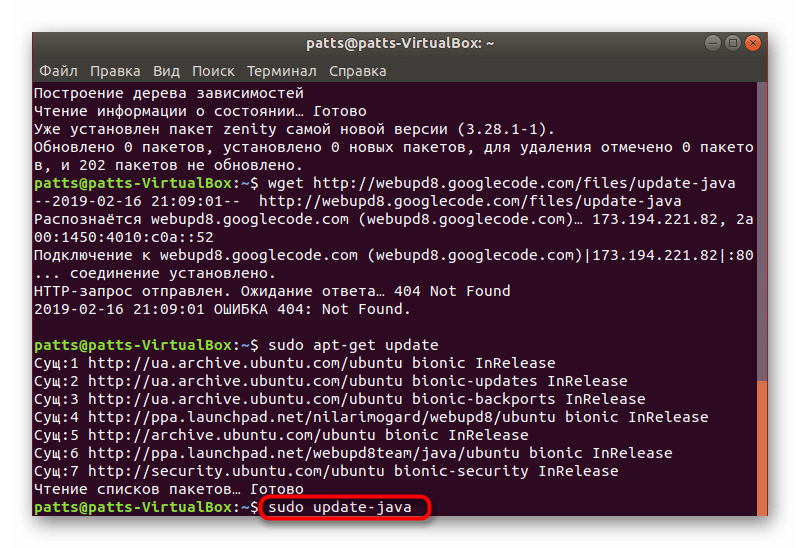
- Впишите команду sudo update-java , а затем нажмите на Enter.
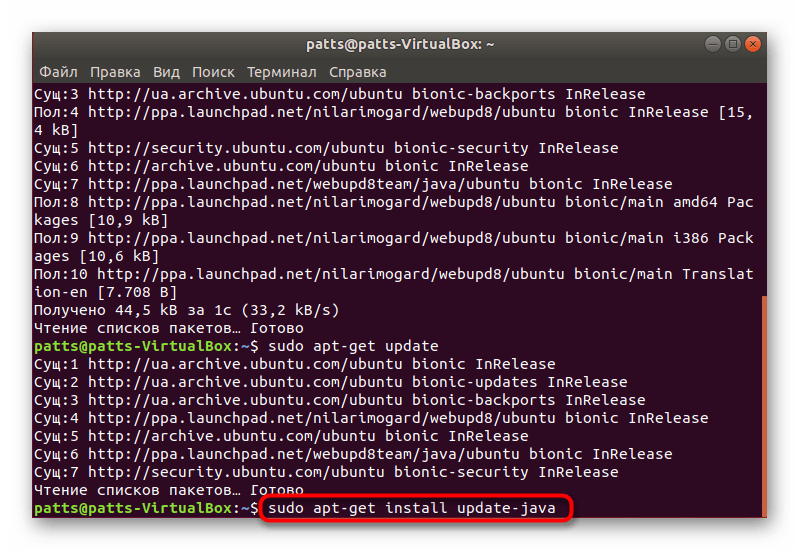
- Используйте команду sudo apt-get install update-java для установки обновлений в случае их нахождения.
Способ 4: Ручная установка
Пожалуй, этот способ самый тяжелый из тех, которые мы рассмотрели в этой статье, однако он позволит получить необходимую версию Java без использования сторонних репозиториев и других дополнительных компонентов. Для осуществления этой задачи вам понадобится любой доступный браузер и «Терминал».
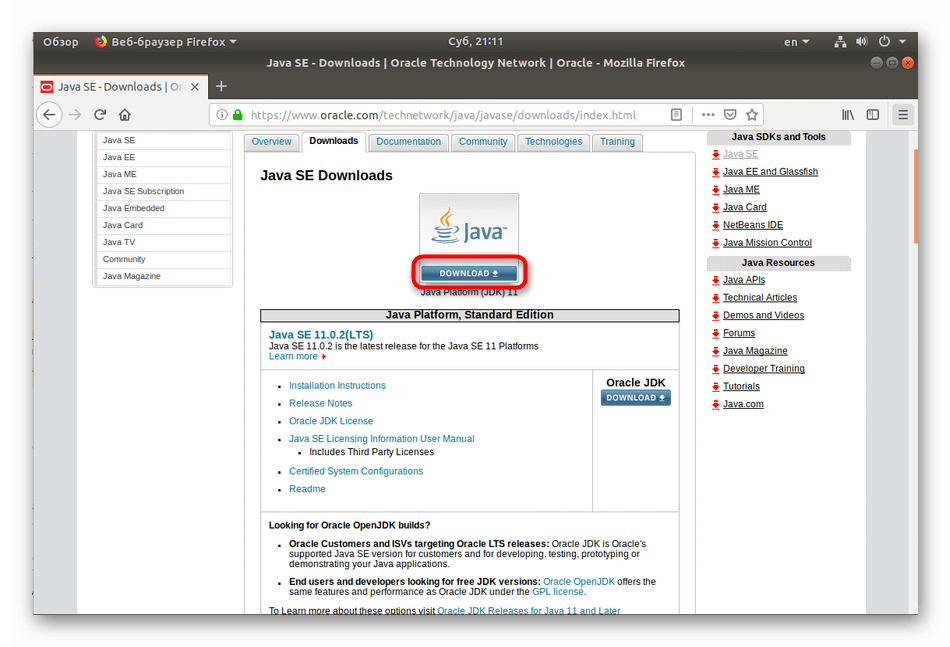
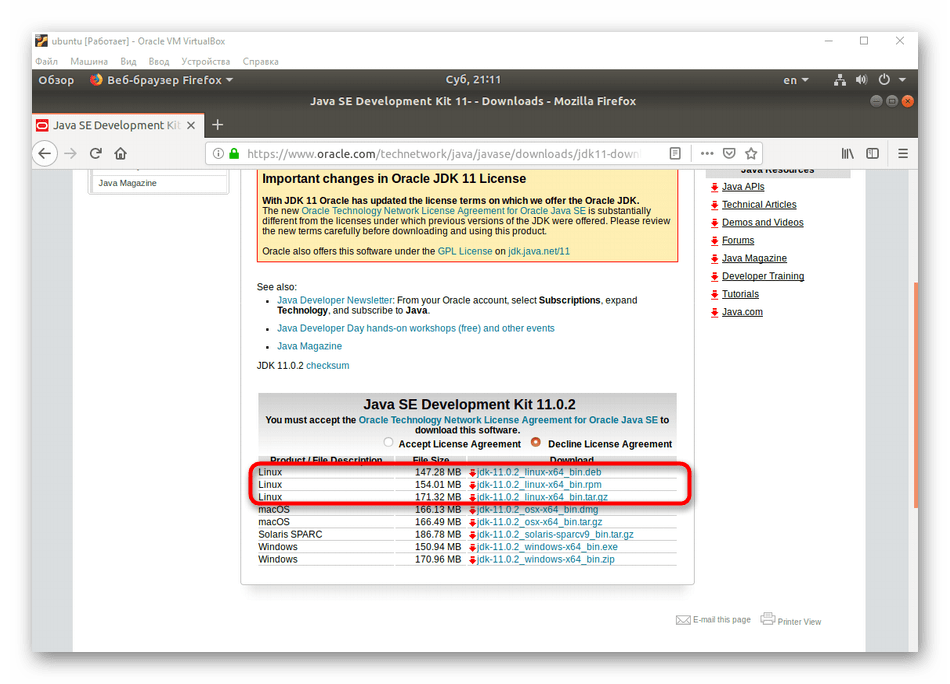
- Через веб-обозреватель перейдите на официальную страницу Oracle для загрузки Джава, где нажмите на «Download» или выберите любую другую необходимую версию.
- Ниже находится несколько пакетов с библиотеками. Мы советуем скачать архив формата tar.gz.
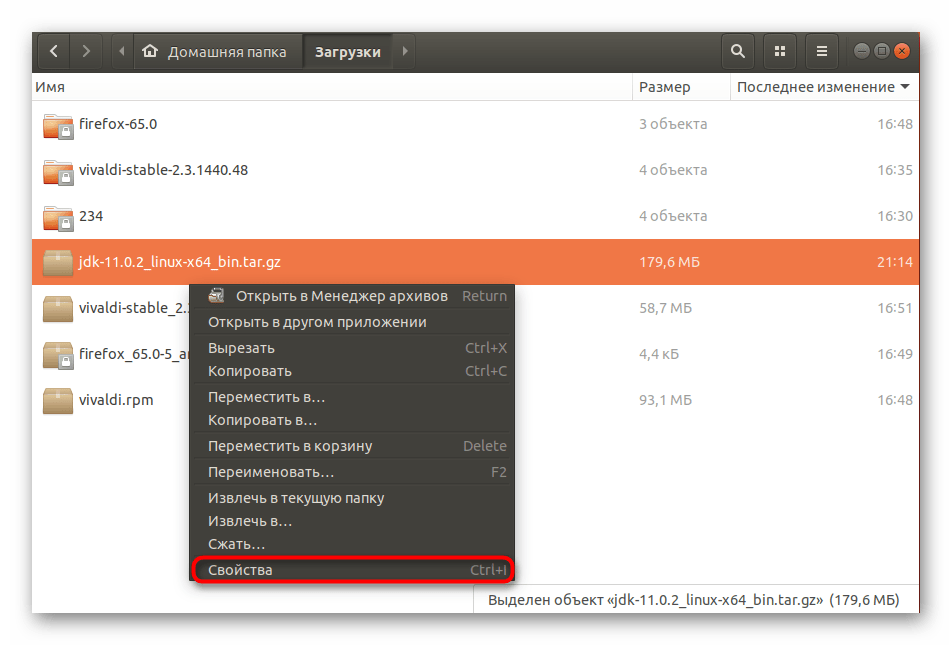
- Перейдите в папку с архивом, щелкните по нему ПКМ и выберите «Свойства».
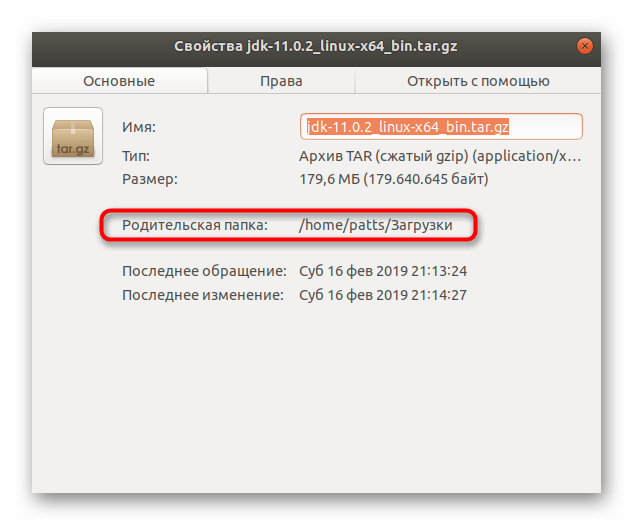
- Запомните расположение пакета, поскольку вам придется перейти к нему через консоль.
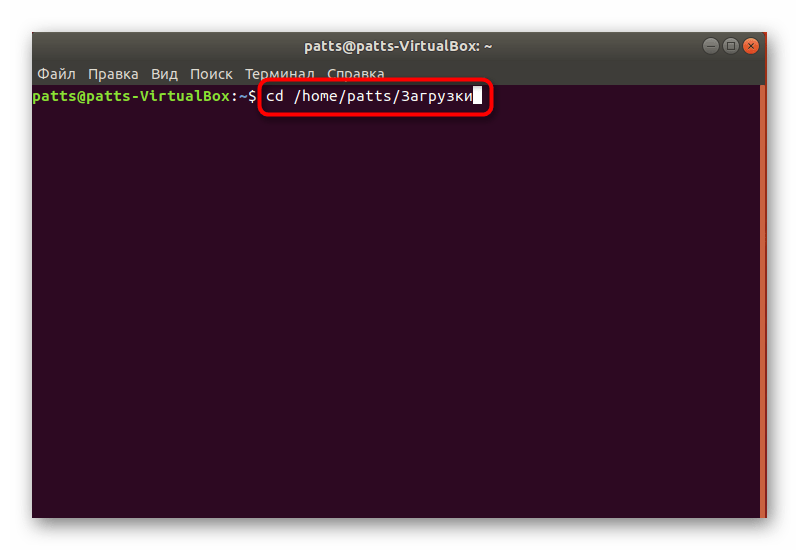
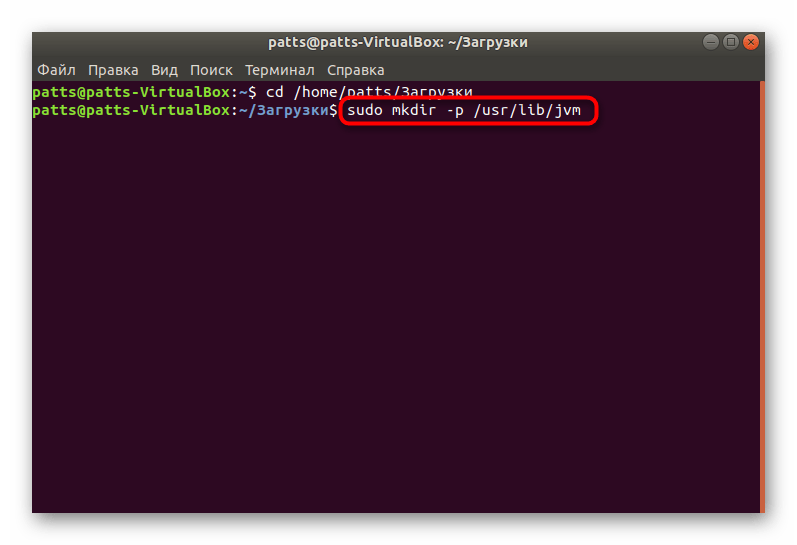
- Запустите «Терминал» и выполните команду cd /home/user/folder , где user — имя пользователя, а folder — название папки хранения архива.
- Создайте папку для распаковки архива. Обычно все компоненты помещаются в jvm. Создание директории происходит путем ввода sudo mkdir -p /usr/lib/jvm .
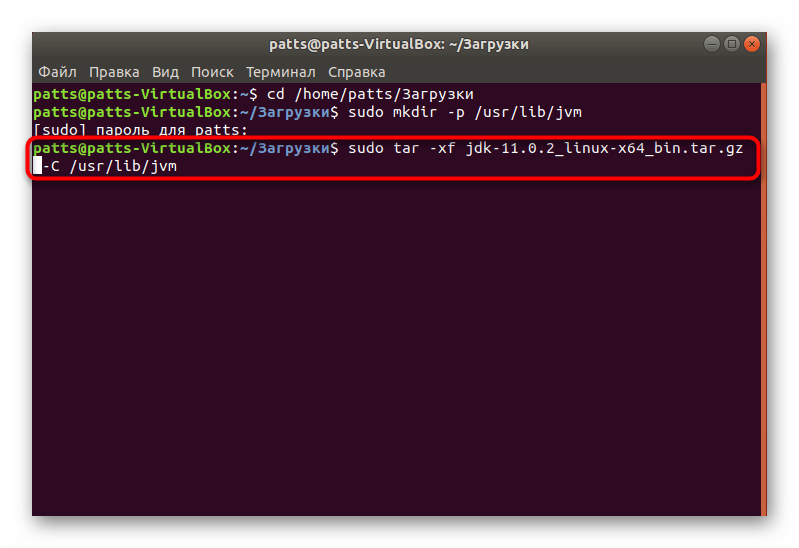
- Распакуйте в созданную папку имеющийся архив sudo tar -xf jdk-11.0.2_linux-x64_bin.tar.gz -C /usr/lib/jvm , где jdk-11.0.2_linux-x64_bin.tar.gz — название архива.
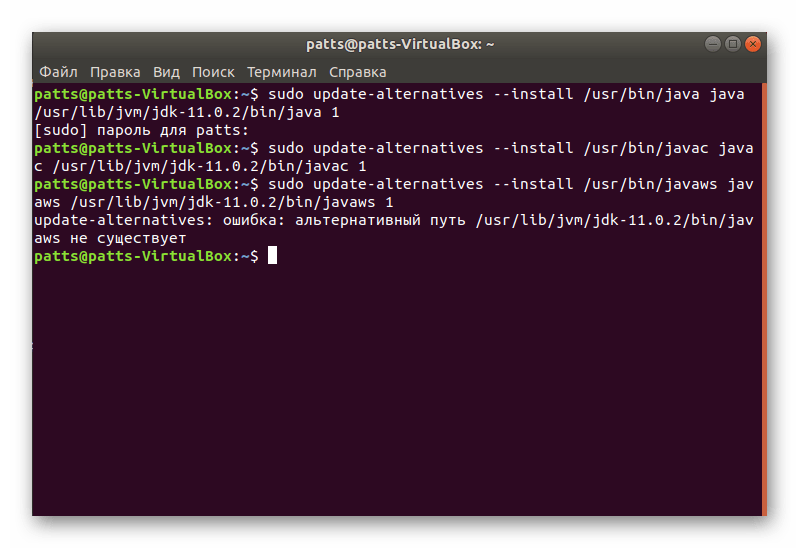
- Для добавления системных путей вам потребуется последовательно ввести следующие команды:
sudo update-alternatives —install /usr/bin/java java /usr/lib/jvm/jdk1.8.0/bin/java 1
sudo update-alternatives —install /usr/bin/javac javac /usr/lib/jvm/jdk1.8.0/bin/javac 1
sudo update-alternatives —install /usr/bin/javaws javaws /usr/lib/jvm/jdk1.8.0/bin/javaws 1
Как видите, методов инсталляции Java в операционную систему Linux существует достаточно большое количество, поэтому каждый пользователь найдет подходящий вариант. Если вы используете специфический дистрибутив и приведенные способы не работают, внимательно изучите отобразившиеся в консоли ошибки и воспользуйтесь официальными источниками для решения проблемы.
How to Install Java on Ubuntu 18.04
This article will teach you how to install Java on Ubuntu 18.04. The commands will work on any private server or computer running the latest version, Ubuntu 18.04 Bionic Beaver, as well as 16.04, and any other Long Time Support (LTS) releases. Java is usually distributed in three editions, namely Micro (ME), Enterprise (EE), and Standard Edition (EE). For this guide, we’ll use Java SE 11 (LTS).
Overall, Java is one of the leading programming languages in the world. It’s created to have as little dependencies as possible, which allows application developers to apply the “write once, run anywhere” philosophy. As a result, a compiled Java code can operate on any platform which supports Java. You can utilize it to build anything from simple web applications to more advanced pieces of software.
Without further ado, let’s see how we can install Java on Ubuntu 18.04.

JDK or JRE?
The OpenJDK (Java Development Kit) and Oracle JRE (Java Runtime Environment) are the two main kits you’ll work with. Oracle Java contains the JVM, the Java program, alongside other infrastructures, while the JDK is a superset of JRE. The JDK is essentially an SDK (software development kit), as it gives you access to everything in JRE plus tools such as jdb, javadoc, and the compiler itself – javac.
If you’re not interested in compiling Java software, the JRE will do just fine. If this changes, you can update it later.
The following commands imply you are already using a root user, but in case you’re not, you should add sudo at the beginning of your commands.
Install Java on Ubuntu Using the Default Package Manager
The first method to install Java on Ubuntu is through the default packages. Begin the process by updating the current packages to the latest version:
Once it finishes, install the latest version of Java Runtime Environment (JRE) by executing this following command:
It is also possible to install the Java Development Kit (JDK) instead. It is required by specific software or used to compile Java programs. JDK includes JRE, therefore there’s no disadvantage if you choose this method instead.
That’s it, Java is ready for use on your Ubuntu system. You can double-check if it was properly set up with these commands:
The output will be similar to:
Install Java on Ubuntu via Oracle JDK
Alternatively, it is possible to install Java on Ubuntu using the official Oracle JDK. Begin by updating your current packages to the latest version:
For this example, we’ll use a third party library managed by WebUpd8. In order to implement it easier, install the following package first:
Next, get the Java Uprising PPA with the following command:
You might even want to run a quick update while you’re at it:
Finally, you can install Java on your Ubuntu system by executing the following command and following the on-screen instructions:
Then make sure to choose “Yes” using your keyboard to accept the license terms and your installation will begin.
That’s it! Java is successfully installed. You may verify it by checking the version with these two commands:
A similar output will appear:
Managing Java
A single server can have multiple Java installations. You can set the default version using the following command line:
The following output will appear:
Enter the number from the selection menu which you wish to use as the default one. You can also do this with other Java commands, such as:
Setting the Java Home Environment
Another useful thing to know is how to set the JAVA_HOME variable. Most applications require it to find the location of your Java installation. The previously used command can help you locate the Java installation path:
Once you’ve copied the installation path, you will need to edit the environment file located in the etc directory:
Add the following line at the end to set the JAVA_HOME value:
Important! Don’t forget to update it with the actual path to your Java installation.
Press CTRL+X to finish editing and save the changes. Next, make the changes by applying this command:
You can double-check if it’s active by entering:
Conclusion
Congratulations, you now know how to install Java on Ubuntu 18.04. You’ve also learned some basics, such as setting the default Java version and defining the JAVA_HOME variable.
If you found this article useful, feel free to share it with the world. If you have any tips, suggestions, or ideas of your own, we eagerly await them in the comment section below.
Learn What Else Ubuntu Can Do!
Edward is a content editor with years of experience in IT writing, marketing, and Linux system administration. His goal is to encourage readers to establish an impactful online presence. He also really loves dogs, guitars, and everything related to space.
Как установить джаву на линукс
This topic describes the installation procedures of the JDK on the Linux platform, along with the system requirements.
General Notes About Installing the JDK on Linux Platforms from Archive Files
Installing the JDK automatically creates a directory called jdk–feature.interim.update.patch where feature ( 20 ),interim, update, and patch represent corresponding values of version information.
If you install JDK in a specific location such as /opt , you must log in with root credentials to gain the necessary permissions. If you do not have the root access, either install the JDK in your home directory or a sub directory for which you have the write permissions.
If you install the software in a directory that contains a sub directory named jdk– 20 .interim.update.patch , the new software overwrites files of the same name in that directory. Ensure that you rename the old directory if it contains files that you would like to keep.
Installing the JDK from archive files doesn’t configure the backing store for the system node of Java Preferences API ( java.util.prefs Java package). If this functionality of the JDK is required, you need to manually configure it by making sure either /etc/.java/.systemPrefs or jdk– 20 .interim.update.patch/.systemPrefs directory exists.
General Notes About Installing the JDK on Linux Platforms from RPM packages
This topic describes general information about installing JDK 20 from RPM packages on Linux platforms.
You can install only one version of JDK of the same feature release. If you try to install the newer version of the same feature release while the older version exists, the installer uninstalls the older version and installs the new version. For example, you can’t install jdk- 20 and jdk- 20 .0.1 simultaneously. If you attempt to install jdk- 20 .0.1 after jdk- 20 is installed, the installer uninstalls jdk- 20 and installs jdk- 20 .0.1 .
All versions of JDK of the same feature release are installed in /usr/lib/jvm/jdk- 20 -oracle-<ARCH> directory, where <ARCH> equals x64 or aarch64 . Additionally /usr/java/jdk- 20 symbolic link pointing to the installation directory is created for backward compatibility.
If you install an older version of a JDK when the newer version of the same feature family already exists, an error is displayed, prompting you to uninstall a newer JDK version if an older version has to be installed.
You must log in with root credentials to install or update JDK.
By default, the installation script configures the system such that the backing store for the system node of Java Preferences API (java.util.prefs Java package) is configured in /etc/.java/.systemPrefs directory.
The JDK installation is integrated with the alternatives framework. After installation, the alternatives framework is updated to reflect the binaries from the recently installed JDK. Java commands such as java , javac , javadoc , and javap can be called from the command line.
Using the java -version command, you can confirm the default (recently installed) JDK version.
System Requirements for Installing JDK on Linux Platforms
See Oracle JDK Certified Systems Configurations for information about supported platforms, operating systems, and browsers.
Installing the JDK on Linux from Archive Files, RPM Packages and Oracle Linux Repositories
You can install the JDK on a Linux platform from archive files, downloadable Red Hat Package Manager (RPM) packages files, or RPM packages from Oracle Linux (OL) repositories.
Installation can be performed by using one of the following processes:
From archive files ( .tar.gz ): This allows you to install a private version of the JDK for the current user into any location, without affecting other JDK installations. However, it may involve manual steps to get some of the features to work. See the following table for the options available for downloading and installing the JDK from archive files. The bundles are available for Linux x64 and Linux aarch64 (64-bit ARM) systems. Install the required bundle.
From downloadable RPM packages ( .rpm ): This allows you to perform a system-wide JDK installation on RPM-based Linux platforms for all users, and requires root access. See the following table for the options available for downloading and installing the JDK from Linux x64 and Linux aarch64 (64-bit ARM) RPM packages.
From Oracle Linux repositories : This allows you to perform a system-wide JDK installation on OL platforms starting from OL7 for all users, and requires root access. JDK RPM packages in Oracle Linux RPM repositories are available for x64 and aarch64 (64-bit ARM) OL platforms. Explicit download of JDK RPM packages is not required, the package manager will do it automatically for you.
Table 3-1 Difference between Generic Linux and OL platforms
JDK image is split into two packages: jdk- 20 -headless and jdk- 20 -headful .
- jdk- 20 -headless is a headless Java Runtime for running non-GUI applications.
- jdk- 20 -headful is headful Java Runtime and Development Tools for developing and running all types of applications.
jdk- 20 -headful package requires jdk- 20 -headless package. When these packages are installed together, they provide the same functionality as the jdk- 20 package for Generic Linux Platforms.
jdk- 20 -headless package registers java group with the alternatives framework.
jdk- 20 -headful package registers javac group with the alternatives framework.
Downloading the JDK Installer
Access Java SE Downloads page and click Accept License Agreement . Under the Download menu, click the Download link corresponding your requirement.
The following table lists the options and instructions for downloading and installing the JDK 20 release on a Linux platform:
| Download File | Instructions | Architecture (CPU Type) | Who Can Install |
|---|---|---|---|
| For Linux x64 systems: jdk- 20 .interim.update.patch_linux-x64.tar.gz | Installing the 64-Bit JDK on Linux Platforms | Intel — 64-bit | Anyone |
| For Linux aarch64 (64-bit ARM) systems: jdk- 20 .interim.update.patch_linux-aarch64.tar.gz | Installing the 64-Bit JDK on Linux Platforms | ARM — 64-bit | Anyone |
| For Linux x64 systems: jdk- 20 .interim.update.patch_linux-x64.rpm | Installing the 64-Bit JDK on RPM-Based Linux Platforms | Intel — 64-bit RPM-based Linux | Root |
| For Linux aarch64 (64-bit ARM) systems: jdk- 20 .interim.update.patch_linux-aarch64.rpm | Installing the 64-Bit JDK on RPM-Based Linux Platforms | ARM — 64-bit RPM-based Linux | Root |
Installing the 64-Bit JDK on Linux Platforms
You can install the JDK for 64-bit Linux from an archive file ( .tar.gz ). The .tar.gz archive file (also called a tarball) is a file that can be uncompressed and extracted in a single step.
- Download the required file:
- For Linux x64 systems: jdk- 20 .interim.update.patch_linux-x64_bin.tar.gz . For example jdk- 20 _linux-x64_bin.tar.gz
- For Linux aarch64 (64-bit ARM) systems: jdk- 20 .interim.update.patch_linux-aarch64_bin.tar.gz . For example, jdk- 20 _linux-aarch64_bin.tar.gz
Before you download a file, you must accept the license agreement. Anyone (not only root users) can install the archive file in any location having write access.
$ tar zxvf jdk- 20 _linux-x64_bin.tar.gz
$ tar zxvf jdk- 20 _linux-aarch64_bin.tar.gz
The Java Development Kit files are installed in a directory named jdk- 20 .interim.update.patch .
Installing the 64-Bit JDK on RPM-Based Linux Platforms
You can install the JDK on 64-bit RPM-based Linux platforms, such as Red Hat and SuSE by using a downloadable RPM package file ( .rpm ) in the system location.
You can install the JDK using a downloadable RPM package file on an OL system too, but the preferred way to install the JDK on OL systems is from Oracle Linux RPM repositories.
- Download the required file:
- For x64 systems: jdk- 20 .interim.update.patch_linux-x64_bin.rpm . For example, jdk- 20 _linux-x64_bin.rpm
- For aarch64 (64-bit ARM) systems: jdk- 20 .interim.update.patch_linux-aarch64_bin.rpm . For example, jdk- 20 _linux-aarch64_bin.rpm
Before you download a file, you must accept the license agreement.
$ sudo rpm -ivh jdk- 20 _linux-x64_bin.rpm
$ sudo rpm -ivh jdk- 20 _linux-aarch64_bin.rpm
Upgrade the required package using the following command:
$ sudo rpm -Uvh jdk- 20 _linux-x64_bin.rpm
$ sudo rpm -Uvh jdk- 20 _linux-aarch64_bin.rpm
JDK 20 can coexist with other feature releases of JDK. For each feature release, a separate directory is created, the default directory being /usr/lib/jvm/jdk- <FEATURE> -oracle-<ARCH> . For example, JDK 20 releases for x64 will be installed in /usr/lib/jvm/jdk- 20 -oracle-x64 directory.
Installing the 64-Bit JDK on Oracle Linux Platforms
There are two OL-specific JDK RPM packages, jdk- 20 -headless and jdk- 20 -headful . When these packages are installed together, they provide full JDK functionality.
Install jdk- 20 -headless package if you only need headless Java Runtime for running non-GUI applications.
The jdk- 20 -headful package depends on jdk- 20 -headless , hence installing jdk- 20 -headful package will result in the automatic installation of jdk- 20 -headless , if it is not installed yet.
Установка Java с apt в Ubuntu 20.04

Java и JVM (виртуальная машина Java) требуются для многих видов программного обеспечения, включая Tomcat, Jetty, Glassfish, Cassandra и Jenkins.
Это руководство поможет вам научиться устанавливать различные версии Java Runtime Environment (JRE) и Java Developer Kit (JDK) с помощью apt . Вы установите OpenJDK, а также официальную версию JDK от Oracle. Затем вы выберете версию, которую предпочитаете использовать в своих проектах. После этого вы сможете использовать JDK для разработки программного обеспечения и Java Runtime для запуска программного обеспечения.
Предварительные требования
Для данного обучающего руководства вам потребуется следующее:
- Сервер Ubuntu 20.04, настроенный в соответствии с указаниями обучающего руководства Начальная настройка сервера Ubuntu 20.04, а также пользователь без прав root с привилегиями sudo и брандмауэр.
Установка JRE/JDK по умолчанию
Самый простой вариант установки Java — использовать версию, входящую в пакет Ubuntu. По умолчанию в пакет Ubuntu 20.04 входит Open JDK 11 (версия JRE и JDK с открытым исходным кодом).
Для установки этой версии нужно вначале обновить указатель пакетов:
Затем нужно проверить, выполнялась ли установка Java ранее:
Если установка Java не выполнялась, вы увидите следующие результаты:
Выполните следующую команду, чтобы установить по умолчанию среду Java Runtime Environment (JRE), которая установит JRE из OpenJDK 11:
JRE позволит вам запускать практически любое программное обеспечение Java.
Проверьте установку с помощью следующей команды:
Вывод должен выглядеть следующим образом:
Для компиляции и запуска некоторых специфических программ на базе Java в дополнение к JRE вам может потребоваться комплект разработчика Java Development Kit (JDK). Для установки JDK выполните следующую команду, которая также выполняет установку JRE:
Проверьте установку JDK, проверив версию javac , компилятора Java:
Вывод должен выглядеть так:
Теперь посмотрим, как установить официальные версии JDK и JRE от Oracle.
Установка Oracle JDK 11
Лицензионное соглашение Oracle для Java не разрешает автоматическую установку через менеджеры пакетов. Для установки официальной версии Oracle JDK, которую предлагает Oracle, вам нужно создать учетную запись Oracle и вручную загрузить JDK, чтобы добавить новый репозиторий пакетов для той версии, которую вы собираетесь использовать. Затем вы можете использовать apt для ее установки с помощью скрипта установки от сторонних разработчиков.
Версия JDK от Oracle, которая вам потребуется, должна соответствовать версии скрипта установщика. Чтобы узнать, какая версия вам нужна, перейдите на страницу oracle-java11-installer .
Найдите пакет для Focal, как показано на следующем изображении:

На этом изображении версия скрипта 11.0.7 . В данном случае вам понадобится Oracle JDK 11.0.7. Вам не нужно ничего загружать с этой страницы, вы загрузите скрипт установки через apt .
Затем перейдите на страницу загрузок и найдите версию, которая вам нужна.

Нажмите кнопку JDK Download, и вы увидите экран, отображающий доступные версии. Нажмите на пакет .tar.gz для Linux.

Вы увидите экран, где вам будет предложено принять лицензионное соглашение Oracle. Примите лицензионное соглашение, установив флажок, и нажмите кнопку Download. Начнется загрузка. Возможно, вам потребуется выполнить вход в вашу учетную запись Oracle еще раз до начала загрузки.
После загрузки файла переместите его на ваш сервер. Загрузите файл на сервер на вашем локальном компьютере. В macOS, Linux или Windows, с помощью подсистемы Windows для Linux, используйте команду scp для перемещения файла в домашнюю директорию вашего пользователя sammy . Следующая команда предполагает, что вы сохранили файл Oracle JDK в папку Загрузки на вашем локальном компьютере:
После завершения загрузки файла вернитесь на ваш сервер и добавьте сторонний репозиторий, который поможет вам установить Java от Oracle.
Установите пакет software-properties-common , который добавит команду add-apt-repository в вашу систему:
Затем импортируйте ключ подписи для верификации программного обеспечения, которое вы собираетесь установить:
Вы увидите следующий результат:
После этого используйте команду add-apt-repository , чтобы добавить репозиторий в список источников пакетов:
Появится следующее сообщение:
Нажмите ENTER , чтобы продолжить установку. Возможно, вы увидите сообщение об отсутствии действительных данных OpenPGP ( no valid OpenPGP data found ), но вы можете спокойно игнорировать его.
Обновите список пакетов, чтобы новое программное обеспечение стало доступным к установке:
Установщик начнет искать Oracle JDK, который вы загрузили в /var/cache/oracle-jdk11-installer-local . Создайте этот каталог и переместите архив Oracle JDK туда:
После этого выполните установку пакета:
Установщик сначала попросит вас принять лицензионное соглашение Oracle. Примите соглашение. После этого установщик извлечет пакет Java и установит его.
Теперь рассмотрим, как выбрать версию Java, которую вы хотите использовать.
Управление Java
На одном сервере может быть установлено несколько версий Java. Задать версию по умолчанию можно через командную строку с помощью команды update-alternatives .
Если вы установили обе версии Java, перечисленные в этом обучающем руководстве, результат будет выглядеть так:
Выберите число, соответствующее версии Java, кототрая будет использоваться по умолчанию, или нажмите ENTER для сохранения текущих настроек.
Это можно сделать и для других команд Java, например, для компилятора ( javac ):
Также эту команду можно использовать для настройки других команд, в том числе keytool , javadoc , jarsigner и т. д.
Настройка переменной среды JAVA_HOME
Многие программы, написанные на Java, используют переменную среды JAVA_HOME для определения каталога установки Java.
Чтобы задать эту переменную среды, нужно предварительно определить место установки Java. Используйте команду update-alternatives :
Эта команда показывает каждую установку Java и путь установки:
В данном случае пути установки выглядят следующим образом:
- OpenJDK 11 находится в каталоге /usr/lib/jvm/java-11-openjdk-amd64/bin/java .
- Java Oracle располагается в каталоге /usr/lib/jvm/java-11-oracle/jre/bin/java .
Скопируйте путь каталога установки предпочитаемой версии. Откройте каталог /etc/environment в nano или другом текстовом редакторе:
В конце этого файла добавьте следующую строку, чтобы заменить выделенный путь на собственный скопированный путь, но не включайте часть пути bin/ :
При изменении файла будет задан путь JAVA_HOME для всех пользователей системы.
Сохраните файл и выйдите из редактора.
Снова загрузите файл, чтобы применить изменения к текущему сеансу:
Убедитесь, что переменная среды задана:
Вы увидите путь, который только что задали:
Другим пользователям для применения этого параметра нужно будет выполнить команду source /etc/environment или выйти из системы и снова войти в нее.
Заключение
В этом обучающем модуле вы установили разные версии Java и научились управлять ими. Теперь вы можете устанавливать программное обеспечение, работающее на платформе Java, в том числе Tomcat, Jetty, Glassfish, Cassandra или Jenkins.
Thanks for learning with the DigitalOcean Community. Check out our offerings for compute, storage, networking, and managed databases.