Как выключить компьютер или ноутбук с помощью клавиатуры?

Пользователи привыкли выключать ПК или ноутбук привычным способом: нажав на клавишу «Пуск», затем выбрав пункт «Завершение работы». А теперь давайте представим, что у пользователя сломалась мышка или тачпад на ноутбуке. Сразу возникает вопрос — как пользоваться устройством без указателя, ведь его даже не выключишь! На самом деле выключить компьютер или ноутбук можно даже без мышки, сейчас сами увидите.
Первый способ
Самый простой способ — это использование клавиш Alt+F4. Данная комбинация не только закрывает все текущие приложения и окна, но и позволяет выключить компьютер. Есть одно небольшое но: если на рабочем столе вы видите несколько открытых окон или приложение, то при нажатии Alt+F4 сначала будут закрыты именно приложения и окна. Только после того, как перед вами откроется пустой рабочий стол, нажатие Alt+F4 приведет к появлению такого окна:
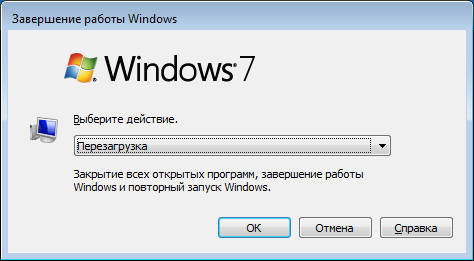
Обратите внимание на то, что в нашем случае в качестве действия указана перезагрузка. Чтобы изменить действие, просто нажмите на стрелку вверх или вниз для смены режима на «Завершение работы». Затем нажмите клавишу Enter.
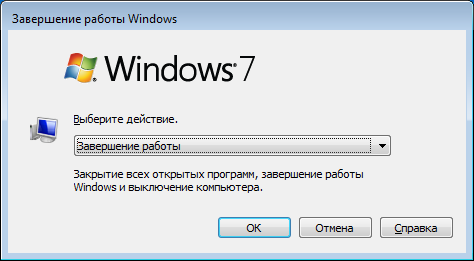
Соответственно, если у вас уже установлен режим «Завершение работы», ничего менять не нужно, просто нажмите Enter и компьютер или ноутбук будет выключен.
Данный способ актуален и для Windows 7, и для Windows 8 и для Windows 10.
Второй способ
На всех современных клавиатурах, которые используются на ПК на базе Windows, есть клавиша Win (от слова Windows). Выглядит она вот так:
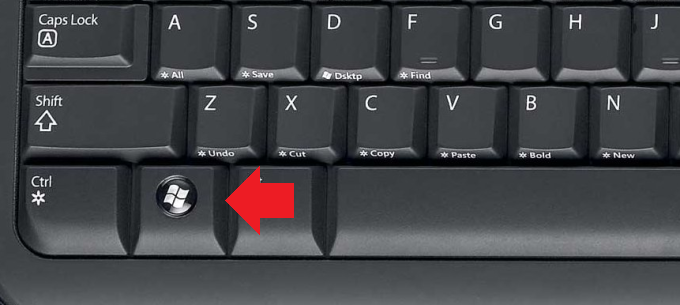
Нажимаете на нее, в этом случае открывается меню «Пуск». Нажимаете на стрелку вправо, чтобы была выделена кнопка «Завершение работы».
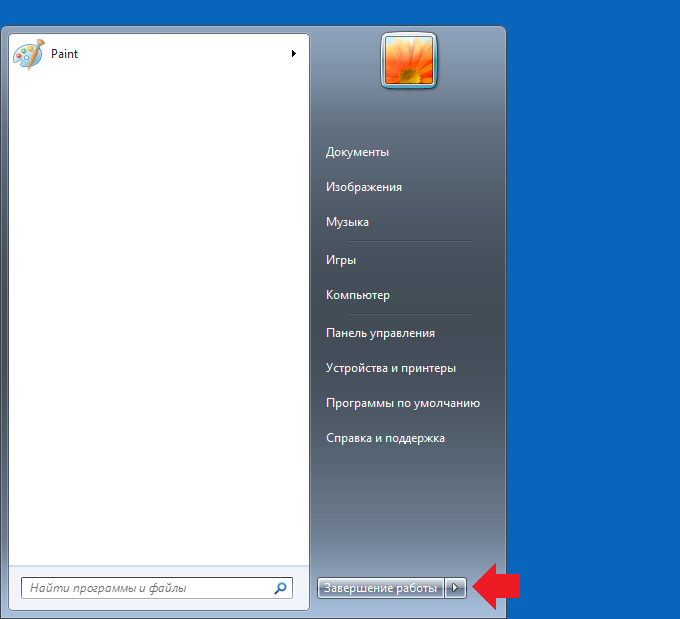
Далее нажимаете Enter, компьютер или ноутбук выключается.
Для выбора иного режима еще раз нажмите на кнопку вправо, вы увидите дополнительные режимы.
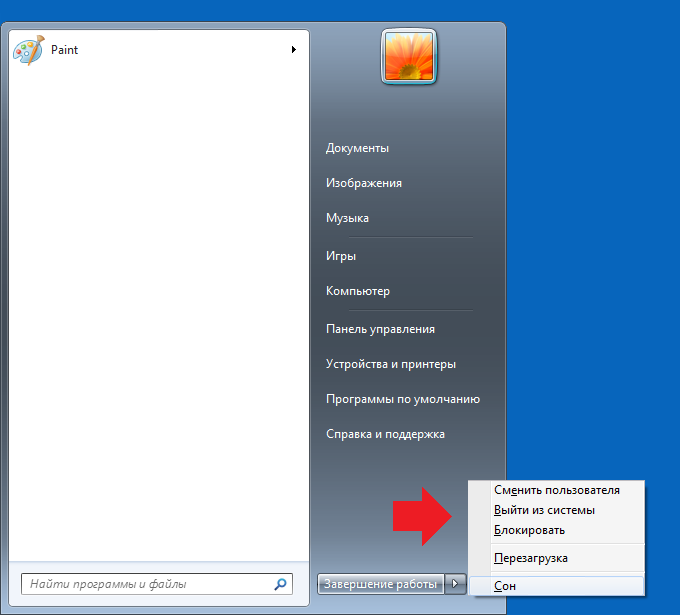
Далее с помощью стрелок вверх или вниз выберите нужный режим и нажмите Enter.
Третий способ
О нем мы уже рассказывали достаточно подробно, поэтому сейчас вкратце повторимся. Речь пойдет об использовании командной строки.
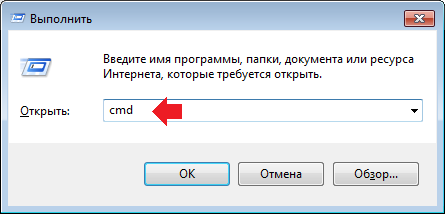
Нажмите Win+R, чтобы запустить окно «Выполнить». Укажите команду cmd, нажмите Enter.
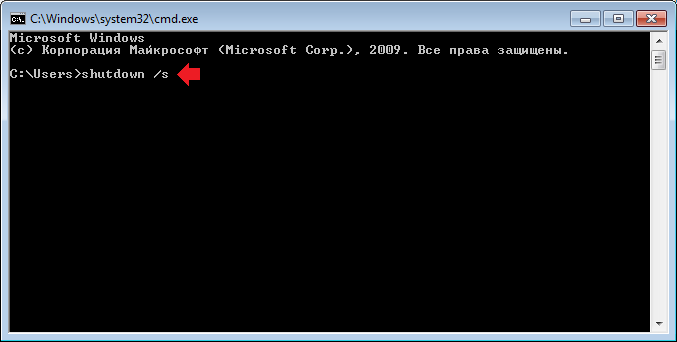
Будет запущена командная строка. Добавьте команду shutdown /s, после чего нажмите Enter.
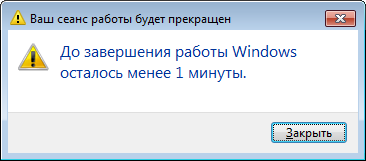
Далее увидите сообщение о том, что компьютер будет выключен через минуту.
Подробно о выключении компьютера с помощью командной строки читайте в соседней статье.
Четвертый способ
Нажмите на клавиши Alt+Ctrl+Delete, появится дополнительное меню. В правой части окна есть кнопка-выключатель, с помощью стрелок выберите его и нажмите Enter.
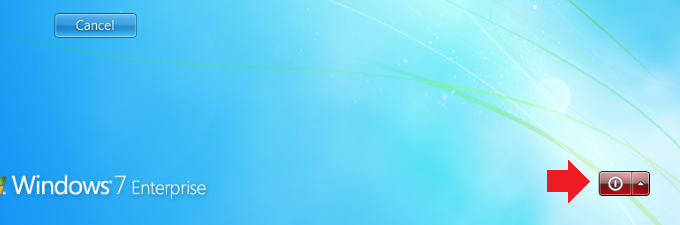
Как выключить компьютер с помощью клавиатуры, если он завис?
Никак, для этого просто нажмите и удерживайте кнопку включения/выключения на системном блоке или ноутбуке, пока устройство не будет выключено.
Уважаемые пользователи! Если наш сайт вам помог или что-то в нем не понравилось, будем рады, если вы оставите комментарий. Заранее большое спасибо.
Как выключить ноутбук Asus
Чтобы техника функционировала правильно и смогла прослужить долгие годы, требуется обращаться с ней осторожно. В первую очередь это касается правил выключения – многие думают, что для того, чтобы выключить ноутбук Asus достаточно просто захлопнуть крышку и дождаться, пока устройство самостоятельно уйдет в сон. Такое пренебрежение безопасностью может привести к возникновению скорых поломок.
Возможно понадобятся услуги
- Апгрейд ноутбука от 870 Руб
- Диагностика ноутбука
- Замена разъема питания от 800 Руб
- Ремонт материнских плат от 1500 Руб
- Удаление вирусов и вредоносного ПО от 250 Руб
- Ремонт и замена разъемов от 800 Руб
- Прошивка BIOS от 250 Руб
- Обновление BIOS от 250 Руб
- Установка Windows от 350 Руб
Правила выключения ноутбука Асус
Научиться правильно выключать ноутбук Асус нужно не только для безопасности устройства, но и для сохранения важных данных. При возникновении ошибок часть данных может повредиться или полностью исчезнуть с ноутбука.
Самый простой способ выключить ноутбук – нажать кнопку завершения работы, которая находится в верхней части клавиатуры. Также это можно сделать через меню «Пуск», зажав кнопку левой или правой кнопкой мыши. При появлении доступных обновлений выключение ноутбука Асус станет доступно после их установки.
Перед тем как выключать ноутбук Asus, проверьте, чтобы были закрыты все окна и программы, а важные данные сохранены. После завершения работы устройства все данные, которые находятся в «кэше», будут автоматически удалены. Внешние устройства и флешки также требуется отключить.
Если кнопка выключения ноутбука сломана, существуют и другие способы, как безопасно выключать устройство и сохранить данные. Несколько простых способов, как выключать ноутбук Asus:
- Открыть скрытую панель, проведя мышкой в правой части монитора, после чего выбрать пункт «Выключение», «Завершение работы». Эту панель можно открыть комбинацией клавиш «Win»+»I».
- Если вы загрузили ноутбук, но поняли, что не хотите за ним работать, выключать устройство можно через режим блокировки. Кнопка выключения находится в правом нижнем углу.
- Через комбинацию «Alt»+»F4» — появится меню с предложением завершить работу.
Чтобы ноутбук ежедневно выключался в одно и то же время, можно выбрать этот пункт в настройках. Требуется ввести в командной строке команду Schtasks.exe/Create/RL Highest/TN Shutdown/SC Daily/ST 23:57/TR «%WINDIR%\system32\shutdown.exe/s/t 180/c, где 180 с обозначает количество секунд до выключения.
Обращайтесь в наш сервис
Нажимая кнопку «Отправить», вы соглашаетесь с обработкой персональных данных
- Честные цены Согласовываем стоимсть ремонта прежде чем приступить к работе и не ставим перед фактом оплаты
- Официальная гарантия Мы поддерживаем гаратийное обслуживание и даем гаранию до 12 месяцев
- Бесплатный выезд мастера Некоторые услуги наши мастера могут оказать на выезде домой или в офис
- Бесплатная доставка Наш курьер бесплатно заберет ваш аппарат в мастерскую на ремонт
- Отправить заявку

после услуг несертифицированных сервисных центров и неумелых домашних мастеров
Нажимая кнопку «Отправить заявку», вы соглашаетесь с обработкой персональных данных
107045 , Россия, Москва , Пушкарёв переулок, 18
10:00-20:00 Без выходных
Мы свяжемся с вами в самое ближайшее время
Введенные данные мы используем только для связи с Вами, и не передаем третьим лицам. Нажимая кнопку «Отправить», вы соглашаетесь с обработкой персональных данных
Мы свяжемся с вами в самое ближайшее время
Введенные данные мы используем только для связи с Вами, и не передаем третьим лицам. Нажимая кнопку «Отправить», вы соглашаетесь с обработкой персональных данных
[Ноутбук] Знакомство с клавиатурой ноутбука
Отсканируйте QR-код, чтобы открыть эту страницу на вашем смартфоне.
[Ноутбук] Знакомство с клавиатурой ноутбука
ASUS функциональные клавиши
Горячие клавиши на клавиатуре ноутбука ASUS могут активировать следующие команды:
Переключение режима экрана
Требуется подключение внешнего монитора к ноутбуку или ПК
Windows 10 функциональные клавиши
Ниже приведены функциональные клавиши Windows 10. Вы также можете обратиться к сайту Microsoft для изучения комбинаций клавиш.
| Клавиша | Иконка | Описание |
| Windows лого | 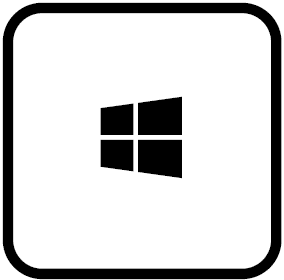 |
Запуск меню Пуск. |
| Клавиша выпадающего меню | 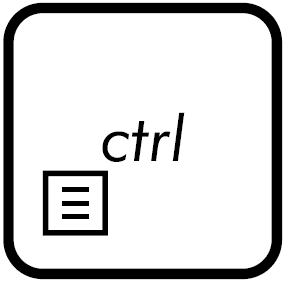 |
Отображает выпадающее меню. |
| Windows лого + Shift + S |  |
Чтобы открыть полосу обрезки, перетащите курсор на область, которую хотите захватить. Вырезанная область будет сохранена в буфере обмена. |
| Windows лого + знак(.) | 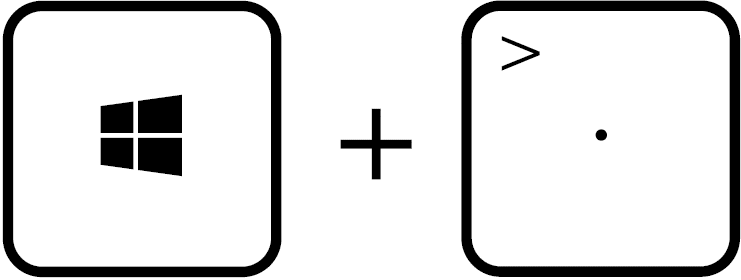 |
Открыть панель со смайликами |
| Windows лого + E | 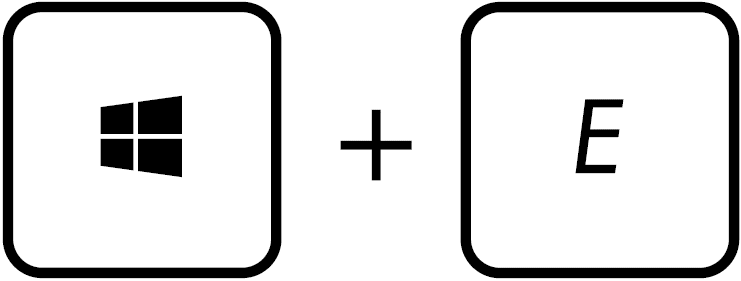 |
Открыть файл Explorer. |
| Windows лого + D |  |
Свернуть все открытые окна и перейти прямо на рабочий стол. |
| Windows лого + I | 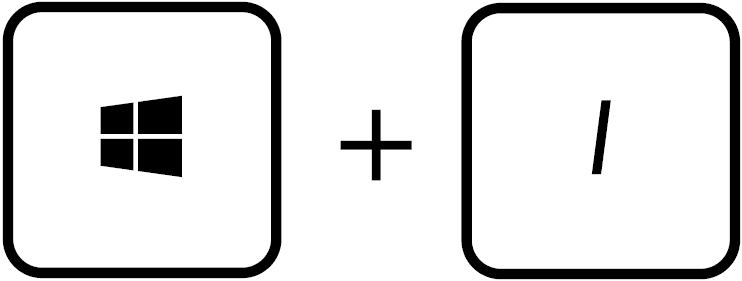 |
Быстро открыть параметры, выберите или найдите параметр, который хотите изменить |
| Ctrl + X | 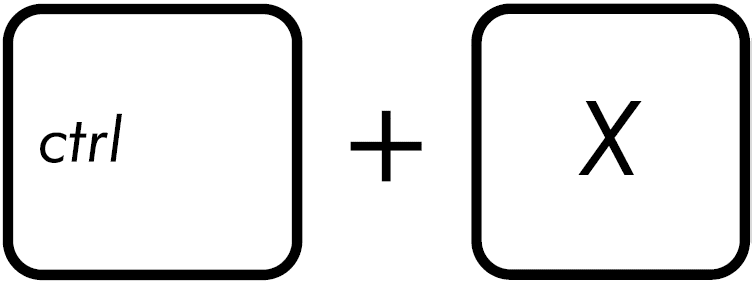 |
Вырезать выбранный параметр. |
| Ctrl + C | 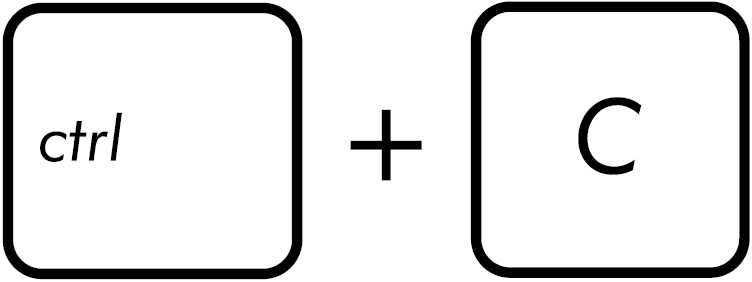 |
Копировать выбранный параметр |
| Ctrl + V | 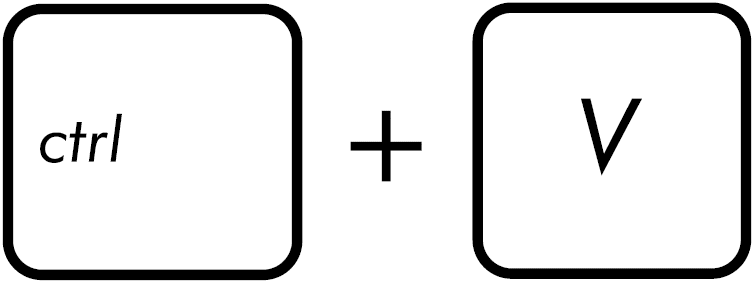 |
Вставить выбранный параметр. |
| Alt + Tab | 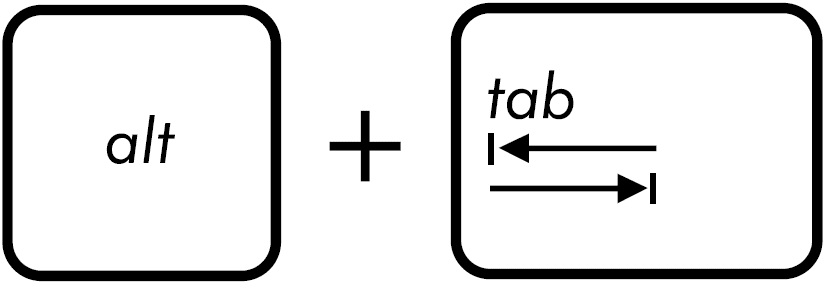 |
Переключайтесь между открытыми окнами, удерживая нажатой клавишу Alt, нажимайте клавишу Tab несколько раз, пока не будет выбрано нужное окно, а затем отпустите клавишу Alt. |
Цифровой блок
Цифровая клавиатура доступна на некоторых моделях ноутбуков. Вы можете использовать эту клавиатуру для ввода чисел или как клавиши направления указателя. Нажмите  для переключения между использованием клавиатуры в качестве цифровых клавиш или клавиш направления указателя.
**Совет: Если вы обнаружили, что цифровая клавиатура не может вводить числа, проверьте, не использовалась ли она как клавиши направления указателя. **
Как выключить ноутбук (компьютер ) с клавиатуры?
Существует множество способов, как выключить ноутбук. Среди которых можно выделить следующие:
- 1)Комбинация клавиш Alt+F4.
- 2)Одновременное нажатие Ctrl+Alt+Del.
- 3)Комбинация клавиш CTRL+ESC
- 4) Через параметры компьютера при нажатия на кнопку Windows на клавиатуре.
- 5)При помощи диалога «Выполнить».
- 6)При помощи командной строки.
если есть клавиатура, то мышка в принципе не нужна, и без нее можно обойтись.
во-первых на клавиатуре есть флажок "пуск". нажмите, и вам выйдет меню пуска. с помощью стрелок (или просто нажмите стрелку вверх ?) нажмите выключение и все.
или же проще нажать просто Alt и F4 одновременно (если нет открытых окон) выйдет меню выключение: спящий режим, выключение,перезагрузка. ну и соответственно нажмите выключить, и все0