Как войти в браузер хрома

Как войти в свою учетную запись Google Chrome? С этим вопросом часто сталкиваются пользователи, кому требуется постоянное использование иных плагинов от данного разработчика. На практике, для входа в аккаунт в браузере предусмотрены соответствующие инструменты, а кроме того довольно простой порядок действий. Однако, несмотря на это, далеко не многие пользователи уже умеют использовать в должном порядке процесс авторизации аккаунта, из-за чего, здесь потребуется рассмотреть все подробно.
Вход в аккаунт Google через браузер Chrome
Если вы не знаете, как зайти под учетными данными в свой личный кабинет, то это руководство придется вам, как нельзя кстати. На практике, процедура авторизации выглядит следующим образом:
- Прежде всего, необходимо на своем устройстве запустить утилиту.
- Далее, вам предстоит перейти на сайт поисковой системы.
- В правом верхнем углу, будет шапка для авторизации.
- Здесь указываются свои данные для входа в учетную запись.
- Для подключения, вам потребуется ввести свой логин и пароль.
- Если по какой-либо причине вы забыли ключ безопасности, всегда можно воспользоваться формой для восстановления доступа.
Как видно из инструкции, с доступом к личной записи не должно возникать проблем, так как разработчики программного обеспечения и поискового сервиса Гугл проработали порядок до мелочей.
Важно! Здесь вы также можете применить опцию сохранения личной информации для последующего автоматического подключения, однако, в случае регулярного серфинга в сети, этого делать не рекомендуется, так как эта информация будет под угрозой.

Доступ к приложениям аккаунта
Сразу после того, как пользователь авторизуется в поисковой системе, ему станет доступен раздел с приложениями, которые ранее уже были скачаны и установлены поверх утилиты. Теперь вы сможете без особых проблем подключать или наоборот деактивировать функционал этого софта. Кроме того, всегда можно загрузить что-то новое через соответствующий магазин, либо наоборот, полностью деинсталлировать текущие расширения из памяти браузера и системы в целом. Все управление осуществляется в личном кабинете юзера.
Как правильно выйти из аккаунта
Чтобы покинуть учетную запись, при этом не волноваться. Что ваши данные не защищены, следует полностью выходить из своих профилей. На практике, для этого требуется следующее:
- Вам также требуется запустить утилиту.
- Необходимо перейти в поисковую систему.
- Предстоит выйти из своей учетной записи соответствующей командой.
- После этих действий, вы запускаете меню обозревателя, и выполняете очистку хранилища временных файлов.
Как правило, после выполнения этих манипуляций вся личная информация устраняется из памяти интернет-обозревателя, после чего, для авторизации, вам требуется вновь указывать логин и пароль.
Важно! При очищении хранилища временных файлов, вовсе не обязательно полностью стирать информацию, так как можно выбрать конкретный ресурс, для которого будут применяться такие действия.
В настоящее время, поисковая система Гугл Хром, это не просто поисковик и почта, но в целом и мощный ресурс с массой дополнительных возможностей. Именно поэтому, пользователю необходимо знать, как правильно производить вход в систему, а кроме того покидать личный кабинет, чтобы его данные впоследствии оставались в безопасности, а не попали в случае хакерской атаки к злоумышленникам. Необходимо понимать, что речь идет про интернет, где можно не только заразить свою операционную систему вирусами и вредоносным программным обеспечением, но также и подвергнуться взлому устройства.
Как войти в браузер Google Chrome
Google Chrome – это не только быстрый браузер, но и удобный доступ ко множеству интегрированных сервисов, включая и бесплатную электронную почту, облачное хранилище, сервис для ведения блогов, карты и многое другое. Чтобы полноценно всем этим пользоваться, необходимо войти в Google Chrome. Кроме того, авторизация в браузере позволит синхронизировать данные на всех ваших устройствах и регистрироваться в один клик на любых сайтах. В этом материале мы разберем, как завести учетную запись и как залогиниться в ней из браузера.
Основные функции Гугл-аккаунта
Не все сервисы, которые предоставляет корпорация Google, требуют наличия учетной записи, но во многих из них это дает дополнительные возможности:
- электронная почта Gmail;
- карты Google Maps;
- календарь;
- облачное хранилище Google Диск;
- социальная сеть Google+;
- Google Документы для работы с текстами и таблицами
Бесплатный почтовый ящик @gmail.com пользователь получает автоматически при регистрации аккаунта, и по степени безопасности он во многом превосходит другие почтовые сервисы. Просматривать ролики на YouTube можно и без регистрации, но зарегистрированный пользователь получает все возможности: добавлять видео в избранное или в плейлисты, комментировать ролики, ставить к ним лайки или дизлайки, загружать собственное видео.
Конечно, зарегистрироваться на YouTube или в соцсети Google+ можно и по отдельности, но создание аккаунта Google предоставляет доступ сразу ко всем сервисам.
В аккаунте Google можно сохранять платежные данные, адреса, пароли и иную информацию, которая в автоматическом режиме будет вводиться в различные формы. О сохранности информации можно будет не беспокоиться в случае потери устройства: с помощью аккаунта Google можно создать копию телефонной книги. Даже завершить активную сессию, начатую на потерянном смартфоне, можно посредством такой учетной записи.
Как зарегистрировать учетную запись Google
Вот что вам нужно сделать::
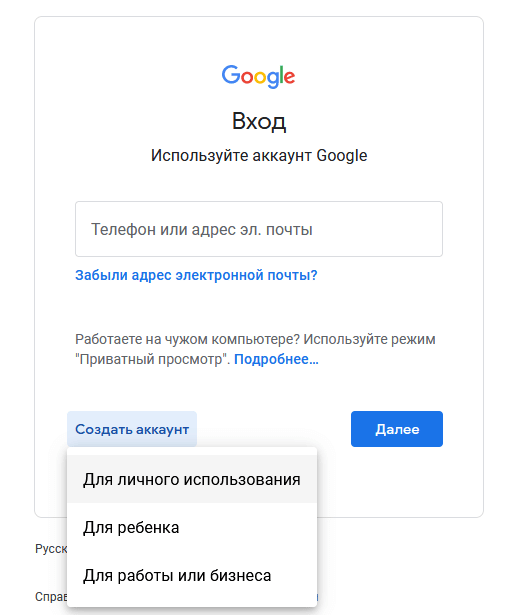
- зайдите на сайт gmail.com и нажмите кнопку Создать аккаунт,;
- или сразу перейдите на страницу создания аккаунта Google,
- введите свое имя и фамилию,
- придумайте и введите пароль и имя пользователя,
- подтвердите свой номер телефона,
- согласитесь с условиями обслуживания.
Google требует, чтобы длина пароля была минимум восемь символов, желательно, чтобы среди них были как заглавные, так и строчные буквы, а также цифры.
Как залогиниться
Войти в свой аккаунт Google в Chrome можно как с компьютера, так и с мобильного устройства.
На компьютере
На компьютере войти в аккаунт Google можно следующим образом:
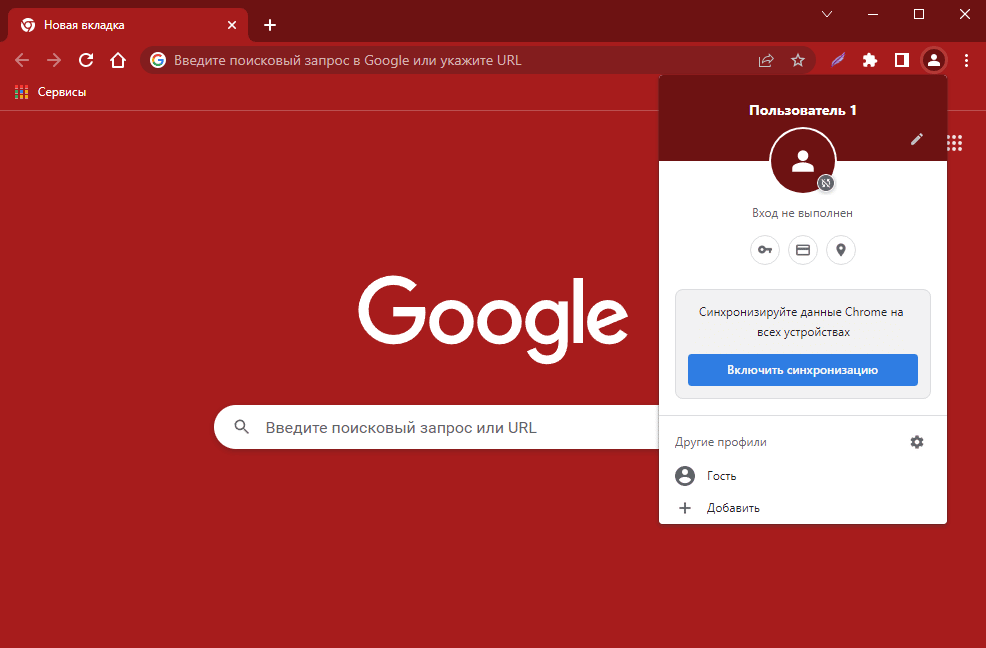
- Запустите Google Chrome
- Нажмите на значок профиля в правом верхнем углу
- Нажмите Войти или Включить синхронизацию
- Войдите в Gmail (введите имя пользователя и пароль).
На телефоне
Процедура входа в мобильную версию немного отличается:
- Запустите Google Chrome
- Нажмите на три точки в углу
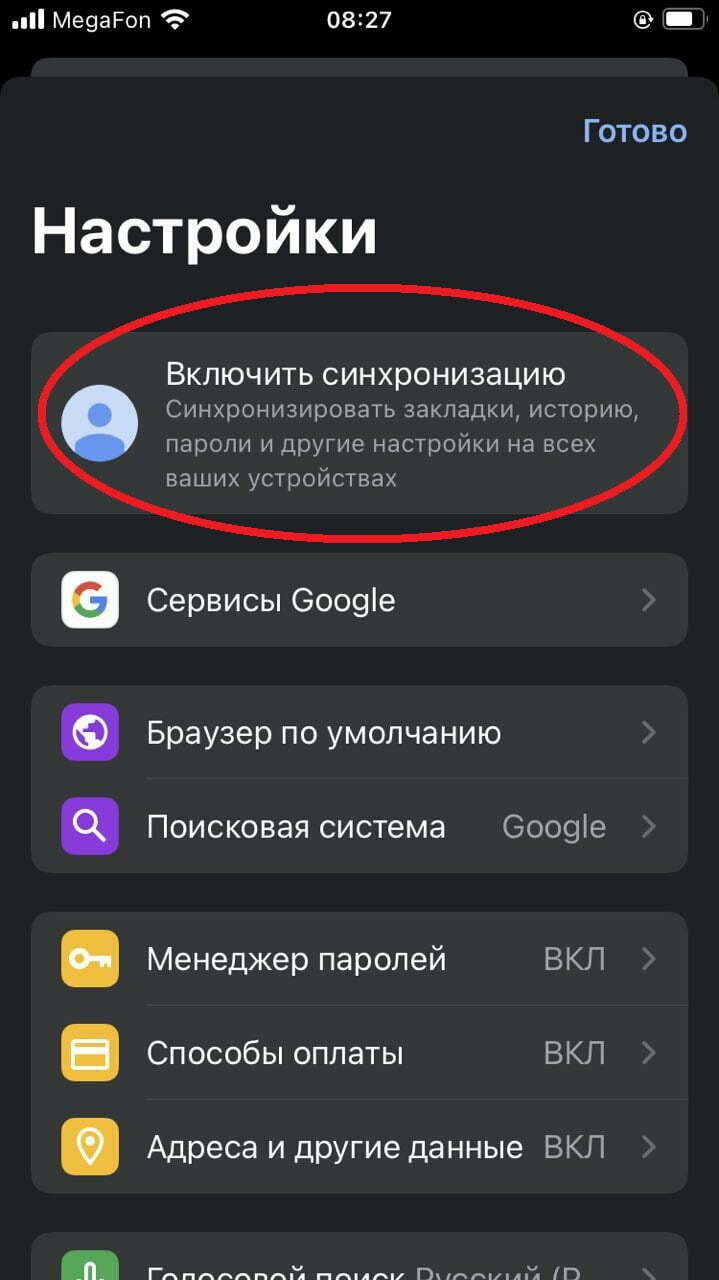
- Перейдите к Настройкам
- Нажмите Войти или Включить синхронизацию
- Нажмите кнопку Продолжить как
- Введите имя пользователя и пароль
Как войти в свой аккаунт Google из другого браузера
Выше мы рассказали о том, как войти в аккаунт Google в Хроме, но это можно сделать и в другом браузере. Например, в Opera.
В Opera вы найдете похожий значок профиля в правом верхнем углу, как и в Chrome:
Как войти в Google Chrome?
Нажмите кнопку Настройка и управление Google Chrome (Customize and control Google Chrome) в правом верхнем углу окна браузера, справа от адресной строки. 2. В выведенном меню выберите пункт Настройки (Settings).
Как войти в аккаунт хром?
3. Как войти в аккаунт GoogleПодключитесь к интернету.Откройте «Настройки».Выберите пункт «Учетные записи и архивация» или «Облако и учетные записи». . Выберите пункт «Учетные записи».Выберите пункт «Добавить учетную запись».Выберите пункт «Google». . Введите адрес электронной почты нажмите «Далее».
Как зарегистрироваться в Google Chrome?
Доступные вам функции Chrome зависят от типа вашего аккаунта. ПодготовкаВойдите в консоль администратора Google. Войдите в аккаунт администратора (он не заканчивается на @gmail.com).Откройте раздел Устройства Устройства Chrome.Во всплывающем окне с Условиями использования нажмите кнопку Принимаю.
Где хранятся все настройки Google Chrome?
Местоположение: Windows 7, 8.1 и 10: C:\Users\ \AppData\Local\Google\Chrome\User Data\Default.
Где находится мой аккаунт Гугл?
Найти нужные данные и настройки проще простого: нажмите на фото профиля и выберите «Управление аккаунтом Google». В этом меню вы также можете войти в аккаунт, выйти из него или включить режим инкогнито.
Почему не заходит в хром?
Ошибки могут быть связаны с вашим профилем Chrome. Удалите браузер и не забудьте стереть данные о работе в нем, установив соответствующий флажок. Затем снова установите Chrome. Переустановите расширения.
Где находится папка с Google Chrome?
Местоположение: Windows 7, 8.1 и 10: C:\Users\ \AppData\Local\Google\Chrome\User Data\Default.
Как войти в аккаунт пользователя браузера Chrome для мобильных устройств
Войдя в Chrome с помощью учетной записи пользователя Google, можно пользоваться всеми преимуществами служб, которые экономят время.
- Синхронизация позволяет получать доступ к закладкам Chrome, истории просмотренных и открытых вкладок с других устройств, на которых вы также вошли;
- Chrome для мобильных позволяет отправлять страницы компьютера на мобильное устройство лишь одним кликом.
- Автоматический вход позволяет входить в службы Google одним касанием кнопки. Имя пользователя и пароль вводить не нужно.
Браузер Chrome для Android
Если вы находитесь не на экране входа в службы, коснитесь Меню → Настройки → Ваш электронный адрес, чтобы управлять своими параметрами входа.
Настройка параметров синхронизации
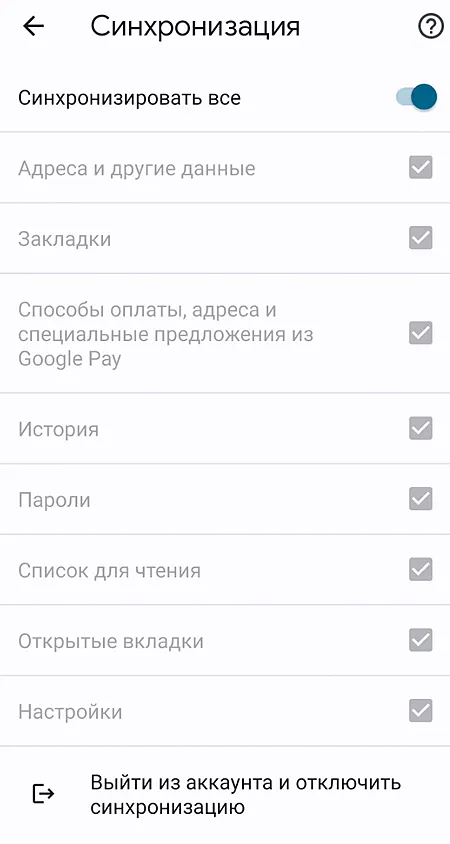
На экране «Службы» нажмите Синхронизация , чтобы изменить свои настройки.
- Воспользуйтесь синим ползунком вверху экрана, чтобы включить или выключить эту функцию.
- Если не требуется синхронизировать всё, снимите флажок рядом с опцией Синхронизировать всё и выберите данные для синхронизации.
Чтобы воспользоваться всеми преимуществами этой функции, убедитесь, что вы также вошли в Chrome на других устройствах, например, на компьютере или планшетном ПК.
Использование Chrome для мобильных устройств
Чтобы воспользоваться услугой поставьте флажок рядом с опцией Chrome для мобильных на мобильном устройстве и добавьте бета-версию расширения «Chrome для мобильных устройств» на свой компьютер.
Вход в Chrome
- Нажмите опции Меню → Настройки → Войти в Chrome.
- Выберите учетную запись и нажмите опцию Войти .
Если вы раньше зашифровали свои данные, вам будет предложено ввести пароль.
Выход из Chrome
После выхода из Chrome синхронизация прекратится, но данные, хранящиеся на мобильном устройстве и в учетной записи Google, удалены не будут.
Однако, любые новые данные или внесенные на мобильном устройстве изменения в дальнейшем не будут синхронизироваться с вашим аккаунтом. Ниже описано, как выйти из Chrome.
- Нажмите опции Меню → Настройки → Ваш электронный адрес → Отключить учетную запись Google.
- В диалоговом окне подтверждения, что появится, нажмите опцию Отключить .
Chrome для iOS
Если вы находитесь вне экрана входа в службу, коснитесь опции Меню → Параметры → После входа в Chrome, чтобы управлять своими параметрами входа.
Настройка параметров синхронизации
На экране «Службы» нажмите Расширенные, чтобы изменить свои настройки.
Чтобы воспользоваться всеми преимуществами этой функции, убедитесь, что вы также вошли в Chrome на других устройствах, например, на компьютере или планшетном ПК.
- Воспользуйтесь синим ползунком вверху экрана, чтобы включить или выключить эту функцию.
- Если не требуется синхронизировать все, переместите его на ВЫКЛ выберите данные для синхронизации.
- Нажмите опцию Шифрование , выберите защищать данные с помощью пароля учетной записи Google или специальной парольной фразы.
- Нажмите опции Сбросить синхронизацию , чтобы удалить синхронизированные данные из учетной записи. Если вы забыли свою парольную фразу, воспользуйтесь этой опцией, чтобы сбросить ее.
Использование Chrome для мобильных
Чтобы воспользоваться услугой поставьте флажок рядом с опцией Chrome для мобильных на мобильном устройстве и добавьте бета-версию расширения «Chrome для мобильных устройств» на свой компьютер.
Вход с использованием данных аккаунта Google
- Нажмите опции Меню → Настройки → Учетная запись Google.
- Введите данные учетной записи Google.
Если вы применяете двухэтапную проверку, вам нужно будет ввести пароль программы. Также, если вы раньше зашифровали свои данные, вам будет предложено ввести пароль.
Выход из Chrome
После выхода из Chrome синхронизация прекратится, но данные, хранящиеся на мобильном устройстве и в учетной записи Google, удалены не будут. Однако любые новые данные или внесенные на мобильном устройстве изменения в дальнейшем не будут синхронизироваться с вашим аккаунтом. Ниже описано, как выйти из Chrome.