Как запустить игру с параметром, ключом
На этой странице вы найдете детальную инструкцию по запуску игры параметрами, ключами запуска. «Зачем это нужно?» — спросите вы. Чтобы ответить на этот вопрос необходимо рассказать что такое параметры, ключи запуска и на что они могут влиять. При запуске игры с указанием параметров вы активируете скрытые возможности, которые в большинстве случаев нельзя включить каким-либо другим путем. Следует также сказать, что каждая игра имеет свои индивидуальные ключи запуска, не зная о которых вы не сможете что-то активировать.
И так, что необходимо сделать, чтобы запустить игру с параметром? Сразу следует сказать, что запустить игры вместе с параметрами, ключами запуска, можно только через ярлык или командную строку, но так как через ярлык это сделать проще, то второй метод здесь рассмотрен не будет.
Создание ярлыка игры
Прежде чем создать ярлык игры, необходимо найти файл, который отвечает ее запуск. Все эти файлы имеют расширение exe, то есть значок запуска игры будет иметь следующий формат имени: название.exe Следует также сказать, что расширение exe может быть скрытым (не отображаться). Необходимый файл запуска находится в месте, которое вы указали во время установки — это может быть следующий путь:
C: \ Program Files \ название_игры \ название_название.exe
- Кликните правой клавишей мыши по значку. Найдите пункт Отправить — Рабочий стол (создать ярлык).
- Зажмите на клавиатуре комбинацию клавиш [Ctrl] + [Shift] и перетащите значок на рабочий стол.
- Зажмите на клавиатуре клавишу [Alt] и перетащите значок на рабочий стол.
Добавление параметров запуска к ярлыку игры
Ярлык создан и можно добавлять параметры запуска игры. Для этого кликните правой клавишей мыши по созданному ярлыку на Рабочем столе и выберите пункт Свойства. Перед вами появится окно в котором вам понадобиться отредактировать только одно поле с названием Объект.
Для того чтобы запустить игру с параметрами (ключами) их необходимо дописать в конце поля Объект через пробел. Сразу следует сказать, что параметров запуска может быть больше одного и все они записываются в следующем формате в конце поля Объект через пробел:
Параметры запуска игр в Steam

Чтобы заставить Steam-игру работать по определенным правилам и в соответствии с конкретными параметрами, можно выставить определенные параметры запуска. Делать это удобно через игровой клиент сервиса — так пользователь без труда сможет настроить конкретные параметры для каждой игры отдельно.
Использование параметров запуска в Steam
Как можно понять, параметры запуска виляют на то, как именно будет запущена игра. Это очень удобно в первую очередь при возникновении проблем, из-за которых игра вылетает или вообще не хочет запускаться. Кроме этого, пользователь сможет задать одну из расширенных настроек, которой нет в меню настроек игры, без ручного редактирования конфигурационного файла. И, наконец, так можно получить некоторые дополнительные возможности, такие как внутриигровую консоль.
- Чтобы выставить параметры запуска, откройте игровой клиент, перейдите в «Библиотеку», найдите из списка игру, кликните по ней правой кнопкой мыши и выберите пункт «Свойства».

- На вкладке «Общие» найдите и кликните по кнопке «Установить параметры запуска…».
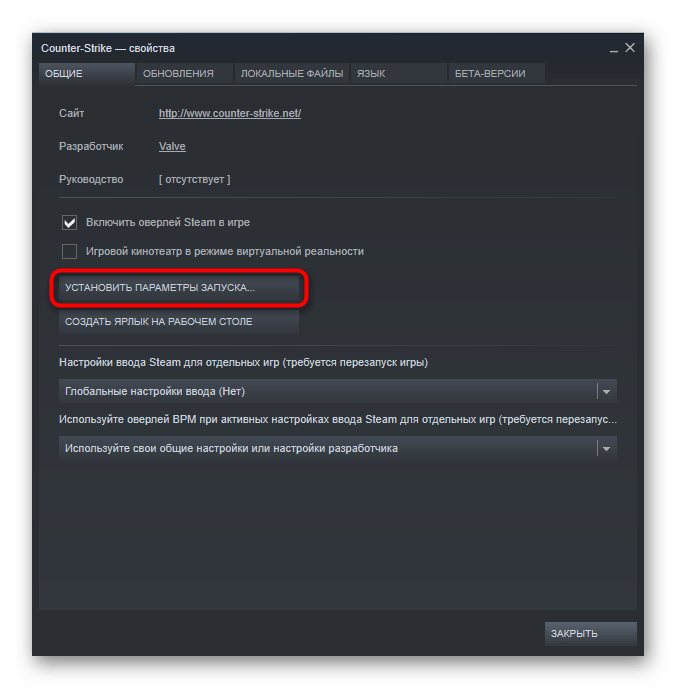
Теперь разберем, какие вообще команды сюда можно вписывать.
Игры Valve
Все игры от Valve (антология Counter Strike, Dota 2, серия игр Left 4 Dead и др.) имеют и поддерживают определенный, практически одинаковый набор параметров, которые можно задавать к любой из них. Полный список этих игр можете просмотреть в Магазине Steam, выбрав этого разработчика, или просто перейдя по ссылке ниже.
Для них доступны следующие параметры:
| Параметр | Описание |
|---|---|
| -autoconfig | Сброс настроек графики и производительности к стандартным значениям, поддерживающимся вашим ПК. Если вы меняли файл CFG вручную, игра будет игнорировать все настройки |
| -dev | Режим разработчика, отключение фоновой автозагрузки карт и диалога подтверждения выхода из игры |
| -condebug | Включение записи команд, введенных в консоли. Сохранение происходит в текстовый файл «console.log», который вы найдете в локальной папке Steam |
| -console | Запуск игры с консолью разработчика |
| -dxlevel | Игра будет использовать конкретную версию DirectX. Актуально при использовании старых видеокарт, где производительность зависит от версии DirectX. Некоторые их возможных значений: -dxlevel 80, -dxlevel 81, -dxlevel 90, -dxlevel 95, -dxlevel 98. Обратите внимание, что игры от Valve не поддерживают DirectX 7 и ниже — это чревато вылетами игр. |
| -fullscreen | Запуск игры в полноэкранном режиме |
| -windowed или -sw | Запуск игры в оконном режиме |
| -16bpp или -32bpp | Запуск игры с средней или высокой глубиной цвета. Параметр работает только на движке GoldSource |
| -w | Запуск игры с разрешением, рассчитанным по заданной ширине |
| -h | Запуск игры с разрешением, рассчитанным по заданной высоте. Следует учитывать, что при выставленном параметре -w высота рассчитывается автоматически, поэтому вручную вводить его нет необходимости, хотя часто игроки выставляют оба этих параметра самостоятельно, например, -w 800 -h 600 |
| -refresh | Запуск игры с определенной частотой обновления |
| -heapsize | Ограничитель объема оперативной памяти (в килобайтах, с учетом, что в одном МБ 1024 КБ), который отныне может задействовать игра |
| -nocrashdialog | Отключение вывода некоторых сообщений об ошибках чтения памяти |
| -novid или -novideo | Отключение воспроизведения фирменной заставки Valve при запуске игры |
| -lv | Включение некоторых параметров режима пониженной жестокости в Left 4 Dead |
| -sillygibs | Включение режима пониженной жестокости в Team Fortress 2 |
Кроме этого, есть возможность заранее задать некоторые параметры графики и детализации:
| Параметр | Описание |
|---|---|
| +r_rootlod X | Изменение уровня детализации моделей, где X может быть 0 (высокий), 1 (средний) или 2 (низкий) |
| +mat_picmip X | Изменение уровня детализации текстур, где X может быть 0 (высокий), 1 (средний) или 2 (низкий) |
| +mat_reducefillrate X | Изменение уровня детализации шейдеров, где X может быть 0 (высокий) или 1 (низкий) |
| +r_waterforceexpensive X | Изменение уровня детализации воды, где X может быть 0 (низкий) или 1 (высокий) |
| +r_waterforcereflectentities X | Изменение уровня детализации отражения в воде, где X может быть 0 (низкий) или 1 (высокий) |
| +r_shadowrendertotexture X | Изменение уровня детализации теней, где X может быть 0 (низкий) или 1 (высокий) |
| +mat_colorcorrection X | Изменение режима коррекции цвета, где X может быть 0 (выключен) или 1 (включен) |
| +mat_trilinear 0 | Использование билинейного режима, который меньше требователен к ресурсам системы |
| +mat_trilinear 1 | Использование трехлинейного режима, более требовательного к ресурсам системы |
| +mat_forceaniso X | Использование трехлинейного режима, где X может быть 2, 4, 8 или 16. Более высокий уровень фильтрации требует больше ресурсов системы |
| +mat_hdr_level X | Изменение уровня расширенного динамического диапазона световых эффектов, где X может быть 0 (отключение, снижение требований ресурсов системы) или 2 (полная прорисовка, дающая больше нагрузки на ПК). |
Остальные игры
Многие игры от сторонних разработчиков имеют свои параметры запуска, и хотя частично перечисленные выше подойдут и к ним, но все же перечни команд будут различаться. Найти их проще всего через поисковики. Например, так выглядит популярное руководство для GTA 5.
Параметры запуска клиента Steam
Помимо игр вы можете назначить параметры запуска и для самого клиента.
- Для этого вам понадобится создать ярлык EXE-файла, если он еще не существует. Зайдите в папку Steam (по умолчанию C:\Program Files (x86)\Steam\ ) и найдите там «Steam.exe». Кликните по нему правой кнопкой мыши, выберите пункт «Создать ярлык».
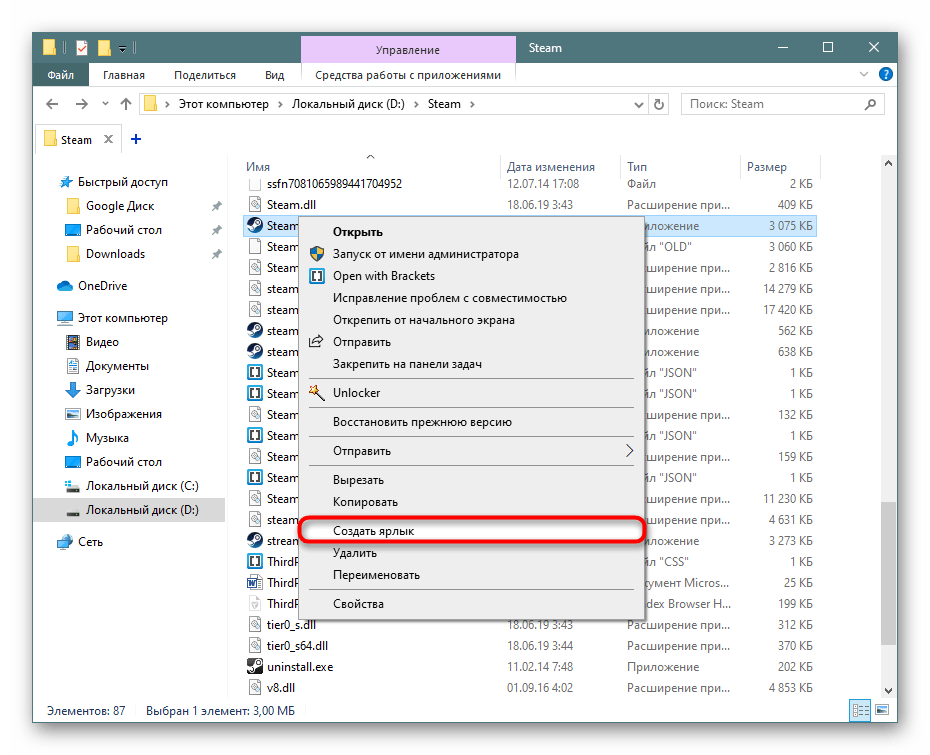
- Поместите его в удобное место, например, на Рабочий стол, а затем кликните по нему ПКМ и выберите «Свойства». Переключитесь на вкладку «Ярлык» и в поле «Объект».
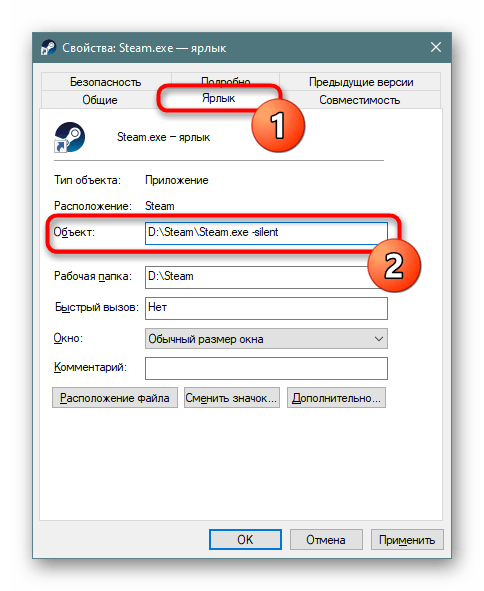
- После адреса впишите команды, учитывая те же правила, что обговаривались в начале этой статьи. Самые распространенные из них:
Команда Описание -login имя пароль Автоматический вход в аккаунт Steam, пропуская окно авторизации -tcp Запуск Steam по протоколу TCP, а не UDP, использующегося по умолчанию -clearbeta При использовании бета-версии Steam этот параметр удалит файлы бета-тестирования и восстановит клиент до обычной версии (актуально, если после обновления не удается запустить бета-клиент) -silent Запуск Steam свернутым в трей без новостей и прочих уведомлений
Теперь вы знаете, как можно применить параметры запуска к играм в Steam и использовать их для того, чтобы запускать игры с определенными командами.
Как запустить игру с параметром
Наставник в мире it индустрии
Как задать параметры запуска игре через ярлык

Иногда возникает необходимость или просто желание, запустить игру с определенными заданными параметрами. Установить параметры запуска можно через ярлык самой игры.
Кликните по ярлыку правой кнопкой мыши. В контекстном меню выбираем свойства. В открывшемся окне переходим во вкладку Ярлык. В пункте Объект после прописки пути к исполняемому файлу можно прописывать параметры. Если параметров несколько, прописывать их необходимо через проблем.
Параметры запуска Стим – настройка запуска игр, команды
 Steam
Гайды
Пользователь Steam может запустить любую игру с определенными настройками. Для этого существуют параметры запуска, которыми мало кто пользуется. Сегодня мы рассмотрим все команды и выясним, для чего они нужны и куда их писать.
Как использовать параметры запуска?
Чтобы написать команду для запуска игры делаем следующее:
Выбираем игру в Библиотеке, кликаем правой кнопкой мышки и нажимаем Свойства.

В появившемся окне в графе «Параметры запуска» вписываем необходимые команды.

Какие бывают параметры запуска?
А вот список команд, позволяющих запустить игру с определенными настройками.
- -autoconfig — сброс настроек графики и производительности к стандартным значениям, поддерживающимся вашим компьютером;
- -dev — режим разработчика, отключение фоновой автозагрузки карт и диалога подтверждения выхода из игры;
- -condebug — включение записи команд, введенных в консоли. Сохранение происходит в текстовый файл «console.log», который вы найдете в локальной папке Steam;
- -console — запуск игры с консолью разработчика;
- -dxlevel <уровень> — игра будет использовать конкретную версию DirectX.
- -fullscreen — запуск игры в полноэкранном режиме;
- -windowed или -sw — запуск игры в оконном режиме;
- -16bpp или -32bpp — запуск игры с средней или высокой глубиной цвета. Параметр работает только на движке GoldSource;
- -w <ширина> — запуск игры с разрешением, рассчитанным по заданной ширине;
- -h <высота> — запуск игры с разрешением, рассчитанным по заданной высоте. Следует учитывать, что при выставленном параметре -w высота рассчитывается автоматически, поэтому вручную вводить его нет необходимости, хотя часто игроки выставляют оба этих параметра самостоятельно, например, -w 800 -h 600;
- -refresh <частота> — запуск игры с определенной частотой обновления;
- -heapsize <килобайт> — ограничитель объема оперативной памяти (в килобайтах, с учетом, что в одном МБ 1024 КБ), который отныне может задействовать игра;
- -nocrashdialog — отключение вывода некоторых сообщений об ошибках чтения памяти;
- -novid или -novideo — отключение воспроизведения фирменной заставки Valve при запуске игры;
- -lv — включение некоторых параметров режима пониженной жестокости в Left 4 Dead;
- -sillygibs — включение режима пониженной жестокости в Team Fortress 2.
- +r_rootlod X — изменение уровня детализации моделей, где X может быть 0 (высокий), 1 (средний) или 2 (низкий);
- +mat_picmip X — изменение уровня детализации текстур, где X может быть 0 (высокий), 1 (средний) или 2 (низкий);
- +mat_reducefillrate X — изменение уровня детализации шейдеров, где X может быть 0 (высокий) или 1 (низкий);
- +r_waterforceexpensive X — изменение уровня детализации воды, где X может быть 0 (низкий) или 1 (высокий);
- +r_waterforcereflectentities X — изменение уровня детализации отражения в воде, где X может быть 0 (низкий) или 1 (высокий);
- +r_shadowrendertotexture X — изменение уровня детализации теней, где X может быть 0 (низкий) или 1 (высокий);
- +mat_colorcorrection X — изменение режима коррекции цвета, где X может быть 0 (выключен) или 1 (включен);
- +mat_trilinear 0 — использование билинейного режима, который меньше требователен к ресурсам системы;
- +mat_trilinear 1 — использование трехлинейного режима, более требовательного к ресурсам системы;
- +mat_forceaniso X — использование трехлинейного режима, где X может быть 2, 4, 8 или 16. Более высокий уровень фильтрации требует больше ресурсов системы;
- +mat_hdr_level X — изменение уровня расширенного динамического диапазона световых эффектов, где X может быть 0 (отключение, снижение требований ресурсов системы) или 2 (полная прорисовка, дающая больше нагрузки на ПК).
Теперь вы знаете, как запустить игру с определенными настройками и какие команды нужно вводить.